Appearance
Gestión de Accesos Administrativos
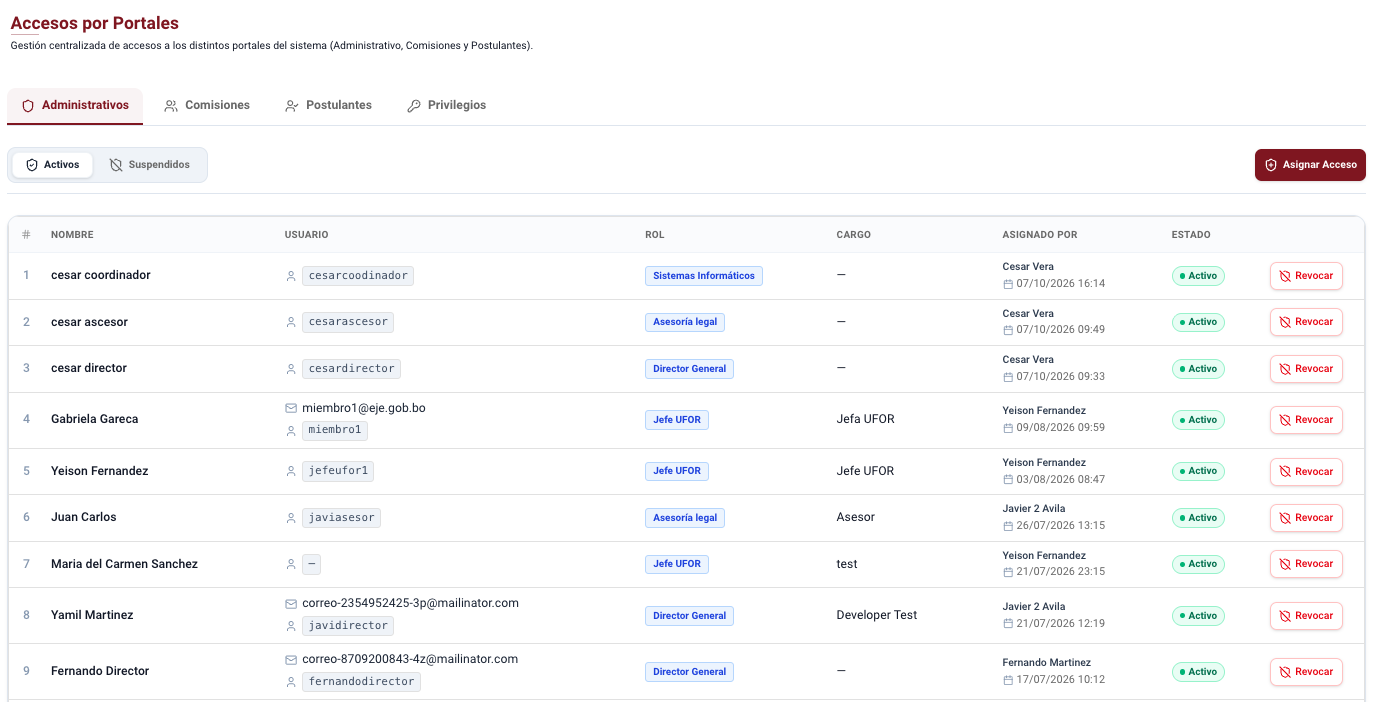
El panel de Accesos Administrativos permite gestionar los operadores internos de la plataforma, asignando cuentas de usuario a grupos de acceso predefinidos con responsabilidades y alcances específicos sobre el sistema.
1. Grupos de Acceso Administrativo
El sistema implementa un control de acceso basado en roles y grupos. Cada grupo cuenta con permisos específicos dentro de la plataforma:
| Grupo de Acceso | Responsabilidad Institucional | Alcance y Facultades |
|---|---|---|
| Solo Dirección | Dirección General | Máxima autoridad decisoria. Autoriza la creación de convocatorias, aprueba informes técnicos previos, observaciones de dirección, emisión de resoluciones, confirmación oficial de guías (Examen de Admisión y Entrevista Personal), confirmación de cronogramas y suscripción del informe final de conclusión. |
| Elaboración de Convocatoria | Unidad Técnica de Selección | Responsable del diseño técnico. Redacción del proyecto de documento oficial de bases, perfiles de cargos, requisitos mínimos, configuración de guías de fases e inicialización y ajuste de cronogramas de evaluación (Entrevista Personal y Evaluación Psicológica). |
| Atención de Consultas | Mesa de Ayuda y Soporte | Soporte y atención al postulante. Administración del Centro de Ayuda (reclamar tickets, responder consultas en tiempo real) y publicación de Preguntas Frecuentes. |
| Admin Todos | Operadores Generales | Acceso transversal de visualización operativa sobre bandejas de convocatorias, habilitaciones, actas de fases e informes previos. |
| Solo Sysadmin | Administración de Sistemas | Administrador técnico de infraestructura. Configuración de programación logística de exámenes de admisión (modalidad, fechas, recintos y sesiones), configuración del SGC (ISO 9001), carga de planillas mensuales, gestión de interoperabilidad externa y administración de accesos y privilegios. |
2. Asignación de Usuarios
Para incorporar un funcionario a un grupo de trabajo:
- Seleccione la opción Portal Administrativo en el menú de Gestión de accesos.
- Identifique el grupo de trabajo al que desea asignar al operador.
- Presione el botón Asignar Acceso correspondiente a dicho grupo.
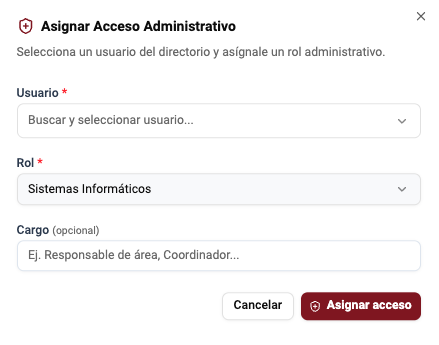
- Busque al servidor por nombre completo, correo institucional o cédula de identidad.
- Confirme la adición. El usuario heredará de inmediato las facultades operativas del grupo sin requerir reinicio de sesión.
3. Revocación y Auditoría de Acceso
Para dar de baja a un usuario de un grupo de acceso:
- Localice al usuario dentro de la lista del grupo correspondiente.
- Presione el icono de eliminación o desvinculación.
- Confirme la acción en el diálogo de seguridad.
WARNING
La revocación de acceso a grupos clave como Solo Dirección o Solo Sysadmin debe realizarse con estricta autorización administrativa para evitar bloqueos operativos en la firma de resoluciones o aprobaciones de convocatorias.