Appearance
Fase 1: Recepción de Postulaciones
La fase de Recepción de Postulaciones es el punto de partida público del concurso de selección. En ella se habilita la ventanilla digital en el Portal de Postulantes para que los ciudadanos interesados completen su registro, carguen su hoja de vida documentada y postulen a las plazas convocadas.
1. Etapa de Preparación: Conformación de comisiones
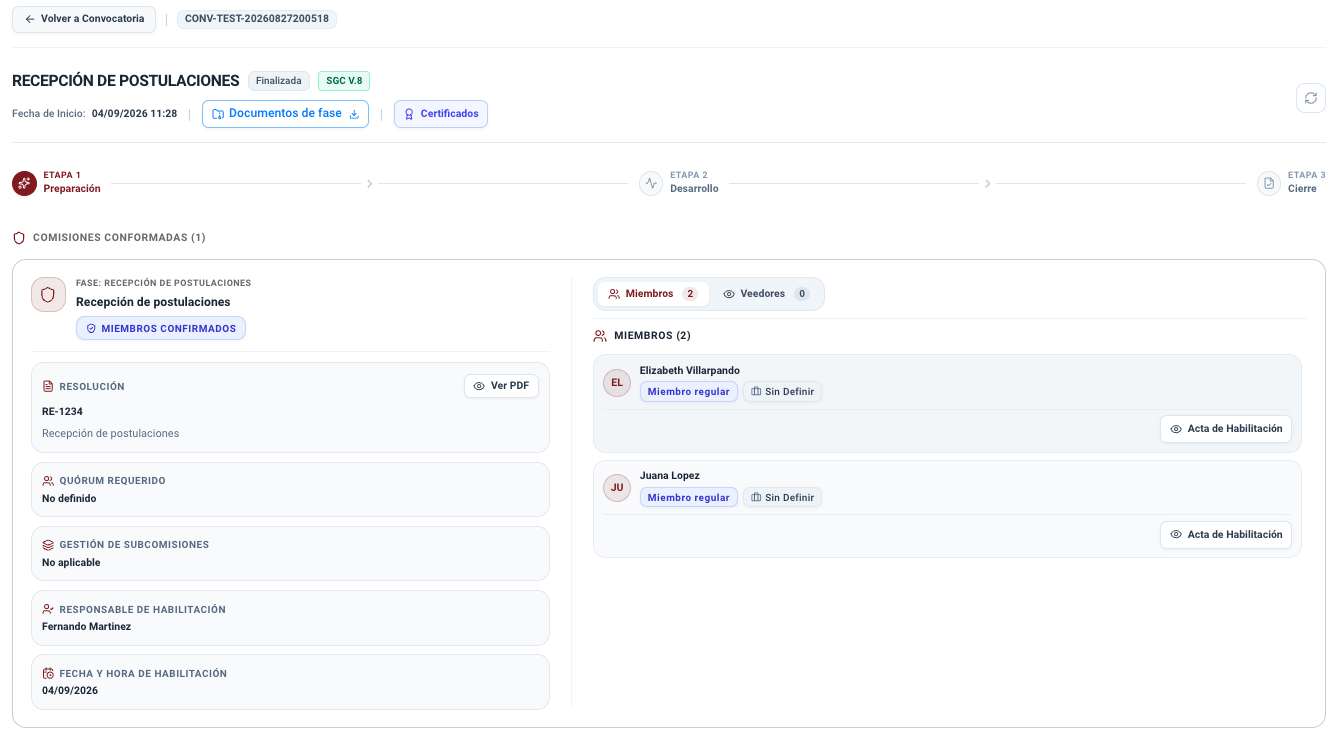
- En esta etapa, el equipo administrativo realiza la conformación de las comisiones encargadas de la recepción a partir de la resolución de designación previamente aprobada.
- Durante el registro de los integrantes, se asigna a cada miembro su rol dentro de la comisión:
- Miembro normal: Integrante que participa en las labores de recepción y custodia de los expedientes.
- Cabe señalar que en esta fase de recepción no existe la figura de Presidente de comisión, por lo que todos los comisionados se registran con el rol de miembro normal.
- Con los miembros registrados y sus roles debidamente asignados, se confirma y guarda la comisión, quedando formalmente acreditada en el sistema.
- Acreditación de Veedores (si corresponde): Además de los miembros de comisión y subcomisión, el sistema permite registrar y acreditar veedores institucionales o delegados para presenciar y dar fe de la transparencia.
Comisión de Recepción de Postulaciones (1ª Comisión)
La Comisión de Recepción de Postulaciones es la primera comisión del concurso y se conforma previamente al momento de aprobarse la convocatoria desde la pestaña superior Comisión, a partir de la resolución aprobada por la Dirección General. Para conocer el flujo paso a paso, consulte la Guía de Comisiones Evaluadoras.
2. Etapa de Desarrollo: Monitoreo de actividades
En la etapa de Desarrollo se reflejan las tareas y actividades operativas ejecutadas por la comisión de recepción. El espacio de trabajo se organiza en 3 pestañas principales:
A. Gestión Operativa: Ampliación de Fecha Límite de Postulación
Para ampliar el plazo de recepción de postulaciones en una convocatoria activa, el sistema no permite modificaciones directas de fecha sin respaldo legal. Previamente se debe redactar una resolución administrativa de ampliación y contar con la aprobación y firma digital de la Dirección General.
1. Trámite Previo en el Módulo de Resoluciones
A nivel descriptivo, el trámite previo que respalda y autoriza la ampliación de plazo se desarrolla de la siguiente manera:
- Redacción de la Resolución (Rol Asesor): El personal de Asesoría Legal ingresa a la pestaña
Resolucionesde la convocatoria, selecciona la pestañaAmpliación de límite de postulacionesy presiona el botónCrear Resoluciónpara redactar la fundamentación jurídica y técnica de la prórroga. Al concluir la redacción, presionaEnviar a revisión. - Revisión, Aprobación y Firma Digital (Rol Director): La Dirección General recibe la resolución en su bandeja de resoluciones por atender, revisa el documento, confirma su contenido y procede con su aprobación formal y firma digital en el Portal de Identidad.
Procedimiento Detallado de Resoluciones
Para conocer el flujo completo de redacción jurídica, guardado de borradores, revisión, observaciones y suscripción con firma digital, consulte la guía de Resoluciones Administrativas.
A continuación se muestra la interfaz del módulo de resoluciones donde se encuentra disponible esta opción:
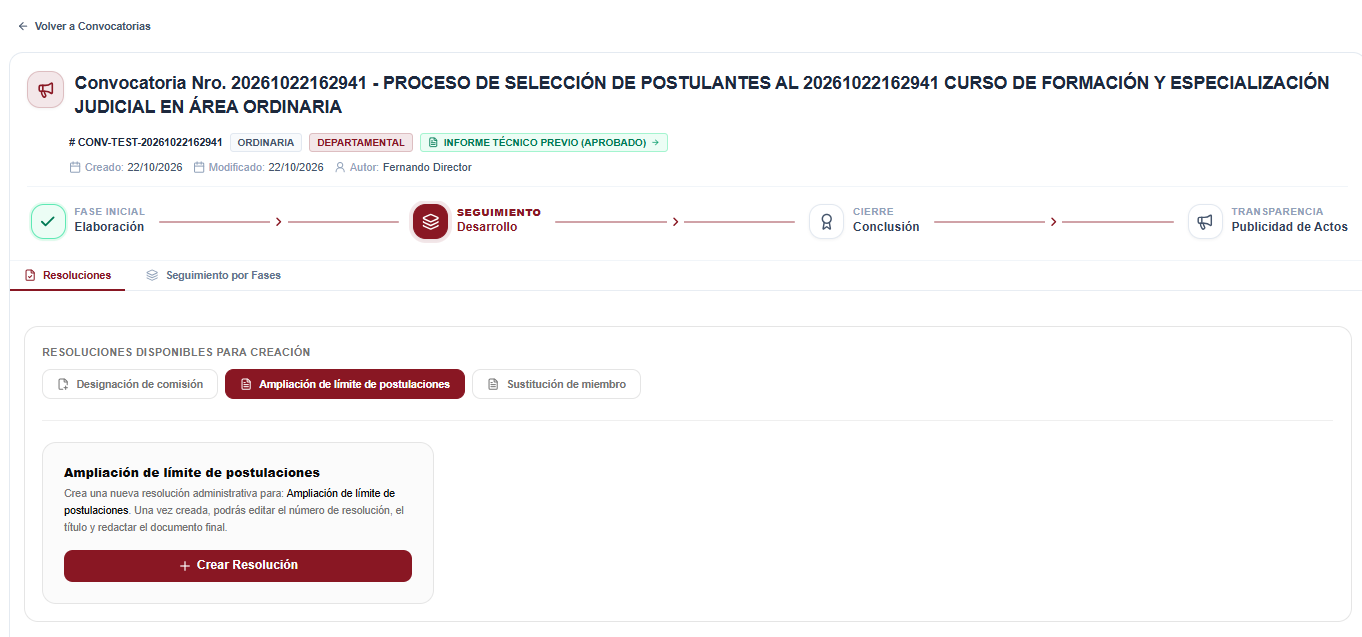 Módulo de Resoluciones Administrativas: pestaña «Ampliación de límite de postulaciones» y acceso a creación
Una vez que la resolución adquiere el estado Aprobada y completada su firma digital, el sistema la deriva automáticamente a la presente Fase 1 (Recepción de Postulaciones) para su aplicación y ejecución técnica mediante los siguientes pasos:
2. Indicadores y Monitoreo de Plazos Vigentes
En la cabecera de la sección se despliegan los indicadores de control cronológico:
- Fecha y Hora Límite de Postulación Vigente: Expone la fecha y hora exacta en la que cierra la recepción en el portal, junto con el indicador de estado (Habilitada en el Portal).
- Días Totales de Ampliación Acumulados: Sumatoria de días adicionales concedidos a la convocatoria mediante las resoluciones de prórroga ejecutadas.
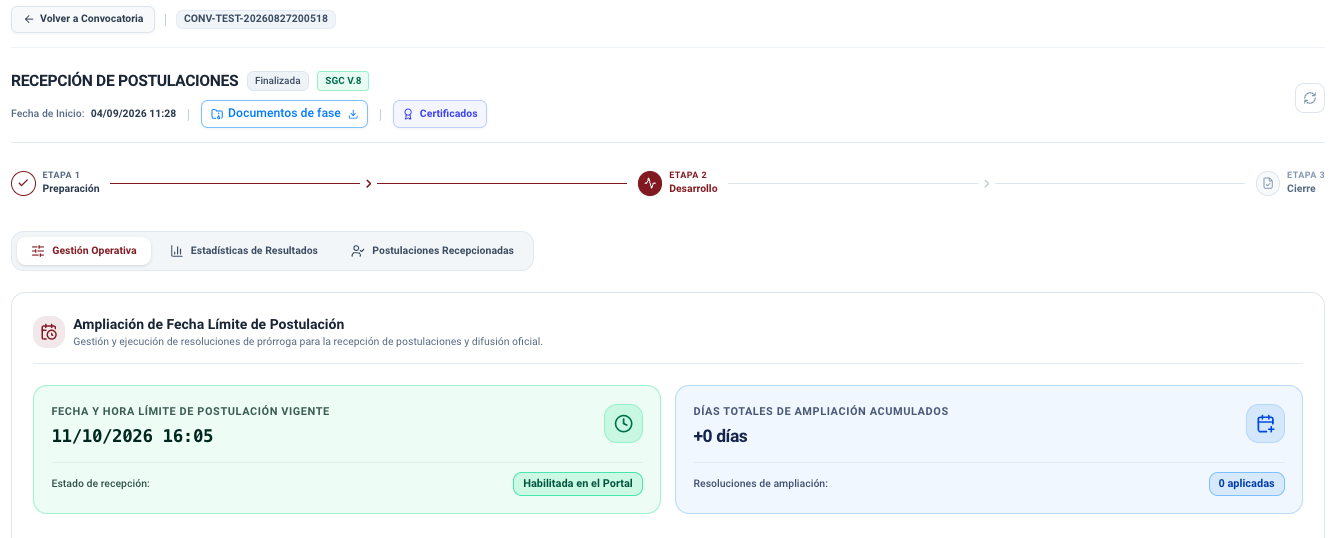 Panel de Gestión Operativa con indicadores de fecha límite y días acumulados de ampliación
3. Resoluciones Aprobadas Pendientes de Ejecución
Una vez que la resolución fue aprobada en el módulo de resoluciones, aparece listada en la tarjeta:
- La tarjeta destaca el número de resolución oficial (ej. RA-EJE-Nº 015/2026), el título del acto jurídico y la fecha límite actual.
- Acción: Presione el botón
Ejecutar Ampliación(ícono de calendario) para dar inicio a la aplicación del nuevo plazo.
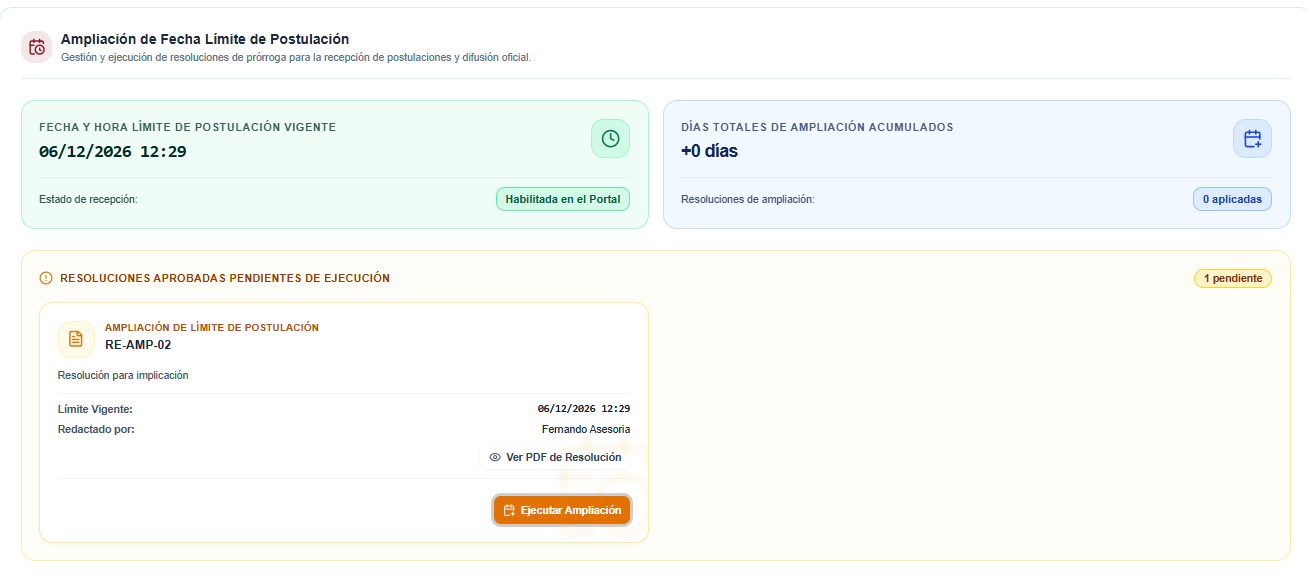 Tarjeta de resolución de ampliación aprobada lista para ser ejecutada
4. Ejecución Técnica del Nuevo Límite de Postulación
Al presionar Ejecutar Ampliación, el sistema despliega la ventana modal Ejecutar Ampliación de Fecha Límite:
- El sistema presenta el número y título de la resolución de respaldo y la fecha límite vigente actual.
- Nueva Fecha y Hora Límite de Postulación (Requerido): Utilice el selector de fecha y hora para establecer el nuevo vencimiento oficial del registro de carpetas.
- Presione el botón
Confirmar y Ampliar. - Efecto Inmediato:
- El sistema calcula los días netos de ampliación otorgados.
- Actualiza automáticamente la fecha límite del concurso en la base de datos y en el Portal de Postulantes, manteniendo accesible la carga de documentos hasta la nueva fecha definida.
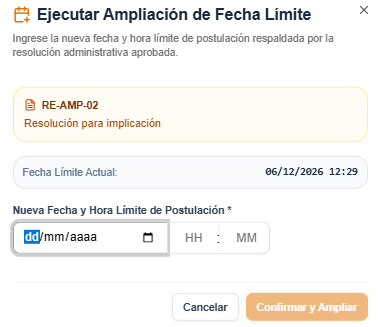 Ventana modal para establecer la nueva fecha y hora límite de postulación
5. Historial de Ampliaciones y Publicación del Comunicado Web
Cada ampliación ejecutada queda archivada en el Historial de Ampliaciones de Plazo, donde se detalla:
- Los días sumados por la prórroga (
+N días de ampliación). - La línea de tiempo comparativa: Límite Anterior → Nuevo Límite Ampliado.
- El responsable de la ejecución y el enlace a la resolución administrativa asociada.
- Publicación del Aviso en la Web: Al costado de cada registro en historial, presione el botón
Publicar en la webpara abrir la ventana de difusión y emitir el comunicado oficial a la ciudadanía (actualizando la cartelera web de la convocatoria y enviando alertas informativas). - Una vez publicado el aviso, el botón
Ver Aviso Webpermite verificar directamente la publicación en la cartelera del portal.
 Historial de ampliaciones ejecutadas con opción de publicación directa del aviso oficial
B. Estadísticas de Resultados
Tablero analítico parametrizado para consultar y examinar el comportamiento de las postulaciones recibidas en la fase:
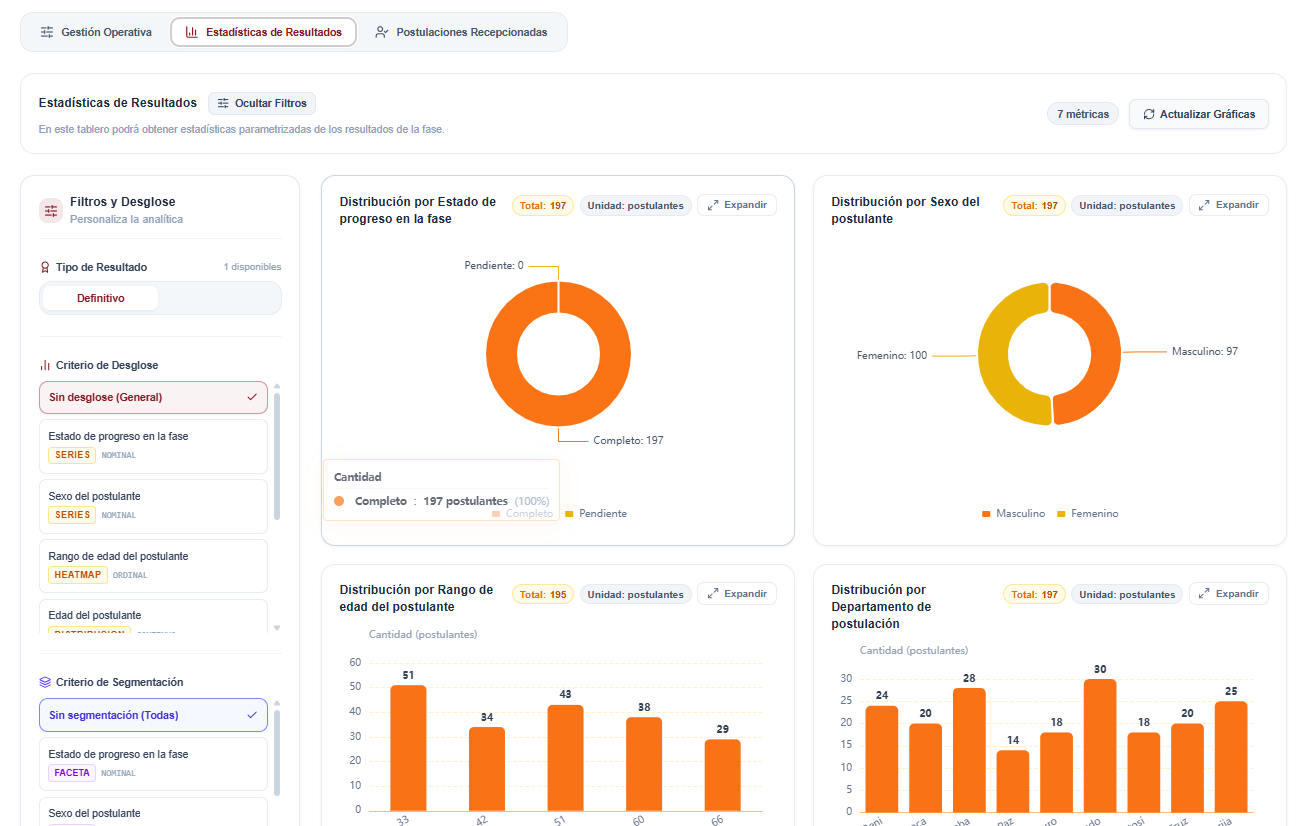
- Gráficas Estadísticas: Diversos formatos de visualización analítica que permiten interpretar la información de los postulantes:
- Barras verticales
- Barras horizontales
- Líneas de tendencia
- Filtros Dinámicos para Gráficas:
- Tipo de Resultado por Criterio de Desglose.
- Criterio de Segmentación: Filtros por departamento, género y variables demográficas o profesionales.
C. Postulaciones Recepcionadas
En este apartado se despliega el listado completo de los postulantes registrados en la convocatoria:
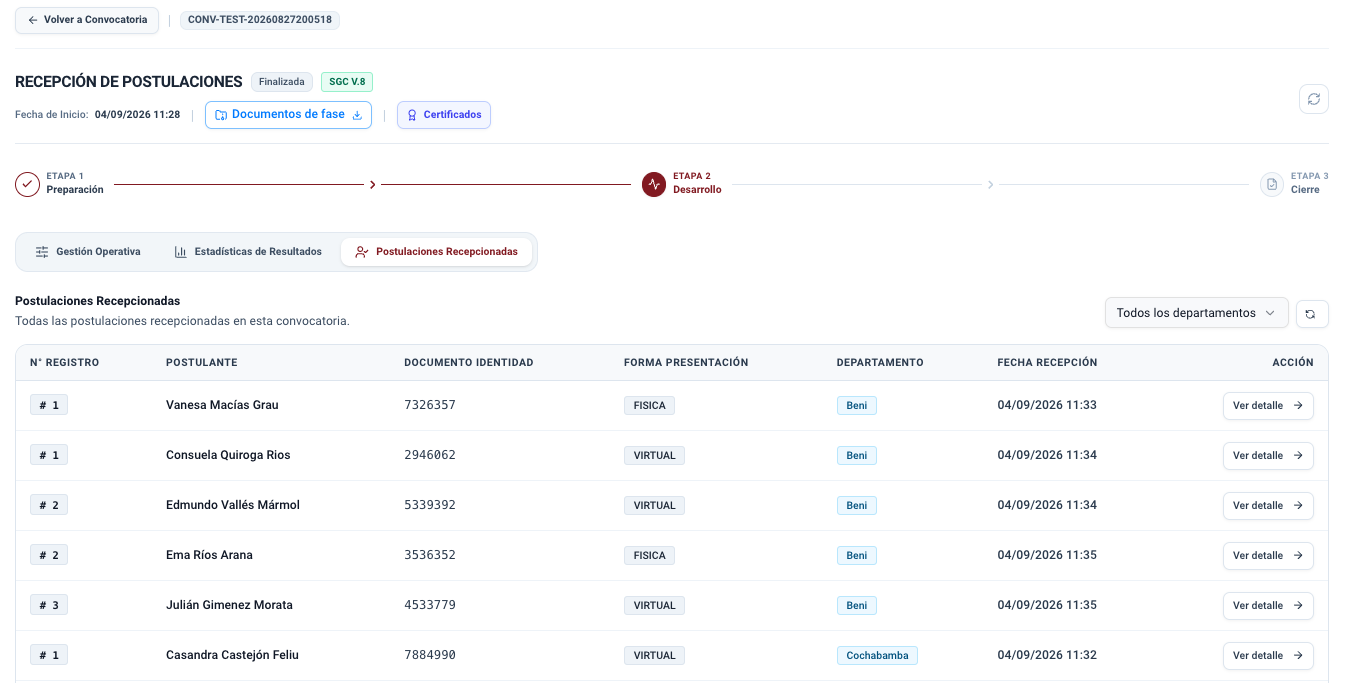
- Filtro por Departamento: Menú desplegable para listar aspirantes por una sede geográfica específica o ver Todos los departamentos.
- Tabla de Postulantes:
- N° Registro: Número correlativo asignado al ingreso de la postulación.
- Postulante: Nombres y apellidos completos del aspirante.
- Documento de Identidad: Cédula de identidad (CI).
- Forma de Presentación: Etiqueta distintiva del canal de entrega: FÍSICA o VIRTUAL.
- Departamento: Sede departamental de la postulación.
- Fecha de Recepción: Fecha y hora exacta de presentación del expediente.
- Acción (
Ver detalle →): Botón para acceder a la página de detalle individual, donde se visualiza la información completa del postulante, datos de contacto, formulario de registro y todos los documentos enviados.
3. Etapa de Cierre: Informe de Cierre de Recepción
En esta etapa se formaliza el cierre legal y técnico de la fase de recepción de postulaciones. El Rol Director es el encargado de ejecutar este proceso mediante la evaluación, observación o aprobación del informe remitido por la comisión.
Revisión del Informe y Documentos Anexos
En el panel INFORME DE CIERRE DE FASE, el Director General puede examinar los antecedentes antes de tomar una decisión:
- Visualización del Documento: A través del botón
Ver documento(o el ícono de descarga), se accede al visor del informe de resultados para constatar las estadísticas, actas y datos de recepción. - Documentos Anexos y Metadatos: Permite auditar la documentación complementaria adjunta enviada por la comisión de recepción, así como consultar los metadatos institucionales del informe.
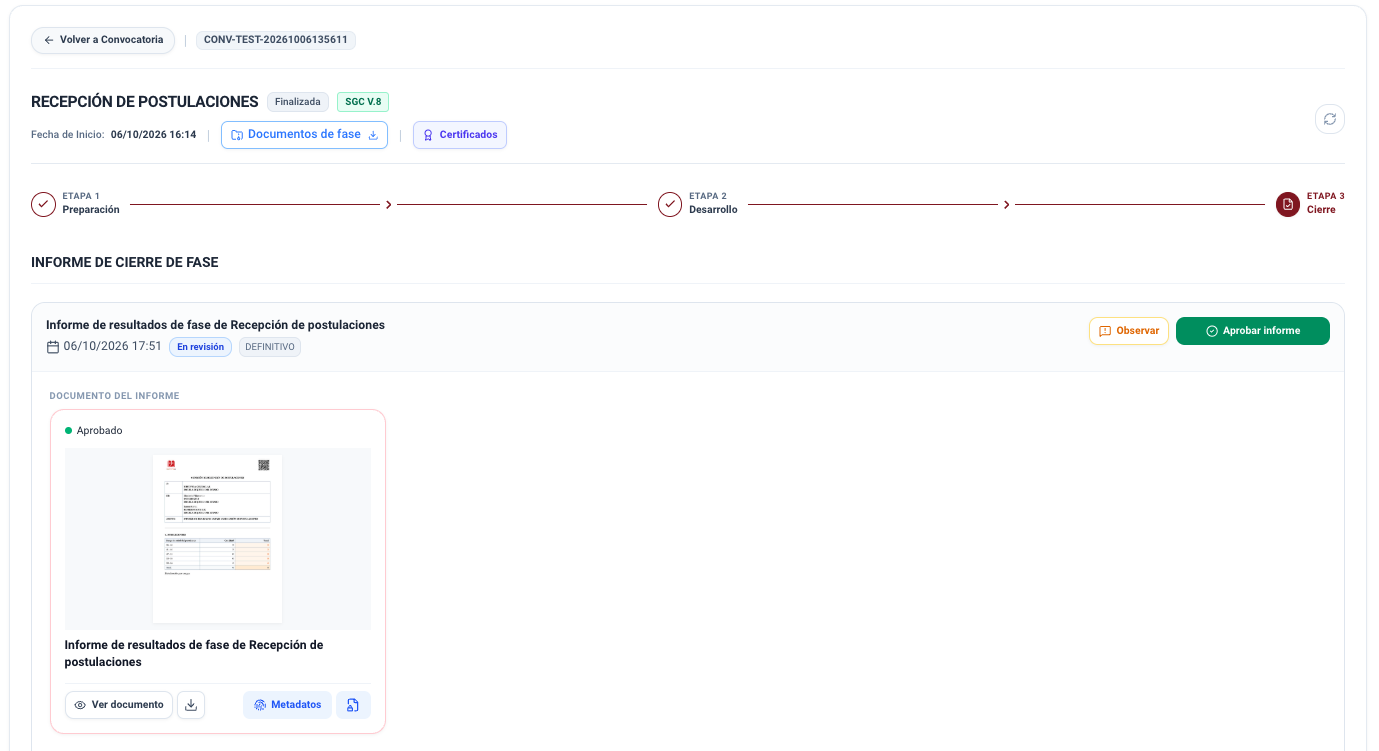
Acciones del Rol Director
En la parte superior derecha de la tarjeta del informe, la autoridad dispone de dos opciones:
Aprobar informe:- Si los antecedentes son conformes, el Director presiona el botón verde
Aprobar informe. - Al aprobarse formalmente, el informe adquiere el estado Aprobado, concluyendo oficialmente la Fase 1.
- De manera automática, el sistema ejecuta la transferencia de la totalidad de las postulaciones recepcionadas hacia la siguiente fase correspondiente, dejándolas listas para las comisiones evaluadoras.
- Si los antecedentes son conformes, el Director presiona el botón verde
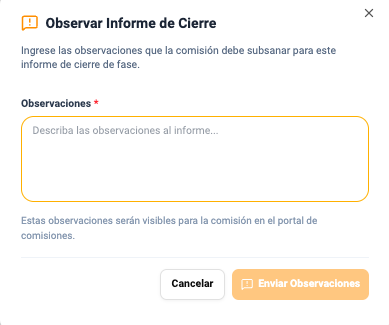
Observar:- Si se identifican errores, omisiones o falta de respaldos, el Director presiona el botón ámbar
Observar. - El sistema despliega el modal Observar Informe de Cierre, donde la autoridad registra de manera detallada el motivo de la observación en el campo requerido Observaciones.
- Al presionar
Enviar Observaciones, estas notas se remiten directamente a la comisión y quedan visibles en el Portal de Comisiones para su inmediata subsanación.
- Si se identifican errores, omisiones o falta de respaldos, el Director presiona el botón ámbar