Appearance
Proyecto de Convocatoria: Configuración de Secciones y Redacción Oficial
Una vez que la convocatoria transita al estado Proyecto en elaboración, el sistema despliega el entorno de estructuración técnica previa. En este espacio, antes de redactar las bases definitivas, el equipo administrativo debe configurar exhaustivamente las plazas vacantes, los parámetros normativos de las fases evaluativas vinculados al Sistema de Gestión de Calidad (ISO 9001) y los documentos conexos.
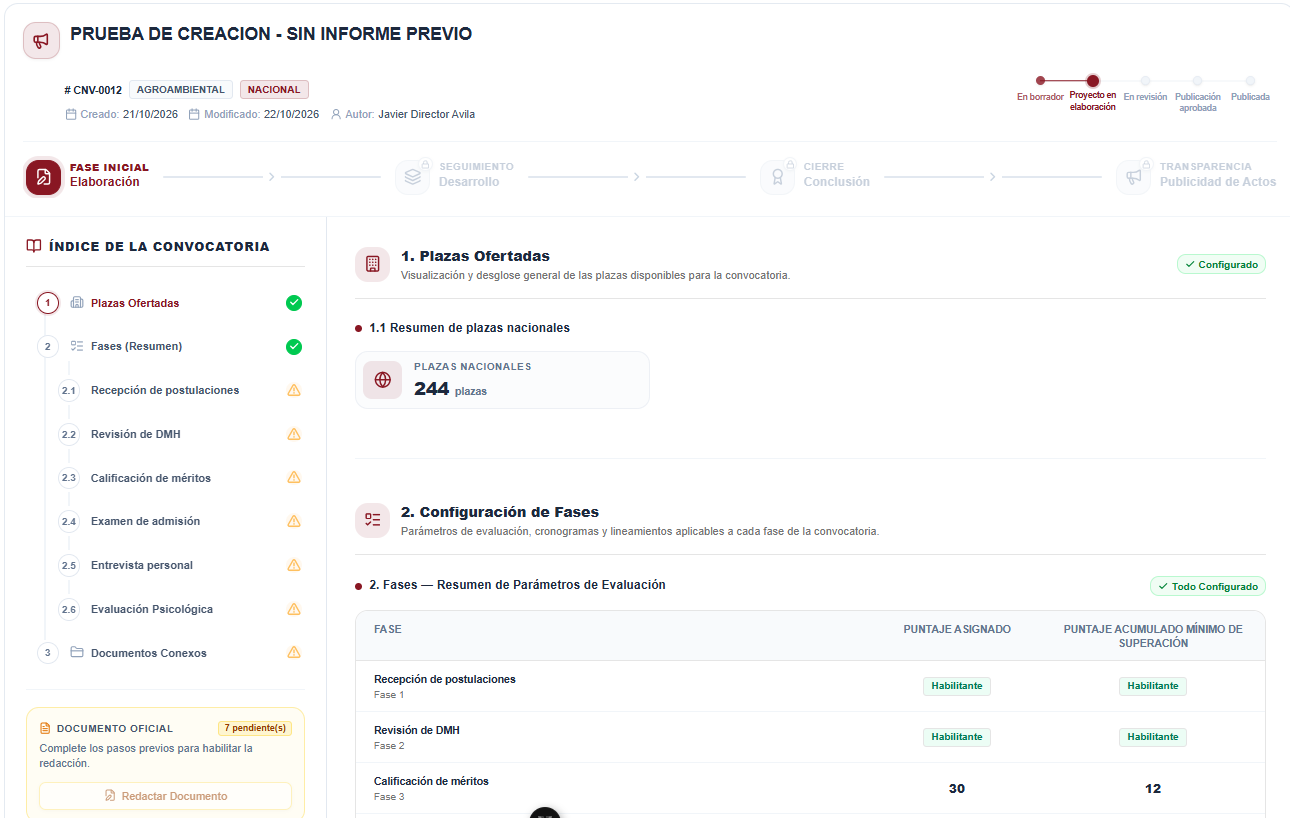
1. Estructura de la Hoja de Trabajo y Menú Índice
La pantalla de configuración del proyecto se organiza mediante un esquema de trabajo estructurado en dos columnas:
- Columna Izquierda (Índice de Secciones): Menú flotante permanente que rastrea en tiempo real el desplazamiento del usuario y muestra insignias de estado:
- Insignia Verde (Configurado): La sección cuenta con todos sus datos y ha sido aprobada.
- Insignia Ámbar (Pendiente): La sección requiere completar campos o activar su confirmación.
- Columna Derecha (Contenido de la Hoja de Trabajo): Formulario continuo donde se configuran los componentes de la convocatoria.
2. Sección 1: Plazas Ofertadas
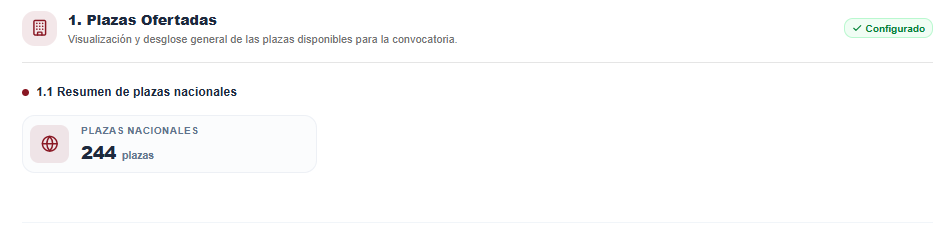
Esta sección presenta el consolidado de plazas convocadas para el proceso de selección. Al ingresar a la hoja de trabajo, los datos se despliegan automáticamente en modo de consulta con la insignia verde Configurado, dado que el número de plazas y el carácter del concurso provienen directamente de la etapa de borrador (o del Informe Técnico Previo aprobado).
Según el Carácter de la Convocatoria registrado, el sistema organiza la visualización y las tablas del documento oficial bajo dos modalidades:
A. Convocatoria de Carácter Nacional
Corresponde a procesos donde las plazas se concursan bajo un cupo general único a nivel nacional, sin distribución territorial por distritos:
- Resumen en Pantalla: Despliega la tarjeta con ícono de globo terráqueo titulada Plazas Nacionales, indicando la cantidad total de plazas habilitadas para el concurso (ej. 60 plazas).
- Alcance del Concurso: Los postulantes compiten dentro de una nómina y escalafón único a nivel nacional en cada una de las fases evaluativas.
- Tabla en las Bases Oficiales: En el documento final de la convocatoria se inserta una tabla con la columna única Plazas Nacionales y la cantidad total convocada.
B. Convocatoria de Carácter Departamental
Corresponde a procesos donde las plazas se distribuyen de manera diferenciada entre los distintos departamentos (distritos judiciales) del país:
- Tarjetas de Resumen:
- Total Departamentales: Muestra la sumatoria total de plazas habilitadas sumando las asignaciones de todos los departamentos.
- Departamentos con Oferta: Indica cuántos distritos judiciales cuentan con plazas asignadas respecto al total (ej. 9 de 9 departamentos).
- Distribución de Plazas por Departamento: Despliega una tabla horizontal con los departamentos que tienen vacantes asignadas (Chuquisaca, La Paz, Cochabamba, Oruro, Potosí, Tarija, Santa Cruz, Beni y Pando) y la cantidad exacta de plazas fijadas para cada uno.
- Alcance del Concurso: Las postulaciones, evaluaciones y listas de habilitación se administran de acuerdo con el departamento al cual postula cada profesional.
- Tabla en las Bases Oficiales: En el documento final de la convocatoria se inserta la tabla con los departamentos en el encabezado y sus respectivas plazas asignadas en la fila de datos.
3. Sección 2: Configuración Detallada de Fases Evaluativas
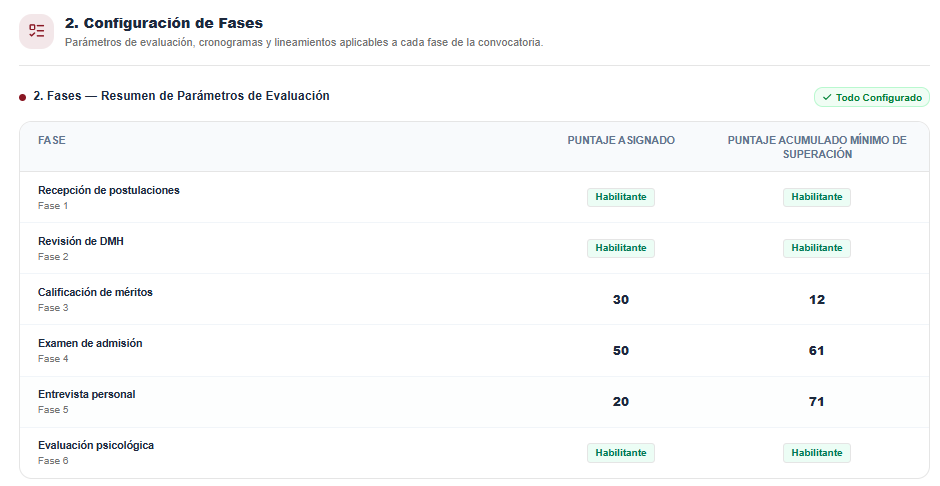
A. Tabla Resumen de Fases y Vinculación SGC
En la cabecera de la sección se presenta la tabla maestra de fases del concurso:
- Vinculación con el Procedimiento SGC (ISO 9001): Cada fase debe estar asociada a una versión vigente del procedimiento del Sistema de Gestión de Calidad. Si una fase carece de versión vinculada, el sistema emite una alerta roja bloqueante (Falta procedimiento SGC).
- Criterio de Evaluación: Distingue entre fases de carácter Habilitante (excluyentes, como DMH o Evaluación Psicológica) y fases con Puntaje Asignado numérico (como Méritos, Examen y Entrevista).
- Puntaje Acumulado Mínimo de Superación: Umbral mínimo de puntos exigido para acceder a las fases subsiguientes.
Manual del Sistema de Gestión de Calidad (ISO 9001)
Si una fase muestra la advertencia «Falta procedimiento SGC», o requiere auditar los parámetros de evaluación y las versiones vigentes vinculadas, consulte la guía completa del módulo:
- Configuración y Procedimientos SGC: Estructura marco de procedimientos y directivas de calidad.
- Pestaña: Versiones del Procedimiento: Configuración de parámetros de evaluación, semáforos de plazos, comisiones habilitadas y reprogramaciones por fase.
- Pestaña: Registros, Formato CV y Plantillas: Estructura del árbol curricular y plantillas documentales.
B. Configuración Individual de Cada Fase
Bajo la tabla resumen, se configuran de manera pormenorizada los lineamientos operativos de cada fase evaluativa.
Flujo Obligatorio: Guardar Parámetros y «Marcar como configurada»
Para que una fase se considere formalmente concluida y muestre la insignia verde de verificación [✓] en el índice lateral:
- Complete o modifique los parámetros requeridos de la fase.
- En la parte inferior de la tarjeta de la fase, presione obligatoriamente el botón
Marcar como configurada. - Al hacer clic, el botón cambiará a color verde con la etiqueta
Configuraday su respectivo check[✓], habilitando a su vez el check verde en el índice lateral de la hoja de trabajo. Si requiere revertir la validación para realizar modificaciones, puede hacer clic nuevamente sobre el botón (mostrará el estado alternativo Desmarcar).
2.1 Recepción de Postulaciones
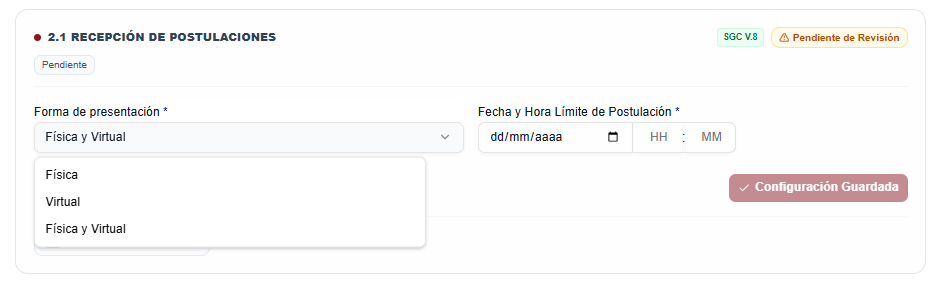
- Forma de Presentación: Seleccione la modalidad autorizada en bases (En línea a través del Portal de Postulantes, Presencial, o Mixta).
- Fecha y Hora Límite de Postulación: Establezca la fecha y hora improrrogable en la que se cerrará el registro ciudadano de postulaciones.
- Presione el botón Guardar Cambios. Una vez procesado, el botón indicará el estado
Configuración Guardadacon su check correspondiente. - En la parte inferior, presione el botón
Marcar como configuradapara que la tarjeta cambie aConfiguraday se active el check verde de la fase en el índice lateral.
2.2 Revisión de Documentación Mínima Habilitante (DMH)
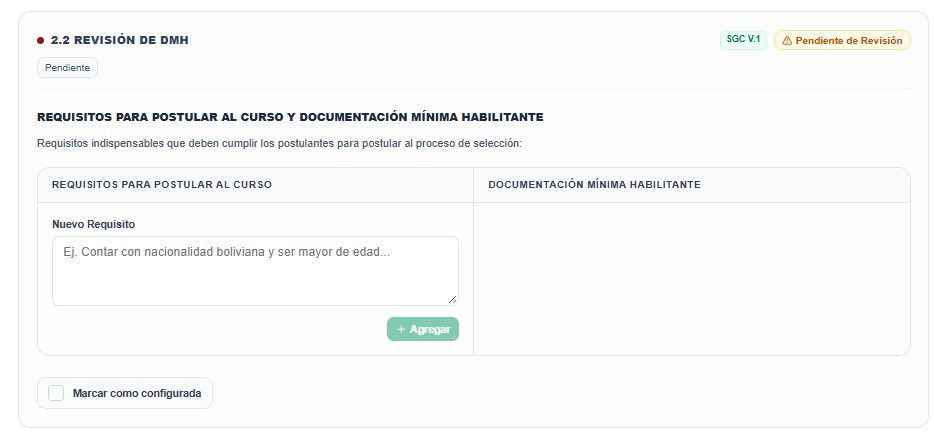
La interfaz de esta fase se estructura mediante una tabla comparativa de dos columnas principales, donde cada requisito de fondo para postular al curso se asocia directamente a sus documentos de respaldo digital o físico:
Paso 1: Registro del Requisito Normativo (Columna Izquierda)
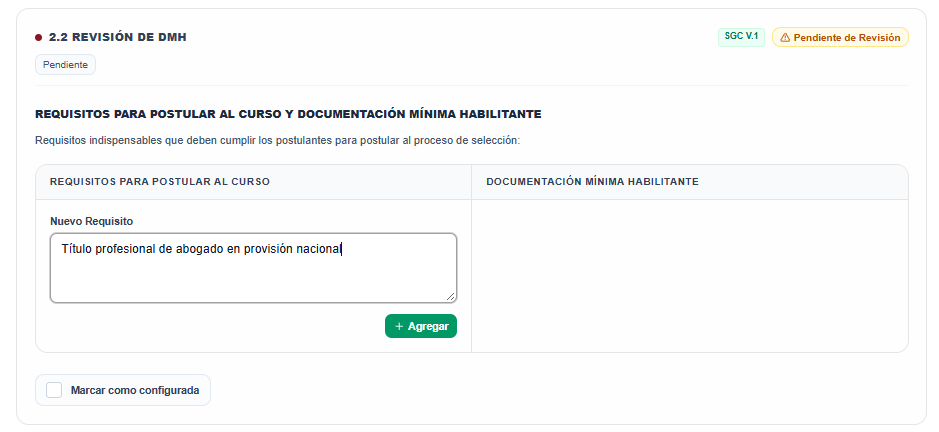
- En la parte inferior de la columna REQUISITOS PARA POSTULAR AL CURSO, ubique el campo de texto Nuevo Requisito.
- Redacte el enunciado formal del requisito de postulación (ej. «Contar con nacionalidad boliviana y ser mayor de edad», «Título profesional de abogado en provisión nacional con antigüedad mínima de...», o «No contar con antecedentes penales (REJAP)»).
- Presione el botón verde
+ Agregar. El requisito se incorporará inmediatamente a la lista numerada. - Si necesita modificarlo o suprimirlo, pase el cursor sobre el texto del requisito para activar los botones de acción:
- Icono de Lápiz (Editar): Abre el editor en línea para ajustar la redacción y presionar Guardar.
- Icono de Basurero (Eliminar): Despliega el diálogo de confirmación para retirar el requisito.
Paso 2: Configuración de Documentos de Respaldo (Columna Derecha)
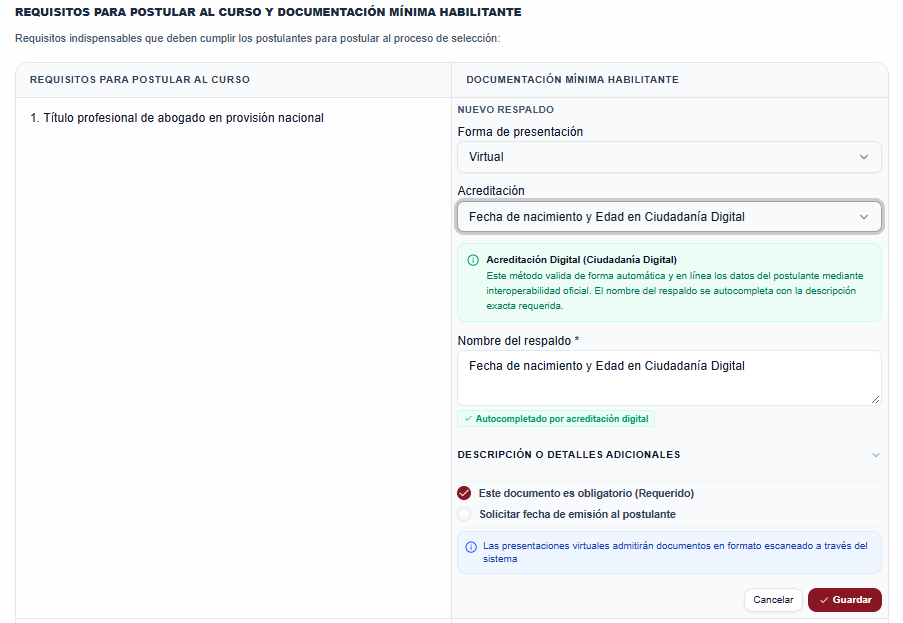
Por cada requisito registrado, defina en la columna DOCUMENTACIÓN MÍNIMA HABILITANTE qué documento o mecanismo tecnológico acreditará su cumplimiento:
- Haga clic en el botón
+ Agregar requisito de respaldo. - Se desplegará el formulario de configuración del respaldo:
- Forma de presentación: Indique la vía de entrega autorizada (Virtual, Física y Virtual). En postulaciones virtuales, el sistema solicitará documentos en formato digital escaneado.
- Acreditación (Método de Acreditación):
- Acreditación Digital (Ciudadanía Digital / Interoperabilidad): Para documentos como Cédula de Identidad o Certificado de Nacimiento y Edad. El sistema muestra un aviso informativo y autocompleta el nombre del respaldo, validando los datos del postulante en línea de forma automática mediante interoperabilidad con el Estado.
- Acreditación Documental (Carga Manual de Archivo): Para títulos universitarios, matrículas profesionales o certificados especializados.
- Nombre del respaldo: Ingrese la denominación oficial del documento (si seleccionó interoperabilidad, el sistema lo completa automáticamente).
- Descripción o detalles adicionales (opcional): Despliegue el editor enriquecido para especificar directrices adicionales (ej. formato, vigencia o entidad emisora).
- Ejemplar físico (si aplica): Especifique el tipo requerido (Original, Fotocopia Simple, Fotocopia Legalizada).
- Opciones de verificación (Casillas de selección):
Este documento es obligatorio (Requerido): Márquelo para que sea excluyente en la revisión habilitante.Solicitar fecha de emisión al postulante: Actívelo si el comité evaluador requiere que el postulante consigne la fecha de emisión del certificado o título.
- Presione Guardar para registrar el respaldo bajo ese requisito. Puede agregar múltiples documentos de respaldo a un mismo requisito según sea necesario.
Paso 3: Validación y Marcado de la Fase
- Una vez cargados todos los requisitos para postular y sus respectivos respaldos documentales:
- Diríjase a la parte inferior de la tarjeta de la fase y presione el botón
Marcar como configurada. - El botón adoptará el estilo verde
Configuradacon su check[✓], habilitando automáticamente la verificación verde de la fase en el índice de navegación lateral.
2.3 Calificación de Méritos
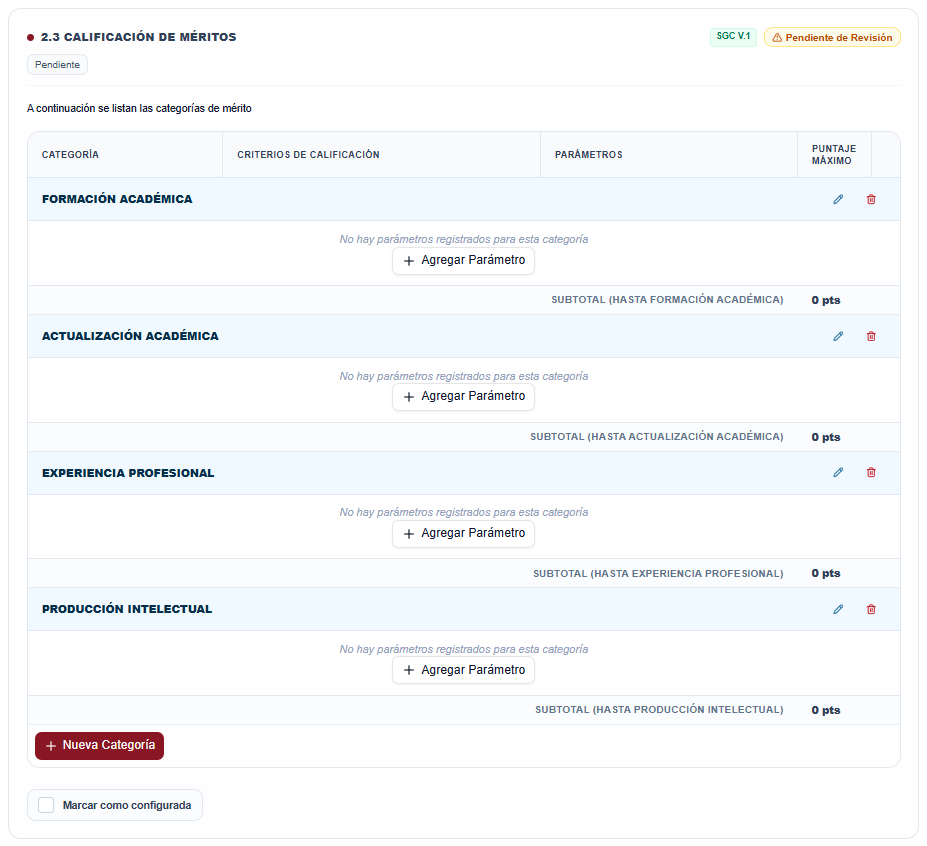
La calificación de méritos evalúa la trayectoria académica, profesional, docente y de producción intelectual de los postulantes. La interfaz organiza el baremo mediante una estructura jerárquica de tres niveles: Categorías, Parámetros y Criterios de Puntuación:
Paso 1: Creación de Categorías de Mérito

- En la parte inferior de la tabla, presione el botón
+ Nueva Categoría. - Aparecerá una fila de edición en línea con un campo de texto.
- Ingrese la denominación oficial de la categoría conforme a las bases (ej. «A. FORMACIÓN ACADÉMICA», «B. EJERCICIO PROFESIONAL», «C. DOCENCIA UNIVERSITARIA», «D. PRODUCCIÓN INTELECTUAL»).
- Presione el botón de verificación (Guardar) o pulse Enter. La categoría se insertará como una franja destacada con su nombre en mayúsculas.
- Cada categoría calcula automáticamente el subtotal de puntos acumulados de sus parámetros asociados (
Subtotal: X pts). - Si requiere ajustar su nombre o eliminarla, utilice los botones flotantes de la franja:
- Icono de Lápiz (Editar): Modifica el nombre de la categoría.
- Icono de Basurero (Eliminar): Despliega el diálogo de confirmación para suprimir la categoría y sus parámetros vinculados.
Paso 2: Registro de Parámetros de Calificación (Nivel Parámetro)
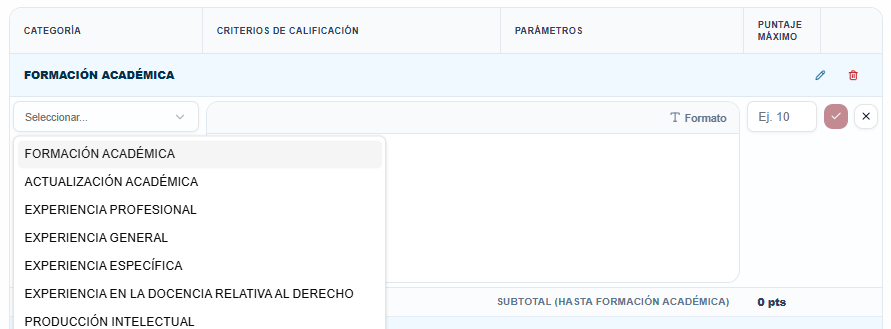
Dentro de la categoría correspondiente, presione el botón + Agregar Parámetro para habilitar la fila de configuración:
- Apartado del CV: Seleccione en la lista desplegable el apartado curricular del Sistema de Gestión de Calidad (SGC) al que responderá este parámetro (ej. Títulos de Posgrado, Experiencia en la Judicatura, Docencia de Pregrado y Posgrado, Publicación de Libros y Ensayos).
- Descripción del Criterio: En el editor de texto enriquecido, redacte los lineamientos específicos que evaluará la comisión (ej. qué tipo de títulos, carga horaria mínima o materias afines al área convocada se consideran válidas).
- Puntaje Máximo: Ingrese el techo numérico de puntos que un postulante puede alcanzar en este parámetro (ej. 10, 15 o 5 puntos).
- Presione el botón verde de confirmación (Guardar) para almacenar el parámetro.
- Si necesita corregir los datos o dar de baja el parámetro, use los iconos de Editar (Lápiz) o Eliminar (Basurero) ubicados al final de la fila.
Paso 3: Configuración de Criterios de Puntuación y Baremos (Nivel Criterio)
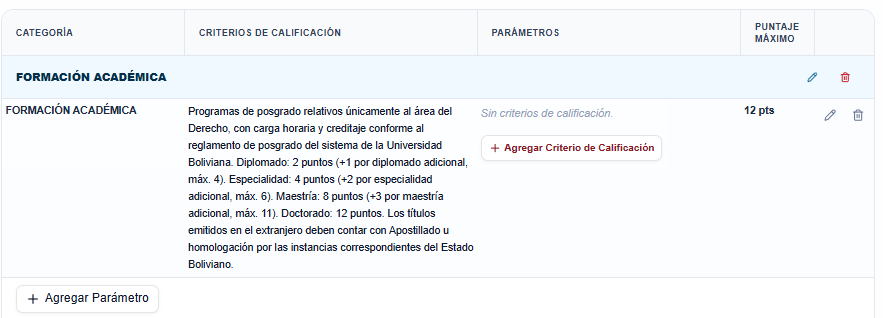
En la columna PARÁMETROS, cada parámetro puede contener reglas matemáticas de puntuación automática o baremos específicos:
- Presione el botón
+ Agregar Criterio de Calificación.
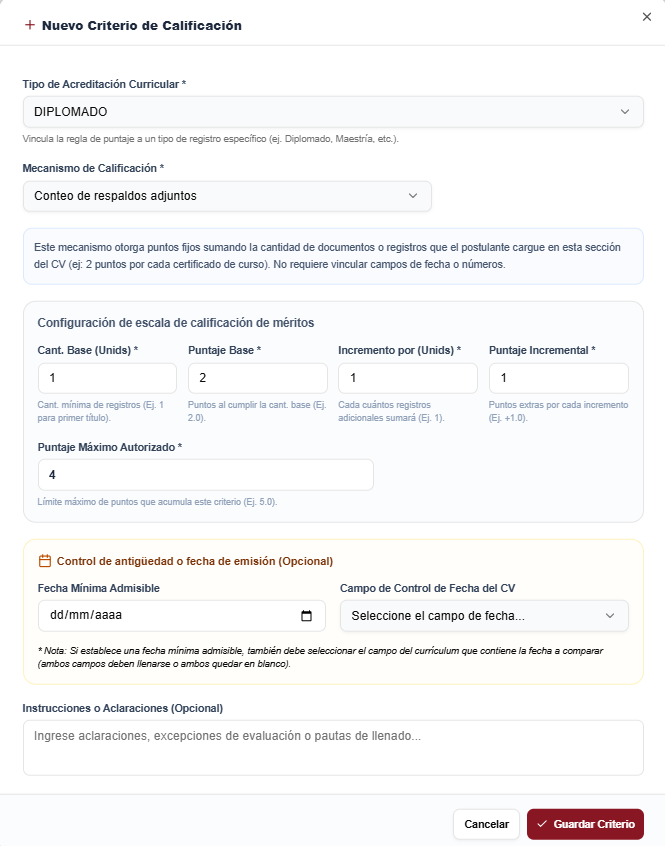
- Se abrirá la ventana modal de configuración del criterio:
- Tipo de Acreditación Curricular: Seleccione el documento o mérito curricular específico (ej. Título de Doctorado, Título de Maestría, Diplomado, Año de Experiencia Jurisdiccional).
- Mecanismo de Puntuación:
- Puntaje Fijo por Documento / Registro: Asigna una puntuación exacta por cada documento presentado (ej. 5 puntos por cada título de Maestría).
- Puntaje Proporcional / Escalonado por Tiempo: Calcula puntos en función del tiempo transcurrido (ej. 2 puntos por cada año de ejercicio, seleccionando la unidad de tiempo en Meses o Años).
- Configuración de Baremos y Escalas:
- Cantidad Base y Puntaje Base: Valores mínimos requeridos para empezar a sumar puntos.
- Cantidad de Incremento y Puntaje de Incremento: Tasa con la que aumenta el puntaje adicional.
- Puntaje Máximo del Criterio: Límite máximo que no puede ser superado por este concepto.
- Restricciones por Fecha (si aplica): Permite fijar una fecha mínima admisible o un campo de control temporal.
- Instrucciones o Aclaraciones (opcional): Texto de apoyo para los comisionados evaluadores.
- Presione Guardar Criterio.
- En la lista de criterios registrados, puede reordenar la prioridad de aplicación mediante las flechas de desplazamiento, así como editar o eliminar cada regla.
Paso 4: Validación y Marcado de la Fase
- Una vez que todas las categorías, parámetros y criterios de puntuación han sido cargados y la sumatoria total coincide con el puntaje oficial de la fase en bases:
- Diríjase al pie de la tarjeta y presione el botón
Marcar como configurada. - El botón cambiará a su estado verde
Configuradacon el check[✓], activando a su vez la insignia verde en el menú flotante lateral.
2.4 Examen de Admisión
En esta fase se estructura el Temario de Estudio Oficial sobre el cual se elaborará el banco de preguntas para la prueba presencial de admisión (conforme a los reglamentos de la Escuela de Jueces del Estado). La interfaz organiza los contenidos mediante una tabla compuesta por materias o áreas del derecho y su desglose temático detallado:
Paso 1: Registro de Materia y Contenido Temático
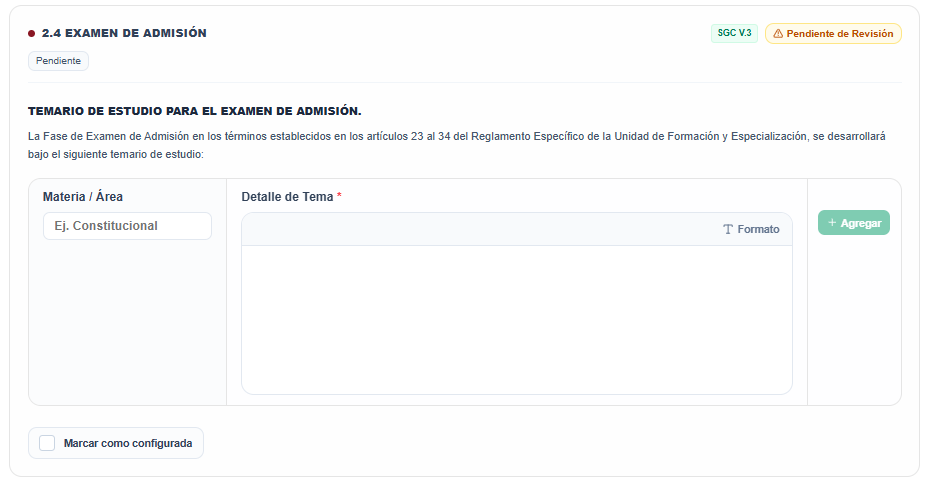
- En la parte inferior de la tabla, ubique la fila de creación de materias.
- En la columna Materia / Área, ingrese el nombre de la disciplina o rama jurídica (ej. «Derecho Constitucional», «Derecho Civil y Procesal Civil», «Ley del Órgano Judicial y Ética»).
- En la columna Detalle de Tema, utilice el editor de texto enriquecido para redactar o pegar los tópicos, unidades temáticas, subpuntos y la bibliografía oficial de consulta sugerida para los postulantes.
- Presione el botón verde
+ Agregar. La materia se incorporará inmediatamente a la lista del temario.
Paso 2: Edición y Gestión de Materias Registradas
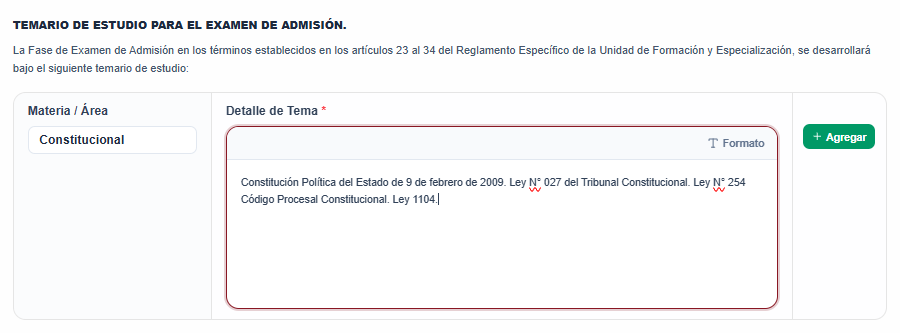
- Al pasar el cursor sobre cualquier materia registrada en la lista, se revelarán los botones de acción:
- Icono de Lápiz (Editar): Abre la fila en modo de edición interactiva para ajustar el nombre de la materia o actualizar el contenido temático en el editor, disponiendo de los botones Guardar y Cancelar.
- Icono de Basurero (Eliminar): Despliega el diálogo modal de confirmación (
¿Eliminar Materia del Temario?) para suprimir de forma segura la materia y sus contenidos.
- Repita el procedimiento hasta completar todas las áreas del conocimiento previstas para el examen de admisión.
Paso 3: Validación y Marcado de la Fase
- Una vez estructurado el temario íntegro de estudio:
- Diríjase a la parte inferior de la tarjeta de la fase y presione el botón
Marcar como configurada. - El botón adoptará el estilo verde
Configuradacon su check[✓], activando automáticamente la verificación verde de la fase en el índice de navegación lateral.
2.5 Entrevista Personal
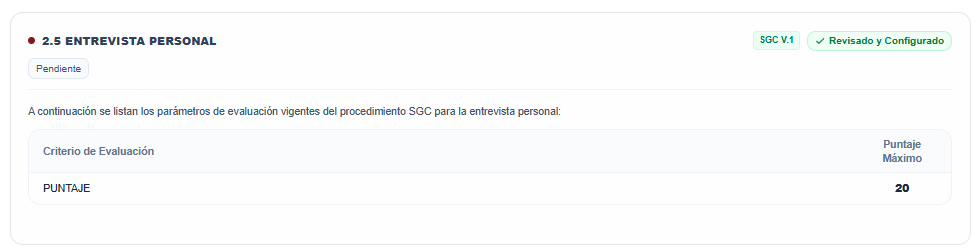
- El sistema despliega la tabla con los criterios de valoración oral y los puntajes máximos de la rúbrica estandarizada heredados del procedimiento SGC vigente.
- Verifique la coherencia de los criterios y puntajes establecidos.
- Presione el botón inferior
Marcar como configuradapara establecer el estadoConfiguradacon su check verde.
2.6 Evaluación Psicológica
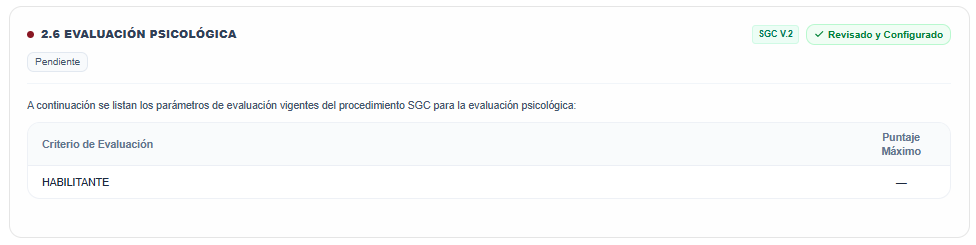
- Se listan los parámetros periciales clínicos y psicométricos estandarizados vinculados al procedimiento vigente en el Sistema de Gestión de Calidad.
- Compruebe los criterios de aptitud psicológica definidos para el perfil de la convocatoria.
- Presione el botón inferior
Marcar como configuradapara que la fase cambie al estadoConfiguraday se marque con el check verde en el índice lateral.
4. Sección 3: Carga de Documentos Conexos
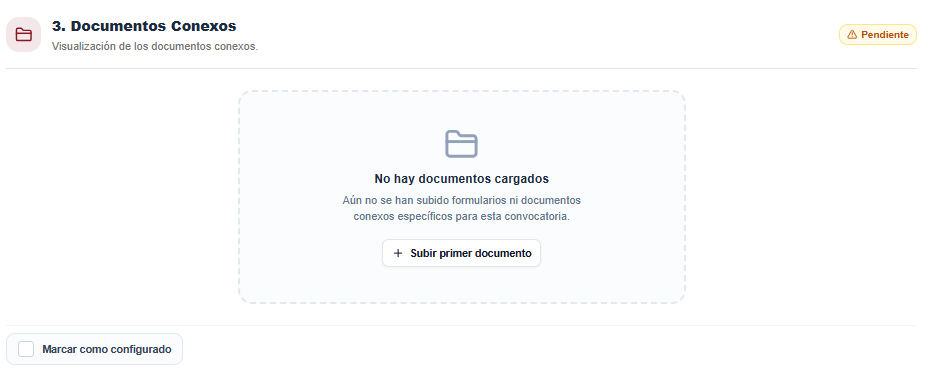
En esta sección se incorporan los instrumentos reglamentarios y normativos de consulta pública para el postulante:
- Presione el botón + Subir primer documento.
- En la ventana modal, complete los campos requeridos:
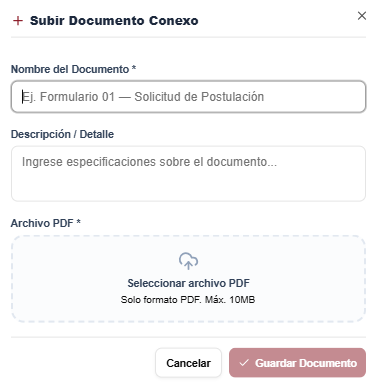
- Título del Documento Conexo: Denominación formal (ej. Reglamento del Concurso de Méritos y Examen de Competencia, Formato Oficial de Hoja de Vida).
- Archivo Digital: Adjunte el archivo en formato PDF (máximo 20 MB).
- Presione Guardar Documento.
- Repita la operación para cada reglamento, cartilla o formulario oficial conexo.
- Una vez cargados los documentos requeridos, active el conmutador inferior Aprobar Documentos Conexos para establecer el estado de la sección en Configurado.
5. Sección 4: Auditoría de Pasos Previos y Desbloqueo de la Redacción
Al final de la hoja de trabajo, el sistema presenta una tarjeta de control que audita la integridad de todas las secciones antes de habilitar la redacción del documento oficial:
Caso A: Si existen secciones pendientes

- La tarjeta se muestra en con la insignia Pendiente de pasos previos.
- El sistema lista con viñetas las tareas específicas que faltan completar (ej. Configurar ofertas departamentales / plazas, Configurar la fase: Revisión de DMH, Aprobar documentos conexos).
- El botón Redactar Documento Oficial se mantiene inactivo y bloqueado para evitar la redacción de bases con parámetros incompletos.
Caso B: Si todas las secciones están completas

- La tarjeta cambia a Listo para redactar.
- Se muestra el mensaje: "Todas las etapas previas de configuración están completas. Ya puede ingresar a la pantalla completa de redacción para formalizar el documento oficial de la convocatoria."
- Se activa el botón Redactar Documento Oficial.
6. Redacción Oficial del Documento de la Convocatoria
Al presionar el botón Redactar Documento Oficial, el sistema abre el entorno de redacción especializada en pantalla completa (con interfaz intuitiva estilo procesador de textos):
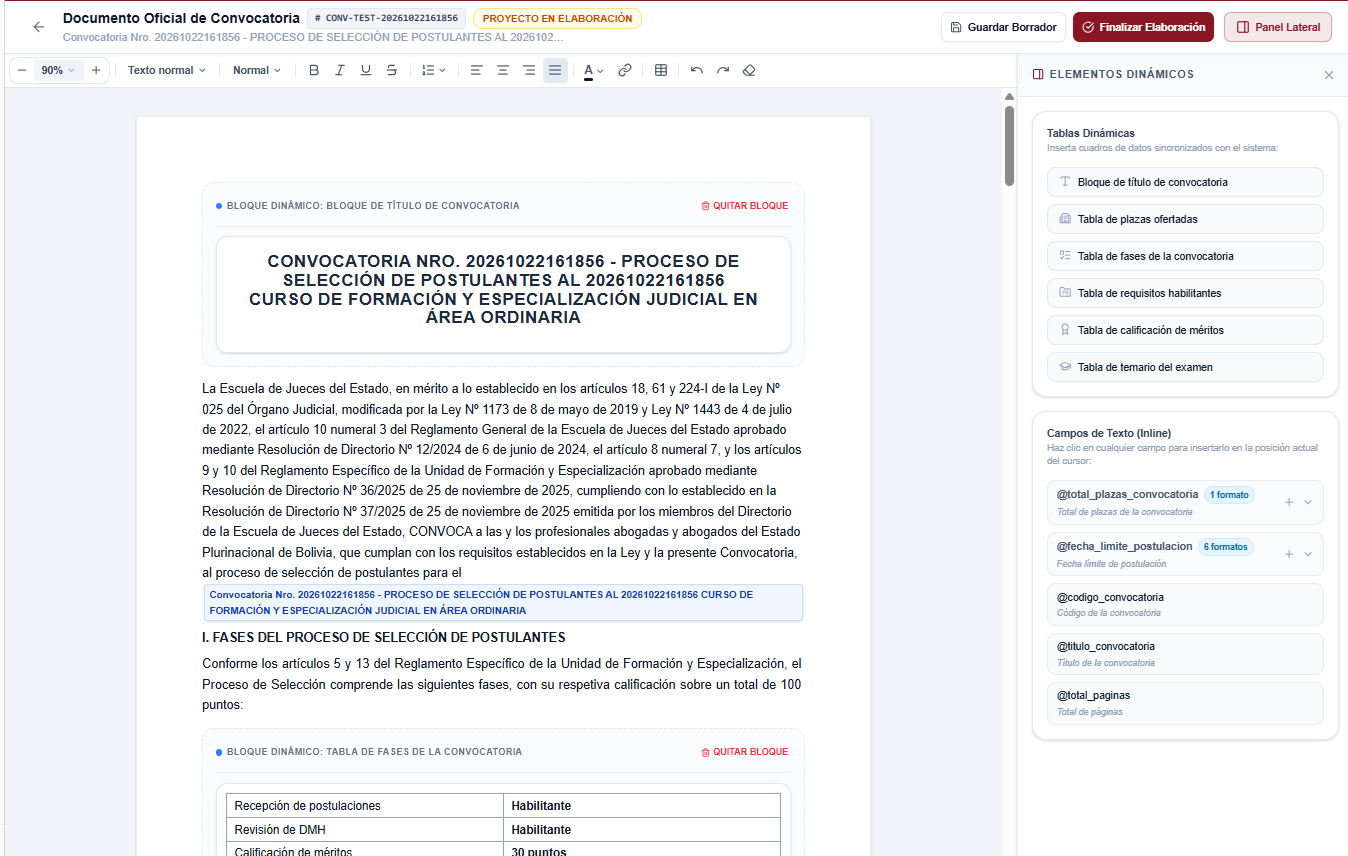
A. Precarga Automática de la Plantilla SGC y Tablas Configuradas
Si en el Sistema de Gestión de Calidad (SGC - ISO 9001) existe una Plantilla Vigente configurada para el registro oficial de Convocatorias, el editor la precarga de forma inmediata y automática en el documento.
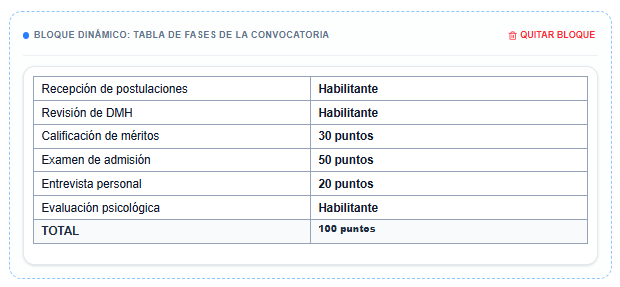
Esta plantilla incorpora los Bloques Dinámicos del Sistema, los cuales se encuentran enlazados a la base de datos y renderizan en tiempo real las tablas que usted configuró en las secciones previas de la hoja de trabajo:
- Tabla de Plazas Ofertadas: Si la convocatoria es de carácter Nacional, genera la tabla central con el cupo global; si es Departamental, despliega la tabla comparativa con las vacantes distribuidas en los 9 departamentos.
- Tabla de Fases del Proceso: Presenta el cronograma secuencial de fases evaluativas, especificando el tipo de evaluación (Habilitante o Con Puntaje) y el puntaje mínimo de superación.
- Tabla de Requisitos para Postular y DMH: Muestra el cuadro comparativo de requisitos normativos de postulación junto a los documentos de respaldo exigidos y sus mecanismos de acreditación (digital o documental).
- Tabla del Baremo de Méritos: Estructura la tabla completa de evaluación curricular con sus categorías (Formación Académica, Ejercicio Profesional, etc.), criterios, parámetros y puntajes máximos.
- Tabla del Temario de Examen de Admisión: Inserta la relación oficial de materias o áreas del conocimiento junto con el desglose pormenorizado de temas y la bibliografía de estudio.
- Título Oficial de la Convocatoria: Bloque con la cabecera institucional y denominación formal del concurso.
Comportamiento de los Bloques Dinámicos en el Editor
Dentro del editor de texto, cada bloque dinámico se presenta delimitado por un borde punteado con una etiqueta superior (Bloque Dinámico: [Nombre]) y un botón para quitar el bloque si fuera necesario. Las tablas se sincronizan automáticamente con los datos cargados en la hoja de trabajo, evitando la transcripción manual y posibles errores de digitación.
B. Panel Lateral de Elementos Dinámicos
En el margen derecho de la pantalla se dispone del panel lateral Elementos Dinámicos (el cual puede expandirse u ocultarse mediante el botón de cabecera Panel Lateral):
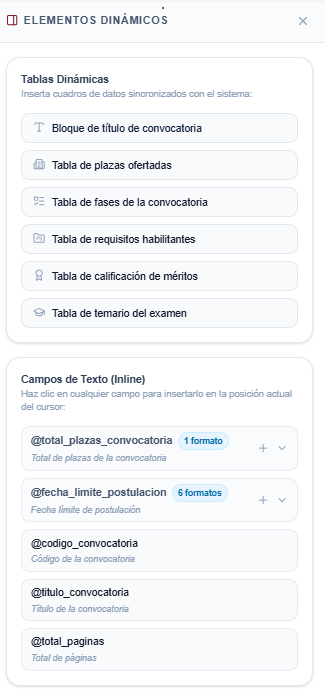
- Tablas Dinámicas: Permite reinsertar en cualquier posición del cursor cualquiera de las 5 tablas institucionales en caso de haber sido eliminadas o si se requiere reubicarlas en otra cláusula del documento.
- Campos de Texto en Línea (Variables Inline): Listado de etiquetas inteligentes (
@total_plazas_convocatoria,@titulo_convocatoria, fechas límites, etc.). Al hacer clic sobre cualquier variable, esta se inserta directamente en el párrafo donde se ubica el cursor y adopta el valor oficial correspondiente.
C. Guardado y Finalización de la Elaboración
La barra superior del editor proporciona las acciones de control:

- Guardar Borrador: Almacena de forma manual el estado actual del texto (el sistema también efectúa autoguardado continuo, reflejando la hora exacta en el indicador Guardado: HH:MM:SS).
- Finalizar Elaboración: Una vez revisada y conformada la redacción íntegra de las bases de la convocatoria:
- Presione el botón Finalizar Elaboración en la esquina superior derecha.
- Se desplegará el diálogo modal de confirmación:
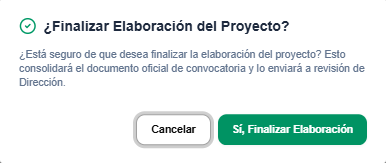
- «¿Está seguro de que desea finalizar la elaboración del proyecto? Esto consolidará el documento oficial de convocatoria y lo enviará a revisión de Dirección.»
- Al presionar Sí, Finalizar Elaboración, el sistema consolida el documento y transiciona automáticamente la convocatoria al estado En revisión, notificando a la Dirección General para proceder con la auditoría jurídica y la emisión de la correspondiente resolución de aprobación de bases.