Appearance
Crear y Configurar Borrador de Convocatoria
La etapa de Borrador es el punto de partida administrativo del concurso de selección. En ella se define la identidad jurídica de la convocatoria, se acreditan las autorizaciones del Directorio y se estructuran las plazas vacantes que saldrán a concurso público.
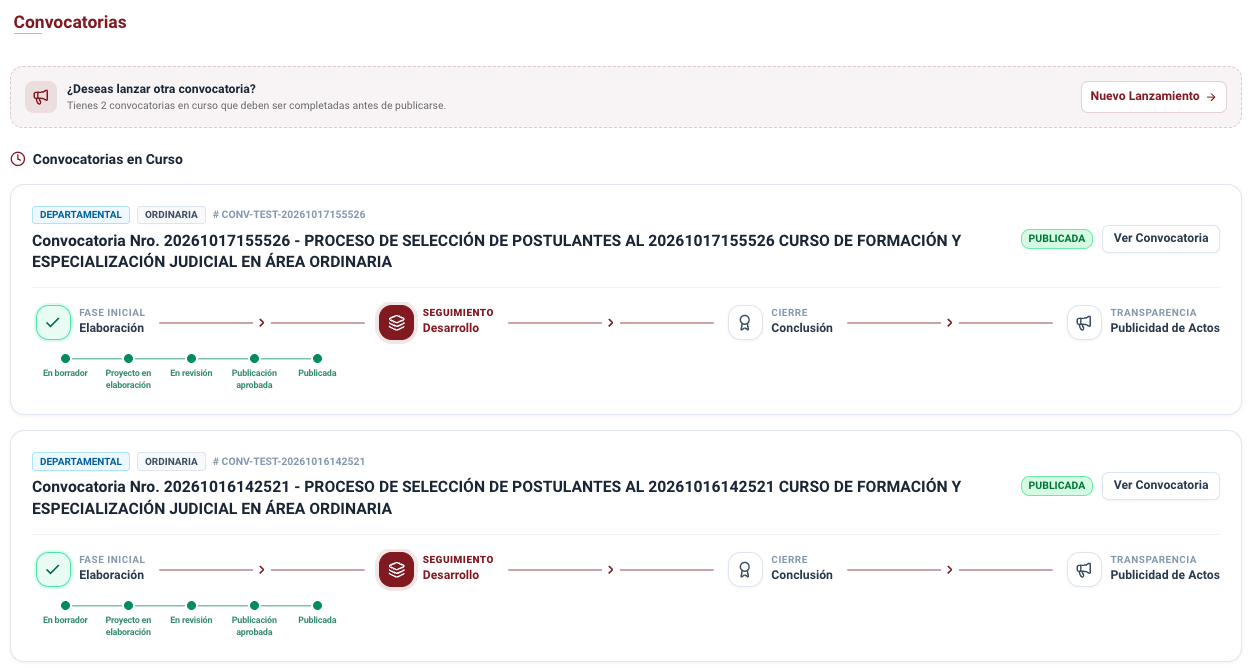
1. Vías para la Creación de una Convocatoria
Existen dos vías formales en el sistema para originar un nuevo concurso:
- Vía Automática por Informe Técnico Previo (Recomendada):
- Cuando la Unidad de Formación Ordinaria (UFOR) concluye y aprueba un Informe Técnico Previo y este es ratificado por la Dirección General, el sistema genera directamente el borrador de la convocatoria, heredando de forma automática el fuero judicial, el carácter territorial y el desglose completo de plazas identificadas.
- Vía Directa (Manual):
- Para convocatorias directas, extraordinarias o que cuentan con respaldo normativo especial. Esta vía puede ser utilizada únicamente por usuarios con el rol de Director (Dirección General)
2. Registro Inicial del Borrador
Para registrar una convocatoria mediante la vía directa:
- Ingrese directamente al menú Convocatorias en la barra de navegación principal (función exclusiva para el rol de Director).
- Haga clic sobre el botón Nuevo Lanzamiento

- Se desplegará la pantalla de configuración inicial:
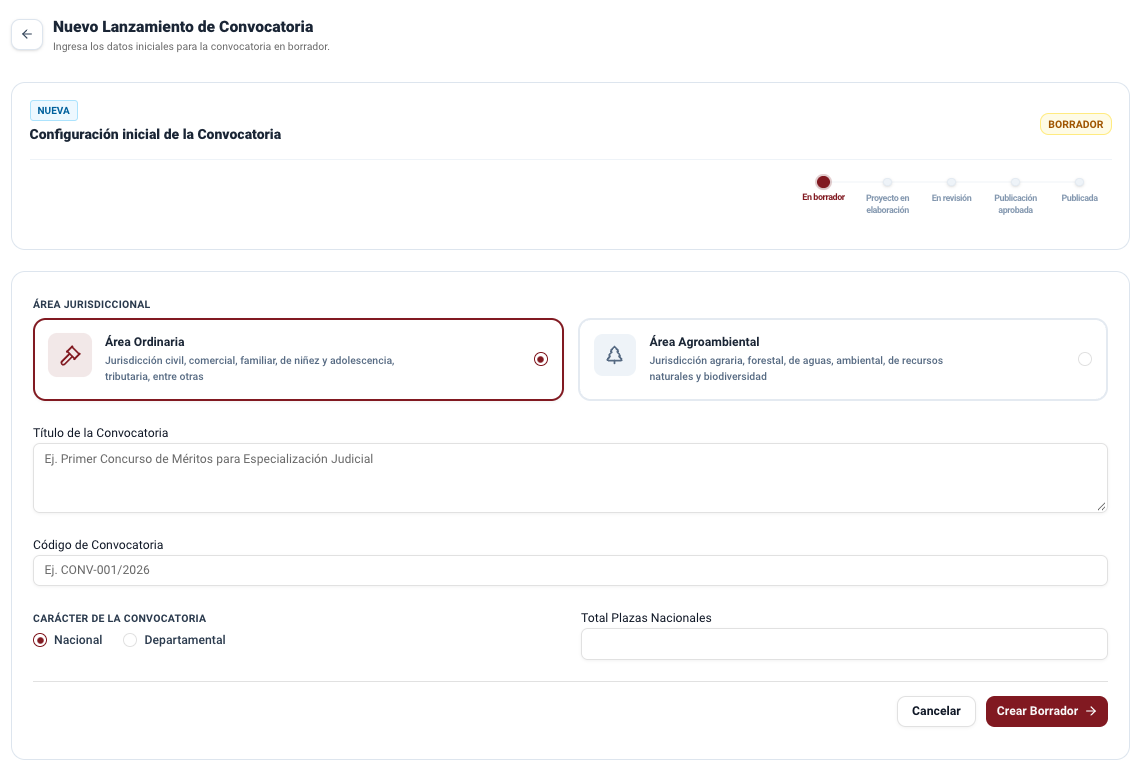
- Complete con precisión los campos requeridos en el formulario:
| Campo / Control | Tipo | Obligatorio | Valores y Reglas | Instrucciones y Ejemplos de Llenado |
|---|---|---|---|---|
| Área Jurisdiccional | Selector | Sí | Ordinaria, Agroambiental | Seleccione el fuero o jurisdicción correspondiente al concurso. Ejemplo: Ordinaria. |
| Título de la Convocatoria | Área de Texto | Sí | Texto libre descriptivo | Nombre formal del proceso. Ejemplo: Primer Concurso Público de Méritos y Examen de Competencia para Ingreso a la Carrera Judicial. |
| Código de Convocatoria | Texto | Sí | Código alfanumérico único | Identificador institucional. Ejemplo: CONV-001/2026. |
| Carácter de la convocatoria | Opciones | Sí | Nacional o Departamental | Seleccione Nacional si los postulantes concursan bajo una lista única para todo el país, o Departamental si las plazas se concursan por distrito judicial específico. |
| Total Plazas Nacionales | Numérico | Condicional | Número entero mayor a 0 | Obligatorio únicamente si el carácter es Nacional. Ingrese el cupo total de ítems convocados (ej. 30). Si seleccionó Departamental, este campo se desactiva ya que las plazas se distribuirán en la siguiente sección. |
- Presione el botón Crear Borrador.
- El sistema creará el registro con el estado En borrador y abrirá su panel de gestión general.
WARNING
Campos de Carácter Inmutable: Por razones de seguridad jurídica y consistencia reglamentaria en base de datos, el Área Jurisdiccional y el Carácter de la Convocatoria quedan bloqueados permanentemente una vez creado el registro. Si cometió una equivocación en estos dos valores, deberá cancelar el borrador y volver a crearlo.
3. Configuración de la Ficha del Borrador
Una vez creado el borrador, el sistema muestra la ficha integral organizada en paneles de trabajo:
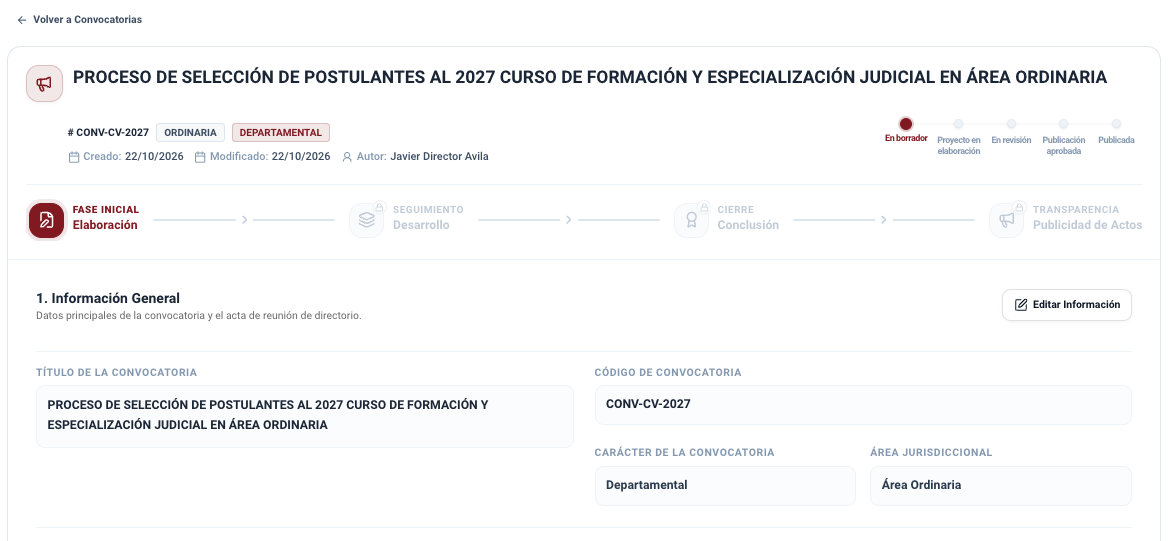
A. Información General y Edición
- El panel consolida el Título, Código, Carácter, Área Jurisdiccional y Plazas Nacionales (en caso de ser nacional).
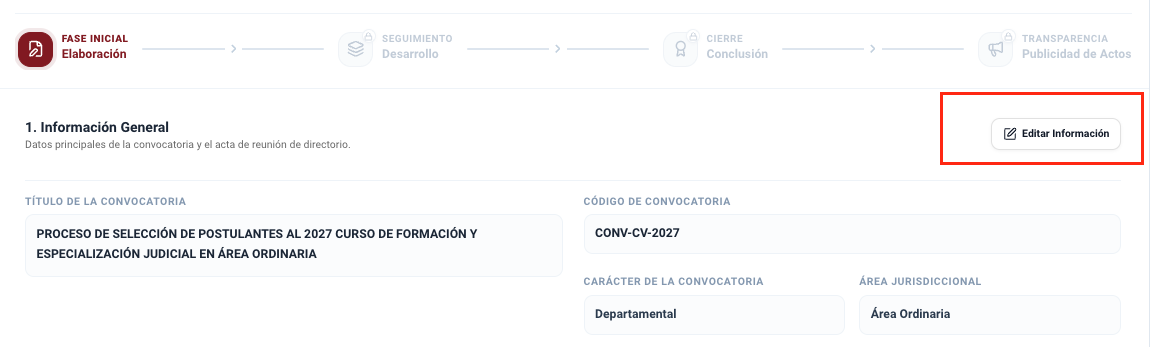
- Mientras la convocatoria se encuentre en estado En borrador, puede modificar el título, código y total de plazas presionando el botón Editar Información.
- Si la convocatoria provino de un informe previo, se mostrará la tarjeta vinculada Informe Técnico Previo, permitiendo consultar el documento original en cualquier momento.
B. Carga Obligatoria del Acta de Reunión de Directorio
Todo concurso de ingreso a la Escuela de Jueces del Estado debe estar debidamente autorizado por la máxima instancia colegiada:
- Ubique la sección Acta de Reunión del Directorio.
- Presione el botón Subir Documento o arrastre el archivo digital al recuadro punteado.

- El documento debe ser un archivo en formato PDF legible que contenga las firmas de las autoridades del Directorio de la Escuela de Jueces del Estado.
- Presione Guardar Acta. Una vez almacenada, podrá visualizar el acta en el visor interactivo de documentos integrado.
4. Plazas Ofertadas por Departamento (Solo para convocatorias departamentales)
Si la convocatoria fue creada con carácter Departamental, el sistema despliega la sección 2. Plazas Ofertadas por Departamento:
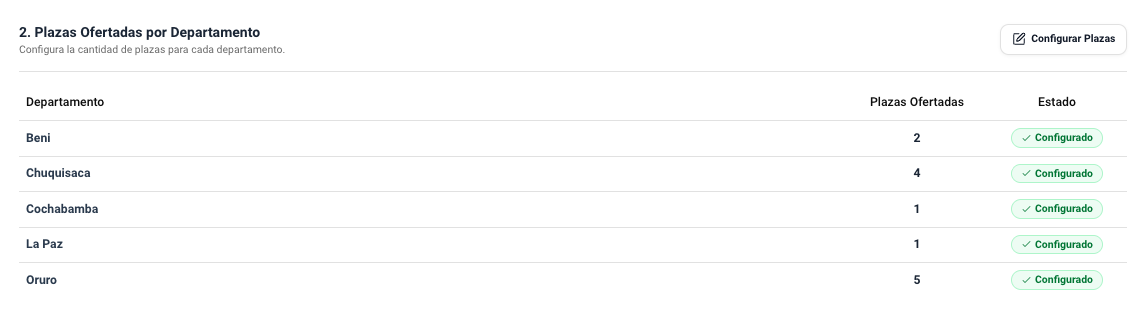
El comportamiento de esta sección varía según el origen de la convocatoria:
- Convocatoria creada desde un Informe Técnico Previo: Las plazas departamentales ya vendrán configuradas y precargadas automáticamente de acuerdo con la propuesta aprobada en el informe. No obstante, si se requiere ajustar las cantidades, pueden modificarse directamente en la tabla.
- Convocatoria creada de forma Directa (Manual): Inicialmente no contendrá plazas asignadas, por lo que se deberán ingresar las plazas correspondientes para cada departamento.
Para configurar o modificar las plazas por departamento:
- Presione el botón Configurar Plazas (ubicado en la esquina superior derecha de la tarjeta).

- En la misma tabla se habilitarán los controles de edición:
- Plazas Ofertadas: Ingrese o modifique el número de plazas para cada departamento en su campo numérico respectivo.
- Eliminar Departamento: Cada fila dispondrá de un icono de papelera en las acciones para eliminar o descartar el departamento si no ofertará plazas.
- Una vez completado el registro de las plazas, presione el botón Finalizar Edición.
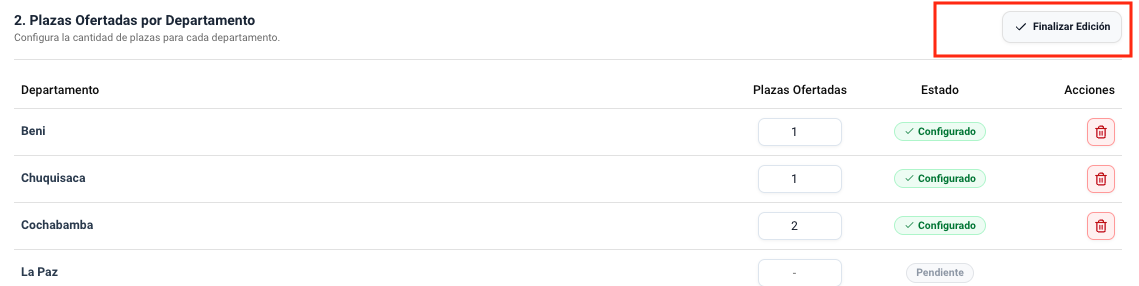
- El sistema guardará los cambios, actualizará el estado de los departamentos (ej. ✓ Configurado) y consolidará automáticamente la suma total de plazas en la cabecera de la convocatoria.
5. Instruir la elaboración del proyecto
En la parte inferior de la pantalla, el sistema mantiene una barra que permite verificar el estado de los requisitos del borrador:
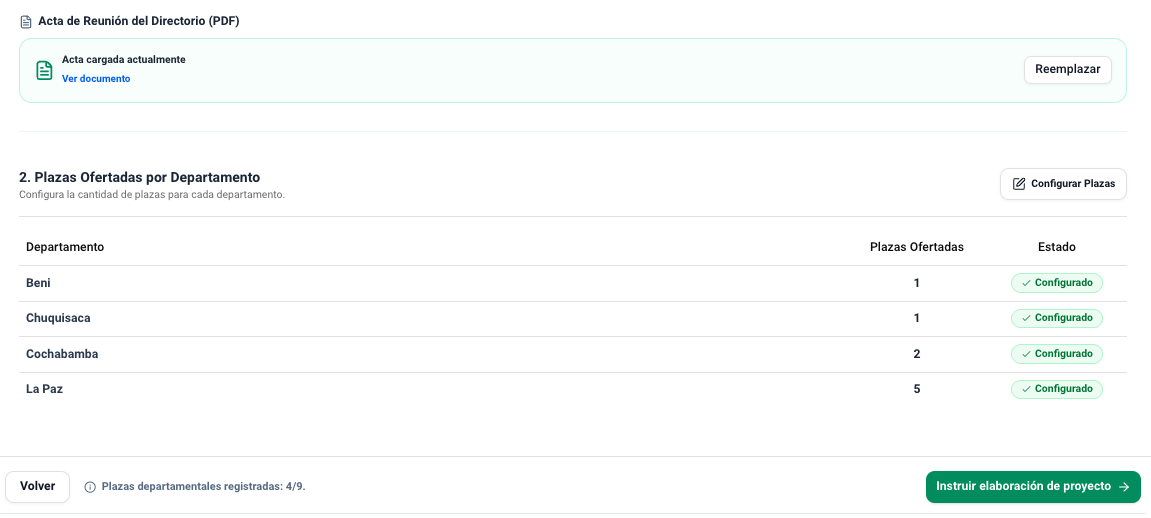
El sistema comprueba de forma automática:
- Código y Título debidamente registrados.
- Al menos una plaza nacional registrada (o al menos una oferta departamental configurada).
- Acta de reunión de directorio debidamente cargada y guardada.
Cuando todas las condiciones estén satisfechas:
- Se habilitará el botón verde Instruir elaboración de proyecto.
- Presione el botón y confirme el diálogo de seguridad en pantalla.
- La convocatoria cambiará formalmente al estado Proyecto en elaboración y el sistema abrirá la vista integral de Configuración de Secciones del Proyecto, donde se estructurarán las plazas ofertadas, las fases del proceso y los documentos conexos antes de la redacción oficial.