Appearance
Portal de Comisiones
El Portal de Comisiones es el entorno operativo oficial donde los integrantes de las comisiones evaluadoras, jurados calificadores y psicólogos acreditados ejecutan las labores de revisión documental, calificación de méritos, aplicación y custodia de exámenes, entrevistas personales y resolución de impugnaciones en los procesos de selección de la Escuela de Jueces del Estado (EJE).
1. Estructura de Comisiones por Fases
Video Tutorial - Marco general de las comisiones
A diferencia de un panel administrativo general, el Portal de Comisiones opera de manera estricta fase por fase, habilitando a cada comisionado únicamente las herramientas y expedientes correspondientes a la etapa procesal en la que ha sido formalmente designado:
2. Roles y Actores en el Portal de Comisiones
El sistema implementa una estructura de perfiles precisa, dividida en roles a nivel de portal y roles internos de comisión:
A. Roles de Acceso al Portal
| Rol en el Portal | Descripción y Atribuciones |
|---|---|
| Miembro de Comisión | Evaluadores designados mediante resolución administrativa para calificar en las distintas fases del concurso. Los Psicólogos Evaluadores acreditados también ingresan a este mismo portal con este perfil para gestionar la Fase 5: Evaluación Psicológica (agenda pericial, dictámenes Apto/No Apto e informes periciales). |
| Coordinador Informático EJE | Administrador técnico de la Escuela de Jueces del Estado. Es el encargado exclusivo de ejecutar e iniciar los sorteos aleatorios de subcomisiones, distribución de lotes de expedientes y desencriptación de reactivos de examen en el tablero en vivo. |
B. Roles Internos de los Miembros de Comisión
Dentro de cada comisión evaluadora existen únicamente dos roles reglamentarios:
- Presidente de Comisión: Dirige la instalación, coordina el inicio de las sesiones con el Coordinador Informático, preside las mesas de deliberación de discordancias, y encabeza la aprobación mancomunada de documentos y la remisión de informes.
- Miembro Regular: Evaluador titular que ejecuta la revisión documental ciega, calificación de méritos o entrevista personal, emite sus notas individuales, dirime discordancias y suscribe solidariamente los documentos emergentes y el informe final.
Aclaración sobre Actores Externos
- El Notario de Fe Pública NO es un rol del sistema: Es una autoridad fedataria externa que participa físicamente en los actos solemnes. Las actas que labra en papel oficial son escaneadas y adjuntadas en formato PDF al portal por los propios miembros de la comisión.
- No existe el rol de "Secretario": En la plataforma no existe la figura ni el rol de Secretario. Las responsabilidades de registro, carga de actas notariadas y firma son asumidas mancomunadamente por el Presidente y los Miembros Regulares.
3. Ciclo Operativo Común en Cada Fase
Independientemente de la fase asignada, cada comisión desarrolla sus funciones siguiendo un ciclo protocolar riguroso:
- Régimen de Excusas: Plazo legal improrrogable (durante el estado Habilitando accesos, con antelación a la apertura notarial) para que los jurados declaren causales sobrevinientes de abstención o conflicto de interés respecto a los postulantes de la fase.
- Apertura y Quórum Notariado: Verificación de quórum de instalación, designación de directiva (si aplica), apertura formal de la fase e instalación notarial con el Notario de Fe Pública.
- Sesiones de Trabajo en Vivo: Apertura automática de sala para el Presidente o responsable que finaliza el acto de apertura, acceso sincrónico del resto del equipo (Unirse a Sesión), y desarrollo del trabajo según el tipo de sesión (Sesión Única con cierre directo en sesión o Sesiones Múltiples con jornadas diarias y cierre posterior desde el panel principal).
- Subcomisiones y Sorteos: Conformación de mesas técnicas evaluadoras y distribución aleatoria e inmutable de expedientes o reactivos (según corresponda a la fase).
- Evaluación Técnica Colegiada: Ejecución de la calificación según las reglas estatutarias de cada fase (Revisión DMH, Méritos, Examen, Entrevistas o Pruebas Psicológicas).
- Primer Cierre de Actividades (Planilla Preliminar): Al terminar la evaluación regular, la comisión ejecuta el acto de cierre, firma mancomunadamente los documentos emergentes y genera la Planilla Preliminar, incorporando el acta notarial correspondiente para dar paso a la publicación web.
- Tratamiento de Impugnaciones: Si la fase contempla impugnaciones, la comisión sesiona para examinar los memoriales de disconformidad y pruebas de descargo, emitiendo resoluciones motivadas de procedencia o improcedencia.
- Segundo Cierre de Actividades e Informes: Tras resolver las impugnaciones, se ejecuta nuevamente el Cierre de Actividades para suscribir la Planilla Definitiva, adjuntar el Acta Notariada de Cierre final y redactar el Informe de Cierre de Fase para la Unidad de Formación Ordinaria (UFOR) y la Dirección General.
4. Guía Temática del Manual
Para facilitar la consulta, el manual se organiza en bloques funcionales que reflejan la arquitectura del sistema:
Introducción y Acceso
Pestañas de la Comisión
- Pestaña: Régimen de Excusas
- Pestaña: Apertura de Actividades (Acto de Apertura)
- Pestaña: Tratamiento de Impugnaciones
- Pestaña: Cierre de Actividades y Finalización del Acto
- Pestaña: Trabajo Realizado (Consulta y Auditoría)
- Pestaña: Estadísticas de Progreso
Sesiones de Trabajo en Vivo
- Sesiones de Trabajo: Iniciar, Unirse, Tipos de Sesión y Cierre
- Conformación de Subcomisiones Evaluadoras
- Sorteo de Asignaciones de Postulaciones
Informes y Documentos Generales
- Firma y Aprobación de Documentos Emergentes
- Informe de Cierre de Fase (Redacción y Estadísticas)
- Actas Notariadas
- Protocolo de Reprogramaciones por Fuerza Mayor
Guía de Evaluación Fase por Fase
- Fase 1: Recepción de Postulaciones (Comisión de Recepción)
- Fase 2: Revisión Documental DMH (Comisión DMH)
- Fase 3: Calificación de Méritos (Comisión de Méritos)
- Fase 4: Examen de Admisión (Comisiones Estatutarias)
- Fase 5: Entrevista Personal (Comisión de Entrevista)
- Fase 6: Evaluación Psicológica (Psicólogos Acreditados)
Video Tutoriales
- Galería de Video Tutoriales: Colección completa de los 11 videos tutoriales subtitulados para comisionados y evaluadores.
Acceso y Convocatorias Asignadas
El módulo de Acceso y Convocatorias permite al comisionado o evaluador autenticarse en el sistema y consultar las convocatorias públicas en las cuales ha sido formalmente designado para participar en la calificación de postulantes.
1. Inicio de Sesión Institucional
Para ingresar a sus tareas de evaluación, siga estos pasos:
- Ingrese a la dirección web del Portal de Comisiones desde su navegador.
- Si no cuenta con una sesión iniciada, el sistema le presentará la pantalla de autenticación única de la institución.
- Ingrese su usuario institucional (o correo electrónico) y su contraseña de acceso.
- Presione la opción para iniciar sesión.
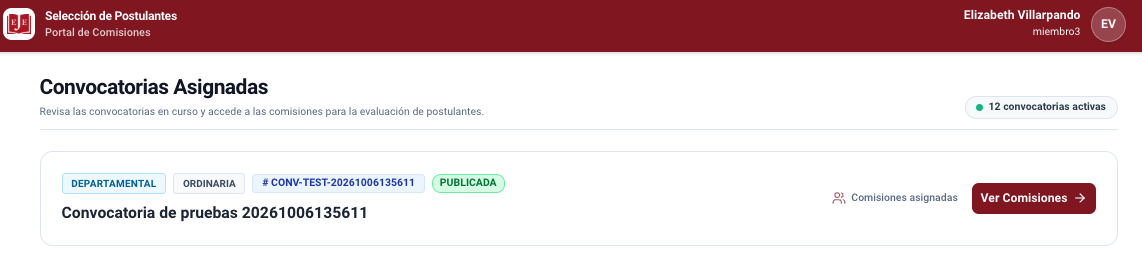
- Una vez validada su identidad, el sistema abrirá la bandeja principal mostrando en la parte superior derecha su nombre completo y el rol con el que se encuentra acreditado.
2. Bandeja de Convocatorias Asignadas
Al acceder al portal, la pantalla principal presenta el listado de concursos de selección en los que usted participa como evaluador:
- Encabezado y Contador de Convocatorias: En la parte superior se visualiza el título del módulo junto a un contador numérico que señala cuántas convocatorias activas tiene asignadas.
- Tarjeta Informativa de la Convocatoria: Cada proceso selectivo se expone en una tarjeta individual con los datos clave:
- Código de Convocatoria: Identificador único del concurso (por ejemplo,
# CONV-TEST-20261006135611). - Título o Denominación: Nombre descriptivo de la convocatoria pública.
- Alcance y Régimen: Etiquetas que identifican el ámbito territorial (Departamental o Nacional) y el área del proceso (Ordinaria, Especializada, etc.).
- Estado Operativo: Indica la condición actual del concurso (por ejemplo, Publicada o En curso).
- Código de Convocatoria: Identificador único del concurso (por ejemplo,
- Acceso a las Comisiones: En la tarjeta de la convocatoria, haga clic en Ver Comisiones para desplegar los equipos evaluadores conformados para dicho concurso.
3. Listado de Comisiones por Convocatoria
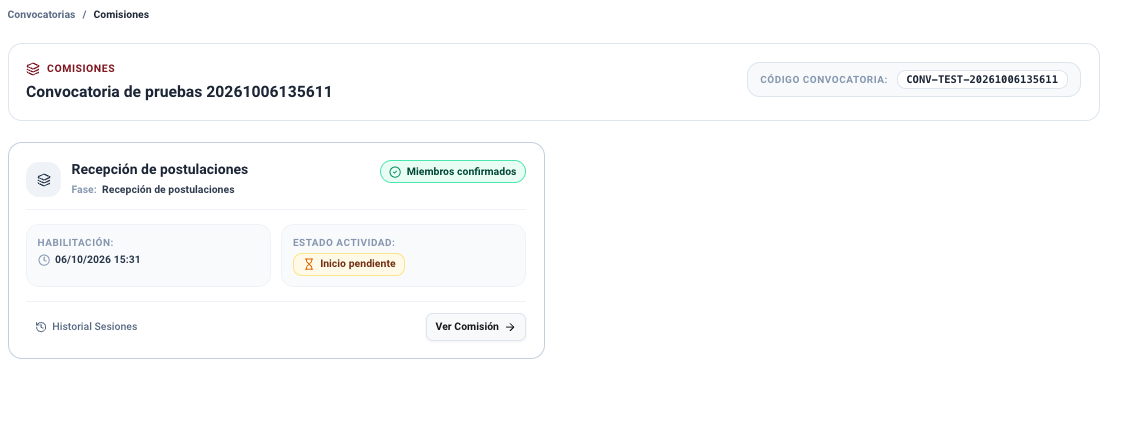
Al presionar Ver Comisiones, accederá al panel donde se desglosan las comisiones evaluadoras correspondientes a la convocatoria:
Pasos para Ingresar a la Comisión:
- Localice la Comisión Asignada: Identifique la tarjeta correspondiente al tipo de labor que le fue encomendada (por ejemplo, Revisión de postulaciones, Calificación de méritos, Elaboración de examen, Recepción de examen, Calificación de examen o Entrevista personal).
- Verifique la Información de Estado:
- Fase Asociada: Señala la etapa reglamentaria del concurso a la que pertenece la comisión.
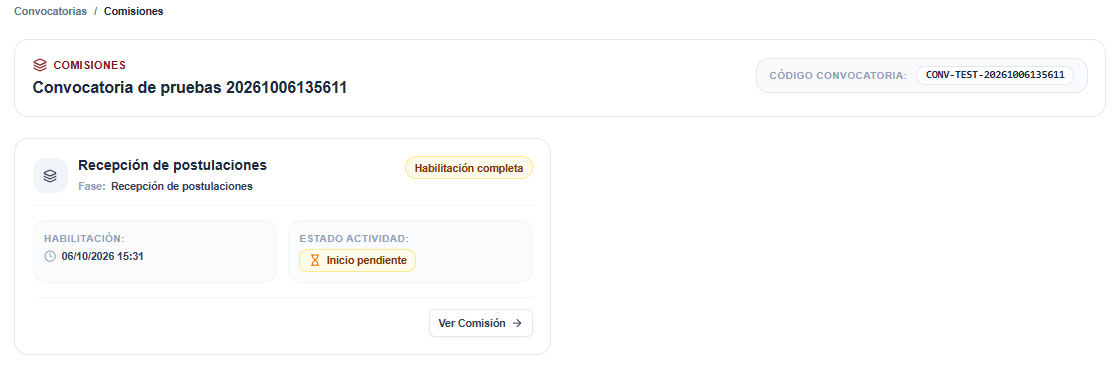
- Estado de Miembros: Indica si la nómina de evaluadores ya fue consolidada (por ejemplo, Miembros confirmados o Habilitación completa).
- Estado de Actividad: Muestra si las labores de la comisión están en Inicio pendiente, En ejecución o Finalizadas.
- Fecha y Hora de Habilitación: Registra el momento en el que la administración habilitó al equipo evaluador en el sistema.
- Ingresar a la Comisión: Haga clic en la opción Ver Comisión para acceder al espacio de trabajo colegiado.
NOTA PARA PSICÓLOGOS EVALUADORES
Los psicólogos acreditados para la fase pericial no visualizan una comisión colegiada estándar, sino una tarjeta individual directa que da acceso a su Agenda y Evaluación Psicológica.
Flujo Siguiente: Excusas o Apertura
Una vez que ingrese a la comisión, el sistema le guiará automáticamente según el momento procesal: si se encuentra en plazo de abstención deberá revisar el Régimen de Excusas; si la directiva ya fue ratificada, el presidente procederá con la Apertura de Actividades.
Excusas
El Régimen de Excusas garantiza la total imparcialidad, transparencia y probidad en los concursos de selección de la Escuela de Jueces del Estado (EJE). Todo evaluador formalmente designado tiene la obligación ética y legal de apartarse de la comisión si concurre alguna causal reglamentaria de incompatibilidad respecto a los postulantes de la fase.
Etapa Previa a la Instalación y Apertura
Este trámite se realiza antes del Acto de Apertura de Actividades. Cuando se publica la nómina de postulantes y la comisión se encuentra en el estado inicial de Habilitando accesos, se abre la ventana legal de excusas para que los evaluadores revisen las listas y manifiesten cualquier causal sobreviniente de incompatibilidad antes de instalarse formalmente con el Notario de Fe Pública.
1. Plazo Improrrogable y Semáforo de Tiempo
Al momento en que la comisión es habilitada y se notifica la nómina de evaluadores, se activa de forma automática una ventana temporal estricta para plantear excusas:
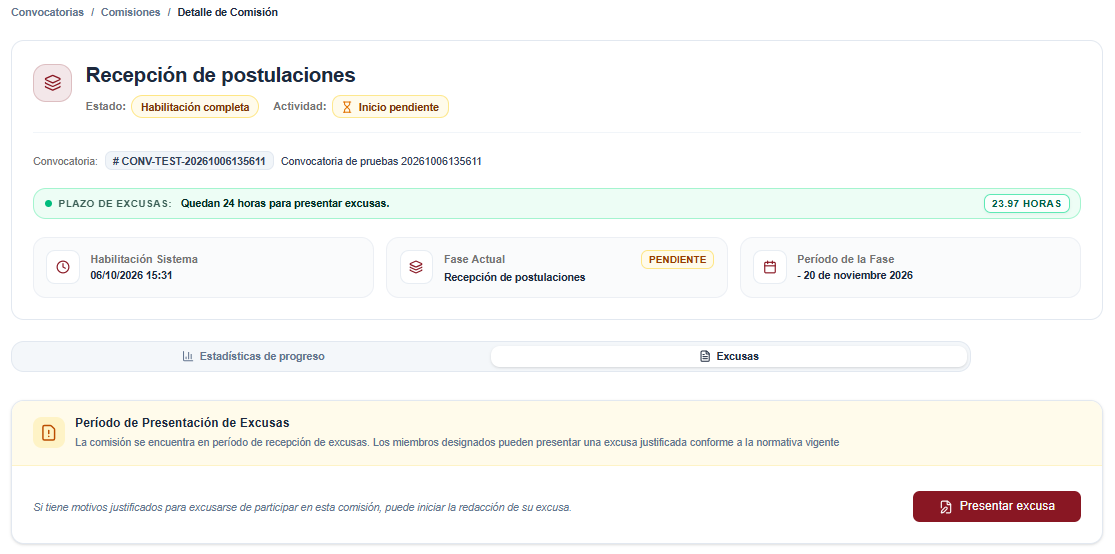
- Alerta de Plazo en Cabecera: En la parte superior de la comisión se muestra un indicador con el tiempo restante exacto (por ejemplo: Quedan 24 horas para presentar excusas).
- Pestaña de Excusas: Al ingresar a la pestaña Excusas, el sistema detalla que la comisión se encuentra en período de recepción de excusas conforme a la normativa vigente.
- Opción para Iniciar Trámite: Si usted tiene un motivo fundado, encontrará disponible la opción Presentar excusa.
- Vencimiento del Término: Una vez concluido el tiempo límite reglamentario, la opción para iniciar excusas se inhabilita automáticamente en el sistema.
Obligatoriedad de Declarar Incompatibilidades
Omitir declarar un conflicto de interés existente acarrea la nulidad de las calificaciones otorgadas y responsabilidades administrativas disciplinarias para el evaluador.
2. Causales de Excusa Contempladas
El evaluador debe fundamentar su solicitud en alguna de las causales previstas en el Reglamento:
- Parentesco: Vínculo de consanguinidad o afinidad hasta el grado reglamentario con alguno de los aspirantes evaluados.
- Relación Laboral o Comercial: Relación de subordinación, dependencia directa, sociedad o intereses patrimoniales comunes con el postulante.
- Amistad Íntima o Enemistad Manifiesta: Demostrable mediante hechos objetivos o antecedentes formales entre las partes.
- Intervención Previa: Haber emitido opinión, peritaje o patrocinio legal previo sobre el caso o perfil del postulante.
3. Procedimiento de Redacción en 2 Pasos
El trámite de excusa se completa mediante un flujo guiado de dos etapas consecutivas:
Paso 1: Redacción de la Fundamentación y Documentos de Respaldo
Al presionar Presentar excusa, el sistema abre el entorno de redacción oficial:
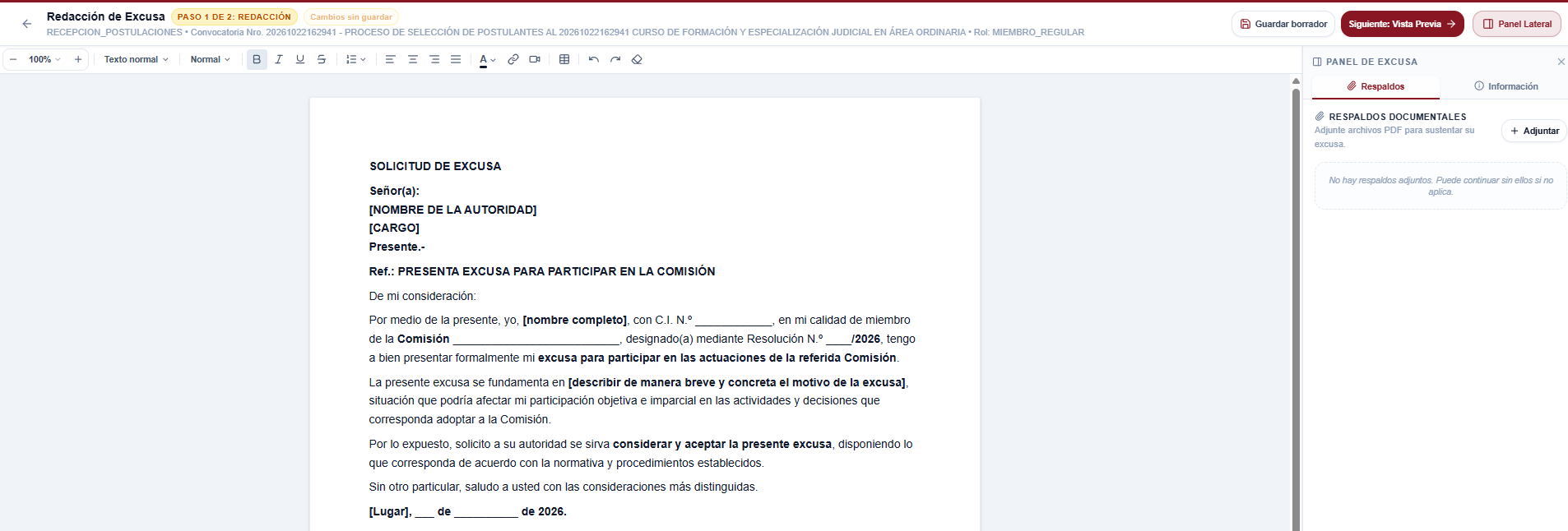
- Barra de Control Superior:
- Visualice el indicador PASO 1 DE 2: REDACCIÓN, junto con el estado del documento (Guardado o Cambios sin guardar).
- Dispone de las opciones para Guardar borrador, avanzar a Siguiente: Vista Previa o desplegar el Panel Lateral.
- Espacio de Redacción en Blanco:
- La hoja de trabajo se abre en blanco para que el miembro de la comisión redacte libremente los motivos de su solicitud.
- Utilice la barra de herramientas superior para dar formato a su texto (alineación, negrita, viñetas, tablas, etc.).
- En la redacción se recomienda consignar:
- Nombre completo y número de cédula de identidad del evaluador.
- Referencia expresa a la convocatoria y comisión asignada.
- La causal legal o reglamentaria de abstención y la descripción concreta de los hechos respecto a los postulantes involucrados.
- Lugar y fecha.
- Incorporación de Respaldos Documentales:
- En el panel lateral derecho, ubique la pestaña Respaldos y presione la opción + Adjuntar.
- El sistema abrirá la ventana modal del Gestor de Documentos:
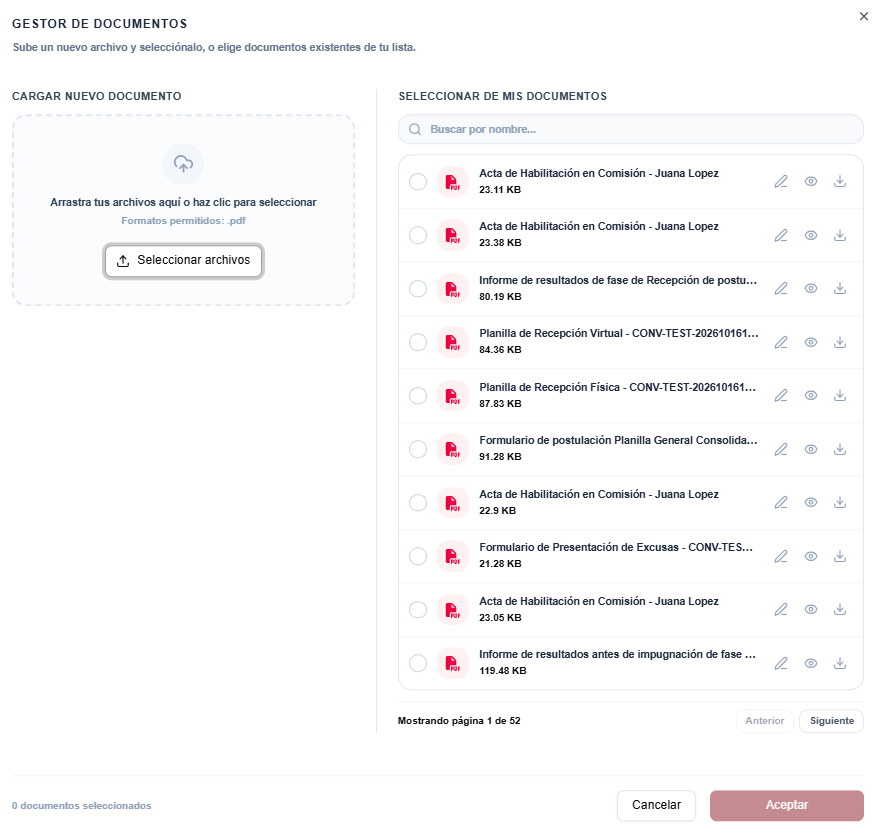
- Cargar nuevo documento: Arrastre o presione Seleccionar archivos para subir nuevos documentos probatorios en formato PDF (certificados, títulos, contratos o memoriales).
- Seleccionar de mis documentos: O elija documentos ya cargados previamente en su cuenta institucional.
- Presione la opción Aceptar para vincularlos a su solicitud.
- Avanzar: Con el texto completado y los respaldos adjuntos, presione la opción Siguiente: Vista Previa.
Paso 2: Vista Previa, Auditoría de Respaldos y Confirmación
En el segundo paso, el sistema genera la representación oficial del memorial con sus metadatos normativos:
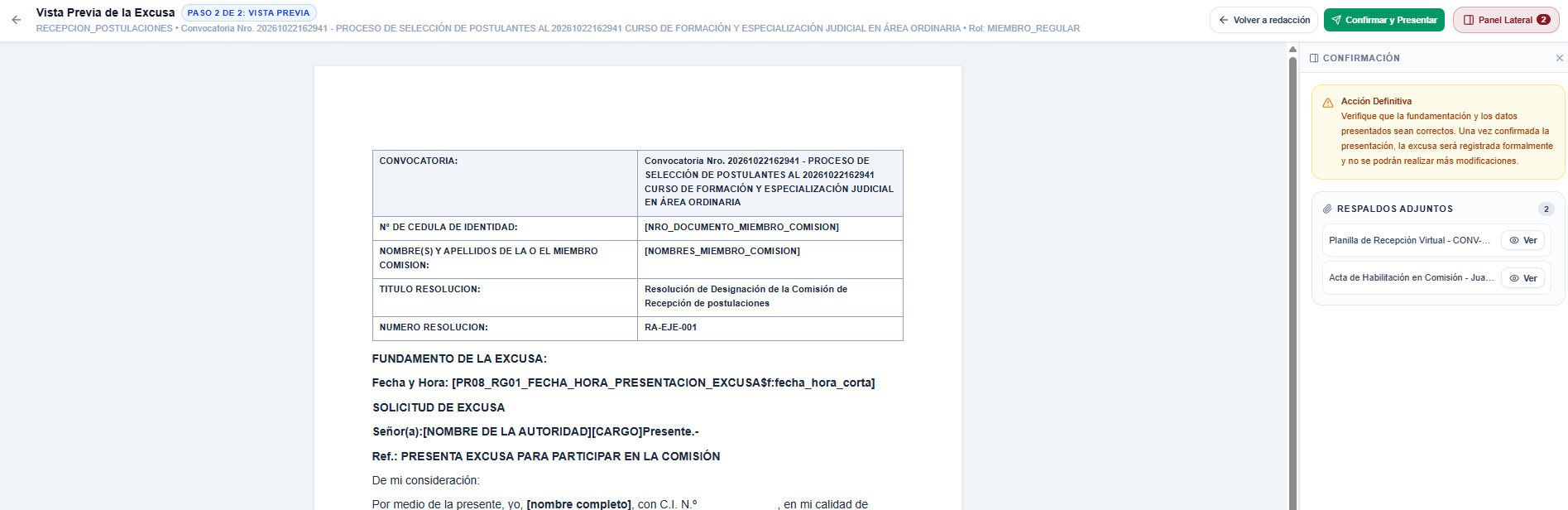
- Revisión de la Hoja Oficial:
- Compruebe la tabla de metadatos de cabecera generada automáticamente: Convocatoria, Cédula de Identidad, Nombre del evaluador, Resolución de Designación y Fecha y Hora de presentación.
- Examine el contenido íntegro de la solicitud de excusa.
- Panel de Confirmación y Respaldos:
- En el lateral derecho, compruebe el listado de Respaldos Adjuntos. Puede presionar la opción Ver en cada uno para previsualizar el PDF antes de remitirlo.
- Observe la advertencia de Acción Definitiva: una vez confirmada la presentación, el documento no podrá modificarse ni eliminarse.
- Opciones Disponibles:
- Volver a redacción: Si requiere corregir algún dato, presione esta opción para retornar al editor del paso 1.
- Confirmar y Presentar: Si todo es correcto, presione esta opción para formalizar su excusa ante la institución.
- Remisión y Circuito Institucional:
- Al confirmar, la excusa queda radicada oficialmente en estado Presentada.
- Paso a Asesoría Legal: El sistema canaliza la excusa directamente a la bandeja de Asesoría Legal en el portal de administración, donde la unidad jurídica examina las causales y los respaldos para realizar la redacción de la resolución de excusa.
- Elevación a Dirección General: Una vez concluida la redacción, Asesoría Legal eleva la resolución a la Dirección General para su revisión, dictamen de procedencia y suscripción mediante firma digital.
- Sustitución de Miembro: Emitida y aprobada la resolución, el comisionado excusado queda formalmente relevado y el sistema habilita la acreditación del nuevo integrante en la nómina de Apertura de Actividades.
Circuito Institucional de la Excusa
La solicitud no pasa directamente a despacho de la Dirección General: ingresa primero a Asesoría Legal, unidad que verifica los respaldos probatorios y realiza la redacción de la resolución de excusa. Luego es elevada a la Dirección General para su aprobación y firma digital. Con la resolución aprobada, el comisionado saliente queda relevado y el nuevo integrante asume funciones operativas.
Apertura de Actividades (Acto de Apertura)
La pestaña Apertura de Actividades constituye el punto de inicio legal y operativo de cualquier comisión evaluadora. En este espacio se formaliza la instalación del equipo evaluador, se acredita el quórum legal en presencia del Notario de Fe Pública, se pone en marcha la fase de la convocatoria y se registra la documentación oficial de apertura antes de proceder a la calificación.
1. Verificación Inicial de la Comisión
Antes de iniciar el acto formal, cada evaluador debe verificar los datos de la comisión:
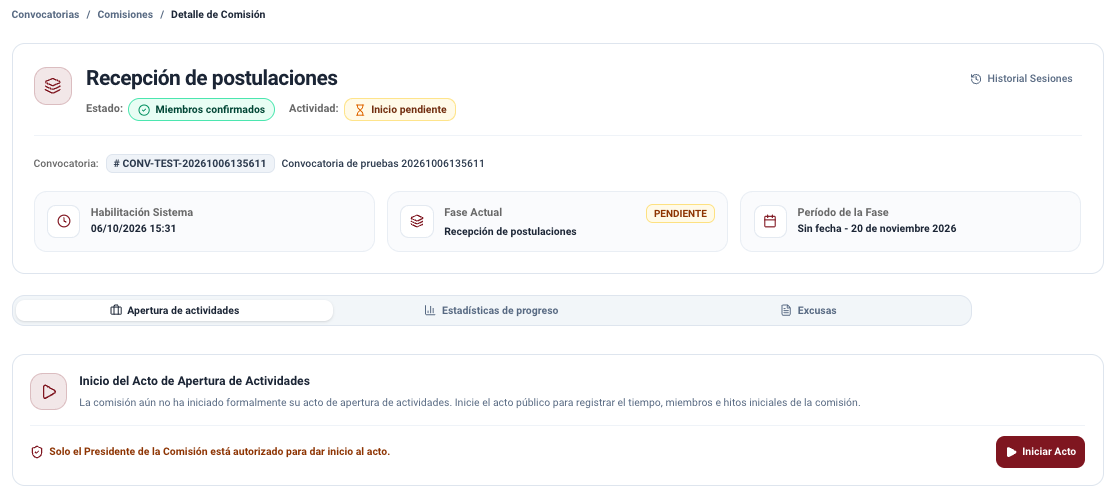
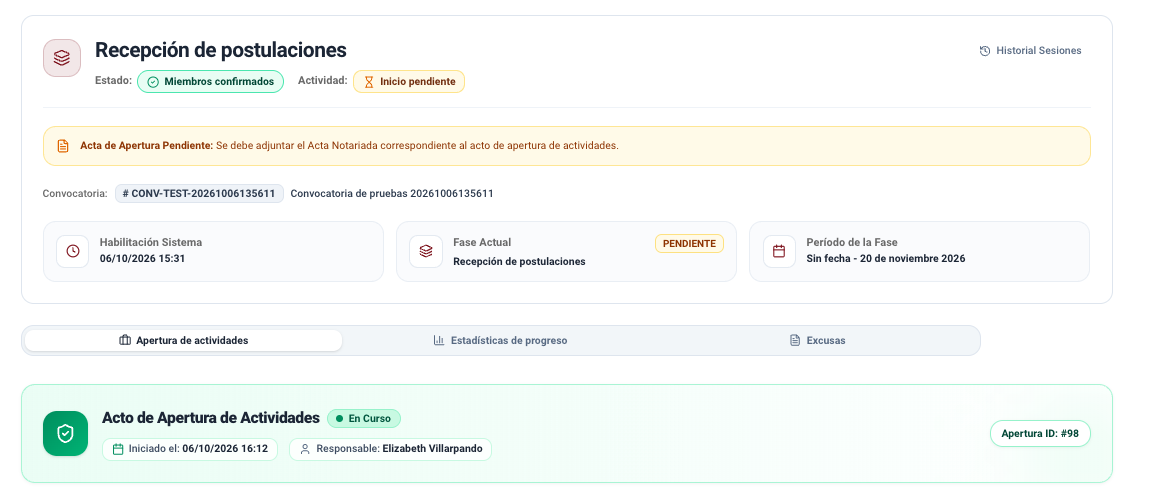
- Estado de Miembros: La comisión debe figurar con el estado Miembros confirmados, lo que certifica que la nómina de evaluadores fue ratificada por la Dirección General mediante resolución administrativa.
- Estado de Actividad: Se mostrará inicialmente como Inicio pendiente.
- Pestañas Disponibles: En la parte superior del panel de la comisión encontrará las pestañas principales: Apertura de actividades, Estadísticas de progreso y Excusas.
2. Inicio Formal del Acto de Apertura
El inicio formal del acto debe ser realizado por la autoridad designada para presidir la comisión:
Atribución Exclusiva de Presidencia
En aquellas comisiones que cuentan con Presidente designado, únicamente el Presidente de la Comisión está autorizado para presionar la opción de inicio. Para los restantes miembros regulares, el sistema mostrará un aviso informativo indicando que el acto debe ser iniciado por dicha autoridad.
Pasos para Iniciar el Acto:
- Ubicar la Tarjeta de Inicio: En la pestaña de apertura, localice la sección Inicio del Acto de Apertura de Actividades.
- Iniciar el Acto: El Presidente de la Comisión presiona la opción Iniciar Acto.
- Generación del Folio Oficial: Una vez presionado, el sistema cambia automáticamente el estado del acto a En Curso, registrando la fecha y hora exacta de inicio, el nombre del responsable y asignando un identificador numérico único (por ejemplo, Apertura ID: #98).
- Alerta de Acta Notariada Pendiente: El sistema desplegará un mensaje recordatorio indicando que se debe adjuntar el testimonio notarial escaneado correspondiente a este acto.
3. Consulta de Documentos Oficiales y Resoluciones
Una vez que el acto se encuentra en curso, se habilita la sección de Documentos oficiales generados y metadatos con firmas digitales:
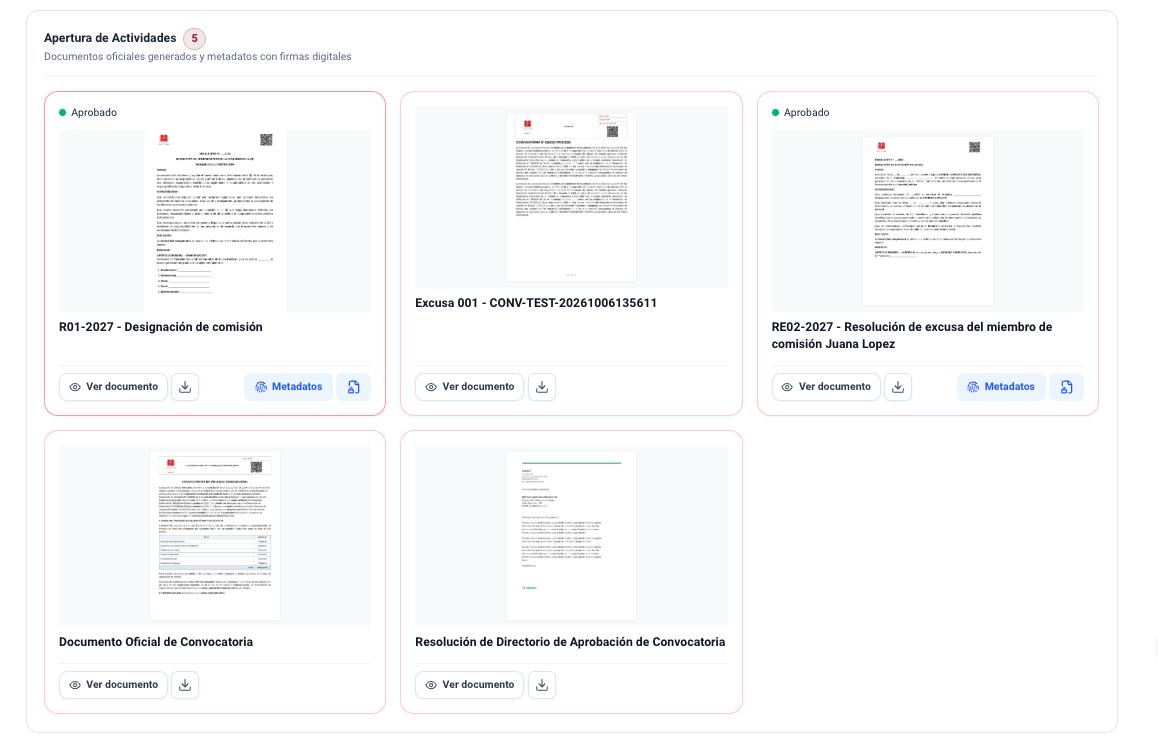
En este panel, los comisionados pueden consultar y descargar los antecedentes normativos que respaldan su actuación:
- Resolución de Designación de Comisión: Documento administrativo que acredita la conformación de la comisión y los miembros titulares.
- Resoluciones de Excusas: Si algún miembro se excusó válidamente y fue sustituido, aquí se visualiza la resolución que aprobó la sustitución.
- Documento Oficial de la Convocatoria: Las bases aprobadas del concurso de selección.
- Resolución de Aprobación de la Convocatoria: Norma legal que autorizó el lanzamiento del proceso.
Para cada documento, dispone de las opciones:
- Ver documento: Abre el visor integrado en pantalla completa.
- Descargar: Guarda una copia en formato PDF en su equipo.
- Metadatos: Permite auditar las firmas digitales y sellos de tiempo aplicados al archivo.
4. Nómina de Miembros y Apertura de la Fase
El siguiente paso obligatorio es verificar a los evaluadores presentes y abrir formalmente la etapa en el sistema central:
Pasos a Seguir:
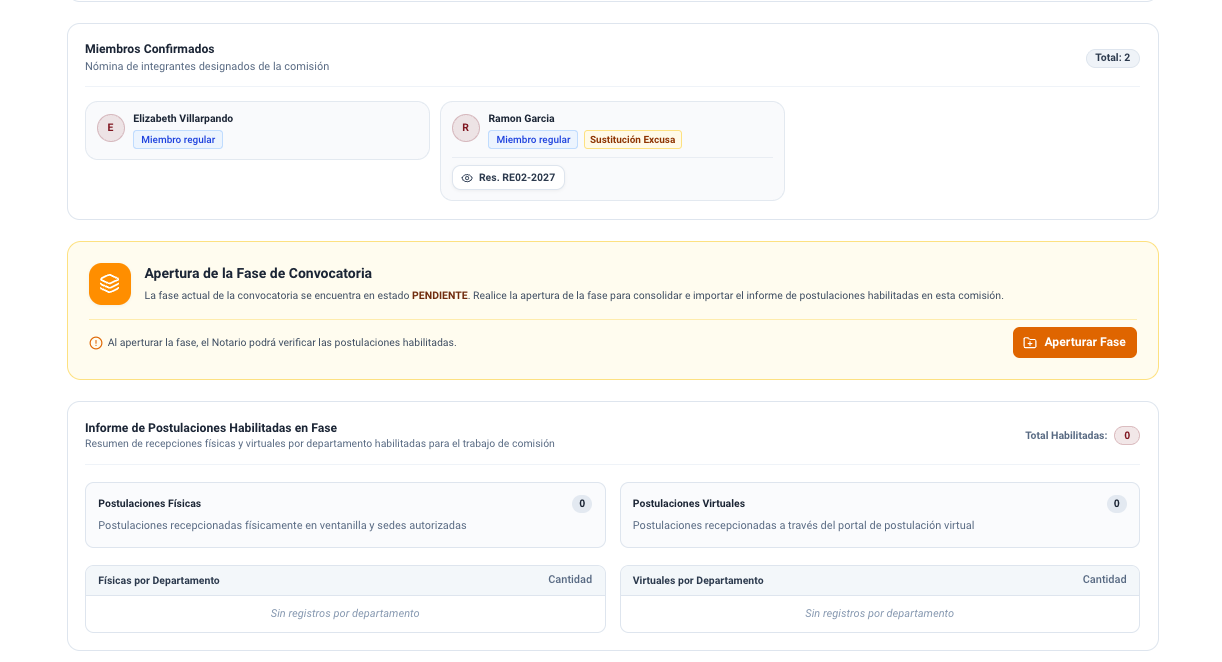
- Revisión de Miembros Confirmados: Compruebe que todos los jurados asistentes figuren en el listado con su nombre y rol correspondiente (por ejemplo, Miembro regular o Presidente). Si hubo sustitución por excusa, se mostrará la referencia a la resolución correspondiente.
- Aperturar la Fase de la Convocatoria:
- En la sección Apertura de la Fase de Convocatoria, observe el estado actual (figura como PENDIENTE).
- El sistema recordará que al aperturar la fase, el Notario de Fe Pública podrá verificar las postulaciones habilitadas.
- Presione la opción Aperturar Fase.
¿Qué sucede al hacer clic en "Aperturar Fase"?
- El botón muestra brevemente el indicador Aperturando Fase....
- La fase pasa oficialmente al estado ACTIVA, sincronizando los cronómetros del concurso.
- El Notario de Fe Pública queda facultado legalmente para verificar la nómina de postulantes habilitados.
- El cuadro de advertencia de fase pendiente se oculta y el sistema consolida el informe de postulaciones.
5. Verificación de Postulaciones Habilitadas
Al aperturar la fase, el comportamiento del Informe de Postulaciones Habilitadas en Fase varía según la etapa del concurso de selección:
A. En la Fase 1: Recepción de Postulaciones
Al tratarse de la fase inicial de apertura de la convocatoria:
- No existen postulaciones transferidas de una fase anterior.
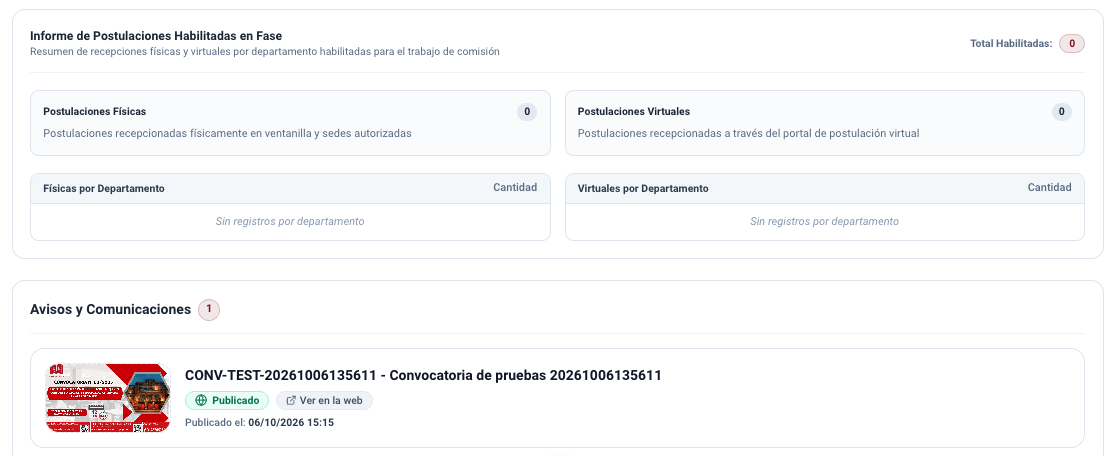
- Por esta razón, el informe reflejará inicialmente Total Habilitadas: 0 y la indicación Sin registros por departamento, ya que las postulaciones apenas comenzarán a recibirse durante la vigencia de la fase.
B. En las Fases Siguientes (Revisión DMH, Calificación de Méritos, Examen, Entrevista)
A partir de la Fase 2 en adelante:
- El sistema importa y consolida automáticamente las postulaciones aprobadas y transferidas de la fase previa.
- Tras presionar Aperturar Fase, el recuadro pendiente desaparece y se despliega el resumen estadístico con las postulaciones habilitadas para el trabajo de la comisión:
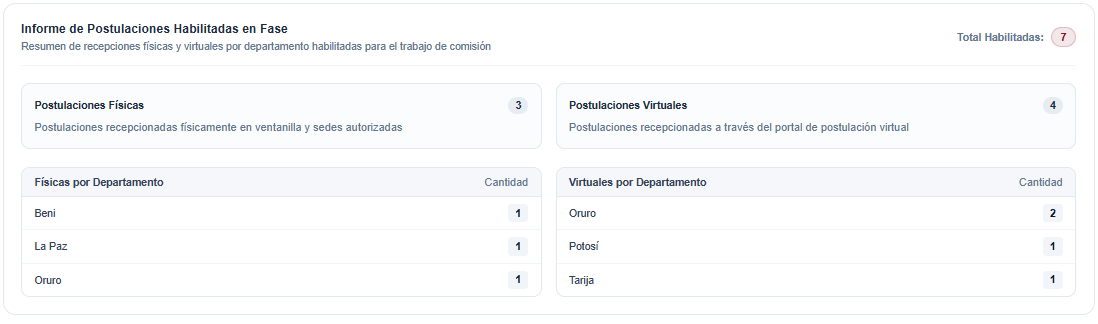
Elementos del Informe Consolidado:
- Total de Habilitadas: Número exacto de postulantes admitidos que pasaron formalmente a esta fase (por ejemplo, Total Habilitadas: 7).
- Postulaciones Físicas: Cantidad de postulantes que presentaron su documentación de manera física en ventanilla y sedes autorizadas, clasificados por departamento de origen (por ejemplo, Beni: 1, La Paz: 1, Oruro: 1).
- Postulaciones Virtuales: Cantidad de postulantes registrados a través del portal web de postulaciones, clasificados por departamento (por ejemplo, Oruro: 2, Potosí: 1, Tarija: 1).
- Certeza Notarial: Este informe brinda plena certeza al Notario de Fe Pública y a la comisión sobre el universo exacto de postulantes que entrarán al sorteo de subcomisiones, revisión de carpetas o pruebas en sesión.
- Avisos Oficiales: En la parte inferior se exhibe la publicación web oficial de la convocatoria vinculada a la fase.
6. Finalización del Acto de Apertura y Carga del Acta Notariada
Para dar por concluido el protocolo de instalación y habilitar el ingreso al entorno de trabajo en sesión o a los sorteos de la comisión:
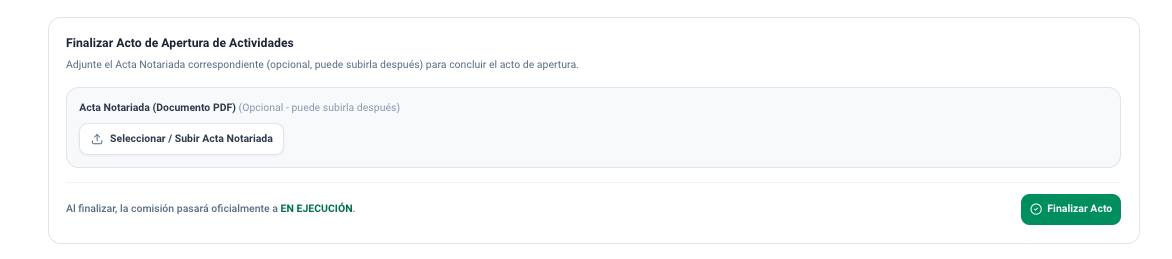
La Carga del Acta Notariada es Opcional en este Paso
No es obligatorio adjuntar el archivo PDF del Acta Notariada en este momento para poder avanzar. Debido a que el labrado, mecanografiado y sellado protocolar en papel notarial oficial suele requerir tiempo por parte del Notario de Fe Pública, el sistema está diseñado para no bloquear el inicio de las actividades. La comisión puede finalizar el acto inmediatamente y subir el acta notariada más adelante.
Pasos para Concluir la Apertura:
Dispone de dos alternativas según el momento en que se cuente con el documento digitalizado:
Opción A: Finalizar sin adjuntar el acta (Subida posterior)
- Deje el selector de archivo vacío.
- Presione la opción Finalizar Acto.
- El sistema desplegará una ventana de confirmación indicando:
- ¿Finalizar el Acto de Apertura de Actividades?
- Al confirmar esta acción, el estado de la comisión pasará oficialmente a EN EJECUCIÓN. El Acta Notariada es opcional y podrá subirla posteriormente si no la adjunta ahora.
- Presione Sí, Finalizar Acto.
Opción B: Finalizar adjuntando el acta notariada
- Si el Notario ya entregó el testimonio físico y fue escaneado, presione Seleccionar / Subir Acta Notariada.
- Elija el archivo en formato PDF desde su equipo.
- Verifique que el sistema muestre el documento con un indicador verde de selección (Seleccionado: [nombre-del-archivo.pdf]).
- Presione la opción Finalizar Acto y confirme la acción en la ventana emergente (Sí, Finalizar Acto).
¿Qué sucede inmediatamente al finalizar el acto?
Al confirmarse la finalización del acto de apertura:
- Cambio de Estado: La comisión pasa automáticamente al estado oficial EN EJECUCIÓN.
- Redirección Directa del Responsable (Presidente): Para la autoridad que finalizó el acto, el sistema abre la sesión de forma inmediata y lo redirige automáticamente al entorno de la sesión en vivo en pantalla completa, sin necesidad de pulsar botones adicionales.
- Botón "Unirse a Sesión" para los Demás Miembros: Para los restantes miembros evaluadores, en sus respectivas pantallas principales y tarjetas de la convocatoria se activa en tiempo real el botón Unirse a Sesión, permitiéndoles ingresar de inmediato para conformar el quórum de trabajo.
Para conocer en detalle cómo ingresar, participar, reanudar o cerrar las sesiones de trabajo según su modalidad (única o múltiple), consulte la guía de Sesiones de Trabajo: Iniciar, Unirse, Tipos de Sesión y Cierre.
¿Cómo adjuntar el Acta Notariada con posterioridad?
Si optó por finalizar la apertura sin adjuntar el acta:
- El sistema mantendrá habilitada en la pestaña de apertura el recuadro Adjuntar Acta Notariada de Apertura.
- La comisión puede llevar adelante sus sesiones de evaluación con total normalidad.
- En cualquier momento posterior (mientras la sesión se encuentre en curso o antes de efectuar el cierre definitivo de actividades), ingrese nuevamente a esta pestaña, presione Seleccionar / Subir Acta Notariada, cargue el PDF del testimonio y presione Adjuntar Acta.
- Una vez incorporada, el sistema exhibirá la tarjeta permanente Acta Notariada de Apertura, certificando la fe pública del acto para fines de auditoría y archivo histórico.
Impugnaciones
Tras la publicación de los resultados preliminares en las fases que admiten legalmente reclamaciones, la Dirección General remite los recursos de impugnación presentados por los postulantes para que la comisión evaluadora sesione, examine los agravios y emita una resolución formal debidamente motivada.
Video Tutorial - Impugnaciones
1. Revisión de Impugnaciones
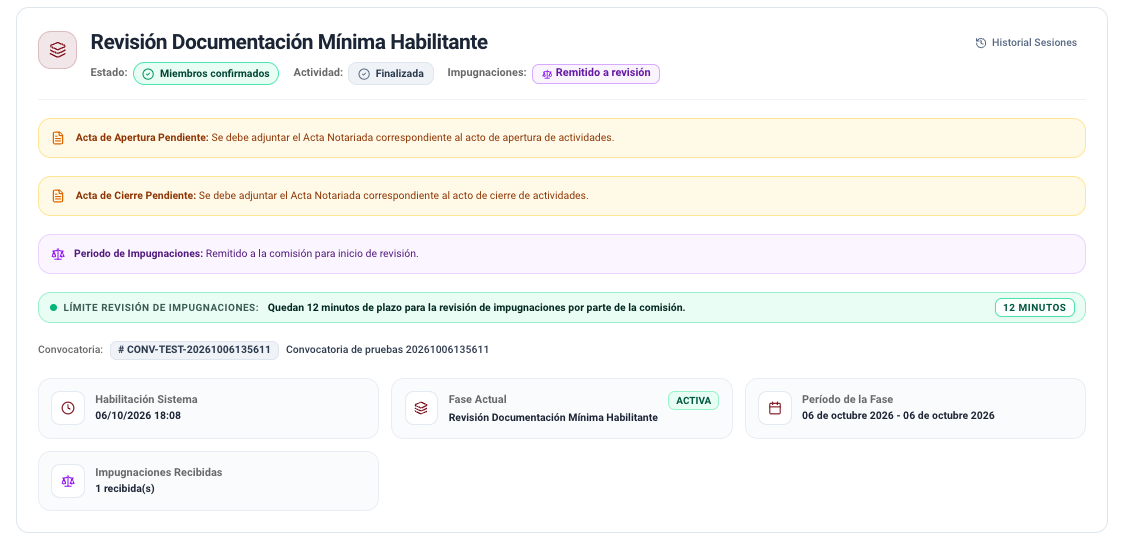
Al habilitarse el período de reclamos, el panel de la comisión actualiza su estado operativo:
- Estado de Impugnaciones: La cabecera muestra la condición Remitido a revisión.
- Plazo Definitivo: Se activa un indicador con el tiempo límite disponible para que la comisión sesione y se pronuncie
- Cantidad de Recursos Recibidos: La tarjeta informativa reporta el número exacto de impugnaciones registradas por los postulantes.
- Inicio de Revisión: Para iniciar el proceso de revisión de impugnaciones, debe hacer clic en el botón Iniciar revisión de impugnaciones.
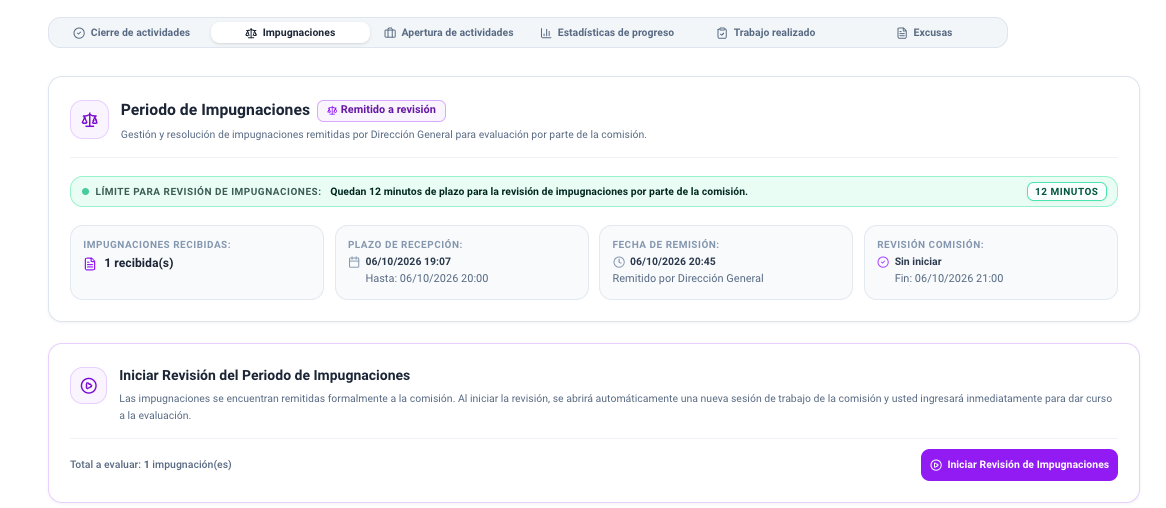
2. Instalación de la Sesión y Quórum de Impugnaciones
Una vez iniciado el proceso de revisión de impugnaciones, cada comisión evaluadora habilita el ingreso a su entorno de deliberación siguiendo el mismo flujo de apertura establecido para las fases:
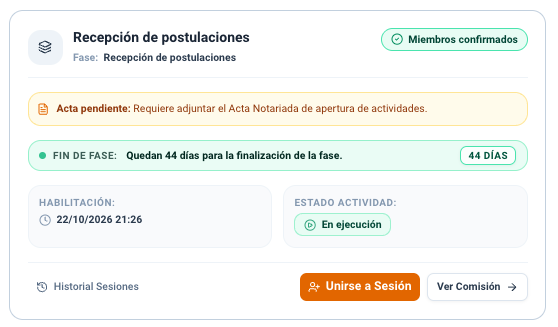
Ingreso a la Sesión: En la tarjeta de cada comisión se habilita el botón Unirse a sesión para que los jurados accedan a la sala virtual de trabajo.
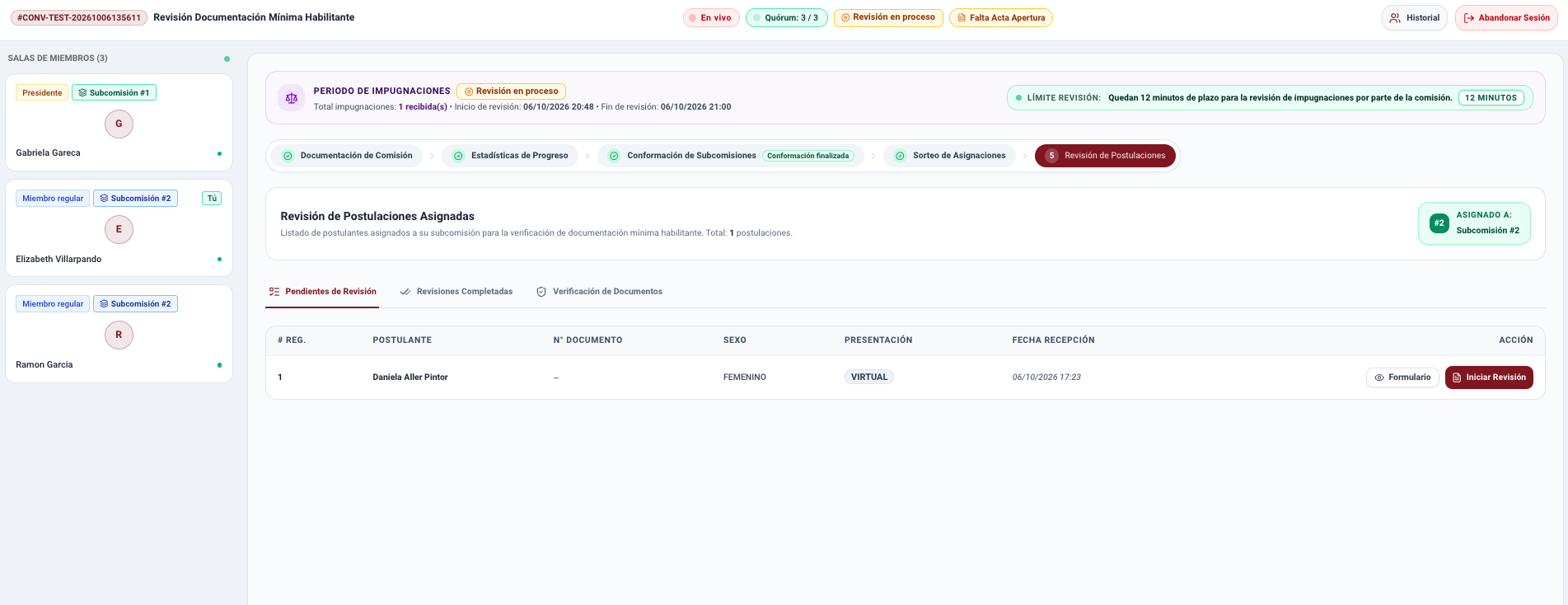
Sesión de Impugnaciones en Curso: Una vez acreditado el quórum, la comisión queda formalmente instalada para la revisión de los recursos impugnados.
Pestaña "Revisión de Postulantes": En esta pestaña se encuentra la lista de los postulantes que realizaron su impugnación para proceder con la revisión de cada recurso. El tipo de recurso a revisar dependerá de la fase en que se encuentre la convocatoria, pero mantiene el mismo flujo de trabajo aplicado en la etapa inicial de revisión.
3. Contraste de Documentación
Al presionar Iniciar Revisión sobre un postulante, el sistema abre la pantalla de contraste de expedientes:
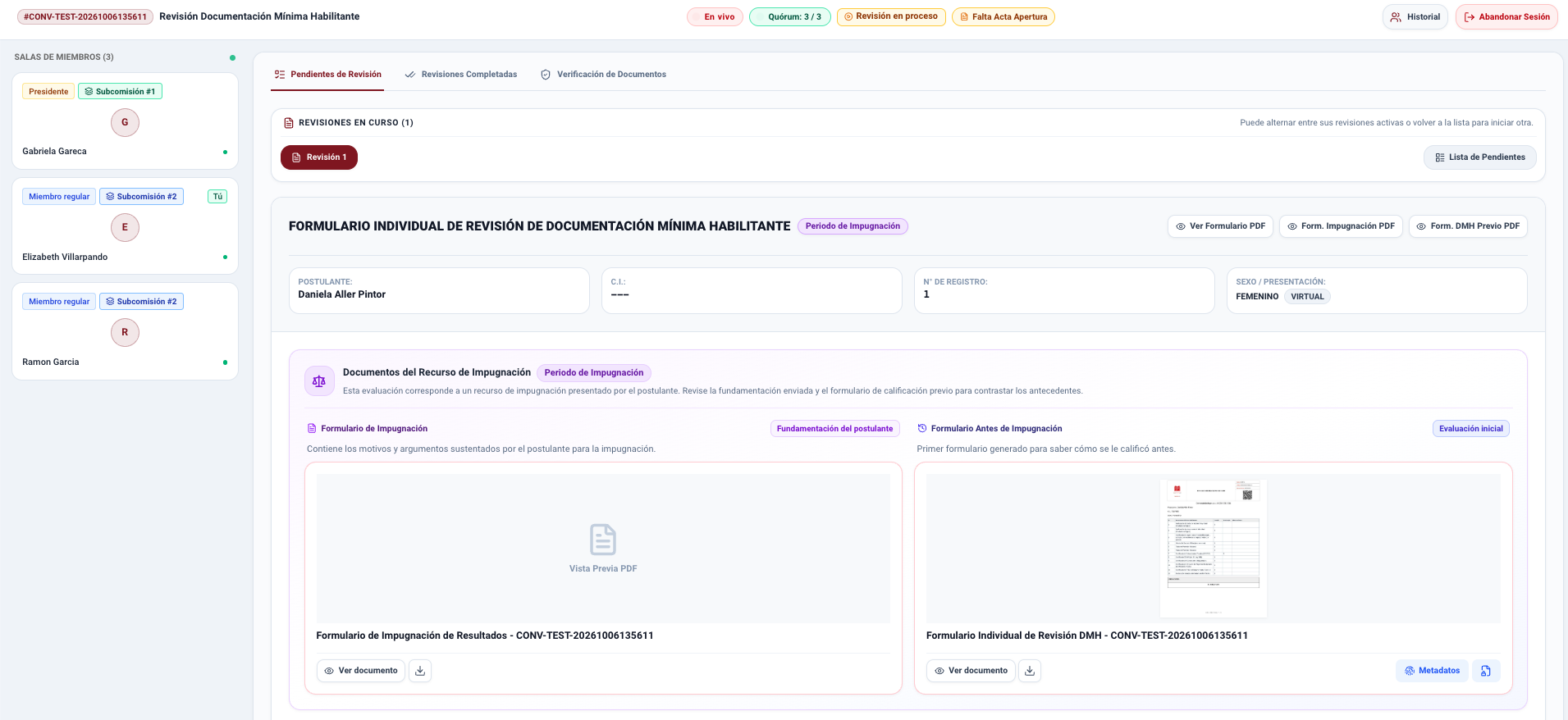
El evaluador dispone de una vista comparativa simultánea para contrastar los antecedentes:
- Formulario de Impugnación (Izquierda): Contiene el memorial presentado por el postulante, donde expone los motivos de su disconformidad y los argumentos jurídicos de su reclamo:
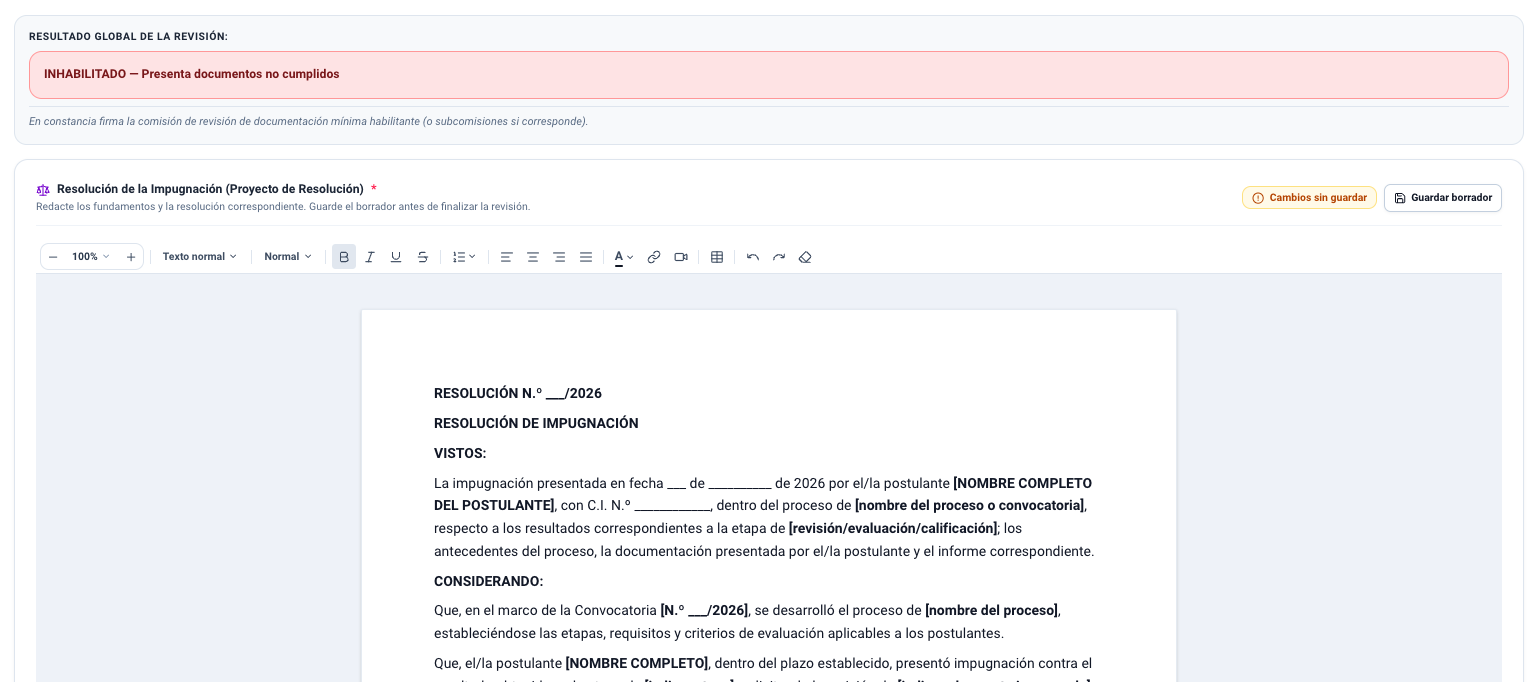
- Formulario Antes de Impugnación (Derecha): Expone la evaluación inicial que realizó la comisión, permitiendo consultar con precisión qué requisito fue observado o qué puntaje fue asignado:
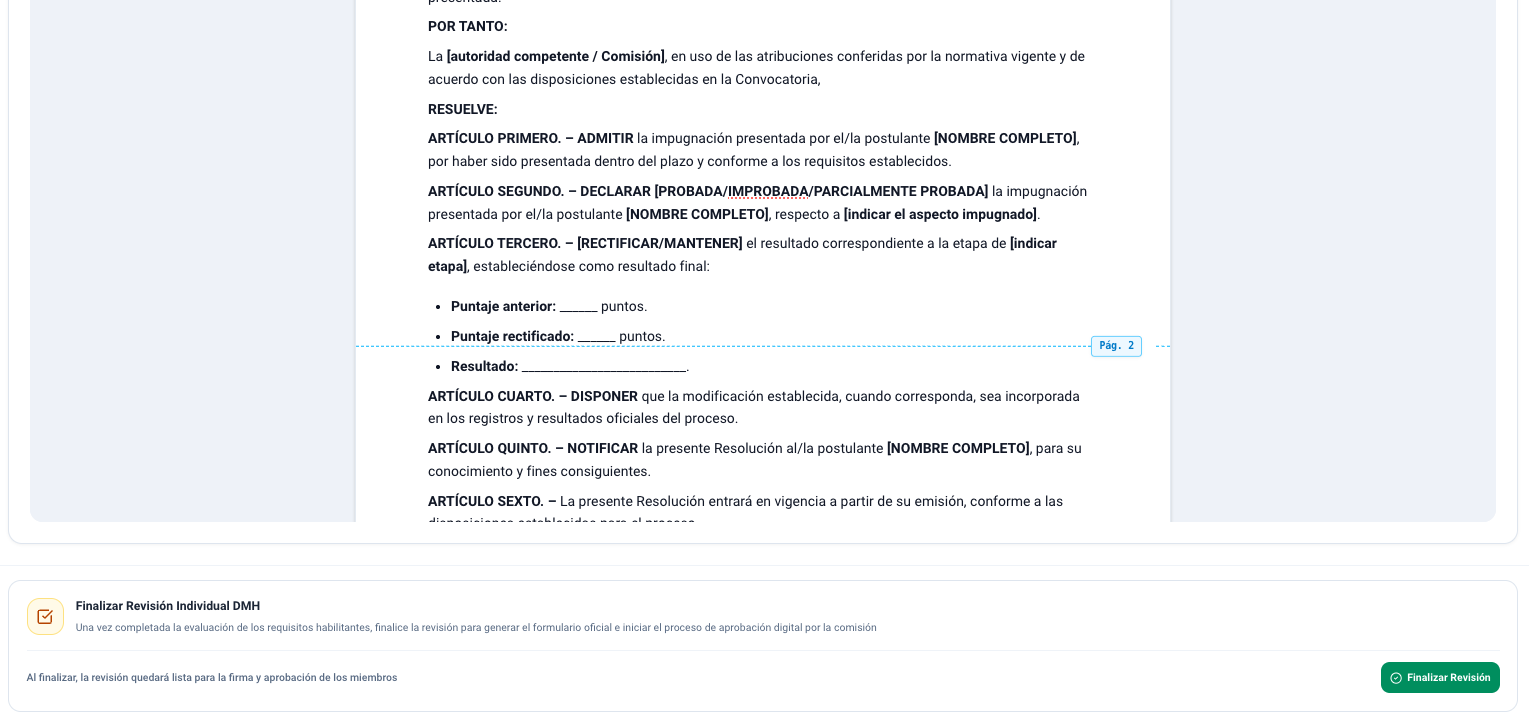
- Documentos de Prueba y Descargo: Permite abrir y revisar los documentos probatorios anexados por el postulante en su recurso.
- Opciones de Consulta: En la parte superior derecha dispone de opciones para previsualizar en PDF el formulario completo, el memorial y la evaluación previa.
4. Cierre del Periodo de Impugnaciones y Firma de Documentos Emergentes
Una vez realizada la totalidad de las revisiones, se procede al cierre formal de la etapa de impugnaciones:
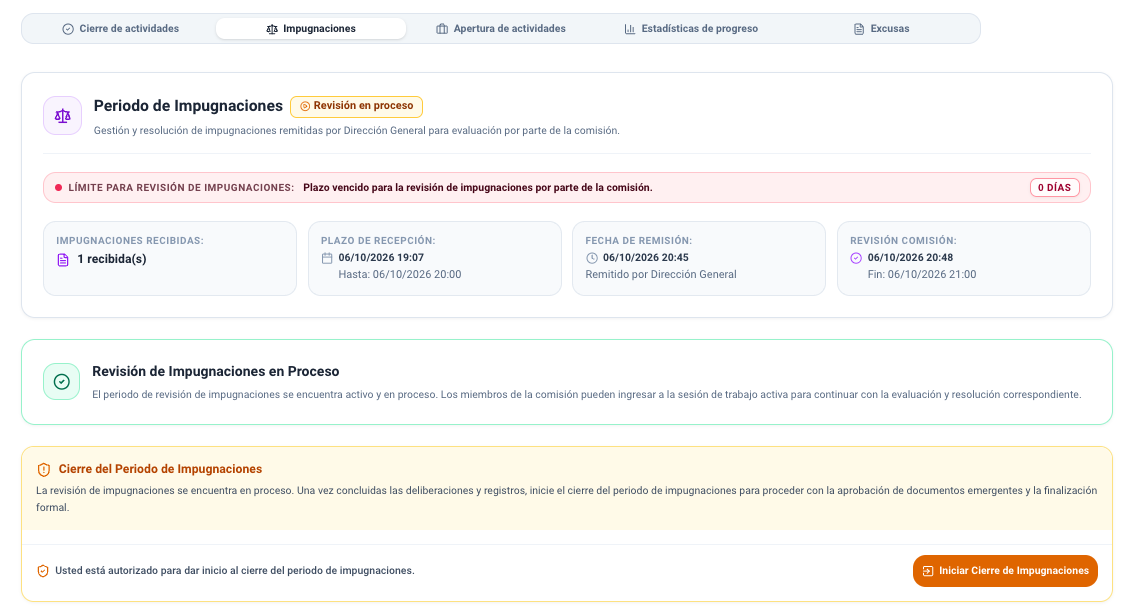
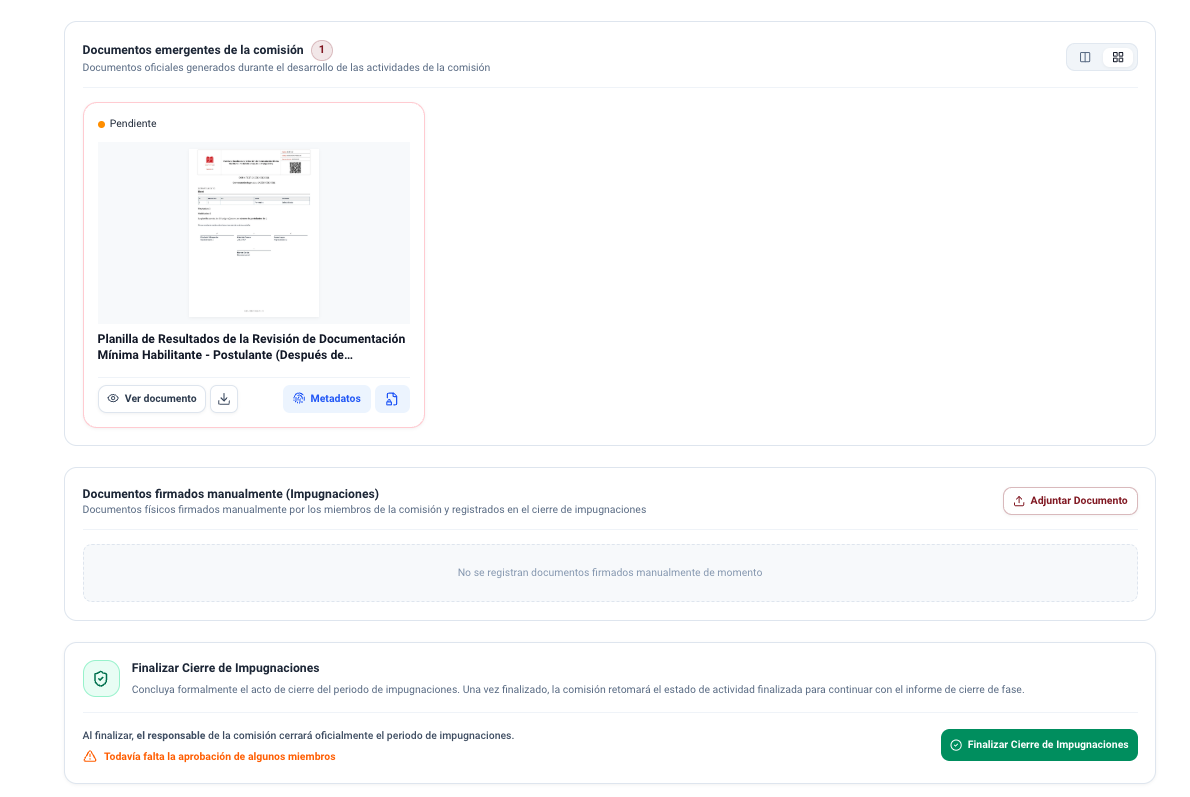
- Inicio del Cierre de Impugnaciones: El responsable de la comisión accede a la sección Cierre del Periodo de Impugnaciones y presiona el botón Iniciar Cierre de Impugnaciones:
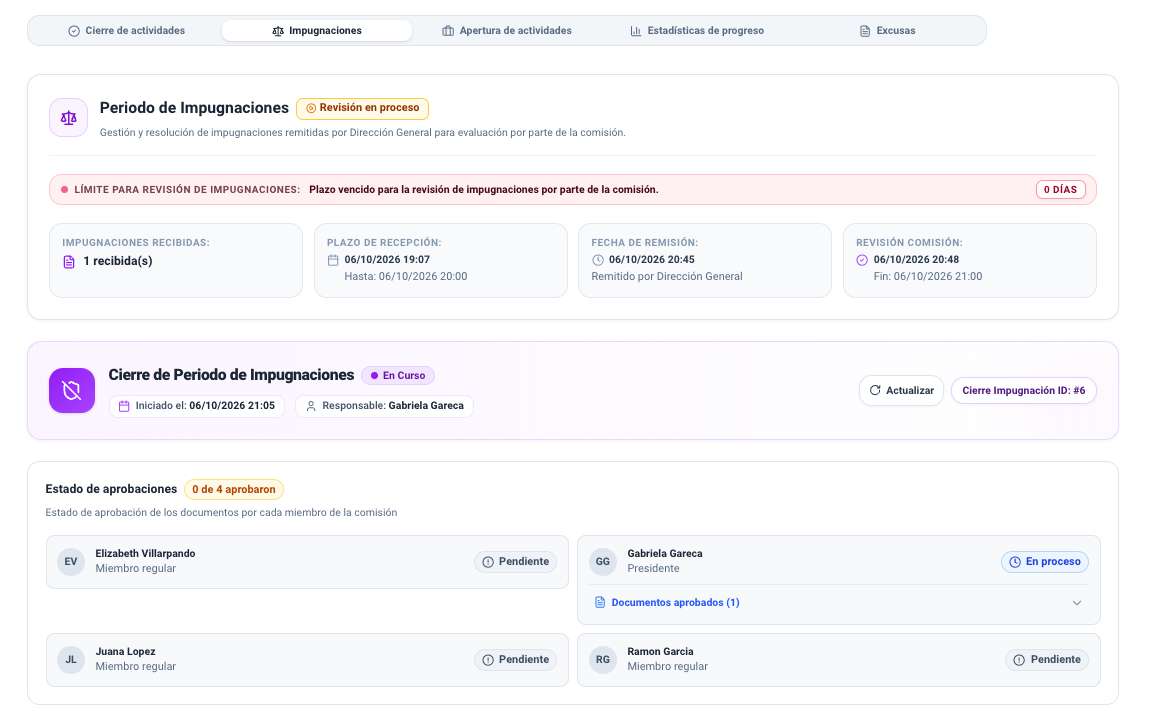
- Monitoreo de Aprobaciones: El sistema activa el cierre en curso y despliega la tarjeta Estado de aprobaciones, permitiendo supervisar el cumplimiento de las firmas de cada miembro de la comisión:
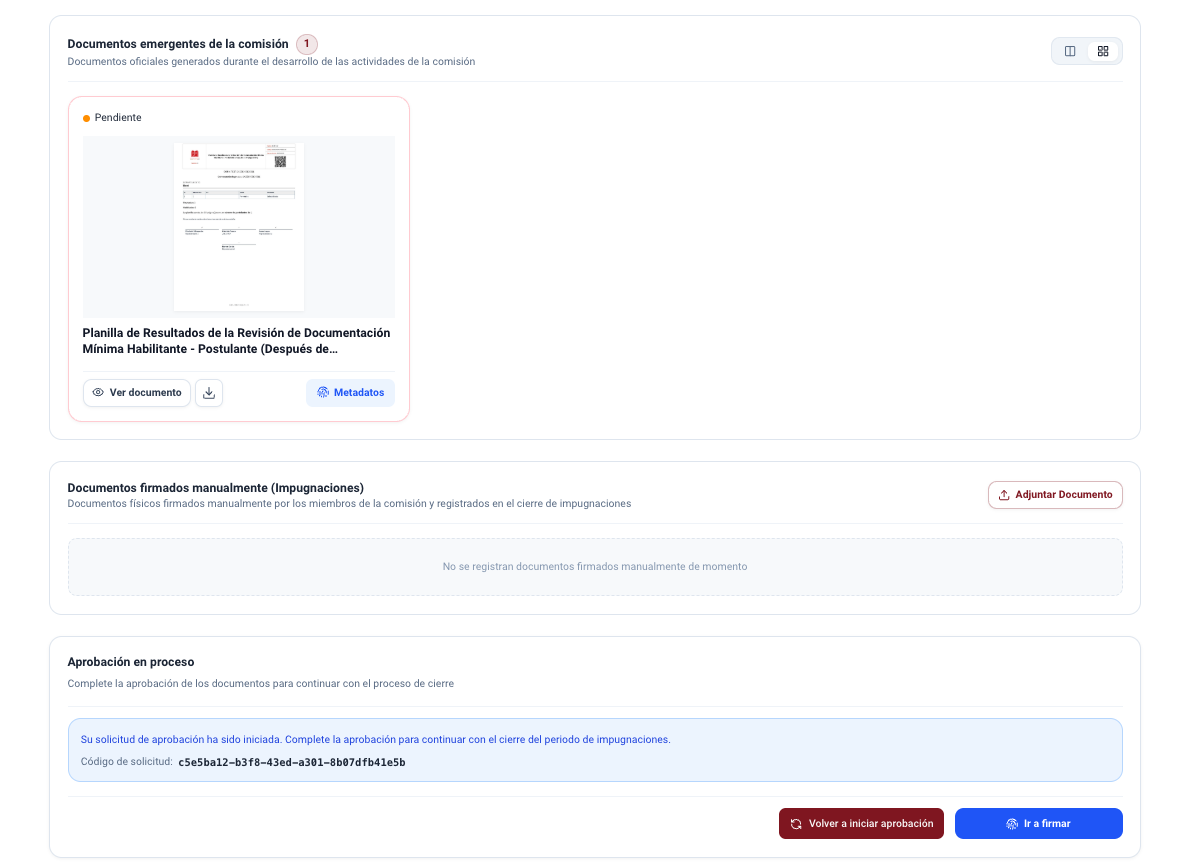
- Firma de Documentos Emergentes: Los demás miembros jurados proceden a verificar los documentos emergentes estructurados por el sistema (como las planillas de resultados) y presionan la opción Ir a firmar para completar su suscripción digital:
- Finalizar Cierre de Impugnaciones: Una vez que todos los miembros han completado la firma de los documentos, el responsable de la comisión presiona el botón Finalizar Cierre de Impugnaciones para dar por concluida oficialmente la etapa:
5. Informe Final y Remisión a Dirección General
Para finalizar formalmente la tarea de la comisión evaluadora en la etapa de impugnaciones, la última labor consiste en la redacción y remisión del Informe de Cierre de Fase (Definitivo) para su elevación a la Dirección General de la Escuela de Jueces del Estado:
- Generación del Informe Definitivo: Al concluir el cierre del período de impugnaciones, el sistema despliega la tarjeta informativa Informe de Cierre de Fase Pendiente (Definitivo) con los resultados consolidados tras el tratamiento de los recursos:
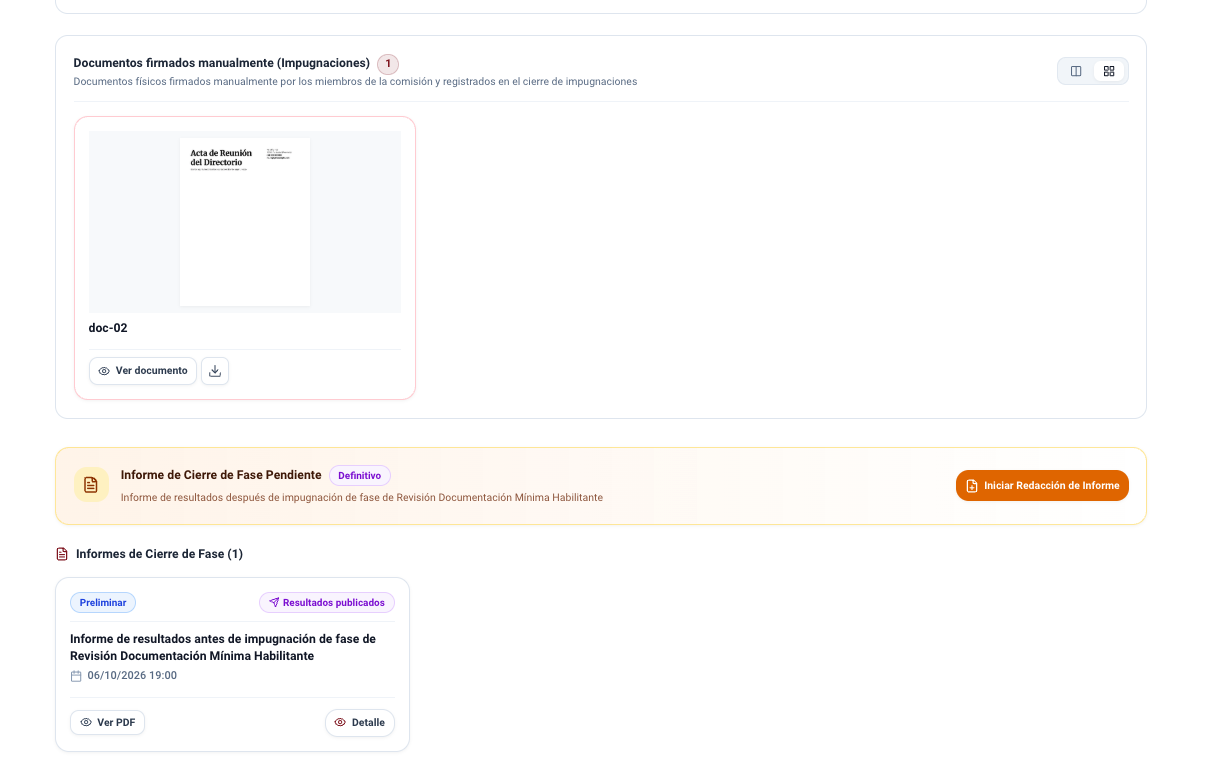
- Flujo de Redacción y Elevación: La comisión presiona Iniciar Redacción de Informe. El procedimiento de redacción, estructuración de antecedentes, inserción de gráficos estadísticos, suscripción mancomunada y remisión oficial sigue exactamente el mismo flujo del informe de la fase:
Procedimiento del Informe de Cierre
Para consultar en detalle el uso del procesador de texto, la inserción de gráficos y el circuito de firmas, consulte la guía de Redacción e Inserción de Estadísticas en el Informe de Cierre.
En Caso de No Haber Impugnaciones
Si ningún postulante presentó impugnaciones dentro del plazo perentorio, la Dirección General autoriza directamente la emisión de planillas definitivas sin necesidad de instalar la mesa deliberativa, avanzando de inmediato a la emisión del informe de cierre definitivo.
Cierre de Actividades
La pestaña Cierre de actividades centraliza el protocolo formal y definitivo para concluir la labor evaluadora de la comisión en la fase correspondiente. En este espacio se inicia el acto de cierre, se firman los documentos emergentes generados por el sistema, se adjunta el acta notariada de cierre y se formaliza la finalización de los trabajos para dar paso a la publicación de resultados y la elaboración del informe de cierre de fase.
Los Dos Momentos de Cierre en Fases con Impugnaciones
En las fases del concurso que admiten legalmente recursos de impugnación (como la Fase 2: Revisión DMH, Fase 3: Calificación de Méritos y Fase 4: Examen de Admisión), el Cierre de Actividades se ejecuta en dos momentos distintos:
- Primer Cierre de Actividades (Cierre Preliminar): Se ejecuta al finalizar las evaluaciones regulares para suscribir y oficializar la Planilla Preliminar (habilitados o puntajes iniciales), adjuntar el acta notariada y habilitar la publicación oficial que da inicio al plazo de impugnaciones.
- Segundo Cierre de Actividades (Cierre Definitivo): Tras concluir la sesión deliberativa y resolución de todas las impugnaciones, la comisión ejecuta nuevamente el Cierre de Actividades para suscribir la Planilla Definitiva, adjuntar el acta notarial de cierre definitivo y dar paso a la redacción y elevación del Informe de Cierre de Fase.
1. Requisito Previo Obligatorio: Cierre de la Sesión en Vivo
Antes de proceder a la ejecución formal del cierre de actividades:
- Conclusión de Evaluaciones: La comisión y sus subcomisiones deben haber calificado o revisado la totalidad de las postulaciones asignadas (bandeja de pendientes en cero) y resuelto cualquier solicitud de corrección o habilitación pendiente.
- Finalizar Sesión en Vivo: En la barra superior de control de la sesión en vivo, el Responsable o Presidente de la comisión debe presionar el botón Finalizar Sesión. Esto concluye la sala sincrónica, registra la asistencia y cierra formalmente la jornada operativa de trabajo.
- Retorno al Panel Principal: Una vez finalizada la sesión de trabajo, los comisionados retornan a la vista principal de la comisión en el portal, donde queda debidamente habilitado el acceso al protocolo de cierre de fase.
Restricción por Sesión Activa
Mientras exista una sesión de trabajo abierta o en curso, el sistema restringirá el inicio del cierre formal para resguardar la consistencia e integridad de las calificaciones registradas. Toda sesión de trabajo debe encontrarse previamente finalizada.
2. Inicio del Cierre de Actividades
Una vez finalizada la sesión de trabajo y verificada la culminación del 100% de las tareas de la fase:
- Ingreso a la Comisión: Acceda a la comisión evaluadora correspondiente dentro de la convocatoria activa.
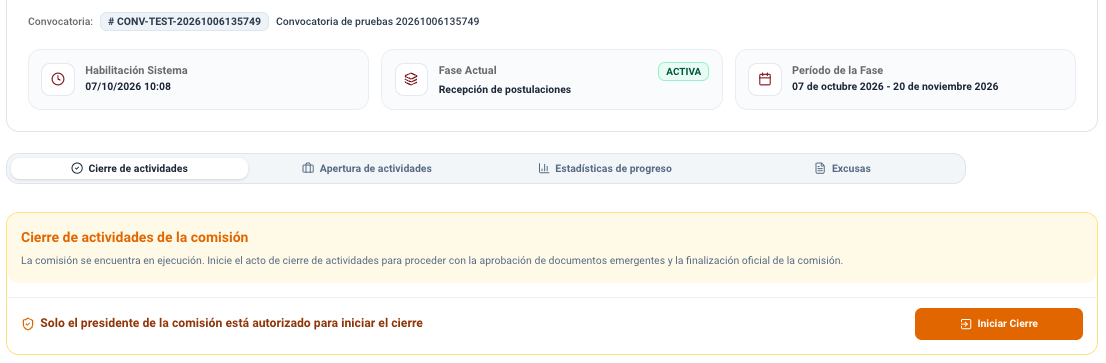
- Pestaña Cierre de Actividades: En el menú superior de la comisión, diríjase a la pestaña Cierre de actividades.
- Iniciar Cierre: En la vista principal se presentará la tarjeta informativa del cierre y el botón Iniciar cierre.
Control de cierre
Únicamente el Responsable o el Presidente de la fase (o comisión evaluadora) cuenta con la atribución y los permisos necesarios para Iniciar cierre. Los demás integrantes de la comisión podrán acceder a la pestaña para dar seguimiento visual al estado del proceso, pero no tendrán habilitado el botón para iniciar formalmente este acto.
Al presionar Iniciar cierre:
- El sistema habilita el expediente oficial de cierre y genera automáticamente los Documentos Emergentes (planillas de notas, actas de resultados y formularios oficiales consolidados).
- El estado del acto de cierre se activa para dar paso a la suscripción de documentos por parte de los miembros comisionados.
3. Proceso de Firma de Documentos Emergentes
Una vez iniciado el cierre de actividades, el siguiente paso obligatorio es la suscripción y aprobación mancomunada de los documentos emergentes generados por el sistema:
Flujo Detallado de Firma Digital
El procedimiento paso a paso para la suscripción de los documentos (ya sea mediante Ciudadanía Digital de AGETIC o a través de Firma Digital con token físico en Jacobitus Escritorio), así como el control secuencial y monitoreo del estado de aprobaciones, se encuentra ampliamente detallado en la siguiente guía:
Cada comisionado debe completar su firma digital hasta que el sistema registre el 100% de aprobaciones de los integrantes de la comisión.
4. Carga del Acta Notarial y Finalización del Cierre
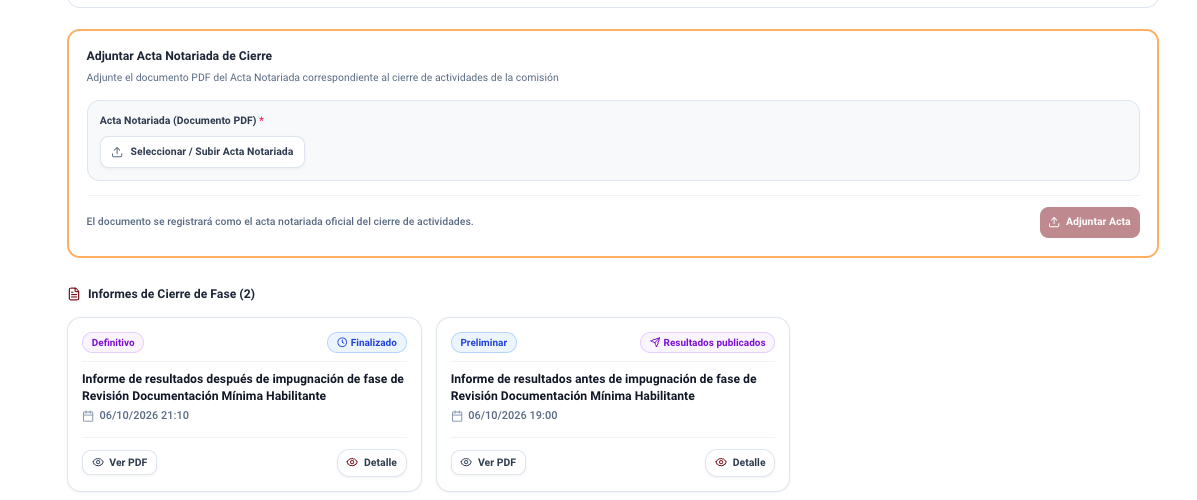
Una vez concluido el proceso de firmado de los documentos emergentes por la totalidad de los miembros jurados, la interfaz se actualiza automáticamente habilitando la opción para finalizar el cierre:
En esta pantalla se presentan dos aspectos clave:
A. Carga del Acta Notariada de Cierre (Opcional en este paso)

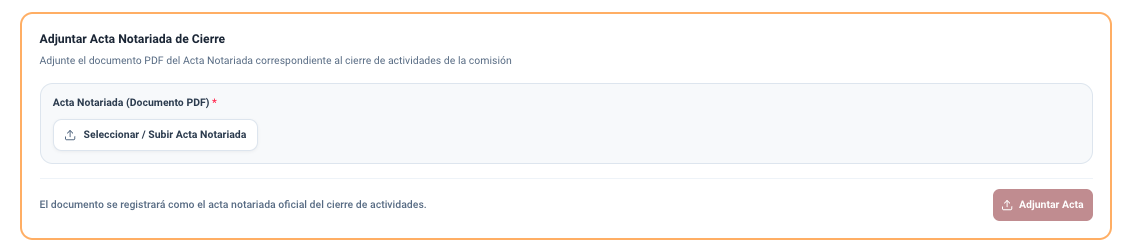
- En la sección Adjuntar Acta Notariada de Cierre, se dispone del control para subir el testimonio o documento escaneado (en formato PDF) labrado junto al Notario de Fe Pública.
Flexibilidad: Carga no obligatoria en este momento
El cargado del acta notarial en este paso NO es obligatorio para poder finalizar el cierre. Si el documento notarial continúa en trámite, transcripción o suscripción física ante el Notario de Fe Pública, se puede proceder con la finalización y cargar el acta notarial a posteriori (posteriormente) desde el módulo de Actas Notariadas.
B. Finalizar Cierre
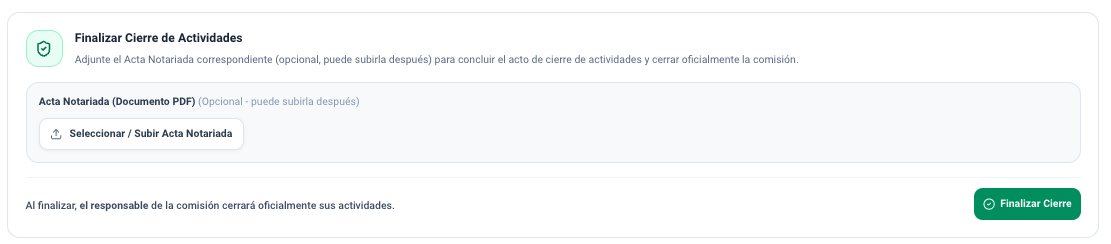
- Presione el botón Finalizar cierre.
- Confirme la operación en la ventana emergente de confirmación.
- Al finalizar:
- El estado de la comisión cambiará formalmente a Finalizado (o FINALIZADA).
- Los registros, notas y evaluaciones quedan consolidados de forma inmutable, manteniéndose disponibles para consulta y auditoría en modo de solo lectura a través de la pestaña de Trabajo de la Comisión.
Pestaña: Trabajo Realizado (Consulta y Auditoría)
La pestaña Trabajo Realizado es un repositorio oficial de consulta y auditoría documental disponible dentro de la vista de detalle de la comisión. A diferencia de las sesiones de evaluación en vivo, este espacio se consulta directamente desde el panel principal de la comisión, sin necesidad de que exista una sesión activa o en curso.
1. Naturaleza y Disponibilidad de la Pestaña
La pestaña Trabajo Realizado opera bajo principios de inmutabilidad y publicidad interna:
- Activación Automática al Concluir Actividades: Esta pestaña se habilita formalmente una vez que la comisión alcanza el estado de actividad FINALIZADA tras completar su labor y suscribir el acto de cierre.
- Acceso Permanente sin Sesión: Los miembros de la comisión, jurados calificadores y autoridades institucionales pueden ingresar a revisar los registros en cualquier momento, de forma individual y asincrónica, sin tener que coordinar salas sincrónicas ni acreditar quórum.
- Modo de Solo Lectura: Para proteger la fe pública y la inalterabilidad de los resultados, toda la información se presenta protegida contra modificaciones.
2. Contenido Visualizado según la Fase
El sistema adapta la tabla y los expedientes consultables en función del tipo de comisión:
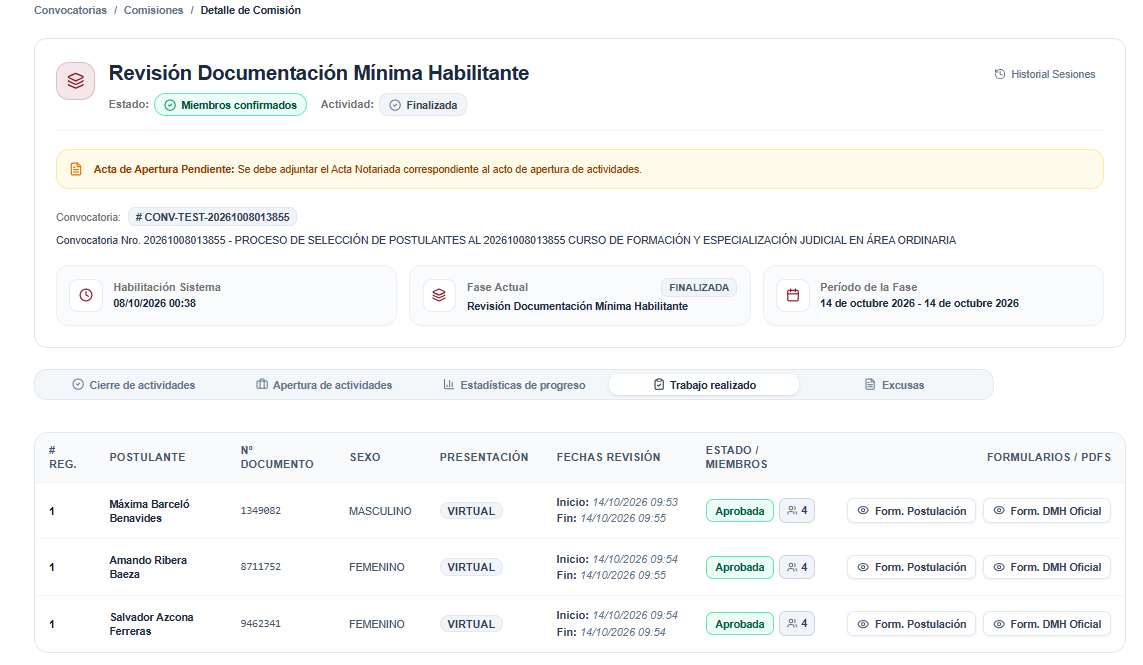
A. Comisión de Revisión Documental DMH (Ejemplo de la Imagen)
Tal como se aprecia en el panel oficial:
- Datos de Cabecera: Convocatoria asociada, estado de miembros confirmados, estado de actividad Finalizada, período de la fase y fechas de habilitación.
- Nómina de Postulantes Revisados:
- Número de Registro y Nombre: Identificación completa del postulante.
- Cédula de Identidad: Documento nacional de identidad.
- Modalidad de Presentación: Etiqueta indicando si la postulación fue VIRTUAL o FÍSICA.
- Tiempos de Revisión: Fechas y horas exactas de inicio y conclusión de la verificación documental.
- Dictamen Final: Estado de evaluación (Aprobada o Inhabilitada) acompañado del contador de jurados evaluadores concurrentes.
- Expedientes Digitales Oficiales:
- Form. Postulación: Visualización del formulario original registrado por el postulante.
- Form. DMH Oficial: Certificado oficial emitido por el sistema con el detalle de requisitos verificados y firmas digitales.
B. Comisión de Recepción de Postulaciones
- Despliega las tablas desglosadas de Postulaciones Virtuales recepcionadas por sede y Postulaciones Físicas asentadas en ventanilla con número de folio correlativo.
C. Comisión de Calificación de Méritos
- Exhibe el cuadro de méritos consolidado con los puntajes desagregados por cada rubro evaluado (formación académica, docencia, producción intelectual y experiencia profesional), junto a las actas de calificación individual.
D. Comisiones de Examen y Entrevista Personal
- Permite la verificación de las actas de custodia de bancos de preguntas, hojas de respuesta, planillas de notas de examen y registros de preguntas y calificaciones de entrevistas orales.
3. Descarga y Auditoría Documental
Para cada registro consignado en la tabla de trabajo realizado:
- Haga clic sobre el botón del documento respectivo (por ejemplo, Form. Postulación o Form. DMH Oficial).
- El visor integrado desplegará el documento en pantalla completa, permitiendo auditar la consistencia probatoria de la decisión adoptada.
- Puede presionar la opción de descarga para conservar una copia digital para los archivos de la comisión.
Monitoreo y Estadísticas de Progreso
El módulo de Estadísticas de Progreso permite a los evaluadores y a la directiva supervisar el avance de las tareas y calificaciones realizadas dentro de una comisión, proyectar tiempos de conclusión y visualizar el comportamiento de la fase evaluadora.
1. Visualización de Estadísticas
El sistema ofrece dos modalidades de acceso al seguimiento estadístico según el momento operativo:
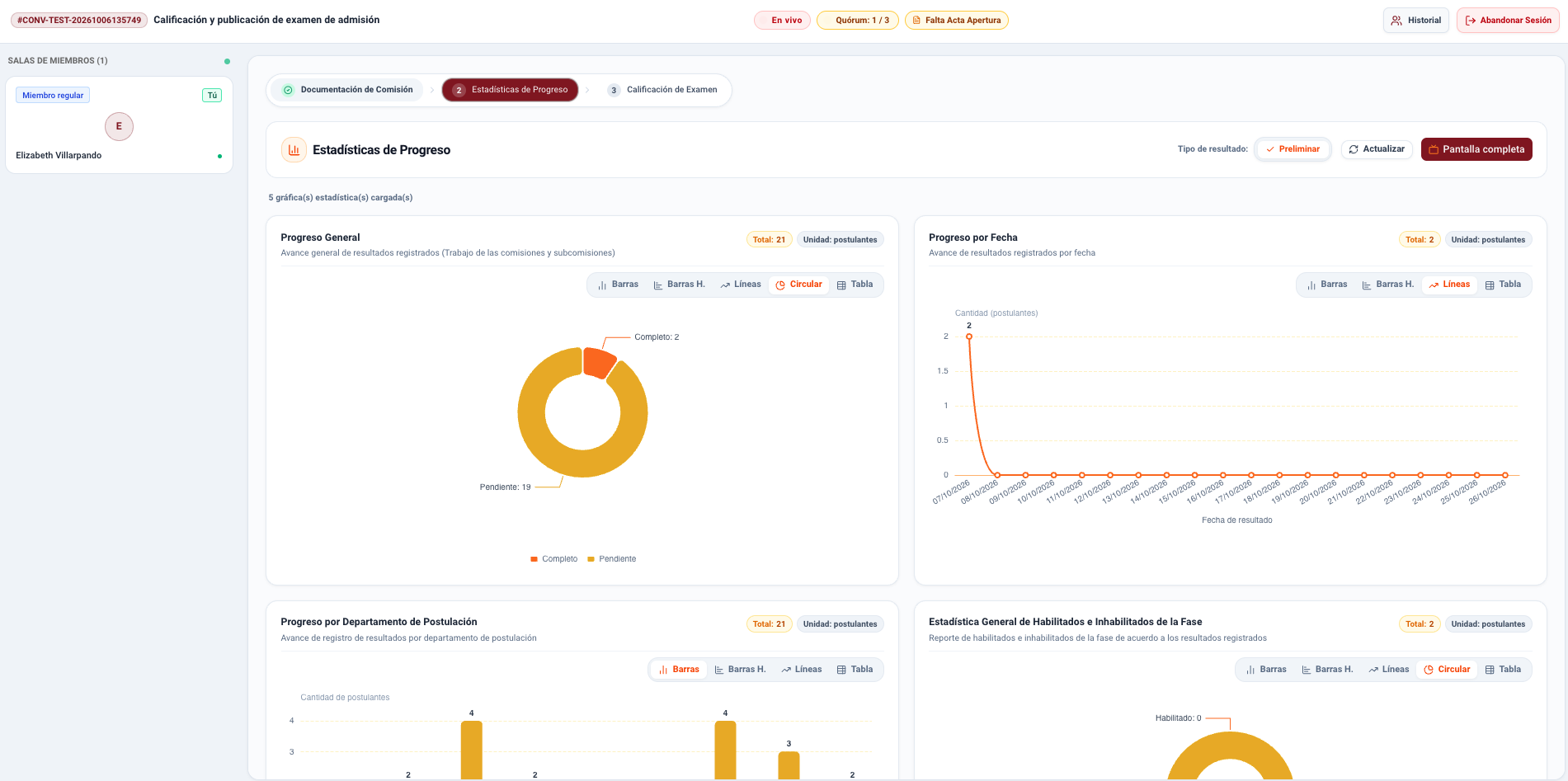
- Dentro de una Sesión Activa: Al encontrarse en el paso Estadísticas de progreso durante una sesión en vivo, los comisionados pueden monitorear el progreso de las tareas realizadas en tiempo real, visualizando los resultados preliminares de la jornada de evaluación.
- En la Comisión (Pestaña Estadísticas de progreso): Al ingresar directamente a una comisión desde el portal, en la pestaña Estadísticas de progreso, se visualizan las actividades y resultados definitivos consolidados.
Tipos de Gráficos Disponibles
Cada tarjeta de indicador o métrica cuenta con un selector interactivo que permite alternar la representación de los datos entre diferentes formatos:
- Barras (Verticales): Comparativa de frecuencias por categorías o grupos.
- Barras H. (Horizontales): Ideal para clasificaciones territoriales, avances por departamento o subcomisiones.
- Líneas: Permite apreciar tendencias, ritmo de avance y fechas de registro de resultados.
- Circular: Muestra proporciones porcentuales respecto al total de postulantes (por ejemplo, habilitados frente a inhabilitados, o avance de completos frente a pendientes).
- Tabla: Cuadro numérico estructurado con totales exactos y valores desagregados.
2. Modo Presentación a Pantalla Completa
Dentro de una sesión o de la vista de estadísticas, se dispone del botón Pantalla completa, el cual activa el modo de presentación expandido en pantalla completa, diseñado especialmente para proyectar el avance durante las deliberaciones colegiadas o reuniones de seguimiento:
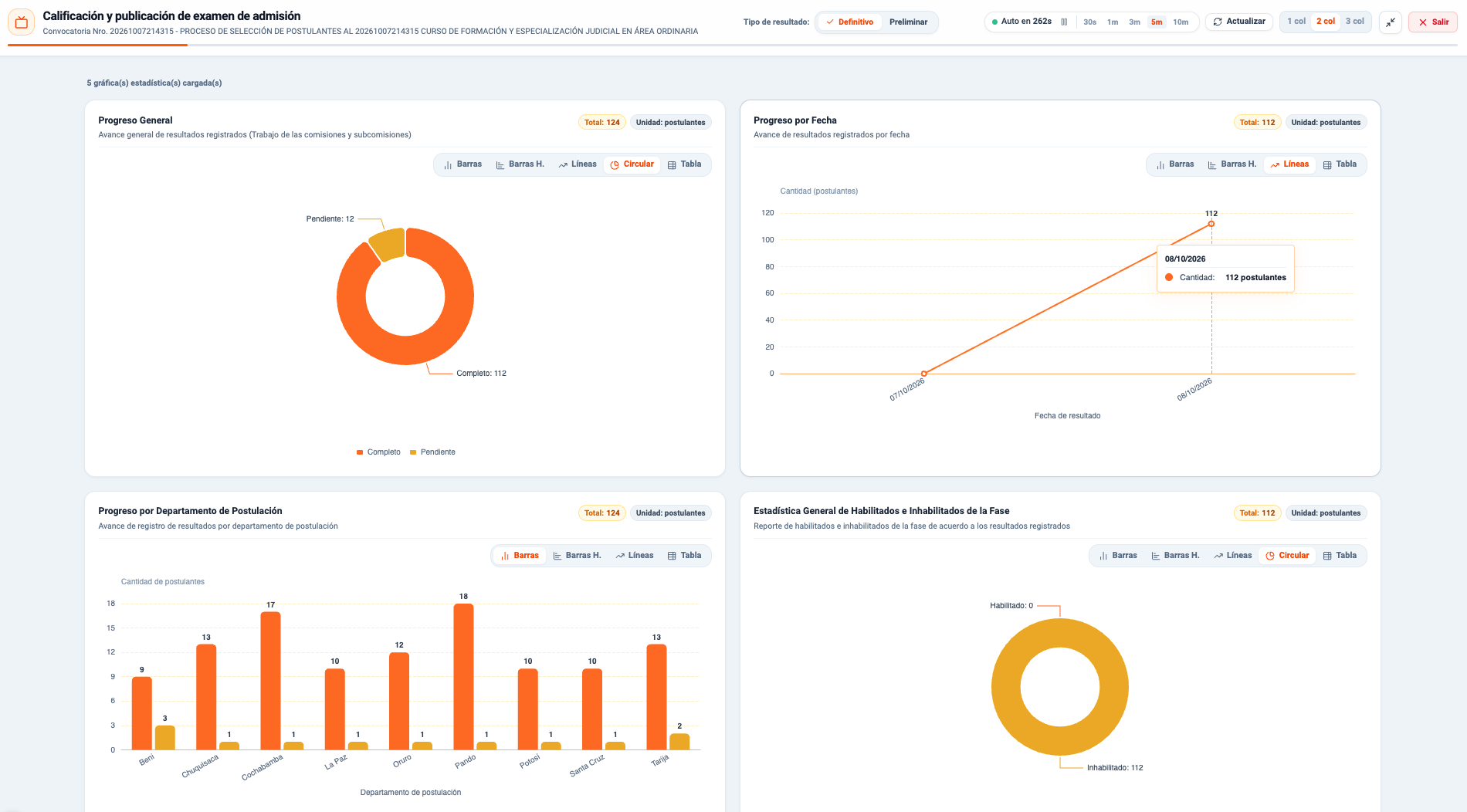
Al ingresar a este modo, la barra superior ofrece controles avanzados de personalización y monitoreo:
Intervalo de Auto-actualización: Permite definir la frecuencia con la que el sistema refrescará los datos automáticamente. Se puede configurar en:
- 30 segundos (
30s) - 1 minuto (
1m) - 3 minutos (
3m) - 5 minutos (
5m) - 10 minutos (
10m)
Además, se muestra un contador regresivo del tiempo restante (por ejemplo, Auto en 262s) con la opción de pausar o reanudar el ciclo automático.
- 30 segundos (
Botón Actualizar: Permite forzar la sincronización manual e inmediata de las métricas en cualquier momento sin esperar el intervalo programado.
Distribución de Columnas (Personalización de Vista): Permite adaptar la cuadrícula visual de las gráficas según la resolución del monitor o proyector:
- 1 col: Presentación vertical de tarjetas en una sola columna con gráficos de gran tamaño.
- 2 col: Distribución balanceada en dos columnas.
- 3 col: Cuadrícula compacta de tres columnas para monitorear múltiples gráficas simultáneamente.
Tipo de Resultado: Permite alternar la visualización entre datos Definitivo y Preliminar según la fase del proceso.
Botón Salir: Finaliza el modo de presentación y retorna al entorno de trabajo habitual de la sesión.
Sesiones de Trabajo: Iniciar, Unirse, Tipos de Sesión y Cierre
El trabajo evaluativo colegiado de las comisiones se ejecuta dentro de un entorno digital sincrónico denominado Sesión en Vivo en Tiempo Real. En este espacio interactivo, los integrantes jurados se conectan simultáneamente, acreditan quórum y desarrollan las tareas técnicas de la fase bajo fe notarial.
1. Flujo Inmediato tras la Apertura: Iniciar y Unirse a Sesión
El paso de la instalación legal protocolar al trabajo técnico colegiado se produce de manera inmediata al concluir el Acto de Apertura de Actividades:
A. Atribución Exclusiva de Presidencia
En aquellas comisiones que cuentan con un Presidente de Comisión designado (por ejemplo, en Revisión Documental DMH, Calificación de Méritos, Comisiones de Examen o Entrevista Personal):
- Únicamente el Presidente de la Comisión tiene la facultad estatutaria para dar inicio formal al acto de apertura, finalizarlo y aperturar la sesión de trabajo.
- Para los demás miembros evaluadores, el sistema muestra avisos informativos indicando que estas acciones están reservadas a la presidencia.
B. Apertura Directa y Redirección Automática del Responsable
Al momento en que la autoridad presiona la opción Finalizar Acto en la apertura:
- El estado de la comisión pasa inmediatamente a EN EJECUCIÓN.
- El responsable (o Presidente) que finalizó el acto no necesita buscar botones adicionales: el sistema abre la sesión de forma inmediata y lo redirige automáticamente al interior de la sala virtual sincrónica en pantalla completa.
C. Botón "Unirse a Sesión" para los Demás Miembros
Para los restantes miembros comisionados que se encuentran en su lista de convocatorias o panel principal:
- La tarjeta de la comisión actualiza su estado en tiempo real y despliega el botón destacado Unirse a Sesión:
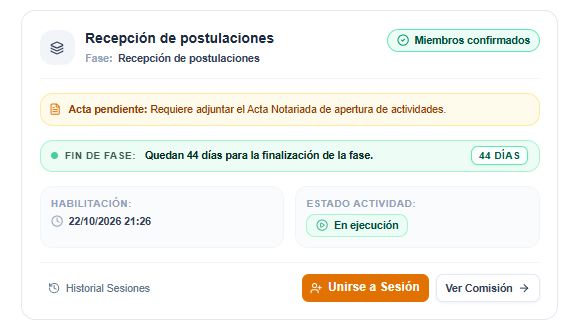
- Al presionar Unirse a Sesión, el evaluador ingresa de inmediato al entorno en vivo, registrando su asistencia y sumándose al contador de quórum de la sesión.
D. Reanudación de Actividades en Jornadas Posteriores (Sesiones Múltiples)
En comisiones cuya labor se desarrolla a lo largo de varios días hábiles, cuando concluye una jornada laboral y corresponde retomar actividades al día siguiente:
- Apertura de la Nueva Jornada: El Presidente de la Comisión o responsable autorizado accede al portal y, en la tarjeta de la convocatoria asignada, presiona la opción Iniciar Sesión:
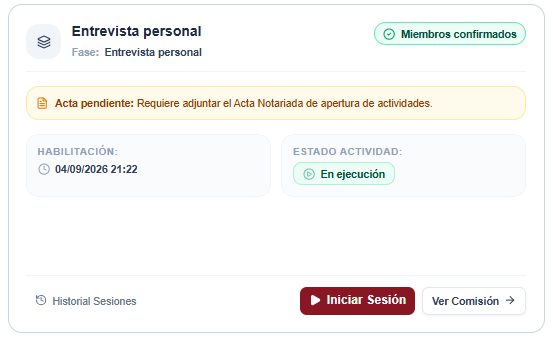
- Ingreso de los Demás Evaluadores: Una vez que la autoridad da inicio a la nueva jornada, a los restantes integrantes de la comisión se les actualiza su pantalla y se les habilita la opción Unirse a Sesión:
- Al pulsar dicha opción, los evaluadores ingresan directamente a la sala virtual para continuar con las evaluaciones del concurso.
2. Tipos de Sesiones: Sesión Única vs Sesiones Múltiples
El sistema clasifica las comisiones evaluadoras según la naturaleza temporal y la extensión del trabajo que deben realizar:
| Criterio Operativo | Sesión Única | Sesiones Múltiples |
|---|---|---|
| Naturaleza del Trabajo | Se desarrolla en un solo acto continuado o jornada ininterrumpida. | Se prolonga a lo largo de varios días o semanas en jornadas sucesivas. |
| Fases Típicas | Entrevista Personal, Calificación de Examen, comisiones deliberativas breves. | Recepción de Postulaciones (vigente durante semanas), Revisión DMH masiva. |
| Cantidad de Sesiones | Se abre una única sesión que engloba toda la fase. | Se pueden abrir y finalizar múltiples sesiones (por día o por turno). |
| Finalización de Jornada | No aplica; el trabajo concluye de forma definitiva en la misma sesión. | El responsable presiona Finalizar Sesión al terminar el día laboral sin clausurar la fase. |
| Mecanismo de Cierre de Actividades | Directo desde la propia sesión: El botón para Iniciar Cierre de Actividades se ubica en la barra superior de la sesión en vivo. | Posterior en el panel principal: El cierre definitivo se realiza después de finalizar las sesiones, desde la vista principal de la comisión. |
A. Modalidad de Sesión Única (Cierre Directo en Sesión)
En las comisiones configuradas como Sesión Única:
- El equipo evaluador trabaja de manera continuada en el mismo entorno sincrónico.
- Al completarse la totalidad de las calificaciones y requerimientos de la fase:
- El sistema valida que la carga de trabajo concluyó satisfactoriamente.
- En la barra superior de la sesión en vivo se activa directamente la opción Iniciar Cierre de Actividades para el Presidente o responsable.
- Al presionar la opción, la comisión inicia el protocolo formal de cierre sin necesidad de abandonar la sala virtual.
B. Modalidad de Sesiones Múltiples (Cierre Posterior a Sesiones)
En comisiones configuradas como Sesión Múltiple:
- Conclusión de Jornada Diaria: Al terminar el horario de trabajo del día, el responsable presiona la opción Finalizar Sesión en la cabecera en vivo. Esto registra formalmente las horas laboradas y desconecta a los integrantes de la sala, mientras la comisión permanece activa (En ejecución).
- Reanudación al Día Siguiente: A la mañana siguiente, el responsable presiona Iniciar Sesión en la tarjeta de la comisión, y a continuación los demás miembros del equipo presionan Unirse a Sesión para reincorporarse.
- Salidas Temporales: Cada jurado puede utilizar la opción Abandonar Sesión si necesita ausentarse momentáneamente de la sala sin interrumpir la labor de sus compañeros.
- Cierre Definitivo de la Fase:
- Una vez vencido el plazo reglamentario o concluida la totalidad de las revisiones, todas las sesiones diarias deben encontrarse finalizadas.
- El Cierre Definitivo de Actividades no se ejecuta dentro de la sesión de trabajo, sino que se activa en el banner de la vista principal de la comisión (pestaña Apertura / Cierre), dando paso formal al Cierre de Actividades.
3. Entorno de la Sesión en Vivo
Al ingresar a la sesión, los comisionados interactúan en una plataforma unificada en tiempo real diseñada para el trabajo colegiado:
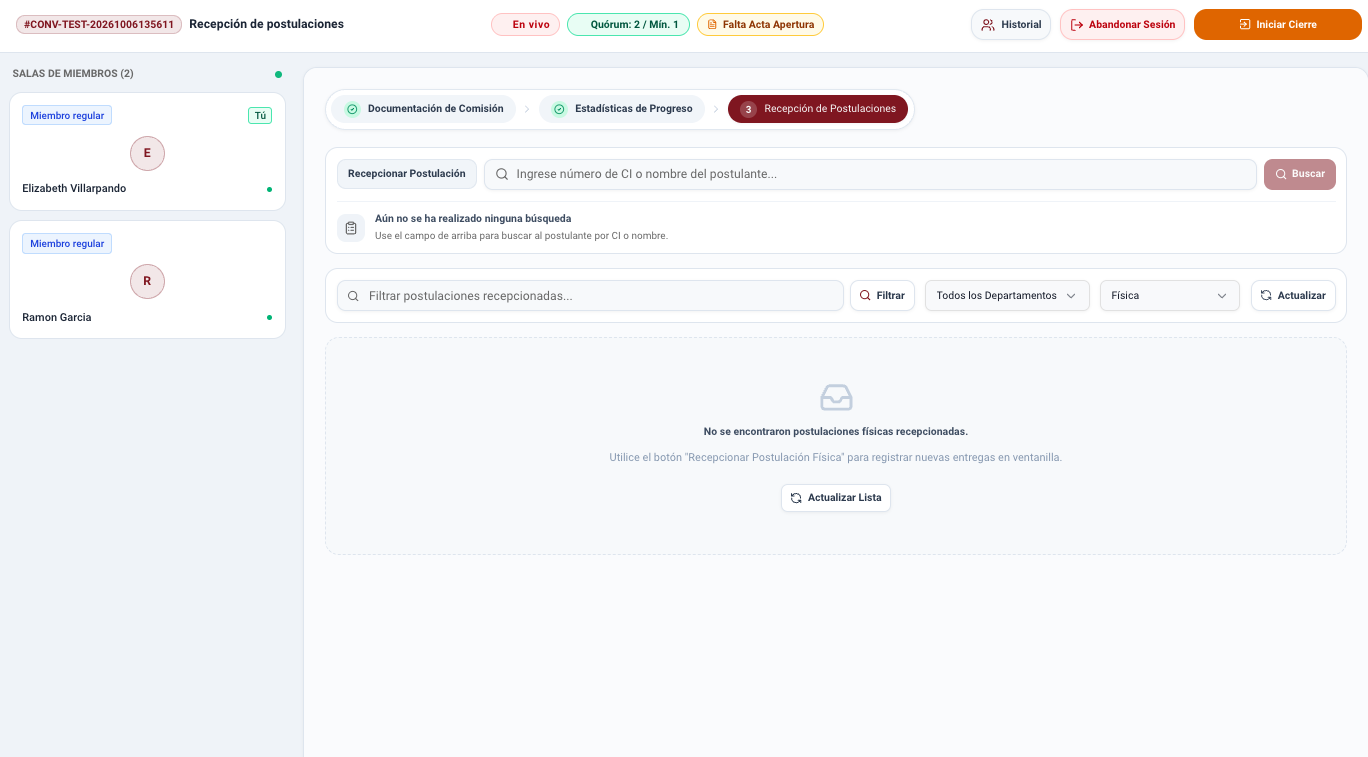
La pantalla se distribuye en tres secciones claramente delimitadas:
1. Barra Superior de Control
- Código y Fase: Código oficial de la convocatoria y nombre de la comisión.
- Insignia "En vivo": Testimonia la transmisión y sincronización de datos en tiempo real entre todos los evaluadores.
- Indicador de Quórum: Registra el número de jurados conectados frente al mínimo legal requerido (por ejemplo: Quórum: 2 / Mín. 1).
- Alerta de Acta Notariada: Notifica de forma visible si el documento PDF del acta de apertura aún está pendiente de subida.
- Opciones de Acción:
- Historial: Bitácora cronológica de asistencias y eventos registrados.
- Abandonar Sesión: Permite salir de la sala de forma individual y temporal sin cerrar la sesión colectiva.
- Finalizar Sesión: Opción visible para el responsable en sesiones múltiples al concluir el día.
- Iniciar Cierre: Opción visible en sesiones únicas para dar inicio al cierre legal de la fase.
2. Panel Lateral: Salas de Miembros
Ubicado a la izquierda de la pantalla, muestra el estado de conexión de cada integrante de la comisión:
- Nombre y apellido de cada evaluador acreditado.
- Rol asignado (Presidente o Miembro regular).
- Indicador visual de presencia activa con un punto verde de sincronización.
- Identificador personal (Tú) sobre la tarjeta del usuario en sesión.
3. Área Central: Navegación por Pasos y Espacio de Evaluación
La parte central organiza el trabajo de la fase mediante un navegador horizontal por pasos:
- Paso 1: Documentación de Comisión: Consulta de resoluciones de designación, convocatorias y resoluciones de excusas.
- Paso 2: Estadísticas de Progreso: Supervisión gráfica en tiempo real del porcentaje de avance en las calificaciones.
- Paso 3 y siguientes: Módulo Específico de Evaluación: Interfaz de trabajo donde se registran las notas, revisiones o recepciones de los postulantes.
4. Desarrollo del Trabajo Específico por Fase
Una vez instalada la sesión y conformadas las subcomisiones o sorteos (cuando corresponda), cada comisión dispone de una interfaz especializada adaptada a su función reglamentaria:
- Para recepción de postulaciones presenciales y virtuales, consulte la Guía de Fase 1: Recepción de Postulaciones.
- Para verificación de requisitos mínimos y causales de inhabilitación, consulte la Guía de Fase 2: Revisión Documental DMH.
- Para calificación de méritos y evaluación curricular por subcomisiones, consulte la Guía de Fase 3: Calificación de Méritos.
- Para la gestión de bancos de preguntas, monitoreo en aula o cómputo de notas, consulte la Guía de Fase 4: Examen de Admisión.
- Para la formulación colegiada de preguntas orales y notas individuales, consulte la Guía de Fase 5: Entrevista Personal.
- Para peritajes psicométricos concluyentes, consulte la Guía de Fase 6: Evaluación Psicológica.
5. Consulta y Auditoría Fuera de Sesión: Pestaña "Trabajo Realizado"
Una vez que la comisión concluye formalmente todas sus actividades, la sesión en vivo se cierra de manera definitiva.
Para consultar los expedientes evaluados, revisar los formularios oficiales y auditar los resultados históricos sin necesidad de abrir ni estar dentro de una sesión, ingrese a la guía de la Pestaña: Trabajo Realizado (Consulta y Auditoría).
Conformación de Subcomisiones Evaluadoras
En las etapas del concurso de selección que concentran una elevada carga de expedientes (como la Fase 2: Revisión Documental DMH y la Fase 3: Calificación de Méritos), el pleno de la comisión evaluadora puede dividirse de manera reglamentaria en mesas técnicas de trabajo denominadas Subcomisiones.
Esta división permite agilizar los tiempos de revisión y calificar expedientes de forma simultánea, manteniendo los más altos estándares de rigor, quórum y colegialidad.
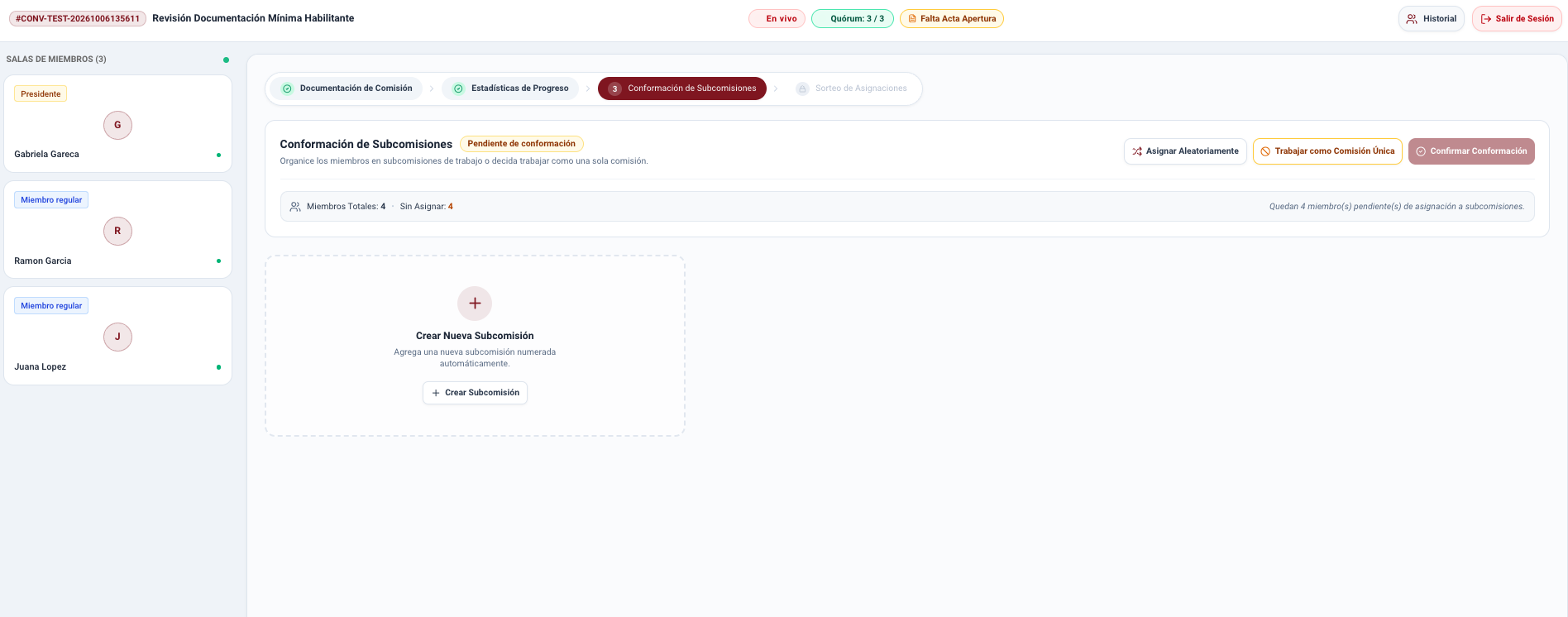
1. Acceso y Estado Inicial en Sesión
Al ingresar a la sesión en vivo de la comisión:
- Ubicación en la Barra de Pasos: En la cabecera de la sesión, localice el paso 3. Conformación de Subcomisiones.
- Estado Pendiente: Mientras la comisión no defina su estructura, el paso se mostrará con el indicador Pendiente de conformación, manteniendo bloqueados los pasos posteriores con un ícono de candado.
- Contadores de Integrantes: El banner principal informa la métrica del quórum en sala:
- Miembros Totales: Total de evaluadores habilitados en la comisión (por ejemplo: 4 miembros).
- Sin Asignar: Miembros jurados que aún no han sido asignados a ninguna mesa de trabajo.
- Mensaje de Alerta: Si existen evaluadores sin mesa, el sistema exhibirá el recordatorio: Quedan N miembro(s) pendiente(s) de asignación a subcomisiones.
Comisiones No Aplicables
En fases plenarias donde la normativa exige que el tribunal califique de forma conjunta a cada aspirante (como en la Fase 5: Entrevista Personal o comisiones periciales individuales), este módulo exhibe el mensaje Subcomisiones No Aplicables y la sesión avanza directamente a la evaluación plenaria.
2. Métodos de Organización de Subcomisiones
La presidencia o el coordinador informático disponen de tres alternativas operativas para definir la estructura de trabajo:
Alternativa 1: Asignar Aleatoriamente (Sorteo de Miembros)
Esta opción realiza una distribución matemática y azarosa de los integrantes jurados entre las subcomisiones:
- En el banner de estado, presione la opción Asignar Aleatoriamente.
- El sistema desplegará la ventana modal Conformación Aleatoria de Subcomisiones:
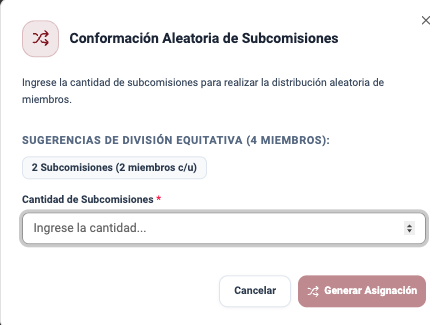
- Sugerencias de División Equitativa: El sistema calcula automáticamente combinaciones equilibradas según el número de miembros presentes (por ejemplo, para 4 miembros sugiere: 2 Subcomisiones de 2 miembros cada una).
- Cantidad de Subcomisiones: Seleccione la sugerencia deseada o ingrese manualmente la cantidad en el campo correspondiente.
- Generar Asignación: Presione la opción Generar Asignación. El algoritmo distribuirá al azar a todos los integrantes, creando las tarjetas de las subcomisiones con sus miembros asignados.
Alternativa 2: Creación y Asignación Manual
Si la comisión prefiere estructurar manualmente las mesas técnicas:
- Crear Subcomisión: Presione la tarjeta con borde punteado + Crear Nueva Subcomisión. El sistema creará correlativamente la mesa de trabajo (Subcomisión #1, Subcomisión #2, etc.).
- Incorporar Evaluadores: En cada tarjeta de subcomisión, utilice el selector desplegable de miembros disponibles para añadir a los jurados correspondientes.
- Reorganización y Retiro:
- Puede retirar a un miembro asignado presionando el botón de desvinculación (ícono de cruz) junto a su nombre. El evaluador volverá automáticamente a la lista de miembros disponibles.
- Si requiere descartar una mesa completa antes de confirmarla, presione la opción para eliminar subcomisión en la cabecera de la tarjeta.
Alternativa 3: Trabajar como Comisión Única
Si por decisión colegiada el tribunal determina no subdividirse y evaluar la totalidad de las postulaciones en pleno unificado:
- Presione la opción Trabajar como Comisión Única.
- El sistema desactivará la división en subcomisiones y conformará una sola mesa de trabajo plenaria integrada por todos los comisionados habilitados.
3. Confirmación Definitiva de la Conformación
Una vez que todos los integrantes jurados han sido distribuidos entre las subcomisiones:
- Validación de Asignación Completa: Compruebe que el contador de miembros sin asignar marque Sin Asignar: 0. Si queda algún integrante sin mesa, la opción de confirmación permanecerá inhabilitada para garantizar la participación de todo el quórum.
- Confirmar Conformación: Presione la opción Confirmar Conformación.
- Ventana de Confirmación: Se abrirá el diálogo modal ¿Confirmar Conformación de Subcomisiones?.
- Ratificación Inmutable: Al ratificar la acción:
- El estado del paso se actualiza automáticamente a Conformación finalizada con distintivo verde de aprobación.
- La estructura de subcomisiones queda bloqueada para evitar modificaciones discrecionales posteriores.
- En la barra superior de la sesión se desbloquea de inmediato el acceso al paso 4. Sorteo de Asignaciones.
4. Articulación con los Siguientes Pasos
Una vez concluida la conformación de subcomisiones:
- Continúe con el Sorteo de Asignaciones para distribuir de forma aleatoria los lotes de postulaciones entre las mesas técnicas constituidas.
- Para consultar el desarrollo de la revisión documental una vez asignados los lotes, consulte la Fase 2: Revisión Documental DMH.
Sorteo de Asignaciones de Postulaciones
El Sorteo de Asignaciones es el mecanismo automatizado que distribuye los expedientes de los aspirantes habilitados entre las subcomisiones de trabajo previamente constituidas.
Su diseño garantiza una distribución equitativa de la carga laboral y asegura la imparcialidad absoluta del proceso: ningún evaluador puede seleccionar a qué postulante calificará ni conocer previamente qué expedientes serán asignados a su mesa de trabajo.
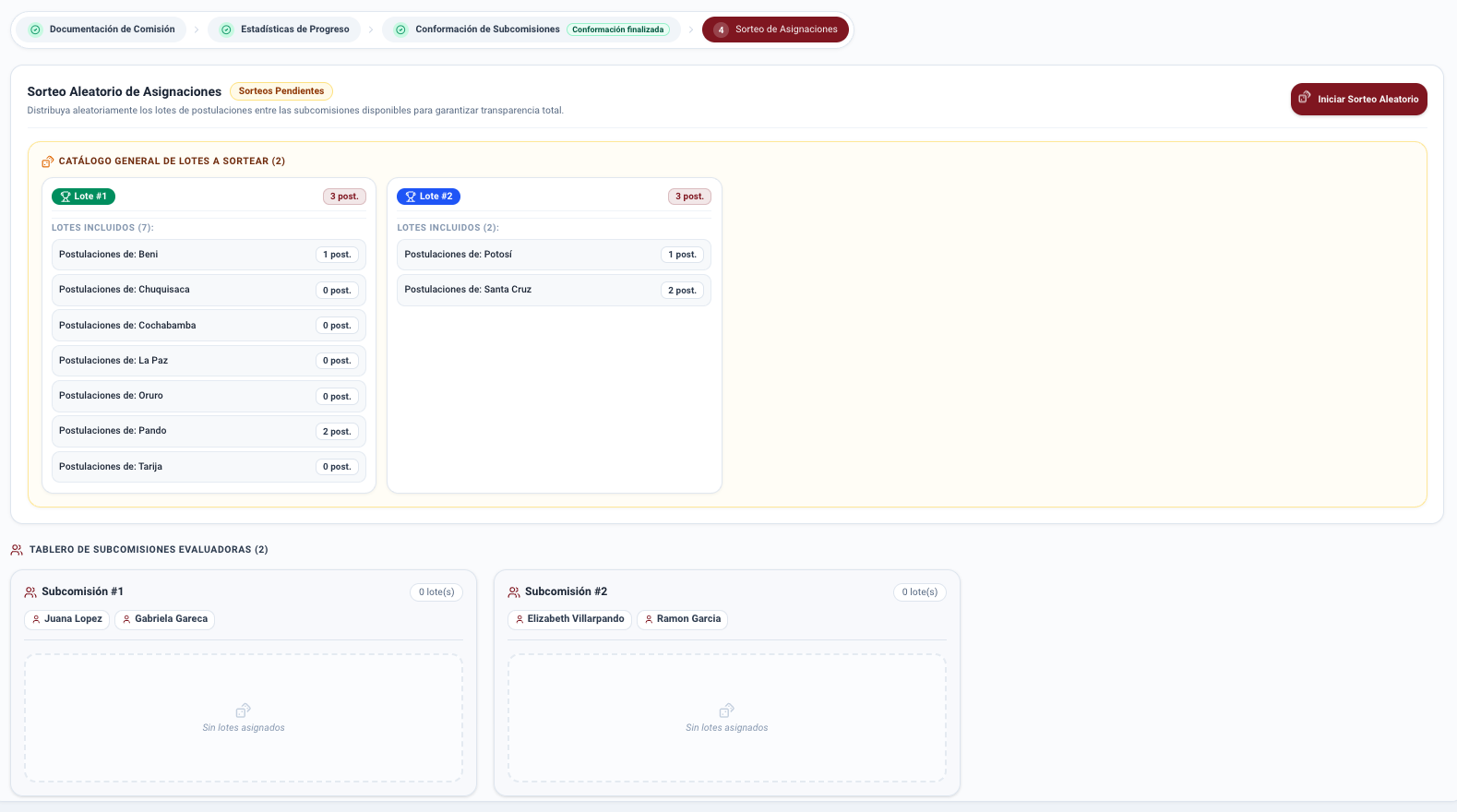
Ámbito de Aplicación
Este procedimiento corresponde exclusivamente a la asignación de expedientes y postulaciones entre las subcomisiones evaluadoras (en etapas como Revisión Documental DMH o Calificación de Méritos). El sorteo de reactivos y hojas de examen se efectúa en su propia consola estatutaria dentro de la Fase 4: Examen de Admisión.
1. Estructura del Tablero de Sorteo
Al ingresar al paso 4. Sorteo de Asignaciones en la barra superior de la sesión, la pantalla presenta dos componentes articulados:
A. Catálogo General de Lotes a Sortear
El sistema agrupa automáticamente el universo total de postulantes habilitados en paquetes equilibrados denominados Lotes (por ejemplo: Lote #1, Lote #2):
- Cada tarjeta de lote expone el total de postulantes asignados (por ejemplo: 3 postulaciones).
- Detalla la procedencia geográfica de los aspirantes desglosada por departamento (por ejemplo: Beni: 1, Pando: 2 en el Lote 1; Potosí: 1, Santa Cruz: 2 en el Lote 2).
B. Tablero de Subcomisiones Evaluadoras
En la sección inferior se exhiben las columnas correspondientes a las subcomisiones conformadas en el paso anterior:
- Identifica la subcomisión y los miembros evaluadores titulares asignados a ella.
- Mientras el sorteo no se haya ejecutado, cada subcomisión muestra el contador de 0 lote(s) y el estado Sin lotes asignados.
- En la cabecera superior, el paso figura como Sorteos Pendientes.
2. Ejecución del Sorteo Aleatorio en Tiempo Real
El sorteo se ejecuta en vivo y de manera sincronizada para todos los miembros conectados en sala:
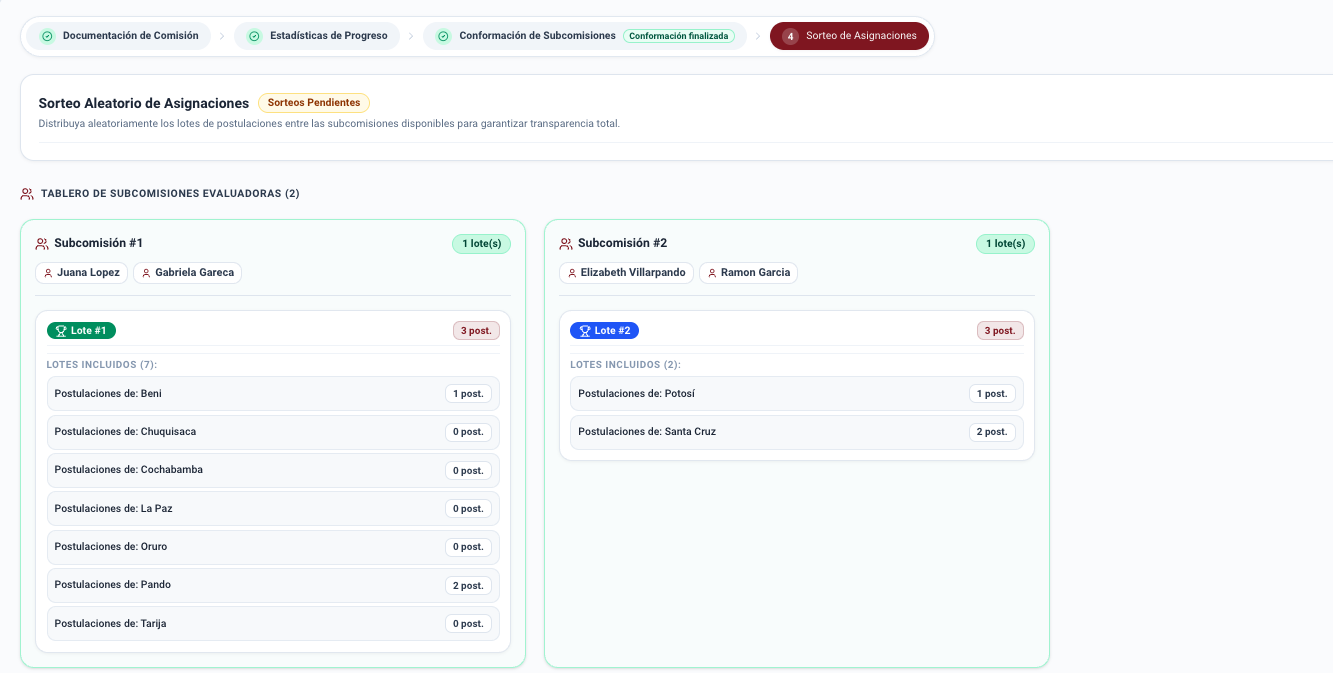
Pasos para Ejecutar el Sorteo:
- Autorización del Sorteo: El Presidente de la Comisión o el Coordinador Informático verifica que todos los jurados y el Notario de Fe Pública se encuentren atentos a la pantalla.
- Iniciar el Sorteo: Presione la opción Iniciar Sorteo Aleatorio.
- Animación y Barajado en Pantalla:
- En la cabecera se activa el aviso dinámico: ¡SORTEANDO EN VIVO...!.
- El algoritmo efectúa la mezcla aleatoria en tiempo real a la vista de todos los evaluadores y veedores institucionales.
- Asignación Definitiva:
- Al concluir el barajado, cada lote de postulaciones se ancla en la columna de la subcomisión correspondiente.
- La tarjeta refleja la cantidad de lotes obtenidos (por ejemplo, Subcomisión #1: 1 lote(s) / Subcomisión #2: 1 lote(s)).
3. Seguridad Criptográfica y Semilla de Verificación (Seed)
Para garantizar la inmutabilidad y transparencia legal del acto ante el Notario de Fe Pública:
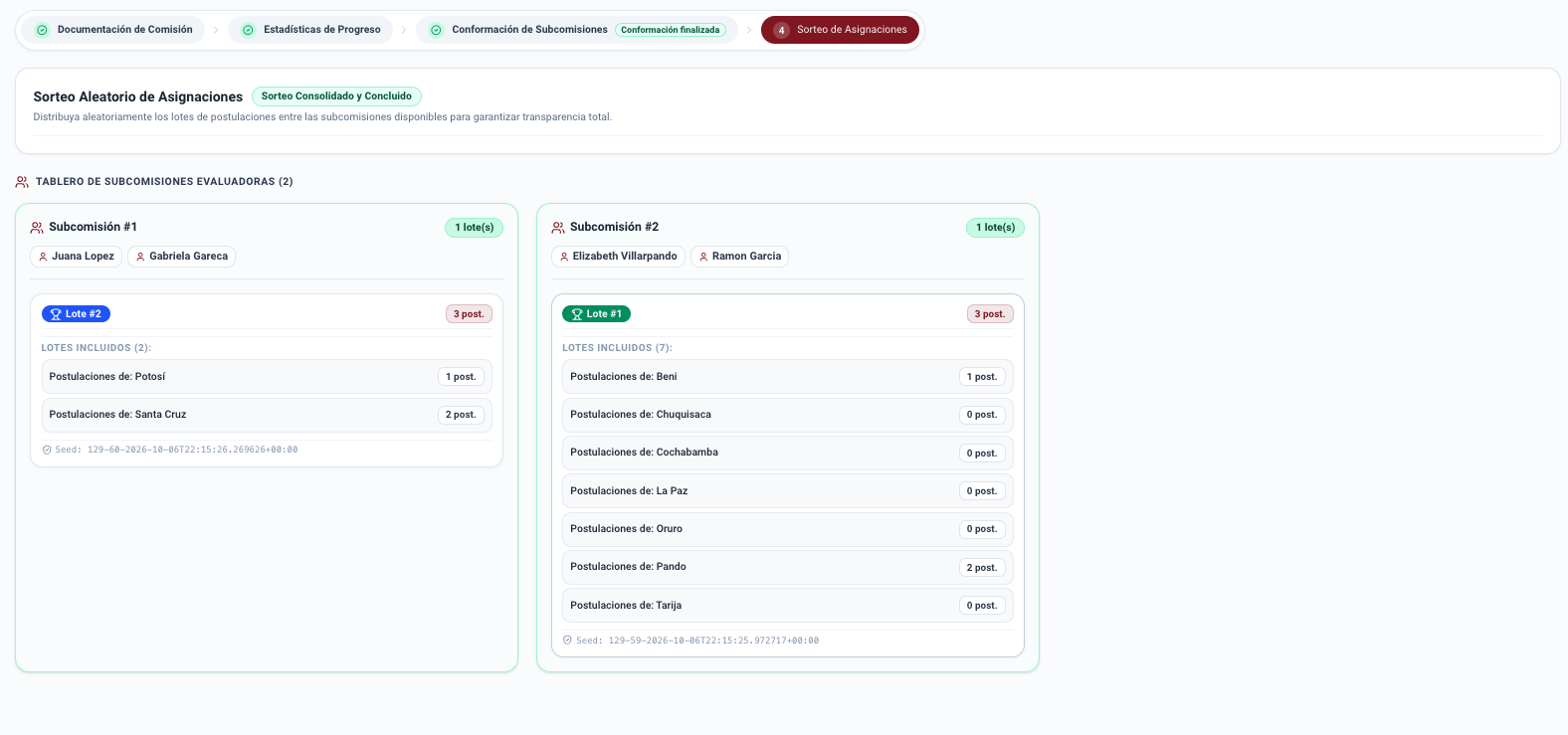
- Estado Consolidado: El banner superior actualiza su condición a Sorteo Consolidado y Concluido con distintivo verde de finalización.
- Generación de Semilla Criptográfica (Seed): En el pie de cada tarjeta de subcomisión se estampa una huella digital criptográfica única generada por el servidor con fecha y hora exacta (por ejemplo:
Seed: 129-59-2026-10-06T22:15:25.972717+00:00). - Fe Notarial e Inmutabilidad: La semilla criptográfica acredita de forma matemática que el sorteo se ejecutó bajo reglas de azar auditables, impidiendo cualquier reasignación manual posterior. El Notario de Fe Pública puede dar fe de este código en el acta respectiva.
4. Desbloqueo y Carga Automática de Expedientes
Una vez concluido y consolidado el sorteo de asignaciones:
- Desbloqueo del Paso de Revisión: En la barra superior de la sesión se habilita de inmediato el paso 5. Revisión de Postulaciones (o Calificación de Méritos según la fase).
- Filtro Automático de Trabajo: Al ingresar a trabajar, el sistema aplica automáticamente el filtro de la subcomisión: cada evaluador dispondrá en su bandeja únicamente de los aspirantes que pertenecían al lote sorteado para su equipo.
- Continuidad del Flujo: El equipo evaluador puede iniciar la revisión de carpetas de forma individual o conjunta, según las pautas detalladas en:
Firma y Aprobación de Documentos Emergentes
El proceso de Firma y Aprobación de Documentos Emergentes es el mecanismo legal y tecnológico mediante el cual los integrantes de la comisión evaluadora otorgan plena validez oficial a las planillas, actas y cuadros de resultados generados durante la sesión de trabajo.
Video Tutorial - Firma y aprobación de documentos
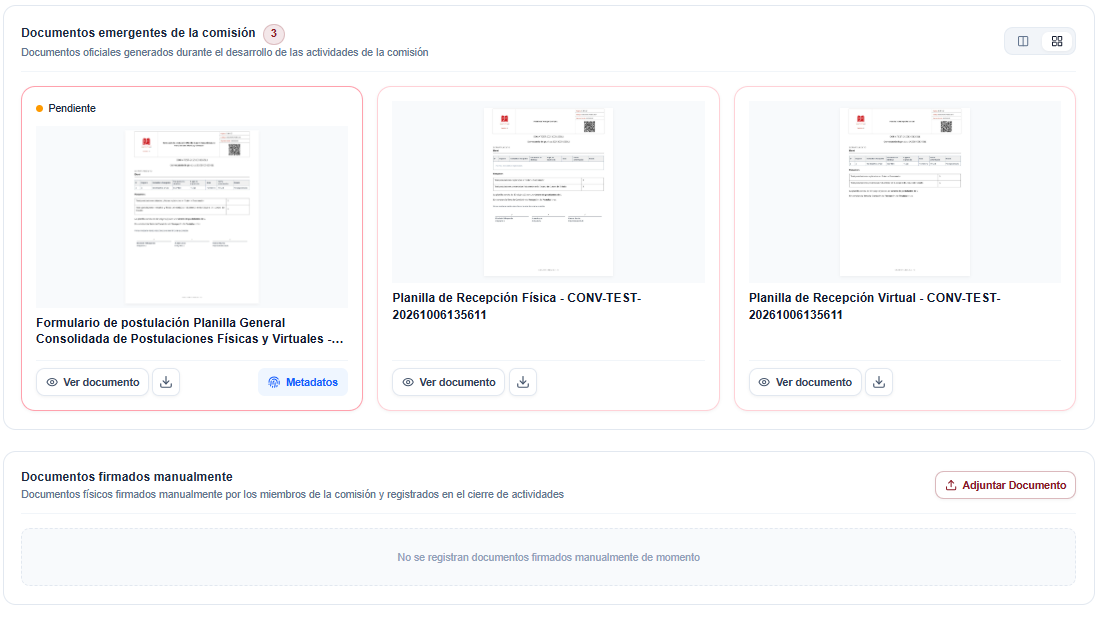
Durante el desarrollo de las actividades, el sistema genera automáticamente el paquete documental correspondiente. Dependiendo de la fase en que se encuentre la comisión, se generan documentos que pueden ser planillas, formularios, informes, actas o cualquier otro documento que respalde las actividades realizadas.
Para cada documento generado, los comisionados disponen de las opciones:
- Ver documento: Abre el visor integrado en pantalla completa para constatar los datos.
- Descargar: Permite guardar el archivo PDF oficial en el equipo local.
- Metadatos: Facilita la auditoría criptográfica de firmas, sellos de tiempo y huellas digitales.
1. Flujo de Firma Digital
Para que los resultados adquieran validez legal definitiva, todos los evaluadores designados deben estampar su firma digital sobre los documentos generados. Este procedimiento se ejecuta de manera secuencial y acumulativa:
Pasos para Firmar los Documentos:
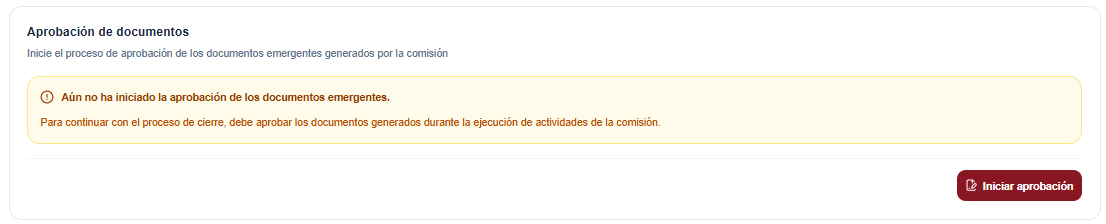
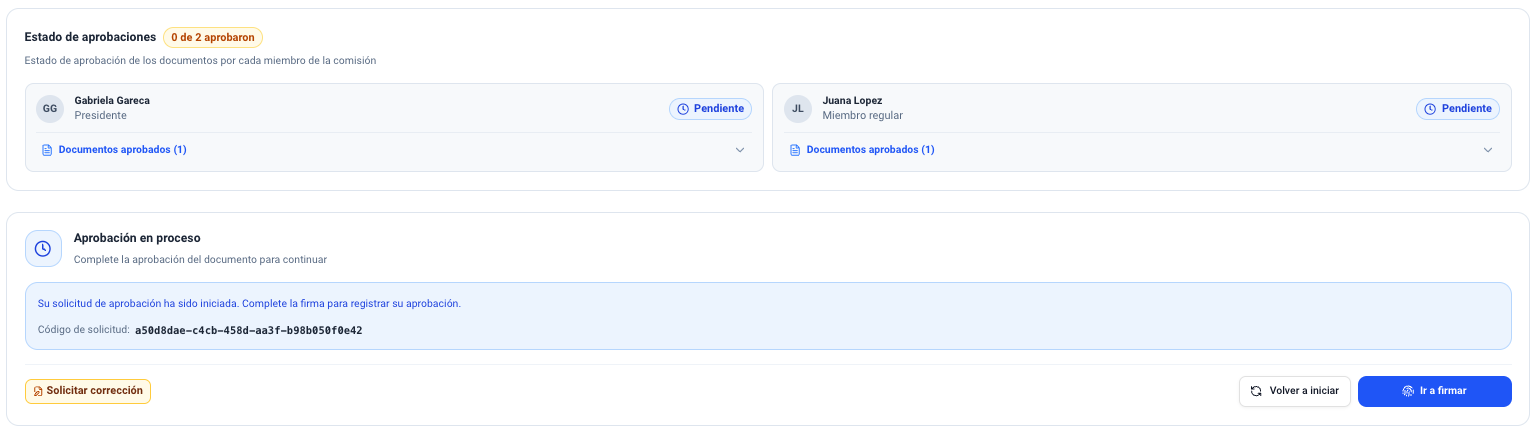
- Iniciar Aprobación: En la pestaña de cierre, dentro de la sección de aprobación de documentos, presione el botón Iniciar aprobación para generar el código de solicitud único:
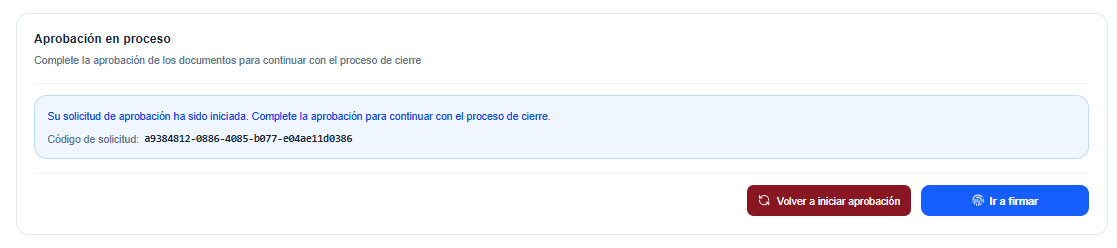
- Ir a Firmar: Al crearse la solicitud, el sistema despliega el botón Ir a firmar, el cual redirige automáticamente al evaluador al Portal de Identidad:
- Selección del Mecanismo en el Portal de Identidad: En el Portal de Identidad se muestra la tarjeta con el detalle de la solicitud y las dos opciones de suscripción disponibles:
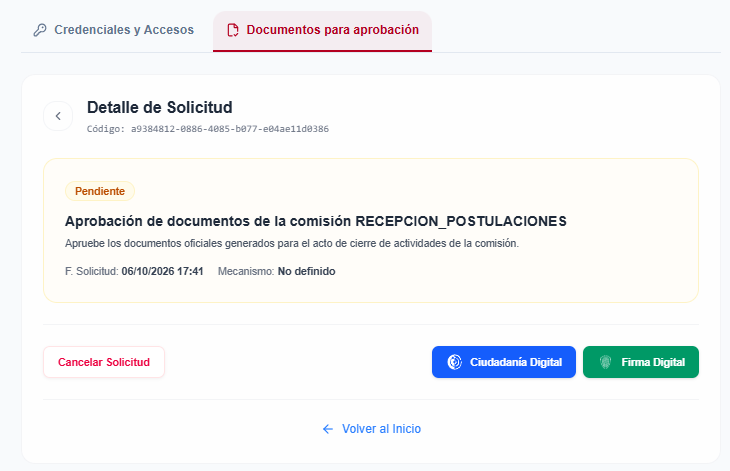
- Ciudadanía Digital: Para firmar por este medio, el comisionado debe disponer de una cuenta válida y verificada en la plataforma de Ciudadanía Digital de la AGETIC, autorizando la suscripción con sus credenciales o desde su dispositivo móvil.
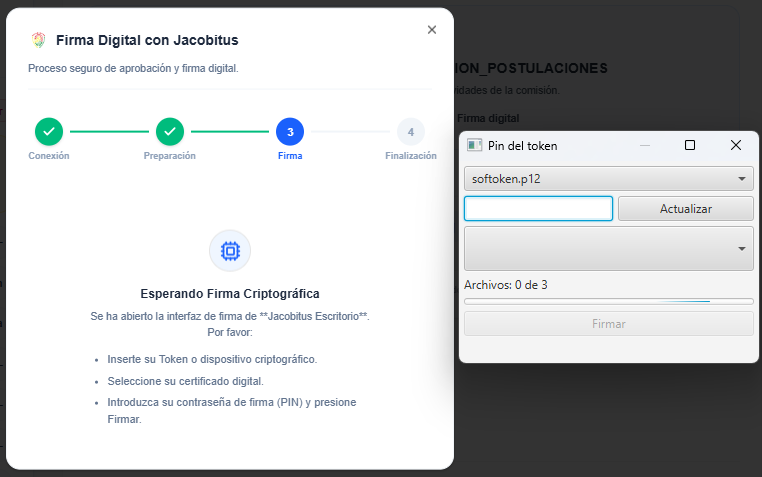
- Firma Digital (Jacobitus): Para evaluadores que utilicen token criptográfico físico, deben tener instalado y en ejecución en su equipo el software oficial Jacobitus Escritorio junto a un token auténtico con certificado vigente.
- Proceso de Firma y Retorno Automático:
- Si se opta por Firma Digital, se ejecuta la interfaz de Jacobitus Escritorio para ingresar el PIN del token y autorizar la firma criptográfica:
- Una vez firmado el documento por cualquiera de los dos mecanismos en el Portal de Identidad, el sistema retorna automáticamente al usuario a la vista de la comisión donde se inició el proceso de suscripción.
Firma Secuencial Obligatoria (No Simultánea)
El sistema valida que el proceso de firma se realice uno a uno; es decir, dos o más miembros no pueden estar firmando al mismo tiempo. Esta restricción técnica es obligatoria para garantizar que las firmas digitales se acumulen en el mismo documento sin riesgo de sobreescritura o pérdida de firmas. Si un comisionado intenta firmar mientras otro integrante se encuentra en pleno proceso de suscripción, el sistema no permitirá la firma simultánea y mostrará una advertencia indicando que debe esperar a que el miembro actual concluya.
2. Monitoreo de Estados y Finalización de la Aprobación
Al retornar a la vista de la comisión, se puede observar en tiempo real el avance del circuito de suscripción:
- Estado de Firmas de los Miembros: En la tarjeta Estado de aprobaciones, se muestra el estado individual de cada integrante (por ejemplo, Pendiente):
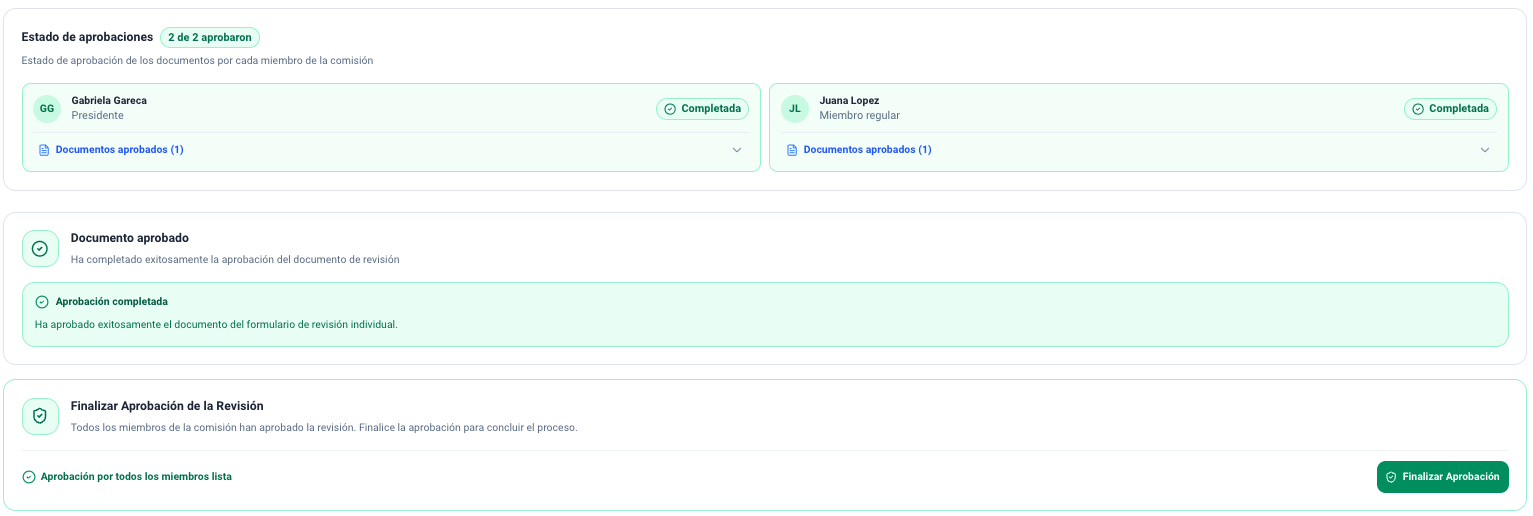
- Finalizar Aprobación: A medida que cada miembro realiza el proceso, su estado cambia a Completada. Una vez que la totalidad de los miembros han firmado (100% de aprobaciones), el sistema habilita el botón Finalizar Aprobación:
El panel actualiza en tiempo real el contador del Estado de aprobaciones:
| Estado de la Firma | Significado Operativo |
|---|---|
| Pendiente | El evaluador aún no ha iniciado su trámite de firma personal. |
| En proceso | La solicitud fue generada y se encuentra pendiente de autorización en la pasarela o aplicación móvil. |
| Aprobado / Completada | El evaluador estampó exitosamente su firma sobre todos los documentos emergentes. |
| Cancelada / Expirada | La solicitud no se concretó dentro del tiempo de espera; se debe presionar la opción para volver a iniciarla. |
Requisito de Unanimidad
Para habilitar la finalización formal de la aprobación y avanzar con el acto de cierre, el 100% de los miembros jurados confirmados debe figurar con su estado en Completada.
3. Carga de Documentos Firmados Manualmente
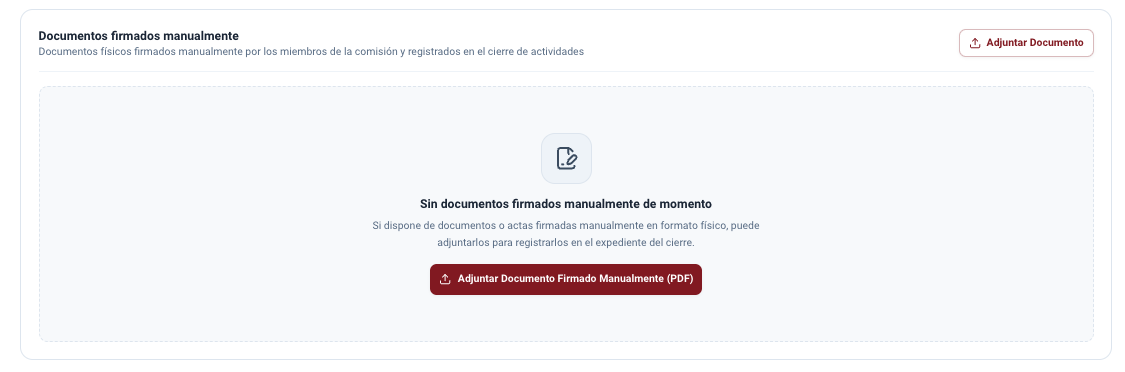
En caso de que en la comisión evaluadora se hayan suscrito documentos, formularios o actas físicas, el sistema dispone de un apartado específico para cargar los respaldos escaneados e incorporarlos al expediente del cierre de actividades.
Pasos para Adjuntar Documentos Físicos Escaneados:
- Ubicar la Sección: En la vista de cierre de actividades, diríjase a la tarjeta Documentos firmados manualmente.
- Presionar Adjuntar Documento: Haga clic en el botón Adjuntar Documento (esquina superior derecha del panel) o en el botón Adjuntar Documento Firmado Manualmente (PDF).
- Seleccionar el Archivo PDF: En el explorador de archivos, elija el documento físico escaneado en formato
.pdfcorrespondiente. - Registro y Consulta: Una vez cargado, el archivo quedará registrado en la lista de documentos de la comisión, permitiendo su visualización y descarga como respaldo formal de las actuaciones realizadas.
Redacción e Inserción de Estadísticas en el Informe de Cierre
Una vez finalizado el acto de cierre de actividades y firmados los documentos emergentes, la comisión redacta el documento conclusivo de la etapa: el Informe de Cierre de Fase. Este instrumento formal consolida los antecedentes, la metodología aplicada, las incidencias procesales y el balance estadístico oficial para su elevación a la Dirección General de la Escuela de Jueces del Estado.
1. Inicio de la Redacción del Informe
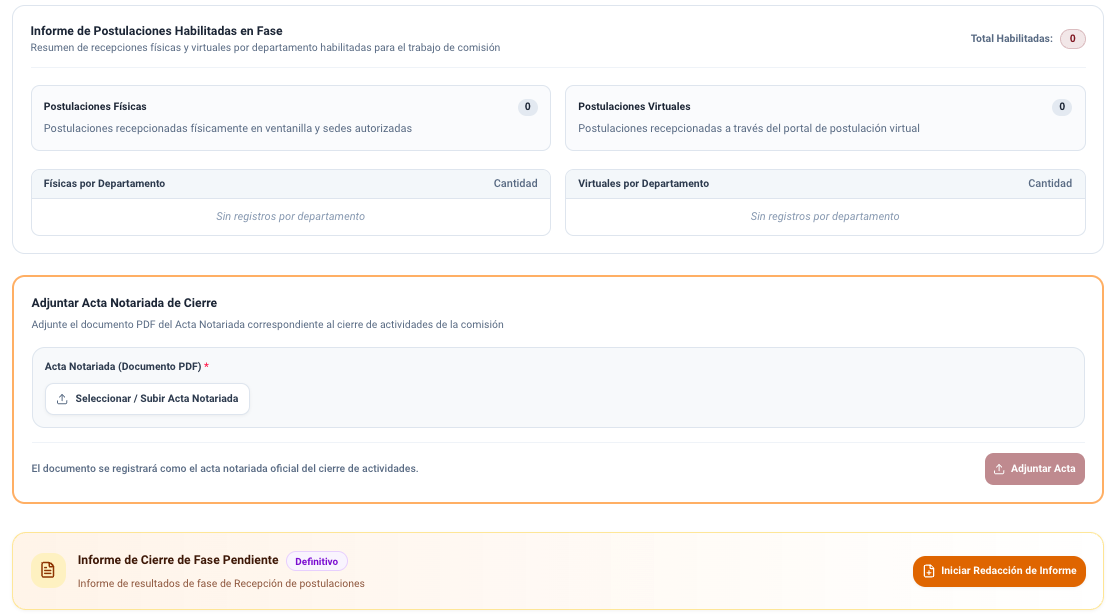
Para comenzar el flujo de elaboración del documento:
- Iniciar Redacción de Informe: En la tarjeta Informe de Cierre de Fase Pendiente, haga clic en el botón Iniciar Redacción de Informe.
- Apertura del Editor: Al hacer clic, el sistema abrirá automáticamente el editor institucional en pantalla completa, donde se podrá redactar el documento del informe.
Acceso desde la Lista de Informes
De manera alternativa, si el informe ya fue iniciado o se guardó previamente en modo borrador, también es posible ingresar a redactarlo desde la lista de Informes de Cierre de Fase:
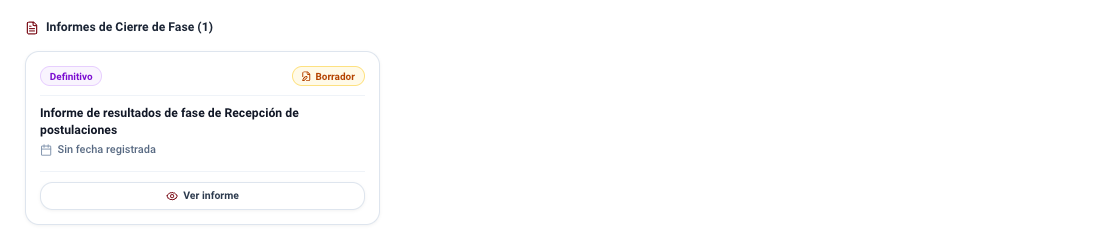
- En la tarjeta del informe correspondiente (identificado con la etiqueta Borrador), haga clic en la opción Ver informe para abrir directamente el editor y continuar con la redacción.
2. Entorno de Redacción y Carátula Institucional
El sistema abre un procesador de texto en pantalla completa con la estructura formal preconfigurada:
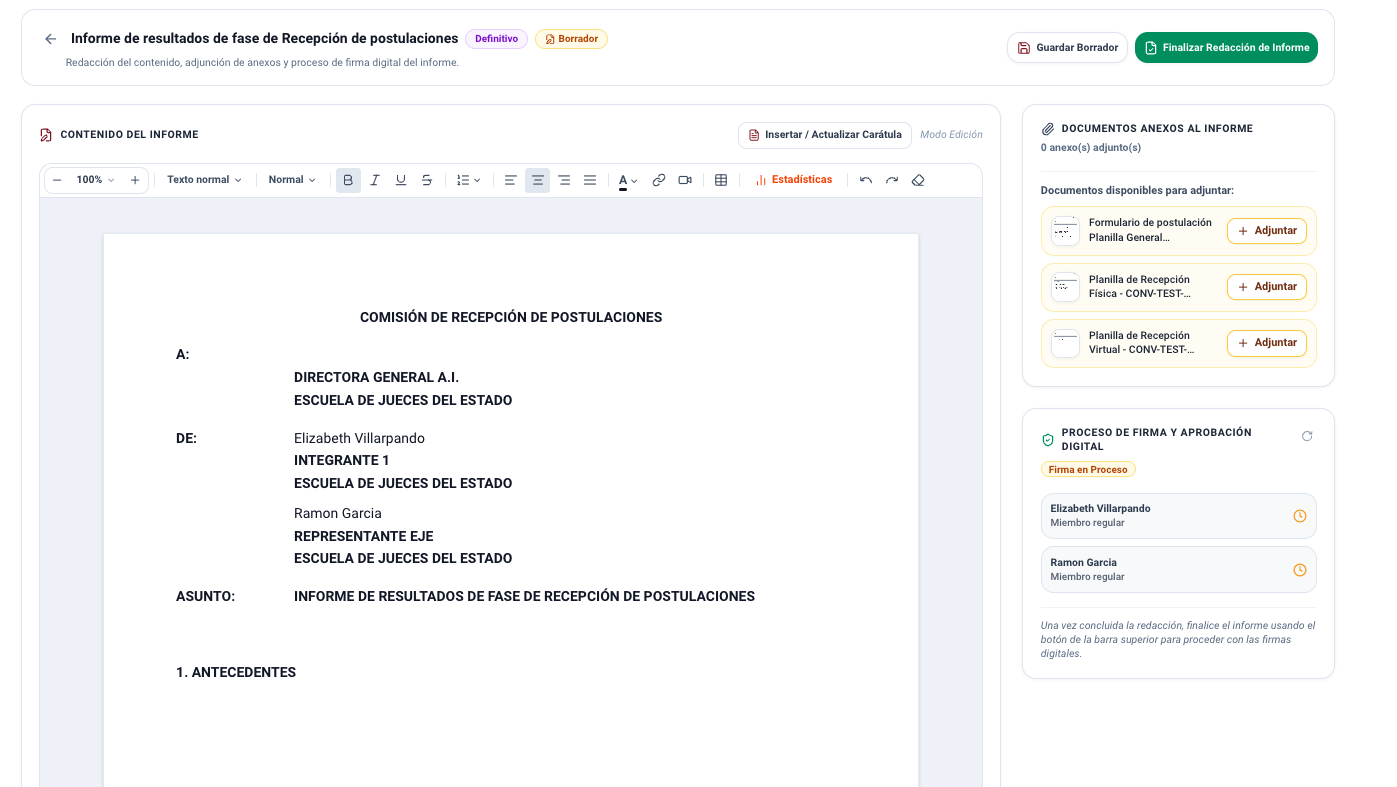
Estructura de la Carátula Normalizada:
- Encabezado: Denominación formal en mayúsculas de la comisión correspondiente.
- A: Dirección General de la Escuela de Jueces del Estado.
- DE: Nómina completa de los integrantes de la comisión, con sus respectivos cargos y representaciones.
- ASUNTO: Alcance del informe (Informe de Cierre de Fase Preliminar o Definitivo).
- Cuerpo del Documento: Secciones preformateadas para redactar 1. Antecedentes, 2. Desarrollo de la Fase, 3. Incidencias y Observaciones y 4. Conclusiones y Recomendaciones.
3. Módulo de Inserción de Estadísticas y Gráficos
Para enriquecer el informe con datos analíticos de los postulantes evaluados, el editor dispone de la herramienta de inserción estadística:
- En la barra de herramientas del editor, seleccione la opción Insertar Estadística.
- Se desplegará la ventana interactiva de configuración con dos modalidades de análisis:
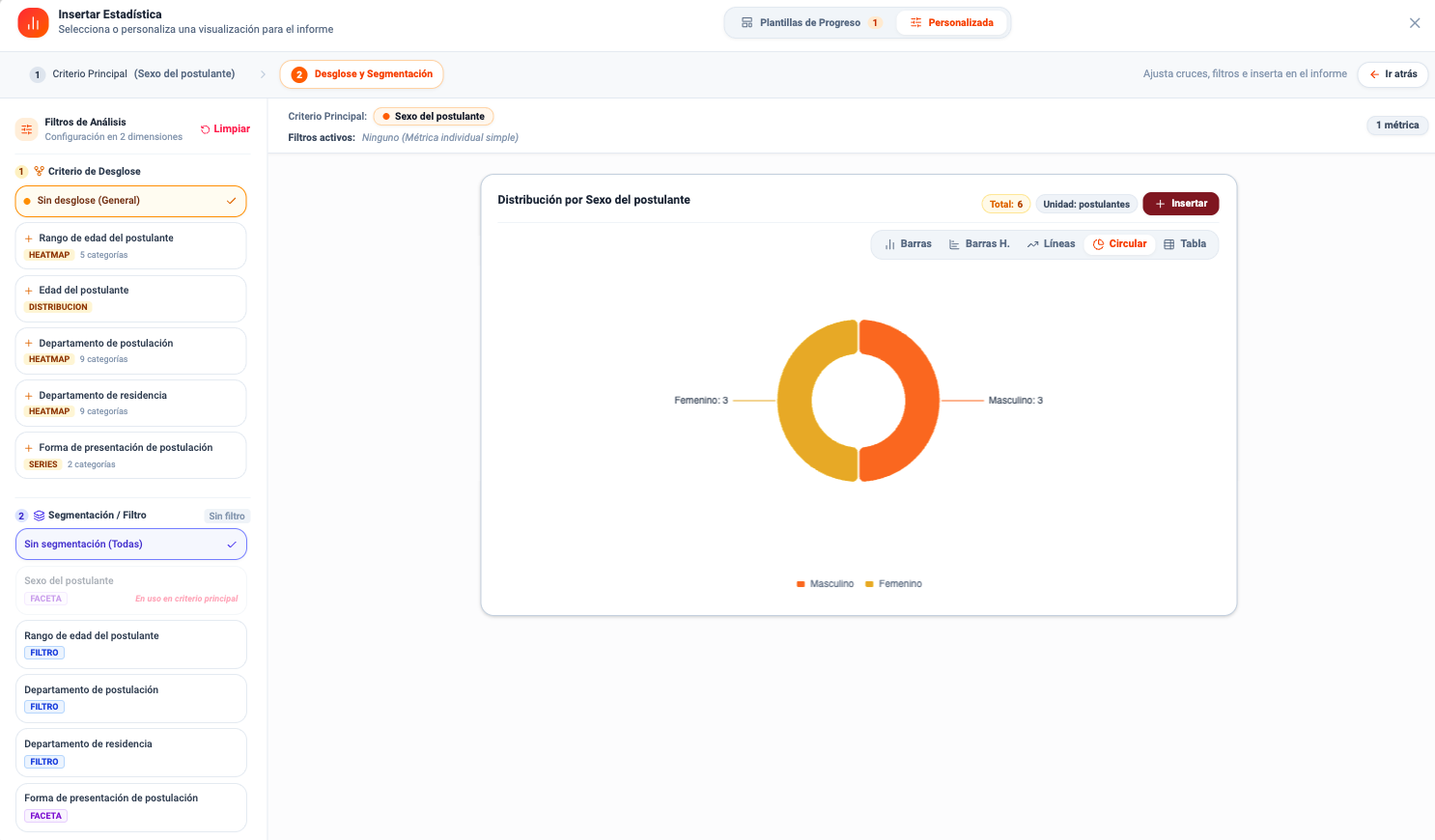
Opciones de Configuración:
- Criterio Principal: Seleccione la variable base a graficar (por ejemplo, Sexo del postulante, Rango de edad, Departamento de postulación, Departamento de residencia o Forma de presentación, etc.).
- Inyectar al Documento: Presione la opción Insertar. El sistema incorporará la visualización directamente en la posición de su cursor en el texto:
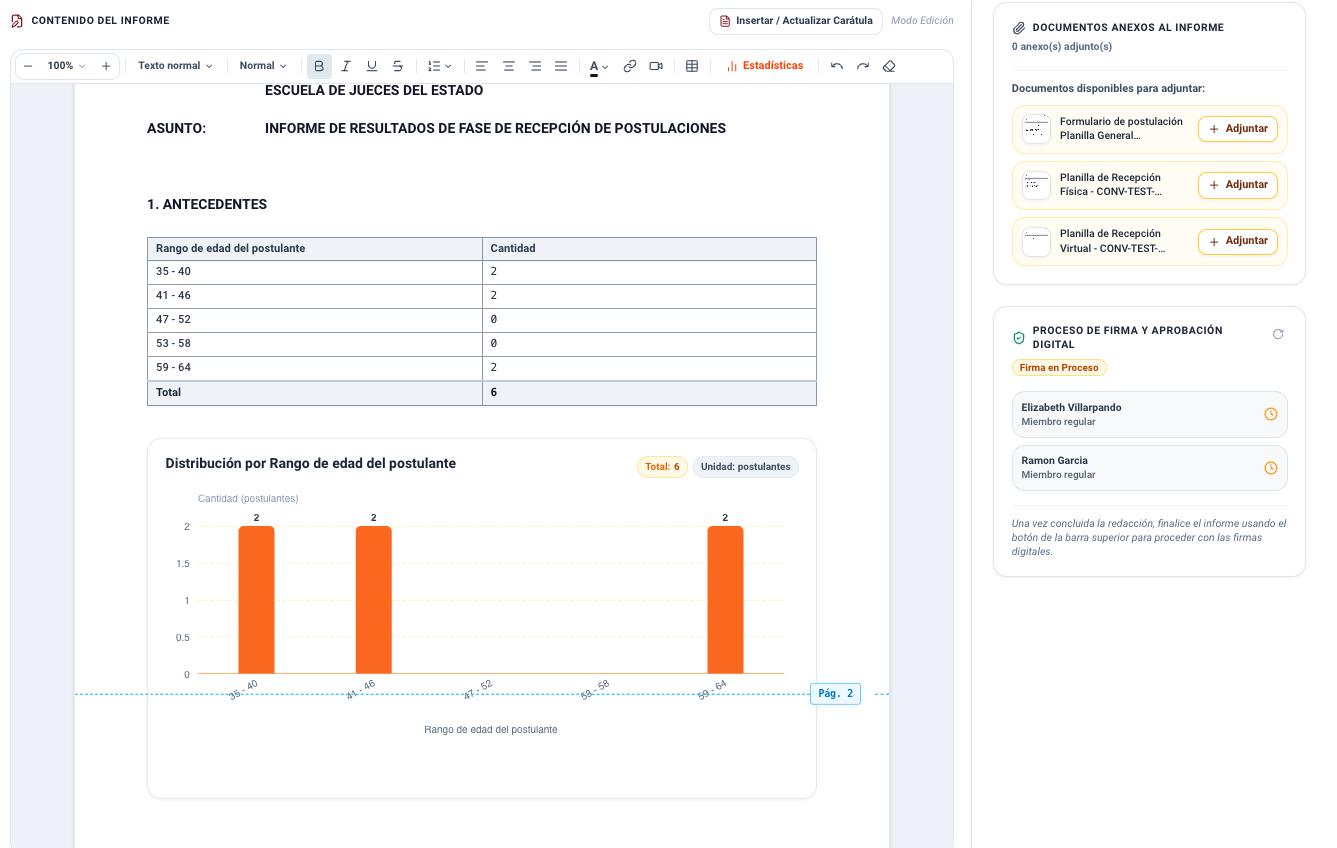
4. Guardado de Borrador
Durante el proceso de elaboración del informe:
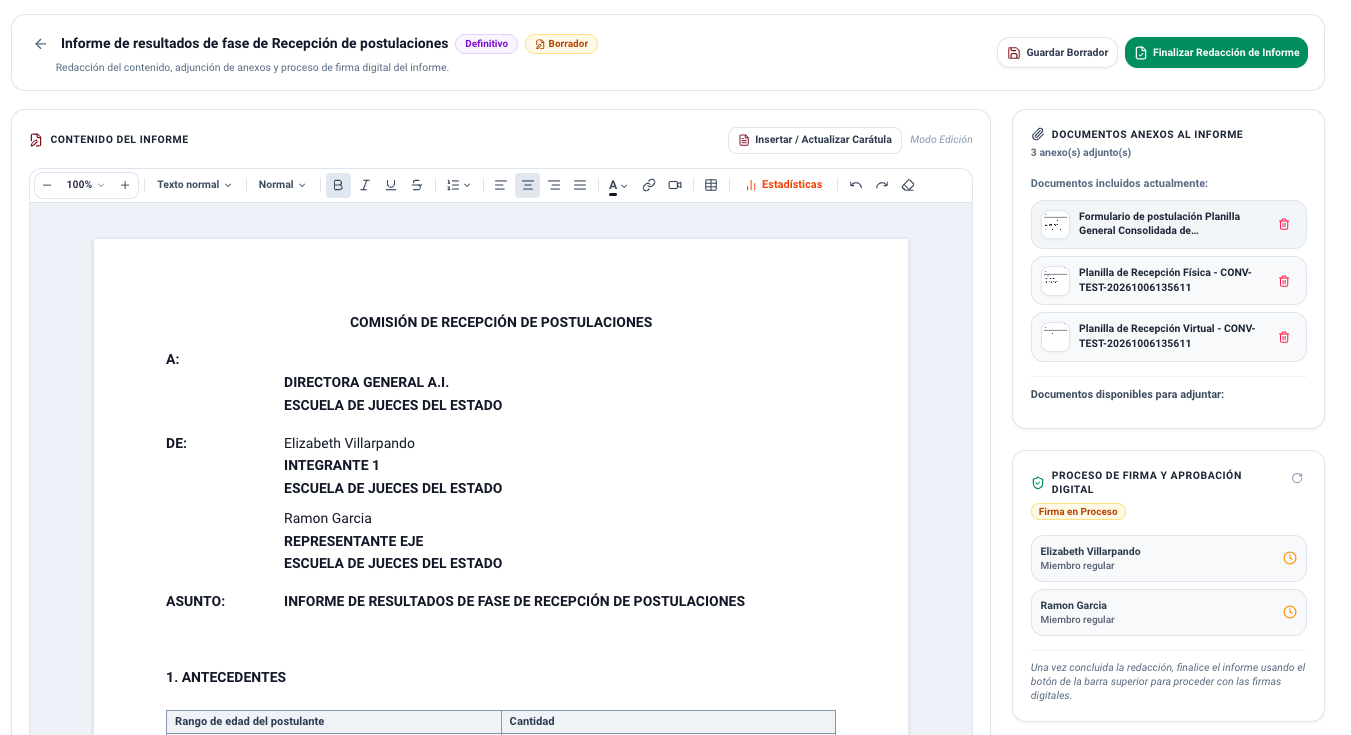
Puede presionar la opción Guardar Borrador cuantas veces lo requiera para asegurar que los cambios queden registrados en el servidor sin cerrar el documento.
5. Documentos Anexos al Informe
En el panel lateral derecho del editor se muestra la sección donde podrá gestionar y definir qué documentos desea que vayan adjuntados junto al informe:
- Documentos incluidos actualmente: Detalla las planillas, actas y formularios consolidados de la fase que ya se encuentran vinculados al informe.
- Documentos disponibles para adjuntar: Permite incorporar otros documentos generados durante la fase que respaldarán el expediente final.
6. Firmas y Remisión Oficial
Una vez concluida la redacción del texto por la directiva de la comisión:
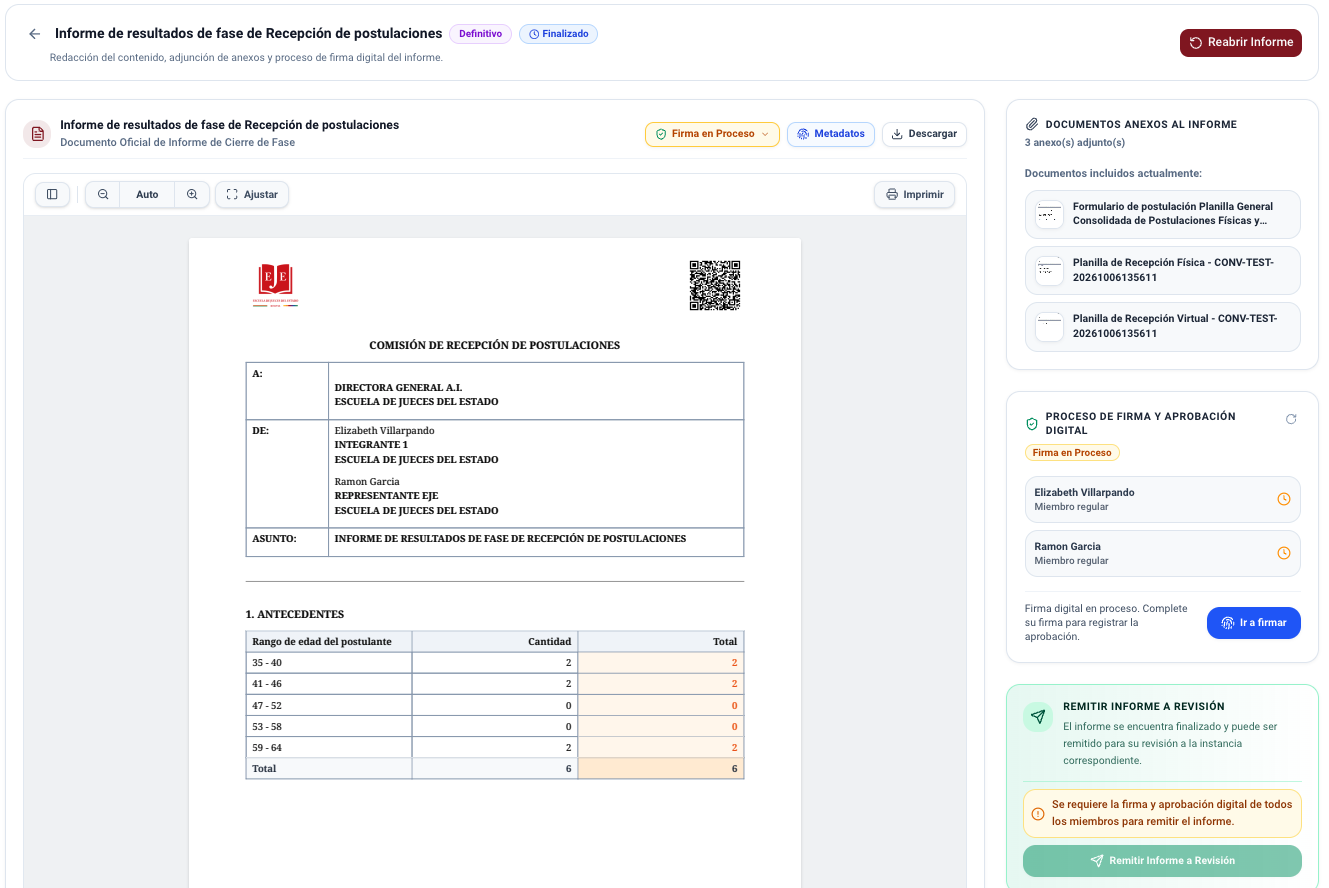
- Aprobación de Miembros: Cada evaluador accede al panel del informe y estampa su firma digital mancomunada.
- Verificación de Firmas: El sistema certifica la aprobación con la indicación Aprobado por Todos: Ha firmado y aprobado exitosamente este informe.
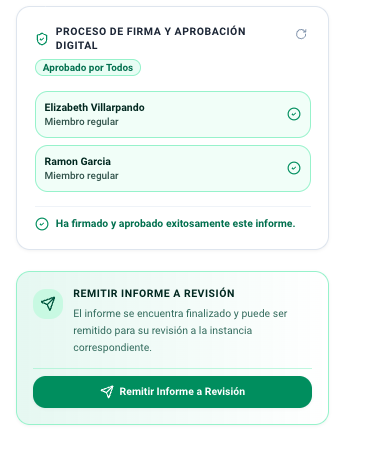
- Remitir a Instancia Superior:
- En la tarjeta REMITIR INFORME A REVISIÓN, presione la opción Remitir Informe a Revisión.
- Con esta acción, remite automáticamente el informe a la Unidad de Formación Ordinaria (UFOR) y a la Dirección General para su auditoría y correspondiente publicación de resultados.
Actas Notariadas
En el Sistema de Selección de la Escuela de Jueces del Estado (EJE), las Actas Notariadas son los documentos que dan fe y legalidad a los momentos clave de una comisión evaluadora: el inicio formal de las labores y la conclusión de las mismas.
Carga a cargo de la comisión
En el sistema no existe un rol ni usuario de Notario. El Notario de Fe Pública interviene de forma física y externa en los actos. Son los propios miembros de la comisión evaluadora (generalmente el Presidente o Responsable) quienes escanean el documento notarial en formato PDF
1. Etapas de Carga del Acta Notariada
El cargado del acta notariada se realiza en dos momentos clave del ciclo de trabajo de una comisión:
- Apertura de actividades: Respalda la instalación legal de la comisión, quórum de integrantes e inicio formal de la fase.
- Cierre de actividades: Acredita la finalización de las evaluaciones, la suscripción mancomunada de documentos y el cierre de los trabajos.
Para acceder a cualquiera de estas secciones, ingrese al detalle de la comisión correspondiente y ubique las pestañas superiores:
- Pestaña Apertura de actividades
- Pestaña Cierre de actividades
En ambas pestañas encontrará la tarjeta o sección dedicada a la carga del documento:
2. Paso a Paso: Cómo Adjuntar el Acta Notariada
Para registrar el acta notariada (ya sea de apertura o de cierre), siga estos pasos:
Abrir el selector de documentos: En la sección correspondiente, presione el botón Seleccionar / Subir Acta Notariada.
Elegir o subir el documento: El sistema desplegará el modal Gestor de Documentos, donde tiene dos alternativas:
- Cargar nuevo documento (desde su equipo): En la columna izquierda (Cargar Nuevo Documento), arrastre su archivo en formato
.pdfo presione el botón Seleccionar archivos para buscarlo en su computadora. - Seleccionar de mis documentos ya cargados: En la columna derecha (Seleccionar de mis documentos), puede buscar por nombre y marcar con el botón de radio un documento que ya haya sido cargado previamente en el sistema.
- Cargar nuevo documento (desde su equipo): En la columna izquierda (Cargar Nuevo Documento), arrastre su archivo en formato
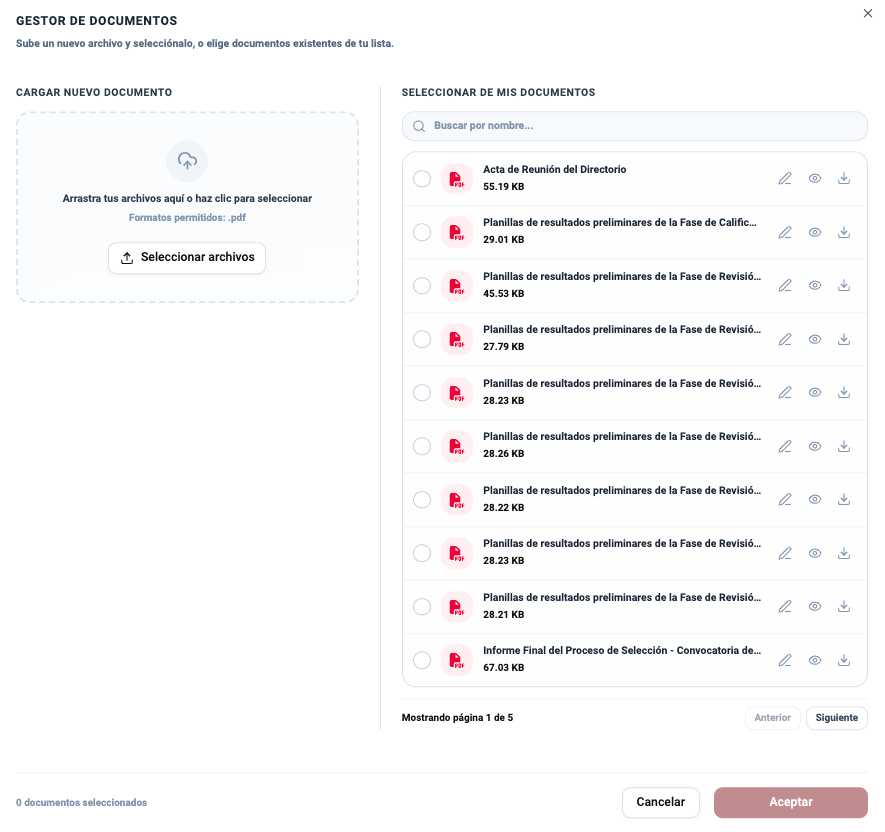
Confirmar selección: Tras elegir o subir el archivo PDF, presione el botón Aceptar en la parte inferior derecha del modal.
Guardar y registrar el acta: De vuelta en la vista de la comisión, el recuadro mostrará el documento seleccionado. Haga clic en el botón Adjuntar acta para guardar y consolidar el registro oficial.
3. Visualización y Consulta del Acta Cargada
Una vez adjuntada el acta con éxito, la sección se actualizará automáticamente y mostrará la tarjeta de visualización del documento oficial:
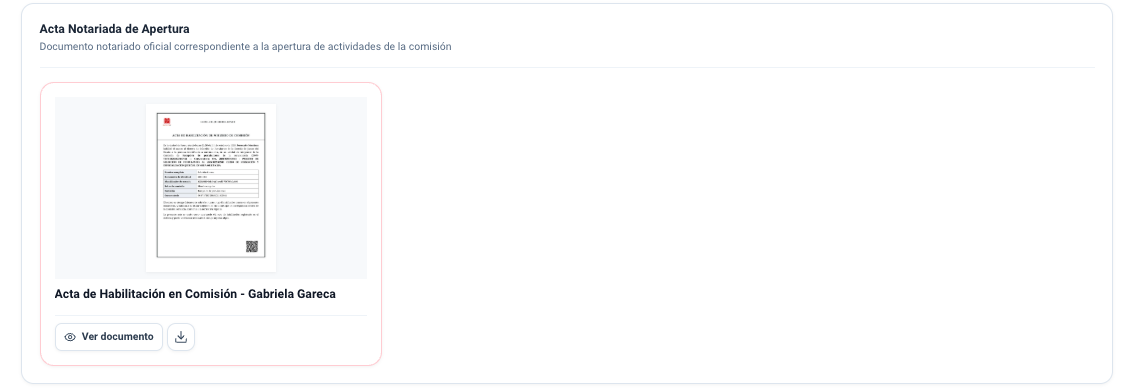
Desde esta tarjeta, los miembros de la comisión y los supervisores disponen de las siguientes opciones:
- Previsualización: Miniatura gráfica de la primera página del documento adjunto.
- Botón "Ver documento": Abre el visor integrado en pantalla completa para revisar el contenido del acta sin salir del portal.
- Botón de descarga: Permite descargar una copia fiel del archivo PDF oficial directamente a su equipo.
4. Alertas y Avisos de Actas Pendientes
La incorporación del acta notariada no bloquea el inicio de las evaluaciones ni la conclusión preliminar, lo que permite continuar trabajando mientras se tramita el testimonio físico ante el Notario. Sin embargo, si en una comisión no se ha cargado el acta, el sistema mostrará alertas visuales para recordar su regularización:
A. Alerta en la Tarjeta de la Lista de Comisiones
En la pantalla general de comisiones (tarjeta de la comisión), se visualiza un banner amarillo que advierte el pendiente:
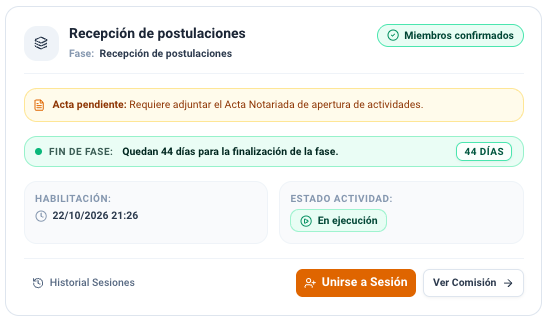
Mensaje de advertencia: Acta pendiente: Requiere adjuntar el Acta Notariada de apertura de actividades.
B. Avisos en la Cabecera Interna de la Comisión
Al ingresar al detalle de la comisión, en la parte superior se desplegarán de forma permanente los avisos informativos correspondientes a los documentos que falten incorporar:
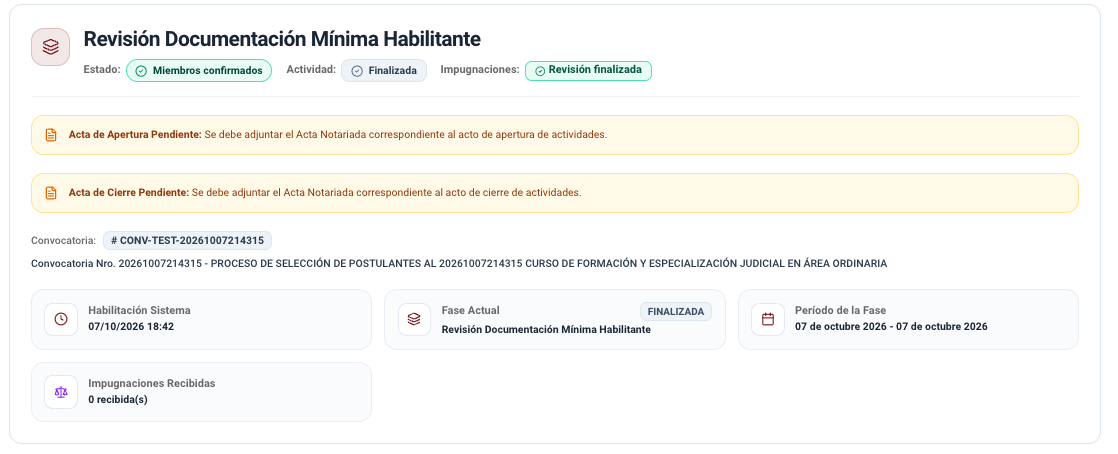
- Acta de Apertura Pendiente: Se debe adjuntar el Acta Notariada correspondiente al acto de apertura de actividades.
- Acta de Cierre Pendiente: Se debe adjuntar el Acta Notariada correspondiente al acto de cierre de actividades.
Una vez que se adjunten las actas correspondientes siguiendo los pasos descritos, estos avisos y banners desaparecerán automáticamente.
Protocolo de Reprogramaciones por Fuerza Mayor
En las etapas del concurso de selección que requieren la comparecencia física o síncrona individual del postulante —específicamente en la Fase 5: Entrevista Personal y la Fase 6: Evaluación Psicológica—, el sistema implementa un procedimiento reglado de Reprogramación por Fuerza Mayor.
Este mecanismo permite atender situaciones excepcionales en las que un aspirante no puede presentarse a su horario fijado debido a impedimentos graves de salud, caso fortuito o fuerza mayor sobreviniente debidamente acreditada, garantizando el principio de debido proceso sin menoscabar la transparencia ni el cronograma oficial.
1. Esquema General del Circuito de Reprogramación
El procedimiento involucra la actuación coordinada entre los comisionados o evaluadores en estrados, el postulante y la Dirección General de la Escuela de Jueces del Estado:
2. Paso 1: Registro de la Inasistencia en la Cola Activa
Al cumplirse el turno programado del aspirante en la jornada de evaluación:
- En la Fase 5 (Entrevista Personal):
- En la pestaña Cola de Entrevistas, si el postulante no se presenta ante la mesa examinadora, la comisión presiona la opción Marcar Ausente.
- El sistema solicita confirmación mediante un diálogo modal de advertencia y registra la inasistencia formal del aspirante.
- En la Fase 6 (Evaluación Psicológica):
- En la pestaña 1. Cola, el profesional psicólogo presiona la opción No Asistió.
- El sistema actualiza el estado de la programación a inasistencia.
Registro Oportuno de Inasistencias
El registro de inasistencia es indispensable para liberar el turno y permitir la continuidad en el llamado de los siguientes postulantes que se encuentran en espera.
3. Paso 2: Solicitud y Descargos del Postulante
- Plazo Perentorio: El postulante afectado debe presentar su nota o memorial de justificación dentro del plazo perentorio fijado en el reglamento de la convocatoria (habitualmente dentro de las 24 a 48 horas posteriores al turno asignado).
- Pruebas Idóneas: La solicitud debe acompañar certificados médicos oficiales, bajas de la seguridad social, partes policiales o constancias fehacientes que justifiquen de manera indubitable la imposibilidad física o material de asistencia.
4. Paso 3: Autorización por la Dirección General (Portal de Administración)
La Dirección General de la Escuela de Jueces del Estado es la única autoridad competente para valorar los justificativos y autorizar una reprogramación:
- Acceso al Módulo de Convocatorias: En el Portal de Administración, la autoridad ingresa a
Convocatoria > Seguimiento de Fasesy selecciona la fase respectiva (Entrevista Personal o Evaluación Psicológica). - Bandeja de Reprogramaciones: En la tarjeta Autorización de Reprogramaciones, localiza al aspirante registrado con inasistencia.
- Carga de Documentación de Respaldo:
- La autoridad presiona la opción Autorizar reprogramación.
- El sistema abre la ventana modal oficial de autorización:
- Documento 1 (Obligatorio): Carga en formato PDF la nota de solicitud y los certificados médicos o justificativos presentados por el postulante.
- Documento 2 (Opcional): Adjunta la resolución administrativa o memorándum institucional que autoriza la reincorporación.
- Emisión de la Autorización: Al presionar Autorizar Reprogramación, el sistema valida los documentos y modifica el estado del aspirante a Autorizado a reprogramar.
5. Paso 4: Notificación y Ejecución en el Portal de Comisiones
Una vez que la Dirección General autoriza administrativamente el trámite, la novedad se refleja de forma instantánea en la interfaz del equipo evaluador:
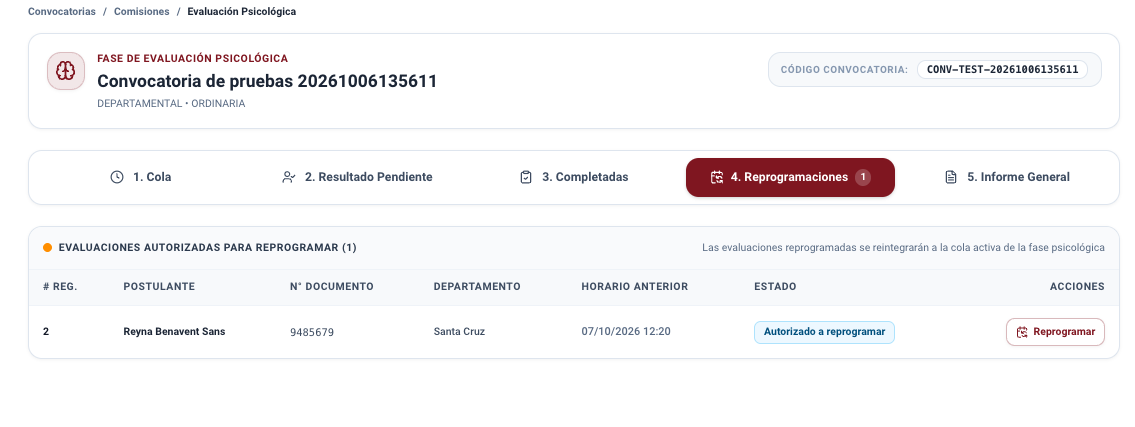
Ubicación según la Fase:
- En Entrevista Personal: Ingrese a la pestaña Reprogramaciones Autorizadas en el panel de sesión.
- En Evaluación Psicológica: Ingrese a la pestaña 4. Reprogramaciones en el menú de la fase.
Acciones del Evaluador:
- Verificación de Datos: La tabla expone el número de registro, nombre completo, documento de identidad, departamento de procedencia y el horario que le correspondió originalmente.
- Presionar "Reprogramar": El comisionado o psicólogo presiona la opción Reprogramar en la columna de acciones.
- Ventana de Confirmación Modal:
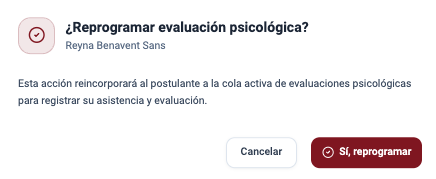
- El sistema despliega la confirmación: ¿Reprogramar evaluación? Esta acción reincorporará al postulante a la cola activa para registrar su asistencia y evaluación.
- Ratificación: Al presionar Sí, reprogramar, el sistema concluye la transacción.
6. Paso 5: Reincorporación a la Cola Activa y Evaluación
Tras ratificarse la reprogramación:
- Retorno a la Cola: El postulante sale de la bandeja de reprogramaciones y se reinserta automáticamente en la lista de turnos activos (Cola de Entrevistas o 1. Cola).
- Evaluación Plena: Cuando el aspirante se presenta en la sala o consultorio en el horario reasignado:
- El evaluador verifica su identidad y presiona Asistió o Iniciar Entrevista.
- Se desarrolla la evaluación técnica bajo las mismas rúbricas y criterios de rigor aplicados al resto de los aspirantes.
- Inclusión en Planillas Oficiales: La nota obtenida o el dictamen pericial (Apto / No Apto) se consolida en la planilla definitiva y en el informe final de cierre sin distinción alguna, garantizando la equidad del certamen.
Fase 1: Recepción de Postulaciones
La Comisión de Recepción de Postulaciones realiza la recepción de las postulaciones físicas de forma manual (procedimiento que se detalla más adelante), mientras que las postulaciones virtuales ingresan de manera automática en el sistema, consolidando así la nómina oficial de postulantes para su transferencia a la siguiente fase.
1. Protocolos Iniciales de la Fase
Antes de iniciar la recepción de legajos o formularios:
- Excusas: Los miembros comisionados verifican la nómina preliminar para registrar excusas o abstenciones en caso de incompatibilidades o conflictos de interés. Para consultar el procedimiento completo paso a paso, consulte la guía de Excusas.
- Apertura de Actividades: La comisión formaliza el inicio de actividades en el sistema para habilitar el entorno operativo y la consola de recepción. Para consultar el procedimiento detallado, consulte la guía de Apertura de Actividades (Acto de Apertura).
2. Ingreso a la Sesión en Vivo de Recepción
Video Tutorial - Comisión de recepción de postulaciones
Concluido el acto de apertura, los comisionados ingresan al entorno de trabajo activo:
- En la cabecera de la comisión, presione la opción Iniciar Sesión.
- El sistema abrirá la consola de recepción en pantalla completa, conectando a los comisionados con quórum en vivo.
- En la barra de pasos superior, seleccione el paso 3. Recepción de Postulaciones.
3. Registro y Verificación de Postulaciones
El sistema permite gestionar los dos canales de ingreso autorizados:
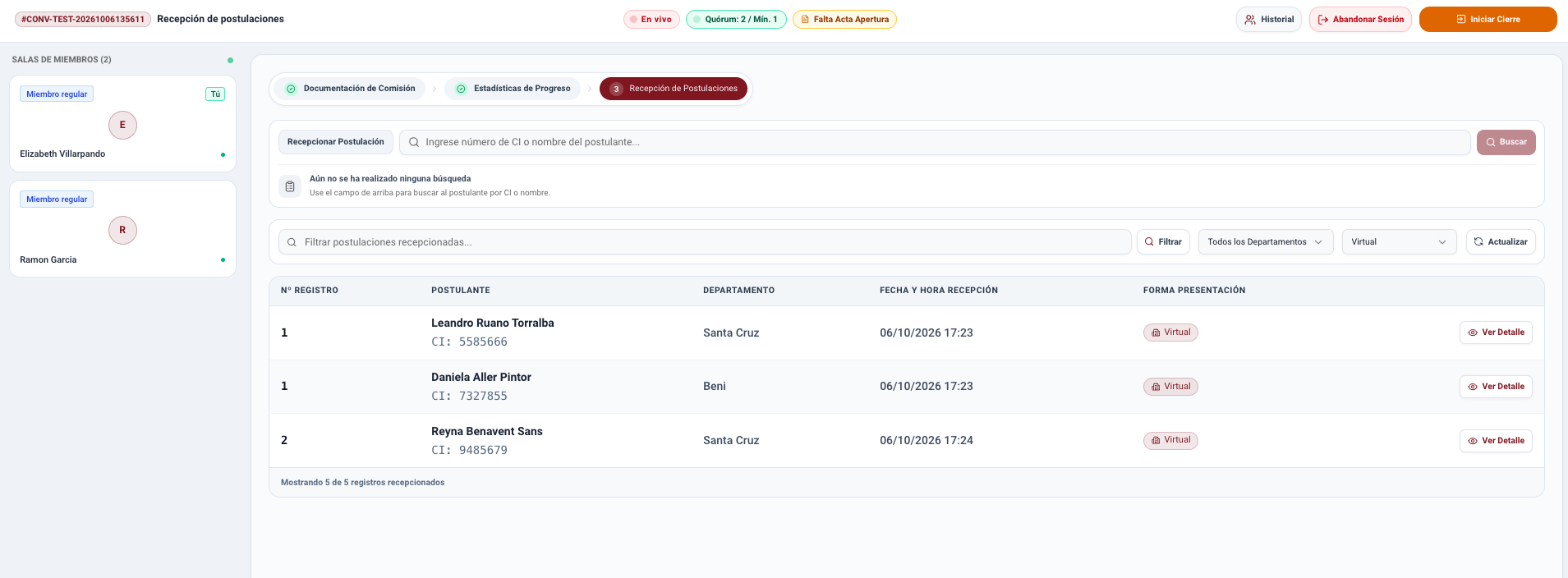
A. Postulaciones Físicas
Cuando un aspirante se apersona a presentar su sobre o legajo impreso en oficinas de la institución:
Búsqueda del Postulante por CI: Ingrese el número de Cédula de Identidad (CI) del postulante en el buscador para localizarlo en el sistema:
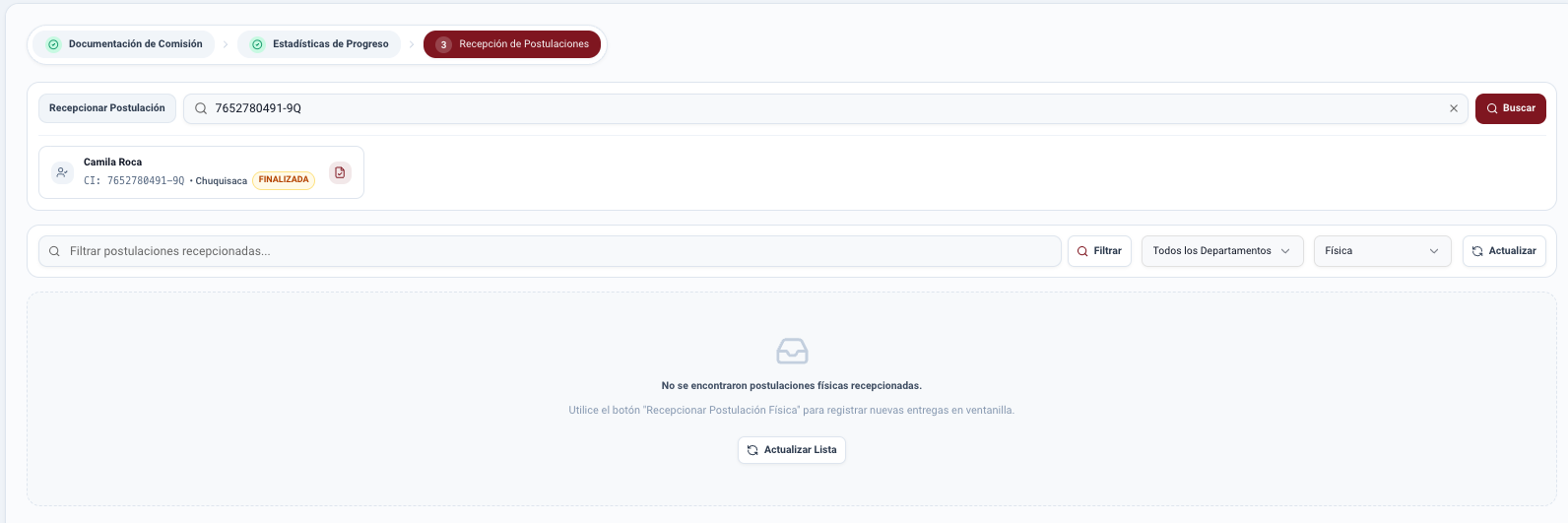
Selección y Confirmación de Recepción: Una vez encontrado, seleccione al postulante. El sistema desplegará una ventana modal con sus datos generales; tras constatar la información, presione el botón Confirmar recepción:
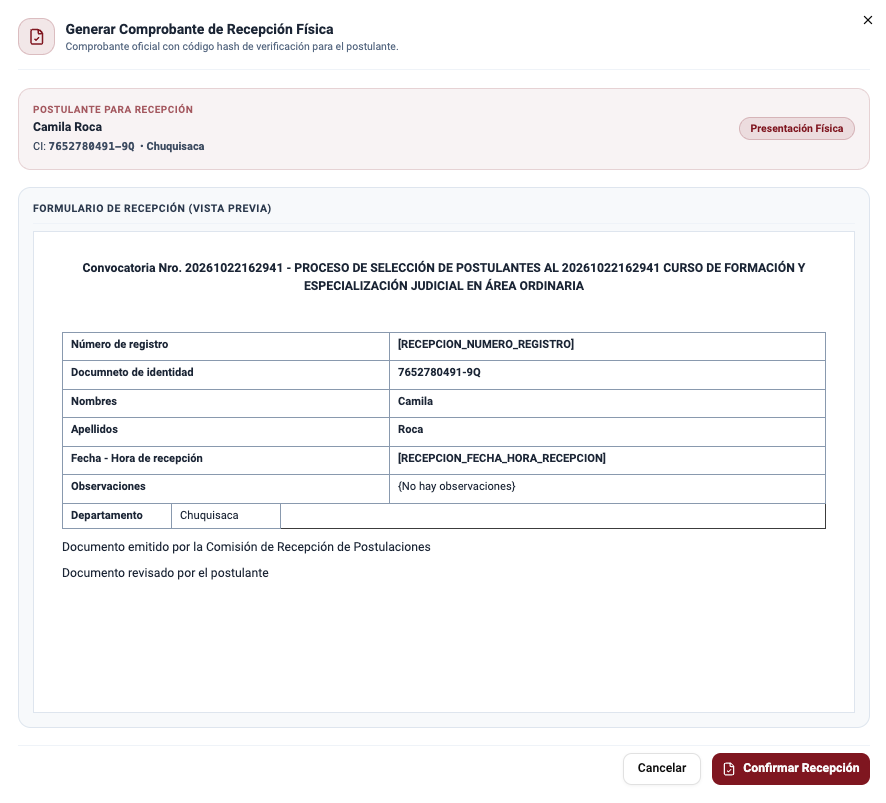
Visualización en la Lista de Postulaciones: Tras confirmar la entrega, la postulación queda registrada y visible en la lista inferior del sistema. Puede aplicar el filtro de tipo de presentación Física para consultar todas las postulaciones ingresadas en ventanilla:
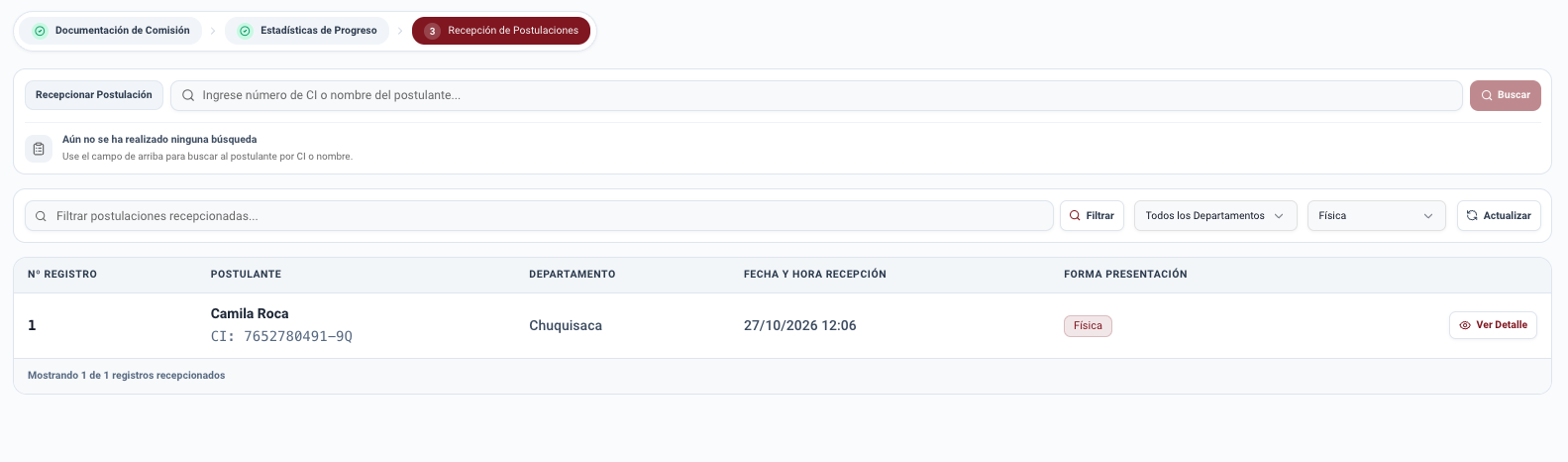
B. Postulaciones Virtuales
Para los postulantes que registraron su postulación a través del Portal Ciudadano de Postulantes:
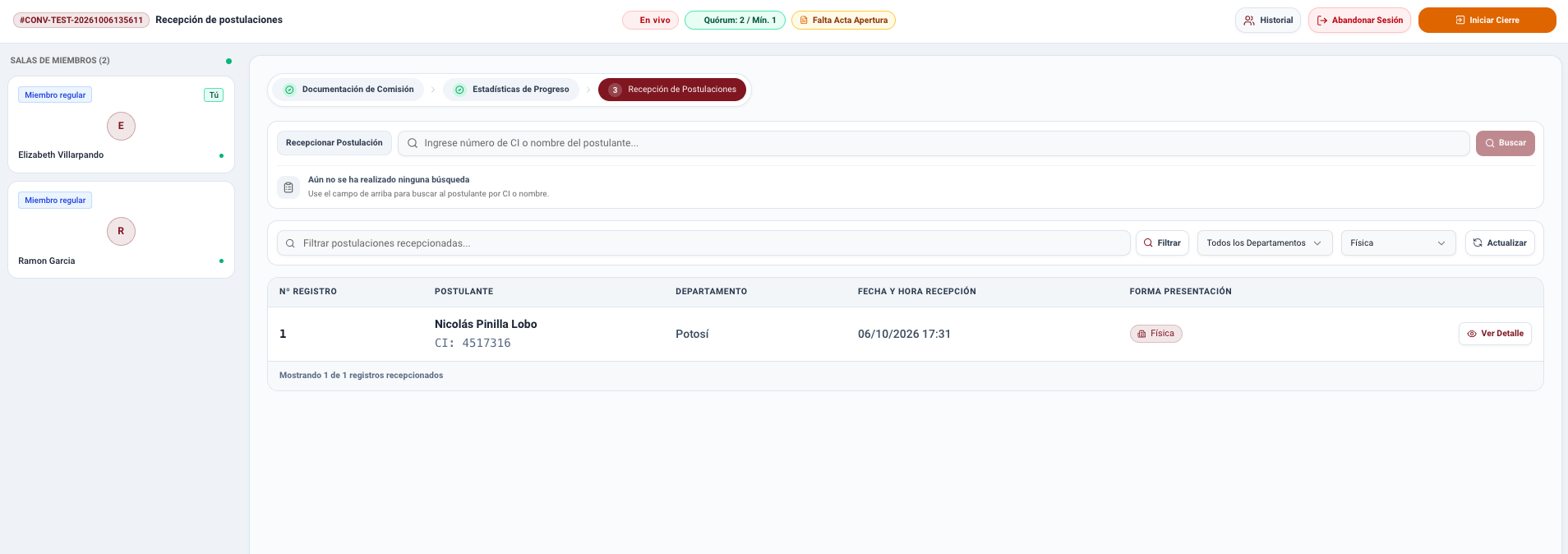
- Listado: El sistema consolida automáticamente los formularios electrónicos completados y enviados dentro del plazo reglamentario.
- Filtros por Departamento: Dispone de selectores para filtrar los registros por departamento de origen (Santa Cruz, Beni, Potosí, etc.) y por forma de presentación (Física o Virtual).
- Ver Detalle: Presione la opción Ver Detalle junto a cualquier postulante para constatar los datos generales, formulario electrónico generado y fecha y hora precisa de recepción.
4. Finalización de la Fase
Al cumplirse el plazo límite establecido en el cronograma oficial de la convocatoria, la fase concluye mediante los siguientes procesos:
- Cierre de Actividades: La fase finaliza con el acto de cierre en el sistema, donde la comisión realiza el corte de recepción, registra el acta notariada de cierre y suscribe los documentos emergentes y planillas de postulaciones. Para consultar el procedimiento paso a paso, consulte la guía detallada de Cierre de Actividades (Acto de Cierre).
- Informe de Cierre: La comisión redacta y remite el informe final de la fase incorporando las estadísticas y el balance de las postulaciones físicas y virtuales recibidas. Para conocer a detalle la estructura y redacción del documento, consulte la guía de Informe de Cierre de Fase.
Fase 2: Revisión de Documentación Mínima Habilitante (DMH)
La Comisión de Revisión de Documentación Mínima Habilitante (DMH) tiene la responsabilidad de verificar el estricto cumplimiento de los requisitos constitucionales, legales y reglamentarios obligatorios de cada postulante, determinando su habilitación o inhabilitación para las siguientes etapas del concurso de selección.
1. Protocolos Iniciales de la Fase
Al igual que en las fases previas del proceso de selección, antes de iniciar la revisión de expedientes se deben cumplir dos actos administrativos obligatorios:
- Régimen de Excusas: Los miembros comisionados acceden a la nómina general de postulantes para manifestar oportunamente cualquier causal de excusa o abstención reglamentaria (por parentesco, afinidad o conflicto de interés). Para consultar el procedimiento paso a paso, revise la guía de Régimen de Excusas.
- Apertura de Actividades: La comisión formaliza el inicio de actividades en presencia del Notario de Fe Pública, suscribiendo el acta notariada de apertura en el sistema. Para conocer los pasos y requisitos, consulte la guía de Apertura de Actividades (Acto de Apertura).
2. Ingreso a la Sesión en Vivo
Video Tutorial - Revisión DMH
Una vez completada y formalizada la apertura de actividades, los integrantes de la comisión visualizan en la lista de comisiones la tarjeta correspondiente a la Fase 2:
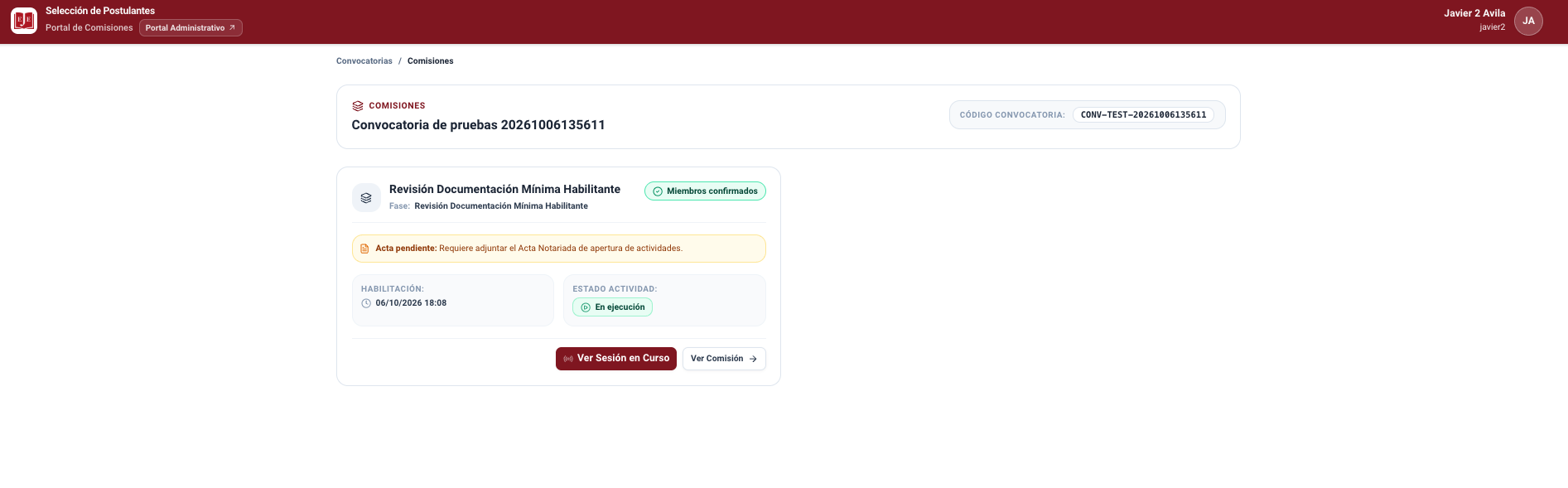
Dependiendo del rol asignado en el sistema, las opciones de ingreso son las siguientes:
- Miembros Evaluadores: Visualizarán el botón Unirse a sesión, el cual les permite ingresar a la sala de trabajo en vivo.
- Coordinador Informático / Responsable: Visualizará el botón Ver sesión en curso, que le otorga las facultades de administración, conformación de mesas de trabajo y ejecución del sorteo.
3. Conformación de Subcomisiones y Sorteo de Lotes (Rol del Coordinador)
El Coordinador Informático o Responsable es el encargado de configurar la modalidad de trabajo y realizar el sorteo de expedientes:
A. Métodos de Conformación de la Comisión
En la pantalla de sesión, el coordinador dispone de dos alternativas de organización:
- Trabajar como comisión única: Si la carga procesal o el pleno determinan evaluar todos los postulantes de manera conjunta sin dividirse en grupos.
- Asignar aleatoriamente: Permite conformar subcomisiones distribuyendo a los integrantes al azar. Al presionar este botón, se despliega una ventana modal donde se debe ingresar el número de subcomisiones que se desea conformar:
B. Visualización de Subcomisiones Conformadas
Una vez generadas las subcomisiones, tanto el coordinador como los miembros evaluadores podrán observar en pantalla la estructura establecida (por ejemplo: Subcomisión #1, Subcomisión #2), identificando a los evaluadores que integran cada mesa:
Estado Pendiente de Sorteo
En este punto únicamente se ha definido la conformación de los miembros en cada subcomisión. Las mesas figurarán con estado Pendiente y con 0 lotes asignados, ya que aún no se han distribuido los expedientes departamentales.
C. Ejecución del Sorteo Aleatorio de Departamentos
Para llevar a cabo la asignación de expedientes, el coordinador dispone del botón Iniciar sorteo aleatorio:
Al presionar este botón:
- El sistema realiza el sorteo informático en tiempo real y a la vista de todos los presentes.
- Se distribuyen aleatoriamente los departamentos y paquetes de postulantes entre las subcomisiones conformadas.
- Concluida la asignación definitiva, finaliza la labor previa del Coordinador Informático y se habilita la bandeja de evaluación para cada mesa técnica.
4. Entorno de Trabajo de los Miembros Evaluadores
Finalizado el sorteo, los comisionados ingresan en la consola de sesión a la pestaña principal Revisión de postulantes:

Dentro de esta sección, el trabajo se organiza a través de tres pestañas operativas:
Pendientes de revisión: Nómina de aspirantes asignados a su subcomisión pendientes de evaluación.
Revisiones completadas: Historial de postulantes ya evaluados por la subcomisión.
Solicitudes de habilitación: Bandeja de gestión para reabrir expedientes en caso de requerir una nueva evaluación.
(En la parte superior se cuenta además con la pestaña complementaria Verificación de documentos, explicada más adelante).
5. Procedimiento de Revisión Documental Individual
Para iniciar la evaluación de un aspirante en la pestaña Pendientes de revisión:
- Ubique al postulante en la lista y presione el botón Iniciar revisión situado al final de la fila.
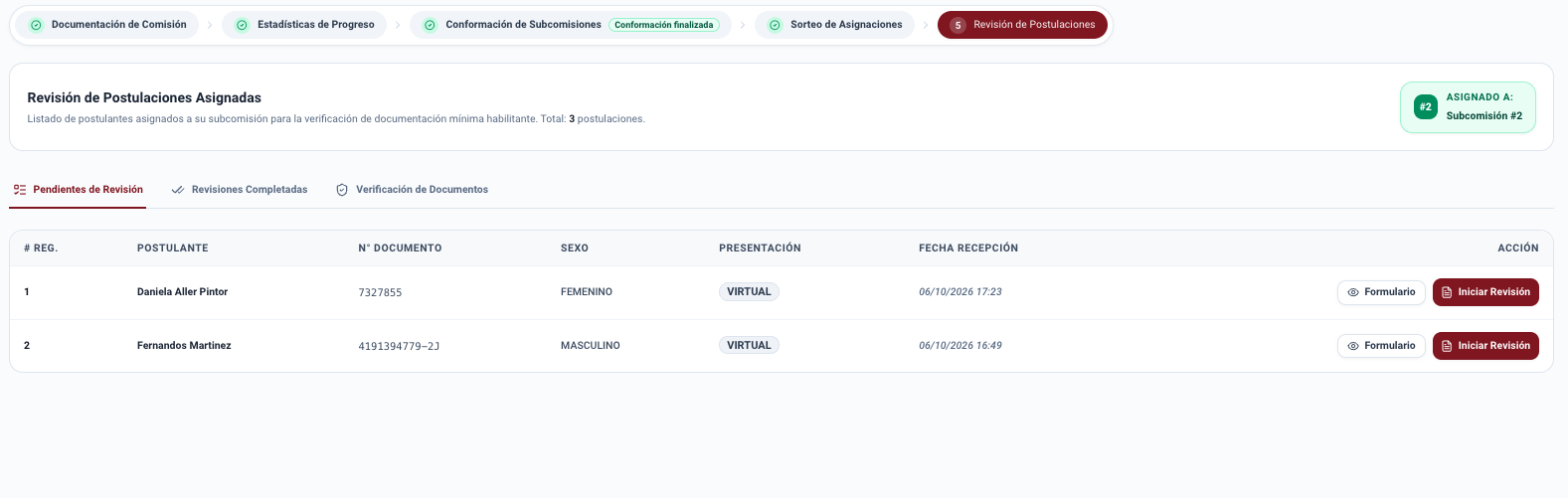
- El sistema abrirá la vista detallada con los datos personales, de registro y modalidad de presentación del postulante:
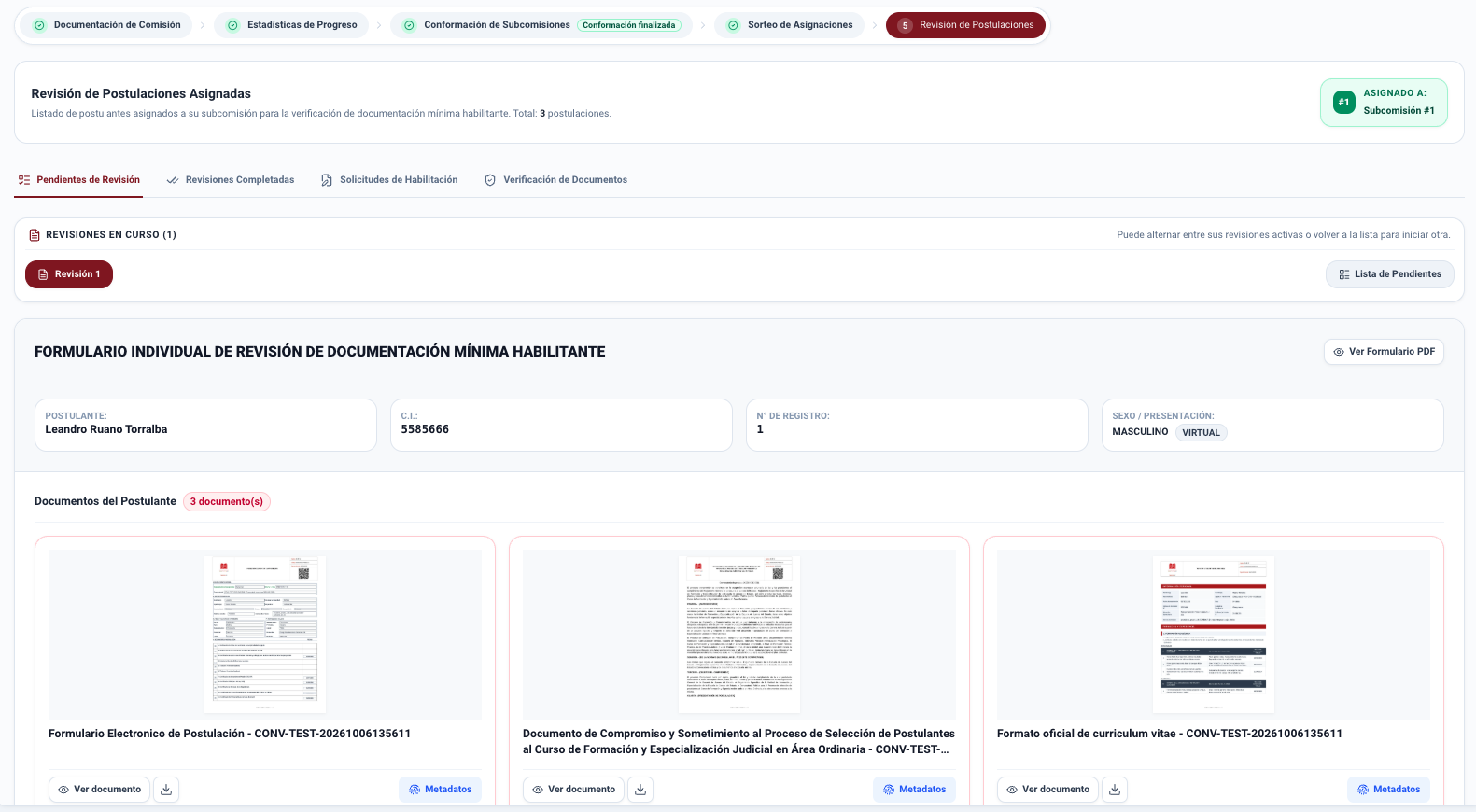
Evaluación de Requisitos y Documentos
Al desplazarse hacia abajo en la pantalla, se exhibe la lista completa de requisitos normativos y documentos presentados para su cotejo:
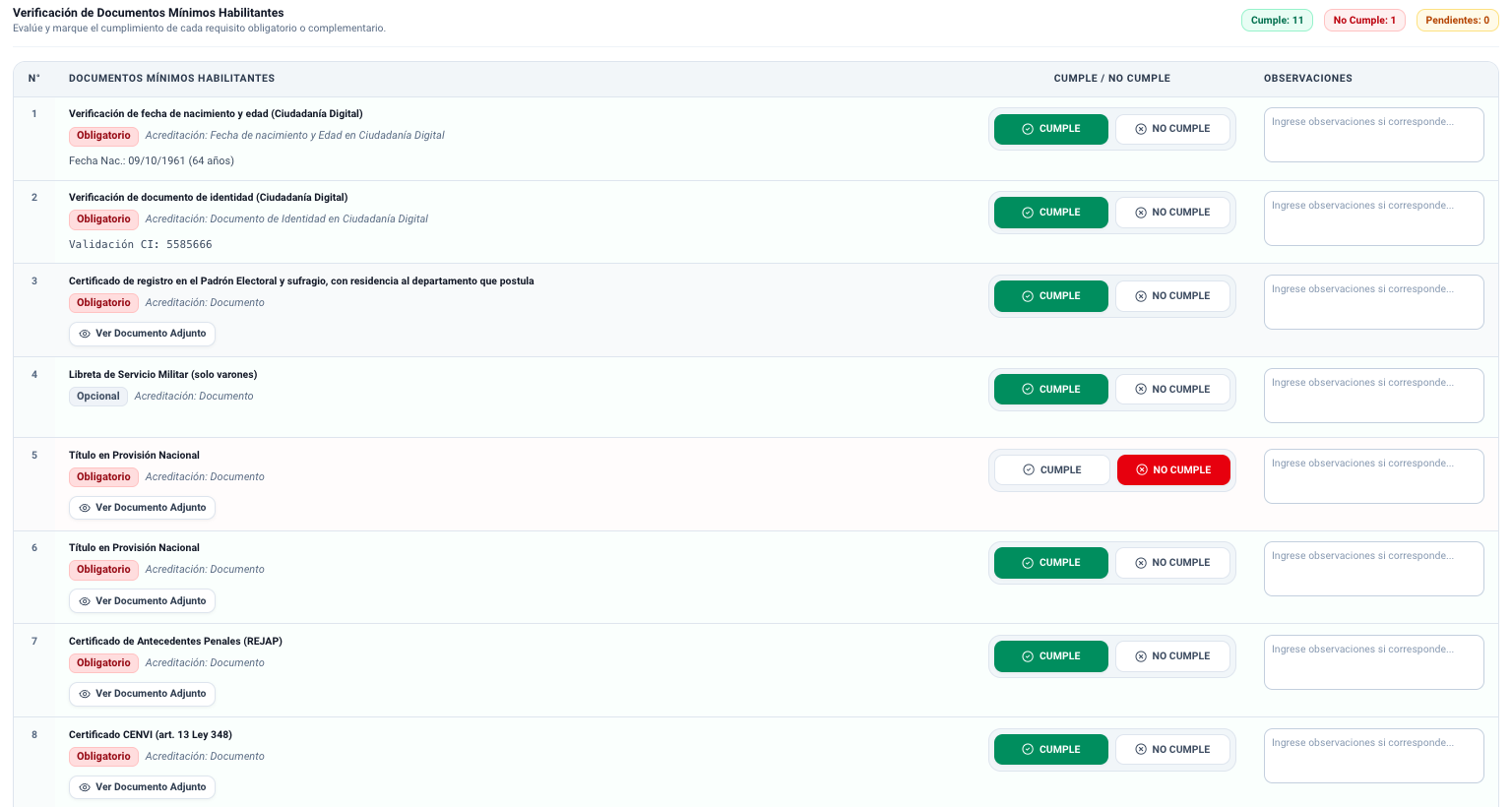
Para cada ítem o documento evaluado:
- Botón "Cumple": Presiónelo cuando el documento acreditado cumple a cabalidad con la exigencia normativa.
- Botón "No cumple": Presiónelo si el documento es inexistente, inválido o no satisface los requisitos mínimos de la convocatoria.
- Campo de Observaciones: Espacio de texto habilitado junto a cada requisito para detallar observaciones o motivos específicos de la decisión (uso opcional pero recomendado en caso de incumplimiento).
Dictamen y Finalización de Revisión
Al concluir la verificación de todos los requisitos de la lista:
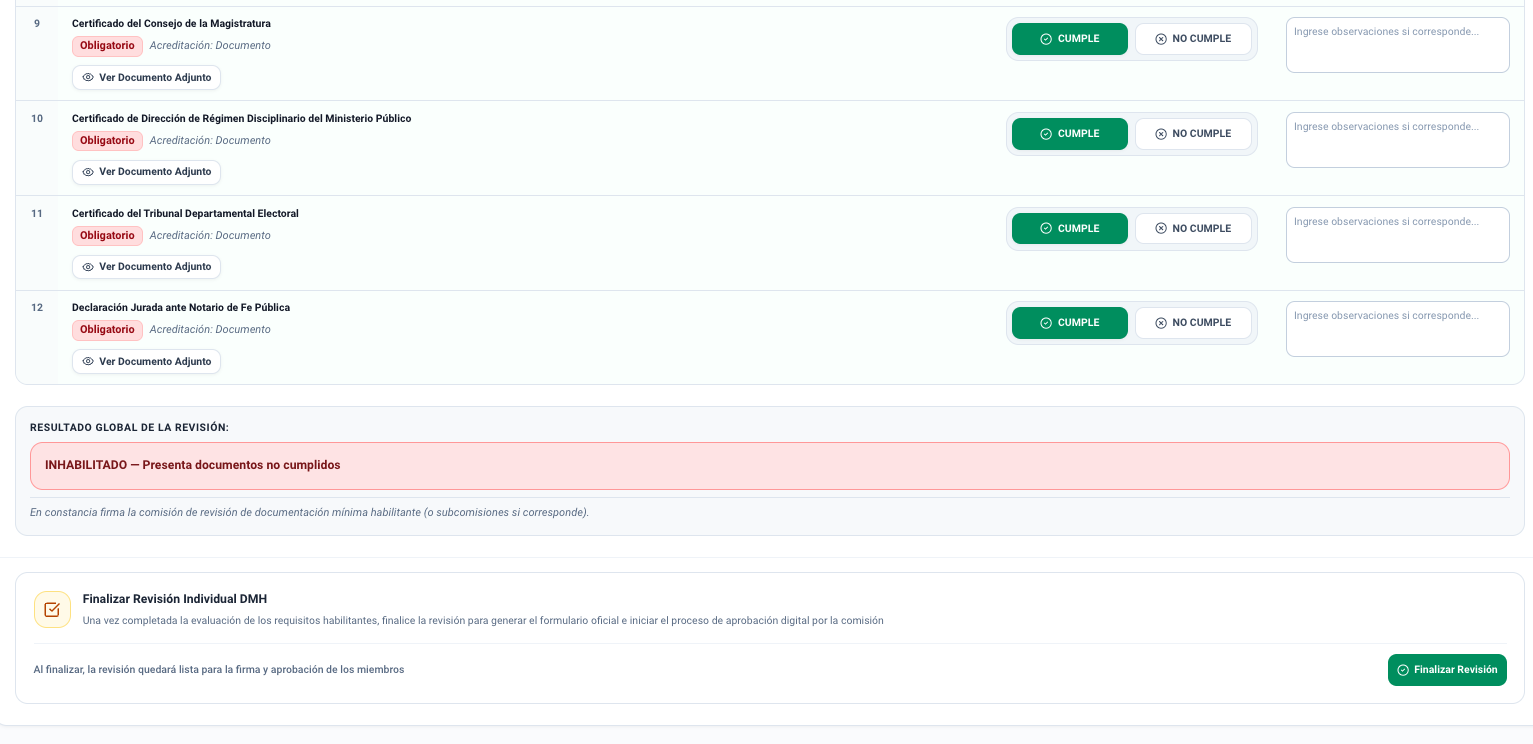
- El sistema computa automáticamente el resultado en base a las opciones marcadas:
- Habilitado: Si el postulante cumplió con la totalidad de los requisitos sin excepción.
- Inhabilitado: Si presenta uno o más requisitos calificados con No cumple.
- Revise el resultado preliminar y presione el botón Finalizar revisión.
6. Proceso de Firma Digital
Al pulsar Finalizar revisión, el sistema presenta la pantalla de suscripción del formulario y dictamen generado:
En esta vista, los integrantes de la subcomisión disponen de las siguientes opciones:
- Ir a firmar: Redirige al sistema institucional del Portal de Identidad para colocar la firma digital mancomunada sobre el documento. Para consultar los detalles del proceso de firmado, revise la guía de Firma y Aprobación de Documentos.
- Volver a iniciar: En caso de que se presente alguna inconsistencia o interrupción técnica, permite reiniciar el circuito de firmas.
- Solicitar corrección: Permite solicitar la reapertura de la evaluación en caso de haber detectado un error involuntario antes de finalizar el trámite.
Una vez que todos los miembros requeridos completan su firma digital:
El sistema confirma la suscripción exitosa del expediente y retorna automáticamente a la bandeja de trabajo para continuar con la siguiente revisión pendiente.
7. Revisiones Completadas y Solicitud de Corrección (Reapertura de Expediente)
Todos los expedientes debidamente evaluados y firmados se trasladan a la pestaña Revisiones completadas:
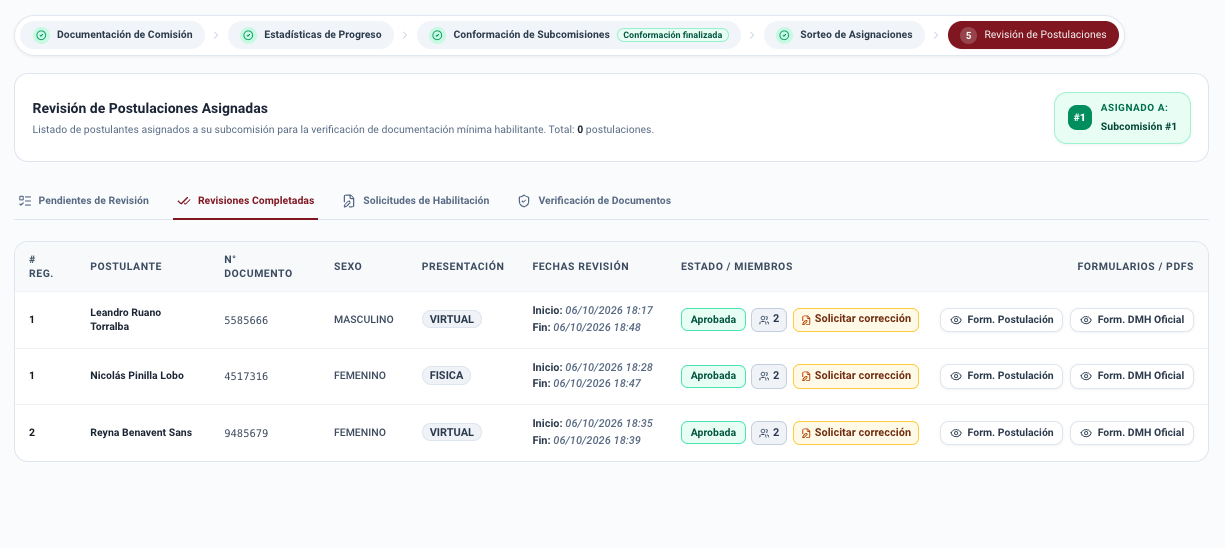
Solicitud de Reapertura y Nueva Revisión por la Subcomisión
Si con posterioridad a la firma se identifica la necesidad fundada de reconsiderar o subsanar una calificación:
- En la fila del postulante dentro de Revisiones completadas, presione el botón Solicitar corrección.
- Se desplegará la ventana modal de justificación:
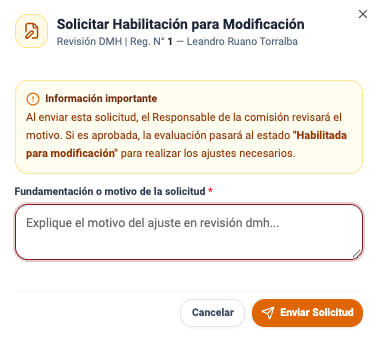
- Redacte de manera clara y detallada el motivo técnico o legal por el cual se solicita volver a revisar el expediente.
- Presione el botón Enviar solicitud.
Resolución de la Solicitud por el Responsable
La solicitud remitida llegará directamente a la bandeja del Responsable o Coordinador de la sesión dentro de la pestaña Solicitudes de habilitación:
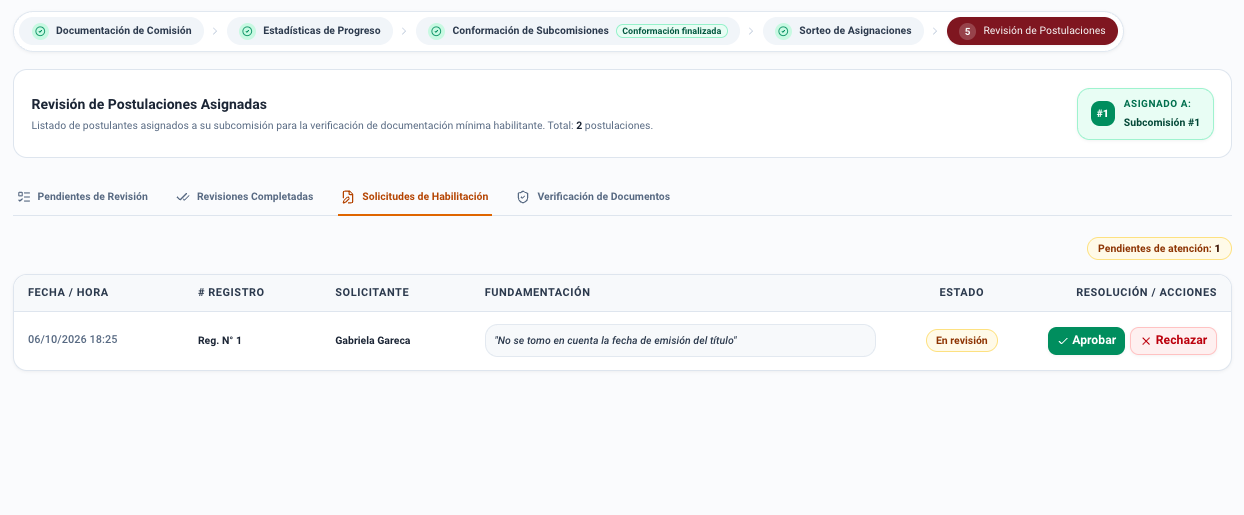
El responsable examinará la justificación expuesta y contará con dos opciones:
- Aprobar: Habilita nuevamente al postulante en la bandeja de Pendientes de revisión, permitiendo a la subcomisión volver a calificarlo, emitir un nuevo dictamen y suscribir el documento siguiendo el flujo regular.
- Rechazar: Desestima la solicitud y mantiene inalterada la calificación y firma registradas originalmente.
8. Herramienta de Apoyo: Verificación de Documentos
En la cabecera de la sesión se encuentra disponible la pestaña Verificación de documentos:
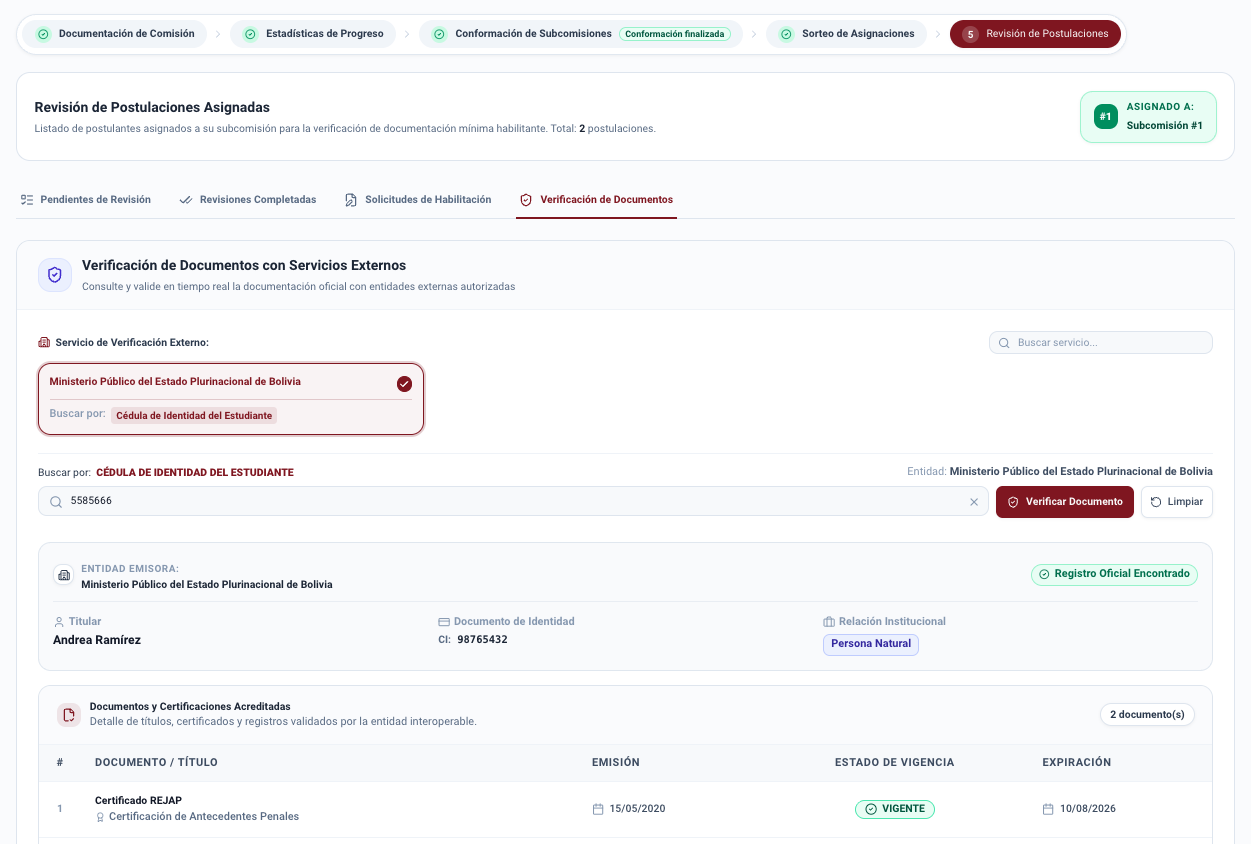
Herramienta de Consulta Complementaria
Este servicio permite contrastar y validar información declarada por los aspirantes mediante interoperabilidad con servicios externos y registros oficiales (por ejemplo: SEGIP, REJAP, SIPPASE, etc.), realizando búsquedas por número de documento de identidad (CI), nombres u otros parámetros configurados.
Constituye una herramienta de apoyo y consulta técnica para los evaluadores y no representa un paso obligatorio ni bloqueante dentro del flujo ordinario de revisión.
9. Cierre de Sesión, Cierre de Actividades e Informe Final
Una vez revisados y firmados todos los postulantes asignados a las subcomisiones:
- Cierre de la Sesión: El responsable verifica que no existan expedientes pendientes en ninguna subcomisión ni solicitudes de habilitación abiertas, procediendo a dar por concluida la sesión en vivo.
- Cierre de Actividades: Se realiza el acto formal de cierre de la fase con la intervención del Notario de Fe Pública, consolidando la planilla preliminar de habilitados e inhabilitados y suscribiendo el acta de cierre. Para conocer el procedimiento detallado, consulte la guía de Cierre de Actividades (Acto de Cierre).
- Periodo de Impugnaciones: Concluido el cierre preliminar y publicados los resultados, se habilita la etapa reglamentaria de impugnaciones donde la comisión resuelve los recursos presentados por los postulantes. Para más información, consulte la guía de Resolución de Impugnaciones.
- Informe de Cierre de Fase: La comisión elabora y suscribe el informe final de la Fase 2, incorporando el balance de postulantes habilitados, inhabilitados, estadísticas y observaciones para autorizar la prosecución a la Fase 3: Calificación de Méritos. Para consultar la estructura requerida, revise la guía de Informe de Cierre de Fase.
Fase 3: Calificación de Méritos (Comisión de Méritos)
La Comisión de Calificación de Méritos evalúa y pondera el expediente curricular, formación académica continua, trayectoria profesional, docencia universitaria y producción intelectual de los aspirantes que superaron la Fase 2, conforme al baremo normativo oficial de la convocatoria.
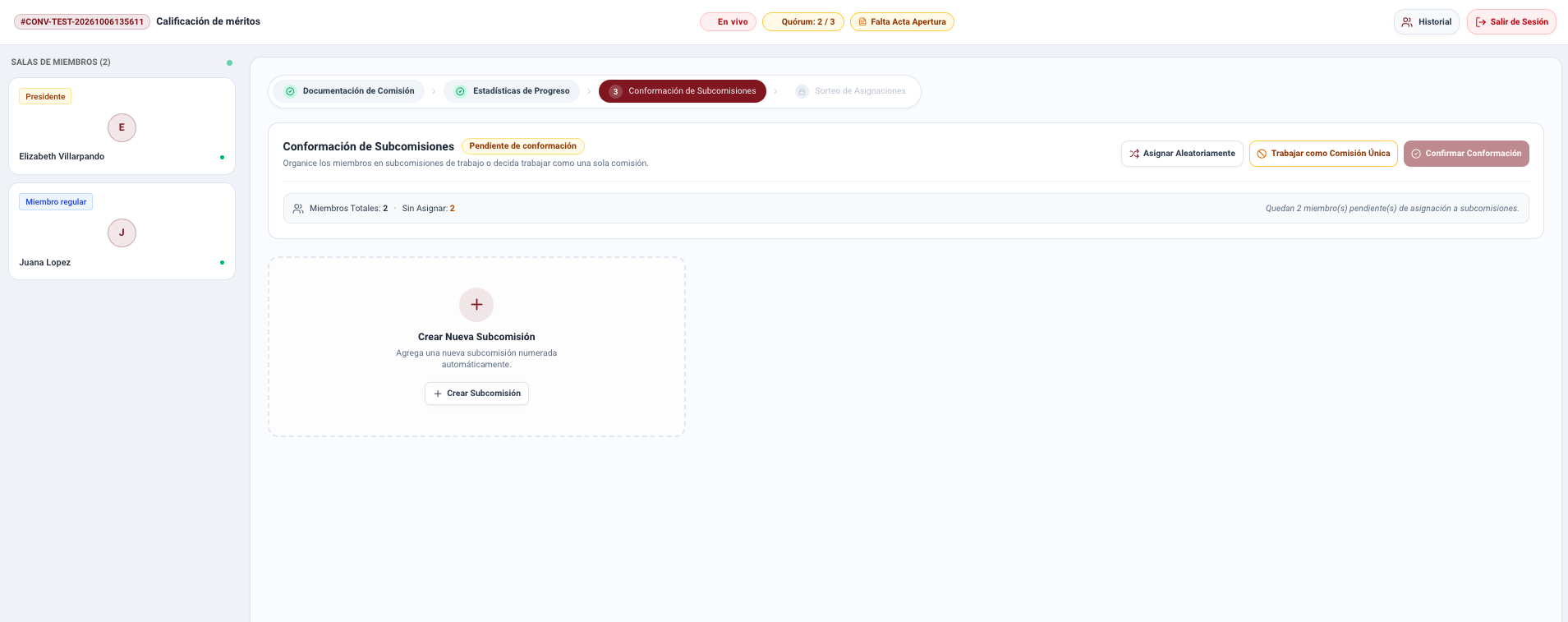
1. Protocolos Iniciales: Apertura, Excusas y Sorteo
Antes de iniciar la evaluación curricular:
- Apertura Notarial: La comisión cumple con el protocolo de instalación en presencia del Notario de Fe Pública, verifica miembros y registra el acta notariada de apertura.
- Plazo de Excusas: Los evaluadores disponen del período reglamentario para abstenerse respecto a cualquier postulante con quien exista causal de parentesco o conflicto de interés.
- Organización en Subcomisiones y Sorteo: Se conforman las subcomisiones evaluadoras y el Coordinador Informático ejecuta el sorteo aleatorio y equitativo de los expedientes.
Protocolos Comunes de la Comisión
Para conocer a detalle la ejecución de estos pasos colegiados, consulte:
2. Evaluación Curricular y Postulantes Asignados
Video Tutorial - Calificación de méritos
Al acceder a la sesión en vivo y seleccionarse el paso Calificación de Méritos, el evaluador dispone de:
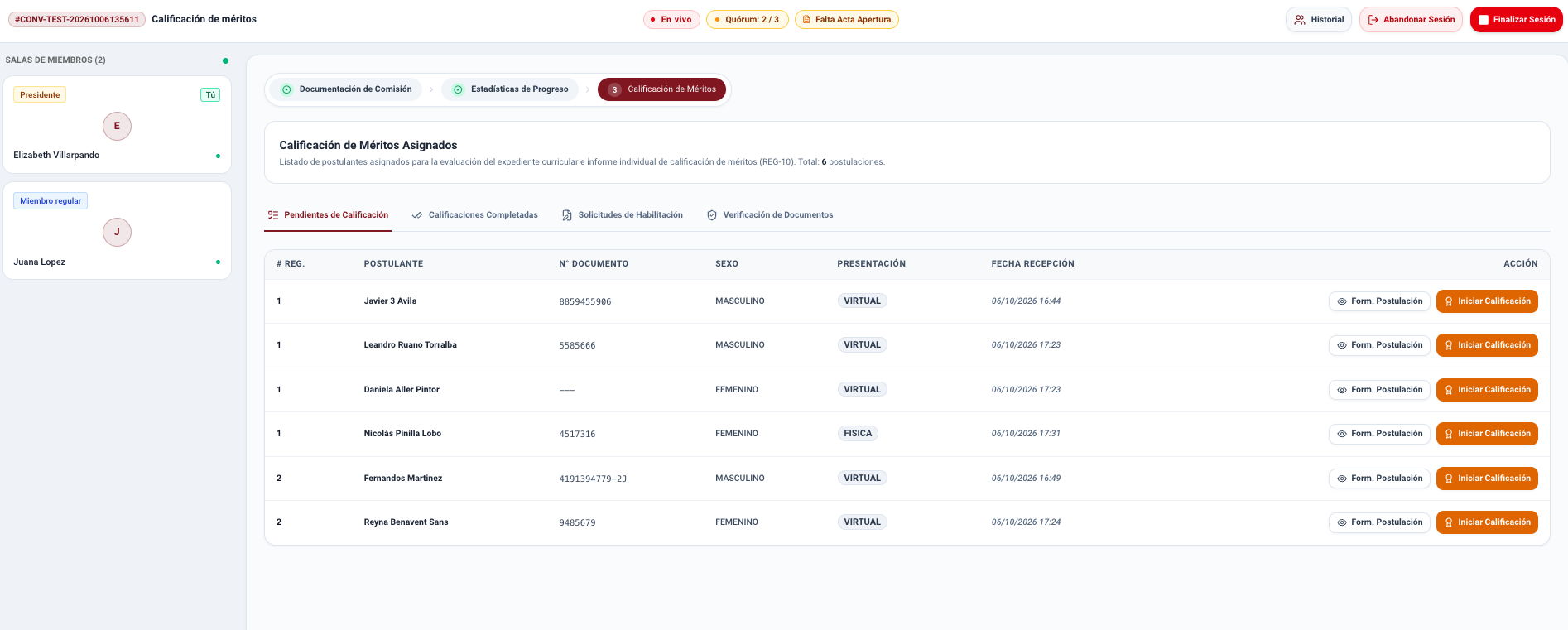
Pestañas de Gestión Principal:
- Pendientes de Calificación: Lista de aspirantes sorteados a su subcomisión pendientes de evaluación. Para cada postulante se expone su número correlativo de registro, cédula de identidad, nombre y la opción para iniciar la revisión.
- Calificaciones Completadas: Postulantes cuya evaluación curricular ya fue registrada y confirmada. Desde esta lista cualquier evaluador puede consultar el desglose calificado o solicitar una habilitación para corregir errores involuntarios.
- Solicitudes de Habilitación (Exclusiva para Responsable o Presidente): Esta pestaña solo se muestra al Responsable o Presidente de la comisión. En ella se concentran las solicitudes de reapertura remitidas por los evaluadores para su respectiva valoración, aprobación o rechazo.
- Verificación de Documentos: Consulta de interoperabilidad y declaraciones juradas oficiales.
Calificaciones Simultáneas en Curso (Barra de Pestañas Activas):
Para optimizar los tiempos de revisión y permitir pausas técnicas sin perder avances, la plataforma implementa un sistema multitarea mediante una Barra de Pestañas en Curso:
- Apertura de Múltiples Formularios: Al iniciar la calificación de un aspirante, el evaluador no queda bloqueado dentro de esa pantalla. Puede presionar en cualquier momento el botón Lista de Pendientes ubicado en el extremo derecho de la barra para regresar a la nómina general e iniciar la evaluación de otro postulante.
- Generación de Pestañas Dinámicas: El sistema agrupa los expedientes abiertos en una barra superior bajo el título Calificaciones en Curso (N), creando pestañas individuales e identificables (Calificación 1, Calificación 2, etc.).
- Alternancia Inmediata sin Pérdida de Datos: El comisionado puede alternar libremente entre las pestañas activas con un solo clic. El avance de puntajes, certificados revisados y notas preliminares se preserva íntegramente en el servidor (con sincronización en vivo cada pocos segundos), permitiendo avanzar con otros expedientes mientras se espera una consulta o aclaración sobre un legajo determinado.
- Cierre Automático: Tan pronto como se confirma y aprueba la calificación de un postulante, su pestaña se retira de la barra en curso de forma automática, enfocando el siguiente formulario abierto o retornando a la lista de pendientes si ya no quedan tareas activas.
3. Dinámica del Formulario de Calificación por Rubros
Al seleccionar a un postulante en la lista de pendientes, se despliega el formulario estructurado de méritos:
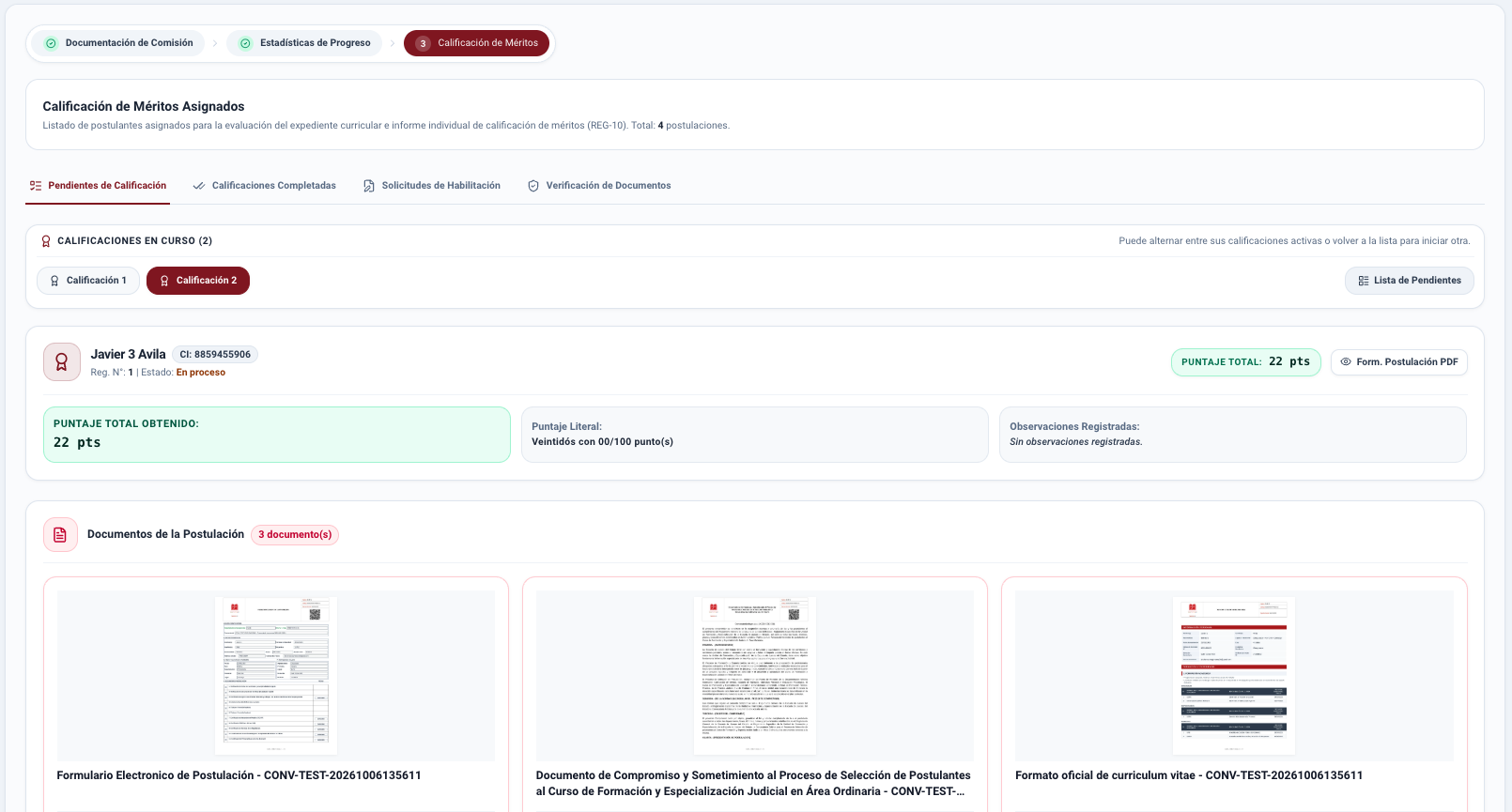
A. Datos del Postulante y Documentos
En el panel superior se muestran los datos del aspirante (Nombre, Cédula de Identidad, Número de Registro y Estado en proceso). En la sección de documentos de postulación, dispone de los archivos digitales: Formulario Electrónico, Documento de Compromiso y Formato oficial de Currículum Vitae con sus respaldos probatorios.
B. Evaluación de los Cuatro Rubros del Baremo:
- Formación Académica Continua: Diplomados, especialidades, maestrías y doctorados en el área jurídica afín a la plaza concursada:
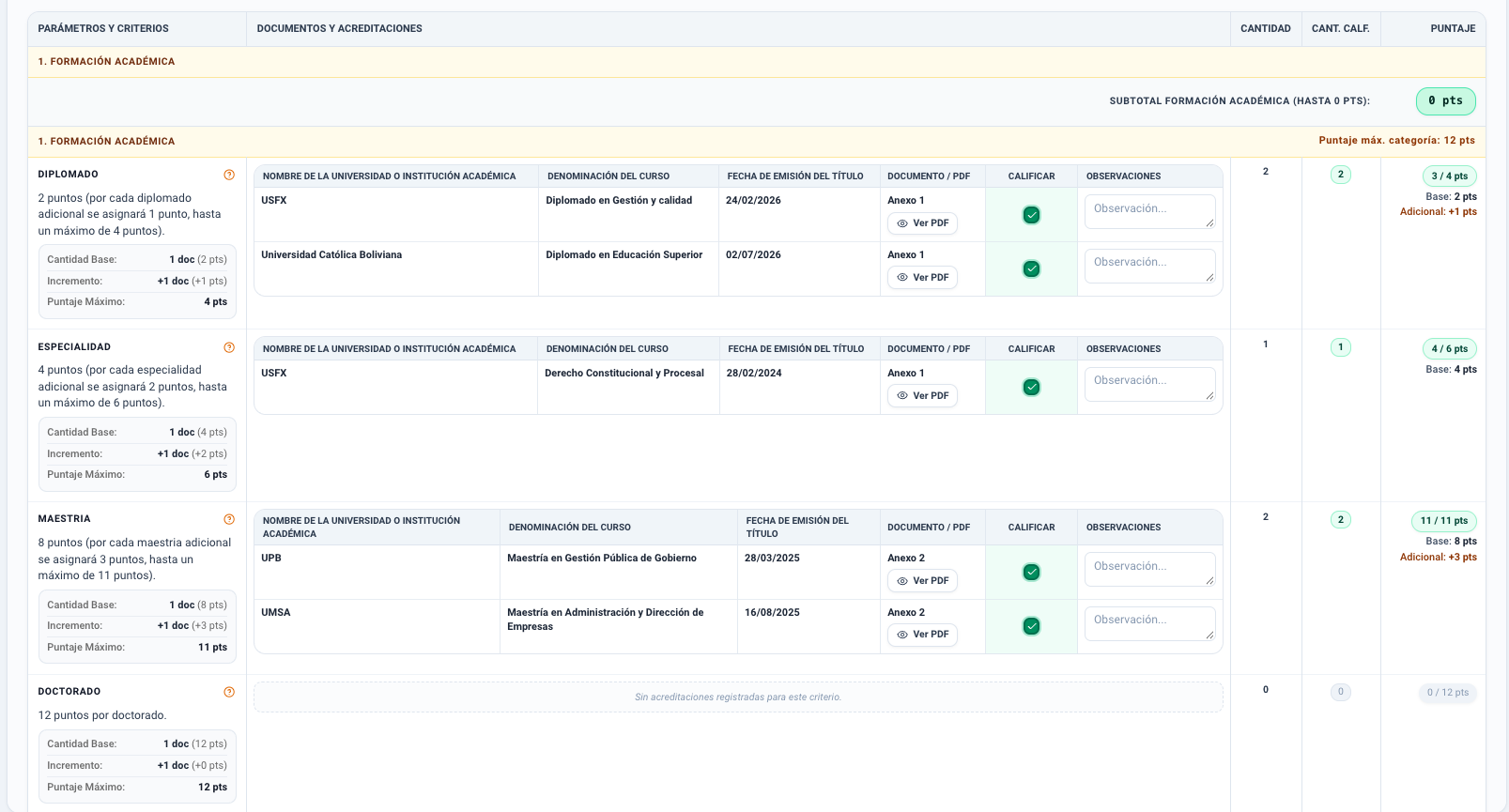
- Docencia Universitaria: Cátedra ejercida en universidades legalmente reconocidas (pregrado o posgrado):
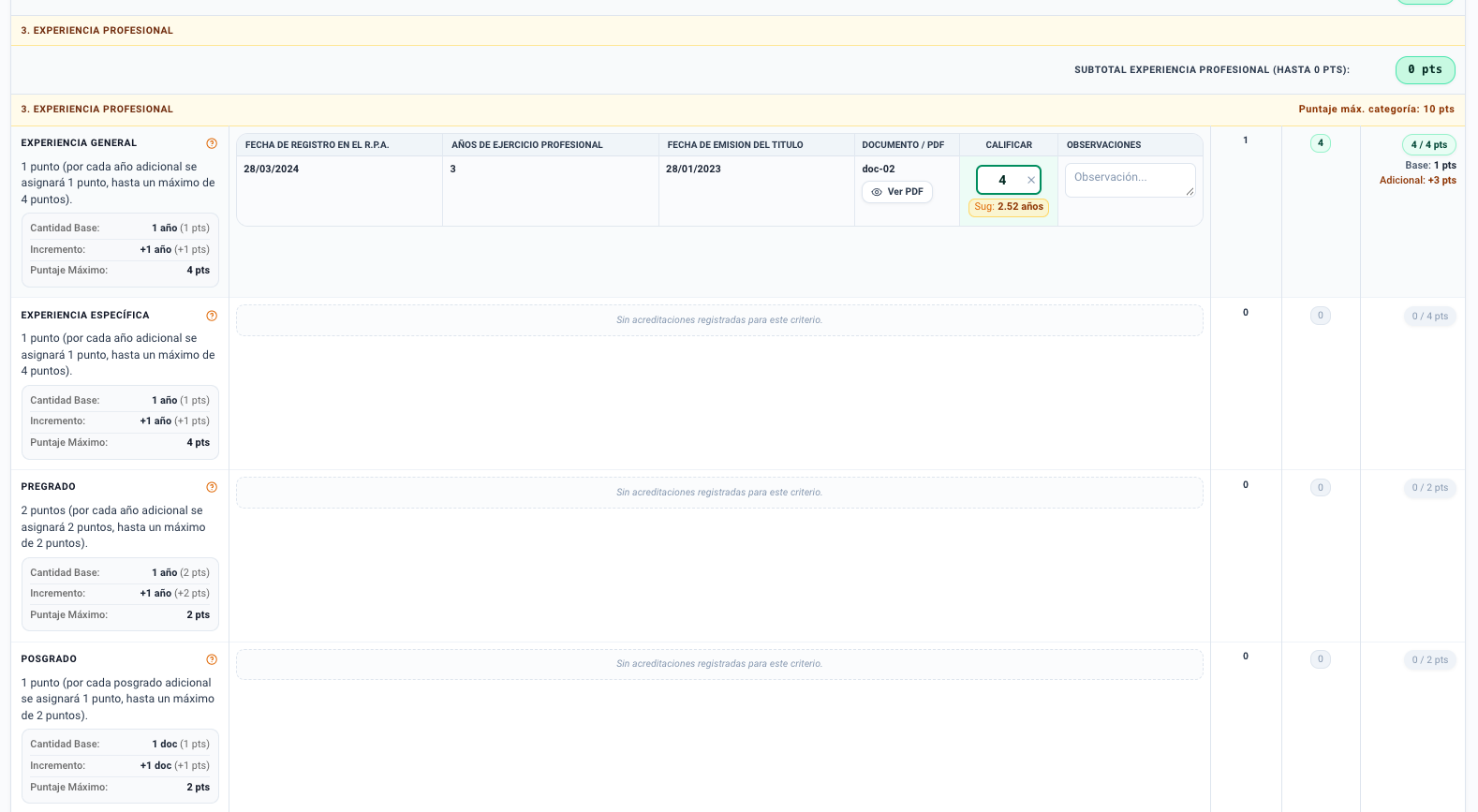
- Producción Intelectual: Publicación de libros jurídicos con depósito legal e ISBN, artículos en revistas indexadas o ensayos especializados:
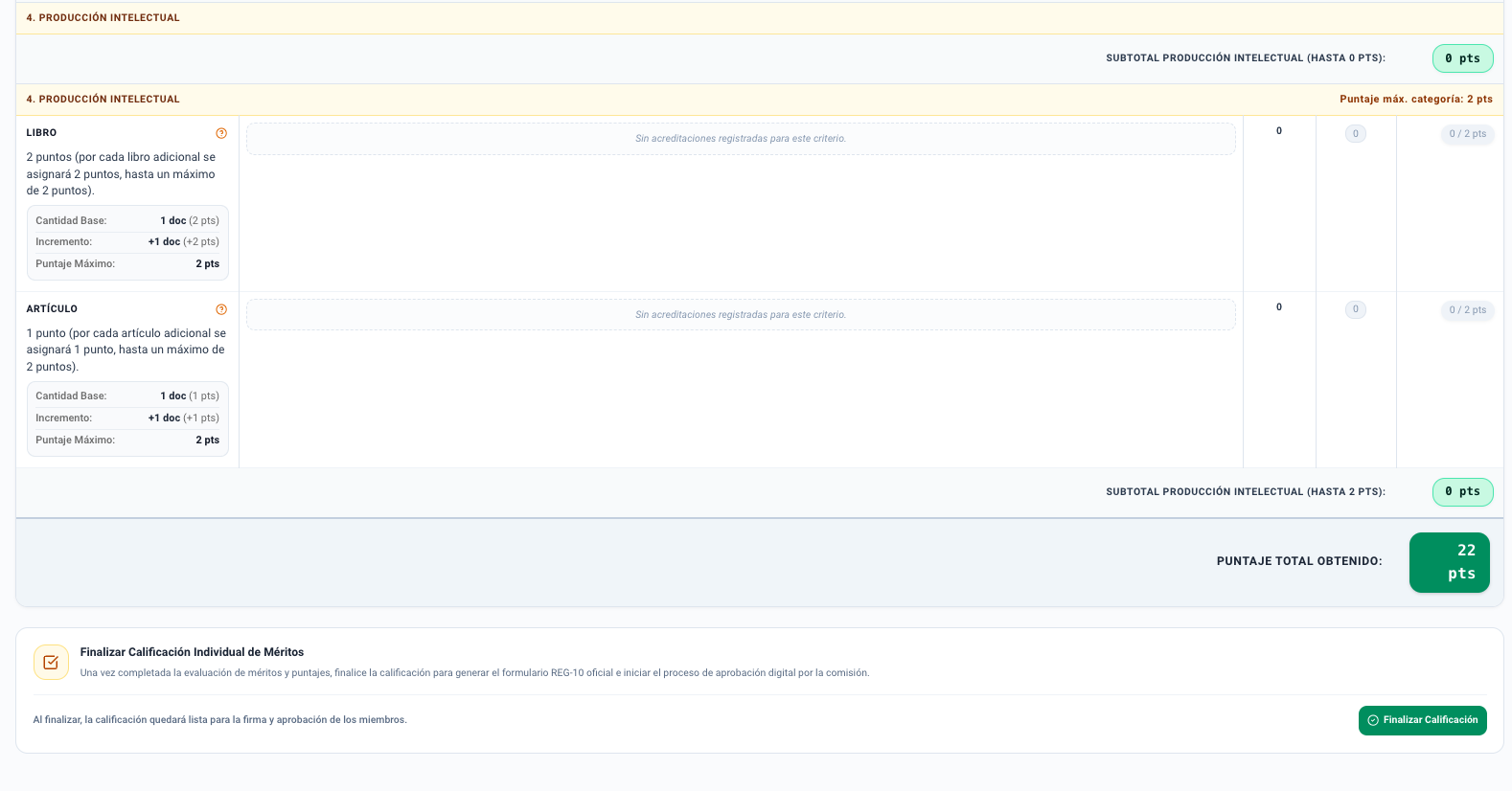
- Experiencia Profesional: Años de ejercicio en la judicatura, carrera fiscal, abogacía libre o asesoría jurídica institucional demostrada:
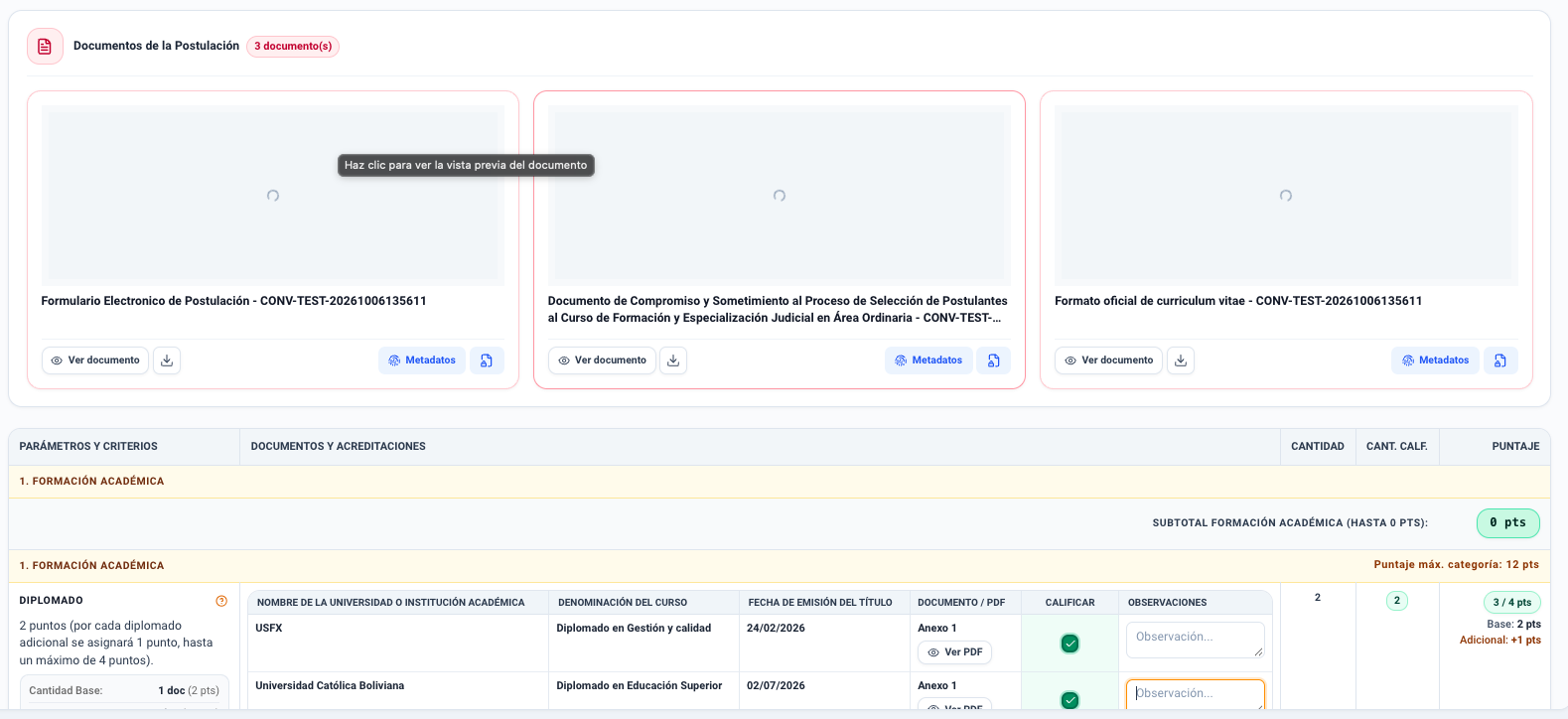
4. Cálculo Automático, Observaciones y Guardado
A medida que el evaluador califica cada subcriterio:
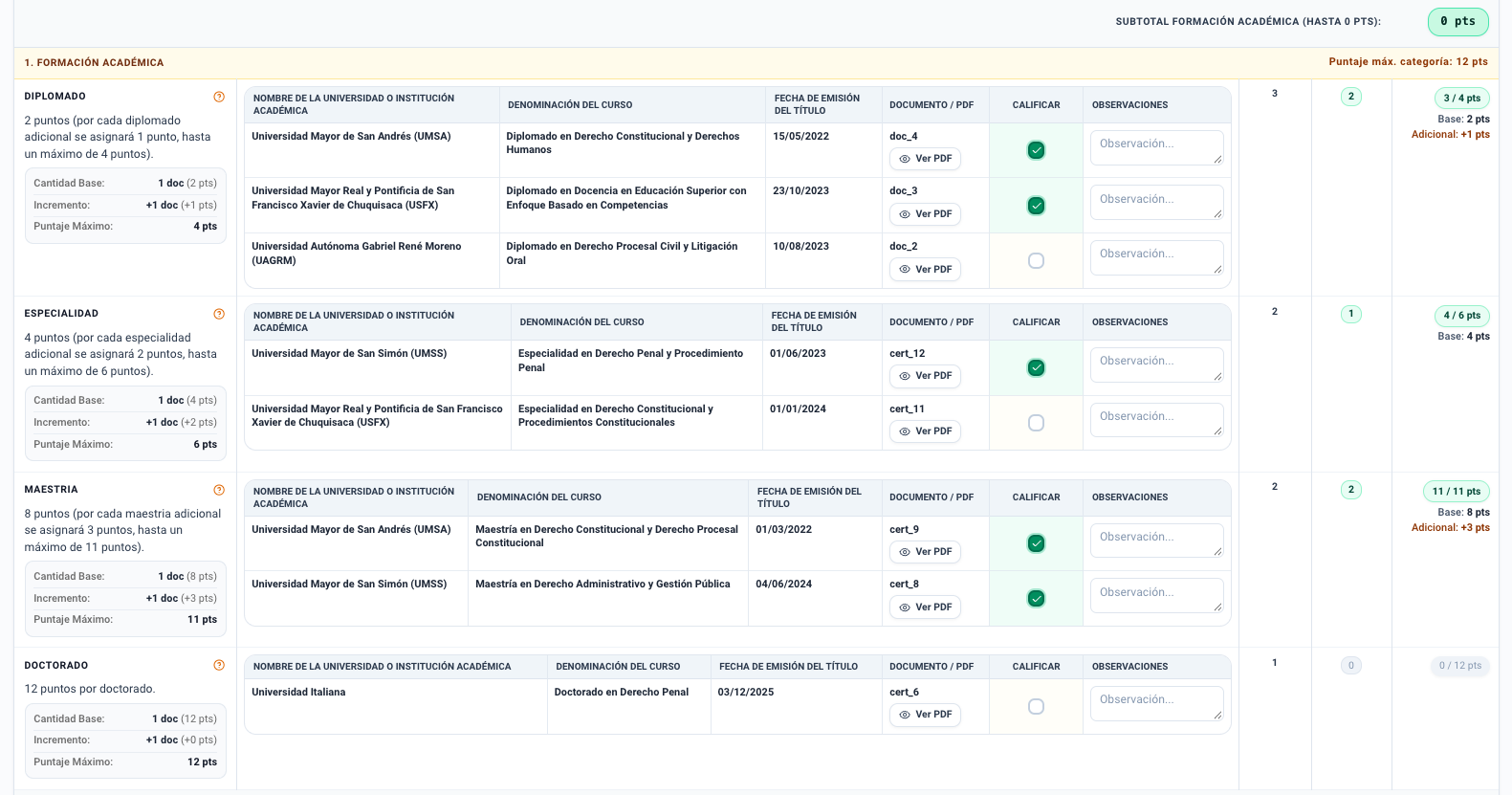
- Cálculo Automático: El sistema computa de forma inmediata el Puntaje Total Obtenido acumulado a partir de los criterios y subcriterios evaluados (conforme a los valores base, incrementos y topes máximos del baremo parametrizado en la convocatoria) y genera automáticamente su transcripción en Puntaje Literal (por ejemplo: Veintidós con 00/100 punto(s)).
- Registro de Observaciones: Si algún certificado fue desestimado o se aplicó tope de puntaje, ingrese la justificación técnica en el campo de observaciones:
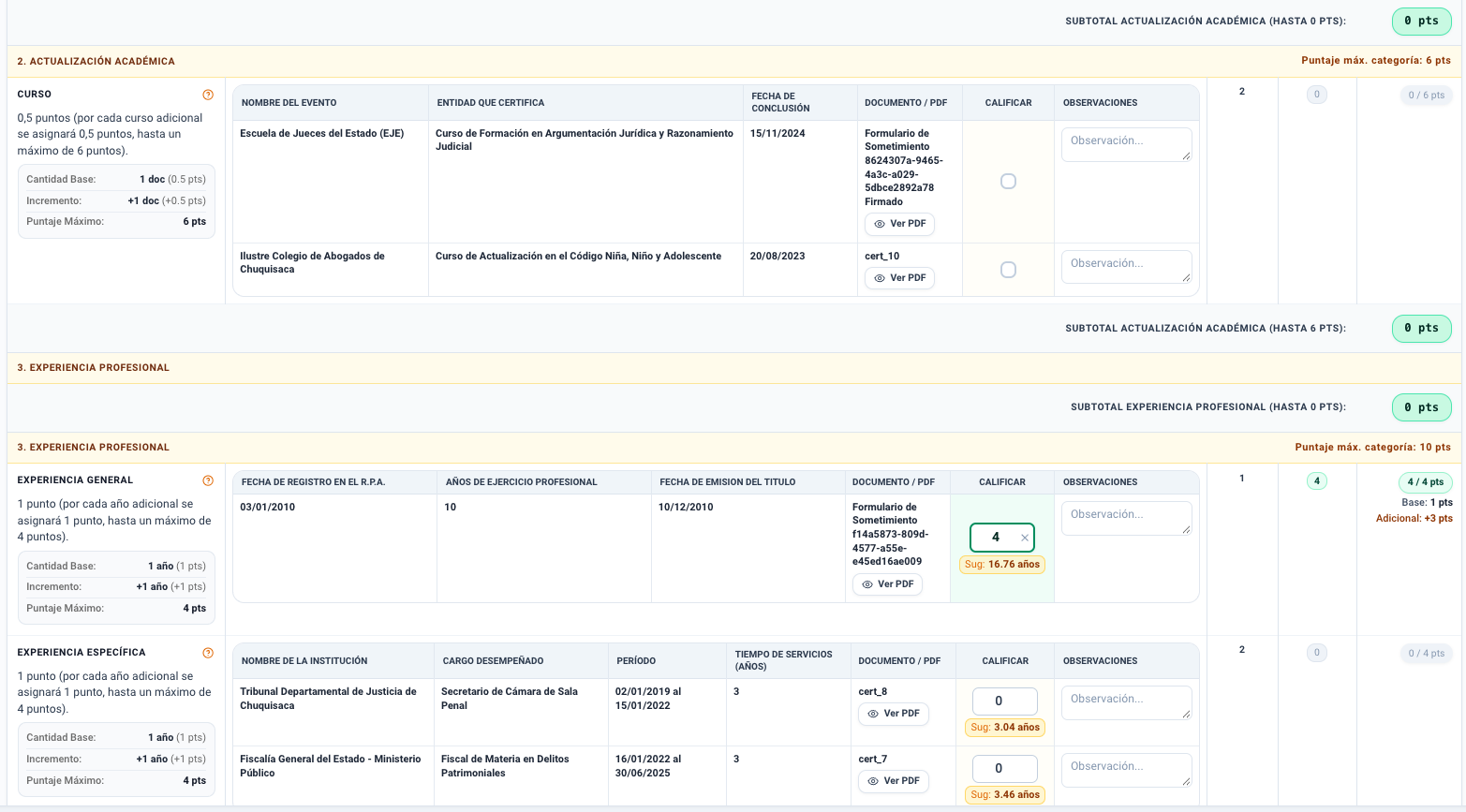
- Guardar Calificación: Presione la opción Guardar Calificación para confirmar el puntaje:
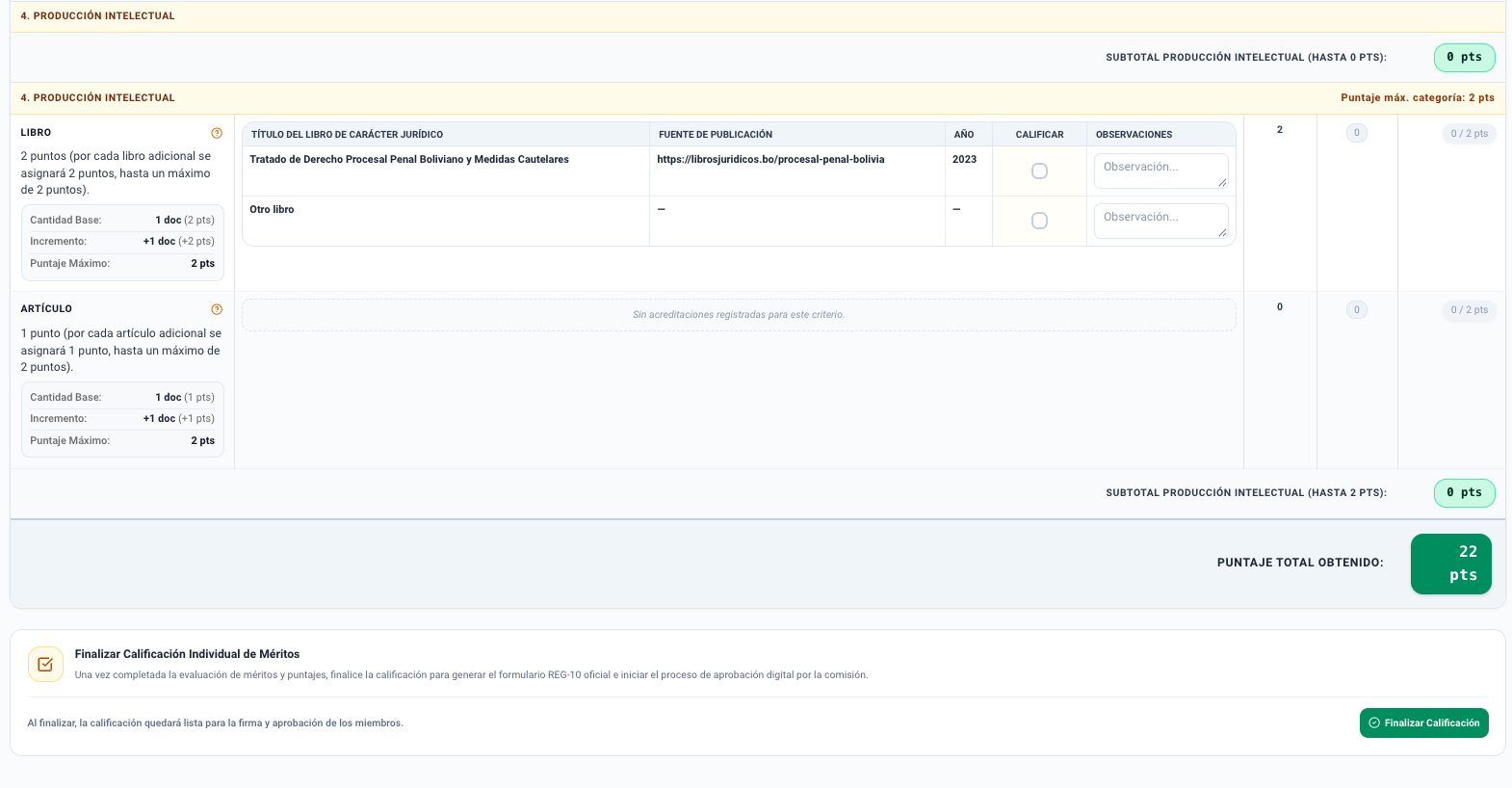
- Resumen y Finalización del Postulante: El sistema genera el resumen final consolidado del aspirante:
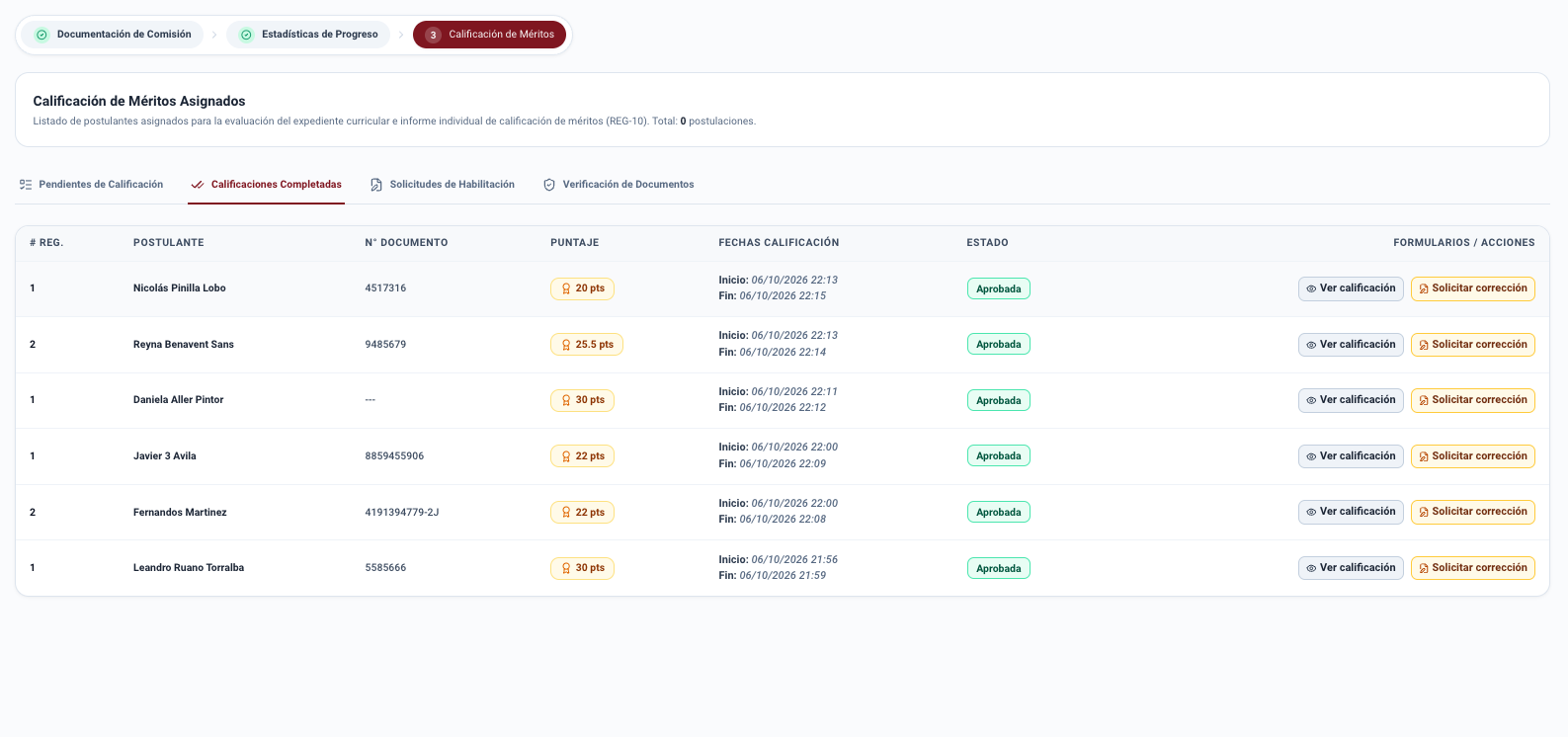
Al confirmar, el postulante pasa al listado de calificaciones completadas:
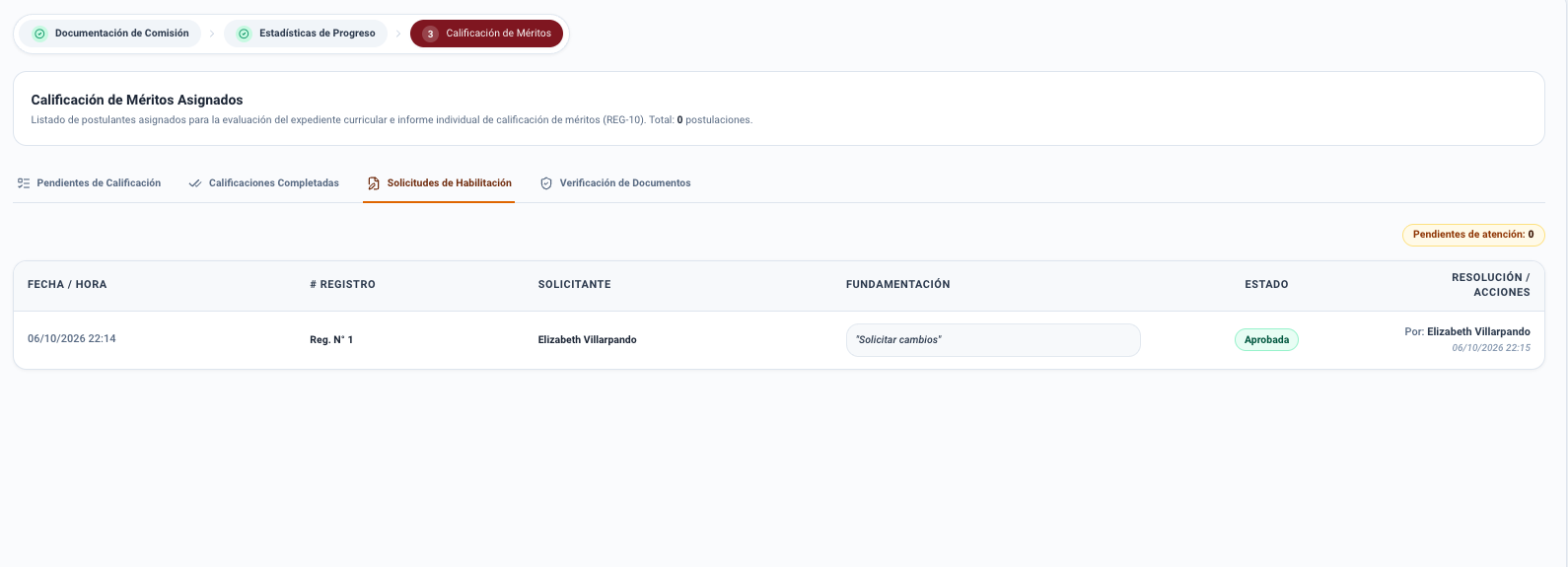
5. Corrección de Errores: Solicitud de Habilitación para Modificación
Una vez finalizada la calificación de méritos de un postulante, el registro pasa al listado de Calificaciones Completadas y queda protegido contra ediciones directas para garantizar la inmutabilidad y transparencia de las notas.
Si un evaluador o miembro de la subcomisión detecta que se cometió un error involuntario en la asignación de puntajes (por ejemplo: omisión de valoración de un certificado debidamente presentado, error aritmético o equivocación en el subcriterio de baremo):
- Localizar al Postulante: Acceda a la pestaña Calificaciones Completadas y busque el registro del aspirante.
- Solicitar Habilitación: En la columna de acciones, presione la opción para solicitar corrección (Solicitar Habilitación para Modificación).
- Fundamentación Obligatoria: En la ventana modal, redacte la justificación técnica detallando con claridad el motivo de la corrección y el error cometido.
- Revisión del Responsable: La solicitud se remite a la pestaña Solicitudes de Habilitación (visible únicamente para el Responsable o Presidente):
- El Responsable o Presidente de la comisión revisa la fundamentación expuesta en la tabla de solicitudes.
- Si es Aprobada: La calificación cambia al estado Habilitada para modificación, permitiendo al evaluador volver a abrir el formulario del postulante, realizar las correcciones necesarias en los rubros afectados y confirmar nuevamente el puntaje final.
- Si es Rechazada: La calificación original se mantiene inalterable.
Visibilidad Exclusiva de la Pestaña de Solicitudes
La pestaña Solicitudes de Habilitación solo se despliega en la interfaz del Responsable o Presidente de la comisión, quien posee la atribución estatutaria de autorizar o desestimar las solicitudes de reapertura. Los demás miembros evaluadores gestionan sus pedidos exclusivamente a través del botón de solicitud presente en Calificaciones Completadas.
6. Cierre de Sesión, Ciclo de Cierre de Actividades e Impugnaciones
Concluida la evaluación de todos los expedientes asignados, el proceso de cierre y oficialización de la fase se desarrolla en las siguientes etapas:
A. Cierre de la Sesión en Vivo
Antes de pasar a los actos formales de cierre de la fase en el panel principal:
- Verificación de Expedientes: El Presidente o Responsable de la comisión constata que no existan postulantes en la bandeja de Pendientes de Calificación en ninguna de las subcomisiones evaluadoras y que todas las solicitudes de habilitación hayan sido resueltas (aprobadas o rechazadas).
- Finalizar Sesión: En la barra superior de control de la sesión en vivo, el Responsable o Presidente presiona el botón Finalizar Sesión.
- Conclusión de la Sala Sincrónica: El sistema registra la culminación de la jornada evaluadora, desconecta la sala sincrónica y habilita a los integrantes de la comisión para retornar a la vista principal de la comisión e iniciar formalmente el cierre de actividades.
B. Ciclo de Cierre de Actividades, Impugnaciones y Cierre Definitivo
Primer Cierre de Actividades (Cierre de Evaluación Regular):
- Concluida y finalizada la sesión en vivo, la comisión ingresa a la pestaña Cierre de actividades en el panel principal de la comisión.
- El Responsable o Presidente presiona Iniciar Cierre, generando automáticamente los documentos emergentes de la fase.
- Todos los comisionados firman digitalmente los documentos para estructurar y validar la Planilla Preliminar de Calificación de Méritos.
- Se adjunta el Acta Notariada de Cierre y se pulsa Finalizar Cierre, procediendo a la publicación oficial de la lista preliminar.
Período y Tratamiento de Impugnaciones:
- Publicada la planilla preliminar, se abre el plazo normativo para que los postulantes disconformes presenten sus reclamos ante la Dirección General.
- La comisión sesiona a través de la pestaña Impugnaciones para contrastar los memoriales, valorar los descargos probatorios y emitir las resoluciones motivadas de procedencia o improcedencia.
Segundo Cierre de Actividades (Cierre del Período de Impugnaciones):
- Concluido el tratamiento de todos los reclamos, se ejecuta nuevamente un Cierre de Actividades (acto de cierre de impugnaciones).
- La comisión suscribe mancomunadamente la Planilla Definitiva de Calificación de Méritos (incorporando las modificaciones resueltas) y adjunta la respectiva acta notariada de cierre definitivo.
- Finalmente, se habilita la redacción del Informe de Cierre de Fase 3, elevando los antecedentes consolidados a la Dirección General para habilitar a los postulantes aprobados a la Fase 4: Examen de Admisión.
Protocolos Transversales de Cierre e Impugnaciones
Para conocer a fondo la ejecución técnica de cada una de estas etapas, consulte:
- Cierre de Actividades (Acto de Cierre) (Primer cierre: emisión de la planilla preliminar)
- Impugnaciones (Tratamiento colegiado y resolución de reclamos)
- Cierre de Actividades (Acto de Cierre) (Segundo cierre: consolidación de la planilla definitiva tras impugnaciones)
- Firma y Aprobación de Documentos Emergentes
- Redacción e Inserción de Estadísticas en el Informe de Cierre
Fase 4: Examen de Admisión
La Comisión de Examen de Admisión tiene a su cargo la administración, ejecución y procesamiento técnico de la prueba objetiva, abarcando la custodia criptográfica del banco de preguntas, el control y monitoreo de la rendición en aula, y la calificación automatizada de los resultados. Para garantizar la máxima transparencia, confidencialidad y prevenir cualquier filtración de contenidos.
1. Comisión 1: Elaboración de Examen de Admisión
Video Tutorial - Elaboración del examen
Esta comisión tiene la misión exclusiva de custodiar el banco de reactivos y generar las hojas de examen bajo rigurosos protocolos criptográficos:
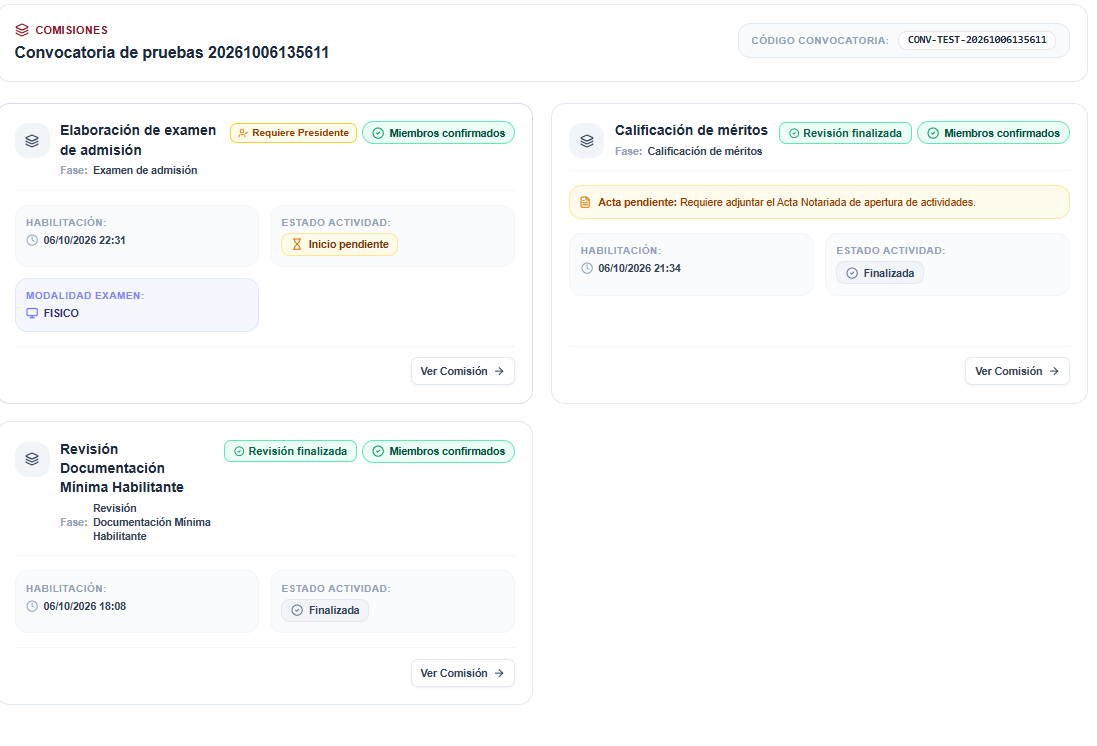
Pasos Operativos:
Apertura de Actividades y Paquete de Custodia: Ingrese a la pestaña Apertura de actividades y complete el registro de inicio para habilitar las funciones operativas de la comisión en el sistema. Para ver el procedimiento general, consulte la guía de Apertura de Actividades (Acto de Apertura).
Para esta fase en particular, una vez realizada la apertura, el sistema muestra la sección Paquete de Custodia del Banco de Preguntas con el botón Generar Paquete de Custodia:
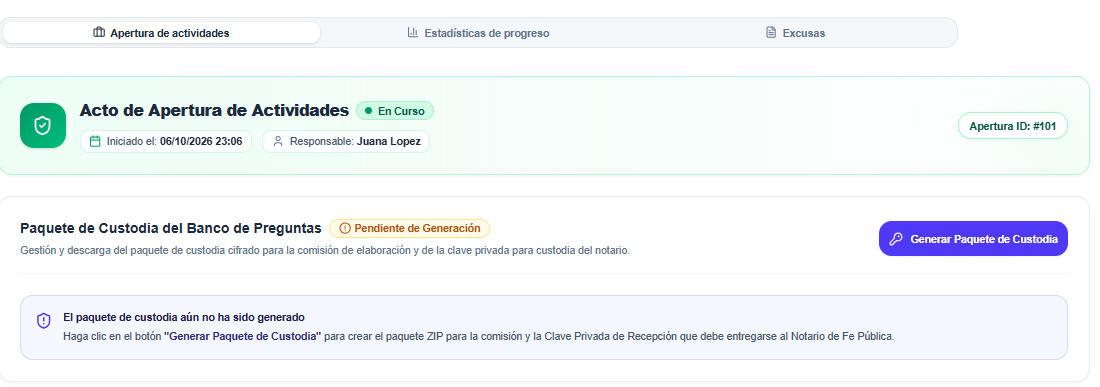
Una vez generado el paquete, se habilitan las opciones para descargar los entregables requeridos:
- Descargar Clave Privada Notario (.key): Archivo que debe descargarse para entregar a la custodia del notario.
- Descargar Paquete de Custodia (ZIP): Archivo comprimido con el banco de preguntas cifrado para el trabajo de la comisión de elaboración.
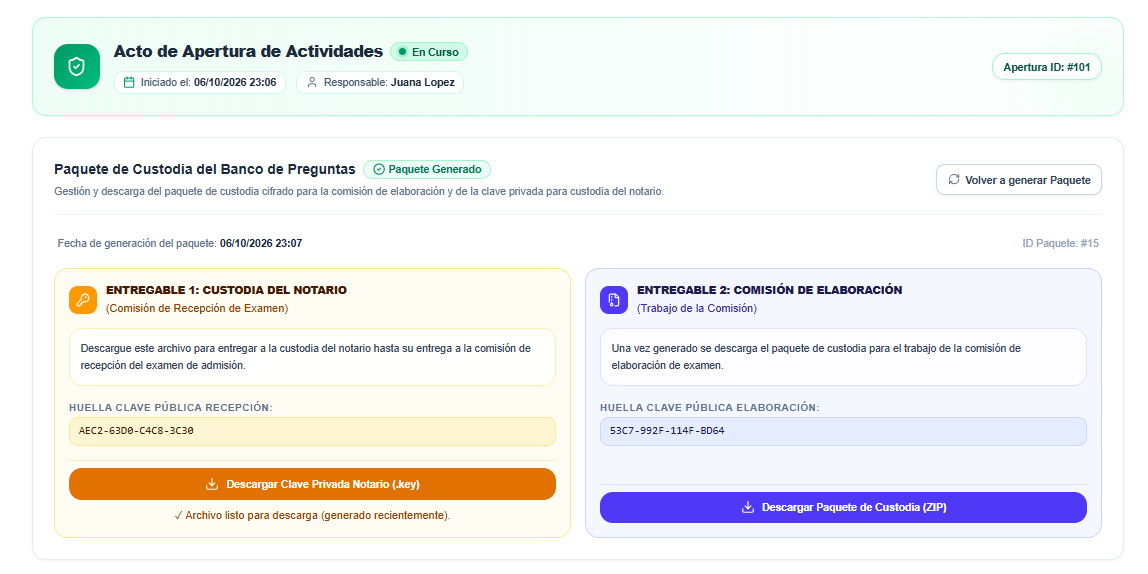
2. Comisión 2: Recepción de Examen de Admisión
Video Tutorial - Examen en línea, recepción y calificación
Esta comisión opera directamente en las sedes y aulas de evaluación (presenciales o salas de cómputo virtuales):
Pasos Operativos:
- Ingrese a la pestaña Apertura de actividades
Para esta fase en particular, la comisión debe cargar en el campo Archivo de Clave de Cifrado de Recepción el archivo de clave (.key) recibido bajo custodia del notario (generado previamente por la Comisión de Elaboración) y hacer clic en el botón Iniciar Acto:
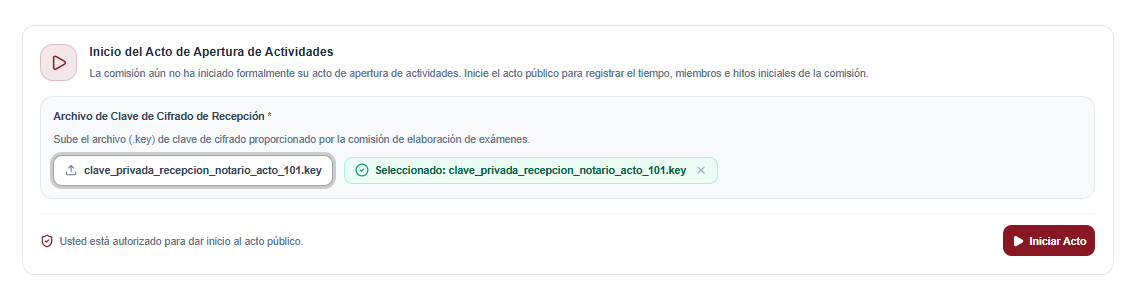
y complete el registro de inicio. Para consultar el procedimiento general, consulte la guía de Apertura de Actividades (Acto de Apertura).
- Instalación en Recinto y Monitoreo de Sesiones: La comisión abre formalmente la sesión en la sede asignada registrando el quórum de jurados en sala. El sistema despliega el recinto asignado, la capacidad de postulantes y la sesión en curso:
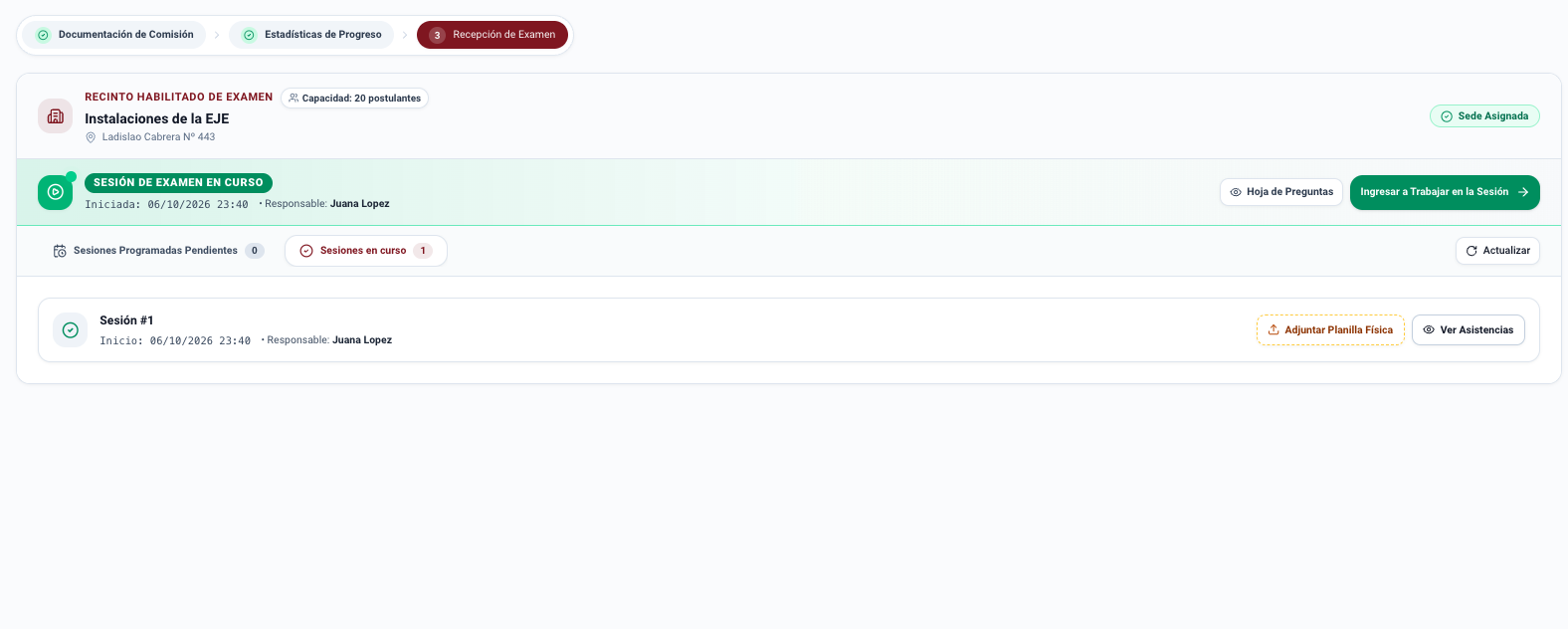
- Control de Ingreso y Registro de Asistencia:
- En la lista de postulantes programados, busque a cada aspirante por su Cédula de Identidad:
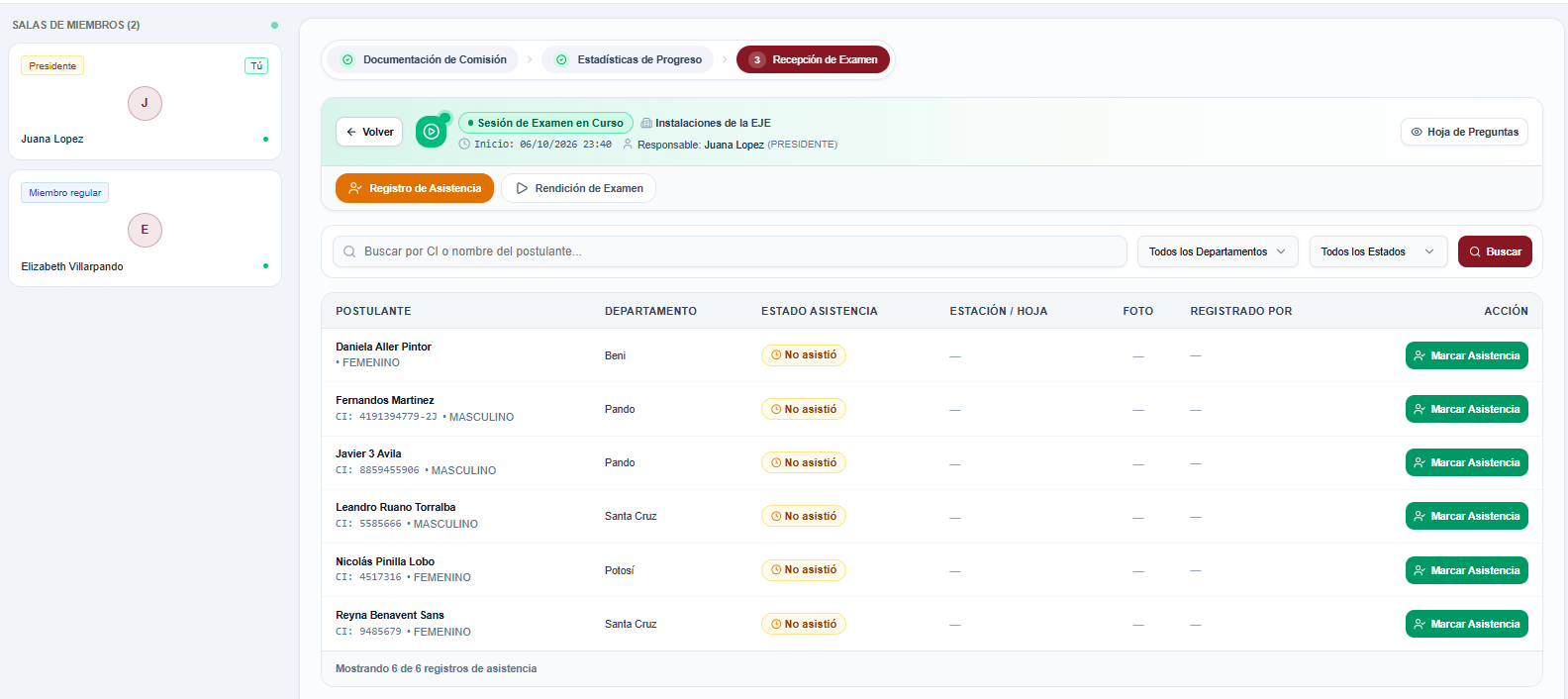
- Verifique su documento original de identidad.
- Seleccione la opción Asistió o No Asistió y asigne la estación de cómputo correspondiente (por ejemplo: Estación Nº 1):
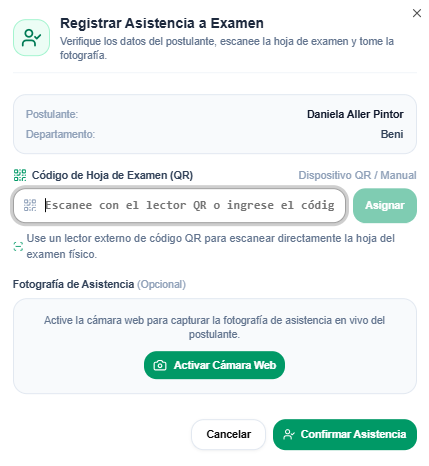
- Monitoreo en Tiempo Real de la Prueba:
- Una vez iniciada la prueba, en pantalla se activa el Cronómetro de Tiempo Restante de Rendición de Examen (por ejemplo: Duración: 90 min):
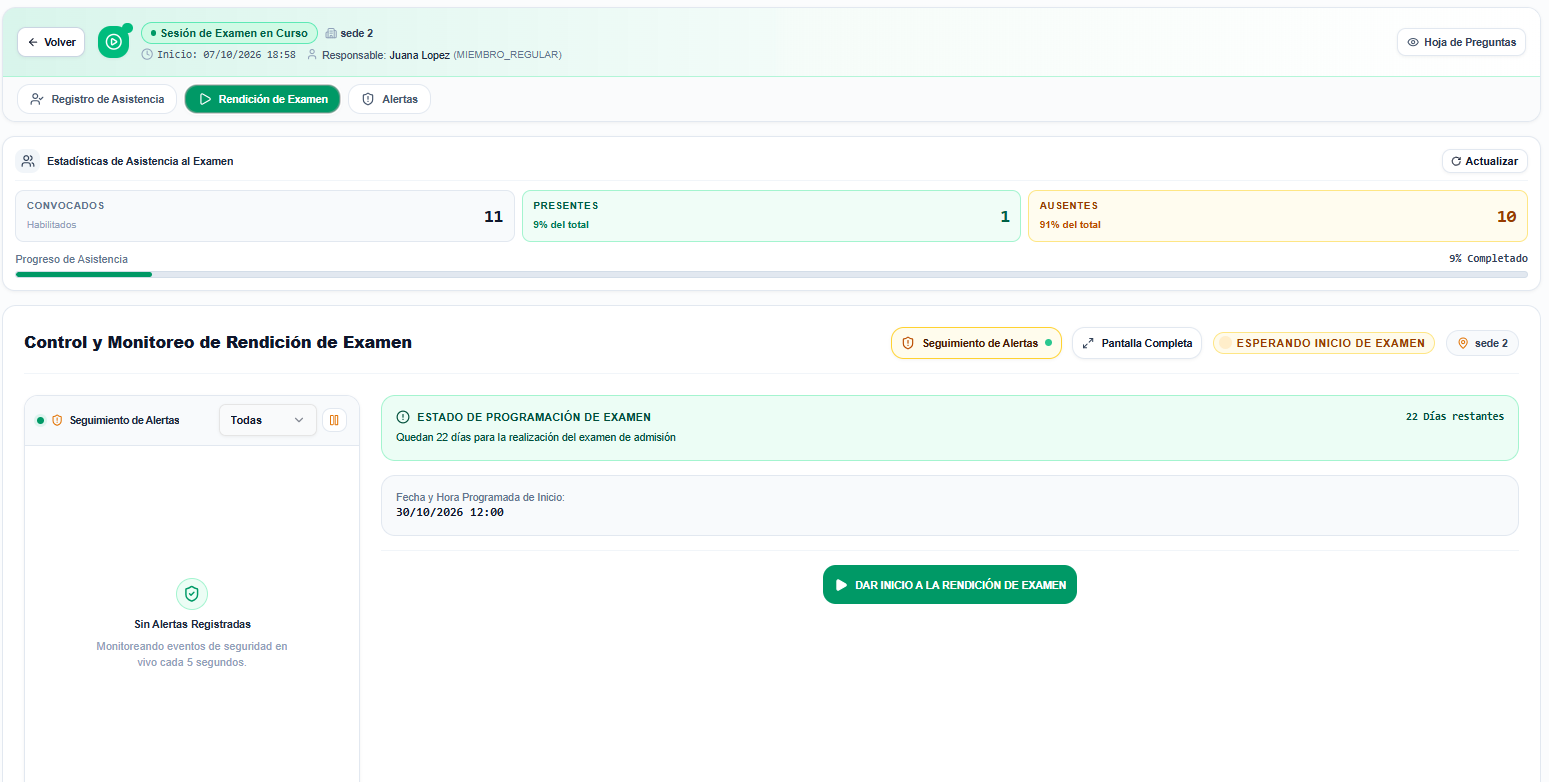
- En exámenes virtuales, el sistema activa el Monitor de Alertas de Supervisión conectado con el software Custodio, reportando incidentes en tiempo real como:
- Cambio de visibilidad de la pestaña.
- Pérdida de foco de la ventana.
- Salida de pantalla completa.
- Conclusión y Cierre de Sala: Al finalizar el tiempo reglamentario, las terminales se bloquean automáticamente:
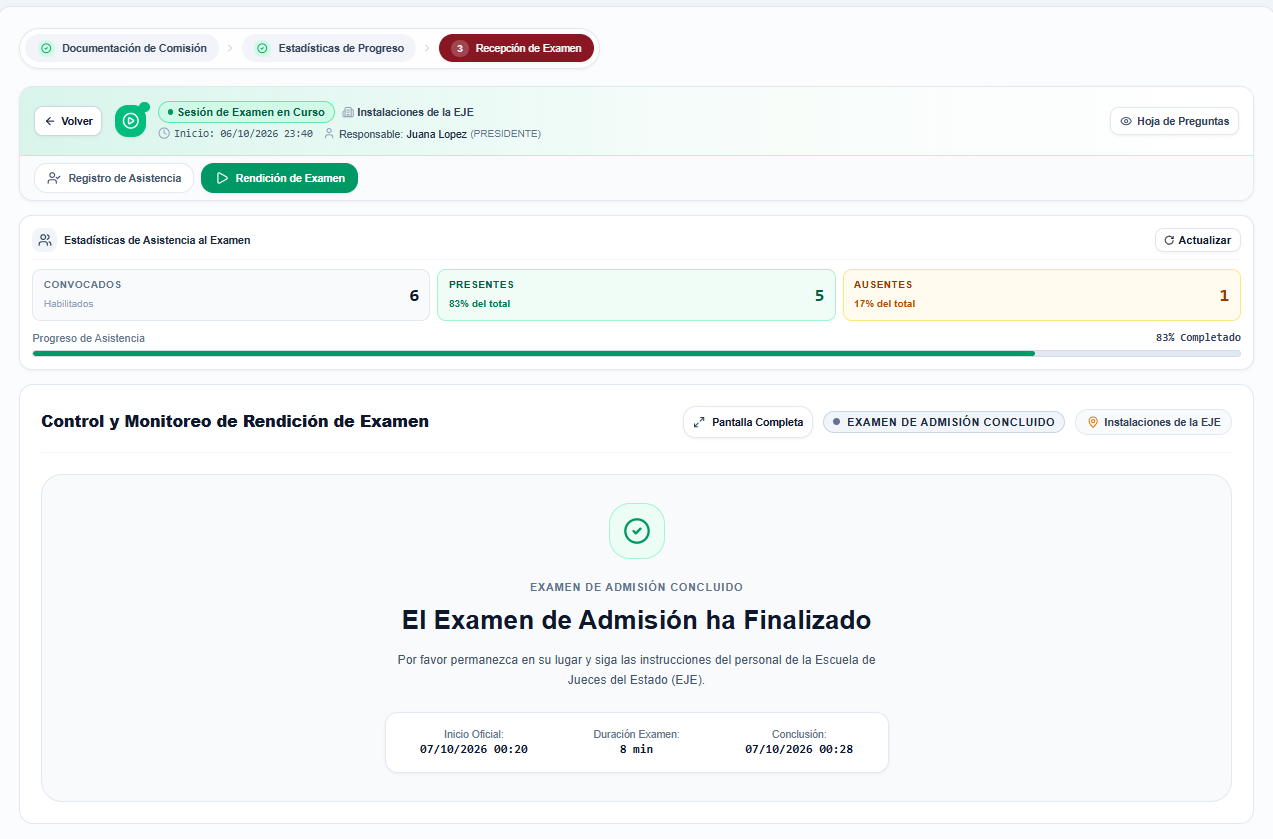
- La comisión suscribe el acta de cierre de recepción con el recuento exacto de pruebas entregadas.
3. Comisión 3: Calificación y Publicación del Examen
Video Tutorial: 8 - Examen físico, recepción y calificación
Esta comisión tiene la atribución de procesar las respuestas de los postulantes, resolver incidentes y emitir las notas oficiales
Pasos Operativos:
- Apertura de Actividades: Ingrese a la pestaña Apertura de actividades y complete el registro de inicio formal de la comisión para habilitar las funciones operativas en el sistema. Para consultar el procedimiento detallado paso a paso, consulte la guía de Apertura de Actividades (Acto de Apertura).
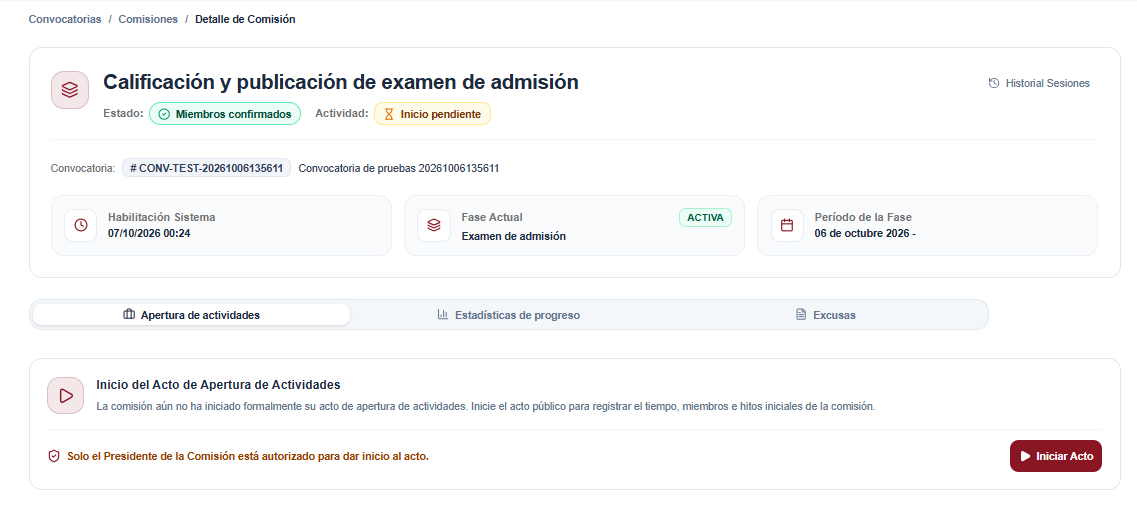
Auditoría de Alertas de Supervisión: La comisión revisa el panel de eventos e incidentes registrados por el sistema de custodia virtual durante el examen de cada postulante, adoptando resoluciones motivadas en caso de infracciones reglamentarias:
Carga y Desencriptación del Banco de Respuestas Oficiales: El Coordinador Informático carga el archivo de respuestas cifradas con extensión
.eje(archivo proporcionado por la Comisión de Elaboración de Examen). Al subirlo y hacer clic en Incorporar Respuestas Cifradas, el sistema registra la huella criptográfica en el acta de la sesión y habilita el proceso de contraste y calificación:
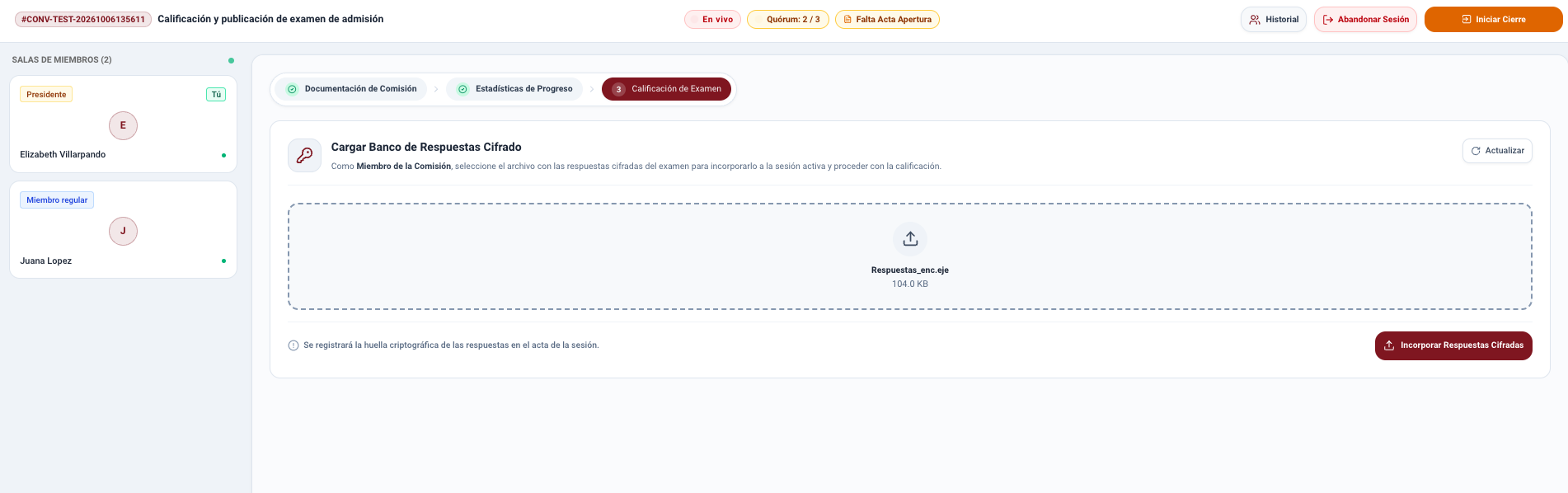
Carga de Hojas de Respuestas y Calificación Automatizada:
- En el listado de exámenes de la sesión, haga clic en el botón Cargar Hojas Escaneadas:
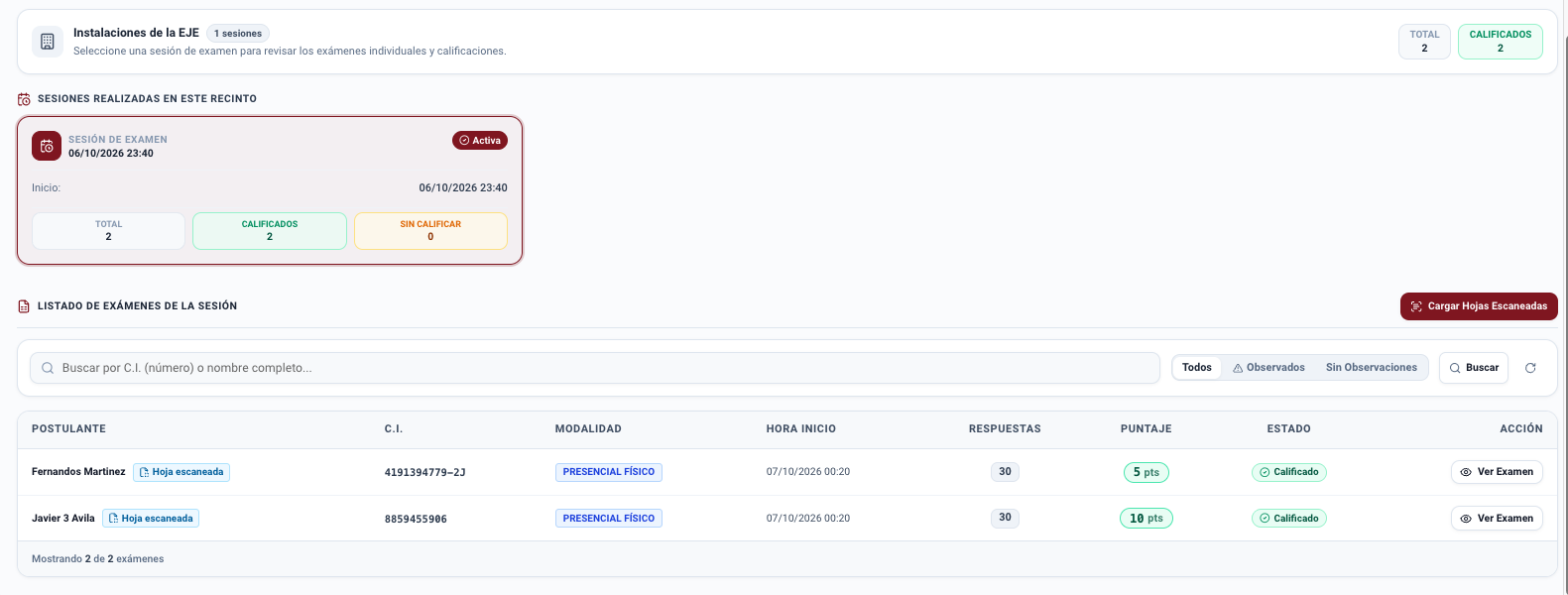
- Se abrirá la ventana modal Cargar Hojas de Respuestas Físicas, donde podrá seleccionar entre dos modalidades de carga:
- Documento PDF (Multipágina): Permite subir un único documento PDF que contenga la colección completa de hojas escaneadas (varios exámenes digitalizados en el mismo archivo). El sistema identificará y procesará cada página de forma secuencial.
- Imágenes de Hojas (1 por Hoja): Permite cargar las hojas de respuestas de forma individual subiendo una imagen escaneada por cada postulante.
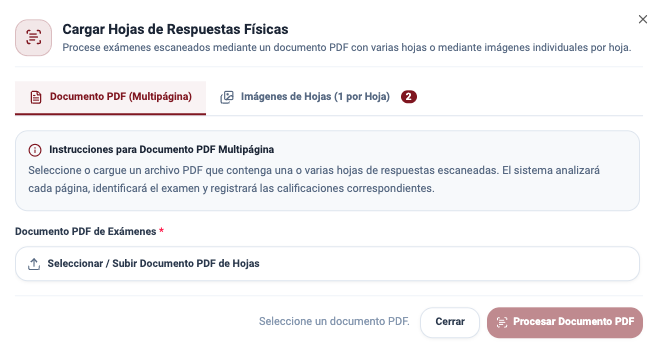
- Tras procesar las hojas, el sistema realiza el cómputo automatizado de aciertos de cada aspirante, calculando el puntaje obtenido conforme a la escala y ponderación oficial establecida en la convocatoria, sin margen de error humano.
Generación de Planilla, Cierre de Sesión y Primer Cierre de Actividades:
- En la pestaña Calificación de examen, haga clic en Generar Planilla de Resultados para consolidar los puntajes obtenidos.
- Cierre de la Sesión en Vivo: El Responsable o Presidente presiona el botón Finalizar Sesión en la barra superior de la sesión en vivo para concluir la jornada evaluadora.
- Con la sesión finalizada, la comisión ingresa a la pestaña Cierre de actividades en el panel principal, inicia el acto de cierre y firma digitalmente los documentos emergentes para oficializar y publicar la Planilla Preliminar de Calificaciones del Examen, adjuntando el acta notarial correspondiente.
Tratamiento y Resolución de Impugnaciones:
- Publicada la nómina preliminar, se abre el plazo normativo para que los postulantes observen preguntas o reactivos ante la Dirección General.
- La comisión sesiona a través de la pestaña Impugnaciones para analizar los reclamos técnicos sobre preguntas observadas y emitir resoluciones motivadas.
Segundo Cierre de Actividades (Cierre Definitivo de Impugnaciones):
- Concluido el tratamiento de reclamos, la comisión ejecuta nuevamente el Cierre de Actividades (acto de cierre de impugnaciones) para firmar la Planilla Definitiva de Calificación del Examen con las modificaciones aprobadas y adjuntar el acta notarial definitiva.
Redacción y Remisión del Informe de Cierre:
- Finalmente, la comisión redacta y remite el Informe de Cierre de Fase 4 incorporando el análisis y balance estadístico de la prueba, habilitando a los postulantes aprobados a las siguientes fases.
Protocolos Transversales de Cierre e Impugnaciones
Para conocer a fondo la ejecución técnica de cada etapa, consulte:
- Cierre de Actividades (Acto de Cierre) (Primer cierre: emisión de la planilla preliminar)
- Impugnaciones (Tratamiento y resolución motivada de reclamos)
- Cierre de Actividades (Acto de Cierre) (Segundo cierre: consolidación de la planilla definitiva tras impugnaciones)
- Firma y Aprobación de Documentos Emergentes
- Redacción e Inserción de Estadísticas en el Informe de Cierre
Fase 5: Entrevista Personal (Comisión de Entrevista)
La Comisión de Entrevista Personal evalúa de forma oral, pública y colegiada la solvencia jurídica, criterio hermenéutico, capacidad de argumentación y vocación ética de servicio de los aspirantes que alcanzaron la fase oral del concurso de selección.
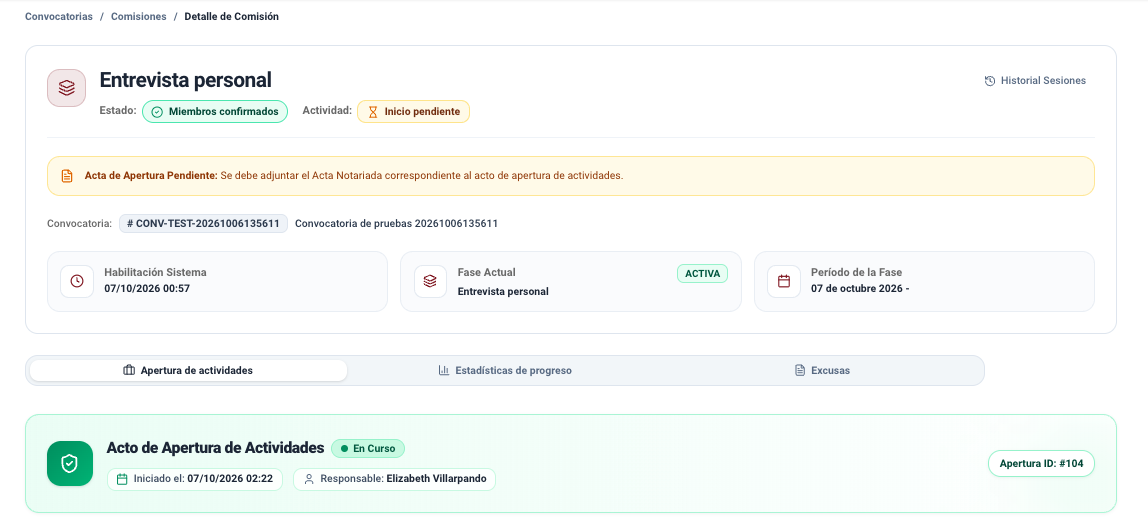
1. Protocolos Previos: Instalación y Excusas
Antes de dar inicio a la ronda de entrevistas personales:
- Apertura Notarial: La comisión cumple con el acto formal de instalación ante el Notario de Fe Pública, verifica el quórum de jurados titulares e incorpora el acta notariada de apertura.
- Plazo de Excusas: Los evaluadores verifican la nómina de aspirantes citados para declarar abstención en caso de conflicto de interés o causal sobreviniente de parentesco.
Protocolos Iniciales Compartidos
Para consultar el flujo detallado de apertura y excusas, consulte:
2. Instalación de la Sala, Control de Asistencia y Turnos en Cola
Video Tutorial - Entrevista personal
En la sesión activa de la comisión, los miembros jurados acceden a la sala virtual de evaluación en sesión en vivo. La interfaz organiza la atención mediante pestañas especializadas: Cola de Entrevistas, Entrevistas Finalizadas, Reprogramaciones Autorizadas y Planilla de Calificaciones.
A. Llamado del Postulante en la Cola Activa
En la pestaña Cola de Entrevistas, la comisión visualiza la nómina de postulantes agendados según el turno y horario oficial:
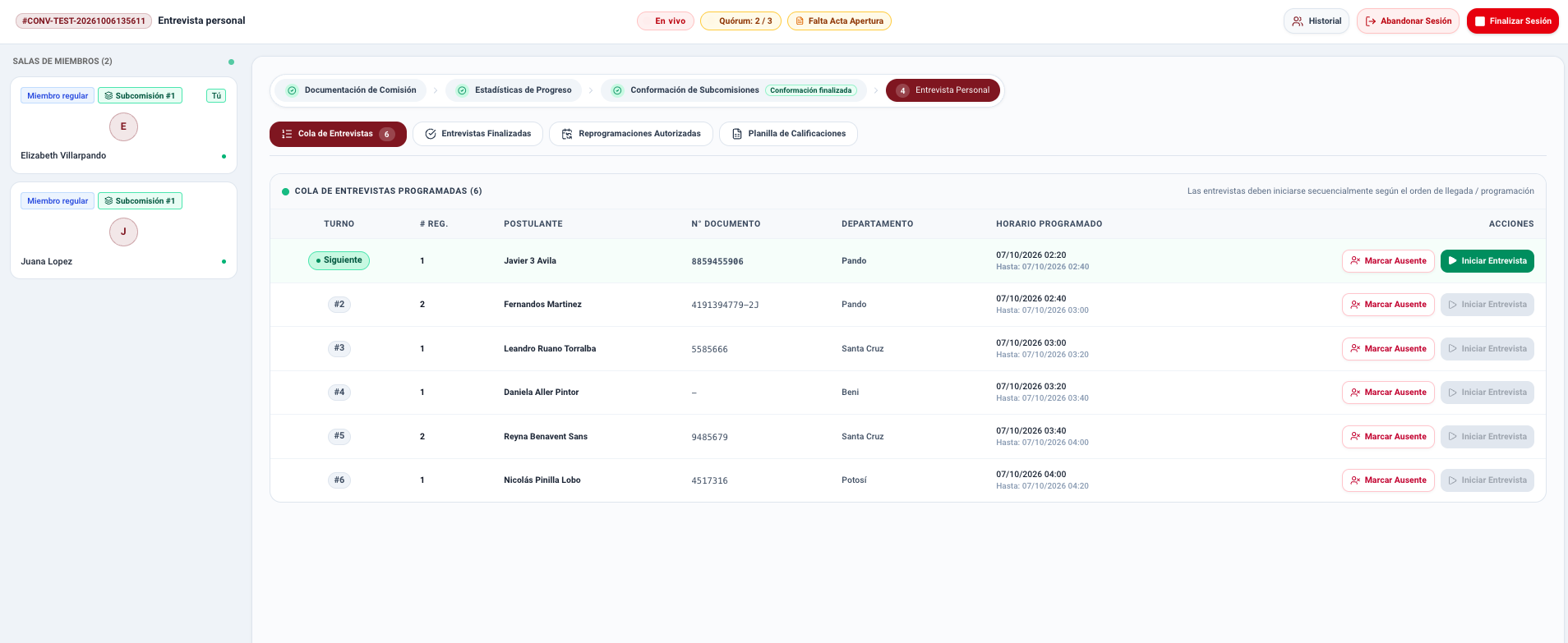
- Identificación del Aspirante: Verifique el número de turno, nombre del postulante, cédula de identidad, departamento de procedencia y el horario programado.
- Acciones según la Comparecencia:
- Iniciar Entrevista: Si el postulante se encuentra presente en la antesala, presione Iniciar Entrevista para convocarlo formalmente e ingresar al formulario de evaluación.
- Marcar Ausente: Si el postulante no concurre a su turno en el horario convocado, presione Marcar Ausente. El sistema solicitará confirmación para registrar la inasistencia oficial, liberando el turno para llamar al siguiente aspirante.
B. Posibilidad de Reprogramación por Fuerza Mayor
Si un aspirante marcado como ausente presenta justificación documental de fuerza mayor o salud ante la Dirección General, y esta es aprobada administrativamente:
- El aspirante no se pierde del certamen; se habilita en la pestaña Reprogramaciones Autorizadas:
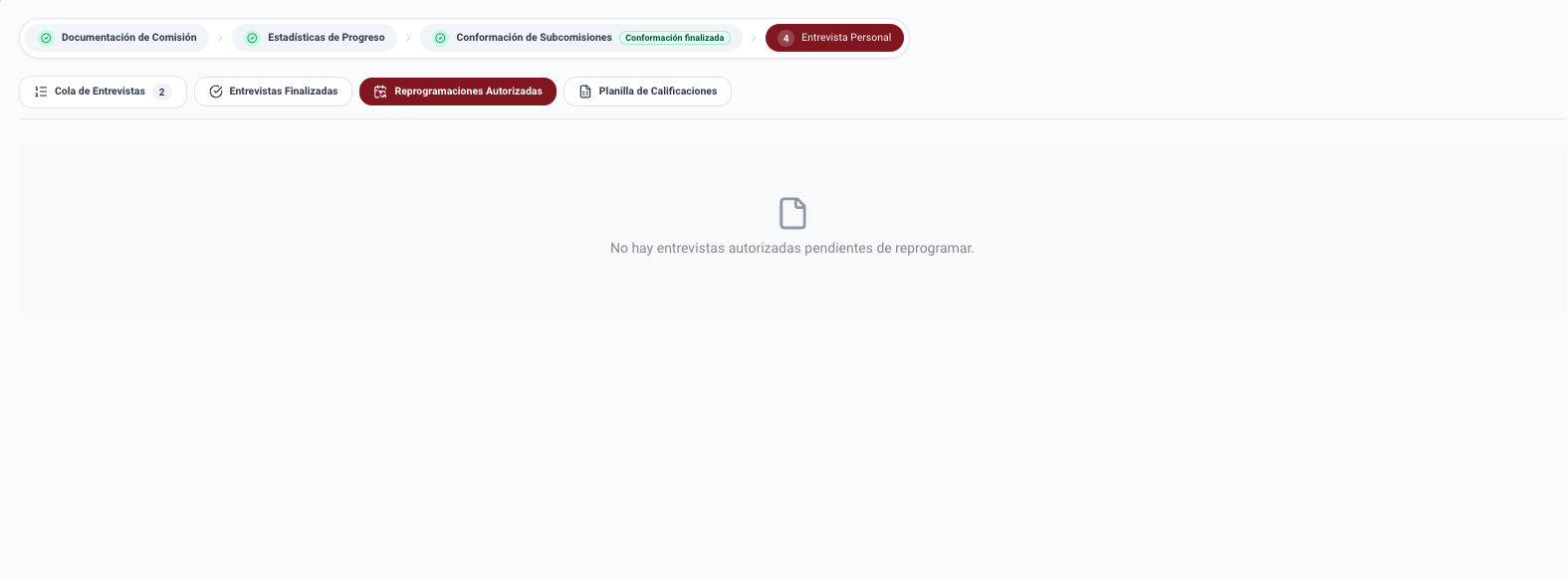
- La comisión puede consultar los documentos presentados (Ver Solicitud y Ver Resolución).
- Al presionar Reprogramar y ratificar en el diálogo modal, el postulante es reincorporado inmediatamente a la Cola de Entrevistas para ser atendido en su nuevo turno asignado.
Protocolo Transversal de Reprogramaciones
El circuito administrativo institucional de descargos, justificaciones médicas y aprobación en el Portal de Administración se detalla en el Protocolo de Reprogramaciones por Fuerza Mayor.
C. Inicio del Formulario de Evaluación
Al presionar Iniciar Entrevista, el sistema abre el Formulario de Evaluación del postulante en estado En proceso:
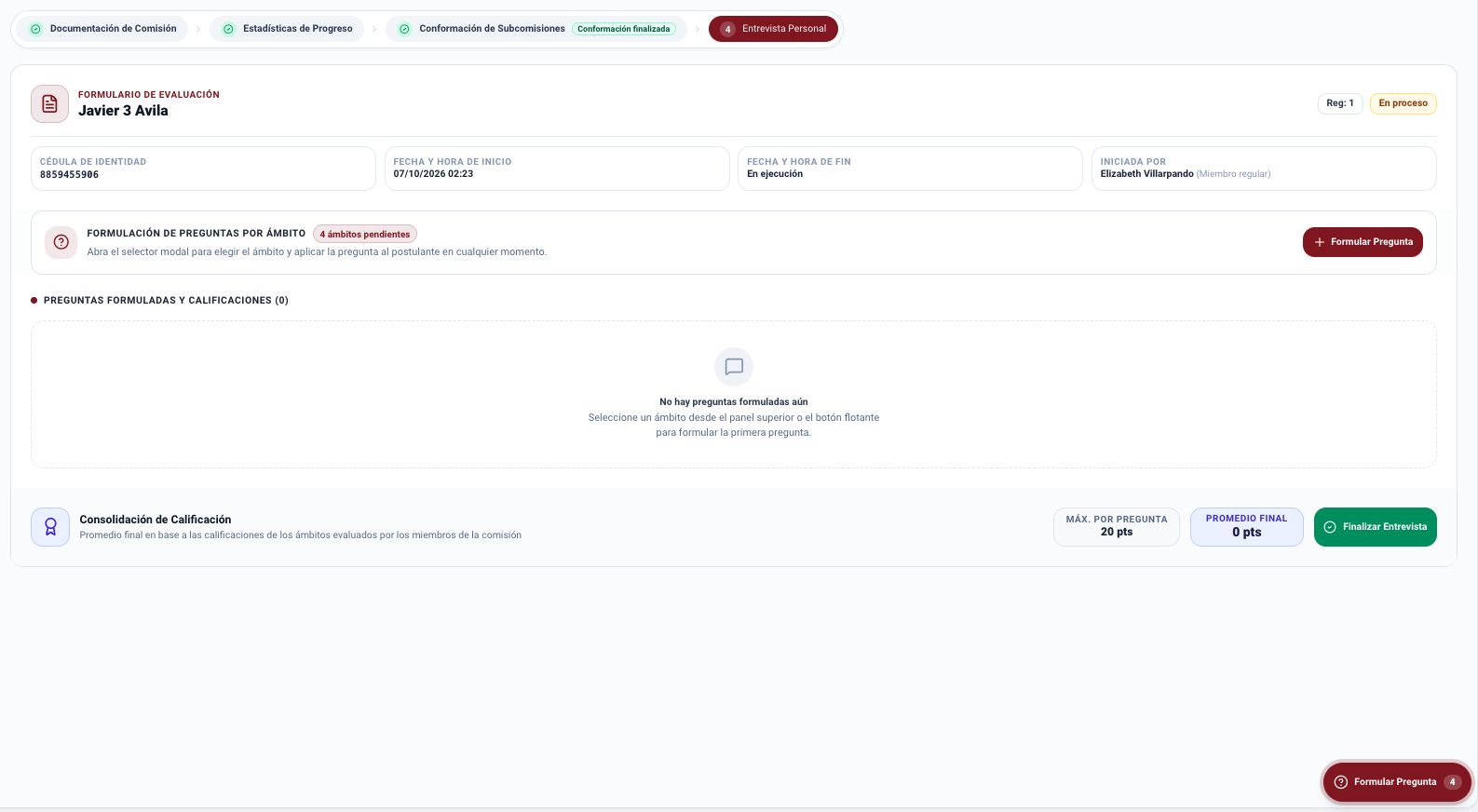
- Ficha del Postulante: Expone el documento de identidad, convocatoria, hora de inicio, hora de finalización y el usuario jurado que inició el acto.
- Barra de Preguntas Pendientes: Indica la cantidad de ámbitos por formular (inicialmente 4 ámbitos pendientes) y el botón + Formular Pregunta.
- Consolidación de Calificación: En la parte inferior se exhibe el puntaje máximo por pregunta (definido según el reglamento de la convocatoria), el promedio final acumulado y la opción de cierre de la entrevista.
3. Dinámica de Formulación de Preguntas por Ámbitos
El sistema estructura la entrevista personal a través de cuatro ámbitos reglamentarios:
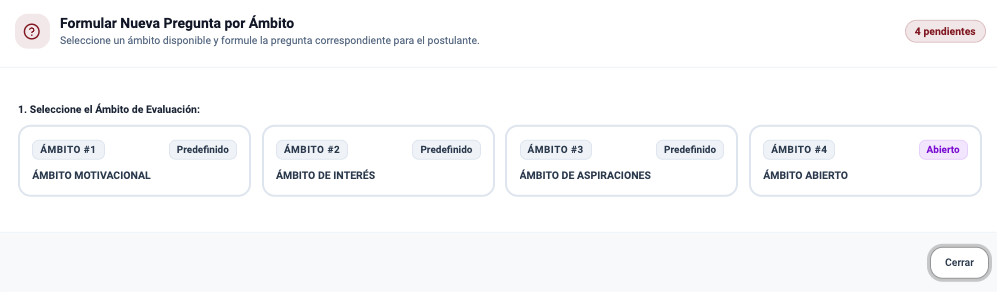
Los Cuatro Ámbitos de Evaluación:
- Ámbito #1: ÁMBITO MOTIVACIONAL (Predefinido): Vocación de servicio judicial, motivación para postularse y compromiso ético institucional.
- Ámbito #2: ÁMBITO DE INTERÉS (Predefinido): Conocimiento del área de especialidad, actualización doctrinaria y áreas de interés profesional.
- Ámbito #3: ÁMBITO DE ASPIRACIONES (Predefinido): Metas dentro de la carrera judicial, visión del órgano jurisdiccional y proyección de carrera.
- Ámbito #4: ÁMBITO ABIERTO (Abierto): Pregunta libre formulada directamente por la comisión evaluadora para profundizar en criterio hermenéutico o casuística.
Procedimiento de Formulación:
- Preguntas Predefinidas (Ámbitos 1, 2 y 3):
- Al seleccionar un ámbito predefinido, el sistema despliega el banco oficial de preguntas correspondientes:
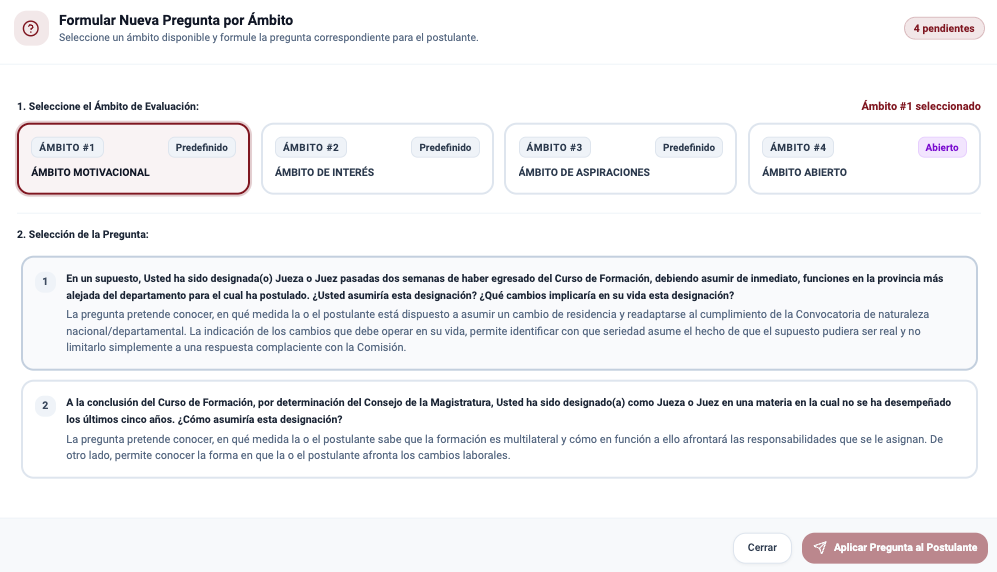
- Seleccione la pregunta consensuada por los jurados y presione Aplicar Pregunta al Postulante.
- Pregunta Abierta (Ámbito 4):
- Al seleccionar el Ámbito Abierto, el sistema habilita un editor de texto libre:
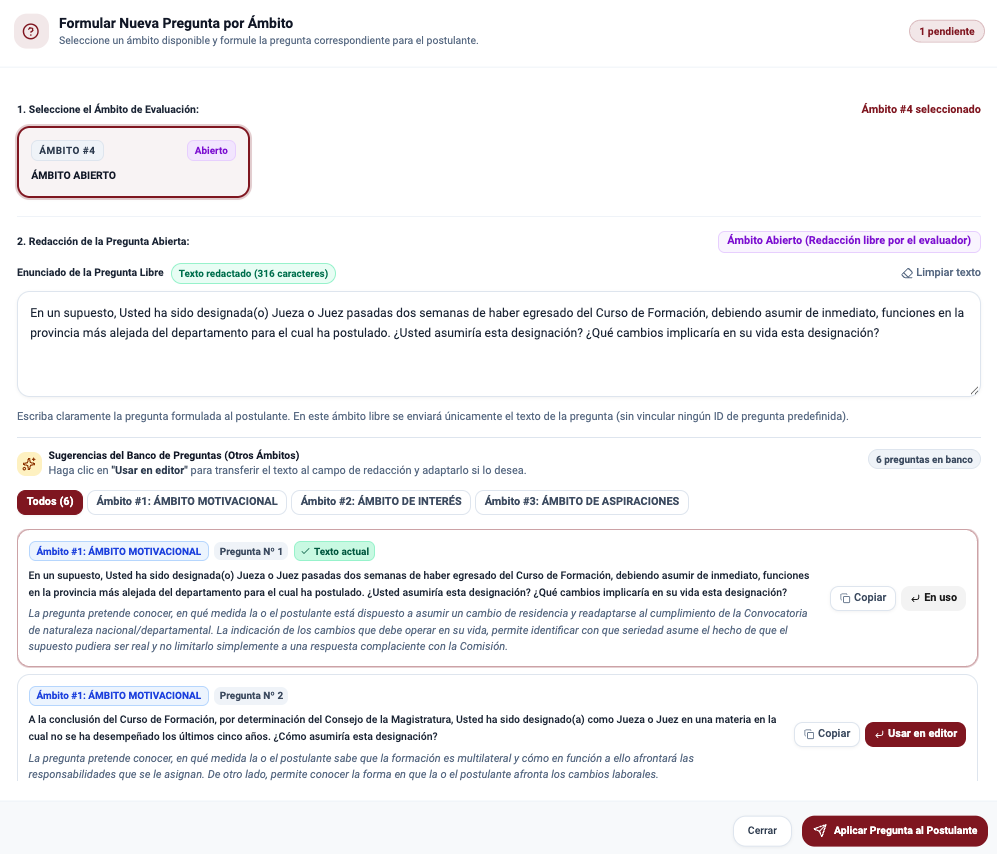
- Redacte el enunciado consensuado de la pregunta o elija alguna de las sugerencias del banco de preguntas. Luego presione Aplicar Pregunta al Postulante.
4. Calificación Individual Colegiada en Vivo
Una vez aplicada la pregunta, el enunciado se expone de forma visible en la consola de todos los jurados:
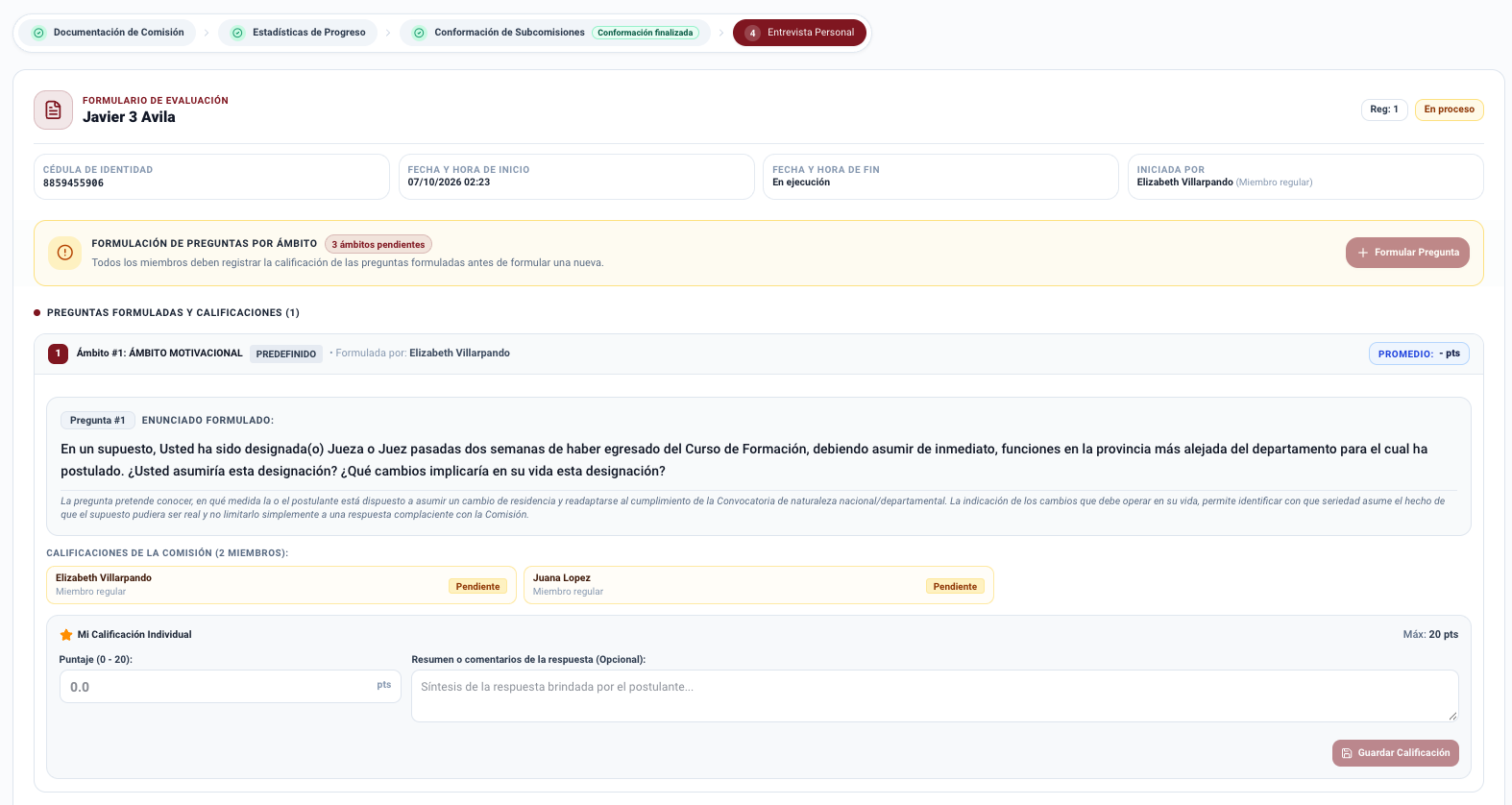
Pasos para Calificar Cada Pregunta:
- Ingreso del Puntaje: En el recuadro Tu Calificación, cada jurado digita de forma individual y confidencial la nota correspondiente dentro del rango reglamentario Puntaje (0 - Puntaje Máximo) parametrizado en la convocatoria para cada pregunta.
- Resumen de la Respuesta (Opcional): El jurado puede consignar una síntesis o notas sobre la argumentación brindada por el aspirante.
- Guardar Calificación: Presione Guardar Calificación.
- Monitoreo Colegiado: El sistema actualiza en tiempo real el estado de calificación de los miembros de la comisión:
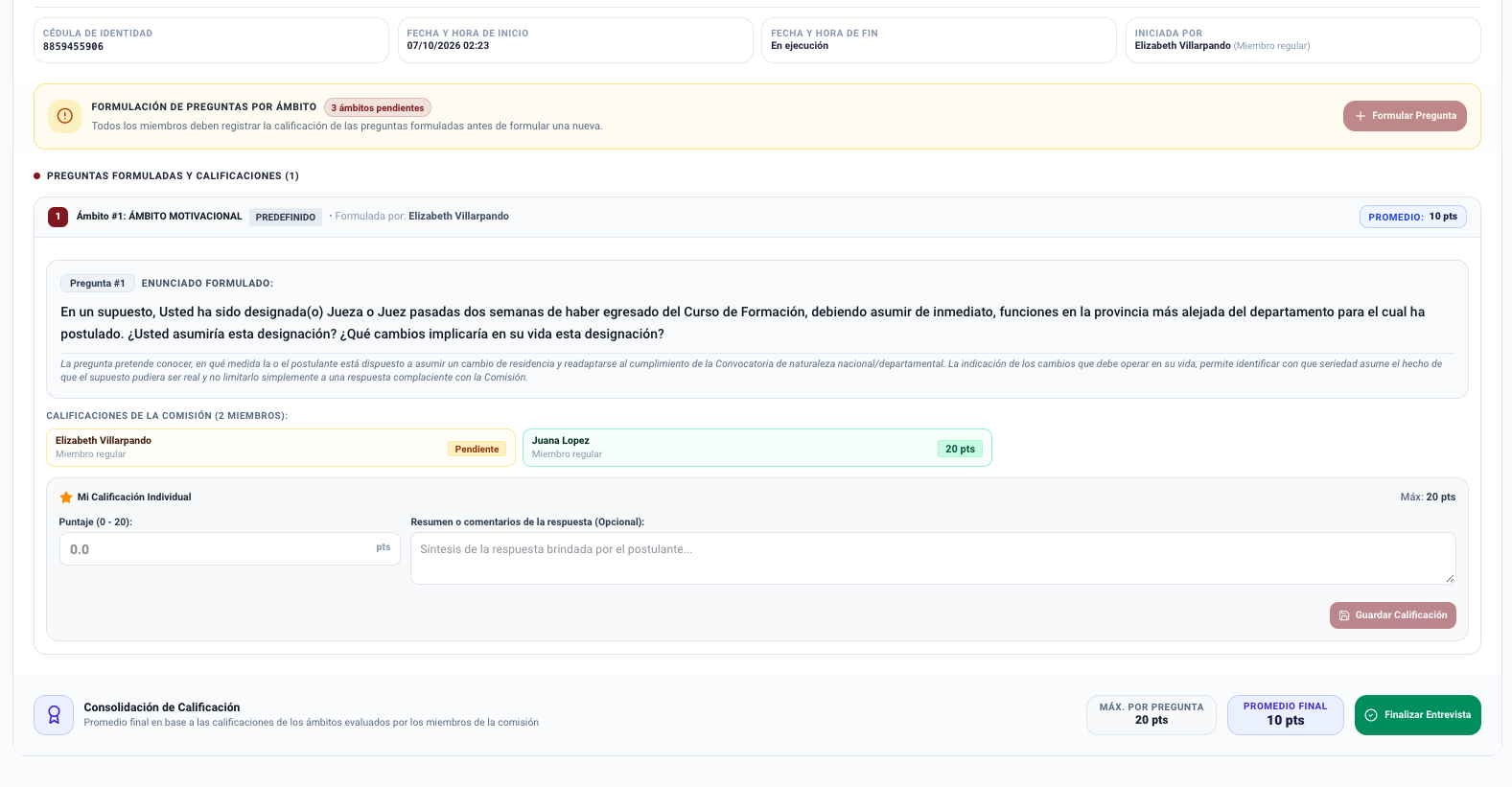
- Cada jurado visualiza quiénes ya asentaron su nota (etiqueta con puntaje asignado) y quiénes se encuentran en estado Pendiente.
Regla de Calificación Obligatoria Previa
Todos los miembros jurados deben asentar su calificación de la pregunta formulada antes de que el sistema permita avanzar y formular la pregunta del siguiente ámbito.
5. Consolidación de Notas, Finalización de Entrevista y Actas
Una vez que los cuatro ámbitos han sido formulados y calificados por todos los jurados:
- Consolidación de Calificación: El sistema calcula matemáticamente el promedio individual de cada ámbito y el Promedio Final consolidado de la entrevista:
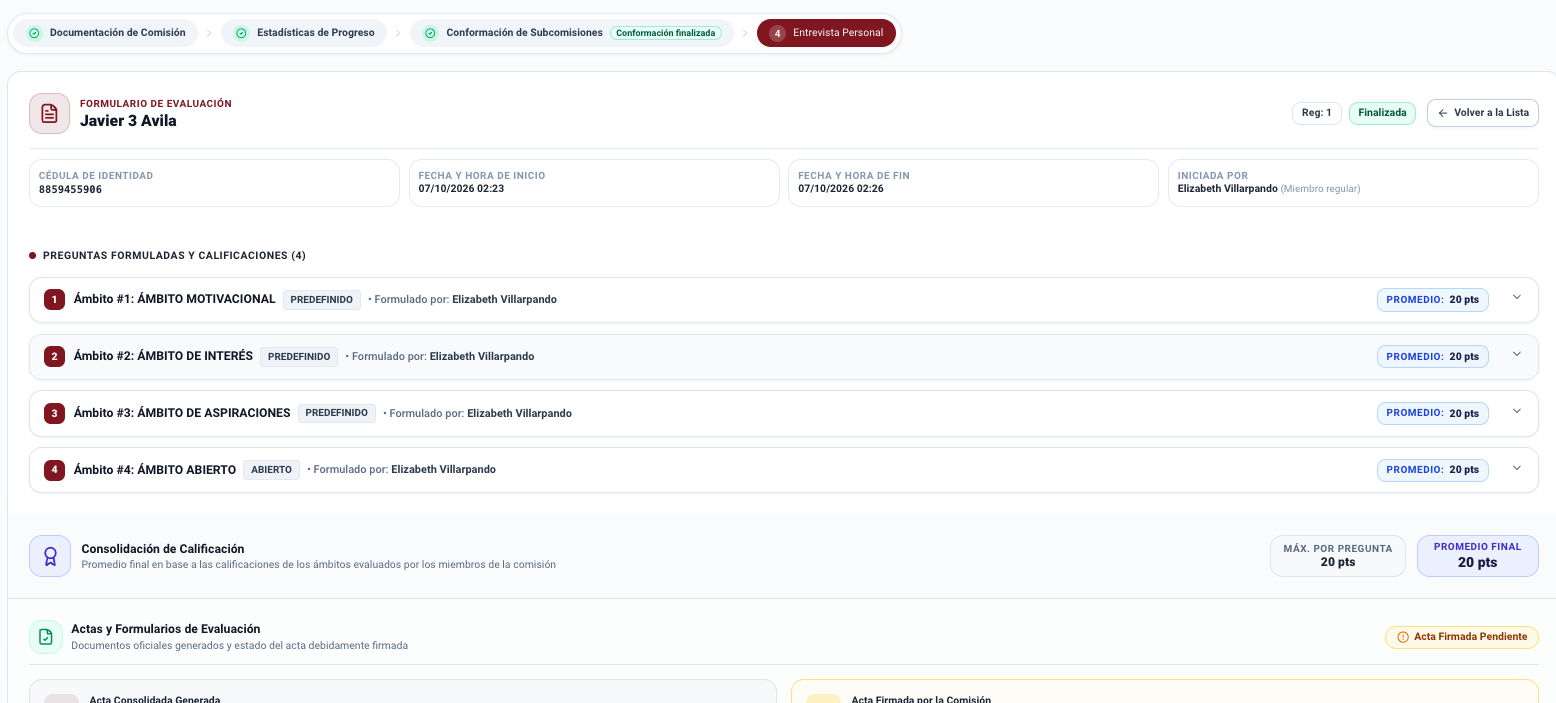
- Finalizar Entrevista: Al verificar que todos los ámbitos tienen nota completa, presione Finalizar Entrevista. El estado del postulante cambia a Finalizada y las notas quedan resguardadas sin posibilidad de modificación.
- Generación Inmediata de Actas y Formularios: En la parte inferior del formulario se habilitan los documentos oficiales:
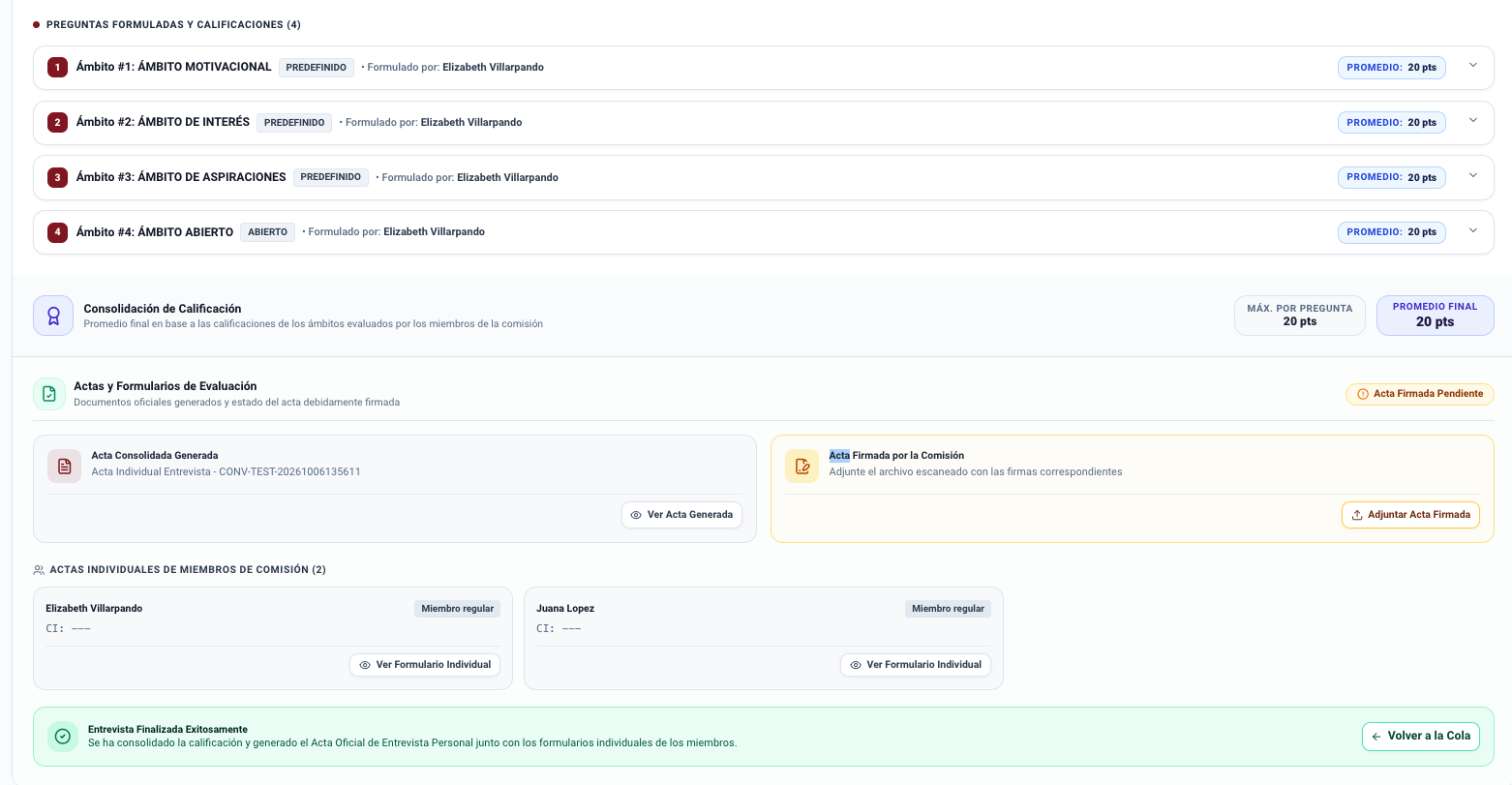
- Acta Consolidada Generada: Documento emitido por el sistema con el detalle de promedios de la entrevista.
- Acta Firmada por la Comisión: Espacio para digitalizar y adjuntar el acta debidamente suscrita mediante la opción Adjuntar Acta Firmada.
- Formularios de Evaluación por Miembro: Formularios individuales con la firma y ponderación de cada jurado titular.
6. Entrevistas Finalizadas, Planilla Oficial y Cierre de Sesión
A. Consulta y Auditoría de Entrevistas Finalizadas
En la pestaña Entrevistas Finalizadas, la comisión accede al historial completo de aspirantes evaluados en la sesión:
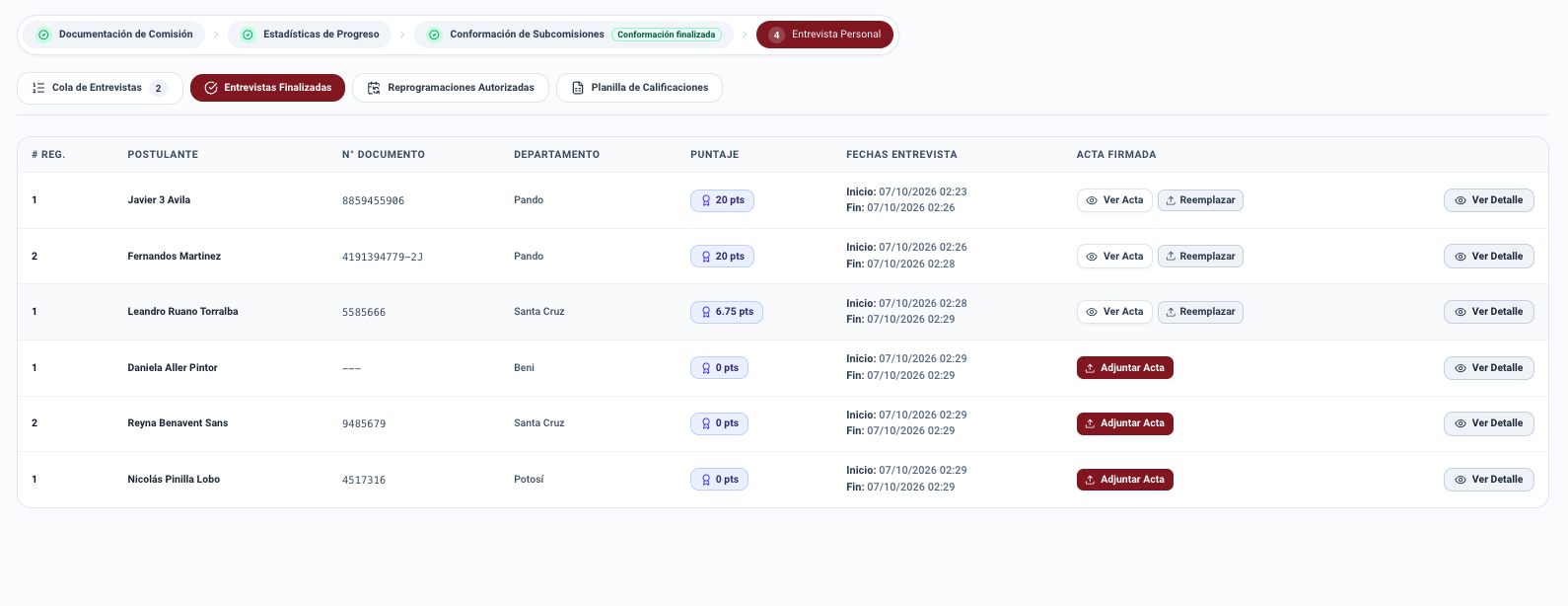
- Se detalla el turno, nombre, documento, departamento, estado, puntaje final y el estado del acta firmada.
- Permite Ver Acta, Reemplazar el archivo si hubiere correcciones o presionar Ver Detalle para revisar el desglose por preguntas.
B. Generación de la Planilla de Calificaciones
Concluida la evaluación de todos los postulantes de la jornada:
- Acceda a la pestaña Planilla de Calificaciones:
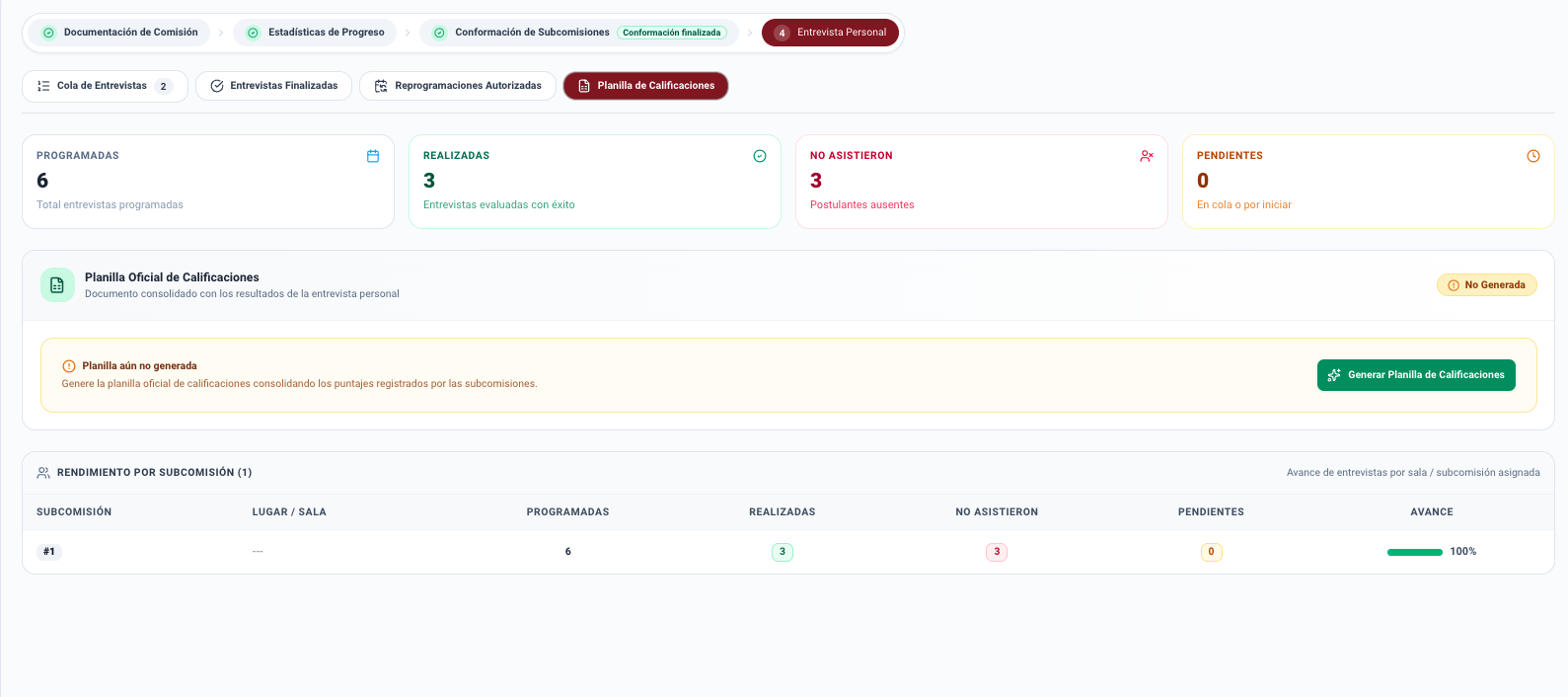
- Verifique las métricas de control (Programadas, Realizadas, No Asistieron, Pendientes) y el rendimiento por subcomisión.
- Presione el botón Generar Planilla de Calificaciones.
- El sistema emite la Planilla de Resultados de Entrevista Personal - DEFINITIVO:
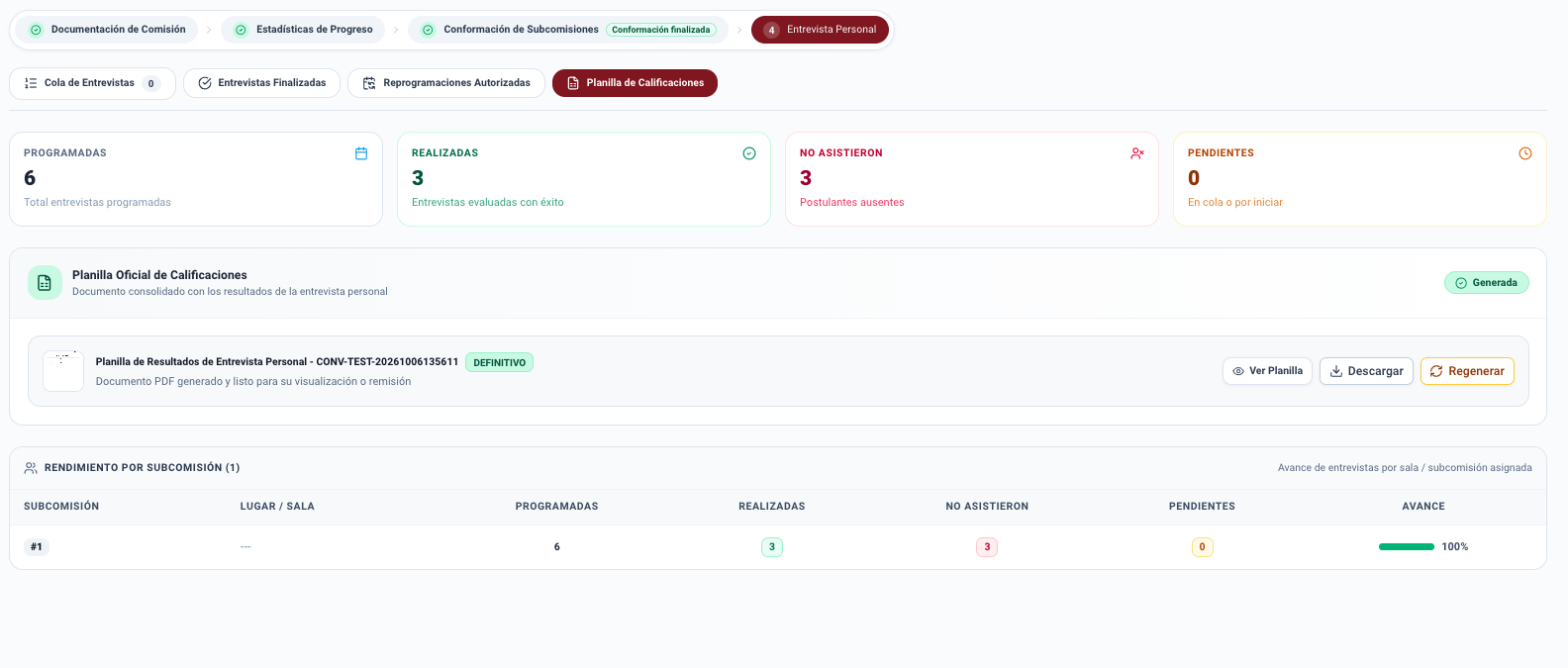
- Desde este panel puede usar las opciones Ver Planilla, Descargar el documento PDF o Regenerar en caso de inclusión de reprogramaciones autorizadas.
C. Retorno y Cierre de la Comisión
- En el panel principal de la comisión, el estado de la sesión refleja las jornadas de trabajo:
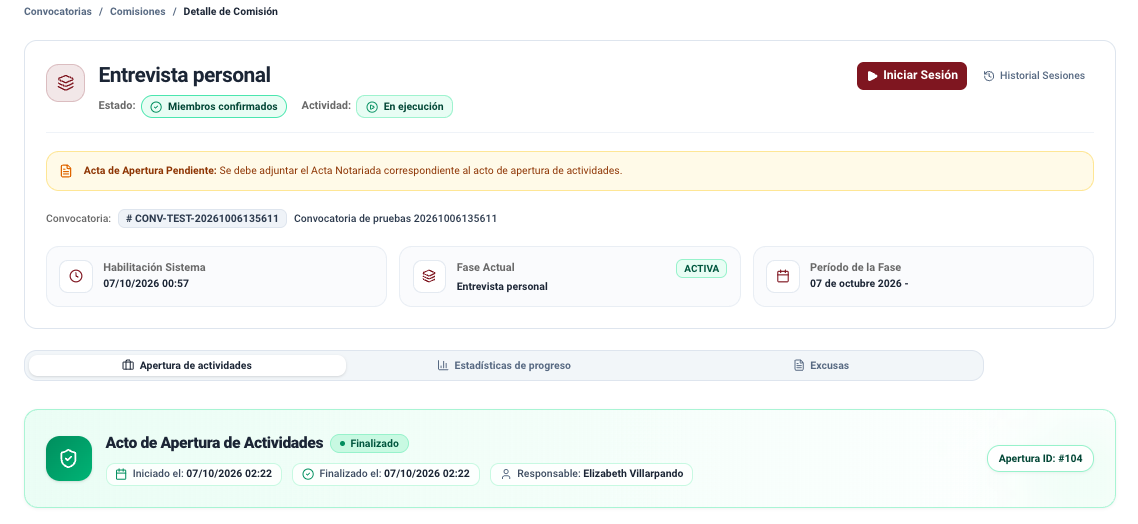
- Al término de la fase, se procede al acto formal de cierre ante el Notario de Fe Pública:
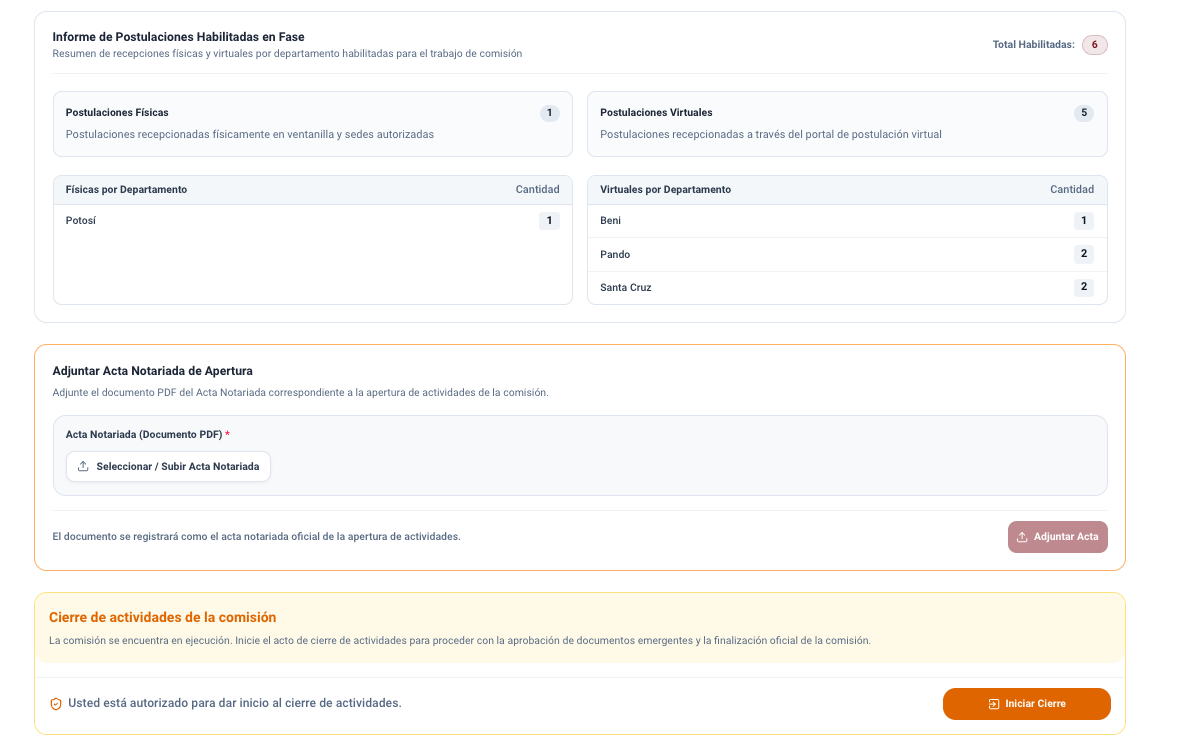
- Se elabora el Informe de Cierre de Fase, se incorporan las estadísticas definitivas y se culmina el proceso mediante el Cierre de Actividades.
Protocolos Transversales de Cierre
Para consultar el procedimiento de firmas digitales y redacción con estadísticas, consulte:
Fase 6: Evaluación Psicológica (Psicólogos Acreditados)
La Fase de Evaluación Psicológica determina la idoneidad psicotécnica, equilibrio emocional, rasgos de personalidad y perfil conductual de los postulantes para asumir la función judicial. Esta etapa tiene carácter pericial concluyente (Apto / No Apto) y constituye la fase final de evaluación de los aspirantes en el concurso de selección.
Acceso al Portal para Psicólogos Evaluadores
Los profesionales psicólogos acreditados ingresan a este mismo Portal de Comisiones con sus credenciales institucionales. El sistema reconoce su perfil de evaluador pericial y les habilita de forma directa el acceso a la consola de la Fase de Evaluación Psicológica.
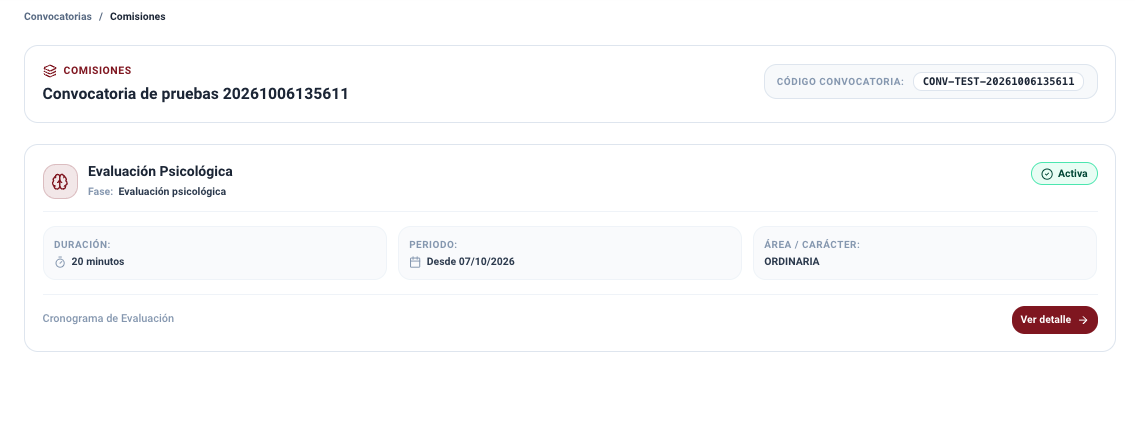
Video Tutorial - Evaluación psicológica
1. Organización del Espacio de Trabajo Pericial
La consola de evaluación psicológica organiza las labores del profesional en cinco pestañas de navegación:
- 1. Cola: Lista cronológica de postulantes agendados para la jornada, ordenados por turnos y horarios de evaluación.
- 2. Resultado Pendiente: Aspirantes evaluados que se encuentran a la espera de la emisión del dictamen definitivo o de la incorporación de su informe pericial en PDF.
- 3. Completadas: Registro histórico de evaluaciones concluidas con resultado firme (Apto o No Apto).
- 4. Reprogramaciones: Postulantes que solicitaron cambio de turno por causal de fuerza mayor autorizada por la Dirección General.
- 5. Informe General: Módulo de cierre para adjuntar el informe pericial global, la planilla física escaneada y consolidar los resultados de la fase.
2. Control de Asistencia y Turnos en Cola
En la pestaña 1. Cola, el psicólogo administra el llamado de los postulantes programados:
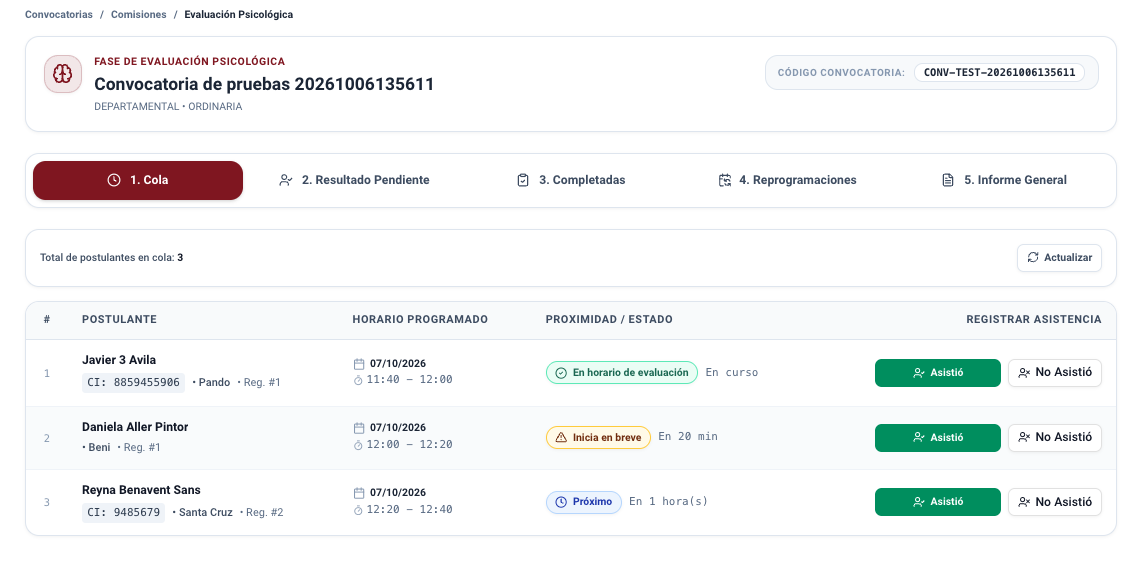
Pasos para Registrar la Asistencia:
- Identificar al Postulante: En la nómina visualice el nombre del aspirante, número de cédula de identidad, departamento de origen y número de registro.
- Verificar el Horario Programado: Observe el turno asignado (por ejemplo: 11:40 - 12:00) y el indicador de proximidad (En horario de evaluación, Inicia en breve o Próximo).
- Registrar Asistencia:
- Si el postulante se presenta en consultorio, presione la opción Asistió. El sistema lo habilitará para iniciar la sesión pericial.
- Si el postulante no concurre a su turno, presione la opción No Asistió para consignar la inasistencia:
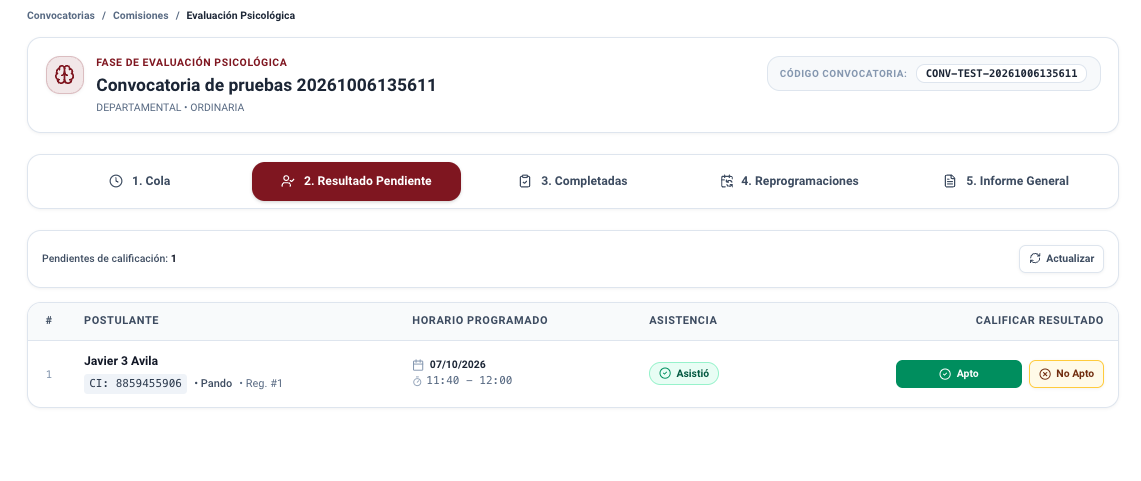
3. Registro de Dictamen Pericial: Apto o No Apto
Una vez confirmada la asistencia, el profesional aplica los instrumentos psicométricos estandarizados y la entrevista pericial estructurada:
Pasos para Emitir el Dictamen:
Acceda a la pestaña 2. Resultado Pendiente:
Seleccione al postulante y elija la opción para registrar el dictamen pericial:
- Apto: Si el aspirante reúne las condiciones psicológicas, estabilidad emocional e idoneidad conductual requeridas para el perfil de juzgador.
- No Apto: Si presenta rasgos incompatibles con el ejercicio de la función judicial.
Adjuntar Informe Pericial: Cargue el informe pericial individual firmado en formato PDF, el cual queda resguardado bajo estricta reserva profesional y confidencialidad legal.
Historial de Completadas: Al guardar, el postulante pasa automáticamente a la pestaña 3. Completadas exhibiendo su condición final:
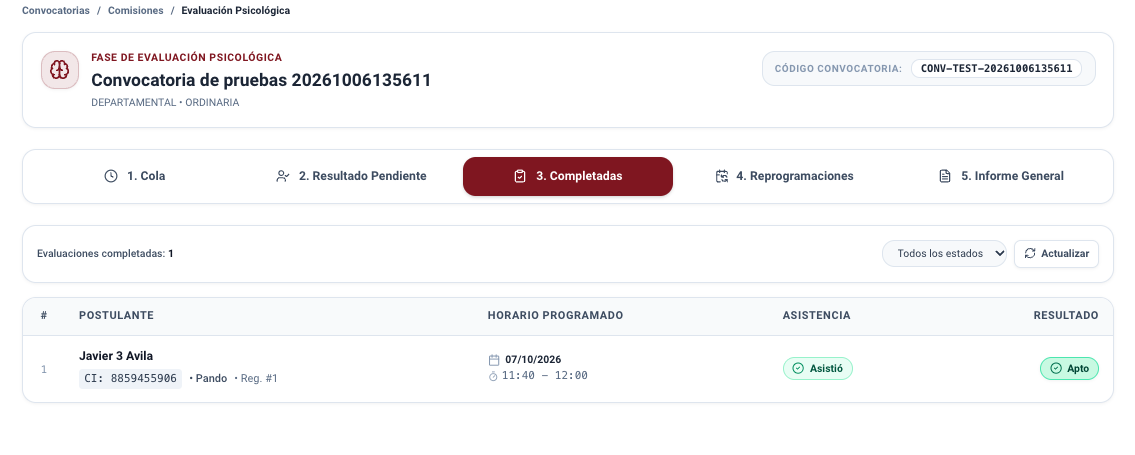
4. Gestión de Reprogramaciones por Fuerza Mayor
Si un aspirante justificare documentalmente una causa sobreviniente de fuerza mayor o salud que le impidió presentarse a su horario fijado:
- Autorización Administrativa: Tras registrarse la inasistencia (No Asistió en la cola), el postulante tramita su justificación ante la Dirección General, autoridad que evalúa los descargos y autoriza la reprogramación en el Portal de Administración.
- Recepción en Pestaña Reprogramaciones: El psicólogo evaluador visualiza al aspirante en la pestaña 4. Reprogramaciones:
- Reincorporación a la Cola Activa: En la columna de acciones, presione el botón Reprogramar y confirme la acción en el diálogo modal:
- El postulante se reintegra automáticamente a la pestaña 1. Cola para registrar su asistencia y dictamen en el nuevo turno.
Guía Completa del Protocolo de Reprogramaciones
Para consultar en detalle el procedimiento de descargos, la subida de certificados médicos, la normativa aplicable y el circuito coordinado con la Dirección General, consulte el Protocolo de Reprogramaciones por Fuerza Mayor.
5. Emisión del Informe General y Cierre de la Fase
Al concluir la evaluación de todos los postulantes agendados, el evaluador formaliza la entrega de resultados:
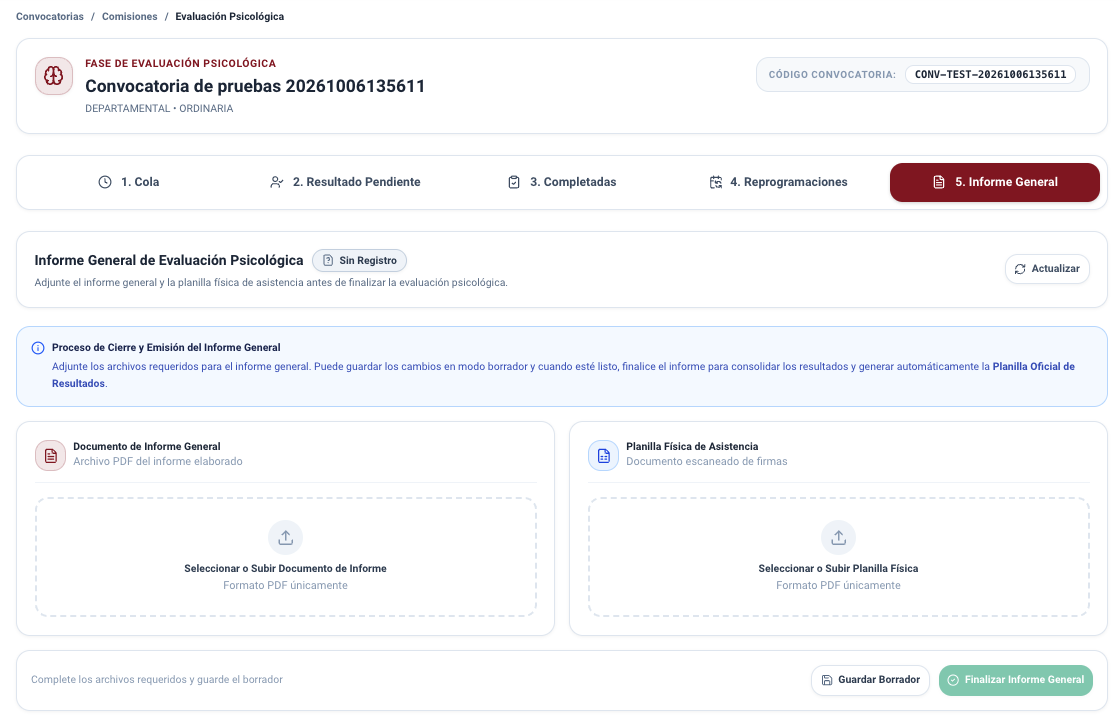
Pasos para Finalizar la Fase:
- Ingrese a la pestaña 5. Informe General.
- Cargar Documento de Informe General: En la sección correspondiente, presione Seleccionar o Subir Documento de Informe y cargue el archivo en formato PDF con las conclusiones periciales globales:
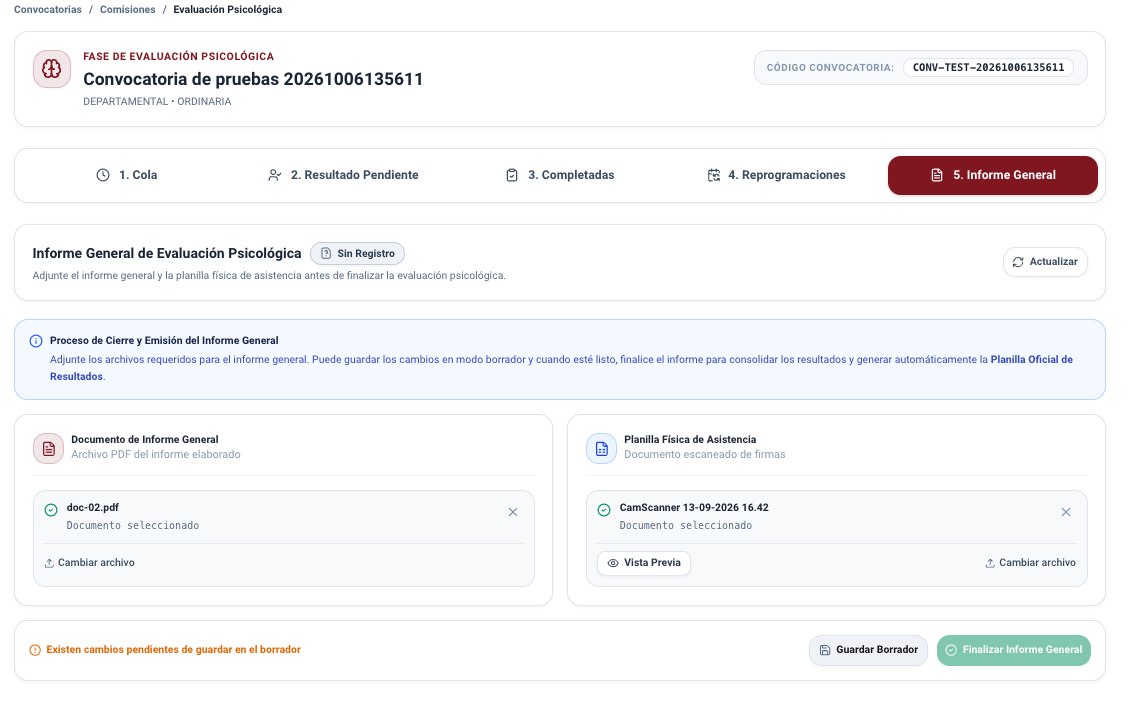
- Cargar Planilla Física de Asistencia: En el recuadro adjunto, presione Seleccionar o Subir Planilla Física e incorpore el archivo PDF escaneado con las firmas manuscritas recabadas en sala:
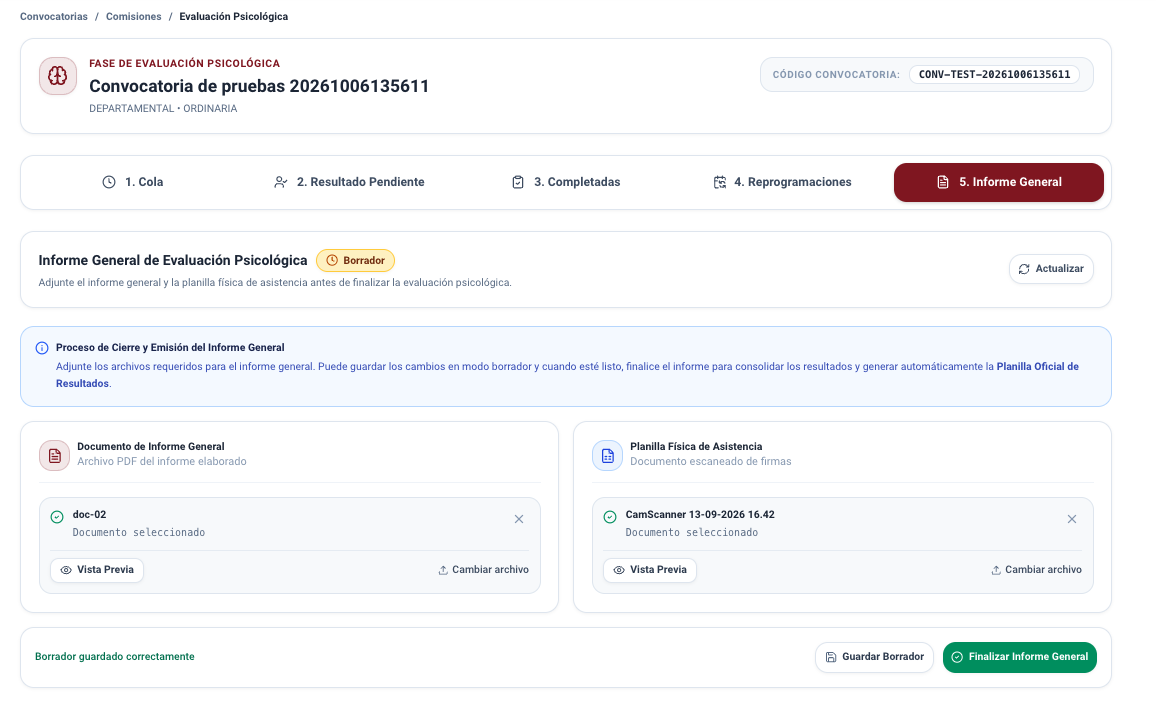
- Guardar Borrador: Puede presionar Guardar Borrador para resguardar los archivos cargados temporalmente.
- Finalizar Informe General: Con ambos documentos incorporados, presione la opción Finalizar Informe General para consolidar los resultados y generar automáticamente la Planilla Oficial de Resultados:
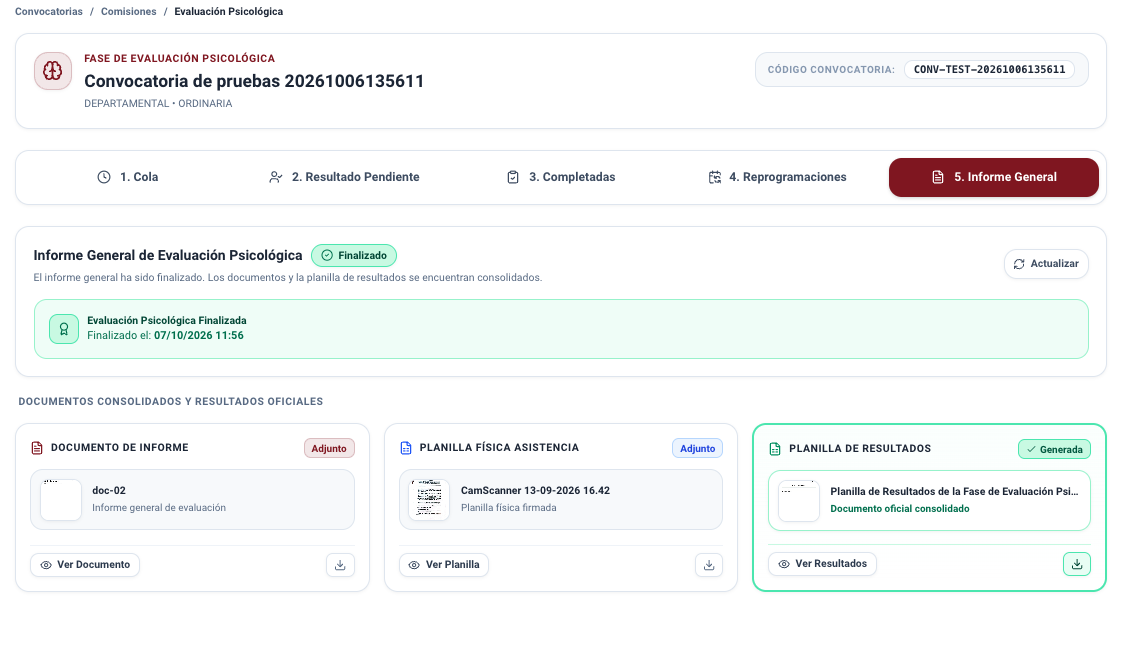
Conclusión del Ciclo Evaluativo
La finalización de la Fase 6 concluye formalmente todas las etapas evaluativas del concurso de selección. Los postulantes con dictamen de Apto son transferidos a la Dirección General para la elaboración del Informe Final de Selección y la publicación oficial de la Nómina Definitiva de Admitidos.