Appearance
Resoluciones Administrativas
En el Sistema Seleccionador de la Escuela de Jueces del Estado (EJE), las Resoluciones Administrativas son los instrumentos jurídicos formales emitidos por la Dirección General
El procedimiento de elaboración, revisión, confirmación y suscripción con firma digital certificada es universal e idéntico para cualquier fase o trámite del sistema:
1. Tipos de Resoluciones en la Plataforma
Las resoluciones se generan o asocian de forma transversal en los distintos módulos del proceso de selección:
| Tipo de Resolución | Momento de Habilitación / Fase | Finalidad Jurídica |
|---|---|---|
| Designación de Comisión (Recepción de Postulaciones) | Al aprobarse la convocatoria (Publicación Aprobada) | Constituye la primera resolución administrativa de la convocatoria. Acredita formalmente a la comisión que recibirá y custodiará las carpetas en la Fase 1. |
| Designación de Comisiones de Fases Operativas | Convocatoria en estado Publicada (Fases 2 a 6) | Acredita a los comisionados de Revisión DMH, Calificación de Méritos, Examen de Admisión, Evaluación Psicológica y Entrevista. |
| Resolución de Excusa de Evaluador | Convocatoria Publicada (Régimen de Excusas) | Resuelve de manera fundamentada (Procedente o Improcedente) la causal de incompatibilidad formulada por un evaluador. |
| Sustitución de Miembro de Comisión | Convocatoria Publicada (Comisiones) | Designa al nuevo comisionado que reemplaza a un miembro excusado o cesado. |
| Ampliación de Límite de Postulaciones | Convocatoria Publicada (Fase 1: Recepción) | Modifica formalmente el plazo de cierre para el registro ciudadano en el portal. Su aplicación se detalla en Fase 1: Recepción. |
| Ratificación de Dictamen Psicológico (No Apto) | Convocatoria Publicada (Fase 5: Psicológica) | Ratifica formalmente el dictamen pericial vinculante emitido por los psicólogos evaluadores. |
2. Temporalidad y Reglas de Creación según el Estado de la Convocatoria
Para mantener una estricta separación de responsabilidades y evitar mezclar la redacción de bases con los actos jurídicos de ejecución, el sistema aplica dos hitos temporales para la creación de resoluciones:
Hito 1: Cuando la Convocatoria está en
Publicación Aprobada:- La Dirección General ha revisado las bases y aprobado la convocatoria.
- En este instante, el sistema crea y deja disponible en la bandeja de este módulo la primera resolución administrativa: la Designación de la Comisión para la Fase de Recepción de Postulaciones.
- Esta resolución se tramita de forma independiente en este módulo, asegurando que la comisión esté legalmente nombrada antes de la apertura del registro ciudadano.
Hito 2: Cuando la Convocatoria pasa a estado
Publicada:- El equipo de Sistemas Informáticos ha cargado el banner principal y publicado la convocatoria en el portal web.
- A partir de este momento, y a medida que el concurso progresa a través de su cronograma, el sistema autoriza la creación progresiva de las demás resoluciones de las fases (comisiones de méritos, examen, régimen de excusas, ampliación de plazos, etc.).
3. Rutas de Acceso al Módulo de Resoluciones
Para redactar, revisar o auditar resoluciones administrativas en la plataforma, existen dos rutas principales de navegación según el estado de avance del concurso:
Ruta A: En Convocatoria con «Publicación Aprobada» (1ª Resolución)
- En el menú lateral izquierdo del Portal Administrativo, haga clic en
Convocatorias. - Localice la convocatoria en curso que se encuentre en estado
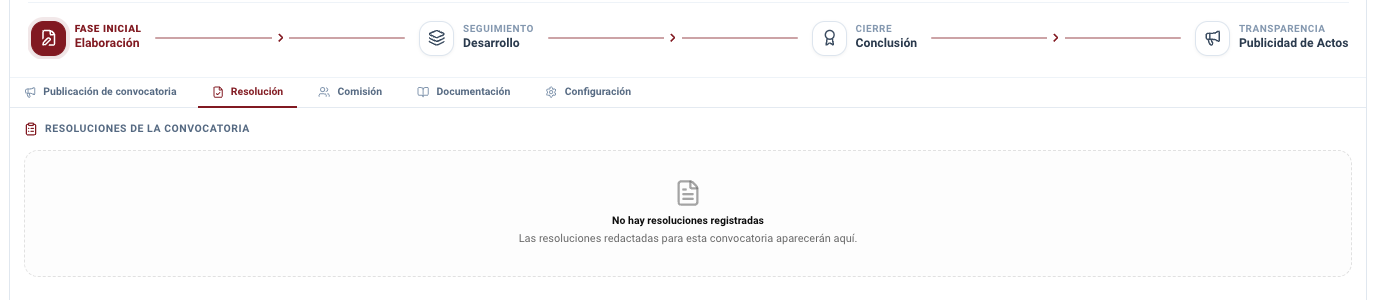
Publicación Aprobaday haga clic sobre ella. - En la barra superior de sub-pestañas, presione la pestaña
Resolución:
- El sistema abrirá la bandeja especializada donde encontrará la tarjeta:
Resoluciones Disponibles para Creación, lista para redactar la designación de la Comisión de Recepción de Postulaciones (Fase 1).
Ruta B: En Convocatoria «Publicada» (Fases en Desarrollo)
- En el menú lateral izquierdo, haga clic en
Convocatoriasy seleccione el concurso activo en estadoPublicada. - En la cabecera macro (Stepper), ingrese a la etapa
Desarrollo. - En la barra de navegación secundaria, seleccione la pestaña
Resoluciones(íconoFileCheck). - En este panel se centralizan todas las resoluciones emergentes de las fases subsiguientes (excusas de evaluadores, designación de jurados para exámenes/méritos, sustituciones y ampliaciones de plazo).
Articulación con los Módulos Operativos
Cada resolución administrativa aprobada activa automáticamente sus efectos técnicos en el módulo correspondiente:
- Designaciones, Excusas y Sustituciones: Se aplican en el módulo de Comisiones Evaluadoras.
- Ampliaciones de Plazo: Se aplican en el seguimiento de la Fase 1: Recepción de Postulaciones.
4. Ciclo de Vida y Estados de una Resolución
Toda resolución transita por la siguiente secuencia preclusiva:
| Estado | Etiqueta en Sistema | Descripción Operativa |
|---|---|---|
| Inicio Pendiente | Pendiente | La plantilla fue creada a partir de un evento del sistema (ej. aprobación de convocatoria para la Fase 1 o inicio de una nueva fase) pero su redacción no ha comenzado. |
| Borrador | Edición | El Rol Asesor crea la resolución, registra los campos requeridos (Número y Título) y redacta el texto. Puede guardar avances parciales con Guardar borrador. |
| En Revisión | En Revisión | El Rol Asesor presionó Enviar a revisión. La resolución pasa a la bandeja de Resoluciones por Atender del Rol Director. Aquí culmina la intervención del Asesor. |
| Observada | Observada | El Rol Director identificó observaciones de forma o fondo y devolvió la resolución con una nota de corrección para subsanación del Asesor. |
| Contenido Confirmado | Contenido Confirmado | El Rol Director validó el documento y presionó Confirmar Resolución, habilitando la opción de Aprobar resolución. |
| Pendiente de Firma | Pendiente de Firma | El Rol Director presionó Aprobar resolución, quedando habilitado el botón Firmar resolución para derivar al Portal de Identidad. |
| Aprobada | Vigente / Aprobada | Suscrita en el Portal de Identidad (Ciudadanía digital o Firma digital). El estado de firma cambia a Completado, confiriendo plena validez jurídica (Fin del trabajo del Rol Director). |
5. Procedimiento Estándar de Emisión y Firma Digital
Este flujo se ejecuta desde la pestaña Resoluciones de la convocatoria o desde los accesos directos de cada fase:
Paso 1: Creación y Redacción de la Resolución (Rol Asesor)
El Rol Asesor es el encargado de crear y redactar la resolución administrativa que corresponda en la fase correspondiente:
- Selección de Resoluciones Disponibles:
- Al ingresar a la pestaña
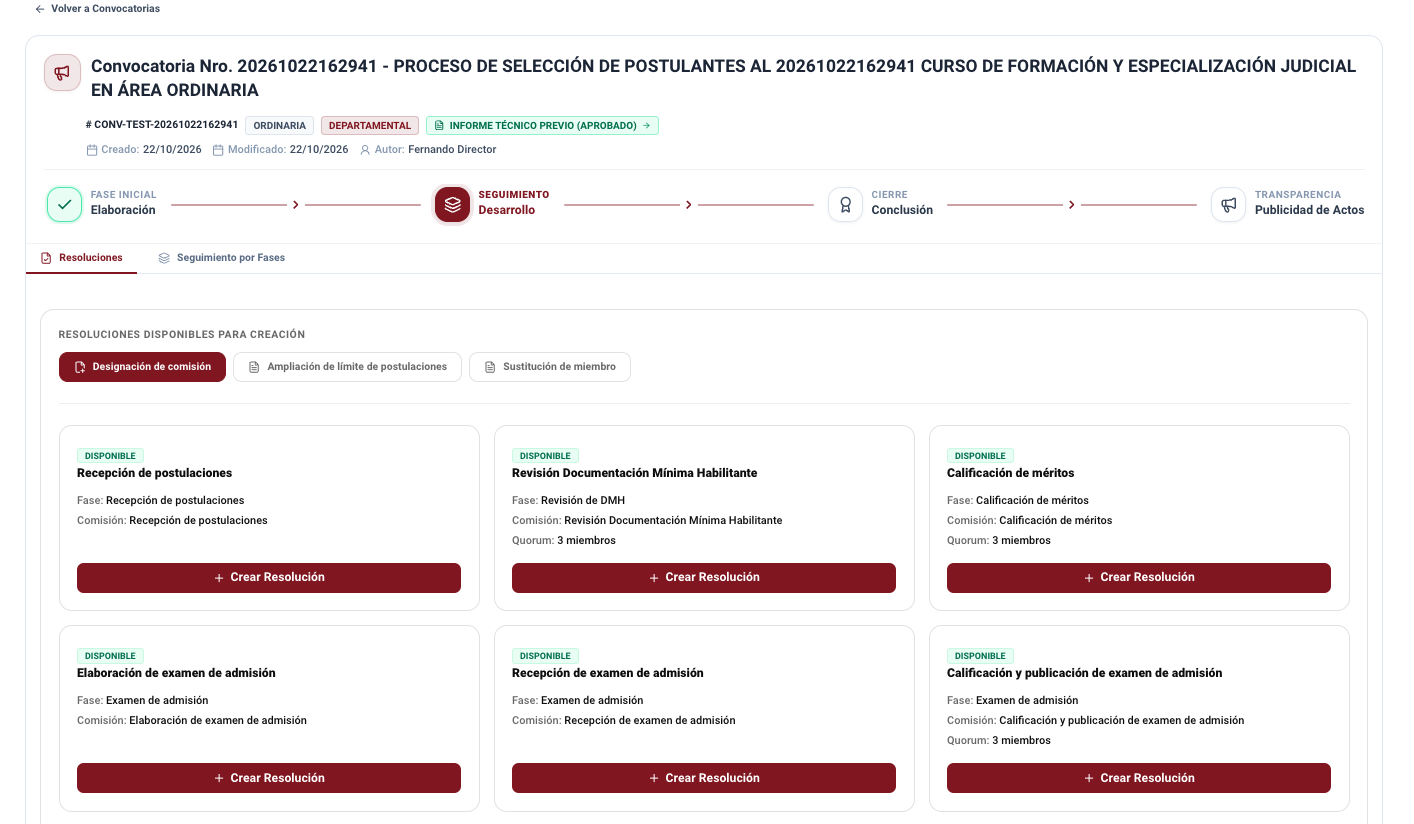
Resoluciónde la convocatoria, se presenta el panel Resoluciones Disponibles para Creación. - Mediante las pestañas superiores, el usuario puede alternar entre los tipos habilitados:
Designación de comisión,Sustitución de miembro,Ampliación de límite de postulaciones, etc. - En el caso de una prórroga de cronograma, se elige la pestaña
Ampliación de límite de postulaciones. Tras ser redactada y aprobada por el Director, su aplicación técnica se realiza en la Fase 1: Recepción de Postulaciones.
- Al ingresar a la pestaña
- Acceso al Editor:
- En la tarjeta del trámite seleccionado, presione el botón
Crear resolución. Esto abrirá la interfaz de redacción jurídica del documento.
- En la tarjeta del trámite seleccionado, presione el botón

Ingreso de Datos Requeridos y Redacción:
- Número de Resolución (Requerido): Código correlativo oficial asignado al acto administrativo (ej. RA-EJE-Nº 012/2026).
- Título de la Resolución (Requerido): Nombre identificativo del objeto de la resolución.
- Documento de la Resolución: Área de texto enriquecido estructurada formalmente:
- Vistos: Antecedentes del trámite y normativa habilitante.
- Considerando: Fundamentos técnicos, fácticos y jurídicos.
- Por Tanto: Parte resolutiva detallada en artículos.
Botones de Acción en esta Vista:
Guardar borrador: Guarda los avances parciales de la redacción sin salir del editor, permitiendo continuar o modificar el texto en cualquier momento en estado Borrador.Enviar a revisión: Remite formalmente el documento completado a la Dirección General para su evaluación y control jerárquico, cambiando su estado a En Revisión.
Límite de Responsabilidad del Rol Asesor
Hasta aquí llega el trabajo del ROL ASESOR. Una vez que presiona Enviar a revisión, la resolución se transfiere al despacho de la Dirección General, quien asume a partir de ese momento la revisión, confirmación y posterior firma digital del instrumento legal.
Paso 2: Revisión y Confirmación de Contenido (Rol Director)
Una vez que el Asesor remite la resolución, el usuario con Rol Director asume el control del trámite en la misma vista de la convocatoria (Convocatoria > Fase inicial Elaboración > Resolución):
- Bandeja de Resoluciones por Atender:
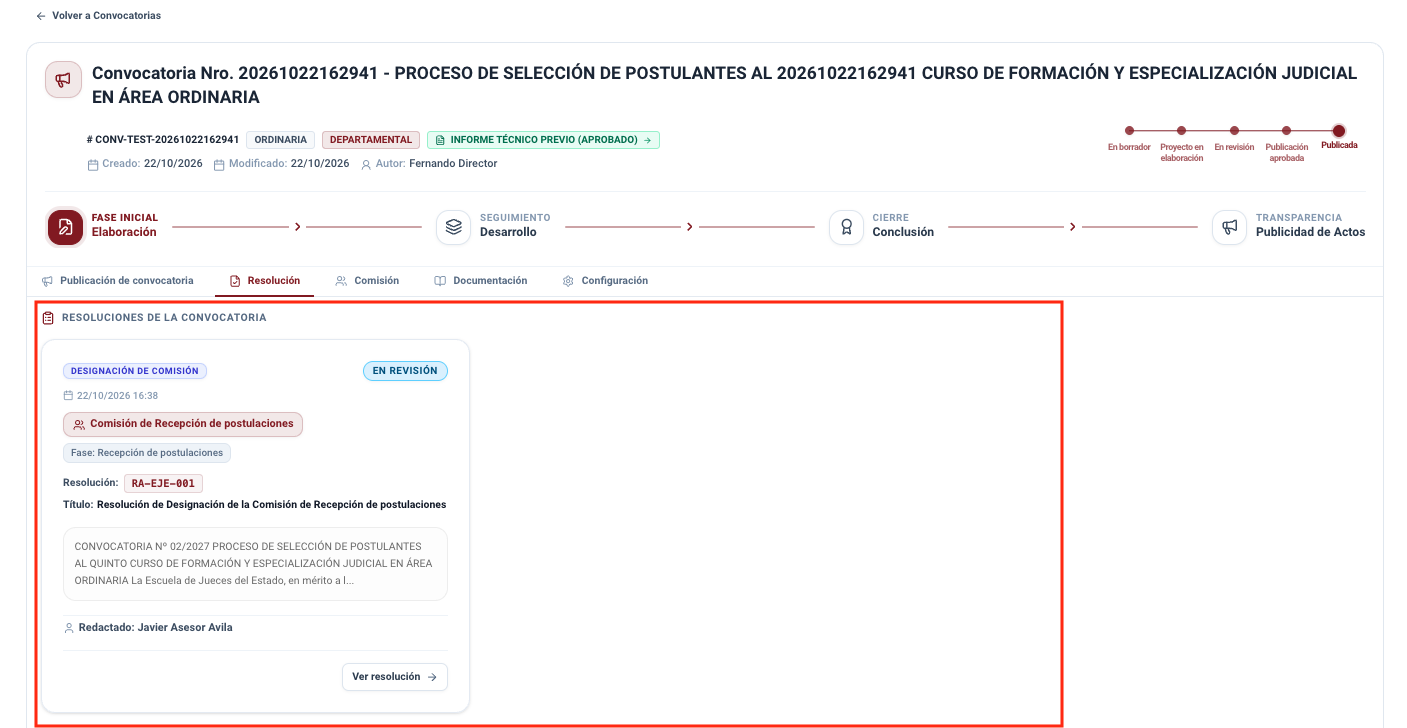
- En la sección Resoluciones por Atender, el Director visualiza todas las resoluciones remitidas en estado
En revisión.
- En la sección Resoluciones por Atender, el Director visualiza todas las resoluciones remitidas en estado
- Visualización Detallada del Documento:
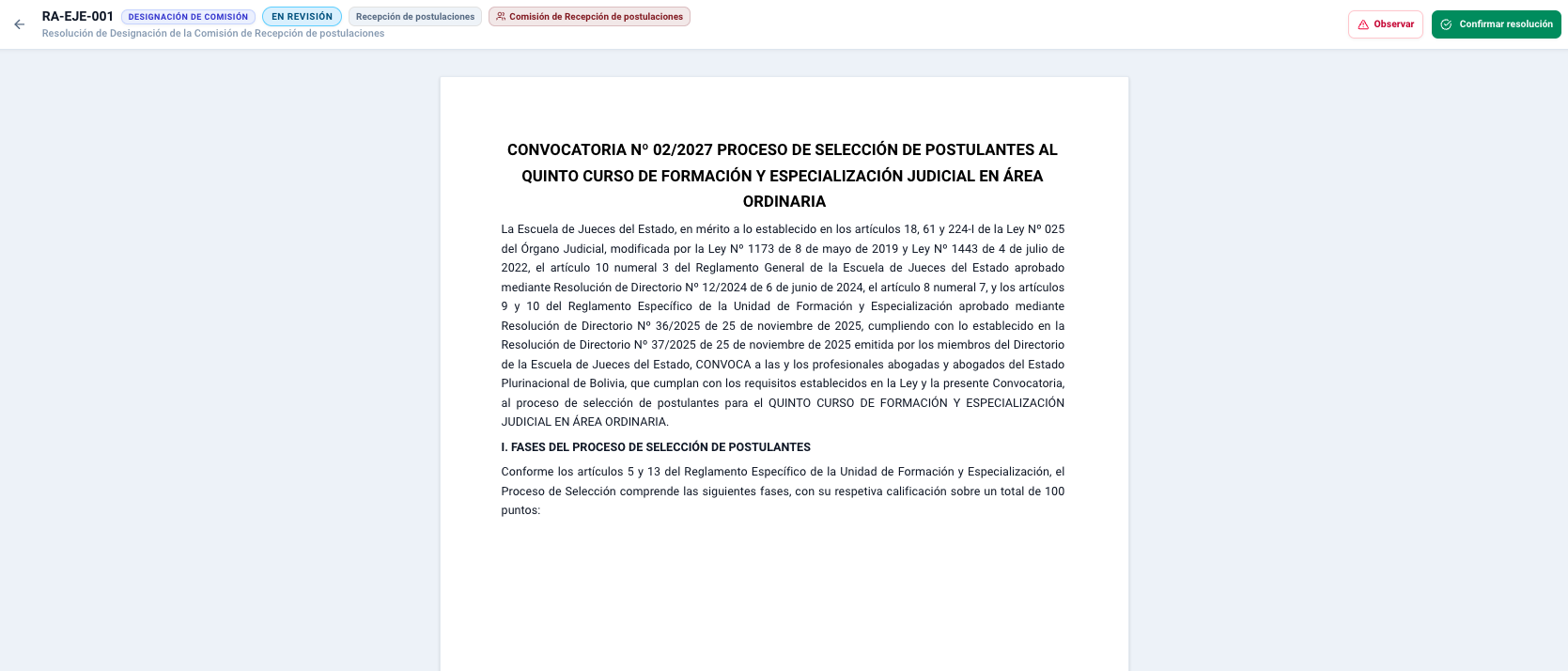
- Al ingresar a la resolución correspondiente, se despliega el visor con el documento a detalle para su examen legal y técnico.
- Acciones de Evaluación en esta Vista:
Observar: Permite registrar observaciones fundamentadas y devolver la resolución al Asesor para su corrección, pasando el documento al estado Observada.Confirmar Resolución: Si el texto es conforme, presiona este botón para validar el contenido, pasando al estadoContenido confirmado.
Paso 3: Aprobación y Firma en el Portal de Identidad (Rol Director)
Tras confirmar el contenido, el procedimiento continúa en la misma interfaz para formalizar la aprobación y suscripción digital:
Aprobación de la Resolución:
- Al pasar al estado
Contenido confirmado, el sistema presenta las siguientes opciones:Observar: En caso de que se requiera devolver el trámite para ajustes de último momento.Aprobar resolución: Otorga la aprobación formal de la autoridad para proceder con la firma electrónica.
- Al pasar al estado
Habilitación de la Firma:
- Una vez aprobada, el usuario permanece en la misma vista, pero el estado de firma cambia a
Pendiente de firma, mostrando el botónFirmar resolución.
- Una vez aprobada, el usuario permanece en la misma vista, pero el estado de firma cambia a
Derivación al Portal de Identidad:
- Al presionar
Firmar resolución, el sistema redirige automáticamente a la plataforma institucional de Portal de Identidad, ubicándose directamente en la pestañaDocumentos para aprobación:
- Al presionar
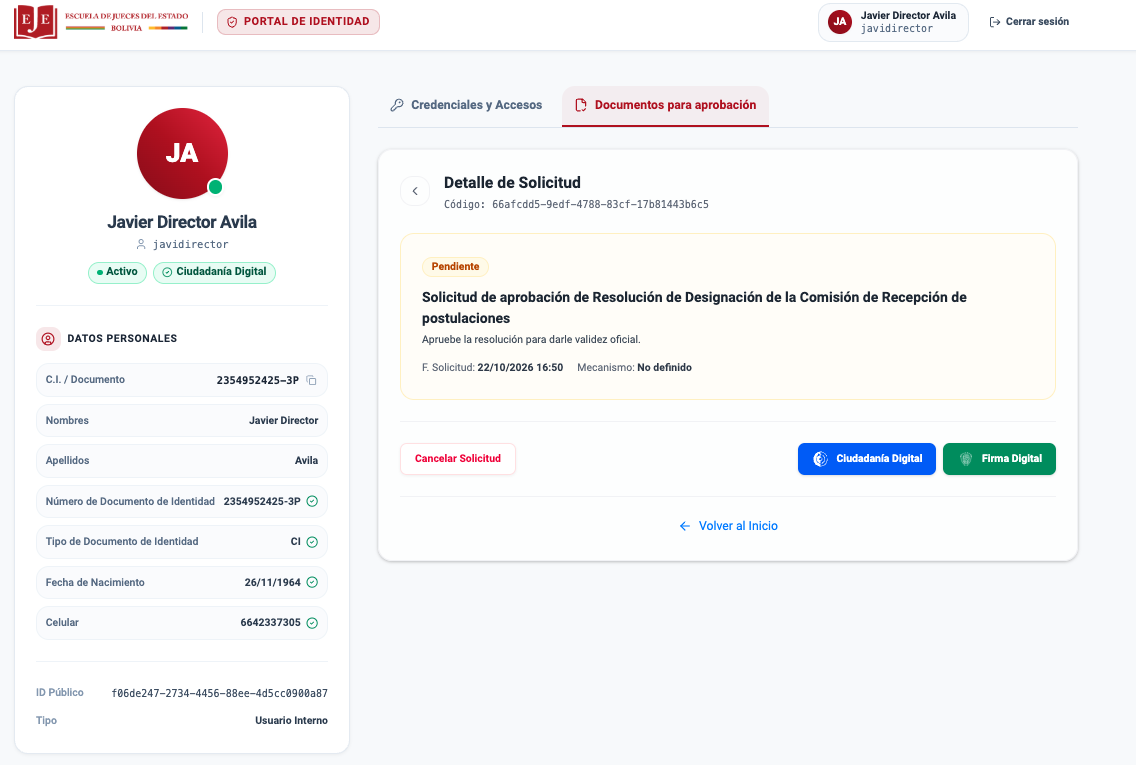
Mecanismos de Firma Disponibles:
- En la pasarela del Portal de Identidad se cuenta con dos alternativas para firmar:
Ciudadanía digitalFirma digital
- La autoridad selecciona el mecanismo que tenga configurado o el de su preferencia para firmar el documento.
- En la pasarela del Portal de Identidad se cuenta con dos alternativas para firmar:
Retorno y Finalización del Proceso:
- Una vez firmado el documento, el sistema retorna automáticamente a la misma interfaz de revisión de la resolución en el Sistema Seleccionador.
- El estado de la firma se actualiza a
Completadoy la resolución adquiere su estado definitivoAprobadacon código QR y estampado criptográfico inmutable.
Límite de Responsabilidad del Rol Director
Hasta aquí llega el trabajo del ROL DIRECTOR. Con la suscripción efectuada y el estado de firma como completado, la resolución adquiere plena eficacia jurídica y el sistema habilita de forma automática las operaciones vinculadas a la fase correspondiente (conformación de comisiones, resolución de excusas, ampliaciones de plazos, etc.).
6. Consulta y Visualización de Resoluciones Aprobadas («Todas las Resoluciones»)
Una vez que las resoluciones administrativas culminan satisfactoriamente el flujo de revisión, aprobación y firma digital en el Portal de Identidad, el sistema las archiva automáticamente en la bandeja general de resoluciones de la convocatoria.
Ubicación y Acceso a la Bandeja
Para visualizar todas las resoluciones aprobadas en la etapa de elaboración:
- En el menú lateral izquierdo, ingrese a
Convocatoriasy seleccione la convocatoria que se encuentra en gestión. - En la barra superior de progreso (Stepper), verifique encontrarse en la etapa
FASE INICIAL Elaboración. - En las sub-pestañas inferiores, haga clic en la pestaña
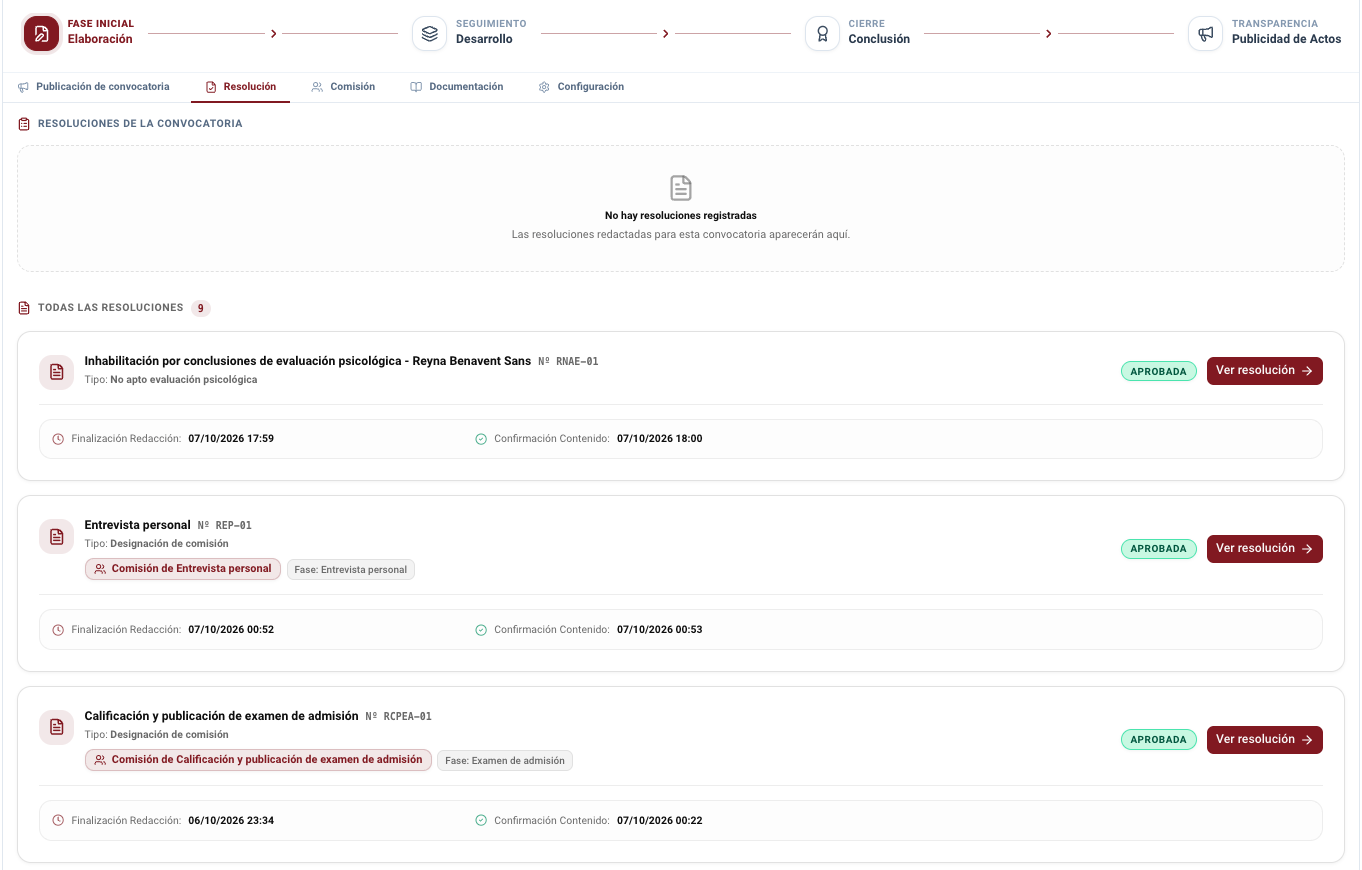
Resolución. - En esta vista encontrará dos áreas principales:
RESOLUCIONES DE LA CONVOCATORIA: Muestra las resoluciones generadas de forma directa para la convocatoria o el aviso de estado si no existen resoluciones pendientes de redacción directa.TODAS LAS RESOLUCIONES: Bandeja consolidada que lista todas las resoluciones emitidas y suscritas en el proceso, acompañada de un contador numérico con el total de documentos registrados (ej.9).
Estructura de las Tarjetas de Resolución Aprobada
Cada resolución archivada en la sección TODAS LAS RESOLUCIONES se muestra en una tarjeta independiente con los siguientes datos y controles:
| Elemento / Campo | Descripción Operativa |
|---|---|
| Título y Número Oficial | Título descriptivo del acto administrativo y correlativo oficial asignado (ej. Inhabilitación por conclusiones de evaluación psicológica con código Nº RNAE-01, Entrevista personal con código Nº REP-01, etc.). |
| Tipo de Resolución | Objeto jurídico del instrumento (ej. No apto evaluación psicológica, Designación de comisión). |
| Etiquetas de Comisión y Fase | Chips informativos que vinculan la resolución con la comisión técnica y fase correspondiente (ej. Comisión de Entrevista personal, Fase: Entrevista personal). |
Insignia de Estado APROBADA | Etiqueta verde que certifica que el documento fue firmado digitalmente con éxito y se encuentra plenamente vigente con valor jurídico. |
Botón Ver resolución → | Permite abrir el visor documental para examinar el texto íntegro de la resolución, su código QR y las firmas digitales estampadas. |
| Línea de Tiempo y Trazabilidad | En la parte inferior de cada tarjeta se registra la bitácora de auditoría: • Finalización Redacción: Fecha y hora en la que el Asesor culminó el borrador. • Confirmación Contenido: Fecha y hora en la que el Director validó el contenido previo a la firma digital. |
NOTA
Las resoluciones en estado APROBADA son solo de lectura y quedan custodiadas de forma permanente en el sistema. Sirven como respaldo legal para la conformación de tribunales, habilitación o inhabilitación de postulantes, y atención oportuna a impugnaciones.