Appearance
Tramitación de Excusas de Comisionados
En el Sistema Seleccionador de la EJE, la excusa es el mecanismo formal mediante el cual un comisionado evaluador manifiesta ante la institución un impedimento legal, parentesco o conflicto de interés sobrevenido que le impide evaluar con imparcialidad.
El tratamiento de las excusas no es directo ni discrecional: el sistema canaliza la solicitud a través del módulo de Resoluciones Administrativas, donde intervienen formalmente Asesoría Legal (quien elabora y redacta el proyecto de resolución) y la Dirección General (quien revisa, dictamina la procedencia o improcedencia y suscribe el documento oficial con firma digital).
Periodo reglamentario para formular excusas
Los comisionados pueden formular sus excusas únicamente mientras la comisión evaluadora permanece en estado Habilitando accesos. Cuando la administración presiona Finalizar Habilitación, se cierra el plazo de recepción de excusas y se consolida la conformación.
1. Flujo de Tramitación de la Excusa
| Paso | Responsable | Módulo / Pantalla | Acción Operativa | Resultado Inmediato |
|---|---|---|---|---|
| 1 | Comisionado | Portal Comisiones | Presenta la excusa con su fundamentación legal y documentos de respaldo. | La solicitud queda registrada y disponible para Asesoría Legal. |
| 2 | Asesoría Legal | Portal Admin > Convocatoria > Resoluciones | Recibe directamente la excusa en su bandeja, pulsa Iniciar Redacción y elabora el proyecto de resolución examinando los antecedentes. | Se remite el proyecto formal a la Dirección General. |
| 3 | Dirección General | Portal Admin > Resoluciones | Evalúa los antecedentes, determina el dictamen formal (PROCEDENTE o IMPROCEDENTE) y suscribe la resolución con firma digital. | La resolución adquiere plena validez oficial con código QR y sello de tiempo. |
| 4 | Sistemas Informáticos | Portal Admin > Convocatoria > Comisiones | Si el dictamen fue PROCEDENTE, accede a la bandeja de comisiones y presiona Designar Miembro Sustituto para incorporar al nuevo comisionado. | Se revoca el acceso al comisionado saliente y se habilitan credenciales al nuevo integrante. |
2. Origen: Presentación de la Excusa
- Mientras la comisión evaluadora permanece en estado
Habilitando accesos, el integrante comisionado ingresa a su sesión en el Portal de Comisiones. - Formula su solicitud exponiendo su justificación legal y adjuntando los documentos de respaldo correspondientes.
- Al registrarse la solicitud, el sistema ejecuta de manera automática:
- Cambia el estado de la excusa a
Presentada. - Genera una Resolución Administrativa de tipo
Resolución de excusaen estado inicialInicio pendiente, vinculada directamente al comisionado y a la convocatoria activa.
- Cambia el estado de la excusa a
3. Redacción Legal por Asesoría
El usuario con rol de Asesoría Legal es el responsable de dar curso a la resolución de excusa generada por el sistema.
3.1 Recepción en la Bandeja de Resoluciones
- Asesoría Legal ingresa a la pestaña
Resolucionesde la convocatoria activa. - En la sección
Resoluciones de la Convocatoria(Bandeja por Atender), localiza la tarjeta con tipoResolución de excusay estadoInicio pendiente. - La tarjeta detalla la comisión, fase, fecha de presentación y la semaforización del plazo resolutivo reglamentario.
- Presiona el botón
Iniciar Redacción, pasando la resolución a estadoBorrador. - Presiona el botón
Redactarpara ingresar al editor oficial del documento.
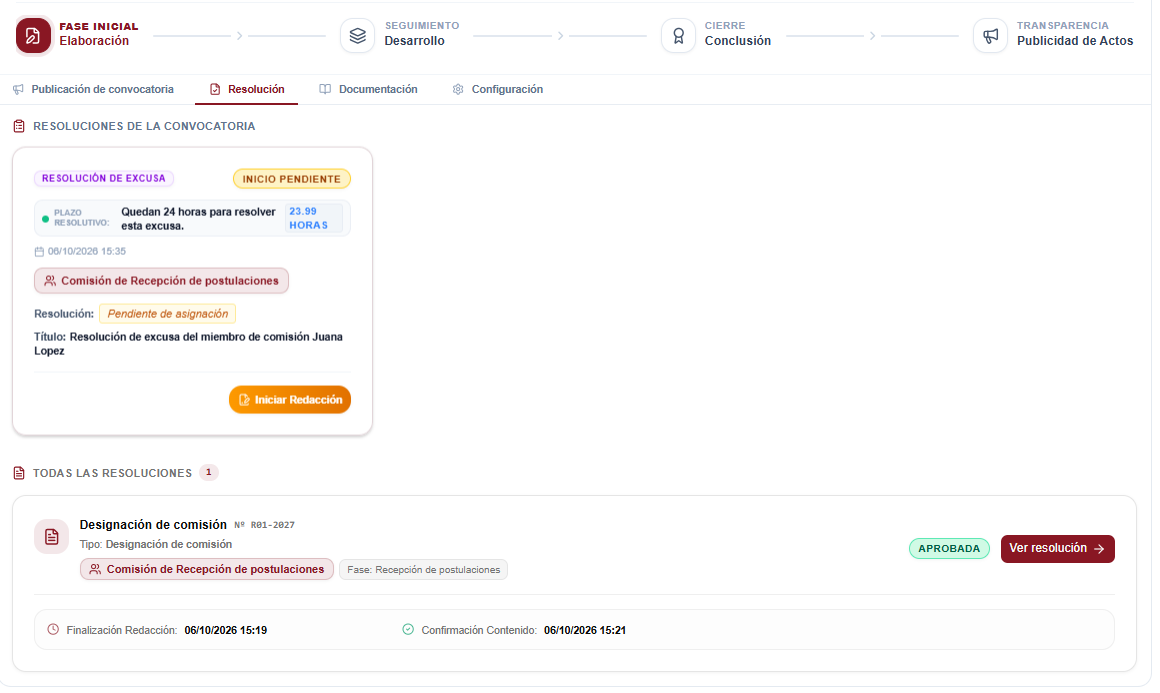 Bandeja de Resoluciones con la resolución de excusa en estado de inicio de redacción
3.2 Editor de Resolución y Consulta de Antecedentes
En la pantalla de redacción:
- Editor TipTap oficial: Permite redactar los vistos, considerandos de hecho y derecho, y la parte resolutiva en formato enriquecido estándar institucional.
- Panel Lateral de la Excusa: Al hacer clic en el botón superior
Excusa, se despliega el panel lateral de antecedentes donde Asesoría consulta:- Nombre completo, rol (
PresidenteoMiembro) y cargo de representación del comisionado solicitante. - La comisión a la que pertenece.
- El botón
Ver Formulariopara consultar el PDF oficial generado y firmado por el comisionado. - La lista de
Documentos de Respaldoadjuntados, cada uno con su respectivo botón de previsualización PDF.
- Nombre completo, rol (
- Acciones:
Guardar Borrador: Permite guardar avances intermedios.Enviar a Revisión: Al finalizar la redacción, remite la resolución formalmente a la Dirección General. El estado cambia aEn revisión.
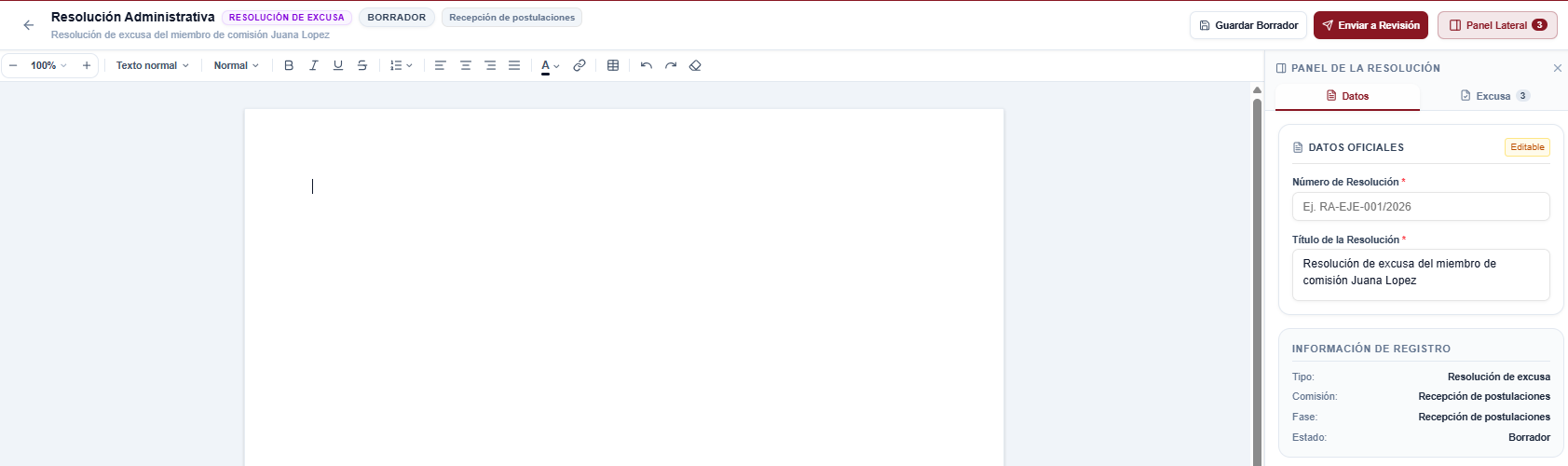 Editor de resoluciones con el panel lateral desplegado para consultar los antecedentes de la excusa
4. Revisión y Dictamen por la Dirección General
La Dirección General (o usuario con facultades de aprobación institucional) es la autoridad encargada de examinar el proyecto de resolución elaborado por Asesoría Legal, definir su procedencia legal y suscribir el documento oficial.
4.1 Bandeja de Entrada de la Dirección General
Al ingresar a la pestaña Resoluciones de la convocatoria activa, la Dirección General visualiza en la sección Resoluciones de la Convocatoria las resoluciones remitidas:
- La resolución de excusa se identifica con el badge de estado
En revisión. - La tarjeta expone la comisión evaluadora, fase, fecha de ingreso, semaforización del plazo resolutivo y el autor del borrador (
Redactado: [Nombre del Asesor]). - El usuario pulsa el botón
Ver resoluciónpara abrir la pantalla de revisión y detalle.
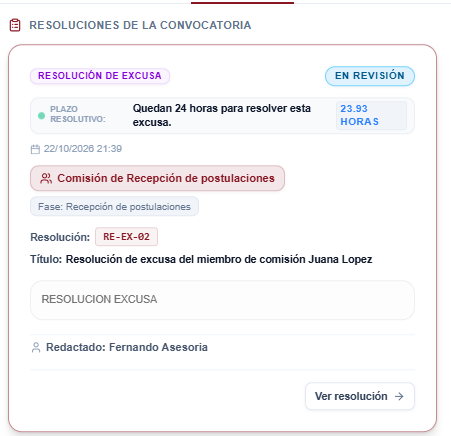 Bandeja de Resoluciones con la resolución de excusa en estado «En revisión» y el botón «Ver resolución»
4.2 Pantalla de Revisión y Detalle de la Resolución
Al ingresar a Ver resolución, se despliega la interfaz de revisión integral:
- Visor del Documento: Muestra el texto completo redactado por Asesoría Legal (vistos, considerandos y fundamentación) en el formato oficial de la institución.
- Panel Lateral de Antecedentes: El panel lateral derecho se encuentra disponible (o se despliega mediante el botón superior
Excusa) permitiendo a la autoridad cotejar de primera mano los antecedentes: datos del comisionado solicitante, comisión asignada, y los accesos para abrir el Formulario de Excusa y los Documentos de Respaldo en formato PDF. - Botones de Decisión Superior: La autoridad dispone de los botones
ObservaryConfirmar resoluciónen la cabecera fija.
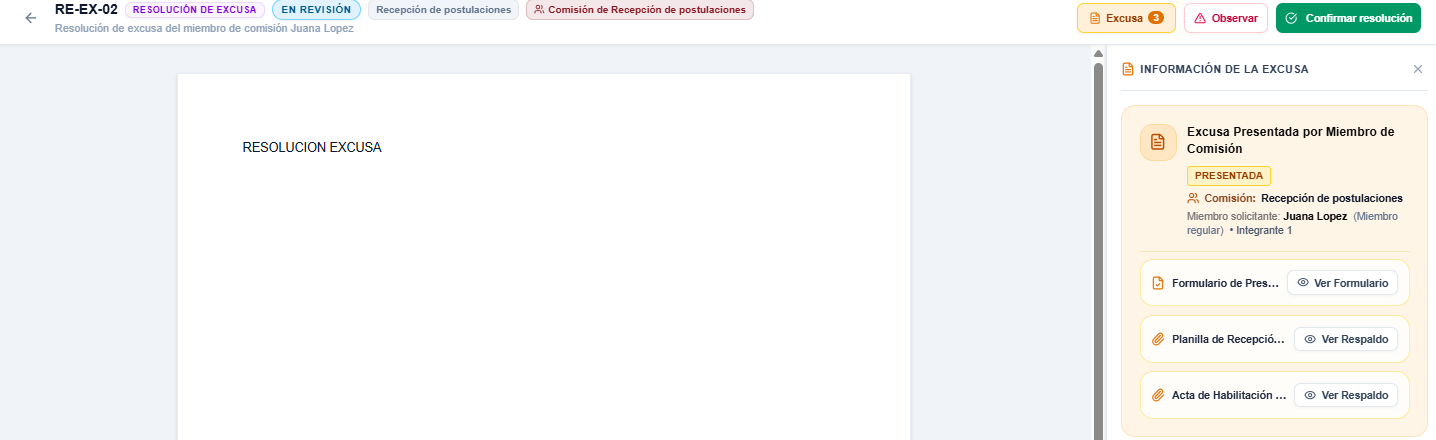 Pantalla de revisión donde la Dirección General examina el texto de la resolución y consulta el panel lateral de antecedentes de la excusa
4.3 Alternativas de Dictamen
Opción A: Observar el documento
Si el texto requiere precisiones, ajustes en los considerandos o complementación jurídica:
- La Dirección presiona
Observar. - Registra el motivo y las instrucciones en el cuadro de diálogo modal.
- La resolución adquiere el estado
Observaday retorna a la bandeja de Asesoría Legal con un aviso destacado en rojo para su subsanación mediante el botónCorregir.
Opción B: Confirmar resolución y dictaminar procedencia
Si el proyecto de resolución se encuentra conforme:
- La Dirección presiona el botón
Confirmar resolución. - Al tratarse de una resolución de excusa, el sistema despliega el diálogo interactivo
Decisión de la Resolución de Excusa:
| Opción de Decisión | Dictamen y Efecto en el Sistema |
|---|---|
PROCEDENTE | Declara formalmente justificada la excusa. El comisionado cesa en sus funciones de evaluador y se habilita en Comisiones la designación de un sustituto. |
IMPROCEDENTE | Declara infundada o extemporánea la excusa. La solicitud es desestimada y el comisionado debe continuar ejerciendo sus funciones en la comisión evaluadora. |
- Se selecciona la opción correspondiente y se presiona
Confirmar Decisión.
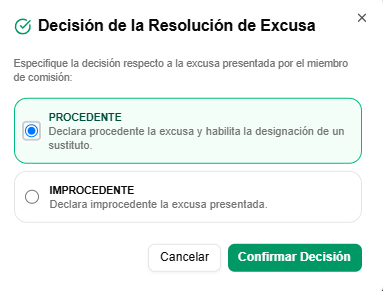 Diálogo donde la Dirección General determina si la excusa es Procedente o Improcedente
4.4 Firma Digital Oficial
Tras registrarse la decisión de procedencia o improcedencia:
- El contenido de la resolución queda bloqueado y se genera el archivo PDF oficial con estado
Contenido confirmado. - La Dirección presiona
Aprobar resolucióny despuésFirmar resolución. - Se suscribe el documento mediante el mecanismo reglamentario (Ciudadanía Digital o Firma Digital oficial).
- La resolución concluye su tramitación administrativa alcanzando el estado
Firmada(oAprobada).
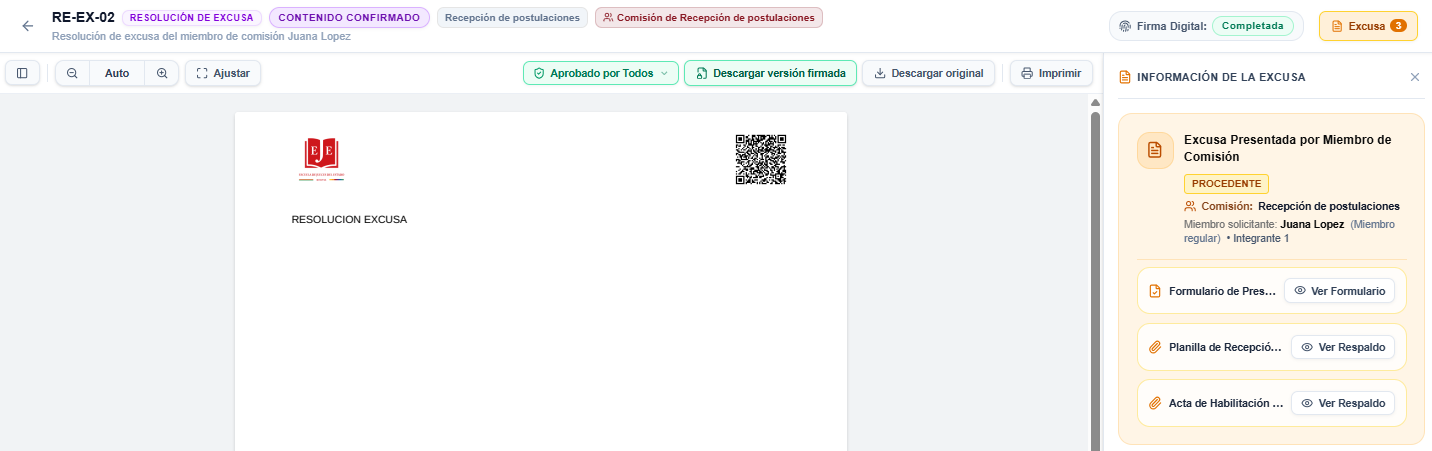 Visor de la resolución de excusa en formato PDF oficial con firma digital
Circuito Detallado de Resoluciones
La tramitación de la resolución de excusa sigue el procedimiento universal de elaboración, observación y firma digital aplicable a todas las resoluciones del sistema. Para consultar la guía paso a paso y el circuito de suscripción en el Portal de Identidad, consulte el manual de Resoluciones Administrativas.
5. Designación de Sustituto por Excusa Procedente
El comportamiento del sistema tras la firma digital depende de la decisión adoptada:
- Si dictaminó
IMPROCEDENTE: La excusa queda rechazada; el comisionado continúa activo en la comisión y no se realiza ninguna modificación. - Si dictaminó
PROCEDENTE: El comisionado solicitante queda relevado y se activa el trámite para designar a su reemplazante en la comisión evaluadora.
5.1 Acceso y Ubicación de la Sección según la Fase
El encargado de Sistemas Informáticos (Sysadmin) accede a la sección de comisiones según la fase del concurso a la que pertenezca la comisión evaluadora:
- En la fase de Recepción de Postulaciones (Convocatoria Aprobada/Publicada):
- Ingresa directamente a la pestaña
Comisióndel menú superior de la convocatoria activa.
- Ingresa directamente a la pestaña
- En las demás fases del concurso (durante la etapa de Desarrollo):
- Ingresa a la pestaña
Seguimiento por Fasesdel menú secundario de la convocatoria. - Selecciona la fase correspondiente en el panel general de fases.
- Dentro de la etapa
Preparación, hace clic en la sub-pestaña de comisiones respectiva:- En Revisión DMH: sub-pestaña
Comisiones de Revisión DMH - En Calificación de Méritos: sub-pestaña
Comisiones de Calificación - En Examen de Admisión: sub-pestaña
Comisiones de Examen - En Entrevista Personal: sub-pestaña
Comisión de Entrevista
- En Revisión DMH: sub-pestaña
- Ingresa a la pestaña
En cualquiera de estas vistas, en la parte superior se despliega la sección destacada Resoluciones de Excusa Pendientes de Designación de Sustituto:
- Cada tarjeta expone la comisión evaluadora, el comisionado sustituido, su rol (
PresidenteoMiembro), el enlaceVer PDF de Resolucióny el botónDesignar Miembro Sustituto.
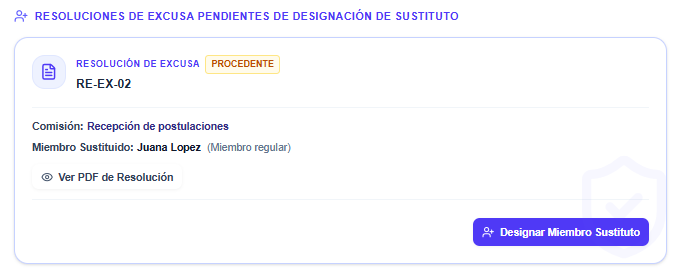 Sección en comisiones con la tarjeta de excusa procedente lista para designar sustituto
5.2 Asignación del Nuevo Miembro Sustituto
- Presione
Designar Miembro Sustitutoen la tarjeta respectiva. - Se abre el modal
Designar Miembro Sustituto por Excusa:- El sistema bloquea y preconfigura automáticamente el Rol (
PresidenteoMiembro) y el Recinto Habilitado del comisionado cesante para garantizar la equivalencia reglamentaria. - En el buscador de personal, seleccione al nuevo integrante institucional.
- Ingrese o confirme su Cargo de Representación.
- El sistema bloquea y preconfigura automáticamente el Rol (
- Presione
Vincular Integrante.
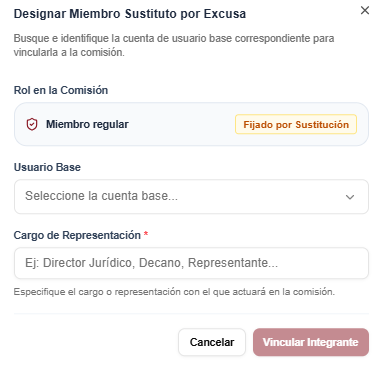 Modal de designación de miembro sustituto con rol y recinto vinculados
5.3 Efectos Inmediatos
- Las credenciales del comisionado saliente son revocadas en el Portal de Comisiones.
- El nuevo integrante recibe credenciales y queda habilitado para actuar en la comisión.
- La tarjeta de sustitución pendiente desaparece de la sección superior al completarse el quórum.
¿Requiere sustituir a un miembro sin mediar excusa previa?
Cuando una comisión evaluadora ya tiene a todos sus integrantes confirmados (estado Miembros confirmados) y se requiere relevar a un comisionado por causa sobrevenida, renuncia o fuerza mayor, se aplica el procedimiento de Sustitución Directa de Miembros desde el tab específico en Resoluciones.