Appearance
Transparencia (Publicidad de Actos)
El módulo de Transparencia: Publicidad de Actos constituye el cuarto pilar macro del ciclo de vida de una convocatoria en el Portal de Administración. Funciona como la cartelera digital oficial y el canal institucional de difusión continua hacia la ciudadanía y los postulantes a lo largo del desarrollo del concurso.
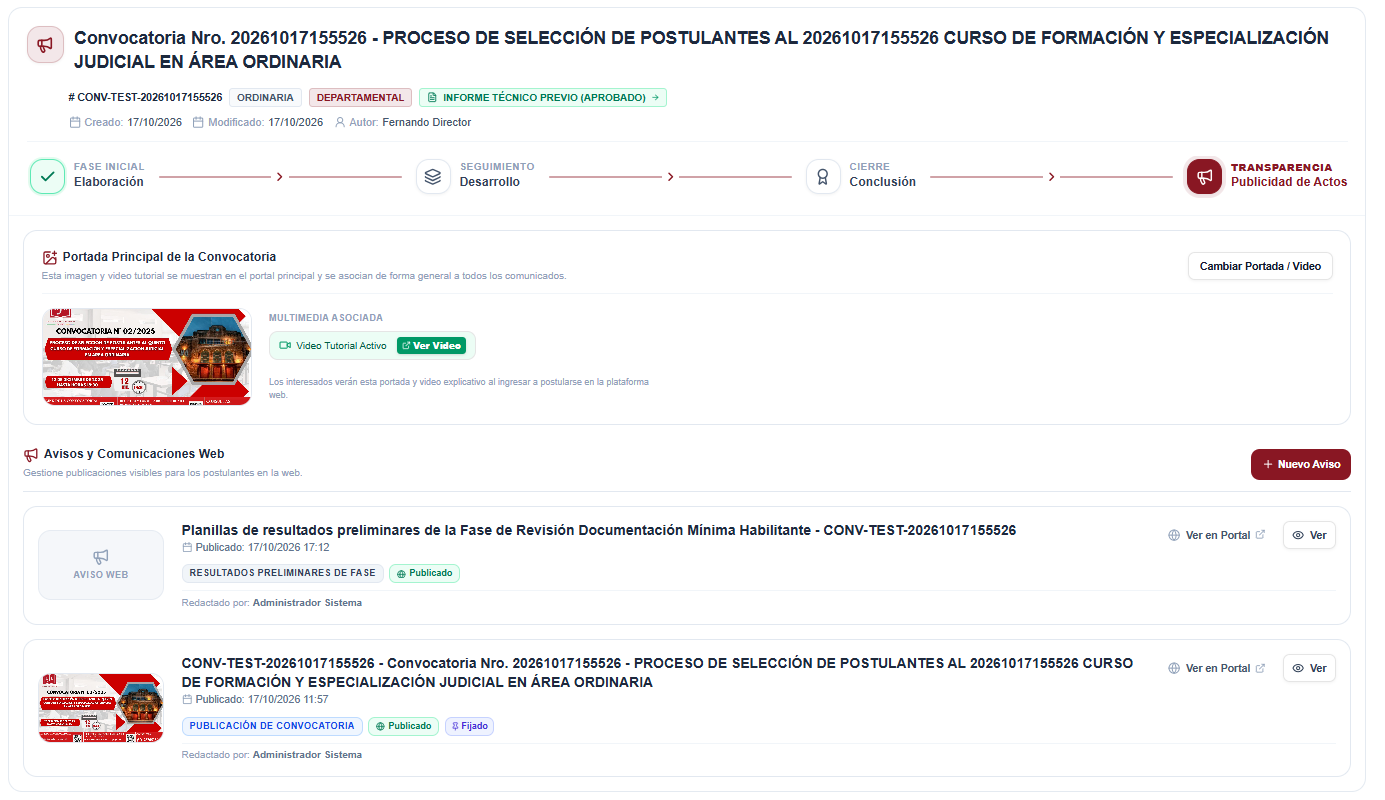 Cartelera oficial de avisos y comunicados en el módulo de Transparencia: Publicidad de Actos
1. Propósito y Acceso al Módulo
A diferencia de la etapa inicial de puesta en línea del concurso, la sección de Transparencia: Publicidad de Actos es un entorno dinámico y permanente:
- Ubicación: Se encuentra en la cabecera de la convocatoria, identificado bajo la insignia
TRANSPARENCIAy el títuloPublicidad de Actos. - Condición de Acceso: Durante las etapas previas de borrador y revisión, este pilar permanece en estado bloqueado. Se desbloquea automáticamente una vez que la convocatoria es puesta en línea (estado
Publicada) y se mantiene disponible durante todo el desarrollo y conclusión del proceso. - Roles Habilitados: Solo los usuarios con rol de Sistemas Informáticos (Sysadmin) o integrantes del Grupo de Elaboración de Convocatoria disponen de privilegios para redactar, programar, publicar o archivar comunicados oficiales. Los demás roles (Dirección, Comisiones y Veedores) cuentan con acceso en modo lectura.
2. Cartelera de Avisos y Comunicaciones Web
Al ingresar a Publicidad de Actos, el sistema despliega el registro integral de comunicados vinculados a la convocatoria:
- Tarjeta de Aviso: Cada publicación expone su portada gráfica (banner), el título oficial, la fecha y hora de emisión, y el autor responsable de la redacción.
- Insignias de Clasificación y Estado:
- Tipo de Aviso: Distingue el aviso primigenio (
PUBLICACIÓN DE CONVOCATORIA) de los avisos y comunicados complementarios (OTRO). - Estado Operativo: Muestra si el aviso se encuentra en
Borrador,PublicadooProgramado. - Visibilidad: Si el comunicado ha sido marcado como
Fijado, exhibe el ícono de pin indicando su posición destacada en la cartelera.
- Tipo de Aviso: Distingue el aviso primigenio (
- Acceso Directo al Portal Web: El botón
Ver en Portalpermite abrir directamente la vista pública del comunicado tal como lo perciben los postulantes en la cartelera digital del concurso. - Despliegue de Contenidos: Mediante el selector
Ver detalle(o haciendo clic sobre la tarjeta), se expande la vista previa con el contenido íntegro y los documentos adjuntos asociados.
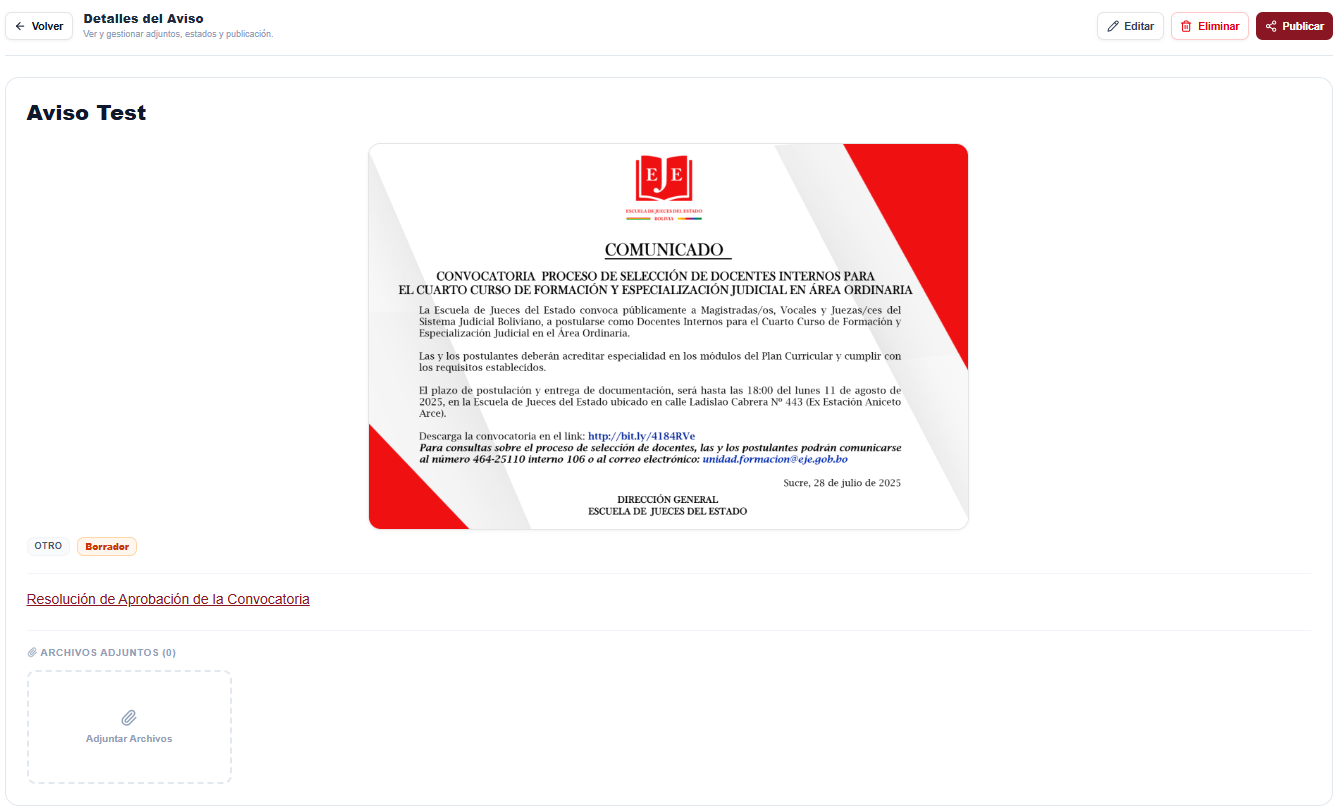 Vista expandida de la tarjeta de aviso con el detalle de publicación y contenidos vinculados
3. Creación y Configuración de Nuevos Avisos (Tipo: "Otro")
Para emitir un comunicado institucional, aviso oficial de etapa o circular complementaria:
- Presione el botón
+ Nuevo Avisoubicado en la esquina superior derecha del panel de avisos. - El sistema desplegará el formulario interactivo, preclasificado de forma automática bajo la categoría
OTRO.
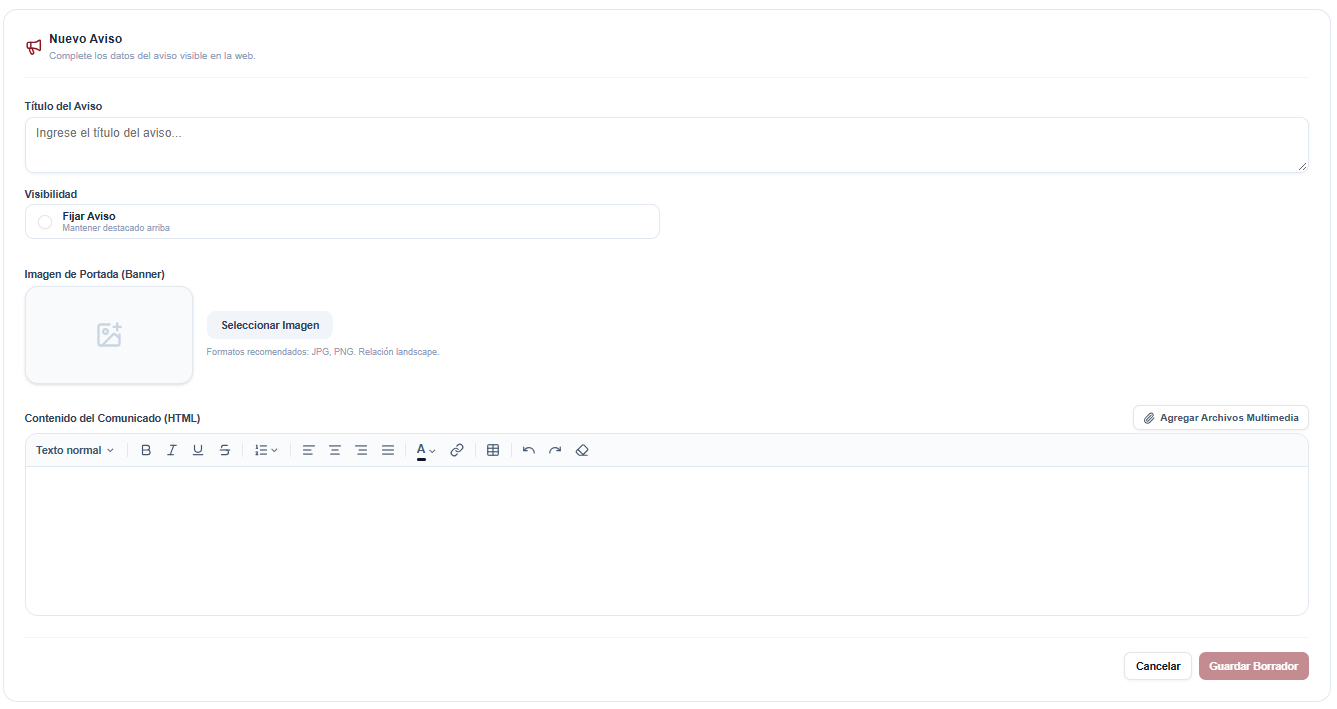 Formulario interactivo para la redacción y parametrización de un nuevo comunicado
3.1. Datos Básicos y Control de Visibilidad
- Título del Aviso (Obligatorio): Ingrese un encabezado descriptivo y formal que informe con precisión el contenido del comunicado (ej. Aviso N° 02: Sedes y Horarios Habilitados para la Fase de Entrevistas o Comunicado Oficial: Ampliación Excepcional del Cronograma).
- Fijar Aviso en Cabecera (Pin): Casilla interactiva que permite mantener el comunicado destacado en la parte superior de la página web.
- Fecha Fin Destacado (Requerido al fijar): Permite programar con fecha y hora el momento exacto en que el aviso dejará de estar anclado en la cabecera, regresando automáticamente al flujo cronológico ordinario de la cartelera.
- Imagen de Portada (Banner): Selector para subir la portada gráfica del comunicado en formatos JPG o PNG (relación apaisada / landscape). Esta imagen encabeza la tarjeta del aviso y atrae la atención visual de los postulantes.
3.2. Redacción e Inserción de Contenido Multimedia dentro del HTML
El sistema incorpora un editor de texto enriquecido diseñado para redactar y estructurar el comunicado de forma clara:
- Herramientas de Formato de Texto: Permite aplicar negritas, cursivas, títulos, listas, párrafos y tablas.
- Inserción de Contenido Multimedia en el Texto: En la esquina superior derecha del editor, presione el botón
Agregar Archivos Multimedia(ícono de clip). Se abrirá la ventana con los archivos de la convocatoria:- Repositorio Existente: Permite seleccionar imágenes, videos o documentos ya registrados en la convocatoria.
- Subir Documento: Mediante el botón
Subir documento, puede cargar un nuevo archivo desde su computadora.
Publicación de Archivos para la Web
No todos los archivos requieren este paso. Los que ya estén disponibles en la web mostrarán la etiqueta Web y pueden seleccionarse de inmediato marcando su casilla.
Únicamente los archivos que muestren la etiqueta Sin subir deben publicarse antes de poder insertarse en el texto:
- Haga clic sobre la tarjeta del archivo o presione el botón
Subir a la web. - En la ventana de confirmación, presione
Sí, publicar. - El archivo pasará a mostrar la etiqueta
Web, quedando habilitado para ser seleccionado e insertado.
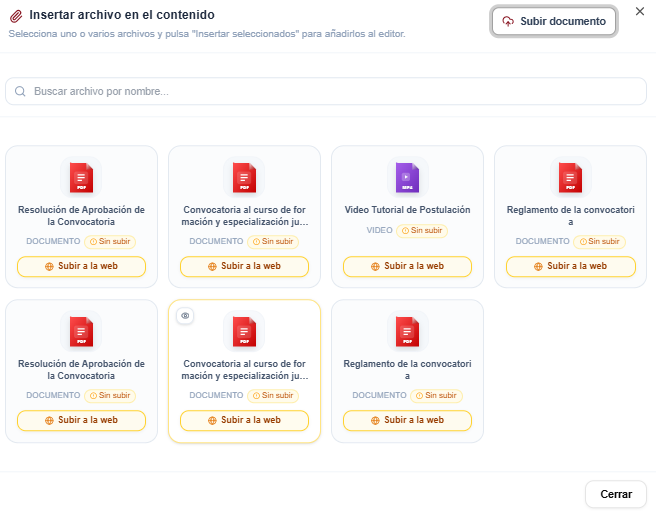 Editor de texto y ventana de selección de recursos multimedia
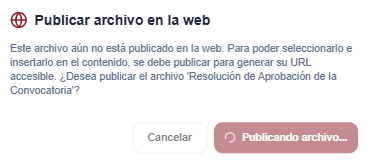 Ventana de confirmación para habilitar el archivo en la web antes de insertarlo
- Inserción en el Comunicado:
- Una vez que los archivos deseados tengan la etiqueta
Web, marque su casilla y presione el botónInsertar seleccionados (N). - Cómo se muestra cada tipo de archivo en el texto:
- Imágenes (
.png,.jpg,.webp): Se muestran directamente dentro del texto. - Videos (
.mp4,.webm): Se integran con un reproductor de video para verlos directamente en la página. - Documentos (
.pdf,.docx, etc.): Se insertan como un enlace para que los usuarios puedan abrirlos o descargarlos.
- Imágenes (
- Una vez que los archivos deseados tengan la etiqueta
3.3. Guardado Inicial del Aviso (Borrador)
Una vez completados los datos básicos y el cuerpo del texto:
- Presione el botón
Guardar Borradoren la parte inferior del formulario. - El comunicado se creará con el estado
Borradory quedará registrado en la cartelera de avisos para su posterior revisión, edición o publicación.
3.4. Gestión de Archivos Adjuntos Oficiales Descargables (desde el Detalle del Aviso)
Habilitación tras la Creación del Aviso
La opción de adjuntar documentos oficiales se habilita una vez que el aviso ha sido creado y guardado; no forma parte del formulario de creación inicial.
Para adjuntar documentos de respaldo oficial (como resoluciones firmadas, reglamentos o nóminas en formato PDF):
- Ingresar al Detalle del Aviso: En la cartelera de avisos, localice el aviso creado y presione el botón
Ver detalle(o haga clic sobre la tarjeta del aviso). - Vincular Documentos: En la parte inferior del detalle, ubique la sección Archivos Adjuntos y presione la tarjeta
Adjuntar Archivos(tarjeta con borde punteado). - Seleccionar Archivos: Se desplegará la ventana con los documentos de la convocatoria. Marque los archivos que formarán parte del comunicado como anexos oficiales descargables.
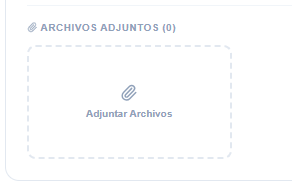 Sección de archivos adjuntos habilitada dentro de la vista de detalle del aviso
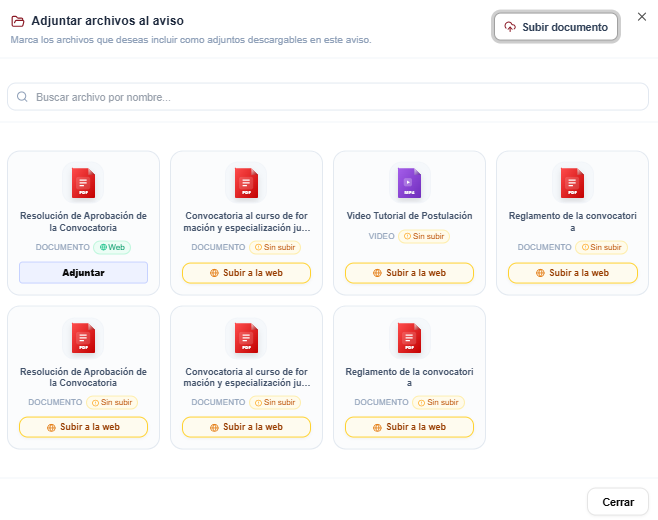 Ventana para seleccionar y vincular documentos oficiales al aviso
- Visualizador Integrado: Al hacer clic sobre cualquier tarjeta de archivo adjunto, se abre el visor en pantalla completa de forma interactiva (con lector de PDFs y zoom), permitiendo leer el contenido sin necesidad de descargarlo a la computadora.
- Desvinculación: Mientras el aviso se encuentre en estado Borrador, puede retirar cualquier archivo adjunto presionando el botón de eliminación (
X) ubicado en la esquina de la tarjeta.
4. Ciclo de Vida del Comunicado: Borrador, Publicación y Archivado
Cada aviso de tipo OTRO atraviesa un ciclo de control que garantiza la rigurosidad de los actos públicos difundidos:
A. Estado Borrador
- El aviso aún no es visible para los postulantes ni en el portal público.
- Los administradores pueden presionar
Editarpara ajustar el texto o reemplazar archivos adjuntos, o presionarEliminarsi el comunicado debe descartarse definitivamente.
B. Publicación Oficial y Difusión Multicanal
Al presionar el botón Publicar en un aviso en borrador, el sistema despliega la ventana modal de difusión:
- Portal de Postulantes y Web Institucional: Publicación y sincronización inmediata en la cartelera del concurso.
- Difusión en Redes Sociales: Difusión automatizada en la página oficial institucional de Facebook de la Escuela de Jueces del Estado.
- Notificaciones por Correo Electrónico: Envío masivo de alerta informativa a las casillas electrónicas de todos los postulantes registrados en la convocatoria.
- Programación de Publicación: Posibilidad de emitir el aviso de forma inmediata o programar su activación automática para un día y hora específicos.
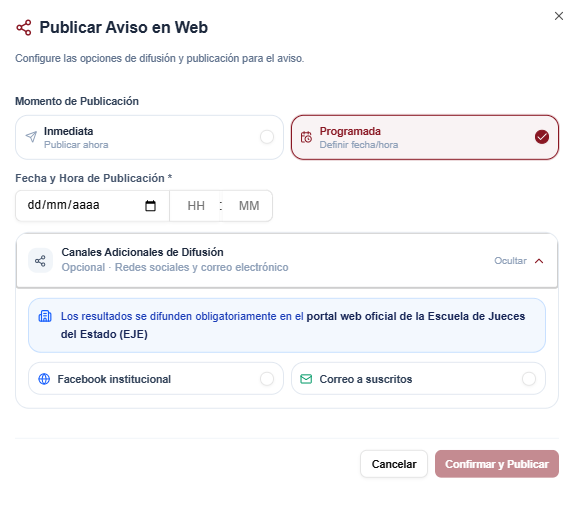 Ventana modal de difusión con opciones de portal web, Facebook, alertas por correo y programación
C. Estado Publicado
- El aviso queda formalmente publicado, con su marca de tiempo oficial registrada en el sistema.
- Queda habilitado el enlace público directo para consulta ciudadana y descargas de anexos.
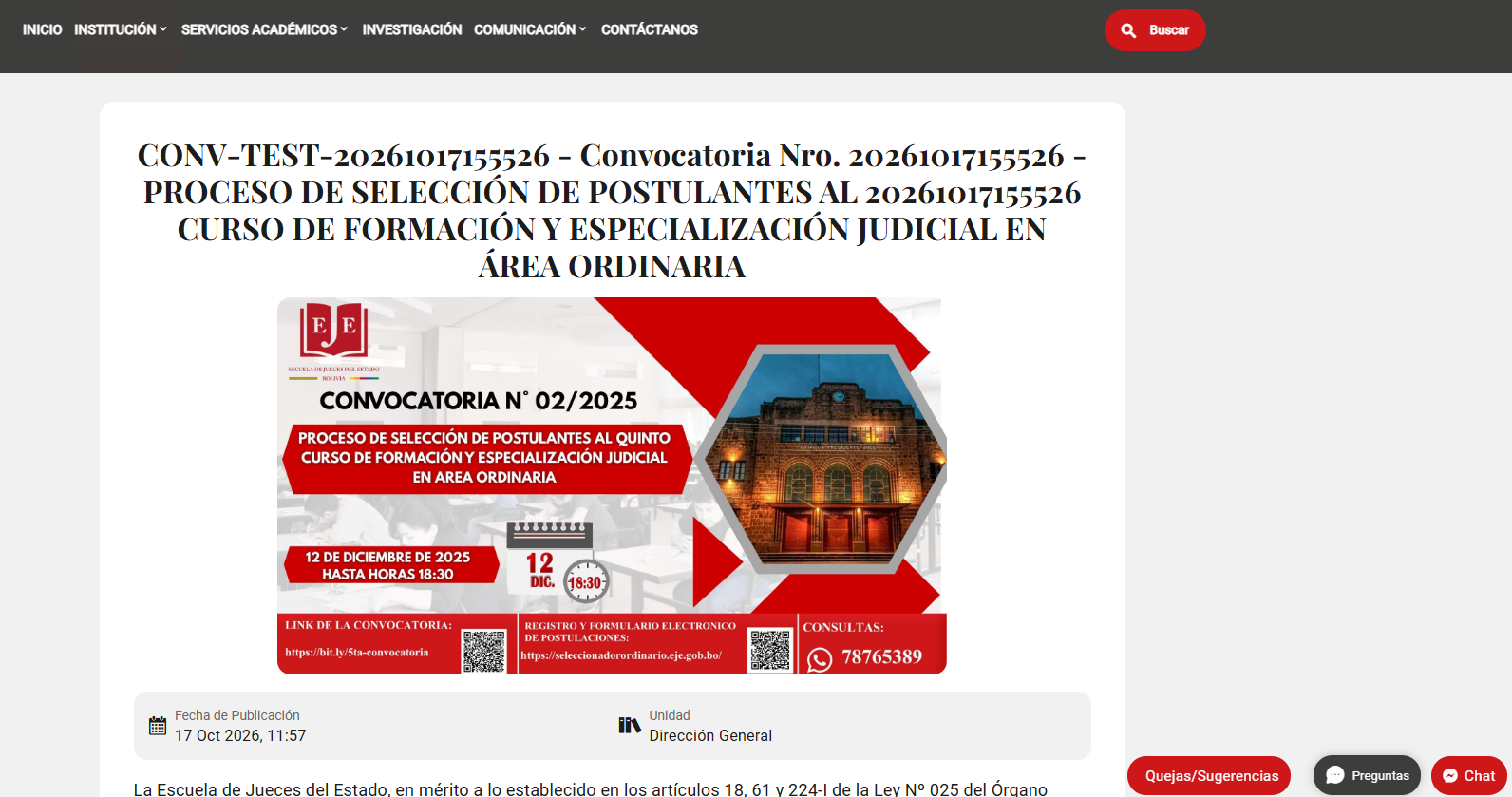 Visualización del aviso oficial en la cartelera web para postulantes y ciudadanía
D. Archivado de Avisos Obsoletos
- Cuando un comunicado pierde vigencia temporal o su instructivo ha sido superado por una fase evaluativa posterior, el administrador puede presionar el botón
Archivar. - El archivado retira el aviso de la cartelera pública, manteniendo el registro documental y la constancia de emisión en el expediente administrativo para efectos de auditoría y transparencia institucional.
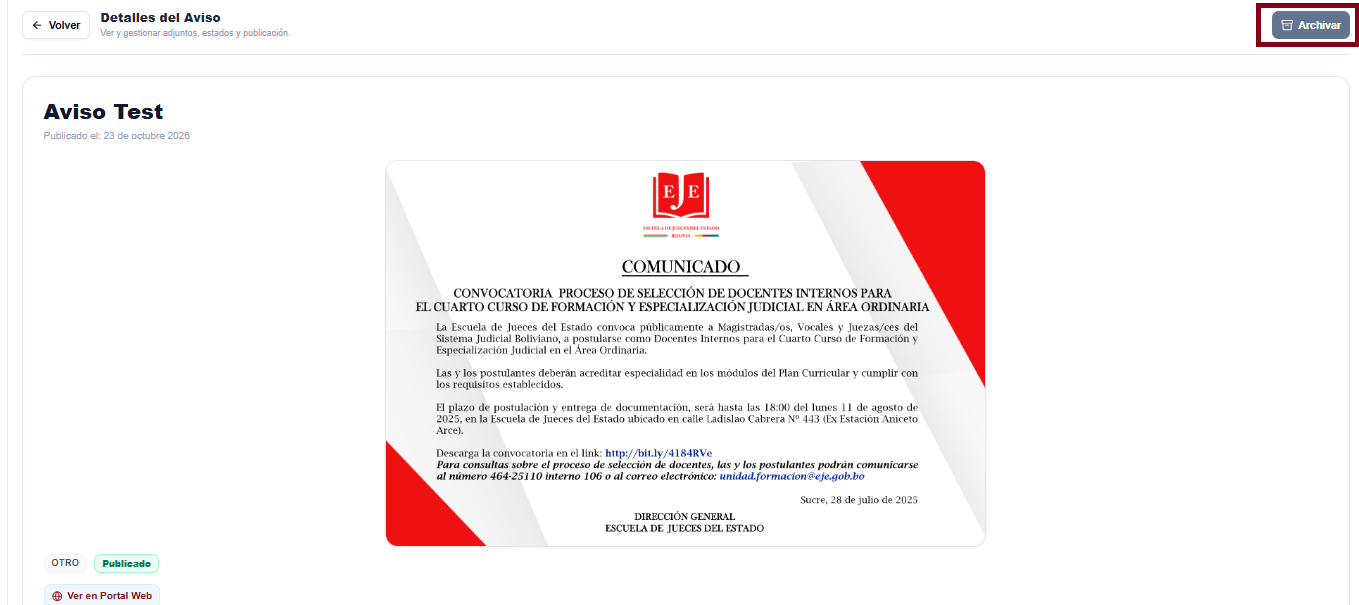 Registro de avisos archivados conservados para fines de auditoría y transparencia institucional