Appearance
Portal de Postulaciones
El Portal de Postulaciones de la Escuela de Jueces del Estado (EJE) es la plataforma digital oficial y segura diseñada para que profesionales del área del Derecho y postulantes a la carrera judicial puedan consultar convocatorias vigentes, registrar su hoja de vida profesional, postularse en línea a las plazas ofertadas, firmar sus documentos de manera digital y realizar el seguimiento en tiempo real de cada una de las fases de evaluación hasta los resultados finales.
1. Flujo del Postulante en la Plataforma
Este entorno está dirigido a los postulantes que participan en los concursos públicos de méritos y exámenes de admisión de la Escuela de Jueces del Estado. El proceso se desarrolla a través de las siguientes etapas clave:
- Exploración de Convocatorias: Consulta de convocatorias abiertas, bases, cronogramas, reglamentos y plazas vacantes ofertadas.
- Perfil y Hoja de Vida Única: Ingreso con Ciudadanía Digital para completar sus datos personales y registrar su formación académica y experiencia laboral (información que permanece guardada para futuras convocatorias).
- Registro de Postulación: Elección del departamento al que postula, acreditación de los 12 requisitos mínimos (DMH) y selección de documentos de respaldo en PDF.
- Firma y Envío Digital: Firma electrónica del formulario oficial (vía Jacobitus o Ciudadanía Digital) y descarga inmediata del comprobante oficial de recepción.
- Seguimiento, Resultados e Impugnaciones: Monitoreo del avance de cada fase evaluativa, consulta de notas preliminares y definitivas, presentación de impugnaciones justificadas y acceso a soporte técnico directo.
2. Requisitos Previos Recomendados
Antes de iniciar su postulación, asegúrese de contar con lo siguiente:
Lista de Verificación para el Postulante
- Cuenta activa de Ciudadanía Digital o IDP de la EJE: Sus credenciales personales son indispensables para ingresar a la plataforma y dar validez legal a sus trámites.
- Documentos de respaldo en formato PDF: Todos los certificados de trabajo, títulos universitarios, libretas militares y certificados institucionales deben estar escaneados en formato PDF, legibles y sin contraseñas de protección.
- Aplicativo Jacobitus TOTAL en su computadora (si elige Firma Digital): Si decide firmar sus formularios con token criptográfico o archivo de firma, debe tener abierta y en ejecución la aplicación oficial Jacobitus de escritorio provista por la AGETIC.
- Correo electrónico habilitado: Deberá confirmar su cuenta de correo para recibir avisos oficiales de fechas de examen, citaciones a entrevistas y notificaciones de resultados.
3. Contenido de esta Guía de Usuario
Este manual ha sido redactado paso a paso, empleando un lenguaje claro y libre de tecnicismos para acompañarlo en cada momento de su postulación:
- Capítulo 1: Convocatorias Vigentes: Cómo explorar las convocatorias abiertas y su historial, revisar cronogramas y plazas, descargar las bases oficiales, consultar preguntas frecuentes y verificar documentos con código QR.
- Capítulo 2: Acceso y Mi Panel del Postulante: Cómo ingresar con sus credenciales, verificar su correo, utilizar el menú de usuario y administrar sus postulaciones en curso.
- Capítulo 3: Registro y Configuración del Perfil Profesional (Hoja de Vida): Cómo completar sus datos personales, registrar méritos en las tablas del currículum y vincular documentos de respaldo en PDF mediante el gestor de documentos.
- Capítulo 4: Proceso de Postulación Paso a Paso: Guía detallada de los 3 pasos de postulación: selección de departamento, carga de los 12 requisitos mínimos (DMH), vinculación de méritos curriculares y revisión preliminar.
- Capítulo 5: Firma Digital y Envío Oficial de la Postulación: Cómo aprobar y firmar electrónicamente sus formularios mediante Jacobitus o Ciudadanía Digital, enviar la postulación y descargar su comprobante de recepción.
- Capítulo 6: Seguimiento Cronológico de Fases y Calificaciones: Cómo monitorear en tiempo real las 6 fases de evaluación, revisar puntajes obtenidos, verificar convocatorias a examen o entrevista y consultar actas oficiales.
- Capítulo 7: Régimen de Impugnaciones y Reclamos: Plazos legales, cómo redactar y enviar una impugnación justificada, y cómo consultar la resolución emitida por la Comisión.
- Capítulo 8: Centro de Atención y Mesa de Ayuda: Cómo crear consultas y solicitudes de soporte técnico, adjuntar capturas y mantener una conversación directa con los administradores del sistema.
- Video Tutoriales: Acceso a los videos tutoriales subtitulados que explican de forma práctica el proceso de postulación y las pautas para el día del examen.
Convocatorias Vigentes
Cualquier persona puede ingresar a la plataforma institucional sin necesidad de iniciar sesión para informarse sobre los procesos de selección convocados por la Escuela de Jueces del Estado, revisar las convocatorias vigentes, consultar los reglamentos y cronogramas, y verificar la autenticidad de documentos emitidos por la entidad.
1. Página de Inicio y Bienvenida
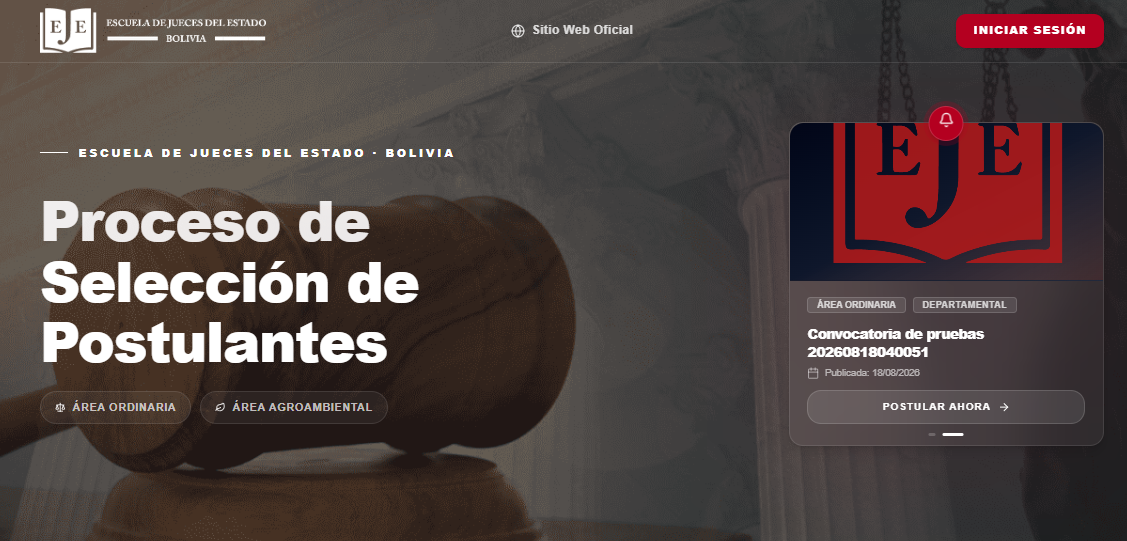
Al ingresar a la dirección web del portal, encontrará la portada principal con información institucional:
En esta pantalla destacan los siguientes elementos:
- Barra Superior de Navegación: Contiene el logotipo de la Escuela de Jueces del Estado, el enlace directo al Sitio Web Oficial de la EJE (
www.eje.gob.bo) y el botón rojo Iniciar Sesión. - Distintivos de Área: Indicadores visuales que identifican si la convocatoria corresponde al Área Ordinaria o al Área Agroambiental.
- Tarjeta de Convocatoria Destacada: Muestra el proceso de selección más relevante en curso con el botón Postular Ahora, el cual le dirigirá de inmediato a los detalles de la convocatoria.
2. Sección: Convocatorias Vigentes
Desplazándose hacia abajo en la página de inicio, accederá a la lista completa de procesos de selección abiertos:
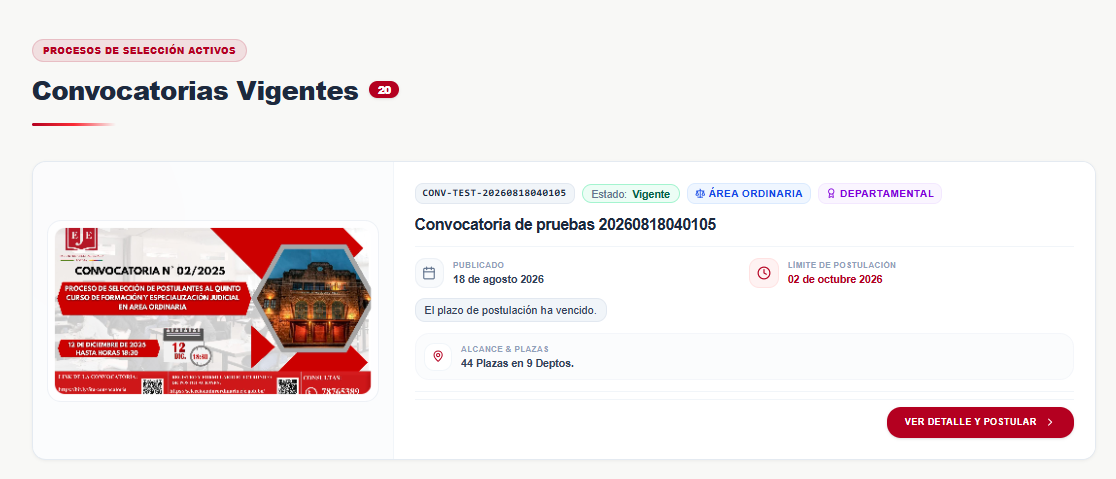
Cada tarjeta informativa le brinda los datos clave del concurso:
- Código Oficial: Identificador único de la convocatoria (por ejemplo,
CONV-TEST-20260818040105). - Estado del Proceso: Indica si se encuentra Vigente para recibir postulaciones.
- Área y Alcance Territorial: Especifica si el concurso es a nivel Nacional o Departamental.
- Fechas Importantes: Fecha oficial de publicación y Fecha Límite de Postulación (con indicador de tiempo restante o advertencia si el plazo ya ha vencido).
- Alcance de Plazas: Número total de vacantes disponibles distribuidas por departamento.
- Botón "Ver Detalle y Postular": Permite ingresar a la ficha completa de la convocatoria para iniciar su trámite.
3. Sección: Convocatorias Concluidas (Historial)
En la parte inferior de la página de inicio se encuentra el registro histórico de procesos archivados:
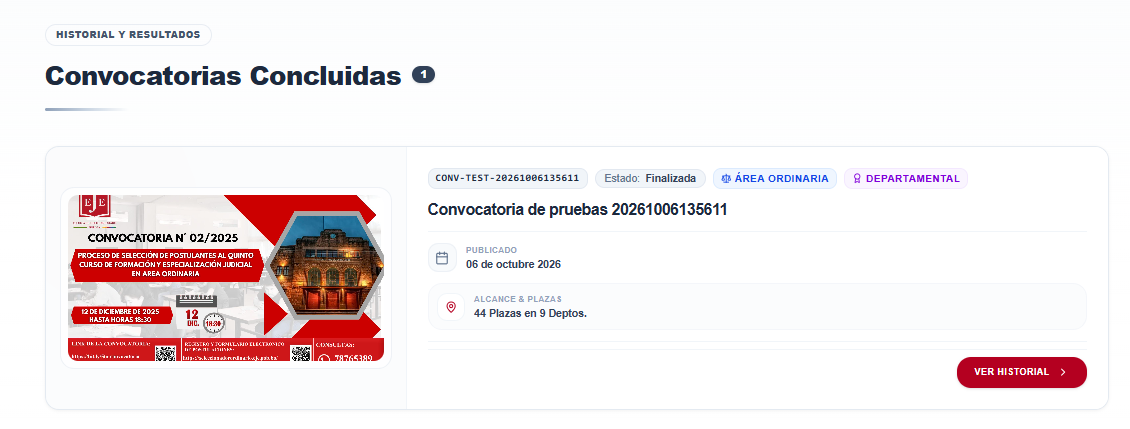
En esta sección usted podrá:
- Consultar convocatorias pasadas que han finalizado todas sus etapas.
- Pulsar el botón Ver Historial para revisar los resultados históricos, las listas finales de postulantes admitidos y las resoluciones emitidas en concursos anteriores.
4. Consulta Detallada de una Convocatoria
Al presionar sobre Ver Detalle y Postular en cualquier convocatoria activa, accederá a la vista completa del proceso:
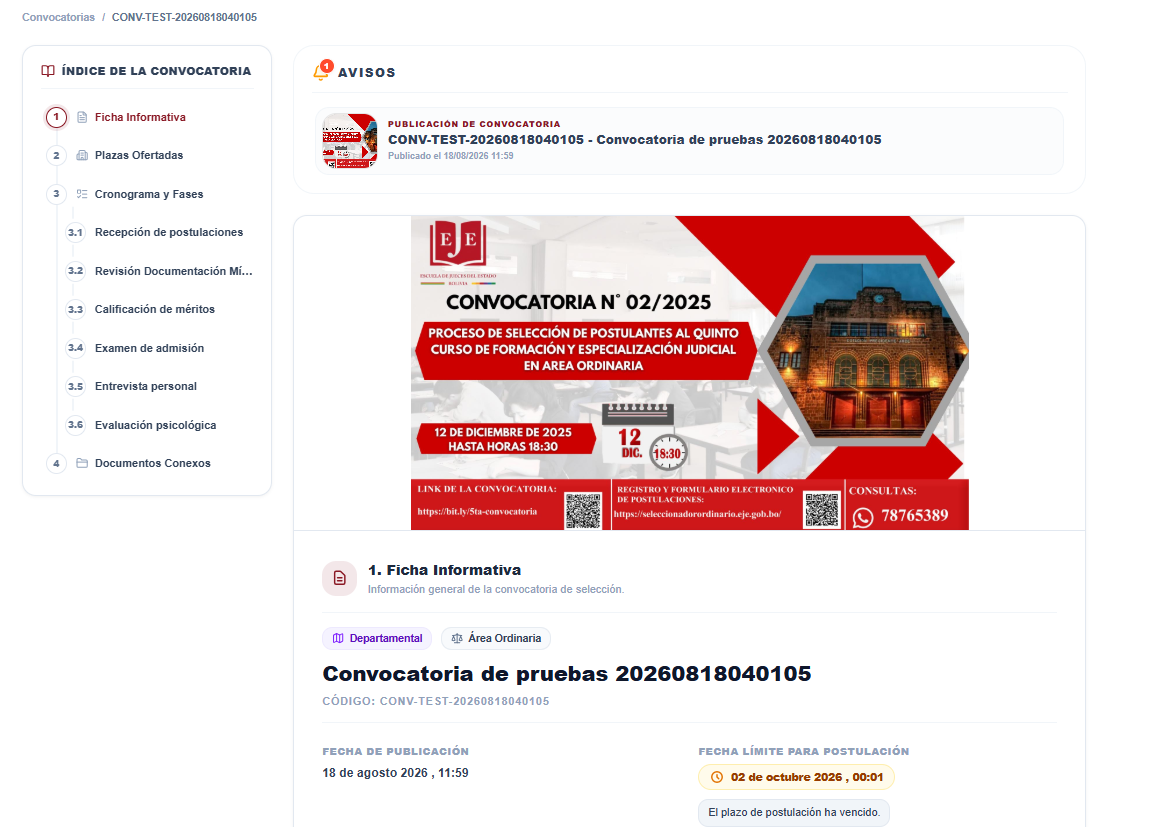
La pantalla se organiza en un índice lateral y cuatro bloques de contenido:
A. Ficha Informativa General
Resume el objeto de la convocatoria, la base legal que la respalda, los requisitos generales de admisión y los plazos límite para el envío de documentos.
B. Plazas Ofertadas
Muestra una tabla detallada con la cantidad de cupos asignados por cada distrito judicial o departamento, permitiéndole identificar con claridad a qué plaza postular.
C. Cronograma y Fases del Proceso
Presenta las 6 etapas obligatorias del concurso, indicando las fechas estimadas o confirmadas de inicio y conclusión de cada una:
- Recepción de Postulaciones.
- Revisión de Documentación Mínima Habilitante (DMH).
- Calificación de Méritos Curriculares.
- Examen de Admisión de Conocimientos.
- Entrevista Personal Colegiada.
- Evaluación Psicológica.
Revisión de Temarios
Dentro de la sección de Fases podrá consultar previamente la tabla de requisitos mínimos exigidos (Fase 2), la tabla de puntajes de méritos (Fase 3) y el temario oficial de materias y normas para el examen escrito (Fase 4).
D. Documentos Conexos
Permite descargar en formato PDF el documento final de la convocatoria debidamente firmado por las autoridades, el reglamento de admisión y cualquier formulario complementario.
E. Avisos y Comunicados Oficiales
Espacio donde la Escuela de Jueces del Estado publica comunicados urgentes, aclaraciones o modificaciones al cronograma durante el desarrollo del concurso.
5. Centro de Preguntas Frecuentes
Para resolver inquietudes habituales sobre el llenado de formularios, formatos de documentos admitidos o uso de la firma digital, el portal dispone de una sección de preguntas frecuentes:

¿Cómo utilizar las preguntas frecuentes?
- Buscador de Respuestas: Escriba palabras clave como "título", "plazo", "jacobitus" o "impugnación" en la casilla superior para filtrar al instante.
- Filtro por Categorías: Filtre las preguntas según el tema de su interés.
- Botón Expandir / Colapsar: Despliegue todas las respuestas de una sola vez o colapse la lista para una lectura más cómoda.
- ¿No encontró la respuesta?: Si su duda no está en la lista y ya cuenta con una postulación, podrá ingresar al Centro de Atención para enviar una consulta personalizada al equipo técnico de la EJE.
6. Módulo de Verificación Pública de Documentos Oficiales
Todos los formularios electrónicos, actas notariadas, resoluciones y planillas generadas por el sistema cuentan con un código alfanumérico único de verificación y un código QR impreso en el encabezado.
Cualquier ciudadano, institución pública o tribunal puede comprobar la autenticidad e integridad del documento sin necesidad de contar con usuario en el sistema.
Procedimiento para verificar un documento:
- Por escaneo de código QR: Apunte la cámara de su teléfono celular al código QR impreso en el documento PDF o en papel. El dispositivo abrirá automáticamente la página de verificación.
- Por código alfanumérico: Ingrese a la opción Verificación en la barra del portal e introduzca el código de verificación del documento.
- Resultado de la validación: El sistema mostrará:
- Estado de Validez: Indicador en color verde de Documento Auténtico y vigente.
- Ficha del Documento: Tipo de documento, título, fecha y hora de emisión oficial.
- Registro de Firmas Digitales: Lista de autoridades o comisionados que firmaron el documento, indicando el nombre completo, el cargo, la fecha de firma y el algoritmo de seguridad empleado.
- Integridad Criptográfica: Resumen digital del archivo (código hash SHA-256) que demuestra que el contenido no fue adulterado ni modificado con posterioridad a su emisión.
- Visor y Descarga: Posibilidad de abrir el PDF en pantalla completa y descargarlo a su computadora.
Acceso y Mi Panel del Postulante
Para registrar una postulación, completar su hoja de vida o realizar el seguimiento de sus calificaciones, usted debe identificarse en la plataforma mediante sus credenciales personales.
1. Inicio de Sesión Seguro (IDP / Ciudadanía Digital)
- En la parte superior derecha de la pantalla principal, presione el botón rojo Iniciar Sesión.
- El sistema lo redirigirá a la pasarela única de autenticación oficial (Ciudadanía Digital o el Proveedor de Identidad de la Escuela de Jueces del Estado).
- Ingrese su número de documento de identidad y su contraseña habitual.
- Tras validar sus datos, el sistema lo devolverá automáticamente al portal de la EJE y abrirá de manera directa su Panel de Control.
Inicio de Sesión Automático
Si ya tiene una sesión activa en su navegador, al ingresar a la dirección del portal el sistema lo enviará directamente a Mi Panel sin necesidad de volver a colocar sus credenciales.
2. Menú de Usuario y Navegación Superior
Una vez autenticado, la barra superior cambiará para mostrar su información personal y las opciones principales de navegación:
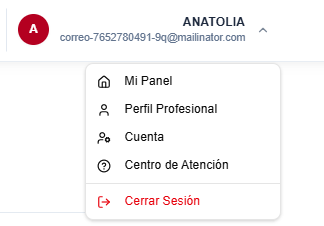
Al hacer clic sobre su nombre o iniciales en la esquina superior derecha, se desplegará el menú de opciones:
- Mi Panel: Lo conduce a su escritorio principal donde figuran todas sus postulaciones activas e históricas.
- Perfil Profesional: Acceso al editor de su Hoja de Vida y Currículum Vitae oficial.
- Cuenta: Módulo de administración de credenciales y datos de acceso institucional.
- Centro de Atención: Mesa de ayuda para enviar solicitudes y reportar dudas técnicas o administrativas.
- Cerrar Sesión: Salida segura del sistema protegiendo su privacidad.
En el centro de la barra superior encontrará además dos botones rápidos:
- Mi panel: Acceso directo a sus postulaciones en trámite.
- Convocatorias: Catálogo de procesos abiertos disponibles para postular con su sesión iniciada.

3. Alertas de Estado de la Cuenta y Validación de Correo
Al ingresar a su perfil o al iniciar una postulación, el sistema revisará automáticamente que su cuenta cuente con los requisitos mínimos de seguridad y comunicación:
A. Alerta de Verificación de Correo Electrónico
Para garantizar que reciba oportunamente las notificaciones de fechas de examen, citaciones y resultados, es indispensable validar su cuenta de correo:

- Si observa el aviso en color naranja: "Verificación de correo electrónico pendiente", presione el botón Ir a verificar.
- El sistema le enviará un correo con un enlace de confirmación a su casilla electrónica.
- Abra el correo y presione el enlace provisto para dejar su cuenta completamente validada.
B. Alerta de Datos Básicos de la Cuenta
Si sus datos de registro inicial no están completos o se han actualizado recientemente en la plataforma de identidad, aparecerá un aviso preventivo:
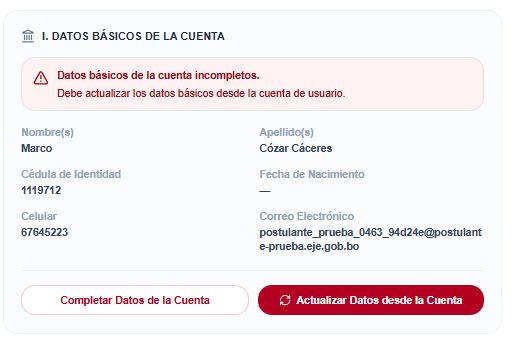
- Puede pulsar Completar Datos de la Cuenta para rellenar los datos faltantes.
- Si ya realizó el cambio en su entidad emisora, presione Actualizar Datos desde la Cuenta para sincronizarlos al instante en el portal.
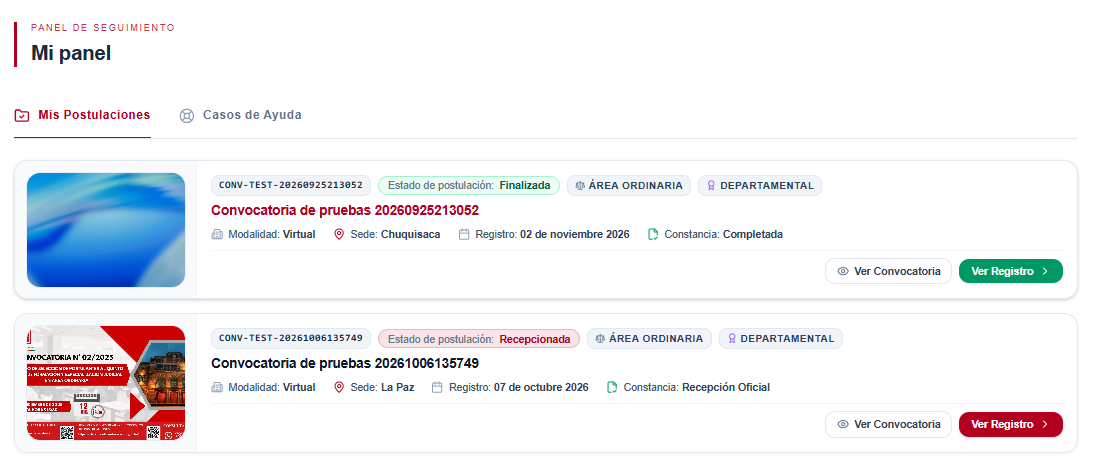
4. Mi Panel: Gestión de "Mis Postulaciones"
Mi Panel es su centro de operaciones personal. En esta pantalla usted encontrará el listado de todos los procesos en los que está participando o ha participado:
Estados de una Postulación
Cada tarjeta de postulación indica claramente su situación actual:
| Estado de la Postulación | Significado para el Postulante | Acción Permitida |
|---|---|---|
| BORRADOR | La postulación ha sido iniciada pero aún no ha sido firmada ni enviada formalmente. Sus documentos pueden ser modificados. | Pulsar el botón Continuar Postulación para seguir llenando el formulario, o el botón Anular Postulación si desea descartarla. |
| FINALIZADA | Ha completado los tres pasos del formulario y generado los documentos oficiales, encontrándose en espera de la firma digital. | Pulsar el botón Firmar Documentos para proceder con la aprobación digital. |
| RECEPCIONADA | La postulación fue firmada digitalmente y recibida exitosamente por la Escuela de Jueces del Estado. | Pulsar el botón Ver Detalle y Seguimiento para monitorear el avance de las fases y sus calificaciones. |
| ANULADA | La postulación fue cancelada por decisión voluntaria del postulante durante la etapa de borrador. | Solo disponible como consulta histórica de archivo. |
5. Explorador de Convocatorias con Sesión Activa
Haciendo clic en la opción Convocatorias de la barra superior, accederá a la lista de concursos abiertos filtrados específicamente para usuarios autenticados:
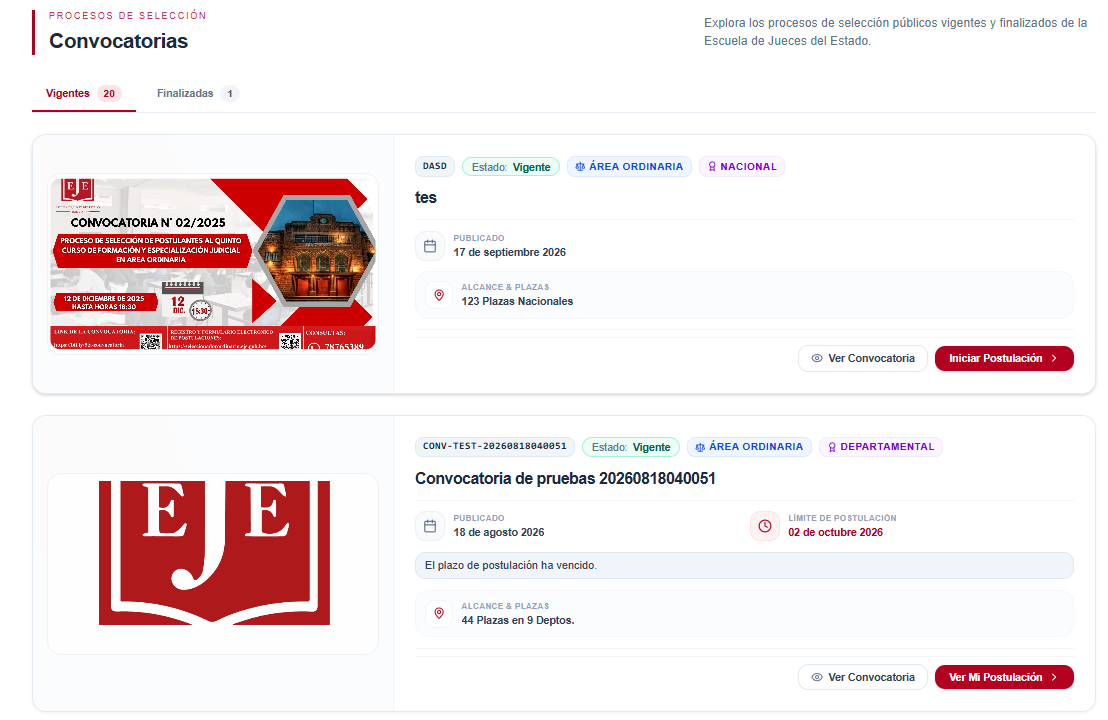
- Puede revisar las vacantes disponibles y presionar Postular Ahora para vincular su perfil profesional a una nueva convocatoria.
- Si ya cuenta con una postulación registrada para esa misma convocatoria, el sistema le informará de ello y le permitirá ir directamente a revisarla.
Registro del Perfil Profesional y Hoja de Vida
El Perfil Profesional es su hoja de vida digital permanente dentro del sistema de la Escuela de Jueces del Estado. La información y documentos de respaldo registrados en esta sección se guardan de forma segura para ser utilizados de manera inmediata en cualquier convocatoria a la que decida postularse.
Para acceder, abra el menú de usuario en la esquina superior derecha y seleccione Perfil Profesional.
1. Datos Personales del Postulante
En la parte superior de la pantalla encontrará los bloques que conforman su información personal:
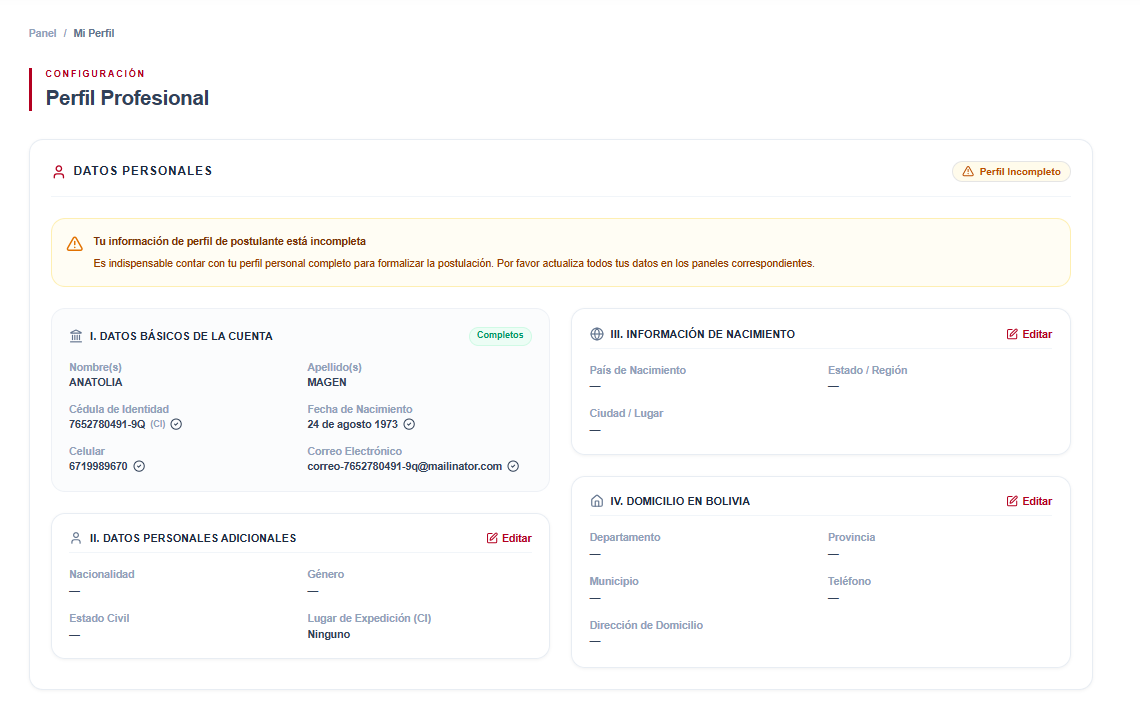
Obligatoriedad de Completar el Perfil
Si alguno de los bloques requeridos se encuentra incompleto, el sistema mostrará un distintivo de Perfil Incompleto. Debe completar todos los apartados antes de poder formalizar una postulación.
Bloques de información personal:
- Datos Básicos: Provienen de su registro de identidad oficial (nombres, documento de identidad, fecha de nacimiento y datos de contacto).
- Datos Adicionales: Presione el botón Editar en la tarjeta, complete los datos solicitados y guarde los cambios.
- Información de Nacimiento: Presione el botón Editar, seleccione los datos del lugar de nacimiento y presione Guardar.
- Domicilio: Presione el botón Editar, ingrese su dirección y datos de residencia actual y presione Guardar.
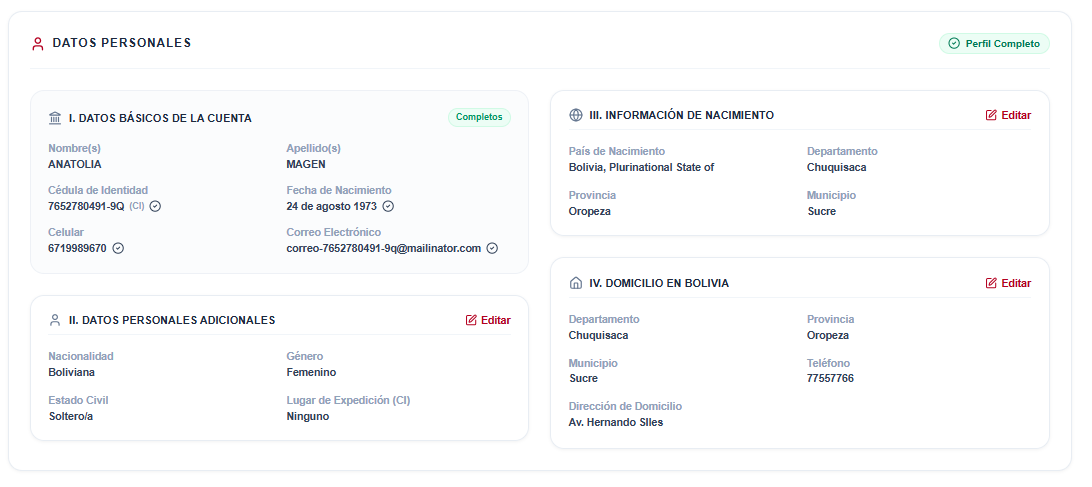
Al completar todos los bloques, la plataforma actualizará el indicador a Perfil Completo (en color verde):
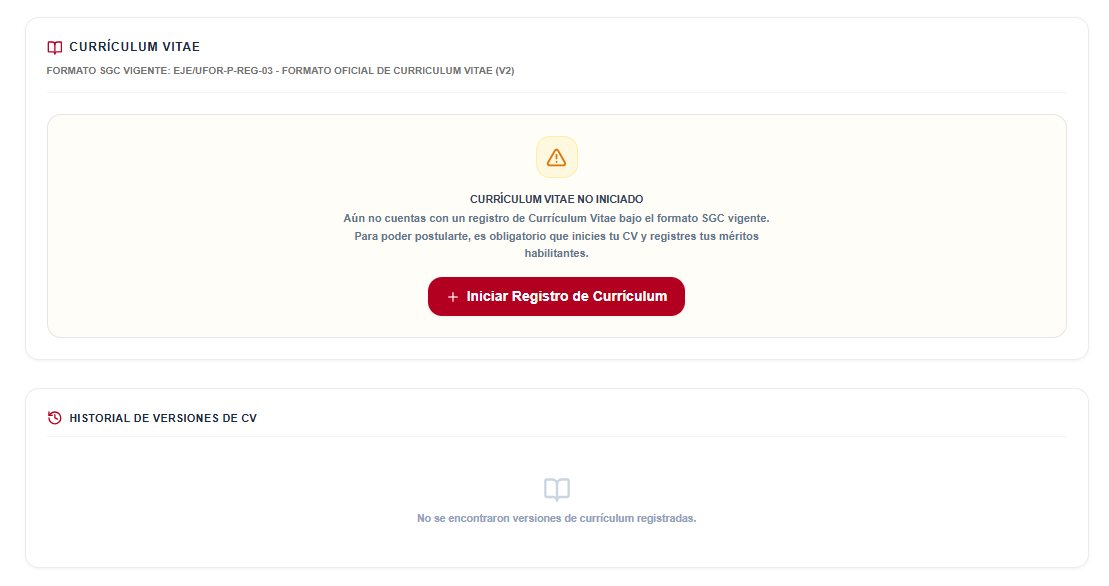
2. Inicio del Currículum Vitae
Si ingresa por primera vez a la sección de Currículum Vitae, presione el botón rojo + Iniciar Registro de Currículum para habilitar las tablas de registro:
Una vez iniciado, el currículum se organiza en cuatro secciones:
- 1. Formación Académica: Posgrados (diplomados, especialidades, maestrías y doctorados).
- 2. Experiencia Profesional: Trayectoria laboral (general y específica).
- 3. Actualización Académica: Cursos, talleres, seminarios y eventos de capacitación.
- 4. Producción Intelectual: Libros y artículos publicados.
Requisitos y Criterios de la Convocatoria
Los requisitos específicos de validez, periodos admitidos y ponderaciones de cada mérito están definidos en las Bases de la Convocatoria vigente a la que decida postularse.
3. ¿Cómo Registrar Méritos en las Tablas?
Todas las tablas del currículum funcionan bajo la misma modalidad de registro:
- Llenar la fila: Ingrese los datos solicitados en los campos de la fila (institución, denominación del mérito, fechas, etc.).

- Guardar la fila: Presione el botón verde de confirmación (icono de verificación) para registrar los datos de la fila.
- Adjuntar respaldo: Una vez guardada la fila, se habilitará el botón en la columna Doc. Respaldo * para vincular el archivo digital en PDF.

- Agregar más filas: Si cuenta con más de un mérito en la misma categoría, presione el botón + AGREGAR FILA.
4. Carga y Selección de Documentos de Respaldo
Al presionar el botón de respaldo de cualquier fila guardada, se abrirá el Gestor de Documentos:
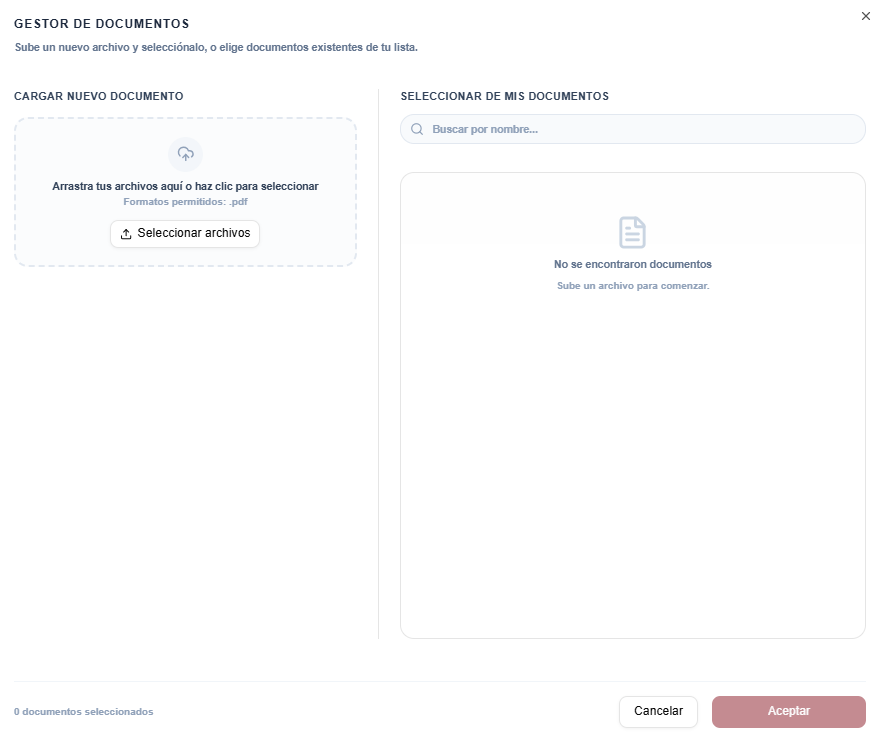
El gestor le permite dos alternativas:
- Cargar Nuevo Documento: Arrastre su archivo PDF desde su equipo al área de carga o presione Seleccionar archivos.
- Seleccionar de Mis Documentos: Si el documento ya fue subido anteriormente, selecciónelo de la lista lateral derecha sin necesidad de cargarlo otra vez.
- Presione el botón Aceptar para vincular el documento al registro.
Una vez vinculado el archivo, podrá visualizarlo o reemplazarlo cuando lo requiera:

- Ver documento (icono del ojo): Abre un visor en pantalla completa para verificar que el PDF sea legible y correcto.
- Reemplazar documento (icono de flecha hacia arriba): Permite sustituir el archivo vinculado si necesita actualizarlo o adjuntar una versión corregida.
5. Secciones del Currículum Vitae
Cada sección cuenta con su respectiva tabla estructurada:
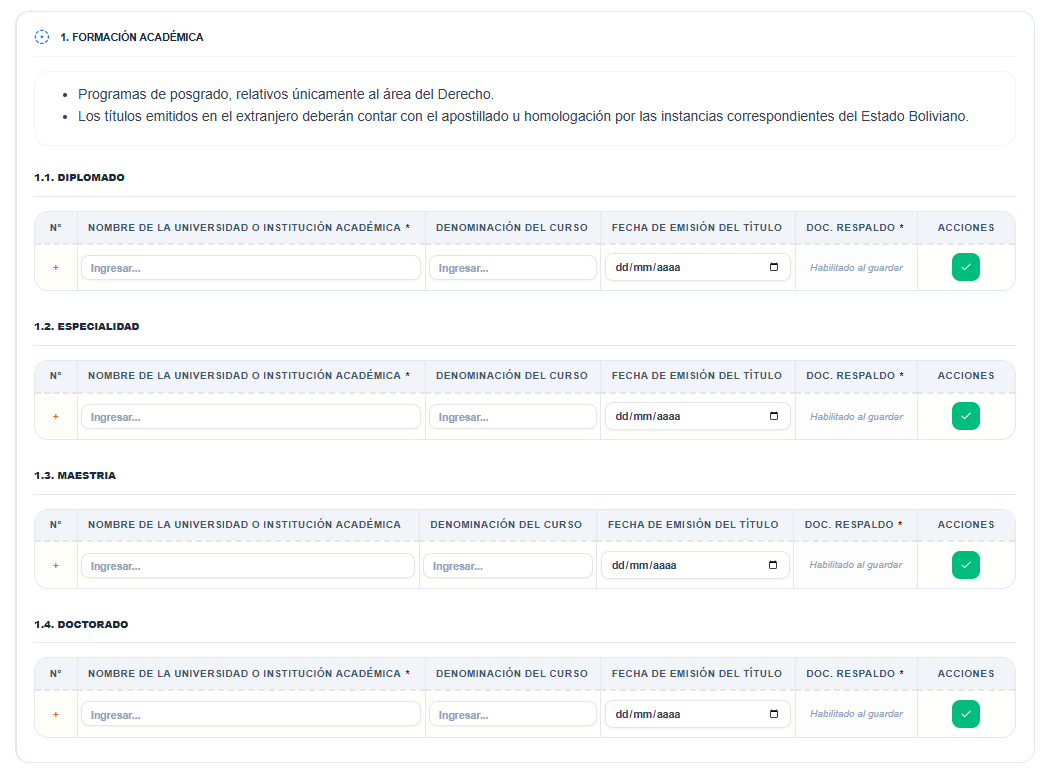
A. Formación Académica
Permite registrar estudios de posgrado organizados por nivel (Diplomado, Especialidad, Maestría y Doctorado), consignando la institución académica, denominación del programa, fecha de emisión y el respectivo certificado de respaldo.
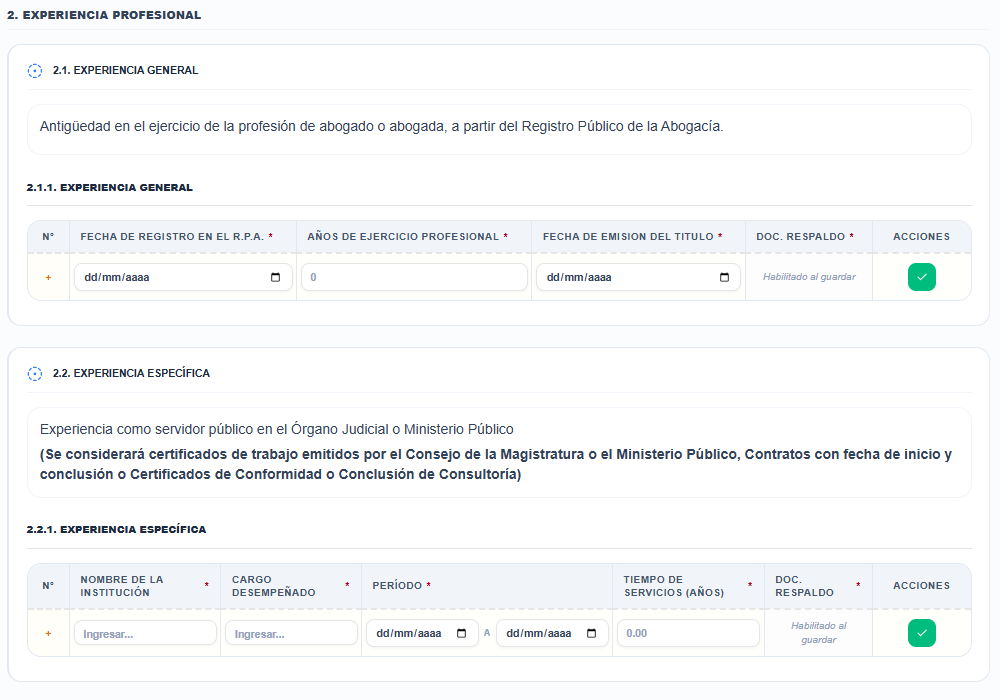
B. Experiencia Profesional
Permite registrar la trayectoria en el ejercicio profesional general y la experiencia específica, indicando la institución, el cargo desempeñado, las fechas de inicio y culminación, y adjuntando las certificaciones laborales o de nombramiento correspondientes.
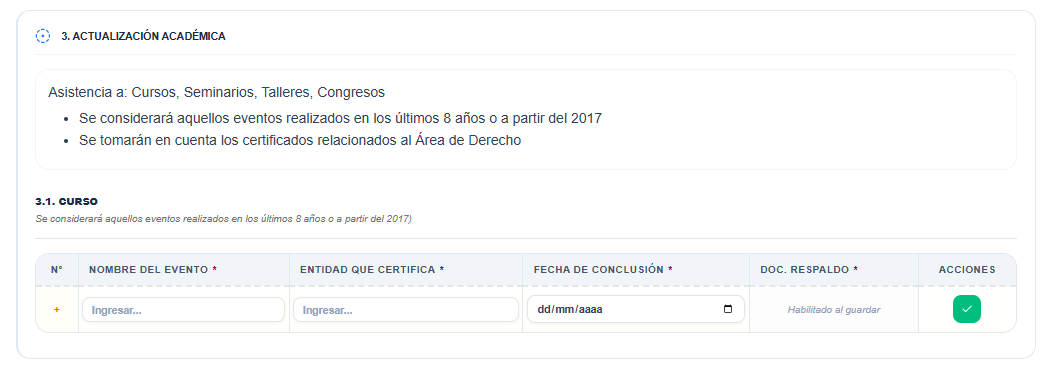
C. Actualización Académica
Permite registrar la participación y aprobación en cursos, talleres, seminarios y conferencias, indicando el nombre del evento, la entidad emisora, la fecha y el certificado de respaldo.
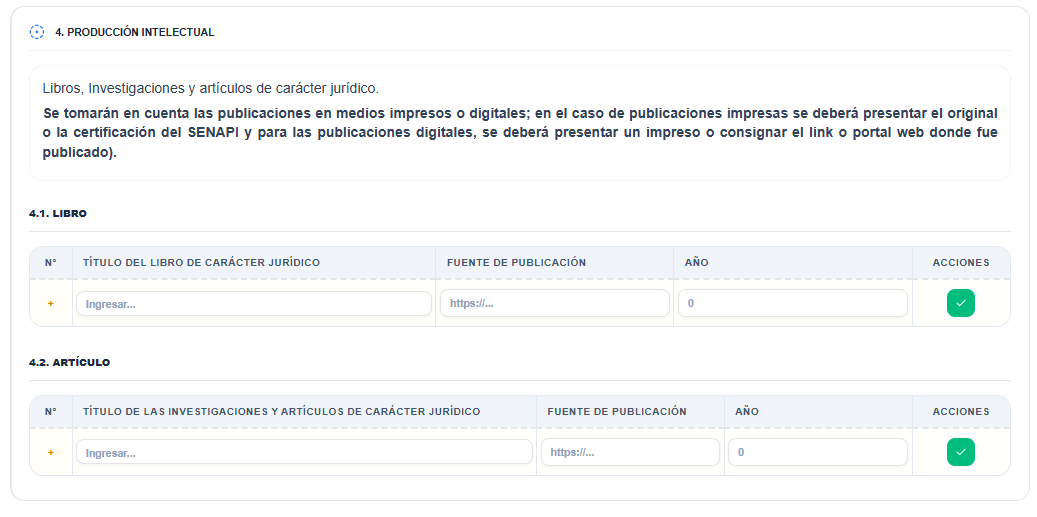
D. Producción Intelectual
Permite registrar publicaciones de autoría o coautoría (libros y artículos), indicando el título de la obra, medio o editorial de publicación, fecha y el documento de respaldo o enlace correspondiente.
Proceso de Postulación Paso a Paso
Una vez que su Perfil Profesional cuente con sus datos personales y los méritos de su currículum, usted está listo para presentar su postulación a la convocatoria de su interés.
El registro se realiza a través de un asistente guiado de 3 pasos consecutivos:
- Formulario Electrónico (modalidad, departamento y los 12 requisitos mínimos).
- Currículum Vitae (congelamiento de méritos y baremos de calificación).
- Finalizar Postulación (revisión de los 3 documentos oficiales y confirmación).
Video Tutorial - Postulación
1. Inicio del Registro de Postulación
Al ingresar a los detalles de una convocatoria vigente y presionar el botón Iniciar Postulación, aparecerá la pantalla de configuración inicial:
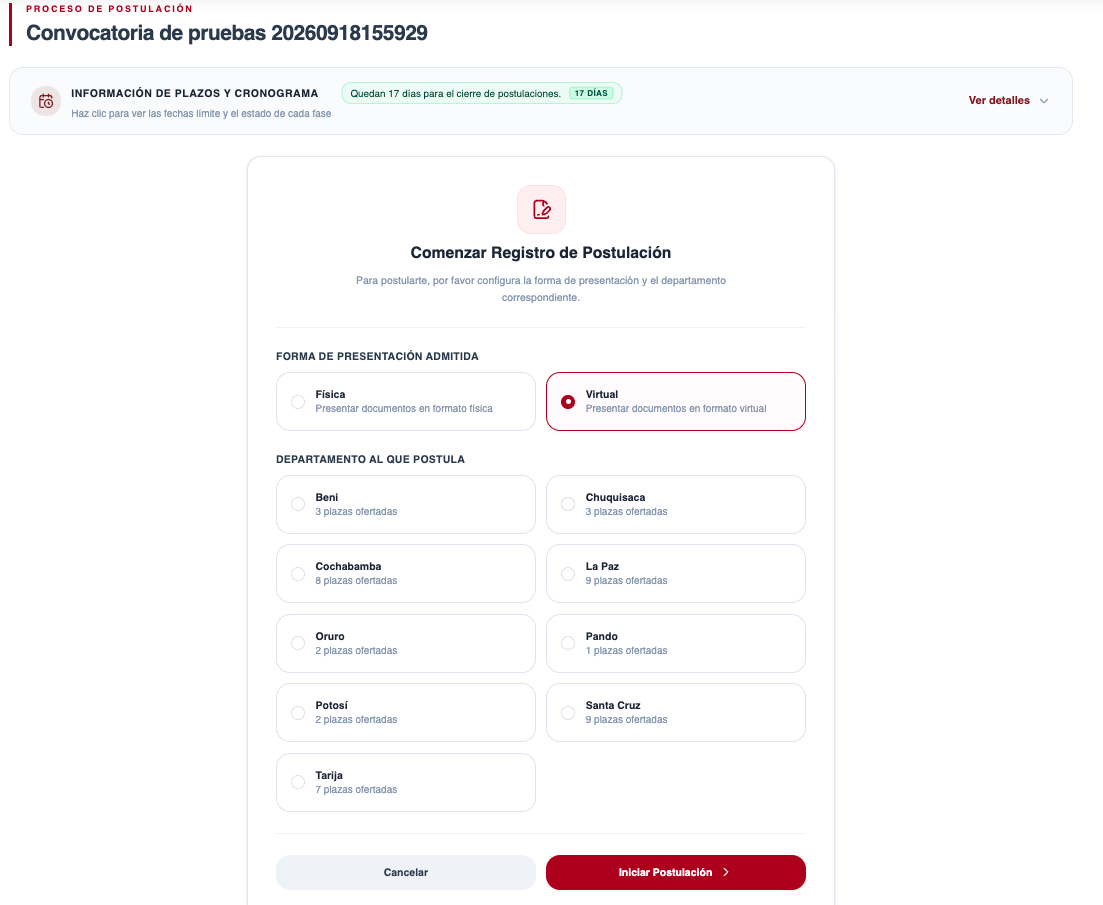
Opciones de configuración:
- Forma de Presentación Admitida:
- Virtual: Presentación 100% digital mediante la carga de documentos en PDF y posterior firma electrónica con Ciudadanía Digital o Jacobitus.
- Física: Presentación de documentos impresos en sobre cerrado ante las oficinas designadas por la EJE (conforme lo autoricen expresamente las bases del concurso).
- Departamento al que Postula:
- Seleccione el distrito judicial o departamento al que desea postular (Beni, Chuquisaca, Cochabamba, La Paz, Oruro, Pando, Potosí, Santa Cruz o Tarija).
- Cada opción le muestra el número de plazas vacantes ofertadas para esa región.
- Presione el botón rojo Iniciar Postulación.
2. Vista principal
Tanto al iniciar una postulación por primera vez (tras seleccionar la modalidad, departamento y presionar el botón Iniciar Postulación) como al reanudar una postulación guardada en borrador (haciendo clic en el botón Continuar Postulación desde el panel del postulante), el sistema desplegará la pantalla principal del asistente guiado:
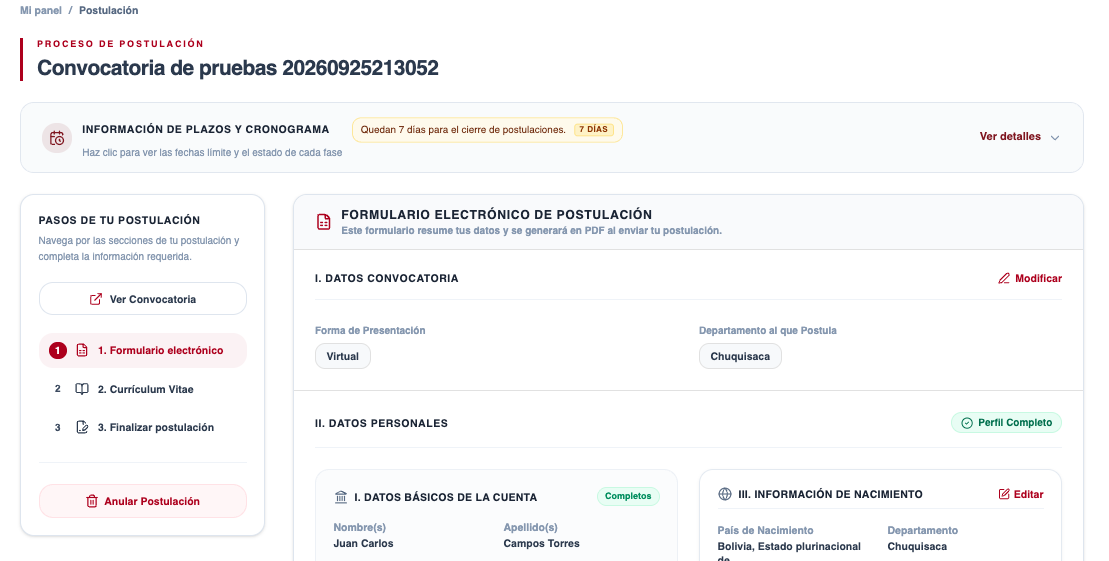
En esta interfaz destacan los siguientes componentes:
- Contador de Plazo Restante y Cronograma: Ubicado en la barra superior (INFORMACIÓN DE PLAZOS Y CRONOGRAMA), indica con exactitud los días y horas que faltan para el cierre definitivo de recepción de postulaciones. Al presionar Ver detalles, podrá consultar las fechas límites de cada fase del concurso.
- Panel Lateral de Pasos (costado izquierdo): Permanece visible durante todo el proceso de llenado para orientar su avance y cuenta con los siguientes accesos:
- Ver Convocatoria: Le permite volver a consultar el texto completo de las bases, términos y reglamentos sin perder la información que haya cargado.
- Indicador de Pasos (1, 2 y 3): Marca en color rojo la etapa en la que se encuentra trabajando y en verde las etapas concluidas satisfactoriamente.
- Botón "Anular Postulación": Si cometió un error insubsanable al seleccionar la convocatoria o decide no continuar con el proceso, puede presionar este botón para descartar el borrador.
3. Paso 1: Formulario Electrónico
A. Datos de la Convocatoria
Muestra la forma de presentación y el departamento elegidos. Si necesita cambiarlos antes de enviar, presione el botón Modificar:
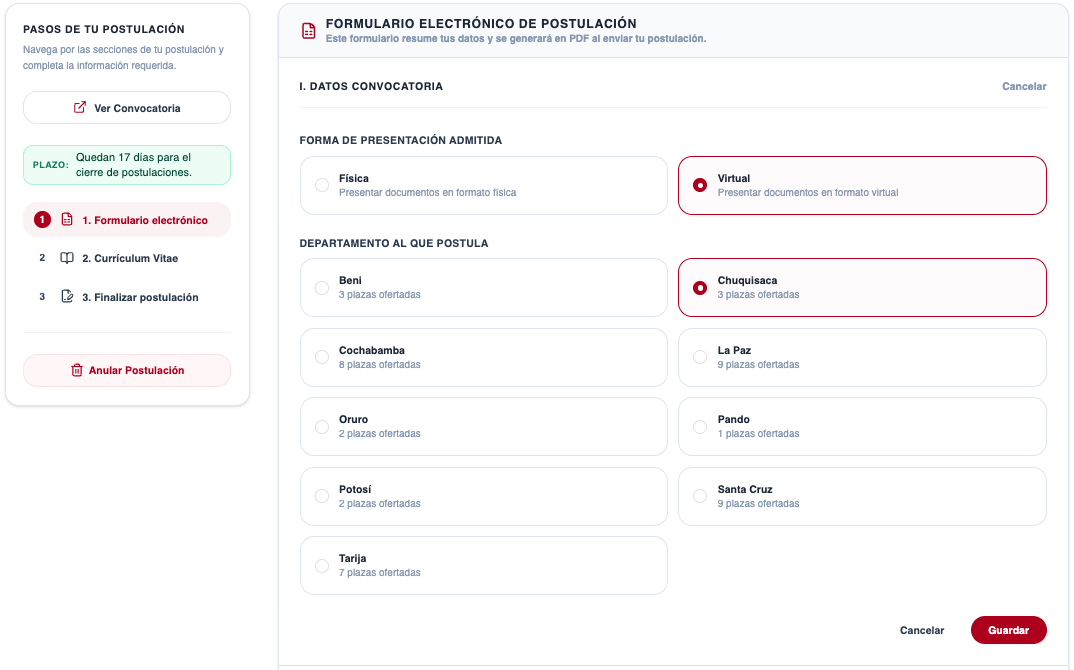
B. Datos Personales
En esta sección se muestra el resumen de sus datos de filiación, procedencia y residencia extraídos automáticamente de su Perfil Profesional. La información se divide en cuatro bloques:
- I. Datos Básicos de la Cuenta: Muestra su nombre completo, cédula de identidad, fecha de nacimiento, celular y correo electrónico asociados a su cuenta (validados mediante Ciudadanía Digital).
- II. Datos Personales Adicionales: Permite registrar o actualizar su nacionalidad, género, estado civil y lugar de expedición del documento de identidad mediante el botón Editar.
- III. Información de Nacimiento: Permite verificar o corregir su país, departamento, provincia y municipio de nacimiento a través del botón Editar.
- IV. Domicilio en Bolivia: Permite modificar o completar su departamento, provincia, municipio, teléfono fijo/celular y dirección de residencia actual presionando el botón Editar, guardando los cambios directamente en el formulario.
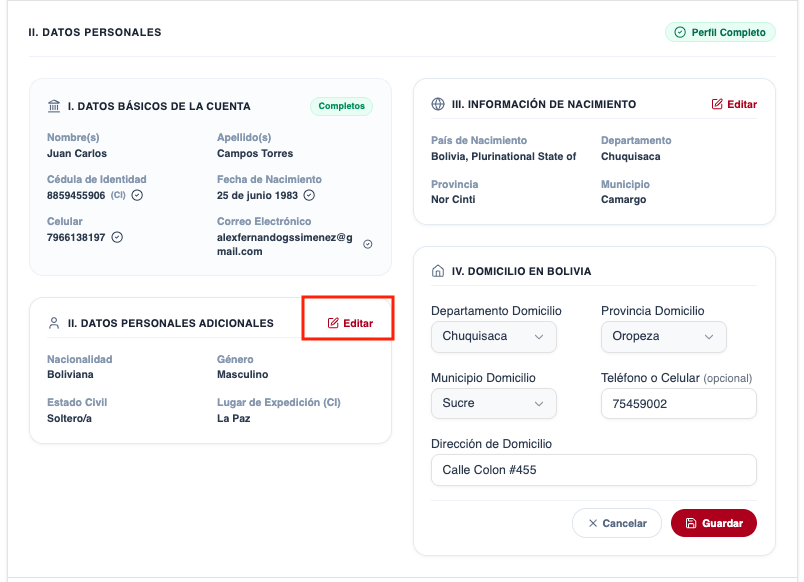
Edición de Datos
Tambien puede editar la informacion de su perfil desde su Perfil Profesional.
C. Acreditación de los Requisitos Mínimos (DMH)
En la sección V. DOCUMENTOS POSTULACIÓN, se listan todos los requisitos mínimos obligatorios que necesita acreditar para habilitar su postulación:
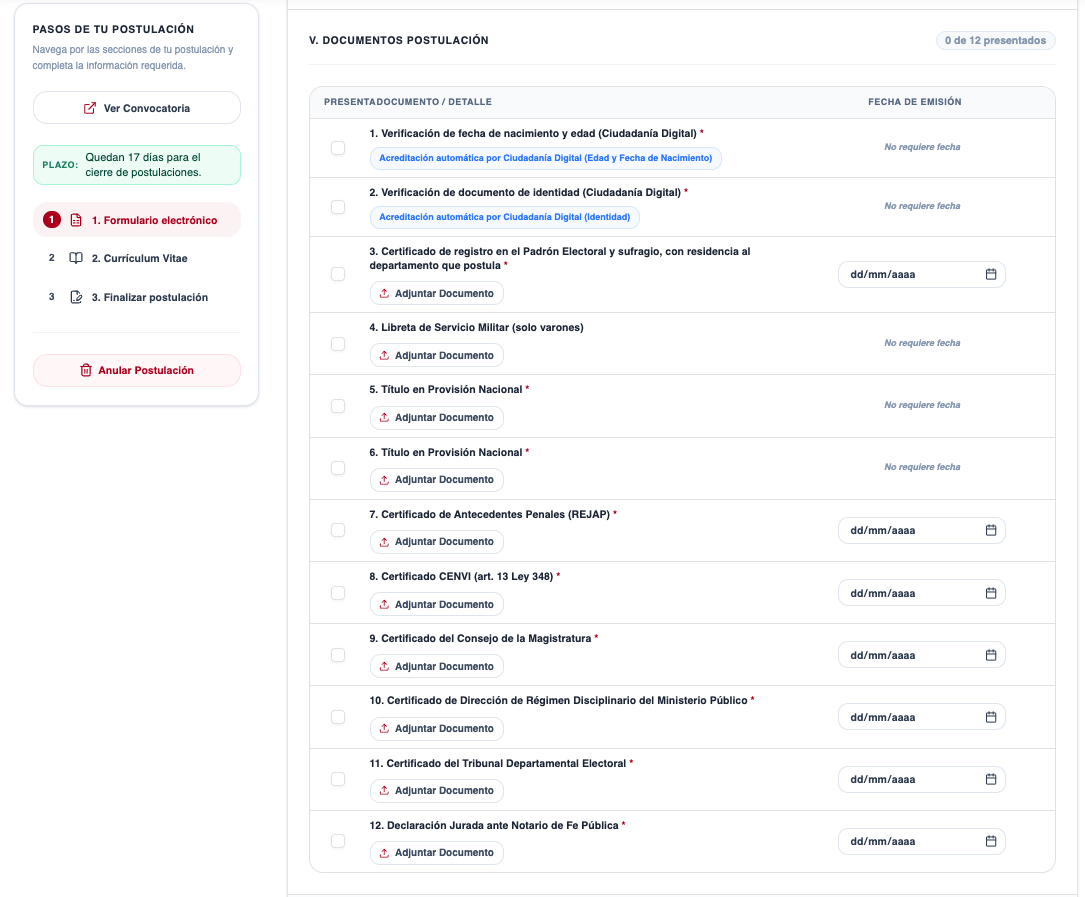
Para acreditar cada requisito, el sistema maneja tres tipos de validación:
- Adjuntar documento y fecha de emisión: Algunos certificados solicitan presionar el botón Adjuntar Documento (archivo PDF) y registrar obligatoriamente la fecha exacta de emisión que figura en el documento.
- Solo adjuntar documento: Otros requisitos únicamente solicitan subir el archivo PDF de respaldo; en estos casos, en la columna de fecha se mostrará el texto "No requiere fecha".
- Acreditación automática con Ciudadanía Digital: Ciertos requisitos (como la verificación de identidad, edad y fecha de nacimiento) se acreditan de forma automática e instantánea al haber iniciado sesión con Ciudadanía Digital, sin necesidad de subir archivos.
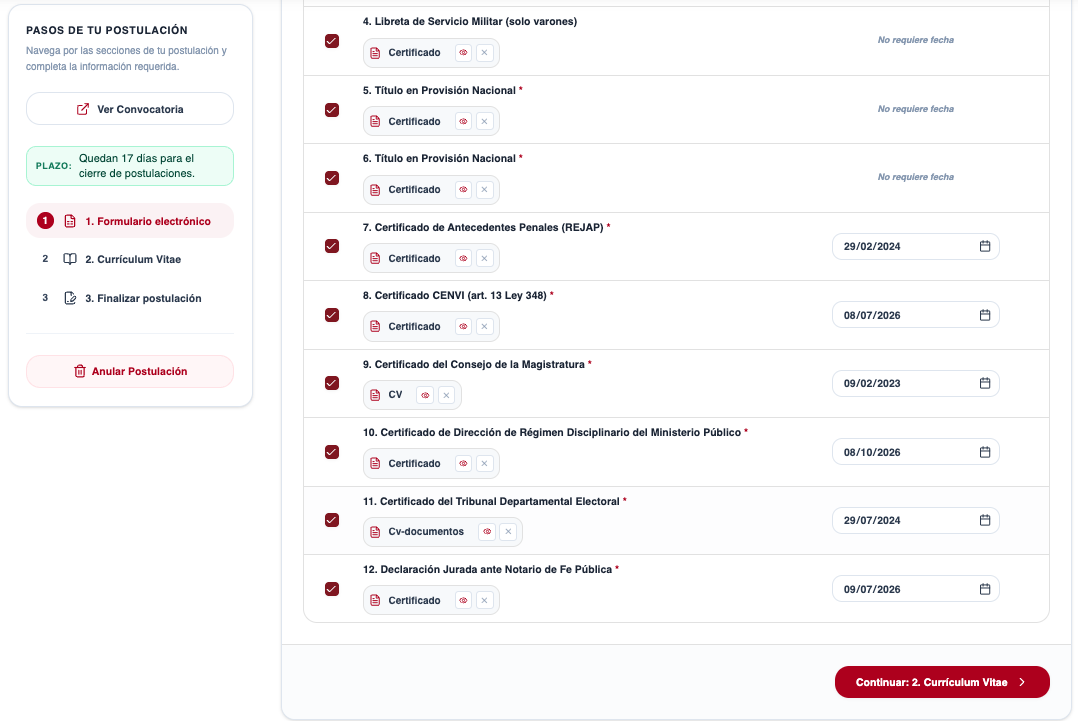
A medida que complete la carga del documento y la fecha requerida, la casilla de cada fila se marcará automáticamente con un check de confirmación.
Una vez que todos los requisitos hayan sido debidamente completados y marcados, se habilitará al pie de la página el botón rojo Continuar: 2. Currículum Vitae para avanzar al siguiente paso:
4. Paso 2: Currículum Vitae y Acreditación de Méritos
Al avanzar al Paso 2, el sistema le solicitará asociar la información de su hoja de vida a la postulación:
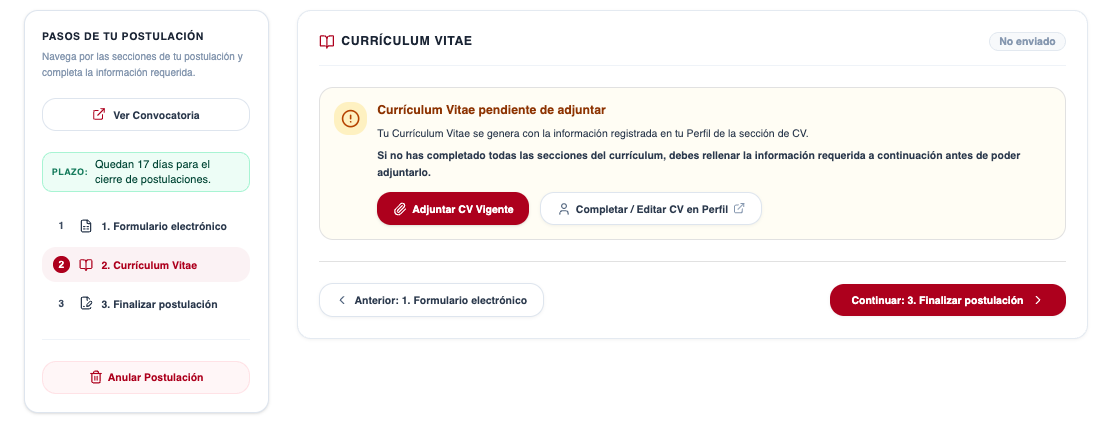
- Presione el botón rojo Adjuntar CV Vigente.
- Se abrirá la ventana de previsualización con todos los títulos, cursos y experiencias registrados en su Perfil Profesional:
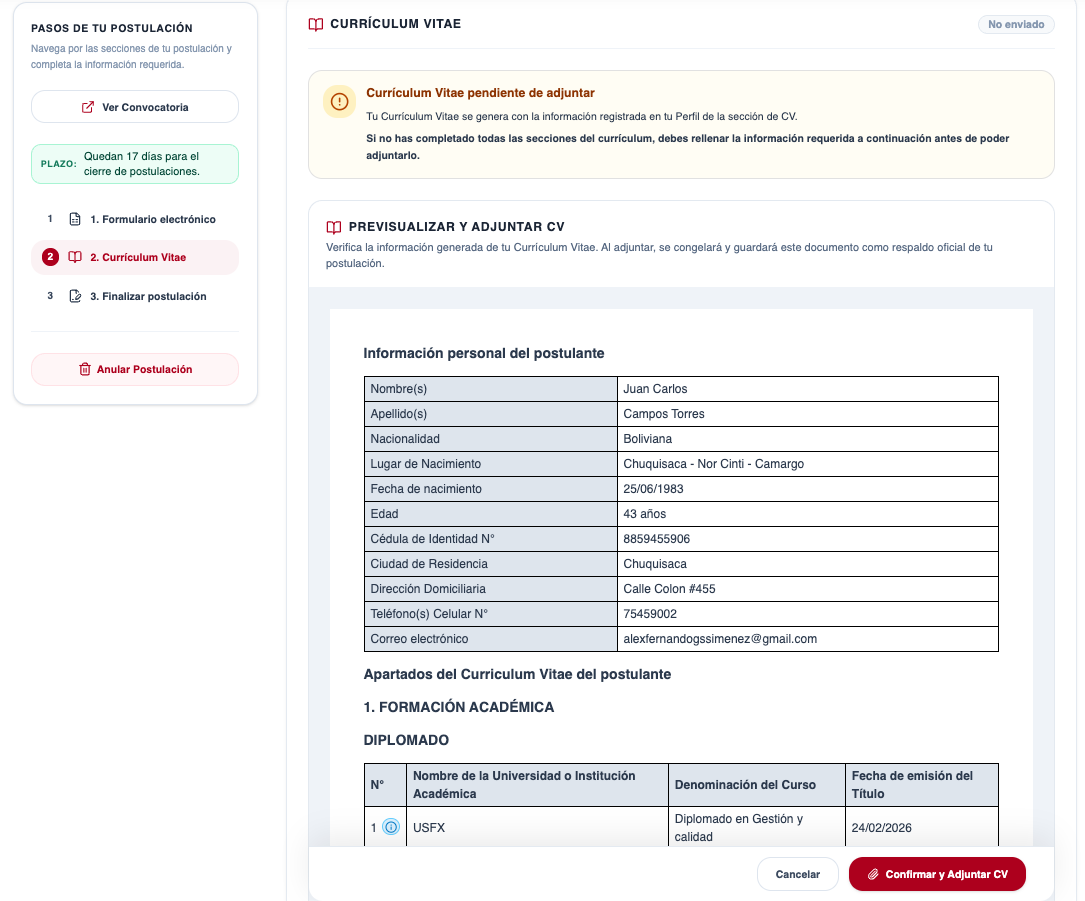
- Revise que la información refleje fielmente su hoja de vida y presione el botón rojo Confirmar y Adjuntar CV.
Congelamiento de la Hoja de Vida
Al presionar Confirmar y Adjuntar, el sistema genera una copia estática e inmutable de su currículum para este concurso. Si posteriormente usted agrega nuevos cursos a su perfil general, no afectarán a la postulación que ya fue adjuntada, salvo que decida pulsar el botón Quitar CV y volverlo a asociar.
Calificación de Méritos
Una vez adjuntado el currículum, la plataforma cruzará automáticamente sus méritos con los criterios de evaluación de la convocatoria:
- Podrá revisar los subtotales asignados a Formación Académica, Experiencia Profesional, Docencia Universitaria y Producción Intelectual.
- Podrá constatar cuántos documentos presentó como respaldo para cada rango de puntaje.
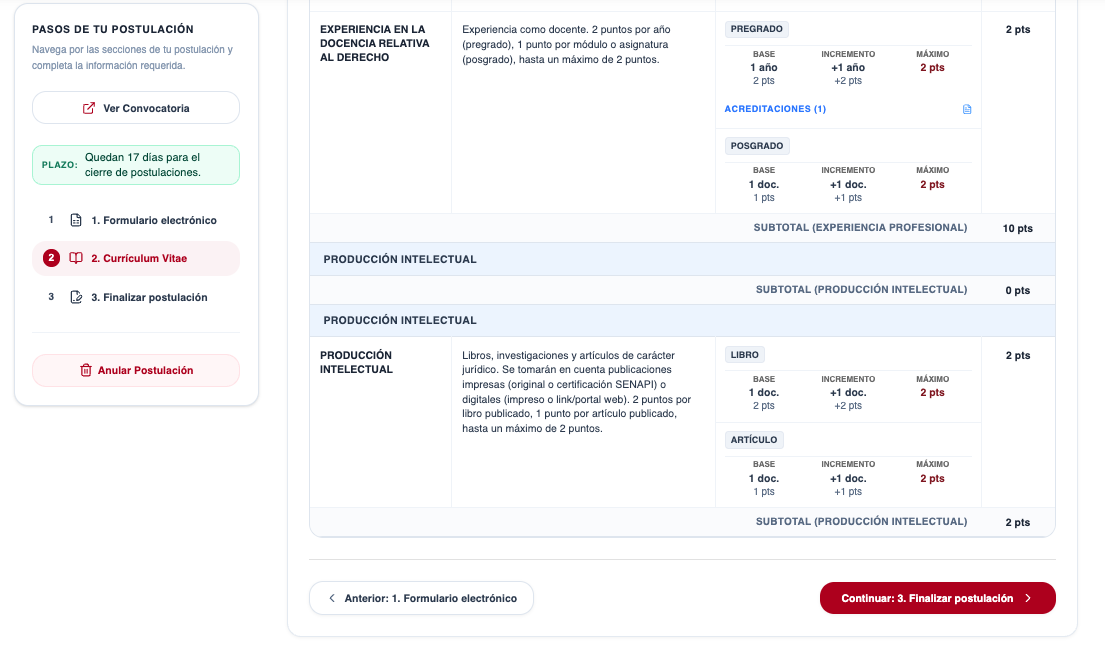
- Al pie de la tabla, presione el botón rojo Continuar: 3. Finalizar postulación.
5. Paso 3: Finalización y Previsualización de Documentos
El último paso del registro le permite auditar a detalle todos los documentos oficiales que el sistema generará a su nombre:
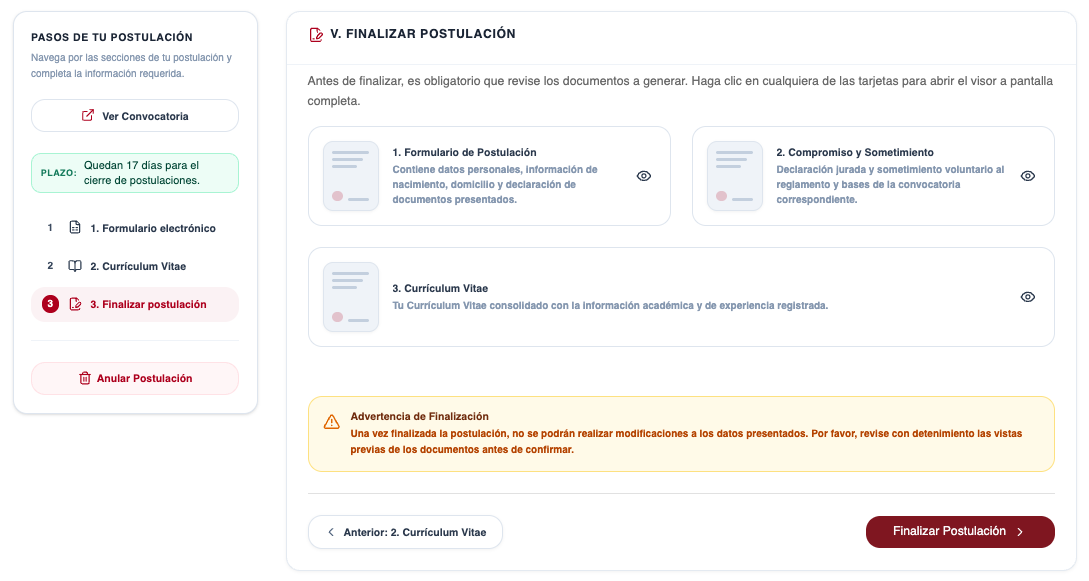
Se presentarán tres tarjetas de documentos oficiales:
- Formulario de Postulación: Contiene sus datos de filiación, domicilio, plazas postuladas y la relación jurada de los 12 requisitos mínimos presentados.
- Compromiso y Sometimiento: Declaración jurada de conocimiento y aceptación irrestricta de las normas del concurso y el reglamento interno de la Escuela de Jueces del Estado.
- Currículum Vitae Oficial: Hoja de vida consolidada bajo el formato SGC con todos sus méritos y respaldos.
Visualización a pantalla completa
Haga clic sobre cualquiera de las tres tarjetas (o en el icono del ojo) para abrir el visor del documento:
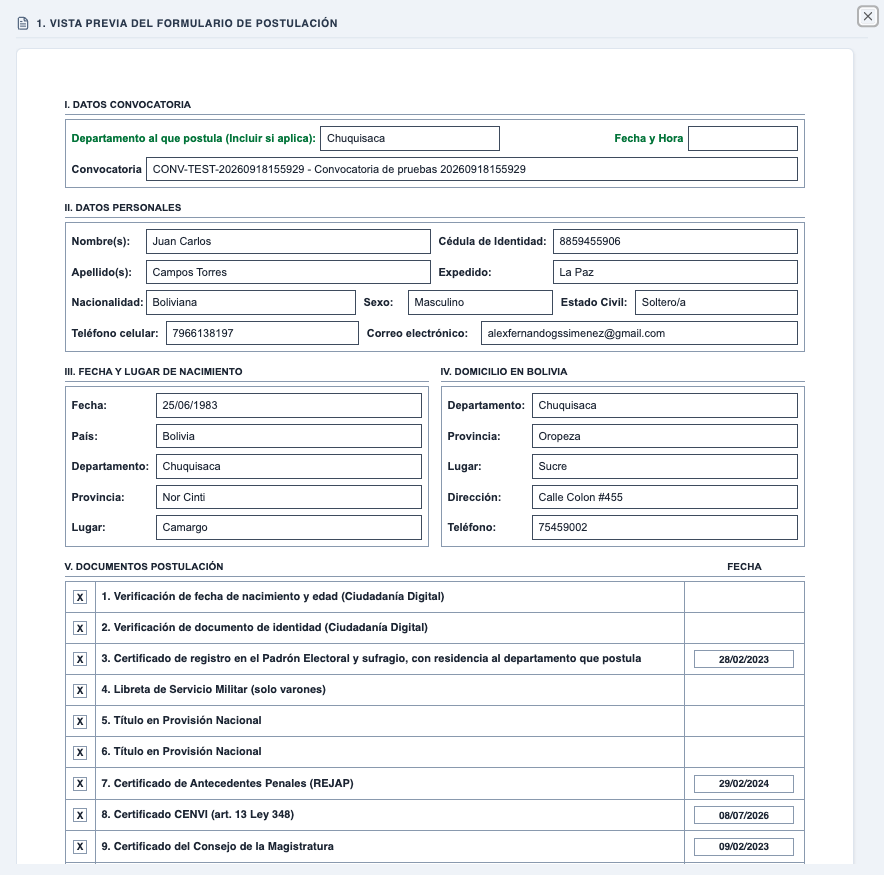
Verifique cuidadosamente que no existan errores ortográficos, omisiones de folios o fechas equivocadas en sus datos.
Confirmación Definitiva del Borrador
Al pie de la pantalla encontrará la advertencia de finalización:
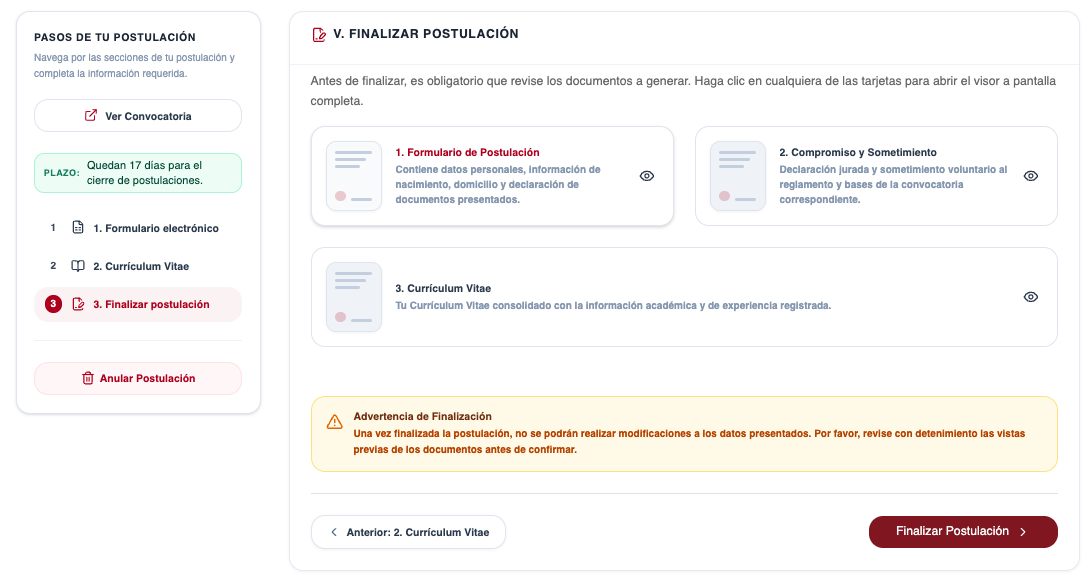
- Presione el botón Finalizar Postulación.
- Aparecerá un cuadro de diálogo solicitando su confirmación final:
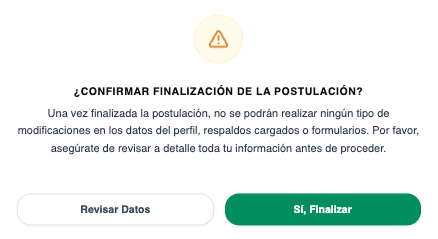
Cierre del Borrador
Al pulsar Sí, Finalizar, se cerrará la edición del formulario. A partir de este instante no podrá modificar datos ni cambiar archivos. Si tiene dudas, presione Revisar Datos. Si está seguro de su presentación, presione Sí, Finalizar para dar paso a la firma digital.
Firma Digital y Envío Final de la Postulación
Una vez finalizado el llenado de su formulario y la asociación de su currículum, la postulación ingresa en estado de Aprobación Pendiente. Para que su postulación tenga validez jurídica conforme a la normativa boliviana, es obligatorio suscribir los documentos oficiales generados mediante un mecanismo de firma electrónica o digital reconocido por el Estado.
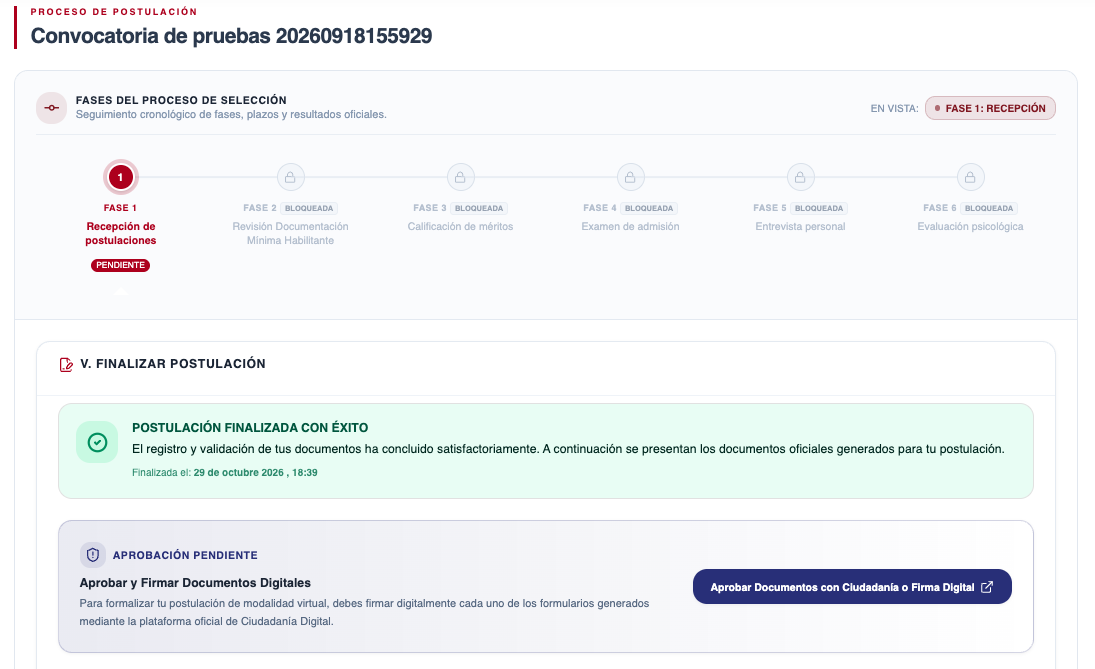
- En la tarjeta informativa inferior, presione el botón azul Aprobar Documentos con Ciudadanía o Firma Digital.
- El sistema abrirá el sistema de identidad oficial de aprobación:
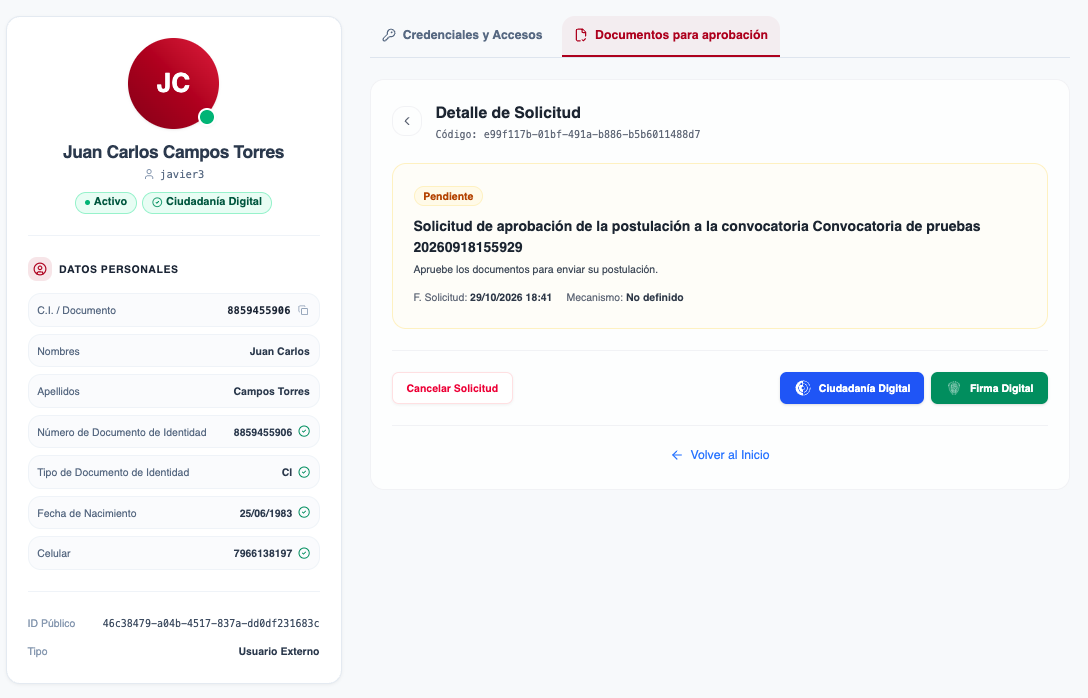
En esta pantalla usted podrá elegir el mecanismo de firma que prefiera:
- Botón Azul (Ciudadanía Digital): Para aprobar sus documentos mediante su cuenta ciudadana.
- Botón Verde (Firma Digital): Para firmar criptográficamente utilizando un token USB o certificado digital mediante el aplicativo oficial Jacobitus TOTAL.
1. Opción A: Aprobación mediante Ciudadanía Digital
Si no cuenta con un token físico de firma digital, puede utilizar su cuenta de Ciudadanía Digital:
- Presione el botón azul Ciudadanía Digital.
- El sistema se comunicará con la pasarela estatal de la AGETIC.
- Ingrese su contraseña o confirme la solicitud de aprobación desde la aplicación móvil de Ciudadanía Digital instalada en su teléfono celular.
- Tras confirmar la aprobación, el sistema registrará la firma digital ciudadana en los 3 formularios y volverá de inmediato al portal de la EJE.
2. Opción B: Firma Digital con Jacobitus TOTAL (Paso a Paso)
Si dispone de un certificado digital para personas naturales (en token USB criptográfico o en archivo de software .p12), presione el botón verde Firma Digital.
El proceso se ejecuta en un asistente guiado de 4 fases:
Paso 1: Conexión con Jacobitus de Escritorio
El portal se comunicará de forma segura con el programa Jacobitus instalado en su equipo:
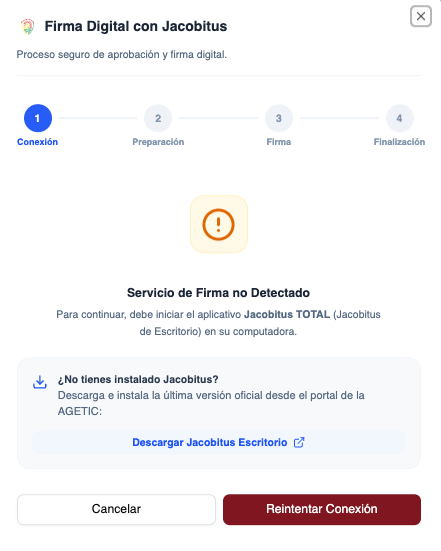
¿Qué hacer si aparece "Servicio de Firma no Detectado"?
- Compruebe que el programa Jacobitus TOTAL esté abierto y en ejecución en la barra de tareas de su computadora.
- Si aún no lo tiene instalado, haga clic en el enlace azul Descargar Jacobitus Escritorio para descargarlo de forma gratuita desde el sitio oficial de la AGETIC.
- Una vez abierto Jacobitus, presione el botón rojo Reintentar Conexión.
Paso 2: Preparación de Documentos
El sistema prepara los documentos oficiales de su postulación (Formulario Electrónico, Compromiso y Sometimiento, y Currículum Vitae) para enviarlos a la bandeja de firma de Jacobitus.
Paso 3: Firma Criptográfica e Ingreso de PIN
En su pantalla se abrirá la ventana flotante de Jacobitus Escritorio:
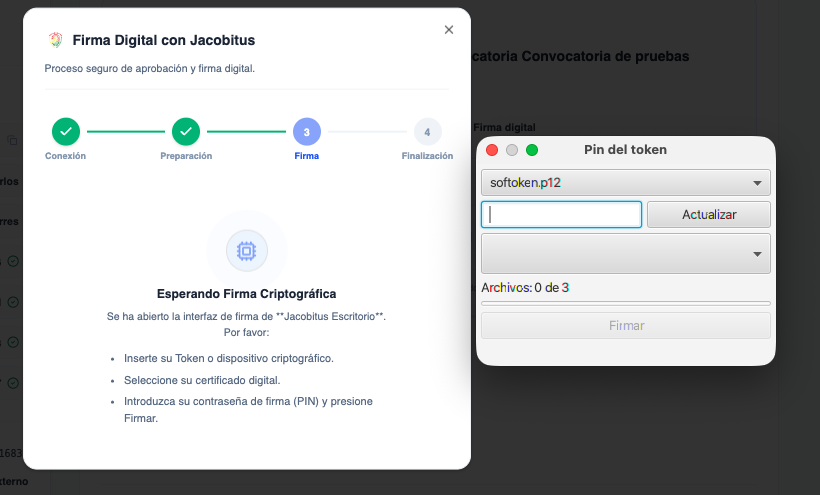
- Conecte su dispositivo Token USB a la computadora (o seleccione su archivo
.p12). - En la lista desplegable, seleccione su certificado digital emitido a su nombre.
- Escriba su Contraseña de Firma (PIN del token) en la casilla de texto.
- Presione el botón Firmar.
Paso 4: Finalización y Registro en el Servidor
Jacobitus estampará la firma digital en cada hoja de sus documentos y el portal guardará los certificados criptográficos en el servidor:
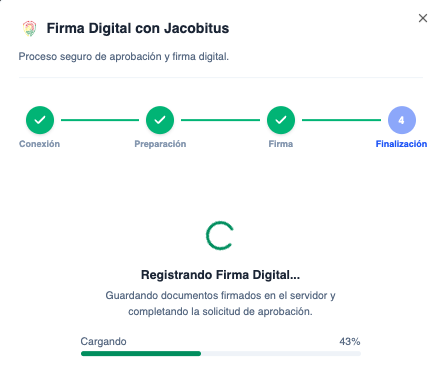
Al concluir el 100% de la carga, verá la confirmación en pantalla:
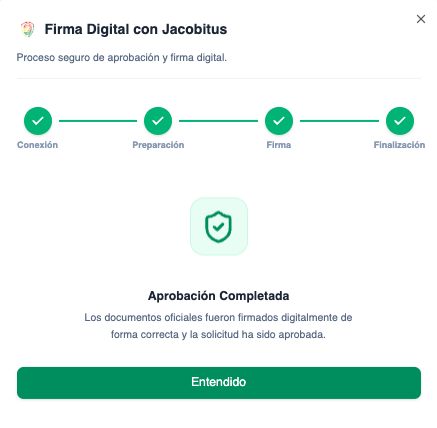
Presione el botón verde Entendido para regresar al resumen de postulación.
3. Envío Oficial y Definitivo de la Postulación
Al regresar a la pantalla principal de su trámite, constatará que la solicitud ha sido completada:
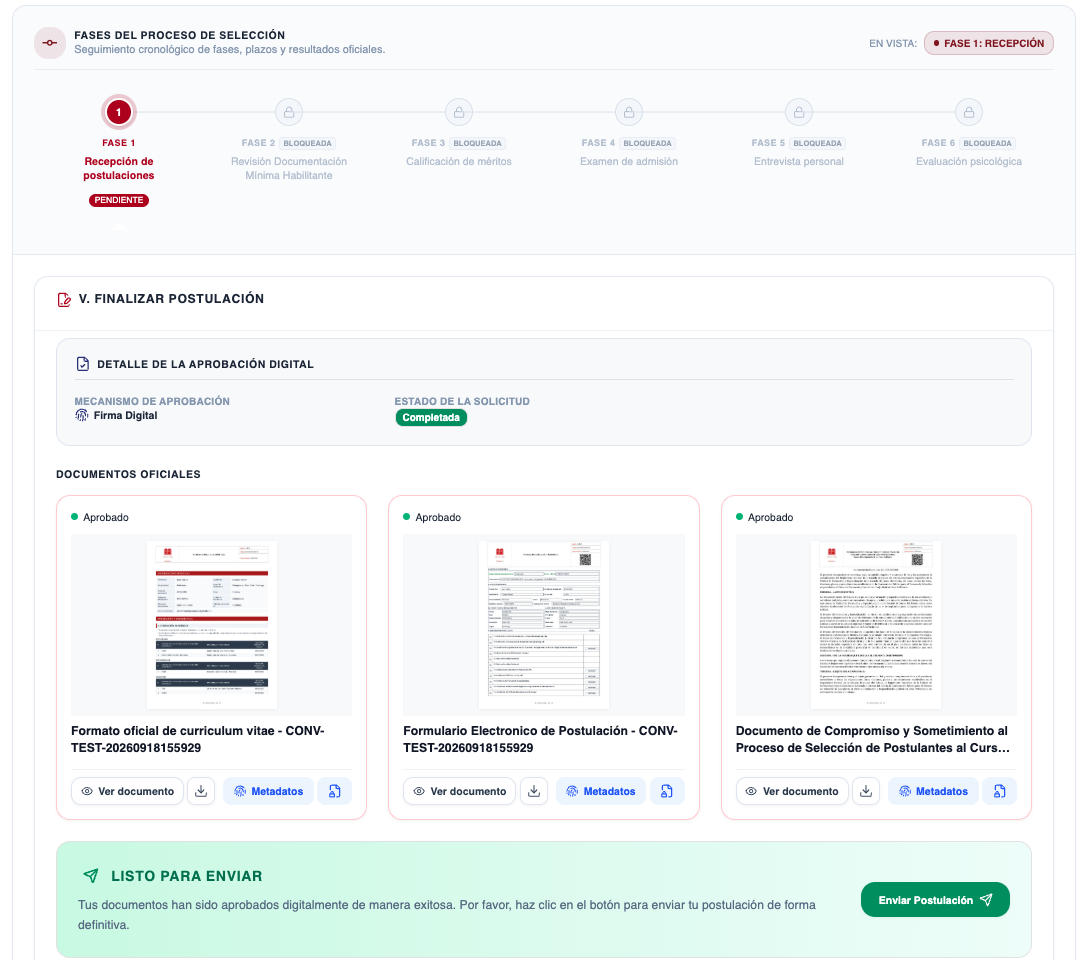
- En DOCUMENTOS OFICIALES, cada tarjeta mostrará la insignia verde Aprobado.
- Puede presionar Ver documento para examinar sus PDFs con las estampas de firma digital, o pulsar Metadatos para ver el detalle criptográfico.
- En la parte inferior se encenderá el banner verde LISTO PARA ENVIAR.
Paso Fundamental: Presionar "Enviar Postulación"
Tener los documentos firmados No significa que ya hayan sido entregados. Para completar formalmente su postulación ante la Escuela de Jueces del Estado, es indispensable hacer clic en el botón verde Enviar Postulación.
4. Confirmación: Postulación Recepcionada con Éxito
Al presionar el botón de envío, el sistema asignará el número oficial de trámite y registrará la recepción inmutable de su expediente:
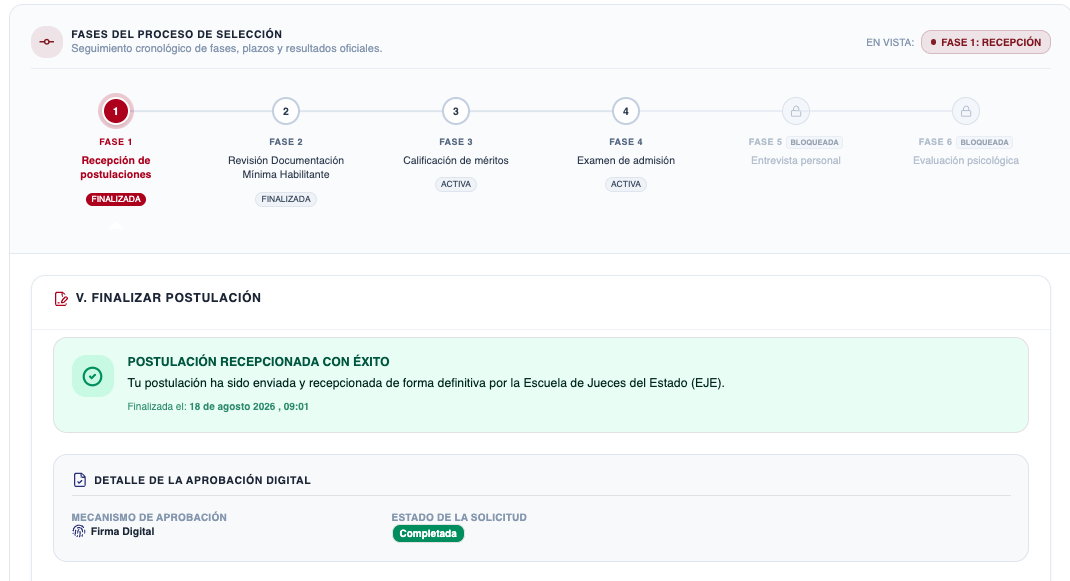
A partir de este instante:
- Aparece el mensaje oficial: "POSTULACIÓN RECEPCIONADA CON ÉXITO: Tu postulación ha sido enviada y recepcionada de forma definitiva por la Escuela de Jueces del Estado (EJE)", con indicación exacta del día, mes, año, hora y minuto de recepción.
- El estado de la Fase 1: Recepción de Postulaciones cambia a FINALIZADA.
- En la parte superior de la página se habilita la pestaña para descargar su Comprobante de Recepción Virtual de Postulación.
- Su trámite queda formalmente en manos de la Comisión Evaluadora de la EJE para la revisión de requisitos mínimos.
Seguimiento Cronológico de Fases y Calificaciones
Una vez recibida su postulación, el concurso público avanza a través de seis (6) fases de evaluación rigurosamente cronológicas. En el portal, usted dispone de un tablero interactivo para conocer el avance de las comisiones, consultar las fechas de sus exámenes y revisar sus calificaciones oficiales en tiempo real.
Para acceder, ingrese a Mi Panel y haga clic en Ver Detalle y Seguimiento sobre la tarjeta de su postulación.
1. El Tablero Interactivo de las 6 Fases
En la parte superior de la pantalla se muestra la línea de tiempo oficial del concurso:
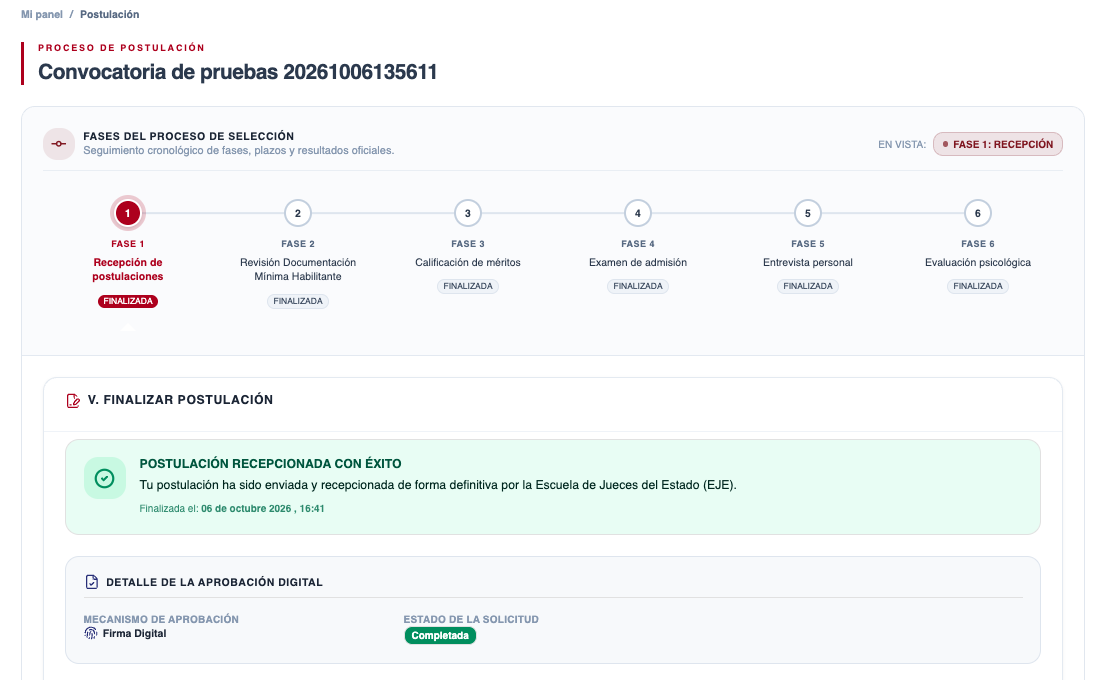
Significado de los indicadores:
- Círculo Verde: Fase concluida satisfactoriamente.
- Círculo Rojo con Número: Fase activa o seleccionada actualmente en pantalla.
- Círculo Gris con Candado: Fase futura bloqueada; se habilitará automáticamente cuando concluya la etapa anterior y usted se encuentre debidamente habilitado.
- Botón "EN VISTA: FASE X": Le permite alternar entre las fases habilitadas para consultar el historial de calificaciones y actas de cada una.
- Semáforo de Plazos: Banner que calcula las horas o días restantes antes del cierre de la etapa en curso.
2. Fase 1: Recepción de Postulaciones
Representa la entrega formal de su expediente a la Escuela de Jueces del Estado:
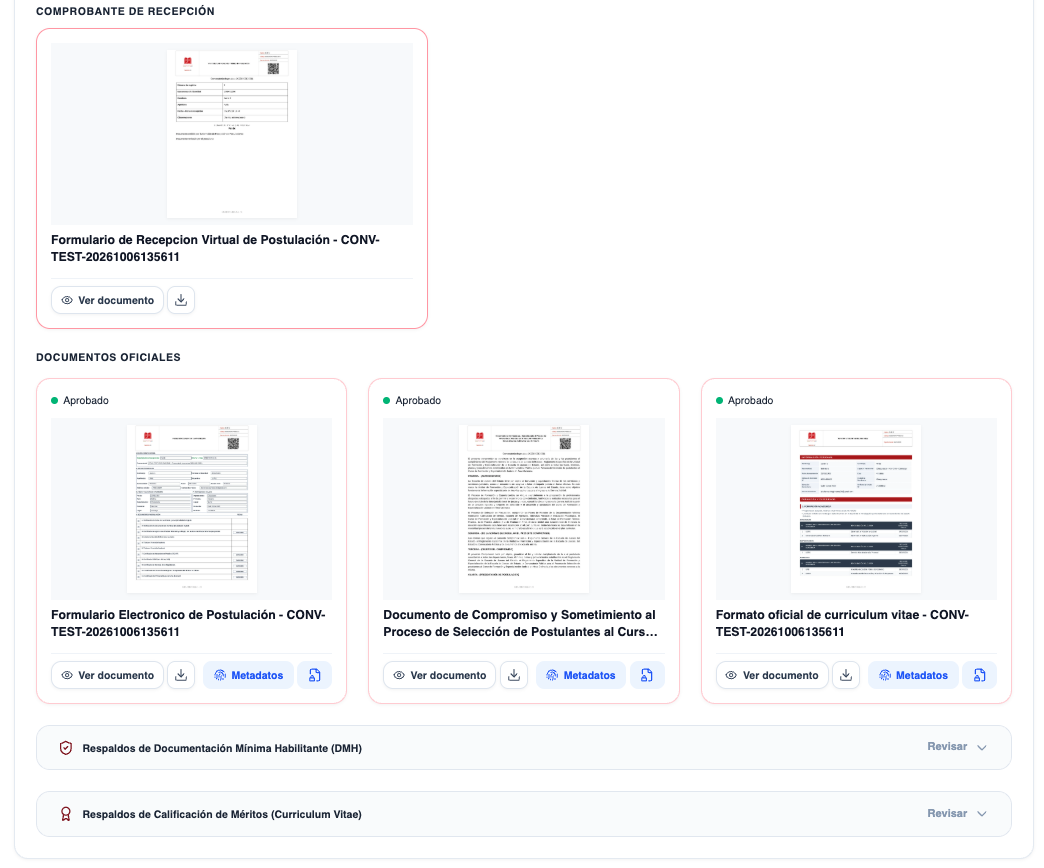
En esta fase usted tiene acceso permanente a:
- Comprobante de Recepción Virtual de Postulación: Documento emitido con código de verificación alfanumérico, fecha y hora oficial de ingreso. Puede descargarlo e imprimirlo en cualquier momento.
- Documentos Oficiales Suscritos: Copia certificada de su Formulario de Postulación, Documento de Compromiso y Formato Oficial de Currículum Vitae con sus respectivas firmas digitales.
- Acordeones de Auditoría:
- Respaldos de Documentación Mínima Habilitante (DMH): Lista de los archivos PDF que adjuntó para cumplir los requisitos mínimos.
- Respaldos de Calificación de Méritos: Lista de los archivos que acreditan sus títulos, certificados de trabajo y publicaciones.
3. Fase 2: Revisión Documental Mínima Habilitante (DMH)
La Comisión de Revisión examina minuciosamente que cada postulante cumpla con los requisitos indispensables
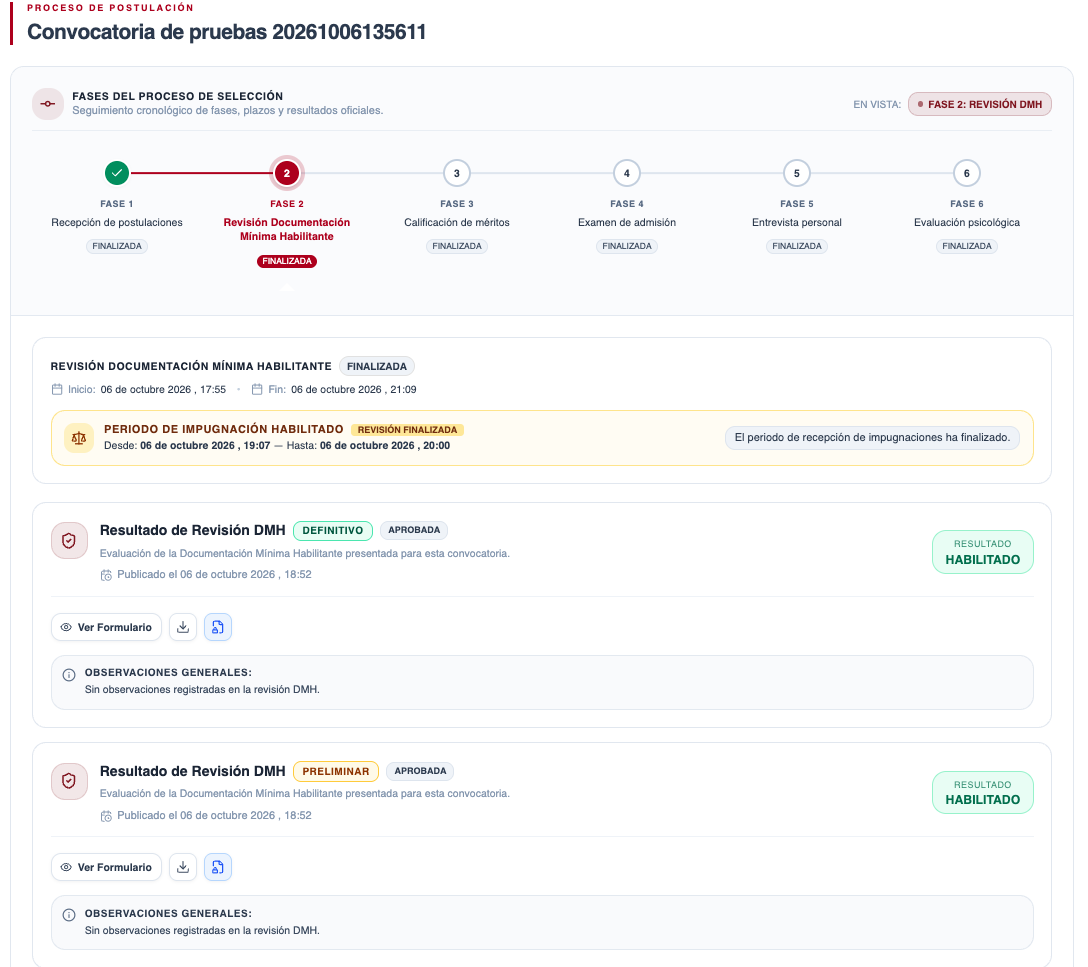
Al concluir la revisión colegiada, la comisión publica dos tipos de resultados:
- Resultado Preliminar: Primera publicación donde se informa si el postulante está HABILITADO (verde) o INHABILITADO (rojo).
- Observaciones Generales: Si fue inhabilitado, la comisión expone la causa específica (por ejemplo, falta de legalización de un título, certificado vencido o ausencia de documento).
- Periodo de Impugnación: Si no está conforme con una inhabilitación preliminar, se abre el plazo improrrogable para presentar su impugnación.
- Resultado Definitivo: Se publica tras dirimir todos los reclamos, fijando la nómina definitiva de postulantes que pasan a la Fase 3.
4. Fase 3: Calificación de Méritos
En esta sección se visualizan los resultados de la calificación de méritos (tanto preliminares como definitivos), el estado de habilitación, los puntajes obtenidos, las fechas del periodo de impugnación y el acceso a la revisión detallada:
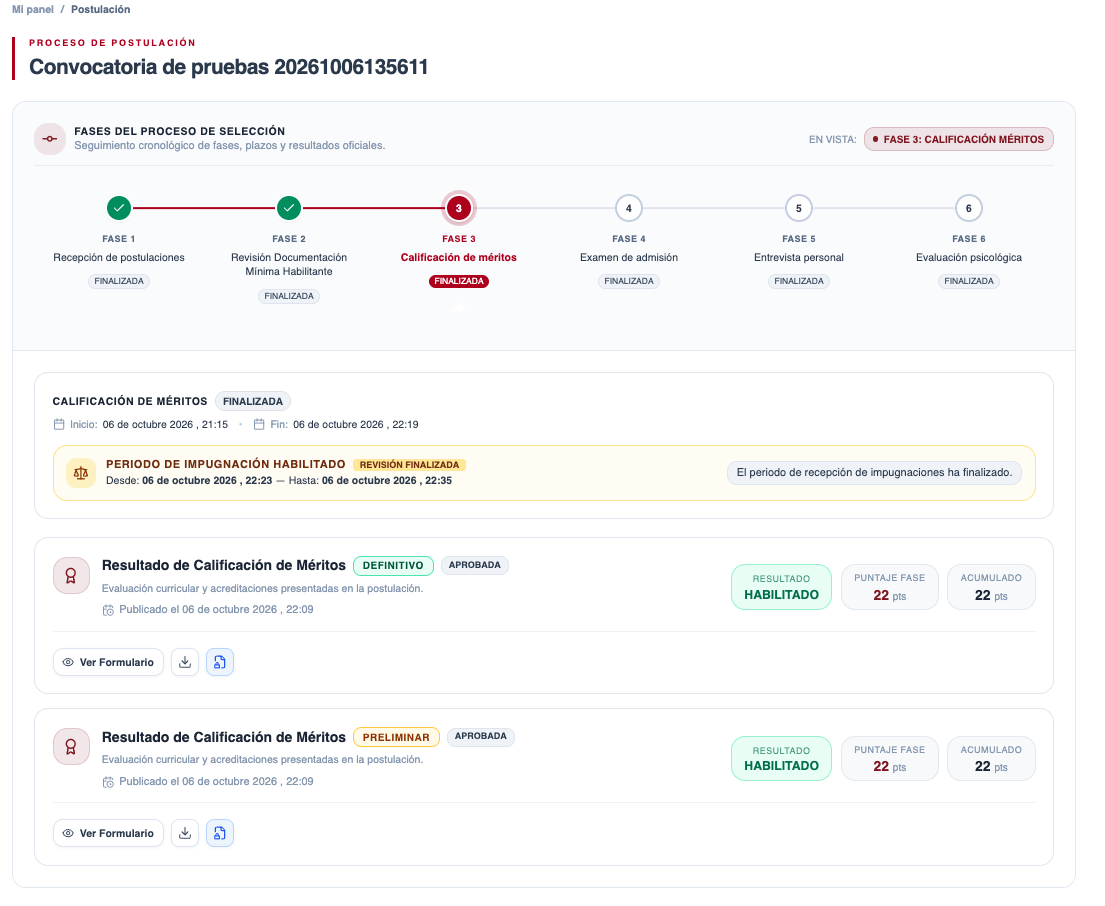
En su panel visualizará:
- PUNTAJE FASE: Puntos obtenidos sobre la escala curricular máxima del concurso (por ejemplo, 22 pts).
- ACUMULADO: Puntaje total consolidado hasta el momento.
- Resultado de la Fase: Calificación de HABILITADO para continuar al examen escrito.
- Botón "Ver Formulario": Despliega el desglose punto por punto otorgado en cada uno de sus méritos
5. Fase 4: Examen de Admisión
Video Tutorial - El día del examen, guía para postulantes
En esta sección se visualiza la información de las pruebas, incluyendo los datos de programación, los resultados obtenidos, los puntajes acumulados y las opciones de revisión:
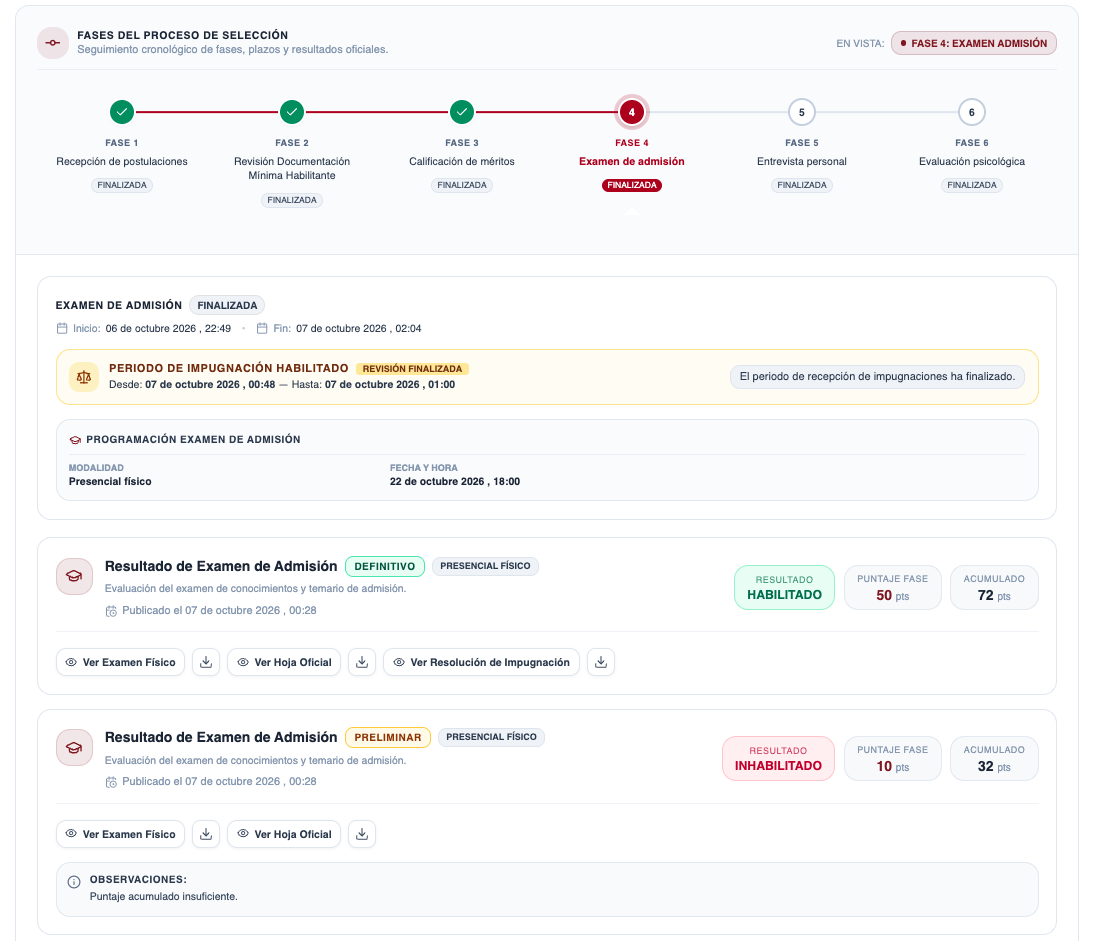
Esta sección incluye las siguientes secciones:
A. Programación del Examen de Admisión
Muestra los datos logísticos asignados para rendir la prueba:
- Modalidad: Modalidad en la que se rinde el examen (por ejemplo, Presencial físico).
- Fecha y Hora: Día y hora programados para la presentación.
B. Calificación y Resultados del Examen
Muestra los resultados publicados de la prueba, tanto en su versión preliminar como definitiva:
- RESULTADO: Calificación de HABILITADO o INHABILITADO.
- PUNTAJE FASE: Puntaje obtenido en la prueba de admisión.
- ACUMULADO: Puntaje total consolidado acumulado a la fecha.
- Botón "Ver Examen Físico": Permite abrir la prueba escrita digitalizada del postulante.
- Botón "Ver Hoja Oficial": Muestra la plantilla oficial de respuestas.
- Botón "Ver Resolución de Impugnación": Permite consultar la resolución emitida en caso de haber presentado una impugnación.
- Observaciones: Detalla el motivo u observación específica en caso de inhabilitación (por ejemplo, Puntaje acumulado insuficiente).
- Periodo de Impugnación: Fechas de inicio, fin y estado de recepción de impugnaciones.
6. Fase 5: Entrevista Personal
En esta sección se visualizan los resultados de la entrevista personal, los puntajes asignados y el documento oficial de respaldo:
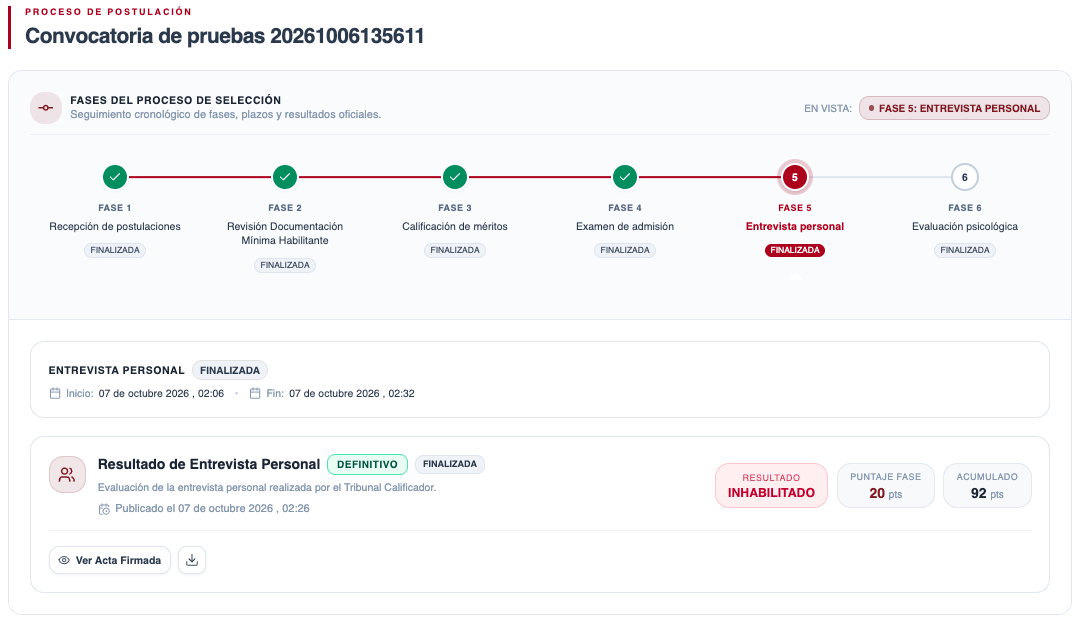
En su panel visualizará:
- Información de la Fase: Muestra las fechas de inicio y conclusión de la etapa.
- RESULTADO: Indica si el postulante figura como HABILITADO o INHABILITADO.
- PUNTAJE FASE: Puntos obtenidos en la entrevista personal.
- ACUMULADO: Puntaje total consolidado acumulado hasta esta etapa.
- Botón "Ver Acta Firmada": Permite visualizar y descargar el acta oficial firmada del acto de entrevista.
7. Fase 6: Evaluación Psicológica
En esta pantalla se muestran los resultados correspondientes a la evaluación psicológica del postulante:
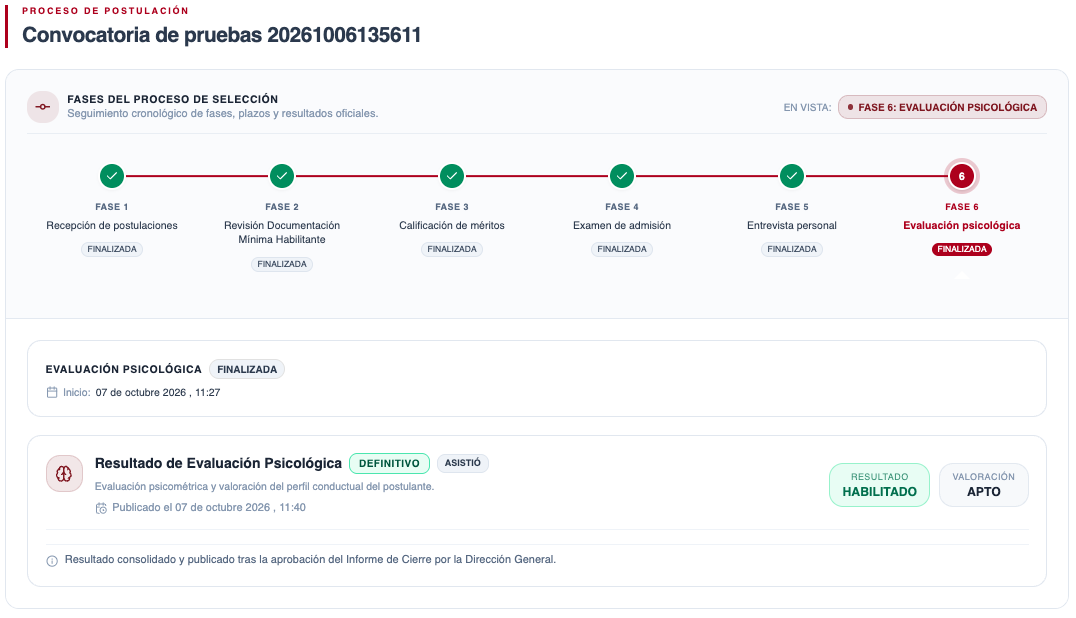
En su panel visualizará:
- Estado de Asistencia: Muestra la etiqueta que confirma la comparecencia del postulante (ASISTIÓ).
- RESULTADO: Indica el estado general de HABILITADO o INHABILITADO.
- VALORACIÓN: Muestra el dictamen final registrado (APTO o NO APTO).
- Información de Publicación: Muestra la fecha y hora de emisión del resultado definitivo junto con la nota de cierre de convocatoria.
Impugnaciones
El Régimen de Impugnaciones es el mecanismo en el cual los postulantes pueden solicitar formalmente la revisión y reconsideración de una calificación o inhabilitación obtenida tras la publicación de los Resultados Preliminares en las distintas fases.
1. ¿En qué etapas se puede presentar una impugnación?
Conforme a las bases del concurso público de la Escuela de Jueces del Estado, el periodo de impugnación se habilita exclusivamente tras publicarse la lista preliminar en las siguientes etapas:
- Fase 2 (Revisión de Documentación Mínima Habilitante): Si el postulante fue calificado preliminarmente como INHABILITADO por presunta falta de algún documento o discrepancia de fechas.
- Fase 3 (Calificación de Méritos): Si considera que no se le asignó el puntaje curricular reglamentario a alguno de sus títulos o certificados de experiencia laboral válidamente presentados.
- Fase 4 (Examen de Admisión): Si discrepa de la calificación otorgada en una pregunta específica de la prueba escrita o en el cómputo final de aciertos.
2. Activación del Periodo de Impugnación y Plazos
Cuando la Comisión Evaluadora publica los resultados preliminares, en la pantalla de la fase correspondiente se encenderá automáticamente el banner amarillo de Periodo de Impugnación Habilitado:
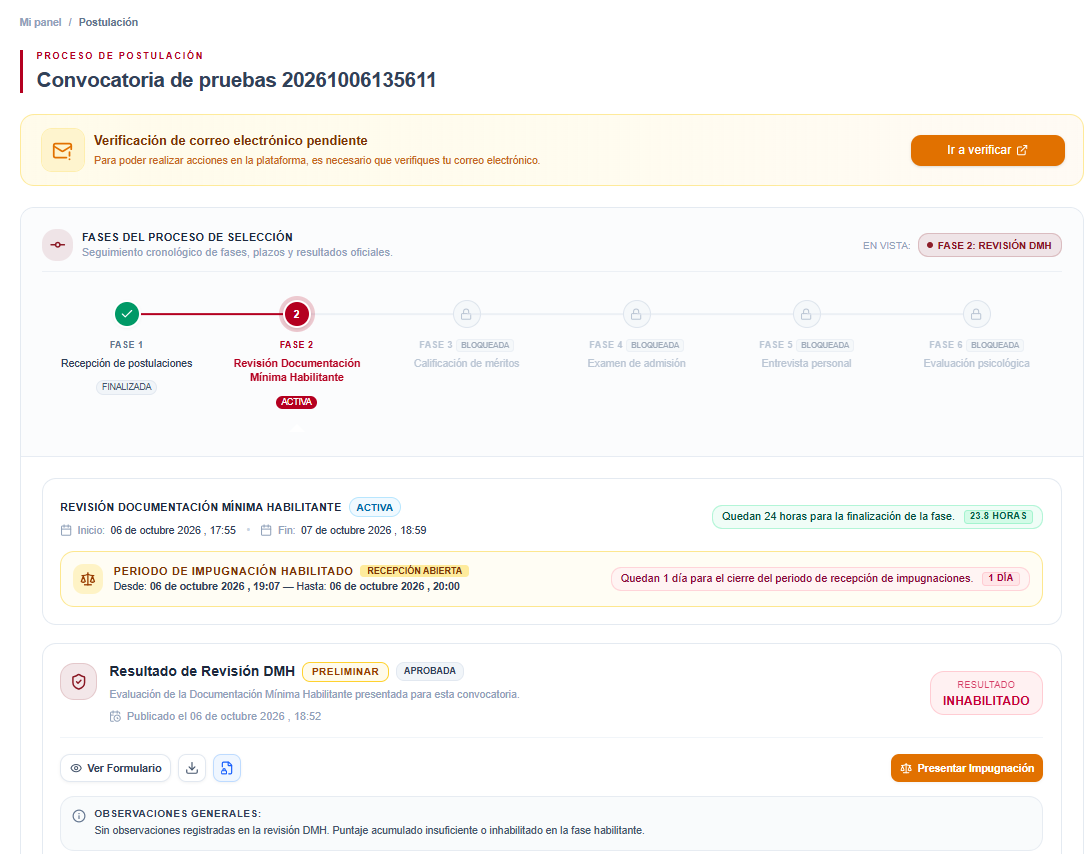
Plazo
El periodo para impugnar está sujeto a un cronómetro estricto fijado en el cronograma oficial (por ejemplo, 24 o 48 horas hábiles). Una vez vencida la fecha y hora límite señalada en el semáforo, el sistema cerrará automáticamente la recepción y no se admitirá ningún reclamo extemporáneo.
El mismo aviso de recepción abierta se mostrará si los resultados preliminares corresponden al Examen de Admisión:
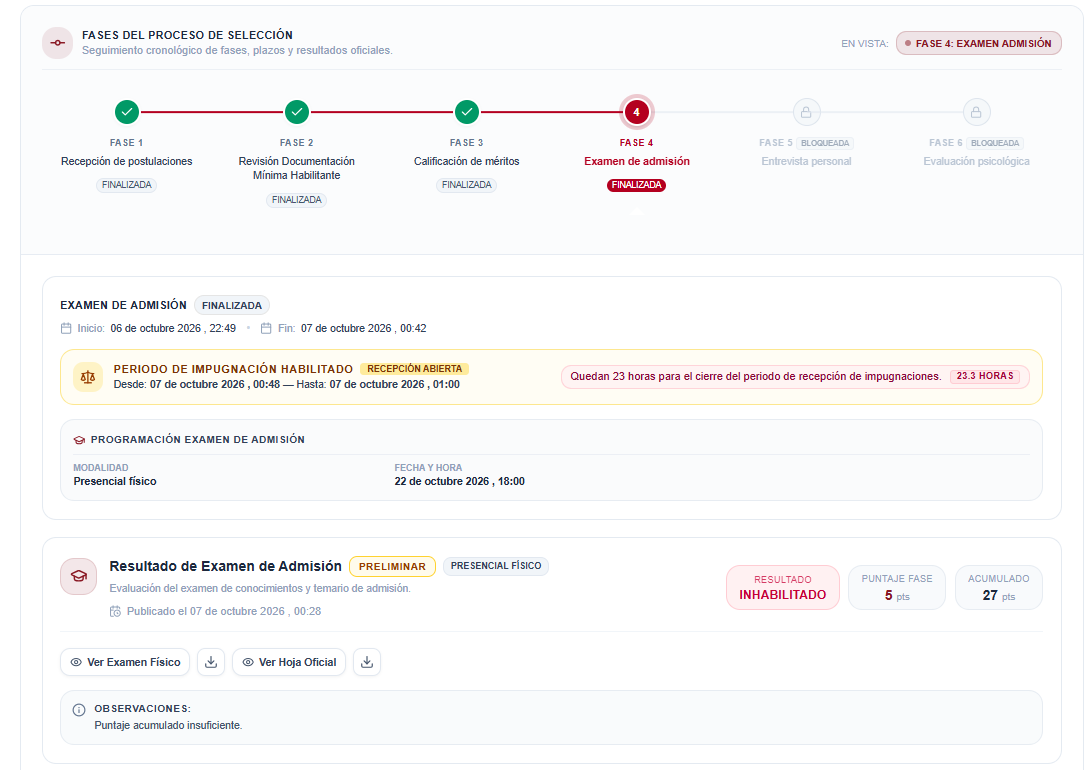
3. Presentación de la Impugnación Paso a Paso
Si su resultado preliminar es desfavorable o tiene observaciones justificadas:
- En la tarjeta de su resultado, localice y presione el botón naranja Presentar Impugnación.
- En pantalla se abrirá el formulario modal oficial:
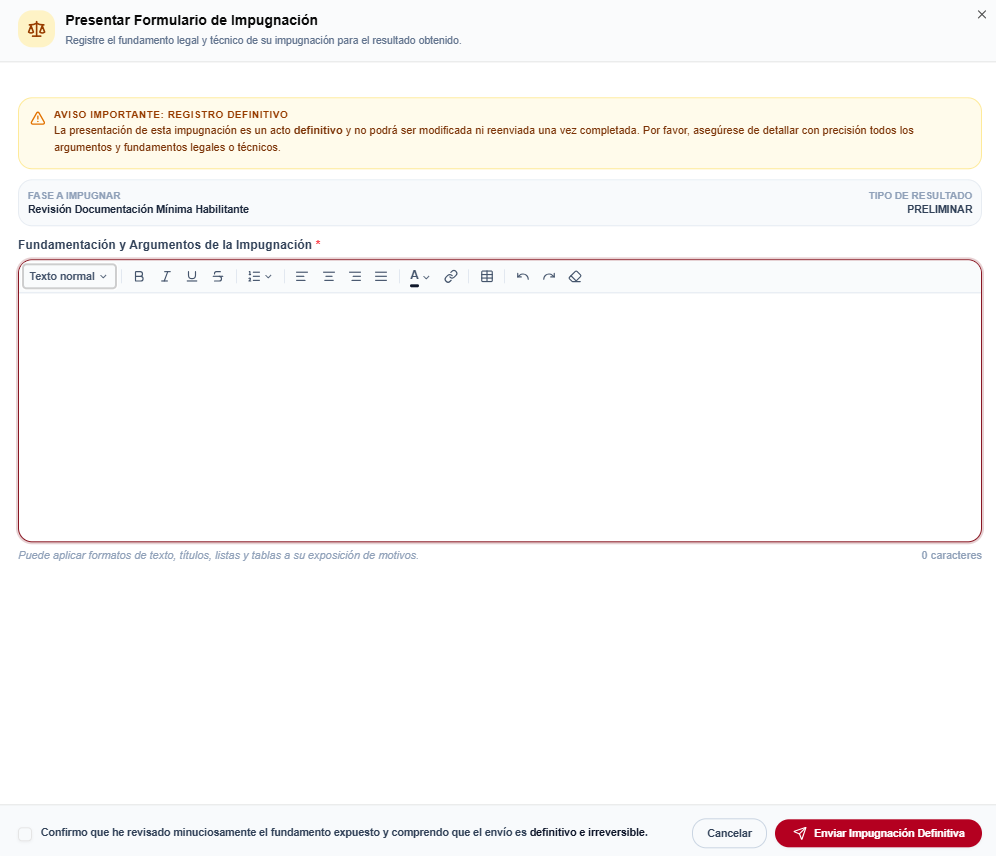
Estructura del Formulario:
- Aviso Importante: Le recuerda que la presentación de la impugnación es un acto formal definitivo que no podrá ser modificado ni reenviado una vez remitido.
- Datos de Cabecera: Indica la fase procesal objeto del reclamo (por ejemplo, Revisión Documentación Mínima Habilitante) y el tipo de resultado (PRELIMINAR).
- Fundamentación y Argumentos de la Impugnación (*): Editor de texto enriquecido donde deberá exponer de manera clara, respetuosa y ordenada los fundamentos de hecho y de derecho que sustentan su solicitud:
- Puede aplicar negritas, cursivas, listas numeradas y tablas para organizar sus argumentos.
- Señale con precisión la foja, el número de documento o la pregunta sobre la cual solicita reconsideración.
- Casilla de Verificación Obligatoria: Debe marcar la casilla:
«Confirmo que he revisado minuciosamente el fundamento expuesto y comprendo que el envío es definitivo e irreversible».
- Presione el botón rojo Enviar Impugnación Definitiva.
4. Confirmación: Impugnación Registrada
Al enviarse el formulario, el sistema sellará electrónicamente su reclamo:
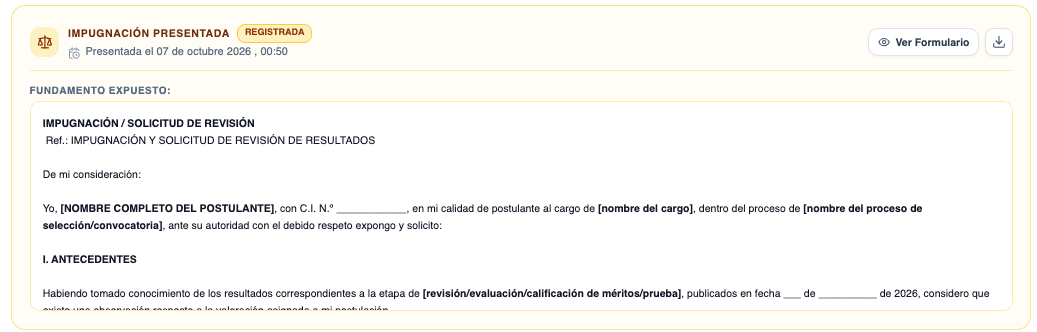
- Aparece la insignia amarilla REGISTRADA junto a la fecha y hora exacta de presentación.
- Se genera el bloque oficial con el texto completo de su memorial de impugnación.
- Dispone del botón Ver Formulario y Descargar para guardar una copia de respaldo con sello digital en formato PDF.
5. Deliberación y Resolución de la Comisión
La Comisión Evaluadora o Subcomisión correspondiente instala sesión colegiada para examinar cada una de las impugnaciones presentadas dentro de plazo:
- Analizan los argumentos expuestos por el postulante cotejándolos con el expediente digital y los baremos.
- Emiten una Resolución Motivada de Impugnación, determinando si el reclamo es:
- Procedente: Se rectifica el puntaje o se habilita al postulante.
- Improcedente: Se ratifica la calificación o inhabilitación preliminar, fundamentando los motivos legales.
6. Publicación del Resultado Definitivo
Una vez resueltas todas las impugnaciones de la etapa, la Comisión cierra formalmente la fase y publica el Resultado Definitivo:
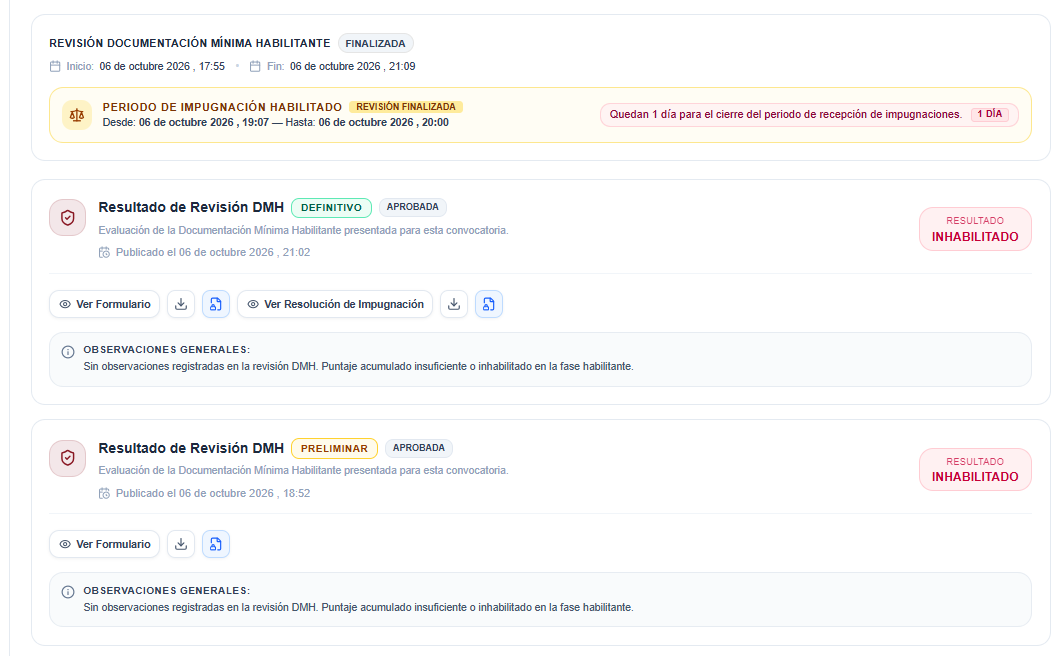
En su pantalla observará:
- La tarjeta de Resultado Definitivo (en color verde si fue habilitado, o en color rojo si fue inhabilitado).
- Botón "Ver Resolución de Impugnación": Permite al postulante abrir y descargar el documento PDF oficial emitido y firmado por la Comisión Evaluadora con la respuesta individualizada y motivada a su reclamo.
- Botón "Ver Formulario": Muestra la planilla final consolidada de la fase.
Centro de Atención y Mesa de Ayuda
El Centro de Atención al Postulante es el canal oficial de comunicación directa y soporte técnico entre los aspirantes a la carrera judicial y el equipo administrativo y técnico de la Escuela de Jueces del Estado (EJE).
A través de esta herramienta, usted puede reportar cualquier inconveniente técnico durante el llenado de su currículum, consultar dudas sobre el uso de la firma digital o solicitar aclaraciones respecto a su proceso de postulación.
1. Acceso al Centro de Atención
Para ingresar a la mesa de ayuda, dispone de dos accesos rápidos con su sesión iniciada:
- Abra el menú de usuario en la esquina superior derecha y presione Centro de Atención.
- O bien, desde Mi Panel, seleccione la pestaña Casos de Ayuda.
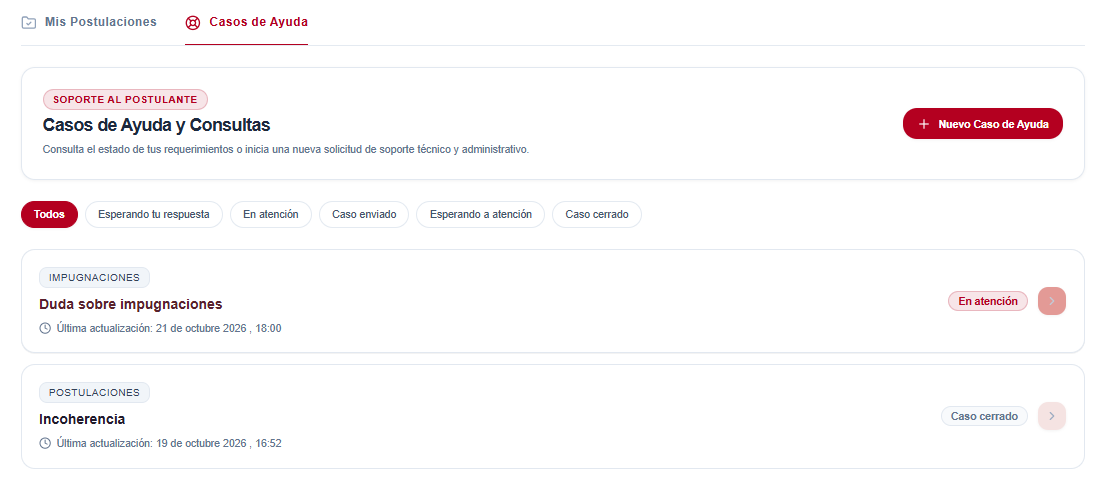
2. Bandeja de Casos y Filtros de Estado
En la pantalla principal de soporte encontrará el historial de todas las consultas que ha abierto en la plataforma:
Filtros Rápidos por Estado:
- Todos: Muestra la totalidad de sus solicitudes registradas.
- Esperando tu respuesta: Casos en los que el equipo técnico de la EJE le ha formulado una pregunta o pedido aclaración para poder ayudarle.
- En atención: Casos que están siendo analizados activamente por el personal asignado.
- Caso enviado / Esperando a atención: Consultas recién creadas en espera de ser asignadas a un técnico.
- Caso cerrado: Solicitudes concluidas satisfactoriamente.
Cada tarjeta muestra la Categoría (por ejemplo, IMPUGNACIONES, POSTULACIONES, PERFIL), el título de la consulta, la fecha y hora de la última actualización y el botón con la flecha para ingresar al detalle.
3. Cómo Crear un Nuevo Caso de Ayuda Paso a Paso
Si se le presenta algún problema o tiene una consulta que no figure en las preguntas frecuentes:
- En la parte superior derecha de la bandeja, presione el botón rojo + Nuevo Caso de Ayuda.
- En pantalla se abrirá la ventana de registro de requerimiento:
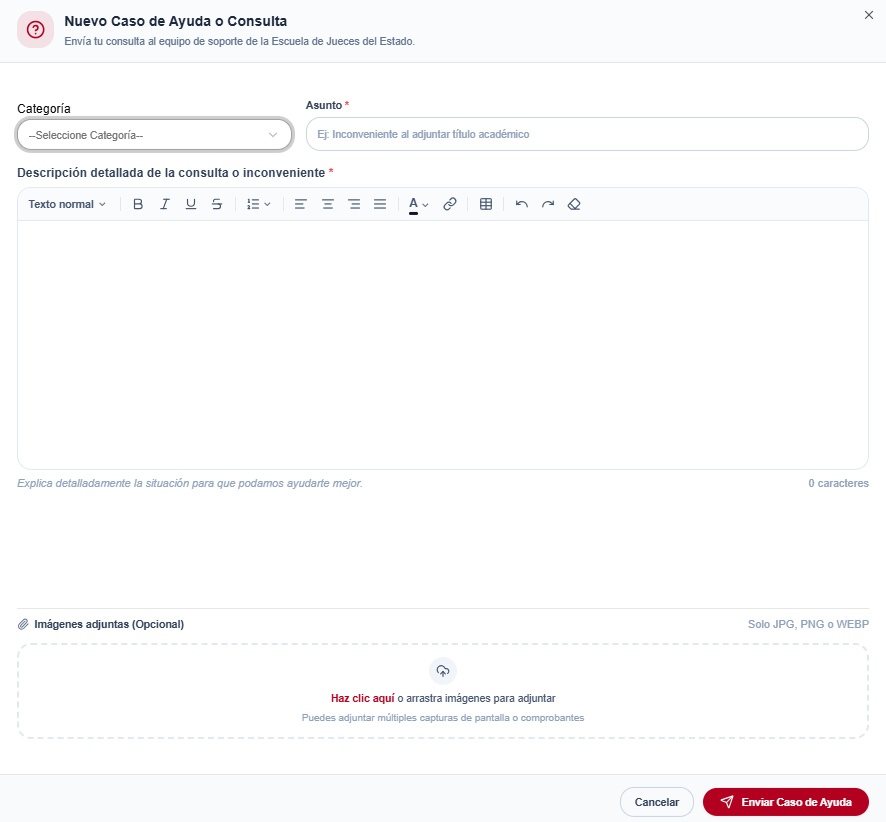
Llenado del formulario:
- Categoría: Seleccione el tema al que corresponde su duda (por ejemplo: Postulaciones, Perfil Profesional, Documentos de Respaldo, Firma Digital con Jacobitus, Impugnaciones o Soporte Técnico).
- Asunto (*): Escriba un título breve y representativo de su situación (por ejemplo: «Inconveniente al adjuntar título académico» o «Duda sobre vigencia de certificado REJAP»).
- Descripción detallada (*): Utilice el editor de texto para explicar con precisión lo ocurrido:
- Mencione qué acción estaba intentando realizar.
- Describa el mensaje de aviso o error que apareció en su pantalla.
- Detalle qué pasos previos ejecutó.
- Imágenes adjuntas (Opcional): Presione en el recuadro punteado o arrastre capturas de pantalla de su problema (formatos admitidos: JPG, PNG o WEBP). Adjuntar una imagen de lo que ve en pantalla facilitará enormemente que los técnicos identifiquen y resuelvan su problema con rapidez.
- Presione el botón rojo Enviar Caso de Ayuda.
4. Seguimiento y Conversación del Caso
Al presionar sobre cualquiera de sus casos en la lista, accederá a la vista de conversación bidireccional:
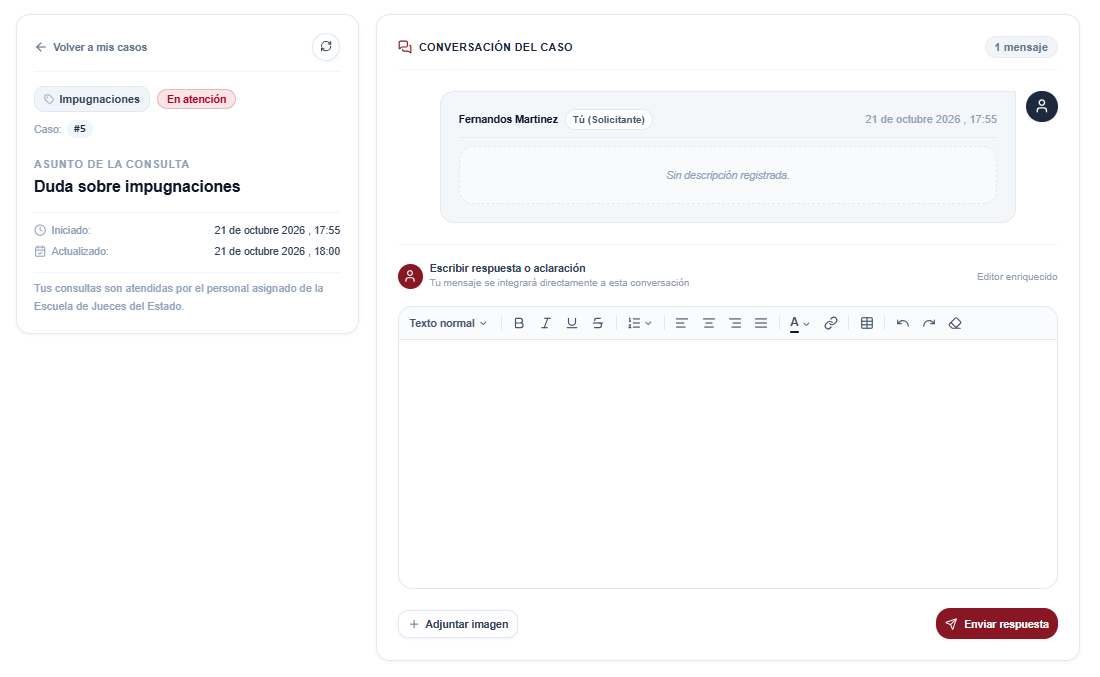
La pantalla se distribuye en dos columnas:
Columna Izquierda: Información del Caso
- Botón "Volver a mis casos": Para regresar a la bandeja principal.
- Número de Caso: Código identificador (por ejemplo,
#5). - Insignias: Categoría y estado actual (En atención, Abierto, etc.).
- Tiempos: Fecha de inicio y fecha de la última actualización registrada.
Columna Derecha: Hilo de Mensajes y Respuestas
- Mensaje Inicial: Muestra el texto y las capturas que usted remitió al abrir el ticket.
- Respuestas del Soporte Técnico: Los técnicos de la Escuela de Jueces del Estado publicarán sus respuestas, guías de solución y resoluciones dentro de este mismo hilo.
- Escribir Respuesta o Aclaración: Si necesita responder al técnico, aclarar un dato o enviar una nueva captura, utilice la caja de texto inferior:
- Redacte su aclaración en el editor.
- Presione el botón + Adjuntar imagen si desea incluir otra captura.
- Presione el botón rojo Enviar respuesta.
Una vez atendido y subsanado el requerimiento, el personal de la institución procederá al cierre formal del caso, quedando el historial disponible para su consulta permanente.