Appearance
Portal de Administración
Bienvenido al manual del Portal de Administración de la Escuela de Jueces del Estado (EJE). Este sistema integral gestiona todo el ciclo de vida de las convocatorias públicas para el Curso de Formación y Especialización Judicial, abarcando desde la concepción del borrador hasta la publicación de la nómina final de postulantes admitidos.
Este documento ha sido redactado con un enfoque didáctico y procedimental, pensado para personal técnico, comisiones y autoridades institucionales.
Enfoque y Flujo de Trabajo
A diferencia de sistemas estáticos de registro, este portal opera siguiendo una secuencia cronológica de estados y fases preclusivas. Cada etapa habilita herramientas específicas y condiciona el avance a la siguiente, garantizando transparencia, seguridad jurídica y rigor administrativo.

Estructura del Manual (Según Menú del Sistema)
El manual se encuentra estructurado en correspondencia directa con la barra lateral de navegación (Sidebar) del sistema:
1. Inicio y Flujo General
- Visión General del Portal: Introducción, arquitectura y conceptos fundamentales.
- Flujo General del Proceso de Selección: El ciclo de vida completo de una convocatoria, roles institucionales y articulación entre portales.
2. Informes Previos
- Informes Técnicos Previos: Sustento técnico, propuesta justificada de plazas a concursar, emisión de informe y circuito de aprobación por Dirección General.
3. Convocatorias
- Elaboración y Aprobación:
- Creación de Convocatoria y Borrador: Registro inicial (o a partir de informe previo), configuración y cronograma.
- Proyecto de Documento Oficial: Redacción y diseño del documento oficial de bases con el editor de texto enriquecido.
- Revisión y Aprobación: Circuito de revisión de Dirección General, documentación respaldatoria y resolución de apertura.
- Publicación de Convocatoria: Carga obligatoria de multimedia oficial (banner y tutorial), generación del primer aviso y puesta en línea formal del concurso.
- Desarrollo y Seguimiento de Fases:
- Guía de las 4 Etapas de Cada Fase: El ciclo universal de trabajo en cada fase (Preparación, Desarrollo, Impugnaciones y Cierre).
- Fase 1: Recepción de Postulaciones: Monitoreo de carpetas recibidas y ampliaciones de plazo con resolución.
- Fase 2: Revisión de Documentación Mínima Habilitante (DMH): Verificación documental, comisiones DMH, dictamen habilitado/inhabilitado e impugnaciones.
- Fase 3: Calificación de Méritos: Comisiones curriculares, evaluación sobre 100 puntos, discordancias e impugnación de notas.
- Fase 4: Examen de Admisión: Las 3 comisiones reglamentarias (Elaboración, Recepción, Calificación), Custodio offline y actas.
- Fase 5: Entrevista Personal: Rúbrica oral ante jurado colegiado, solvencia jurídica, ética y realidad judicial.
- Fase 6: Evaluación Psicológica: Psicólogos acreditados, dictamen excluyente (Apto / No Apto) y reprogramaciones.
- Conclusión y Cierre:
- Informe Final de Convocatoria: Generación del informe técnico final y cierre formal del proceso.
- Nómina Definitiva de Admitidos: Certificación y publicación de la nómina oficial de aspirantes admitidos.
- Convocatorias Pasadas (Histórico): Repositorio y consulta histórica de procesos concluidos.
- Transparencia:
- Transparencia: Publicidad de Actos: Cartelera de avisos y comunicaciones web, emisión de comunicados oficiales de tipo "Otro", avisos fijados con fecha fin, adjuntos multimedia y difusión multicanal.
4. Historial de Postulaciones
- Historial de Postulaciones y Búsqueda de Antecedentes: Búsqueda centralizada por CI o nombre, consulta de postulaciones recientes e históricas (sistemas legados), y detección de inhabilitaciones o reincidencias.
5. Certificados
- Certificados de Participación y Desempeño: Emisión y gestión de certificados oficiales para miembros de comisiones evaluadoras, veedores institucionales, postulantes vigentes y postulantes históricos, con circuito de doble firma digital (UFOR y Dirección General) y verificación pública con código QR.
6. SGC (ISO 9001)
- Configuración y Procedimientos SGC: Control de directivas de calidad, parámetros de etapas y cumplimiento de la norma ISO 9001:2015.
- Pestaña: Versiones del Procedimiento: Gestión de borradores, versión vigente, parámetros de evaluación, comisiones habilitadas, reprogramaciones y plazos con semáforos.
- Pestaña: Registros, Formato CV y Plantillas: Registro oficial de documentos, configuración del árbol curricular de Hoja de Vida y editor de plantillas TipTap con bloques dinámicos y variables inline.
7. Planillas
- Planillas Mensuales y Acefalías: Carga de planillas de personal judicial y motor de estadísticas de acefalías.
8. Gestión de Accesos
- Accesos Administrativos: Grupos de acceso interno (Dirección, Elaboración, Soporte, Admin, Sysadmin).
- Accesos de Comisiones y Postulantes: Habilitación de evaluadores externos y atención de cuentas de postulantes.
- Privilegios e Identidades Conectadas: Permisos especiales de reporte histórico y sincronización federada OAuth2.
9. Provincias y Municipios
- Catálogo Territorial y Asientos Judiciales: Estructura geográfica, departamentos, provincias, municipios y sedes judiciales.
10. Preguntas Frecuentes
- Administración de Preguntas Frecuentes: Configuración de preguntas y respuestas públicas para los aspirantes.
11. Centro de Ayuda
- Atención de Consultas y Casos de Soporte: Bandeja de tickets de soporte, asignación a operadores y mensajería en tiempo real.
12. Versiones de Custodio
- Versiones de Custodio: Control de versiones y resguardo criptográfico del software de examen seguro offline.
13. Interoperabilidad
- Interoperabilidad y Servicios Externos: Conectividad con SEGIP, REJAP, SIPPASE, universidades e interfaces API.
14. Video Tutoriales
- Galería de Video Tutoriales: Colección de videos explicativos sobre lanzamiento de convocatorias, conformación de comisiones, publicación de avisos y preparativos de fases.
NOTE
Interacción con Otros Módulos y Portales: Este portal interactúa de forma directa con:
- Portal de Postulantes: Donde los aspirantes registran su hoja de vida, postulan y consultan sus resultados.
- Portal de Comisiones: Entorno especializado donde los comisionados y evaluadores califican los méritos y pruebas de cada postulante.
- Módulo de Autenticación e Interoperabilidad: Plataforma central de cuentas y permisos OAuth2.
Las operaciones propias de comisionados y autenticación central se encuentran detalladas en sus respectivos manuales específicos.
Flujo General del Proceso de Selección
El sistema de administración está diseñado alrededor del ciclo de vida integral de una convocatoria, garantizando que cada fase se cumpla en estricto apego al reglamento institucional de la Escuela de Jueces del Estado (EJE).
El Ciclo de Vida de una Convocatoria
Toda convocatoria pública transita obligatoriamente por una serie de estados sucesivos y preclusivos:
1. Borrador
- Objetivo: Inicializar el registro de la convocatoria en el sistema.
- Acciones: Se definen los datos básicos, el código oficial (ej.
CONV-001/2026), el título, las plazas ofertadas y las fechas tentativas del proceso. - Responsable: Técnico de Elaboración / Dirección.
2. Elaboración (Proyecto de Documento)
- Objetivo: Redactar el contenido sustantivo de la convocatoria oficial.
- Acciones: Se utiliza el editor enriquecido integrado para redactar las bases, requisitos mínimos habilitantes (DMH), baremo de calificación de méritos, modalidad del examen de conocimientos y cronograma oficial.
- Responsable: Equipo técnico de elaboración de convocatorias.
3. En Revisión
- Objetivo: Control de calidad y validación institucional por parte de las máximas autoridades.
- Acciones: La Dirección General revisa el texto íntegro del documento, examina la documentación de respaldo y aprueba o solicita ajustes al proyecto.
- Responsable: Dirección General de la EJE.
4. Aprobada y Publicada
- Objetivo: Entrada en vigencia formal y difusión a la ciudadanía.
- Acciones: Emisión de la Resolución Administrativa de aprobación, publicación del documento final y habilitación automática de la convocatoria en el Portal Web de Postulantes.
- Responsable: Dirección General / Secretaría de Convocatorias.
5. Desarrollo (Ejecución de Fases Evaluativas)
- Objetivo: Evaluación progresiva y selectiva de los postulantes.
- Acciones:
- Fase DMH: Verificación de cumplimiento de requisitos mínimos habilitantes.
- Fase de Méritos: Calificación de la trayectoria académica y profesional de los habilitados.
- Fase de Examen: Aplicación y registro de notas del examen de conocimientos teóricos y prácticos.
- Fase de Entrevista y Psicológica: Evaluación conductual y defensa oral.
- Impugnaciones: Recepción, análisis y resolución de impugnaciones en cada etapa.
- Responsables: Comisiones Calificadoras, Tribunales Evaluadores y Administradores de Convocatoria.
6. Conclusión
- Objetivo: Cierre definitivo de la convocatoria y consolidación de resultados.
- Acciones: Emisión del Informe Técnico-Jurídico Final, generación de la nómina oficial de postulantes admitidos al curso y archivo del expediente digital.
- Responsable: Dirección General.
7. Transparencia y Publicidad de Actos
- Objetivo: Garantizar el principio de publicidad y acceso a la información mediante la cartelera digital oficial de la convocatoria.
- Acciones: Emisión de comunicados institucionales y avisos de tipo "Otro", anclaje prioritario (fijado temporal), difusión multicanal (web institucional, portal de postulantes, redes sociales y correo masivo) y archivo de avisos extemporáneos.
- Responsables: Administradores del Sistema y Grupo de Elaboración de Convocatoria.
Interacción con otros Portales del Ecosistema
El Portal de Administración no opera de forma aislada; es el núcleo de coordinación que se comunica con otros dos sistemas:
┌─────────────────────────────────────────────────────────────┐
│             PORTAL DE ADMINISTRACIÓN (Este Sistema)          │
│  - Configura convocatorias, requisitos y cronograma        │
│  - Supervisa avance de fases y emite resoluciones           │
│  - Publica resultados oficiales y atiende soporte           │
└──────────────┬───────────────────────────────┬──────────────┘
               │                               │
               ▼                               ▼
┌─────────────────────────────┐ ┌─────────────────────────────┐
│    PORTAL DE POSTULANTES    │ │    PORTAL DE COMISIONES     │
│ - Postulantes envían datos  │ │ - Comisionados evalúan      │
│ - Suben documentación digital│ │ - Califican méritos y exp.  │
│ - Presentan impugnaciones   │ │ - Firman actas de evaluación│
│ - Consultan su estado       │ │ (Manual propio del módulo)  │
└─────────────────────────────┘ └─────────────────────────────┘
IMPORTANT
Delimitación de Responsabilidades:
- En este portal: Los administradores monitorean el estado global de las fases, publican avisos de habilitación, atienden consultas y emiten resoluciones.
- En el Portal de Comisiones: Los comisionados acceden con credenciales específicas a revisar individualmente cada carpeta digital de postulante y asignar puntajes ítem por ítem.
- En el Portal de Autenticación: Se configuran las cuentas, contraseñas y permisos de acceso para todos los operadores de los tres portales.
Matriz de Roles y Accesos
Dentro del portal de administración, el acceso a las funciones está segmentado por grupos de permisos:
| Rol Institucional | Permisos Principales |
|---|---|
| Dirección General | Creación de borradores, revisión, aprobación final, emisión de resoluciones y cierre de convocatorias. |
| Equipo de Elaboración | Redacción técnica del documento oficial, definición de baremos y configuración de fases. |
| Comité de Seguimiento / Soporte | Monitoreo del desarrollo, publicación de avisos y atención de consultas en el chat de casos de ayuda. |
| Custodio de Exámenes | Recepción, resguardo y custodia segura de bancos de preguntas y claves de evaluación. |
| Administrador del Sistema (SysAdmin) | Gestión de accesos, auditoría de interoperabilidad y configuración del SGC. |
Informes Técnicos Previos
El módulo de Informes Técnicos Previos es la herramienta donde la unidad técnica fundamenta cuantitativa y legalmente la apertura de una convocatoria, verificando las acefalías reales y proyectando la cantidad exacta de plazas.
1. Cómo Crear un Nuevo Informe Técnico Previo
Para iniciar la formulación de una nueva propuesta de convocatoria:
En el menú lateral izquierdo, haga clic en la opción Informes Previos.
En la parte superior de la bandeja, haga clic en el botón Elaborar Informe Técnico Previo.

El sistema desplegará el formulario de apertura del informe:
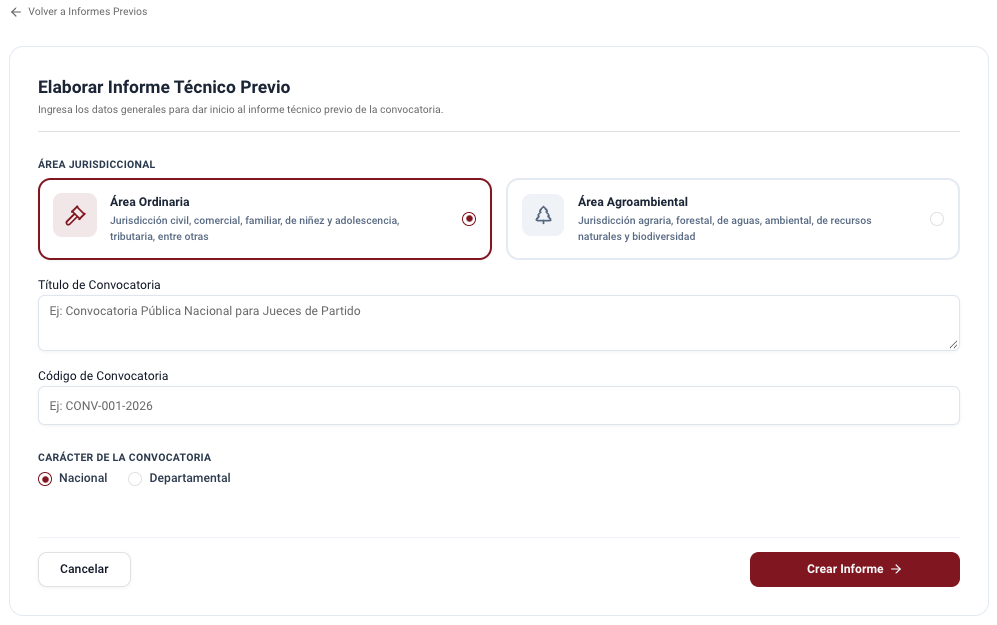
Complete obligatoriamente los siguientes campos:
| Campo en Pantalla | Tipo de Control | Obligatorio | Formato / Valores Permitidos | Descripción y Ejemplo de Llenado |
|---|---|---|---|---|
| Área Jurisdiccional | Selector de opciones | Sí | Ordinaria, Agroambiental | Seleccione al que pertenecerán los jueces o funcionarios. Ejemplo: Ordinaria. |
| Título de Convocatoria | Área de Texto | Sí | Texto descriptivo completo (mínimo 10 caracteres) | Ingrese el nombre formal propuesto. Ejemplo: Convocatoria Pública Nacional para Jueces de Partido del Trabajo y Seguridad Social. |
| Código de Convocatoria | Campo de Texto | Sí | Alfanumérico institucional en mayúsculas | Código correlativo proyectado. Ejemplo: CONV-002-2026. |
| Carácter de la convocatoria | Opciones | Sí | Nacional o Departamental | Elija Nacional si las plazas abarcan todo el país o Departamental si la oferta se circunscribe a un solo distrito judicial. |
- Al finalizar el llenado, presione el botón Crear Informe (icono de flecha
→). - El sistema creará el registro con estado inicial Borrador y lo redirigirá inmediatamente a la ficha de edición y analítica del informe.
2. Analíticas de Acefalías
Una vez creado el borrador, debe sustentar la cantidad de plazas requeridas mediante el análisis de las planillas mensuales:
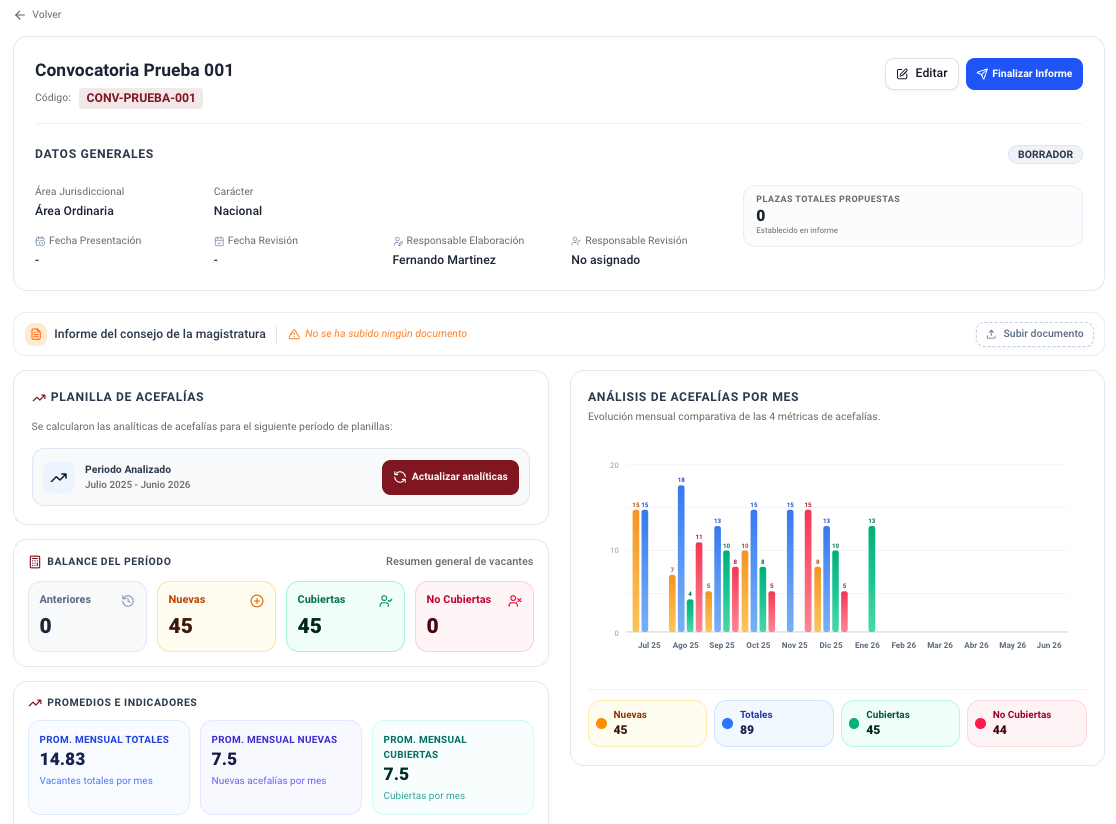
- Dentro del informe, ubique la tarjeta Planilla de Acefalías.
- Haga clic sobre el botón Generar analíticas.
- En la ventana emergente, configure el rango de análisis:
- Gestión Inicial y Mes: Seleccione el mes y año de inicio del periodo histórico (ej. Enero 2025).
- Gestión Final y Mes: Seleccione el mes y año de corte (ej. Diciembre 2025).
- Fuente de Datos: Seleccione el origen de la información para el cálculo:
- Planillas: Utiliza los datos de las planillas mensuales cargadas previamente en la sección de Planillas.
- Sistema Externo: Consulta los datos en línea a través de un sistema o servicio externo configurado previamente en el menú de Interoperabilidad.
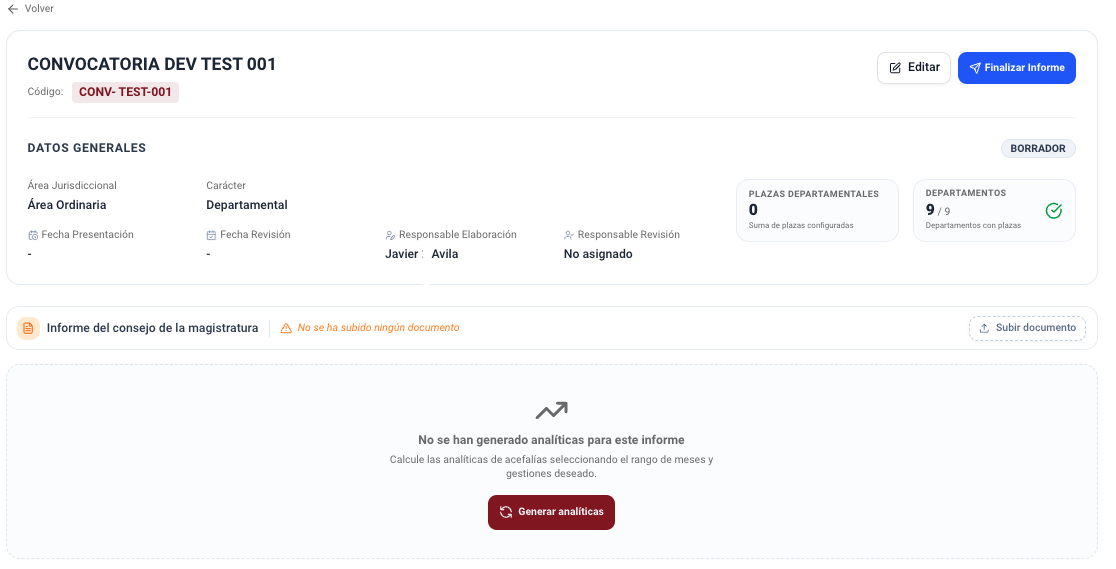
- Presione Generar. El sistema procesará la información según la fuente seleccionada en ese intervalo y mostrará:
- Total Acefalías Consolidadas: Puestos que quedaron vacantes en el periodo.
- Gráfico de Evolución Mensual: Tendencia de acefalías mes a mes.
- Distribución por Departamentos: Comparativo visual de vacantes en La Paz, Santa Cruz, Cochabamba, Chuquisaca, etc.
3. Cómo Registrar la Propuesta de Plazas a Convocar
Con el respaldo estadístico generado, defina las vacantes que se incluirán en el informe técnico. El formulario se adapta automáticamente según el Carácter de la convocatoria seleccionado en los datos generales:
Convocatoria de Carácter Departamental
Si la convocatoria es departamental, el sistema despliega la tarjeta Plazas Propuestas por Departamento, donde se lista cada distrito judicial:
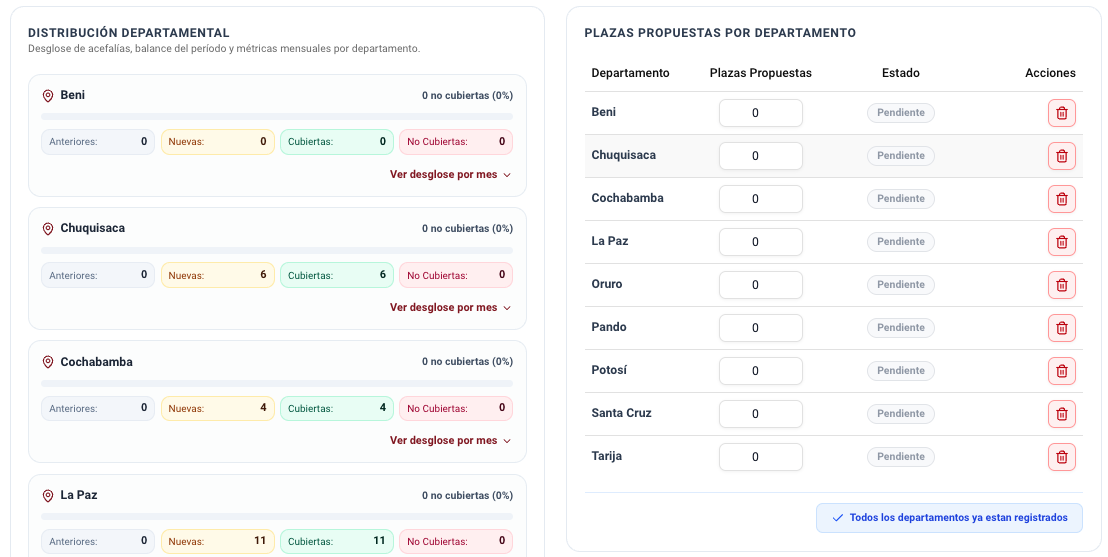
- Diríjase a la sección Plazas Propuestas por Departamento.
- En la tabla, localice el departamento correspondiente y escriba en la columna Plazas Propuestas el número de vacantes a convocar.
- El sistema reflejará el Estado del departamento (ej. Pendiente) conforme se registren los valores.
- Si necesita descartar o eliminar el registro de un departamento de la lista, utilice el botón con icono de papelera en la columna Acciones.
Convocatoria de Carácter Nacional
Si la convocatoria es de carácter nacional, el sistema presenta la tarjeta Total Plazas Propuestas con un control simplificado:

- Diríjase a la tarjeta Total Plazas Propuestas.
- En el campo de entrada Número de Plazas Totales, ingrese la cantidad global consolidada de plazas a concursar.
- Presione el botón Establecer Plazas para fijar y registrar la cantidad en el informe.
4. Carga del Documento de Respaldo
Antes de elevar el informe a revisión, debe adjuntar el archivo digital que sustenta legalmente la solicitud:

- Ubique la tarjeta superior Informe del consejo de la magistratura.
- Seleccione el archivo en formato
.pdfhaciendo clic en el botón Seleccionar archivo PDF (tamaño máximo permitido: 25 MB). - Verifique que el visor muestre Informe cargado — Ver Documento PDF, para verificar la información que contiene el archivo PDF pulse
- Para reemplazar el archivo PDF, pulse el botón Reemplazar y seleccione el nuevo archivo.
5. Aprobación y Creación de Convocatoria
Paso A: Remisión a Revisión
Cuando los datos, la analítica, las plazas y el respaldo PDF estén completos:
- Presione el botón Finalizar Informe.
- Confirme la acción. El informe cambiará de estado de Borrador a En Revisión, bloqueando la edición de campos a los operadores técnicos.
Paso B: Dictamen de Dirección General
Los usuarios con el rol Dirección visualizarán los botones de resolución en la cabecera del informe:
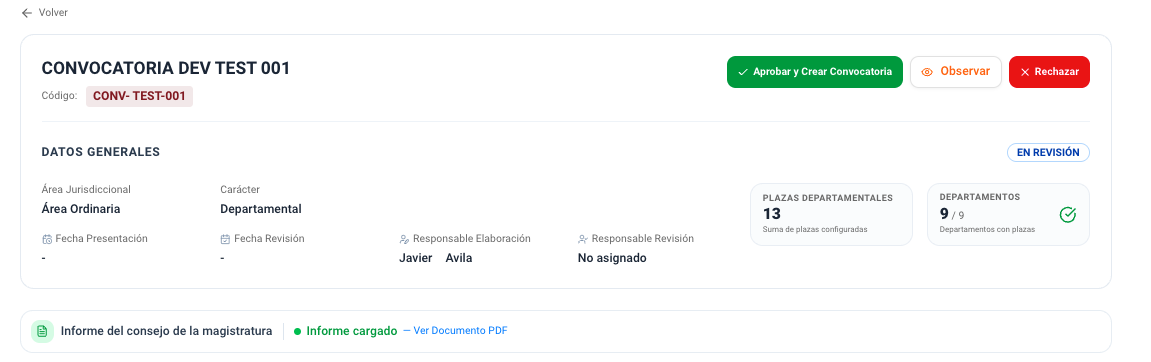
- Aprobar Informe y Crear Convocatoria:
- La Dirección revisa el cumplimiento de los requisitos.
- Al pulsar este botón, el sistema crea automáticamente la Convocatoria en estado Borrador en el módulo de convocatorias, traspasando el título, código, área jurisdiccional y todas las plazas propuestas de manera automática.
- Observar Informe:
- Si se detectan inconsistencias en plazas o montos presupuestarios, la autoridad pulsa Observar.
- Escribe el motivo puntual de la observación en el cuadro de texto emergente.
- El informe pasa al estado Observado, habilitando nuevamente la edición al equipo técnico para su subsanación.
- Rechazar Informe:
- Si la propuesta no procede reglamentariamente, la autoridad pulsa Rechazar.
- El informe queda cerrado y archivado sin generar convocatoria.
Crear y Configurar Borrador de Convocatoria
La etapa de Borrador es el punto de partida administrativo del concurso de selección. En ella se define la identidad jurídica de la convocatoria, se acreditan las autorizaciones del Directorio y se estructuran las plazas vacantes que saldrán a concurso público.
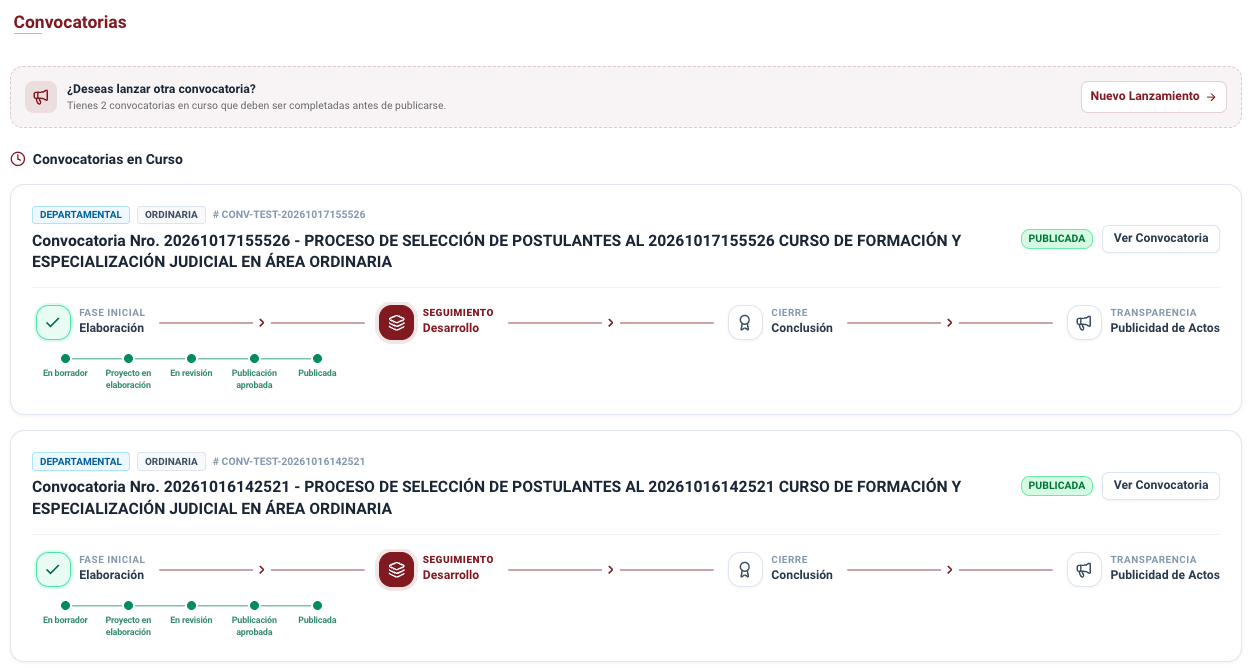
1. Vías para la Creación de una Convocatoria
Existen dos vías formales en el sistema para originar un nuevo concurso:
- Vía Automática por Informe Técnico Previo (Recomendada):
- Cuando la Unidad de Formación Ordinaria (UFOR) concluye y aprueba un Informe Técnico Previo y este es ratificado por la Dirección General, el sistema genera directamente el borrador de la convocatoria, heredando de forma automática el fuero judicial, el carácter territorial y el desglose completo de plazas identificadas.
- Vía Directa (Manual):
- Para convocatorias directas, extraordinarias o que cuentan con respaldo normativo especial. Esta vía puede ser utilizada únicamente por usuarios con el rol de Director (Dirección General)
2. Registro Inicial del Borrador
Para registrar una convocatoria mediante la vía directa:
- Ingrese directamente al menú Convocatorias en la barra de navegación principal (función exclusiva para el rol de Director).
- Haga clic sobre el botón Nuevo Lanzamiento

- Se desplegará la pantalla de configuración inicial:
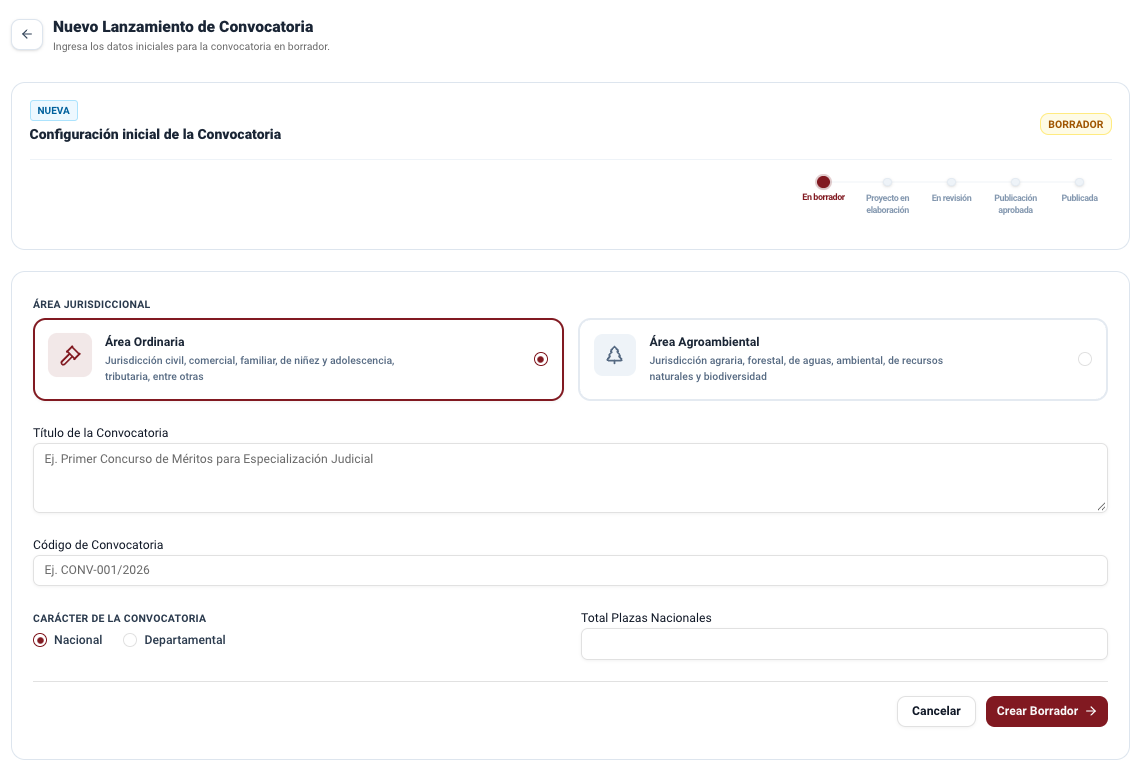
- Complete con precisión los campos requeridos en el formulario:
| Campo / Control | Tipo | Obligatorio | Valores y Reglas | Instrucciones y Ejemplos de Llenado |
|---|---|---|---|---|
| Área Jurisdiccional | Selector | Sí | Ordinaria, Agroambiental | Seleccione el fuero o jurisdicción correspondiente al concurso. Ejemplo: Ordinaria. |
| Título de la Convocatoria | Área de Texto | Sí | Texto libre descriptivo | Nombre formal del proceso. Ejemplo: Primer Concurso Público de Méritos y Examen de Competencia para Ingreso a la Carrera Judicial. |
| Código de Convocatoria | Texto | Sí | Código alfanumérico único | Identificador institucional. Ejemplo: CONV-001/2026. |
| Carácter de la convocatoria | Opciones | Sí | Nacional o Departamental | Seleccione Nacional si los postulantes concursan bajo una lista única para todo el país, o Departamental si las plazas se concursan por distrito judicial específico. |
| Total Plazas Nacionales | Numérico | Condicional | Número entero mayor a 0 | Obligatorio únicamente si el carácter es Nacional. Ingrese el cupo total de ítems convocados (ej. 30). Si seleccionó Departamental, este campo se desactiva ya que las plazas se distribuirán en la siguiente sección. |
- Presione el botón Crear Borrador.
- El sistema creará el registro con el estado En borrador y abrirá su panel de gestión general.
WARNING
Campos de Carácter Inmutable: Por razones de seguridad jurídica y consistencia reglamentaria en base de datos, el Área Jurisdiccional y el Carácter de la Convocatoria quedan bloqueados permanentemente una vez creado el registro. Si cometió una equivocación en estos dos valores, deberá cancelar el borrador y volver a crearlo.
3. Configuración de la Ficha del Borrador
Una vez creado el borrador, el sistema muestra la ficha integral organizada en paneles de trabajo:
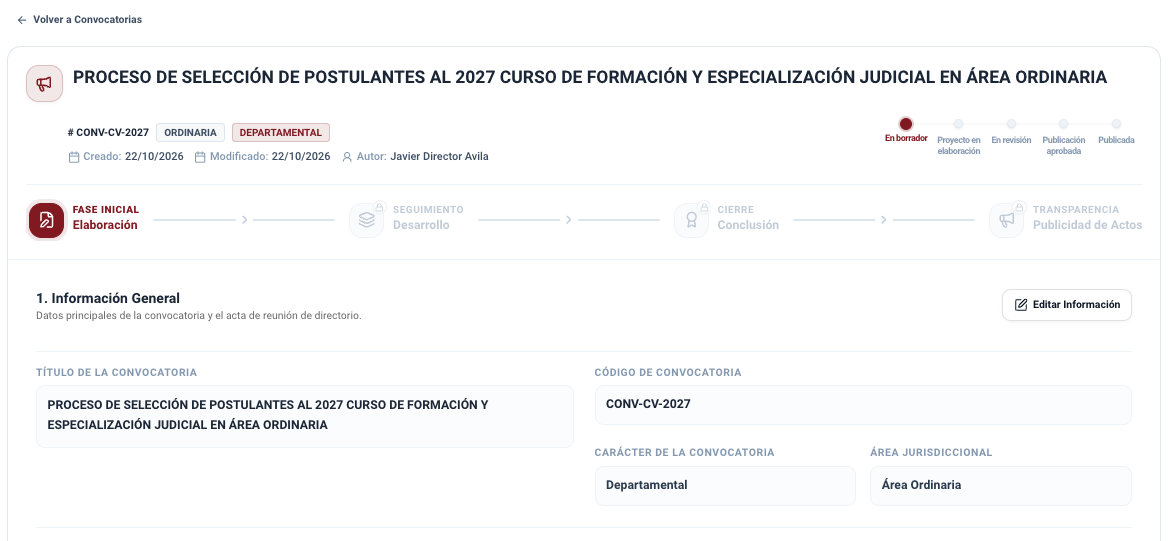
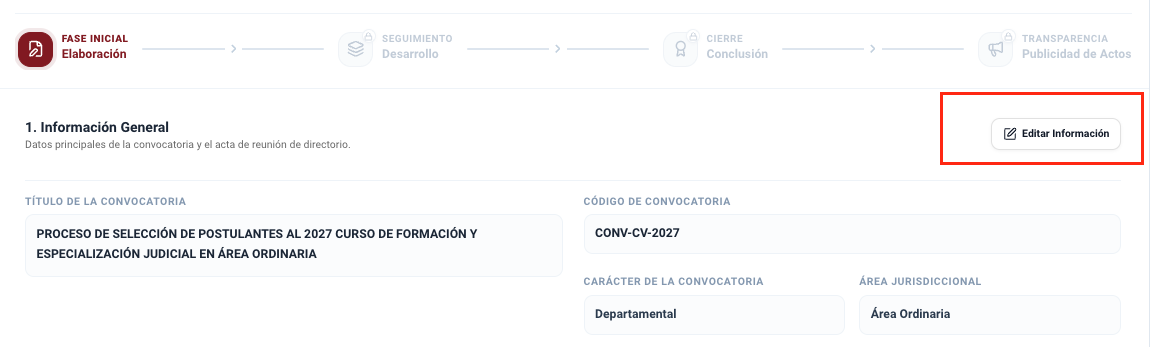
A. Información General y Edición
- El panel consolida el Título, Código, Carácter, Área Jurisdiccional y Plazas Nacionales (en caso de ser nacional).
- Mientras la convocatoria se encuentre en estado En borrador, puede modificar el título, código y total de plazas presionando el botón Editar Información.
- Si la convocatoria provino de un informe previo, se mostrará la tarjeta vinculada Informe Técnico Previo, permitiendo consultar el documento original en cualquier momento.
B. Carga Obligatoria del Acta de Reunión de Directorio
Todo concurso de ingreso a la Escuela de Jueces del Estado debe estar debidamente autorizado por la máxima instancia colegiada:
- Ubique la sección Acta de Reunión del Directorio.
- Presione el botón Subir Documento o arrastre el archivo digital al recuadro punteado.

- El documento debe ser un archivo en formato PDF legible que contenga las firmas de las autoridades del Directorio de la Escuela de Jueces del Estado.
- Presione Guardar Acta. Una vez almacenada, podrá visualizar el acta en el visor interactivo de documentos integrado.
4. Plazas Ofertadas por Departamento (Solo para convocatorias departamentales)
Si la convocatoria fue creada con carácter Departamental, el sistema despliega la sección 2. Plazas Ofertadas por Departamento:
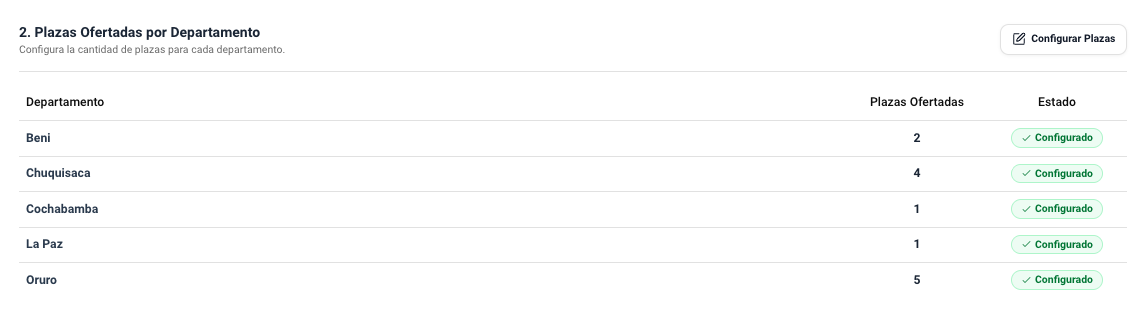
El comportamiento de esta sección varía según el origen de la convocatoria:
- Convocatoria creada desde un Informe Técnico Previo: Las plazas departamentales ya vendrán configuradas y precargadas automáticamente de acuerdo con la propuesta aprobada en el informe. No obstante, si se requiere ajustar las cantidades, pueden modificarse directamente en la tabla.
- Convocatoria creada de forma Directa (Manual): Inicialmente no contendrá plazas asignadas, por lo que se deberán ingresar las plazas correspondientes para cada departamento.
Para configurar o modificar las plazas por departamento:
- Presione el botón Configurar Plazas (ubicado en la esquina superior derecha de la tarjeta).

- En la misma tabla se habilitarán los controles de edición:
- Plazas Ofertadas: Ingrese o modifique el número de plazas para cada departamento en su campo numérico respectivo.
- Eliminar Departamento: Cada fila dispondrá de un icono de papelera en las acciones para eliminar o descartar el departamento si no ofertará plazas.
- Una vez completado el registro de las plazas, presione el botón Finalizar Edición.
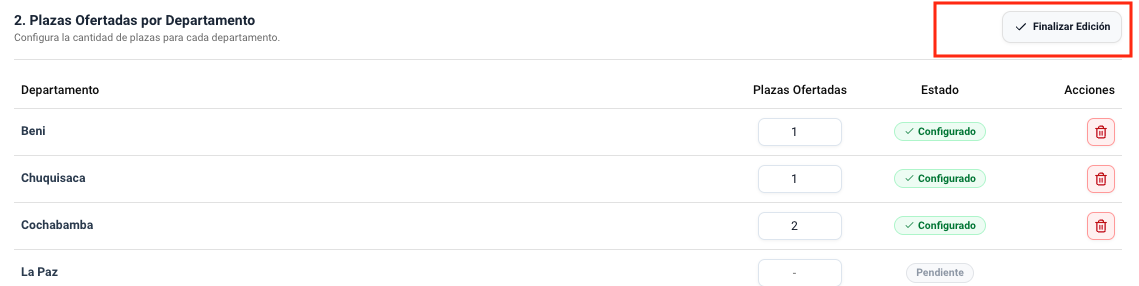
- El sistema guardará los cambios, actualizará el estado de los departamentos (ej. ✓ Configurado) y consolidará automáticamente la suma total de plazas en la cabecera de la convocatoria.
5. Instruir la elaboración del proyecto
En la parte inferior de la pantalla, el sistema mantiene una barra que permite verificar el estado de los requisitos del borrador:
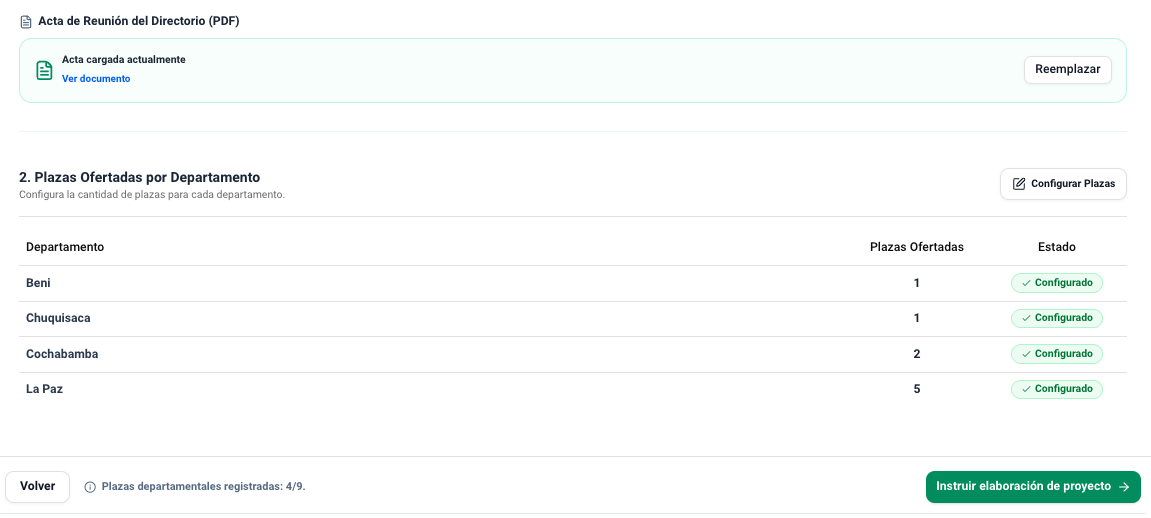
El sistema comprueba de forma automática:
- Código y Título debidamente registrados.
- Al menos una plaza nacional registrada (o al menos una oferta departamental configurada).
- Acta de reunión de directorio debidamente cargada y guardada.
Cuando todas las condiciones estén satisfechas:
- Se habilitará el botón verde Instruir elaboración de proyecto.
- Presione el botón y confirme el diálogo de seguridad en pantalla.
- La convocatoria cambiará formalmente al estado Proyecto en elaboración y el sistema abrirá la vista integral de Configuración de Secciones del Proyecto, donde se estructurarán las plazas ofertadas, las fases del proceso y los documentos conexos antes de la redacción oficial.
Proyecto de Convocatoria: Configuración de Secciones y Redacción Oficial
Una vez que la convocatoria transita al estado Proyecto en elaboración, el sistema despliega el entorno de estructuración técnica previa. En este espacio, antes de redactar las bases definitivas, el equipo administrativo debe configurar exhaustivamente las plazas vacantes, los parámetros normativos de las fases evaluativas vinculados al Sistema de Gestión de Calidad (ISO 9001) y los documentos conexos.
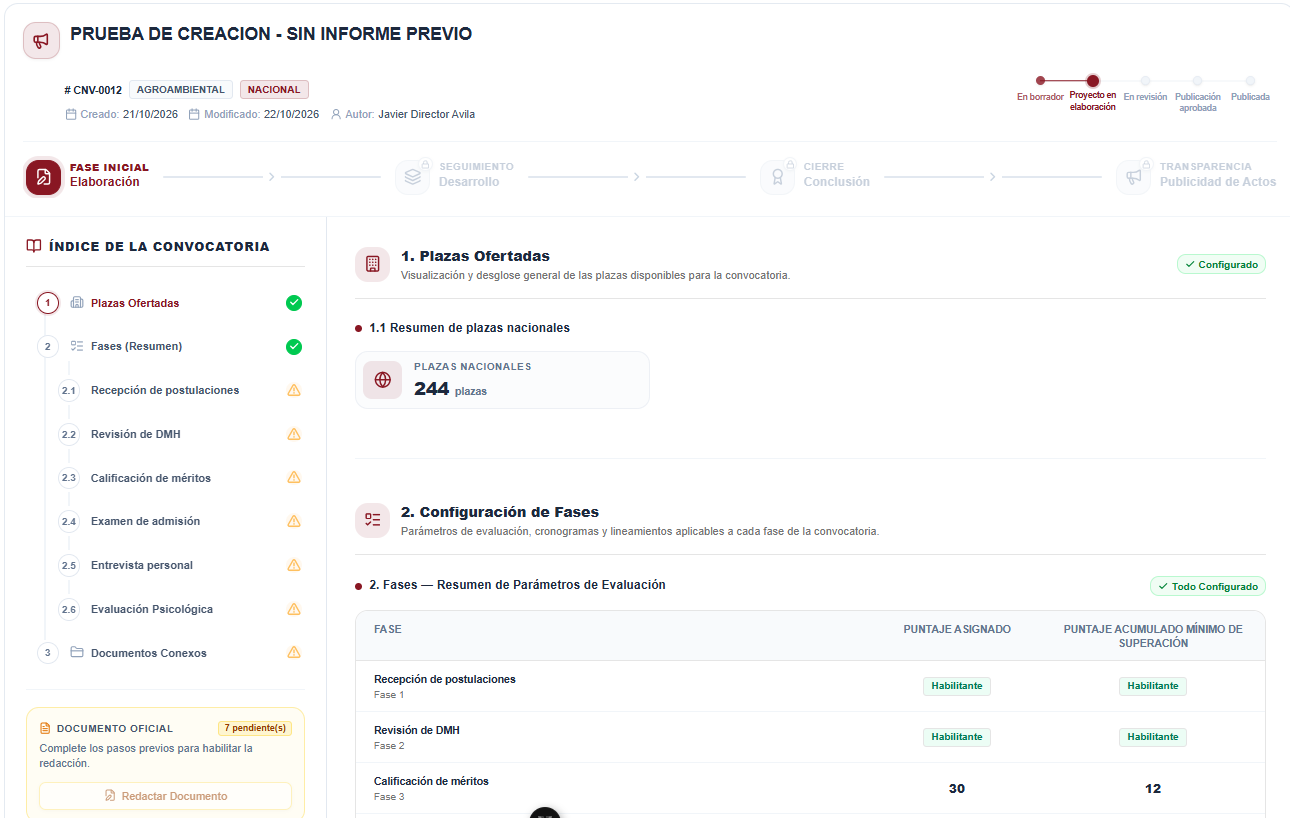
1. Estructura de la Hoja de Trabajo y Menú Índice
La pantalla de configuración del proyecto se organiza mediante un esquema de trabajo estructurado en dos columnas:
- Columna Izquierda (Índice de Secciones): Menú flotante permanente que rastrea en tiempo real el desplazamiento del usuario y muestra insignias de estado:
- Insignia Verde (Configurado): La sección cuenta con todos sus datos y ha sido aprobada.
- Insignia Ámbar (Pendiente): La sección requiere completar campos o activar su confirmación.
- Columna Derecha (Contenido de la Hoja de Trabajo): Formulario continuo donde se configuran los componentes de la convocatoria.
2. Sección 1: Plazas Ofertadas
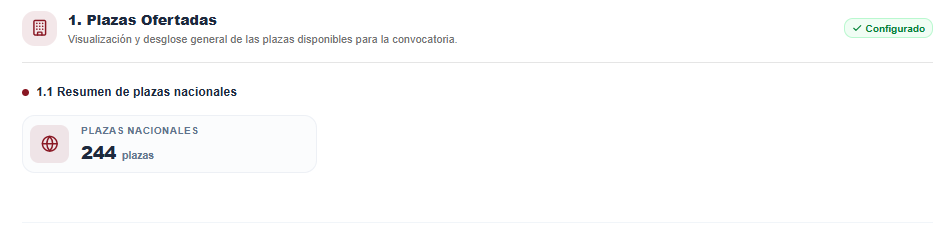
Esta sección presenta el consolidado de plazas convocadas para el proceso de selección. Al ingresar a la hoja de trabajo, los datos se despliegan automáticamente en modo de consulta con la insignia verde Configurado, dado que el número de plazas y el carácter del concurso provienen directamente de la etapa de borrador (o del Informe Técnico Previo aprobado).
Según el Carácter de la Convocatoria registrado, el sistema organiza la visualización y las tablas del documento oficial bajo dos modalidades:
A. Convocatoria de Carácter Nacional
Corresponde a procesos donde las plazas se concursan bajo un cupo general único a nivel nacional, sin distribución territorial por distritos:
- Resumen en Pantalla: Despliega la tarjeta con ícono de globo terráqueo titulada Plazas Nacionales, indicando la cantidad total de plazas habilitadas para el concurso (ej. 60 plazas).
- Alcance del Concurso: Los postulantes compiten dentro de una nómina y escalafón único a nivel nacional en cada una de las fases evaluativas.
- Tabla en las Bases Oficiales: En el documento final de la convocatoria se inserta una tabla con la columna única Plazas Nacionales y la cantidad total convocada.
B. Convocatoria de Carácter Departamental
Corresponde a procesos donde las plazas se distribuyen de manera diferenciada entre los distintos departamentos (distritos judiciales) del país:
- Tarjetas de Resumen:
- Total Departamentales: Muestra la sumatoria total de plazas habilitadas sumando las asignaciones de todos los departamentos.
- Departamentos con Oferta: Indica cuántos distritos judiciales cuentan con plazas asignadas respecto al total (ej. 9 de 9 departamentos).
- Distribución de Plazas por Departamento: Despliega una tabla horizontal con los departamentos que tienen vacantes asignadas (Chuquisaca, La Paz, Cochabamba, Oruro, Potosí, Tarija, Santa Cruz, Beni y Pando) y la cantidad exacta de plazas fijadas para cada uno.
- Alcance del Concurso: Las postulaciones, evaluaciones y listas de habilitación se administran de acuerdo con el departamento al cual postula cada profesional.
- Tabla en las Bases Oficiales: En el documento final de la convocatoria se inserta la tabla con los departamentos en el encabezado y sus respectivas plazas asignadas en la fila de datos.
3. Sección 2: Configuración Detallada de Fases Evaluativas
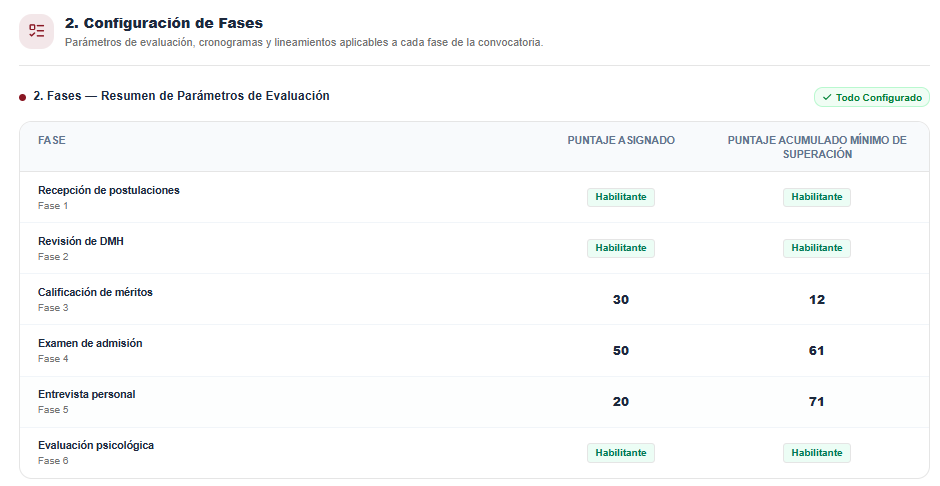
A. Tabla Resumen de Fases y Vinculación SGC
En la cabecera de la sección se presenta la tabla maestra de fases del concurso:
- Vinculación con el Procedimiento SGC (ISO 9001): Cada fase debe estar asociada a una versión vigente del procedimiento del Sistema de Gestión de Calidad. Si una fase carece de versión vinculada, el sistema emite una alerta roja bloqueante (Falta procedimiento SGC).
- Criterio de Evaluación: Distingue entre fases de carácter Habilitante (excluyentes, como DMH o Evaluación Psicológica) y fases con Puntaje Asignado numérico (como Méritos, Examen y Entrevista).
- Puntaje Acumulado Mínimo de Superación: Umbral mínimo de puntos exigido para acceder a las fases subsiguientes.
Manual del Sistema de Gestión de Calidad (ISO 9001)
Si una fase muestra la advertencia «Falta procedimiento SGC», o requiere auditar los parámetros de evaluación y las versiones vigentes vinculadas, consulte la guía completa del módulo:
- Configuración y Procedimientos SGC: Estructura marco de procedimientos y directivas de calidad.
- Pestaña: Versiones del Procedimiento: Configuración de parámetros de evaluación, semáforos de plazos, comisiones habilitadas y reprogramaciones por fase.
- Pestaña: Registros, Formato CV y Plantillas: Estructura del árbol curricular y plantillas documentales.
B. Configuración Individual de Cada Fase
Bajo la tabla resumen, se configuran de manera pormenorizada los lineamientos operativos de cada fase evaluativa.
Flujo Obligatorio: Guardar Parámetros y «Marcar como configurada»
Para que una fase se considere formalmente concluida y muestre la insignia verde de verificación [✓] en el índice lateral:
- Complete o modifique los parámetros requeridos de la fase.
- En la parte inferior de la tarjeta de la fase, presione obligatoriamente el botón
Marcar como configurada. - Al hacer clic, el botón cambiará a color verde con la etiqueta
Configuraday su respectivo check[✓], habilitando a su vez el check verde en el índice lateral de la hoja de trabajo. Si requiere revertir la validación para realizar modificaciones, puede hacer clic nuevamente sobre el botón (mostrará el estado alternativo Desmarcar).
2.1 Recepción de Postulaciones
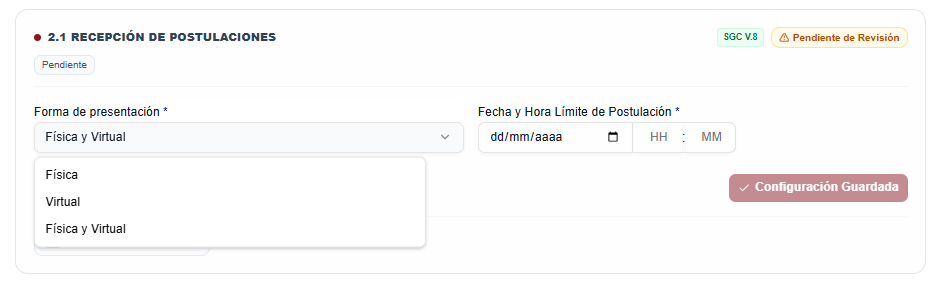
- Forma de Presentación: Seleccione la modalidad autorizada en bases (En línea a través del Portal de Postulantes, Presencial, o Mixta).
- Fecha y Hora Límite de Postulación: Establezca la fecha y hora improrrogable en la que se cerrará el registro ciudadano de postulaciones.
- Presione el botón Guardar Cambios. Una vez procesado, el botón indicará el estado
Configuración Guardadacon su check correspondiente. - En la parte inferior, presione el botón
Marcar como configuradapara que la tarjeta cambie aConfiguraday se active el check verde de la fase en el índice lateral.
2.2 Revisión de Documentación Mínima Habilitante (DMH)
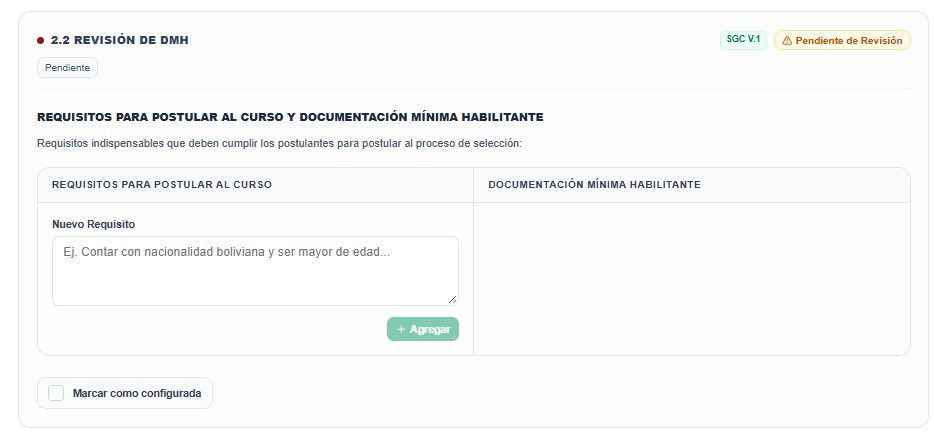
La interfaz de esta fase se estructura mediante una tabla comparativa de dos columnas principales, donde cada requisito de fondo para postular al curso se asocia directamente a sus documentos de respaldo digital o físico:
Paso 1: Registro del Requisito Normativo (Columna Izquierda)
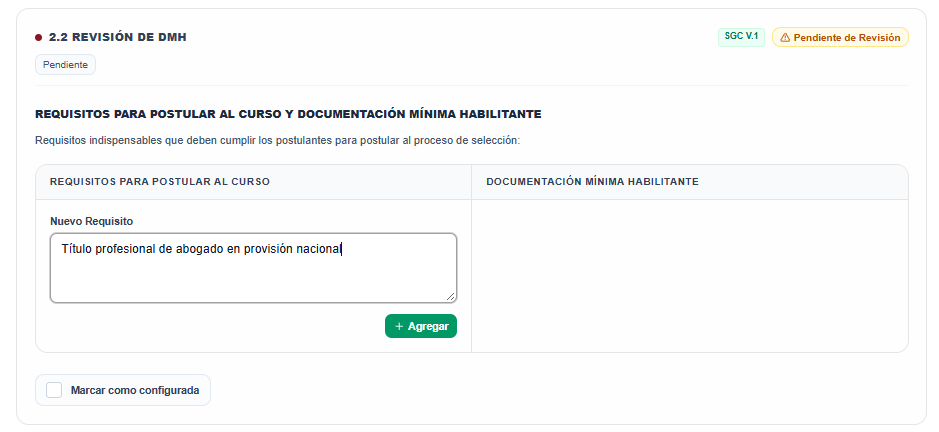
- En la parte inferior de la columna REQUISITOS PARA POSTULAR AL CURSO, ubique el campo de texto Nuevo Requisito.
- Redacte el enunciado formal del requisito de postulación (ej. «Contar con nacionalidad boliviana y ser mayor de edad», «Título profesional de abogado en provisión nacional con antigüedad mínima de...», o «No contar con antecedentes penales (REJAP)»).
- Presione el botón verde
+ Agregar. El requisito se incorporará inmediatamente a la lista numerada. - Si necesita modificarlo o suprimirlo, pase el cursor sobre el texto del requisito para activar los botones de acción:
- Icono de Lápiz (Editar): Abre el editor en línea para ajustar la redacción y presionar Guardar.
- Icono de Basurero (Eliminar): Despliega el diálogo de confirmación para retirar el requisito.
Paso 2: Configuración de Documentos de Respaldo (Columna Derecha)
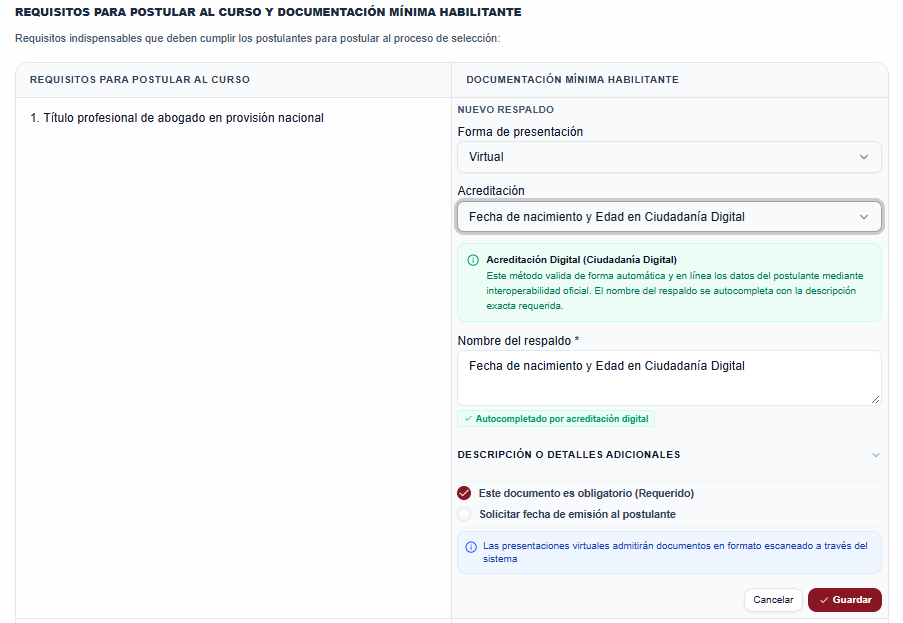
Por cada requisito registrado, defina en la columna DOCUMENTACIÓN MÍNIMA HABILITANTE qué documento o mecanismo tecnológico acreditará su cumplimiento:
- Haga clic en el botón
+ Agregar requisito de respaldo. - Se desplegará el formulario de configuración del respaldo:
- Forma de presentación: Indique la vía de entrega autorizada (Virtual, Física y Virtual). En postulaciones virtuales, el sistema solicitará documentos en formato digital escaneado.
- Acreditación (Método de Acreditación):
- Acreditación Digital (Ciudadanía Digital / Interoperabilidad): Para documentos como Cédula de Identidad o Certificado de Nacimiento y Edad. El sistema muestra un aviso informativo y autocompleta el nombre del respaldo, validando los datos del postulante en línea de forma automática mediante interoperabilidad con el Estado.
- Acreditación Documental (Carga Manual de Archivo): Para títulos universitarios, matrículas profesionales o certificados especializados.
- Nombre del respaldo: Ingrese la denominación oficial del documento (si seleccionó interoperabilidad, el sistema lo completa automáticamente).
- Descripción o detalles adicionales (opcional): Despliegue el editor enriquecido para especificar directrices adicionales (ej. formato, vigencia o entidad emisora).
- Ejemplar físico (si aplica): Especifique el tipo requerido (Original, Fotocopia Simple, Fotocopia Legalizada).
- Opciones de verificación (Casillas de selección):
Este documento es obligatorio (Requerido): Márquelo para que sea excluyente en la revisión habilitante.Solicitar fecha de emisión al postulante: Actívelo si el comité evaluador requiere que el postulante consigne la fecha de emisión del certificado o título.
- Presione Guardar para registrar el respaldo bajo ese requisito. Puede agregar múltiples documentos de respaldo a un mismo requisito según sea necesario.
Paso 3: Validación y Marcado de la Fase
- Una vez cargados todos los requisitos para postular y sus respectivos respaldos documentales:
- Diríjase a la parte inferior de la tarjeta de la fase y presione el botón
Marcar como configurada. - El botón adoptará el estilo verde
Configuradacon su check[✓], habilitando automáticamente la verificación verde de la fase en el índice de navegación lateral.
2.3 Calificación de Méritos
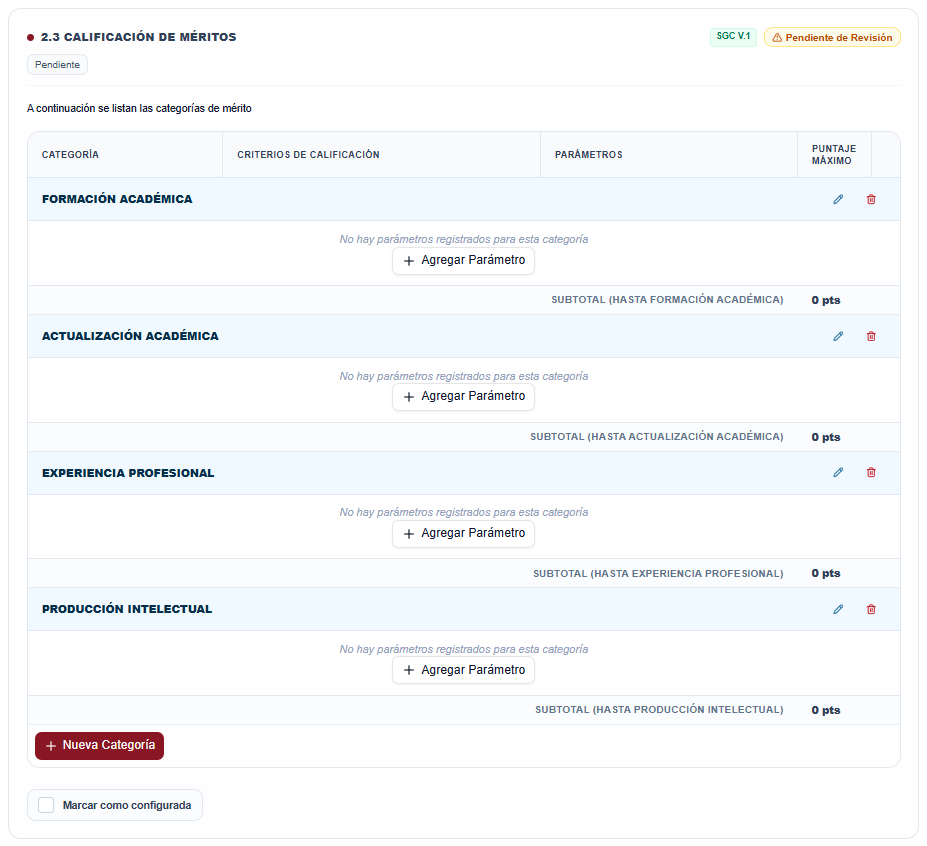
La calificación de méritos evalúa la trayectoria académica, profesional, docente y de producción intelectual de los postulantes. La interfaz organiza el baremo mediante una estructura jerárquica de tres niveles: Categorías, Parámetros y Criterios de Puntuación:
Paso 1: Creación de Categorías de Mérito

- En la parte inferior de la tabla, presione el botón
+ Nueva Categoría. - Aparecerá una fila de edición en línea con un campo de texto.
- Ingrese la denominación oficial de la categoría conforme a las bases (ej. «A. FORMACIÓN ACADÉMICA», «B. EJERCICIO PROFESIONAL», «C. DOCENCIA UNIVERSITARIA», «D. PRODUCCIÓN INTELECTUAL»).
- Presione el botón de verificación (Guardar) o pulse Enter. La categoría se insertará como una franja destacada con su nombre en mayúsculas.
- Cada categoría calcula automáticamente el subtotal de puntos acumulados de sus parámetros asociados (
Subtotal: X pts). - Si requiere ajustar su nombre o eliminarla, utilice los botones flotantes de la franja:
- Icono de Lápiz (Editar): Modifica el nombre de la categoría.
- Icono de Basurero (Eliminar): Despliega el diálogo de confirmación para suprimir la categoría y sus parámetros vinculados.
Paso 2: Registro de Parámetros de Calificación (Nivel Parámetro)
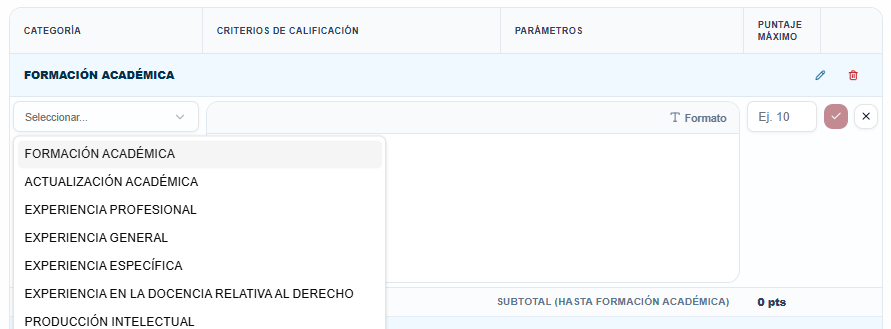
Dentro de la categoría correspondiente, presione el botón + Agregar Parámetro para habilitar la fila de configuración:
- Apartado del CV: Seleccione en la lista desplegable el apartado curricular del Sistema de Gestión de Calidad (SGC) al que responderá este parámetro (ej. Títulos de Posgrado, Experiencia en la Judicatura, Docencia de Pregrado y Posgrado, Publicación de Libros y Ensayos).
- Descripción del Criterio: En el editor de texto enriquecido, redacte los lineamientos específicos que evaluará la comisión (ej. qué tipo de títulos, carga horaria mínima o materias afines al área convocada se consideran válidas).
- Puntaje Máximo: Ingrese el techo numérico de puntos que un postulante puede alcanzar en este parámetro (ej. 10, 15 o 5 puntos).
- Presione el botón verde de confirmación (Guardar) para almacenar el parámetro.
- Si necesita corregir los datos o dar de baja el parámetro, use los iconos de Editar (Lápiz) o Eliminar (Basurero) ubicados al final de la fila.
Paso 3: Configuración de Criterios de Puntuación y Baremos (Nivel Criterio)
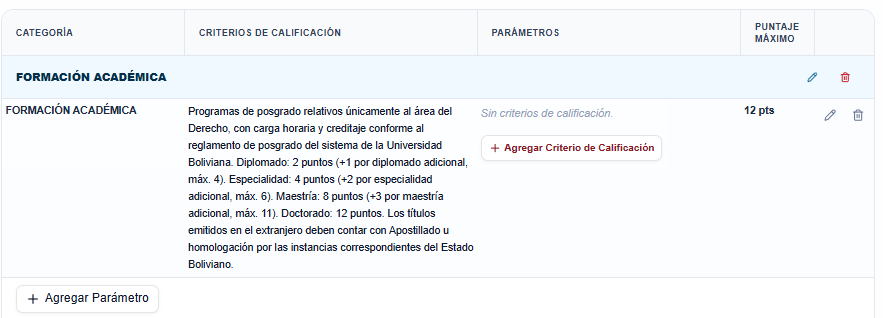
En la columna PARÁMETROS, cada parámetro puede contener reglas matemáticas de puntuación automática o baremos específicos:
- Presione el botón
+ Agregar Criterio de Calificación.
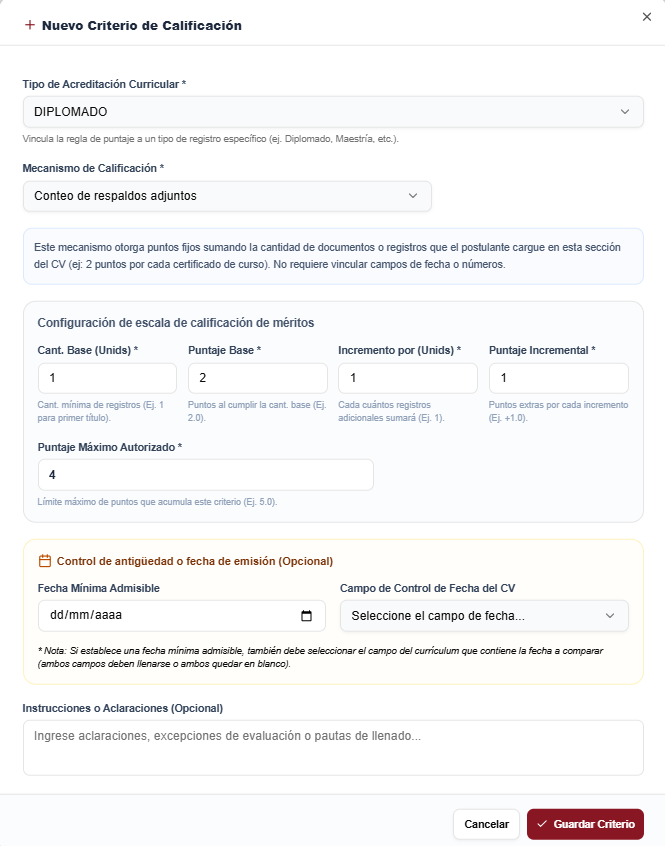
- Se abrirá la ventana modal de configuración del criterio:
- Tipo de Acreditación Curricular: Seleccione el documento o mérito curricular específico (ej. Título de Doctorado, Título de Maestría, Diplomado, Año de Experiencia Jurisdiccional).
- Mecanismo de Puntuación:
- Puntaje Fijo por Documento / Registro: Asigna una puntuación exacta por cada documento presentado (ej. 5 puntos por cada título de Maestría).
- Puntaje Proporcional / Escalonado por Tiempo: Calcula puntos en función del tiempo transcurrido (ej. 2 puntos por cada año de ejercicio, seleccionando la unidad de tiempo en Meses o Años).
- Configuración de Baremos y Escalas:
- Cantidad Base y Puntaje Base: Valores mínimos requeridos para empezar a sumar puntos.
- Cantidad de Incremento y Puntaje de Incremento: Tasa con la que aumenta el puntaje adicional.
- Puntaje Máximo del Criterio: Límite máximo que no puede ser superado por este concepto.
- Restricciones por Fecha (si aplica): Permite fijar una fecha mínima admisible o un campo de control temporal.
- Instrucciones o Aclaraciones (opcional): Texto de apoyo para los comisionados evaluadores.
- Presione Guardar Criterio.
- En la lista de criterios registrados, puede reordenar la prioridad de aplicación mediante las flechas de desplazamiento, así como editar o eliminar cada regla.
Paso 4: Validación y Marcado de la Fase
- Una vez que todas las categorías, parámetros y criterios de puntuación han sido cargados y la sumatoria total coincide con el puntaje oficial de la fase en bases:
- Diríjase al pie de la tarjeta y presione el botón
Marcar como configurada. - El botón cambiará a su estado verde
Configuradacon el check[✓], activando a su vez la insignia verde en el menú flotante lateral.
2.4 Examen de Admisión
En esta fase se estructura el Temario de Estudio Oficial sobre el cual se elaborará el banco de preguntas para la prueba presencial de admisión (conforme a los reglamentos de la Escuela de Jueces del Estado). La interfaz organiza los contenidos mediante una tabla compuesta por materias o áreas del derecho y su desglose temático detallado:
Paso 1: Registro de Materia y Contenido Temático
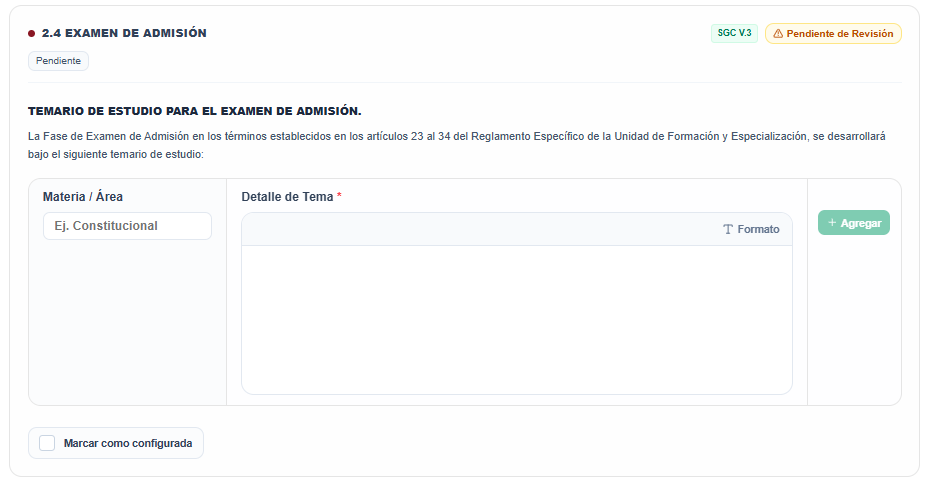
- En la parte inferior de la tabla, ubique la fila de creación de materias.
- En la columna Materia / Área, ingrese el nombre de la disciplina o rama jurídica (ej. «Derecho Constitucional», «Derecho Civil y Procesal Civil», «Ley del Órgano Judicial y Ética»).
- En la columna Detalle de Tema, utilice el editor de texto enriquecido para redactar o pegar los tópicos, unidades temáticas, subpuntos y la bibliografía oficial de consulta sugerida para los postulantes.
- Presione el botón verde
+ Agregar. La materia se incorporará inmediatamente a la lista del temario.
Paso 2: Edición y Gestión de Materias Registradas
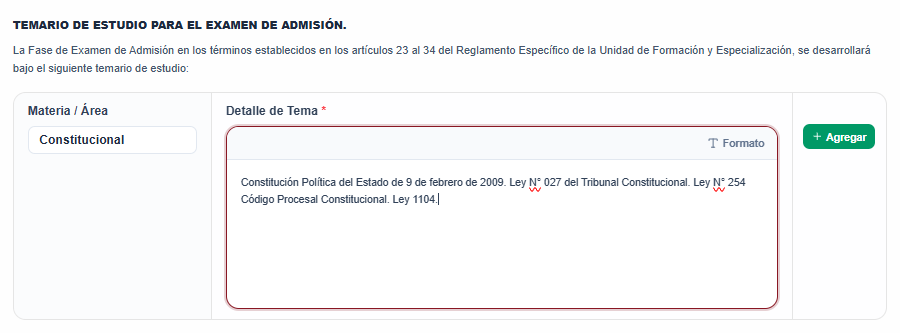
- Al pasar el cursor sobre cualquier materia registrada en la lista, se revelarán los botones de acción:
- Icono de Lápiz (Editar): Abre la fila en modo de edición interactiva para ajustar el nombre de la materia o actualizar el contenido temático en el editor, disponiendo de los botones Guardar y Cancelar.
- Icono de Basurero (Eliminar): Despliega el diálogo modal de confirmación (
¿Eliminar Materia del Temario?) para suprimir de forma segura la materia y sus contenidos.
- Repita el procedimiento hasta completar todas las áreas del conocimiento previstas para el examen de admisión.
Paso 3: Validación y Marcado de la Fase
- Una vez estructurado el temario íntegro de estudio:
- Diríjase a la parte inferior de la tarjeta de la fase y presione el botón
Marcar como configurada. - El botón adoptará el estilo verde
Configuradacon su check[✓], activando automáticamente la verificación verde de la fase en el índice de navegación lateral.
2.5 Entrevista Personal
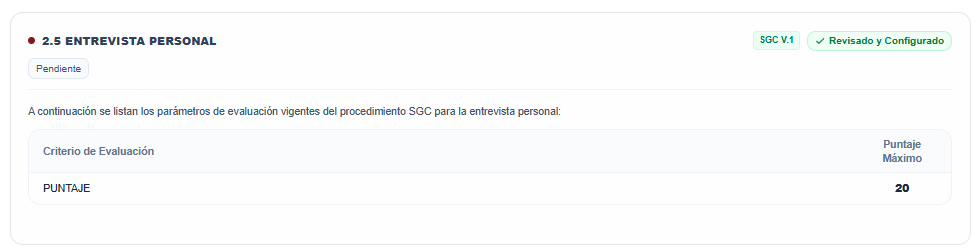
- El sistema despliega la tabla con los criterios de valoración oral y los puntajes máximos de la rúbrica estandarizada heredados del procedimiento SGC vigente.
- Verifique la coherencia de los criterios y puntajes establecidos.
- Presione el botón inferior
Marcar como configuradapara establecer el estadoConfiguradacon su check verde.
2.6 Evaluación Psicológica
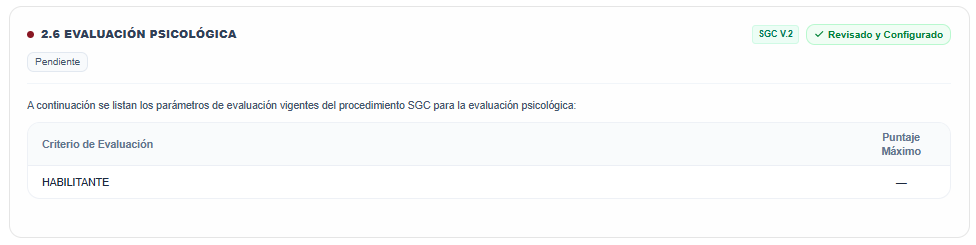
- Se listan los parámetros periciales clínicos y psicométricos estandarizados vinculados al procedimiento vigente en el Sistema de Gestión de Calidad.
- Compruebe los criterios de aptitud psicológica definidos para el perfil de la convocatoria.
- Presione el botón inferior
Marcar como configuradapara que la fase cambie al estadoConfiguraday se marque con el check verde en el índice lateral.
4. Sección 3: Carga de Documentos Conexos
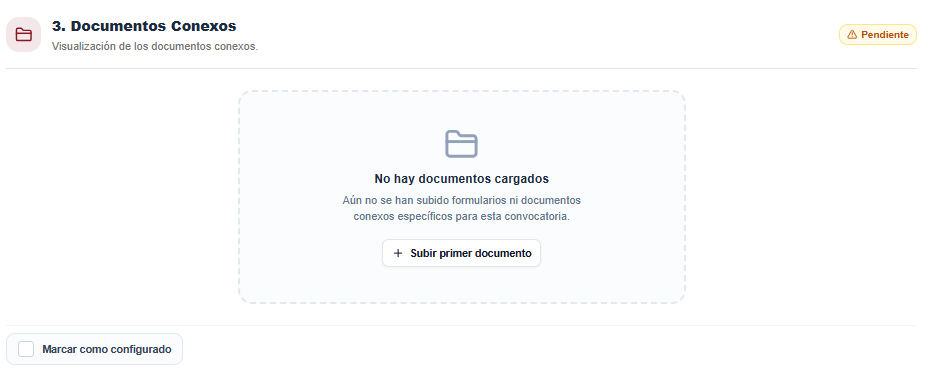
En esta sección se incorporan los instrumentos reglamentarios y normativos de consulta pública para el postulante:
- Presione el botón + Subir primer documento.
- En la ventana modal, complete los campos requeridos:
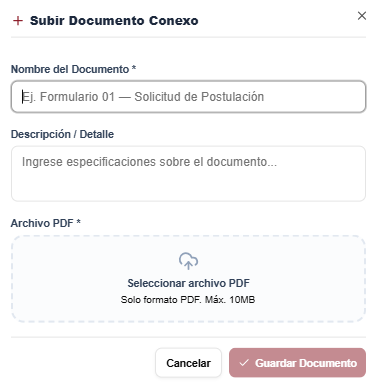
- Título del Documento Conexo: Denominación formal (ej. Reglamento del Concurso de Méritos y Examen de Competencia, Formato Oficial de Hoja de Vida).
- Archivo Digital: Adjunte el archivo en formato PDF (máximo 20 MB).
- Presione Guardar Documento.
- Repita la operación para cada reglamento, cartilla o formulario oficial conexo.
- Una vez cargados los documentos requeridos, active el conmutador inferior Aprobar Documentos Conexos para establecer el estado de la sección en Configurado.
5. Sección 4: Auditoría de Pasos Previos y Desbloqueo de la Redacción
Al final de la hoja de trabajo, el sistema presenta una tarjeta de control que audita la integridad de todas las secciones antes de habilitar la redacción del documento oficial:
Caso A: Si existen secciones pendientes

- La tarjeta se muestra en con la insignia Pendiente de pasos previos.
- El sistema lista con viñetas las tareas específicas que faltan completar (ej. Configurar ofertas departamentales / plazas, Configurar la fase: Revisión de DMH, Aprobar documentos conexos).
- El botón Redactar Documento Oficial se mantiene inactivo y bloqueado para evitar la redacción de bases con parámetros incompletos.
Caso B: Si todas las secciones están completas

- La tarjeta cambia a Listo para redactar.
- Se muestra el mensaje: "Todas las etapas previas de configuración están completas. Ya puede ingresar a la pantalla completa de redacción para formalizar el documento oficial de la convocatoria."
- Se activa el botón Redactar Documento Oficial.
6. Redacción Oficial del Documento de la Convocatoria
Al presionar el botón Redactar Documento Oficial, el sistema abre el entorno de redacción especializada en pantalla completa (con interfaz intuitiva estilo procesador de textos):
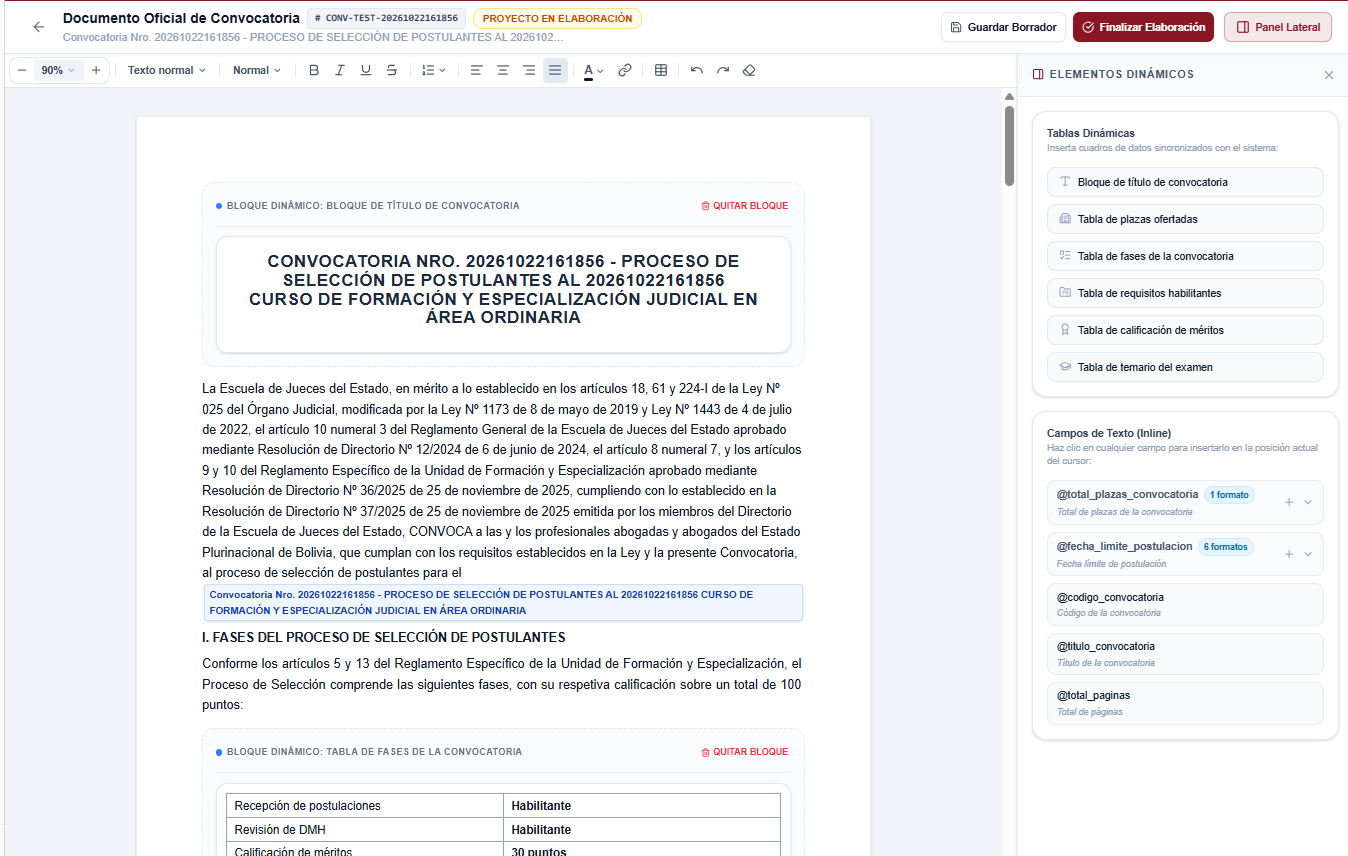
A. Precarga Automática de la Plantilla SGC y Tablas Configuradas
Si en el Sistema de Gestión de Calidad (SGC - ISO 9001) existe una Plantilla Vigente configurada para el registro oficial de Convocatorias, el editor la precarga de forma inmediata y automática en el documento.
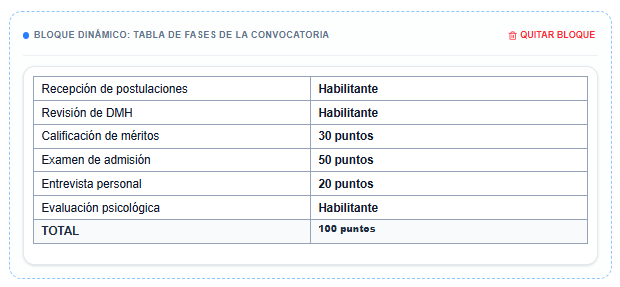
Esta plantilla incorpora los Bloques Dinámicos del Sistema, los cuales se encuentran enlazados a la base de datos y renderizan en tiempo real las tablas que usted configuró en las secciones previas de la hoja de trabajo:
- Tabla de Plazas Ofertadas: Si la convocatoria es de carácter Nacional, genera la tabla central con el cupo global; si es Departamental, despliega la tabla comparativa con las vacantes distribuidas en los 9 departamentos.
- Tabla de Fases del Proceso: Presenta el cronograma secuencial de fases evaluativas, especificando el tipo de evaluación (Habilitante o Con Puntaje) y el puntaje mínimo de superación.
- Tabla de Requisitos para Postular y DMH: Muestra el cuadro comparativo de requisitos normativos de postulación junto a los documentos de respaldo exigidos y sus mecanismos de acreditación (digital o documental).
- Tabla del Baremo de Méritos: Estructura la tabla completa de evaluación curricular con sus categorías (Formación Académica, Ejercicio Profesional, etc.), criterios, parámetros y puntajes máximos.
- Tabla del Temario de Examen de Admisión: Inserta la relación oficial de materias o áreas del conocimiento junto con el desglose pormenorizado de temas y la bibliografía de estudio.
- Título Oficial de la Convocatoria: Bloque con la cabecera institucional y denominación formal del concurso.
Comportamiento de los Bloques Dinámicos en el Editor
Dentro del editor de texto, cada bloque dinámico se presenta delimitado por un borde punteado con una etiqueta superior (Bloque Dinámico: [Nombre]) y un botón para quitar el bloque si fuera necesario. Las tablas se sincronizan automáticamente con los datos cargados en la hoja de trabajo, evitando la transcripción manual y posibles errores de digitación.
B. Panel Lateral de Elementos Dinámicos
En el margen derecho de la pantalla se dispone del panel lateral Elementos Dinámicos (el cual puede expandirse u ocultarse mediante el botón de cabecera Panel Lateral):
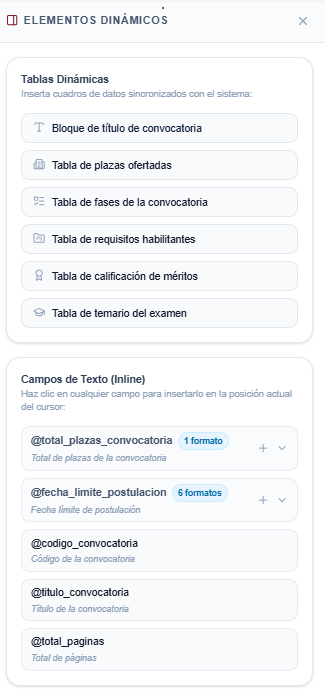
- Tablas Dinámicas: Permite reinsertar en cualquier posición del cursor cualquiera de las 5 tablas institucionales en caso de haber sido eliminadas o si se requiere reubicarlas en otra cláusula del documento.
- Campos de Texto en Línea (Variables Inline): Listado de etiquetas inteligentes (
@total_plazas_convocatoria,@titulo_convocatoria, fechas límites, etc.). Al hacer clic sobre cualquier variable, esta se inserta directamente en el párrafo donde se ubica el cursor y adopta el valor oficial correspondiente.
C. Guardado y Finalización de la Elaboración
La barra superior del editor proporciona las acciones de control:

- Guardar Borrador: Almacena de forma manual el estado actual del texto (el sistema también efectúa autoguardado continuo, reflejando la hora exacta en el indicador Guardado: HH:MM:SS).
- Finalizar Elaboración: Una vez revisada y conformada la redacción íntegra de las bases de la convocatoria:
- Presione el botón Finalizar Elaboración en la esquina superior derecha.
- Se desplegará el diálogo modal de confirmación:
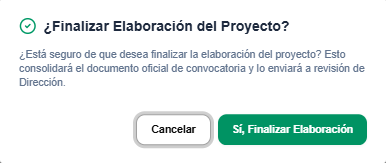
- «¿Está seguro de que desea finalizar la elaboración del proyecto? Esto consolidará el documento oficial de convocatoria y lo enviará a revisión de Dirección.»
- Al presionar Sí, Finalizar Elaboración, el sistema consolida el documento y transiciona automáticamente la convocatoria al estado En revisión, notificando a la Dirección General para proceder con la auditoría jurídica y la emisión de la correspondiente resolución de aprobación de bases.
Revisión y Aprobación de la Convocatoria
Una vez finalizada la redacción y estructuración del proyecto, la convocatoria transita a la etapa de revisión. En la bandeja principal de Convocatorias (dentro del listado de Convocatorias en Curso), la tarjeta del concurso refleja el estado EN REVISIÓN en su etiqueta distintiva y en el indicador de progreso de la fase de elaboración, habilitando la acción Revisar Convocatoria para los usuarios con el rol correspondiente.
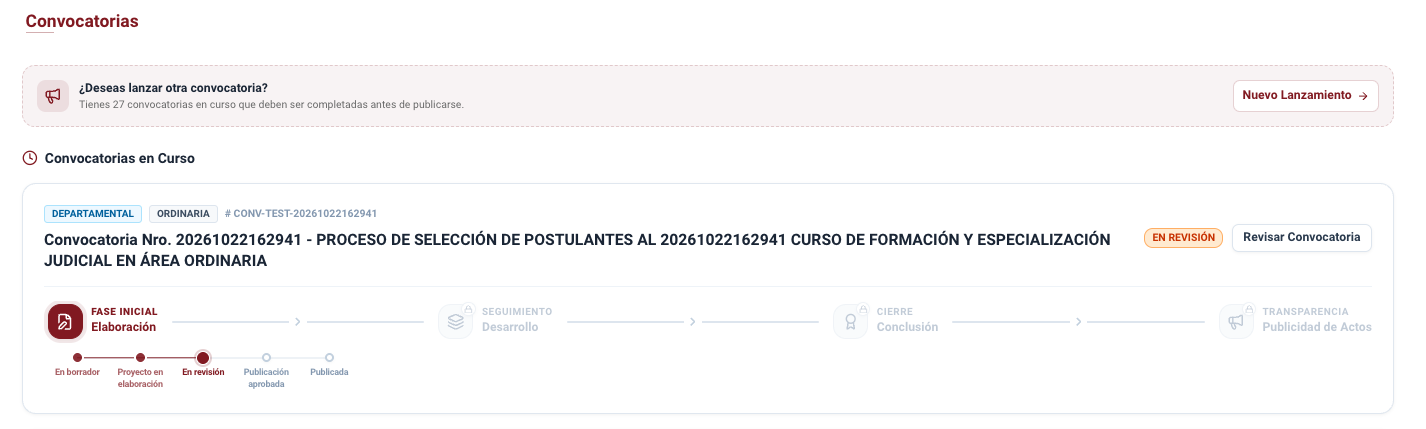
- La Dirección General audita el expediente del proyecto y genera el documento final y oficial.
- La Aprobación de la Convocatoria la efectúa la Dirección General vinculando la versión SGC y el archivo PDF de la resolución de respaldo, pasando el concurso al estado Publicación Aprobada (sin exponerlo aún en internet).
Habilitación de Resolución: Una vez aprobada la convocatoria, el sistema habilita de forma automática la posibilidad de crear la primera resolución administrativa (para la Comisión de Recepción de Postulaciones) en el módulo de Resoluciones Administrativas.
- La Publicación Oficial en Línea es potestad técnica exclusiva de Sistemas Informáticos, quien solo puede presionar
Publicar Convocatoriadespués de cargar la media obligatoria (banner principal) y el primer aviso oficial. Una vez publicada, se habilitará la creación de las resoluciones de las siguientes fases.
1. Panel de Revisión, Control de Plazos y Acciones Disponibles
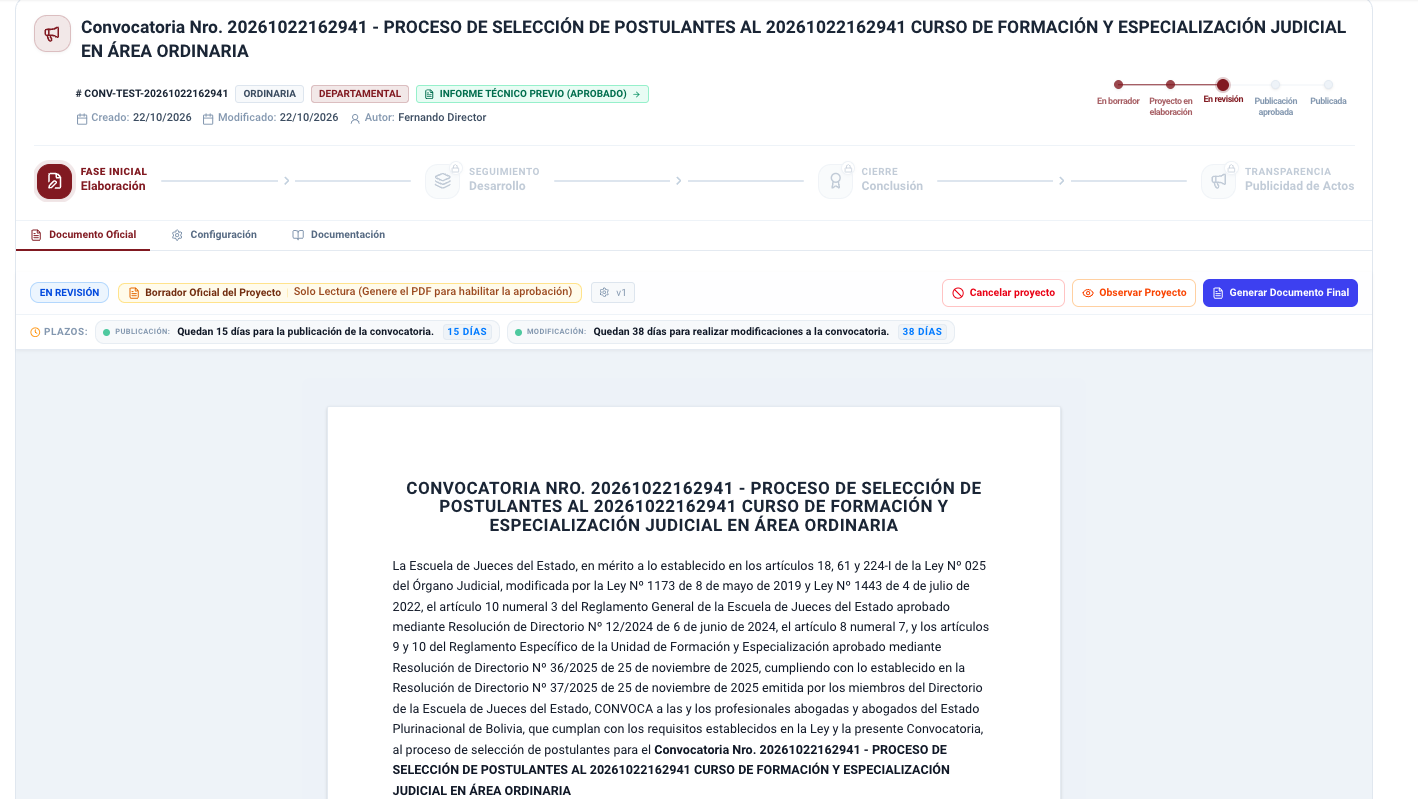
Al ingresar a la convocatoria mediante el botón Revisar Convocatoria, la Dirección General accede al panel central en modalidad de auditoría. El expediente se identifica con la etiqueta EN REVISIÓN y la condición de Solo Lectura (Borrador Oficial del Proyecto | Solo Lectura - Genere el PDF para habilitar la aprobación), lo cual protege el contenido redactado frente a modificaciones accidentales mientras se efectúa la revisión.
Control y Semaforización de Plazos Operativos
En la barra de advertencia superior (PLAZOS:), el sistema despliega indicadores dinámicos con semáforos de advertencia en tiempo real para el seguimiento del cronograma:
- Plazo de Publicación: Indica el tiempo límite restante para formalizar la publicación oficial del concurso (en la captura: "Quedan 15 días para la publicación de la convocatoria" con el distintivo
15 DÍAS). - Plazo de Modificación: Señala el tiempo restante en el que aún es procedente realizar ajustes, subsanaciones o modificaciones al cronograma o bases (en la captura: "Quedan 38 días para realizar modificaciones a la convocatoria" con el distintivo
38 DÍAS).
Esta semaforización alerta a las autoridades para que adopten las decisiones oportunas dentro de los márgenes reglamentarios.
Acciones Decisorias de Dirección General
En la parte superior derecha de esta pantalla se encuentran los tres botones decisorios que definen el curso de la convocatoria:
Cancelar proyecto: Permite anular y archivar definitivamente el proyecto de convocatoria en caso de existir causales reglamentarias insubsanables o fuerza mayor.Observar Proyecto: Permite registrar observaciones técnico-legales y devolver el expediente al equipo de redacción para que efectúe las correcciones pertinentes antes de su aprobación formal.Generar Documento Final: Procesa y congela el contenido redactado para generar el documento PDF oficial inmutable, requisito indispensable para habilitar el posterior paso de aprobación de la convocatoria.
2. Paso 1: Generación del Documento Final
- En la tarjeta superior de la convocatoria, la Dirección General hace clic en el botón índigo
Generar Documento Final. - El sistema abrirá un diálogo de confirmación.
- Presione Sí, Generar.
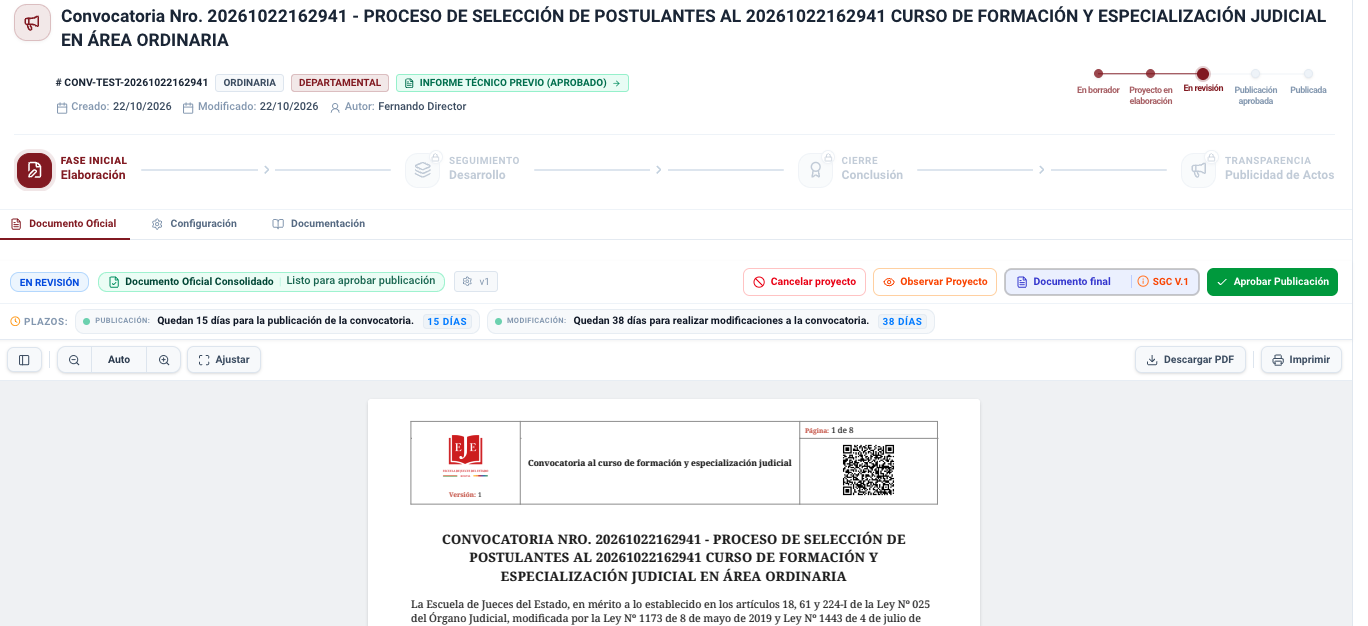
- El sistema genera el archivo PDF Oficial Definitivo.
- Se habilita la vista previa del documento oficial, con las opciones de imprimirlo y descargarlo.
3. Paso 2: Aprobación de la Convocatoria
Una vez que la Dirección General ha generado y verificado el documento final, procede con la Aprobación de la Convocatoria:
- En la cabecera de la convocatoria, la autoridad presiona el botón Aprobar Convocatoria.
- Se desplegará la ventana modal de confirmación, donde se deberá:
- Revisar la versión SGC: El sistema expone la versión del registro vigente de la Convocatoria asociado al concurso.
- Cargar el Documento de Respaldo: Se adjunta el archivo PDF de la resolución administrativa o de directorio de respaldo.
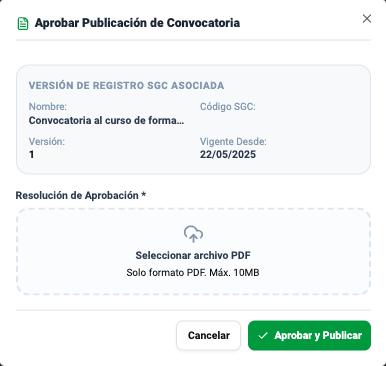
- Presione Aprobar y Publicar.
Resultado:
- La convocatoria pasa al estado Publicación Aprobada.
- La convocatoria NO se publica automáticamente en internet: La aprobación concluye la etapa de revisión por la Dirección General y transfiere la responsabilidad de publicación a Sistemas Informáticos.
Siguiente Paso Operativo: Carga de Multimedia y Publicación
Una vez aprobada formalmente la convocatoria, el área de Sistemas Informáticos procede con la carga obligatoria del banner y multimedia, la emisión del primer aviso y la publicación oficial en el portal web y redes institucionales. Consulte los pasos detallados en la guía de Publicación de Convocatoria.
Gestión Independiente de Resoluciones y Comisiones (Habilitadas al Aprobar)
La tramitación de resoluciones y la conformación de comisiones no se realizan en esta pantalla y se gestionan de forma autónoma:
- Primera Resolución (Fase 1 - Recepción): Al aprobarse la convocatoria, el sistema crea en segundo plano la plantilla de la primera resolución administrativa: la Designación de la Comisión de Recepción de Postulaciones. Para redactarla y firmarla con la pasarela IDP, se ingresa por la pestaña superior
Resolución(consulte la Guía de Resoluciones Administrativas). - Primera Comisión (Fase 1 - Recepción): Simultáneamente, el sistema habilita la pestaña superior
Comisión, donde una vez aprobada la resolución se presionaConformar Comisiónpara designar a los integrantes titulares y suplentes con sus credenciales (consulte la Guía de Comisiones Evaluadoras). - Resoluciones y Comisiones de Fases Posteriores: Una vez que la convocatoria esté en estado
Publicada, el sistema habilitará sucesivamente la creación de las resoluciones y la conformación de las comisiones para las fases subsiguientes (DMH, Méritos, Examen, Entrevistas) dentro de cada fase en el módulo de Desarrollo.
4. Opciones Alternativas de Dirección General
Si durante la revisión la Dirección General identifica causales que impiden continuar con el concurso:
Observar el Proyecto
- Presione el botón
Observar Proyecto. - Redacte las instrucciones técnicas o normativas a subsanar.
- Presione Enviar Observaciones. El proyecto volverá a estado En Elaboración, notificando al equipo técnico para su corrección.
Cancelar Proyecto
- Presione el botón
Cancelar Proyectoante causales de fuerza mayor o presupuestarias debidamente justificadas. - Registre el informe o motivo de anulación; el registro quedará archivado como cancelado de forma irreversible.
Manual de Operación: Publicación de Convocatoria
El módulo de Publicación de Convocatoria gestiona los instrumentos de comunicación pública hacia la ciudadanía y los postulantes, asegurando el despliegue de los recursos multimedia oficiales, los comunicados informativos y la puesta en línea de la convocatoria en el portal web institucional.
Video Tutorial - Lanzamiento de la convocatoria
Este video abarca desde la etapa de elaboración (Crear Borrador, Proyecto de Documento Oficial y Revisión y Aprobación de la Convocatoria) hasta su publicación oficial.
1. Carga Obligatoria de Multimedia de la Convocatoria
Para evitar el lanzamiento de concursos sin los recursos audiovisuales requeridos o con inconsistencias técnicas, solo el usuario con rol de Sistemas Informáticos (Sysadmin / Grupo de Elaboración de Convocatoria) puede poner la convocatoria en línea, y únicamente después de cargar la multimedia obligatoria:
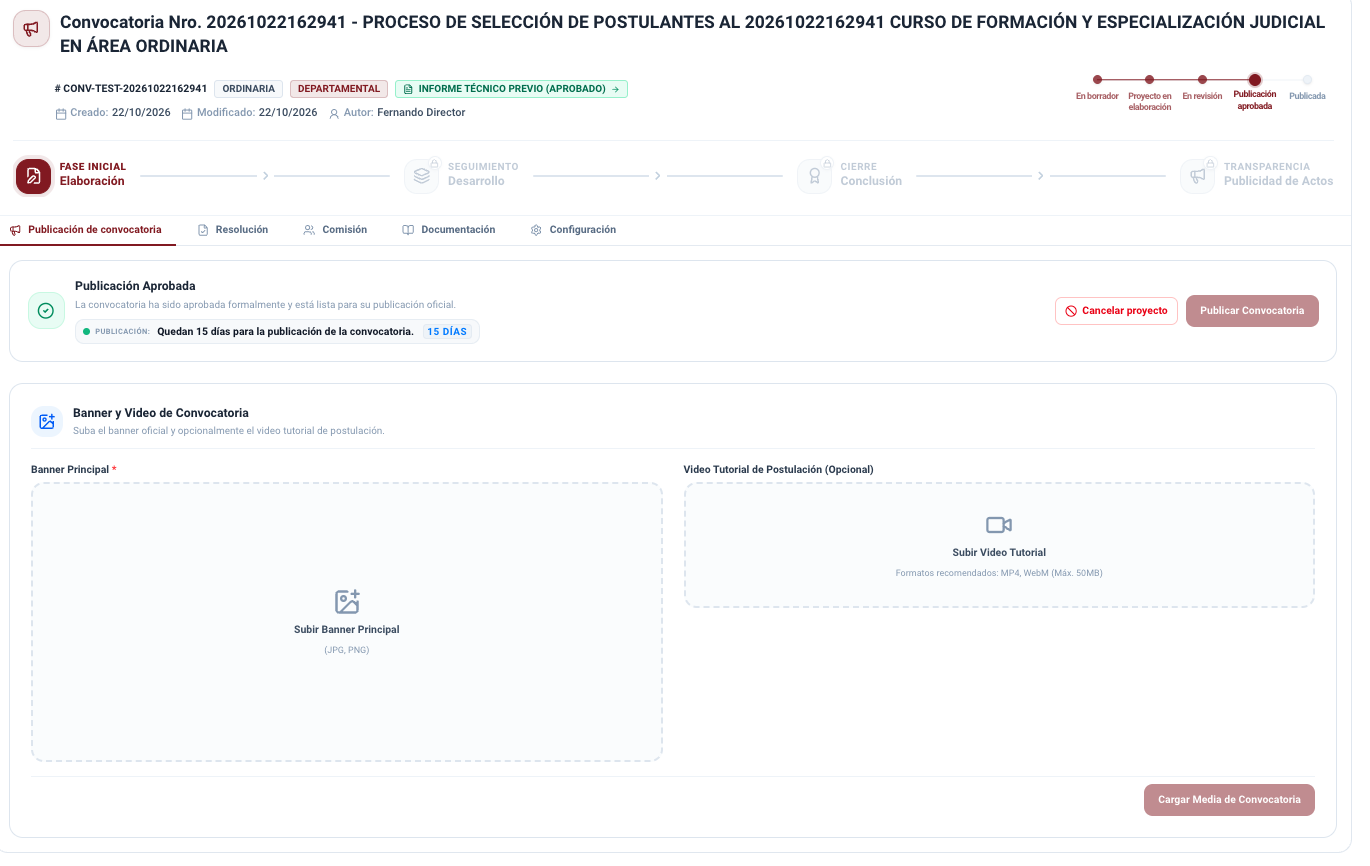
- El encargado de Sistemas ingresa a la convocatoria en estado Publicación Aprobada y selecciona la pestaña Publicación de convocatoria.
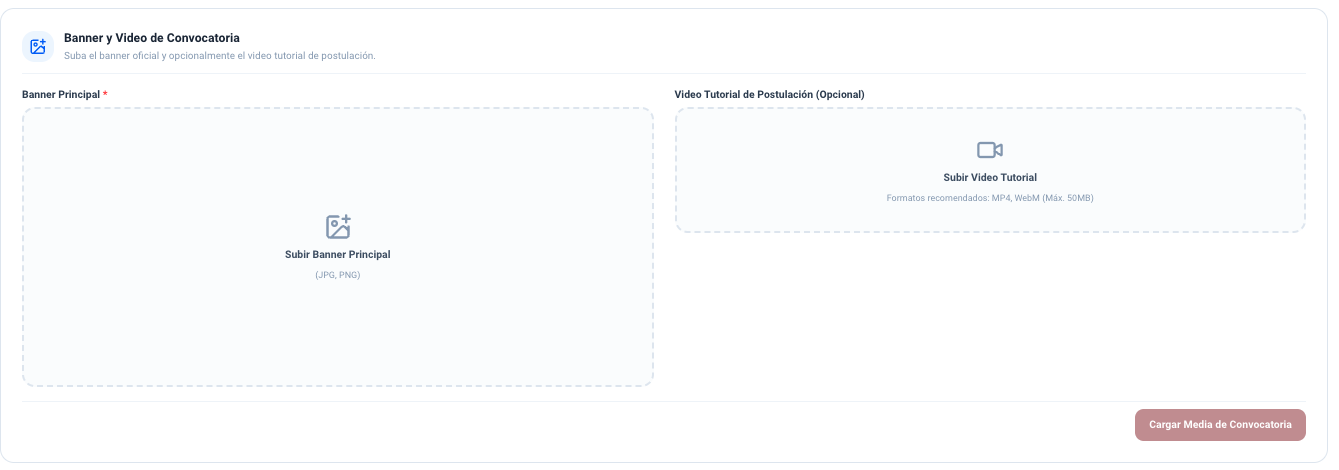
- Si la multimedia aún no ha sido cargada, el botón de publicar se encuentra bloqueado o deshabilitado, mostrando el formulario Banner y Video de Convocatoria:
- Banner Principal (Obligatorio): Portada gráfica principal y oficial de la convocatoria en formato JPG o PNG. Constituye la imagen destacada que se expondrá en el Portal de Postulantes y en la cabecera del concurso.
- Video Tutorial de Postulación (Opcional): Archivo de video explicativo para el postulante en formato MP4 o WebM (máx. 50 MB) para guiar a los aspirantes en el llenado de su registro digital.
- Una vez procesada la carga de estos elementos, el sistema habilita el botón de Cargar Media de Convocatoria.
2. Puesta en Línea y Publicación Oficial de la Convocatoria
Una vez que la convocatoria cuenta con la aprobación formal de la Dirección General (estado Publicación Aprobada) y se ha cargado la multimedia, el sistema activa el flujo de publicación oficial técnica:
- Generación del Primer Aviso Oficial: El sistema genera automáticamente el primer aviso oficial bajo la tipología Publicación de Convocatoria.
- Vista Previa Integral del Aviso Web: Debajo del banner de publicación, el sistema expone la vista previa detallada del aviso en estado borrador (banner, título oficial, cuerpo de texto formateado y estado), permitiendo su revisión y ajuste con el botón Editar antes del lanzamiento oficial.
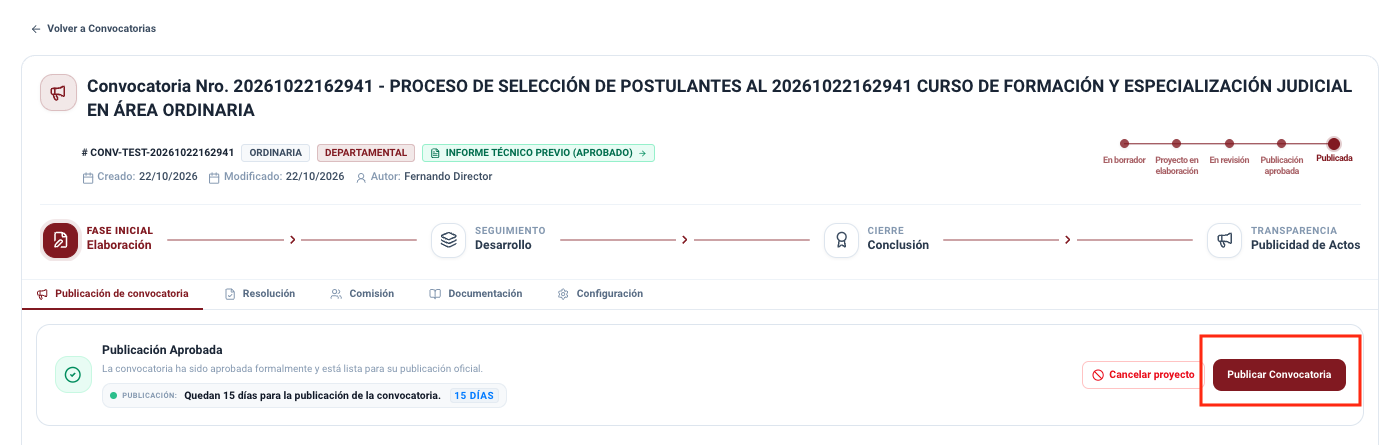
- Habilitación del Botón de Publicación: Únicamente tras haber completado la carga del banner principal y contar con el primer aviso generado, el sistema desbloquea y activa el botón
Publicar Convocatoriaen la tarjeta de Publicación Aprobada.
Comportamiento Visual para Otros Roles
Para usuarios con rol de Dirección General, Asesoría Legal o comisionados, el banner muestra la insignia gris: Pendiente de publicación, indicando que la convocatoria ya cuenta con aprobación jurídica y se encuentra a la espera del despliegue técnico por Sistemas.
- Configuración del Lanzamiento y Canales de Difusión: Al presionar
Publicar Convocatoria, se despliega la ventana modal de difusión que permite parametrizar:- Momento de Publicación: Inmediata o programada con fecha y hora específicas.
- Difusión en Redes Sociales: Publicación automática en el perfil institucional de Facebook de la Escuela de Jueces del Estado (EJE).
- Notificaciones por Correo Electrónico: Envío masivo de alertas informativas a la base de datos de usuarios suscritos en la plataforma.
- Portal Web Institucional: Publicación sincronizada del aviso oficial en la página principal de la EJE.
- Publicación Oficial de la Convocatoria: Al confirmar la operación mediante el botón Confirmar y Publicar (o Programar Publicación), el concurso pasa formalmente al estado
Publicada, abriendo la recepción de solicitudes y carpetas digitales en el Portal de Postulantes.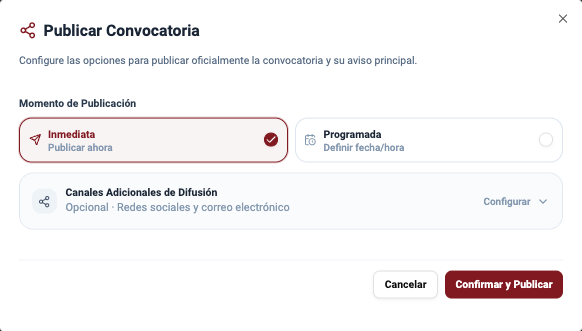
3. Emisión de Comunicados Posteriores y Publicidad de Actos
El módulo de Publicación de Convocatoria concluye formalmente una vez que el concurso pasa al estado Publicada.
A partir de este momento, cualquier nuevo aviso oficial, comunicado complementario de tipo Otro, aclaración de cronogramas, publicación de recintos o circulares para postulantes se gestiona exclusivamente desde el cuarto pilar del sistema: Transparencia: Publicidad de Actos.
Estructura de Seguimiento: Las Etapas de Cada Fase
En el Portal de Administración, el seguimiento y ejecución de las fases del concurso de selección no es un listado estático, sino un flujo de trabajo continuo y riguroso. 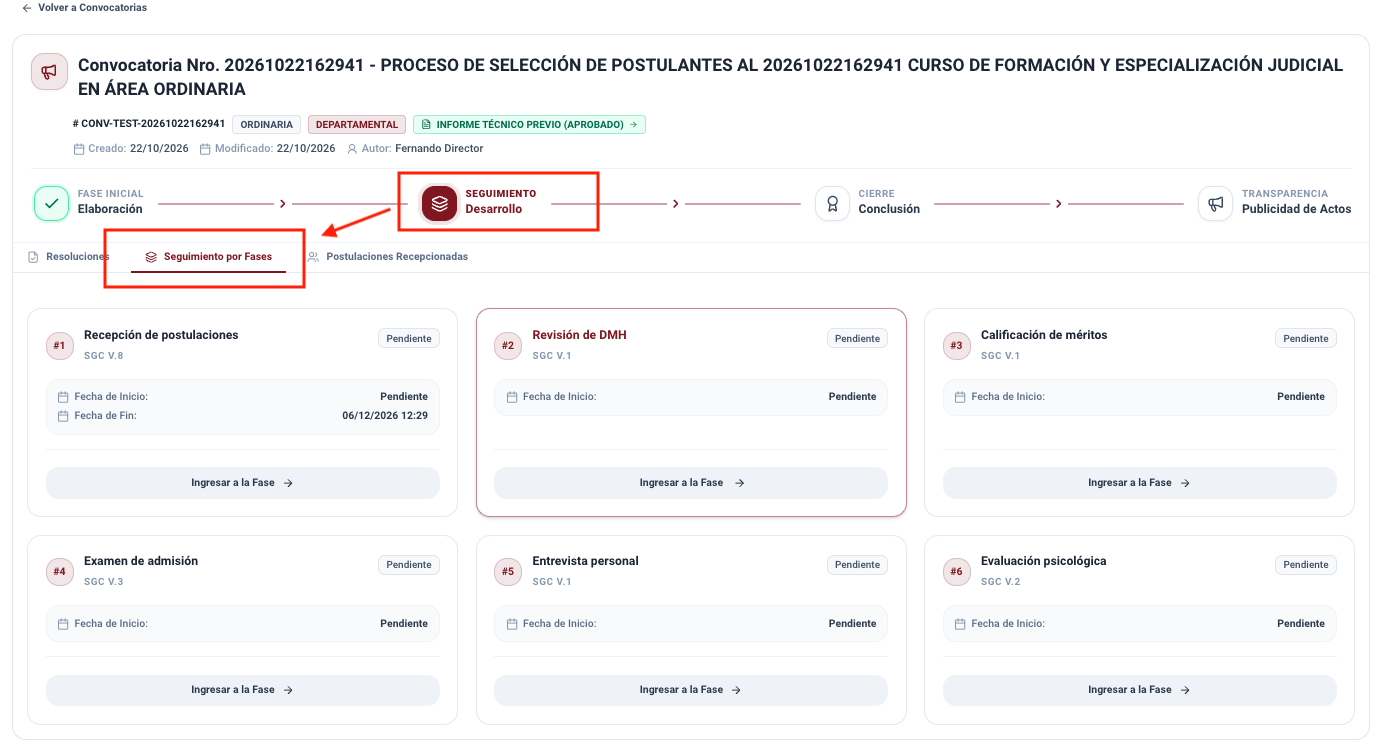 Cada una de las fases configuradas en la convocatoria (Recepción de Postulaciones, Revisión de Documentación Mínima Habilitante, Calificación de Méritos, Examen de Admisión, Evaluación Psicológica, Entrevista Personal y Publicación de Resultados) se ejecuta dentro de su Espacio de Trabajo de Seguimiento, transitando de manera secuencial por 4 etapas operativas:
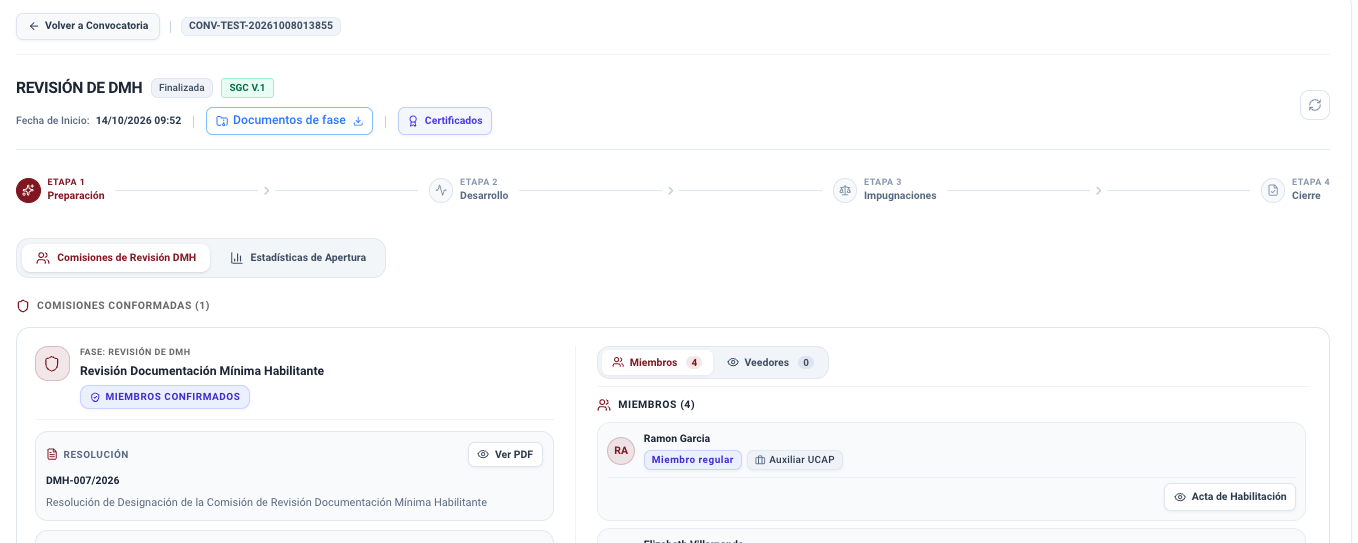
NOTA
En aquellas fases que admiten legalmente recursos de reclamación (como la Revisión DMH y la Calificación de Méritos), la etapa de Cierre se ejecuta en dos momentos reglamentarios: primero con el Informe de Cierre Preliminar (que activa las impugnaciones) y tras concluir el trámite de reclamos, con el Informe de Cierre Definitivo, el cual transita por el mismo circuito formal de revisión y aprobación.
1. Etapa 1: Preparación
Es la antesala indispensable de la fase. Antes de que los postulantes o evaluadores inicien actuaciones, el equipo administrativo debe alistar las condiciones técnicas, colegiadas y normativas:
Conformación de Comisiones y Subcomisiones:
- Asignación formal de autoridades comisionadas
- En fases con despliegue territorial (como Revisión DMH o Calificación de Méritos), conformación de subcomisiones departamentales.
- En el Examen de Admisión, acreditación obligatoria de las 3 comisiones reglamentarias: Elaboración de Examen, Recepción de Examen, y Calificación y Publicación.
- En la Evaluación Psicológica, acreditación individual de los psicólogos evaluadores.
- Registro de la Resolución de Designación emitida por la Dirección General y confirmación oficial de miembros.
Publicación Oficial de Actos y Guías Metodológicas:
- Carga y publicación de instrumentos normativos previos requeridos de acuerdo a la fase.
Programación y Publicación de Cronogramas:
- Configuración de sedes, aulas de cómputo, consultorios o salas de entrevista, junto con los turnos y franjas horarias asignadas a los postulantes.
- Publicación oficial de la programación para conocimiento oportuno de los postulantes en su portal ciudadano.
Estadísticas de Apertura:
- Verificación del número exacto de aspirantes habilitados transferidos desde la fase precedente.
IMPORTANTE
El sistema bloquea el paso a la etapa de Desarrollo mientras las comisiones reglamentarias no se encuentren con sus miembros confirmados y las publicaciones preparatorias exigidas por el Sistema de Gestión de Calidad no hayan sido debidamente difundidas.
Manual Detallado de Comisiones Evaluadoras
Para consultar el flujo integral de acreditación colegiada, asignación de roles, generación automática de credenciales para el Portal de Comisiones y resolución de excusas o sustituciones, consulte la Guía de Comisiones Evaluadoras.
2. Etapa 2: Desarrollo
Es el periodo operativo activo en el que se ejecutan las evaluaciones y actuaciones correspondientes a la fase:
Sub-pestaña Operativa y Cierre Automático:
- Monitoreo del estado de la fase.
- Programación de Cierre Automático de Fase: El administrador establece la fecha y hora límite en la que concluirán las actuaciones operativas.
- Semaforización de Plazos: Indicadores visuales en tiempo real que alertan el tiempo restante (en días u horas) para el vencimiento del periodo operativo, previniendo dilaciones indebidas.
Sub-pestaña Resultados y Estadísticas:
- Monitoreo del avance global e individual por mesas evaluadoras: cantidad de expedientes o pruebas calificadas, evaluaciones pendientes y notas promedio.
- Detección de Discordancias: Alerta automática cuando dos evaluadores difieren en su puntaje por encima del umbral reglamentario, requiriendo dirimición previa.
Sub-pestaña Reprogramaciones:
- Específica para las fases de Evaluación Psicológica y Entrevista Personal.
- Permite a la Dirección General autorizar o rechazar solicitudes de cambio de turno o franja horaria sustentadas en causales de fuerza mayor o problemas médicos sobrevinientes debidamente acreditados.
Sub-pestaña Postulaciones:
- Listado completo de los aspirantes habilitados para participar en la fase, con acceso a su expediente digital y trazabilidad de actuaciones.
3. Etapa 3: Cierre (Informes de Cierre, Aprobación y Publicación de Resultados)
Formaliza la culminación técnica y legal de la fase. En las fases con derecho a impugnación, esta etapa se vive en dos ciclos idénticos en su flujo administrativo, diferenciados por el tipo de resultado que emiten:
Ciclo A: Informe de Cierre Preliminar (Previo a Impugnaciones)
- Elaboración del Informe Preliminar: Concluidas las evaluaciones de la etapa de Desarrollo, la comisión elabora el Informe de Cierre de Fase (Tipo de Resultado: Preliminar), incorporando la memoria técnica, estadísticas parciales y actas preliminares.
- Acción UFOR Pendiente: El Jefe UFOR o Administrador del Sistema audita los actuados. Puede Observar o Remitir a Dirección General.
- Aprobación de Dirección General: El Director General examina el informe preliminar y presiona Aprobar Informe.
- Generación del Aviso Web: El sistema genera de forma automática el aviso web de resultados en estado En borrador.
- Publicación Oficial Preliminar: El Administrador del Sistema gestiona los archivos adjuntos (nóminas de habilitados/inhabilitados preliminares o actas de notas) y presiona Publicar Resultados:
- Activa el temporizador de Fin de Recepción de Impugnaciones con la fecha límite sugerida por reglamento (ej. 48 o 72 horas).
- Envía la notificación legal vinculante por Ciudadanía Digital.
- Publica en el portal web institucional.
- El informe pasa al estado Resultados publicados y el sistema habilita de inmediato la etapa de Impugnaciones.
Manual Integral de Publicación de Resultados
Para consultar el flujo detallado de edición de avisos web, adjuntos de archivos y opciones de difusión inmediata o programada, consulte Publicación de Resultados de Fase (Avisos Web).
4. Etapa 4: Impugnaciones (Recepción, Remisión y Resoluciones)
Durante la vigencia del plazo de reclamo establecido en la publicación preliminar:
- Recepción Digital de Memoriales: Los postulantes disconformes interponen sus recursos desde el Portal de Postulantes adjuntando memorial y documentos de descargo.
- Remisión por Dirección General:
- Si se recibieron impugnaciones: El Director General presiona Remitir Impugnaciones, fijando el plazo perentorio para que la comisión evaluadora sesione y se pronuncie.
- Si no se recibieron impugnaciones: El Director General presiona Remitir y Autorizar Elaboración de Planillas Definitivas, concluyendo de inmediato la etapa de reclamos.
- Sustanciación y Resolución: La comisión evalúa los descargos:
- Resolución Procedente: Se rectifica el estado (a Habilitado) o se recalcula la nota del rubro reclamado.
- Resolución Improcedente: Se fundamenta el rechazo y se ratifica la decisión inicial.
- Se emiten y notifican las Resoluciones de Impugnación con firma digital.
- Conclusión de la Revisión: Una vez resueltas todas las impugnaciones, la etapa de reclamos finaliza formalmente y el sistema regresa automáticamente a la etapa de Cierre.
Manual Integral de Impugnaciones
Para conocer el funcionamiento a detalle de la bandeja de reclamos, revisión de memoriales, ampliación de plazos y remisión de la autoridad, consulte Periodo de Impugnaciones.
5. Ciclo B: Informe de Cierre Definitivo (Post-Impugnaciones)
Una vez atendidas todas las impugnaciones (o autorizadas las planillas sin reclamos), el espacio de trabajo retorna a la etapa de Cierre, donde se ejecuta el segundo informe de cierre bajo el mismo flujo de aprobación:
Elaboración del Informe de Cierre Definitivo:
- La comisión evaluadora o el equipo técnico elabora el Informe de Cierre de Fase (Tipo de Resultado: Definitivo).
- Se adjuntan las planillas consolidadas post-impugnaciones, las resoluciones emitidas y el cuadro final rectificado.
- El informe se registra y queda en estado Acción UFOR pendiente.
Aprobación de la Dirección General:
- El Director General revisa el informe post-impugnaciones y las actas definitivas consolidadas.
- Presiona el botón verde Aprobar Informe, adquiriendo el estado Aprobado.
Publicación Oficial del Aviso Web Definitivo:
- Al aprobarse el informe definitivo, el sistema genera de inmediato el Aviso Web de Publicación de Resultados Definitivos.
- Comportamiento Especial: Al tratarse de un resultado Definitivo, el modal de publicación oculta automáticamente el selector de impugnaciones, garantizando la inmutabilidad y firmeza de la nómina final.
- El Administrador del Sistema adjunta las nóminas definitivas y presiona Publicar Resultados:
- Si lo desea, notifica masivamente por Ciudadanía Digital a todos los participantes con su condición y nota final definitiva.
- Perfil de Facebook de la EJE
- Vía correo electrónico a usuarios suscritos
- Publica en el portal institucional.
- El informe adquiere el estado Resultados publicados.
Etapa Definitiva:
- La fase concluye formalmente y la totalidad de los postulantes aprobados o habilitados en la nómina definitiva son transferidos a la siguiente fase del cronograma.
6. Emisión de Certificados de Participación y Desempeño
Al finalizar la actividad de las comisiones evaluadoras o el avance de los postulantes en cada fase:
- El sistema habilita el acceso al panel de Certificados de la Fase (botón superior en la cabecera).
- Cuando la comisión concluye formalmente su labor (Actividad: Finalizada), se genera el certificado oficial de desempeño para cada comisionado titular, suplente y veedor institucional.
- Asimismo, desde la ficha del postulante o desde el historial global de postulaciones, es posible generar los certificados de participación para los aspirantes.
- Circuito de Doble Firma: El Jefe UFOR solicita la aprobación mediante firma institucional y remite los certificados a la Dirección General, quien realiza la firma digital final. El certificado adquiere plena validez con código de verificación QR y hash criptográfico para su descarga y acreditación curricular.
Manual Detallado
Para conocer el flujo completo de firmas, reglas de generación y mecanismos de verificación pública, consulte el manual de Certificados de Participación y Desempeño.
Fase 1: Recepción de Postulaciones
La fase de Recepción de Postulaciones es el punto de partida público del concurso de selección. En ella se habilita la ventanilla digital en el Portal de Postulantes para que los ciudadanos interesados completen su registro, carguen su hoja de vida documentada y postulen a las plazas convocadas.
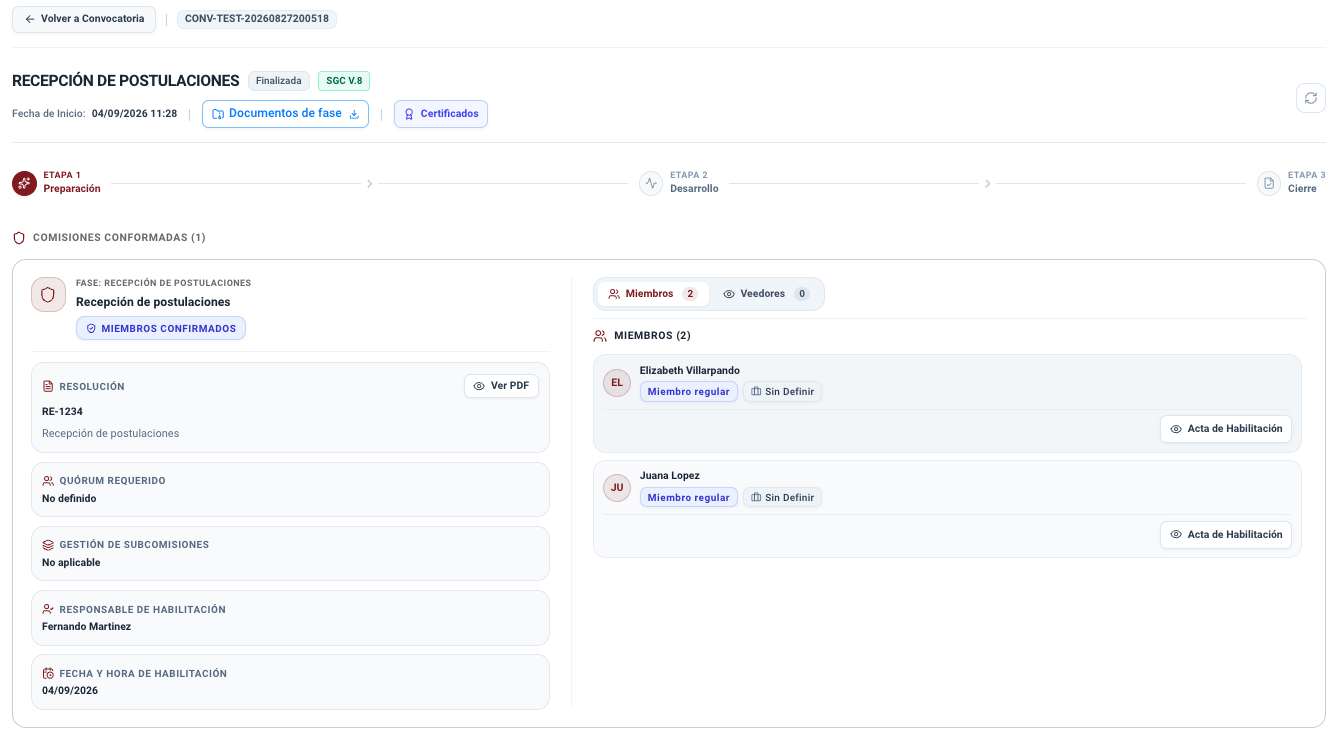
1. Etapa de Preparación: Conformación de comisiones
- En esta etapa, el equipo administrativo realiza la conformación de las comisiones encargadas de la recepción a partir de la resolución de designación previamente aprobada.
- Durante el registro de los integrantes, se asigna a cada miembro su rol dentro de la comisión:
- Miembro normal: Integrante que participa en las labores de recepción y custodia de los expedientes.
- Cabe señalar que en esta fase de recepción no existe la figura de Presidente de comisión, por lo que todos los comisionados se registran con el rol de miembro normal.
- Con los miembros registrados y sus roles debidamente asignados, se confirma y guarda la comisión, quedando formalmente acreditada en el sistema.
- Acreditación de Veedores (si corresponde): Además de los miembros de comisión y subcomisión, el sistema permite registrar y acreditar veedores institucionales o delegados para presenciar y dar fe de la transparencia.
Comisión de Recepción de Postulaciones (1ª Comisión)
La Comisión de Recepción de Postulaciones es la primera comisión del concurso y se conforma previamente al momento de aprobarse la convocatoria desde la pestaña superior Comisión, a partir de la resolución aprobada por la Dirección General. Para conocer el flujo paso a paso, consulte la Guía de Comisiones Evaluadoras.
2. Etapa de Desarrollo: Monitoreo de actividades
En la etapa de Desarrollo se reflejan las tareas y actividades operativas ejecutadas por la comisión de recepción. El espacio de trabajo se organiza en 3 pestañas principales:
A. Gestión Operativa: Ampliación de Fecha Límite de Postulación
Para ampliar el plazo de recepción de postulaciones en una convocatoria activa, el sistema no permite modificaciones directas de fecha sin respaldo legal. Previamente se debe redactar una resolución administrativa de ampliación y contar con la aprobación y firma digital de la Dirección General.
1. Trámite Previo en el Módulo de Resoluciones
A nivel descriptivo, el trámite previo que respalda y autoriza la ampliación de plazo se desarrolla de la siguiente manera:
- Redacción de la Resolución (Rol Asesor): El personal de Asesoría Legal ingresa a la pestaña
Resolucionesde la convocatoria, selecciona la pestañaAmpliación de límite de postulacionesy presiona el botónCrear Resoluciónpara redactar la fundamentación jurídica y técnica de la prórroga. Al concluir la redacción, presionaEnviar a revisión. - Revisión, Aprobación y Firma Digital (Rol Director): La Dirección General recibe la resolución en su bandeja de resoluciones por atender, revisa el documento, confirma su contenido y procede con su aprobación formal y firma digital en el Portal de Identidad.
Procedimiento Detallado de Resoluciones
Para conocer el flujo completo de redacción jurídica, guardado de borradores, revisión, observaciones y suscripción con firma digital, consulte la guía de Resoluciones Administrativas.
A continuación se muestra la interfaz del módulo de resoluciones donde se encuentra disponible esta opción:
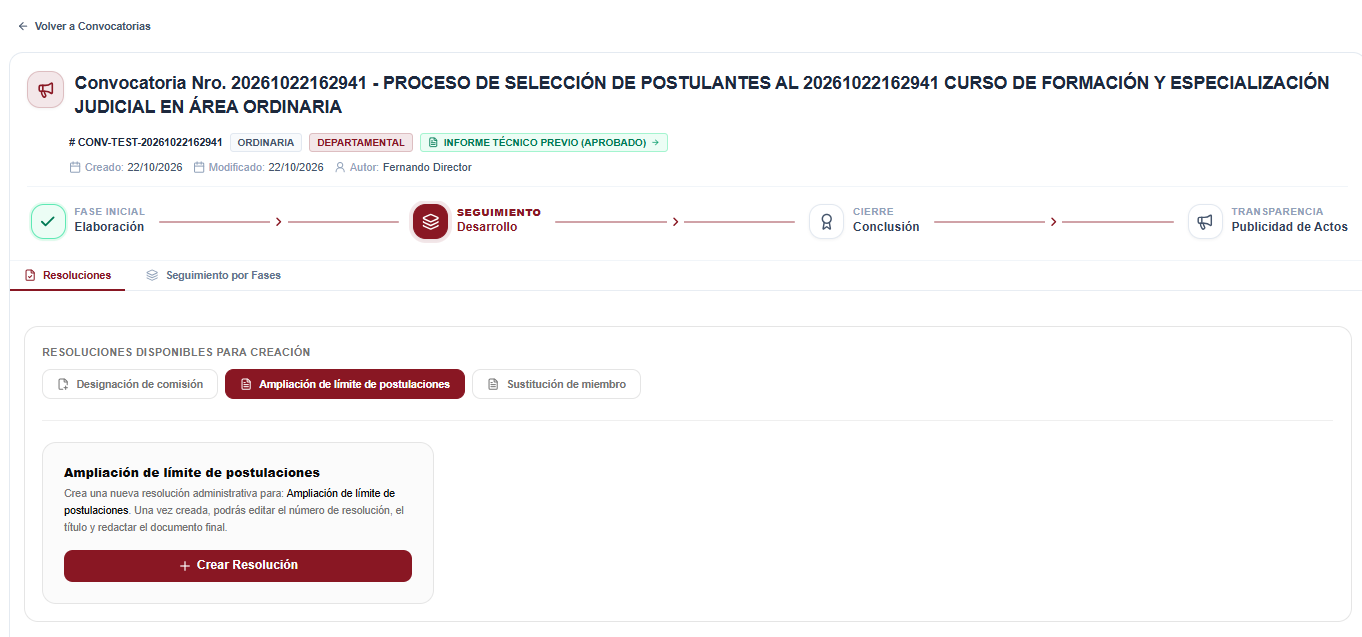 Módulo de Resoluciones Administrativas: pestaña «Ampliación de límite de postulaciones» y acceso a creación
Una vez que la resolución adquiere el estado Aprobada y completada su firma digital, el sistema la deriva automáticamente a la presente Fase 1 (Recepción de Postulaciones) para su aplicación y ejecución técnica mediante los siguientes pasos:
2. Indicadores y Monitoreo de Plazos Vigentes
En la cabecera de la sección se despliegan los indicadores de control cronológico:
- Fecha y Hora Límite de Postulación Vigente: Expone la fecha y hora exacta en la que cierra la recepción en el portal, junto con el indicador de estado (Habilitada en el Portal).
- Días Totales de Ampliación Acumulados: Sumatoria de días adicionales concedidos a la convocatoria mediante las resoluciones de prórroga ejecutadas.
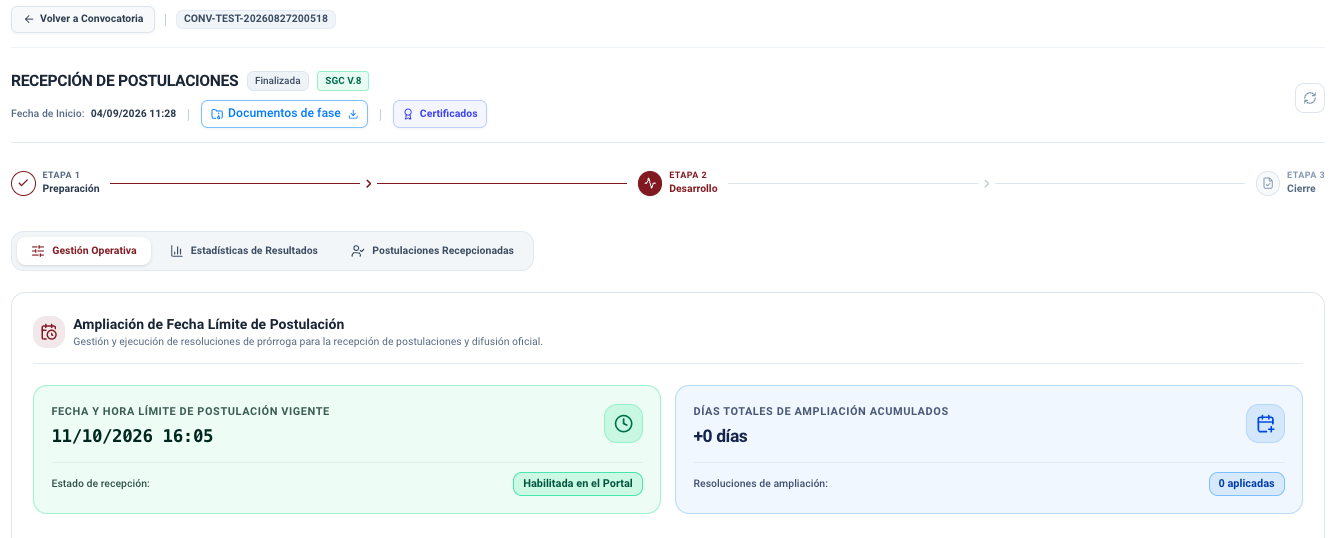 Panel de Gestión Operativa con indicadores de fecha límite y días acumulados de ampliación
3. Resoluciones Aprobadas Pendientes de Ejecución
Una vez que la resolución fue aprobada en el módulo de resoluciones, aparece listada en la tarjeta:
- La tarjeta destaca el número de resolución oficial (ej. RA-EJE-Nº 015/2026), el título del acto jurídico y la fecha límite actual.
- Acción: Presione el botón
Ejecutar Ampliación(ícono de calendario) para dar inicio a la aplicación del nuevo plazo.
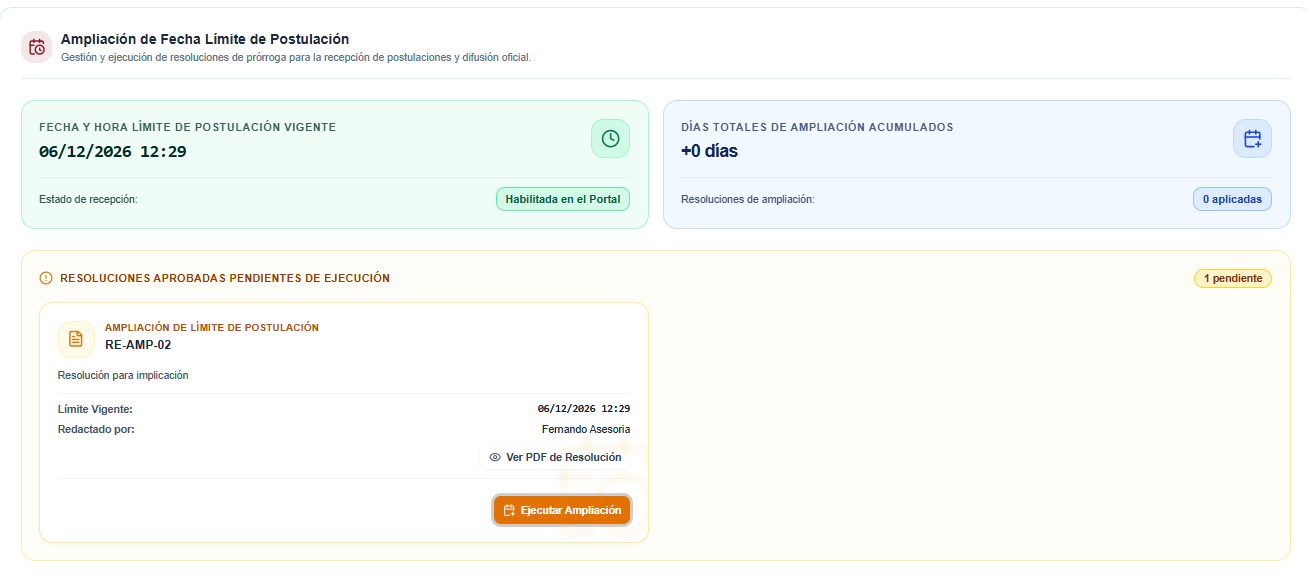 Tarjeta de resolución de ampliación aprobada lista para ser ejecutada
4. Ejecución Técnica del Nuevo Límite de Postulación
Al presionar Ejecutar Ampliación, el sistema despliega la ventana modal Ejecutar Ampliación de Fecha Límite:
- El sistema presenta el número y título de la resolución de respaldo y la fecha límite vigente actual.
- Nueva Fecha y Hora Límite de Postulación (Requerido): Utilice el selector de fecha y hora para establecer el nuevo vencimiento oficial del registro de carpetas.
- Presione el botón
Confirmar y Ampliar. - Efecto Inmediato:
- El sistema calcula los días netos de ampliación otorgados.
- Actualiza automáticamente la fecha límite del concurso en la base de datos y en el Portal de Postulantes, manteniendo accesible la carga de documentos hasta la nueva fecha definida.
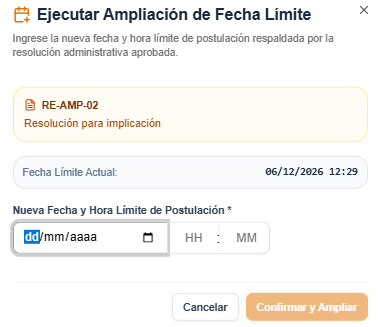 Ventana modal para establecer la nueva fecha y hora límite de postulación
5. Historial de Ampliaciones y Publicación del Comunicado Web
Cada ampliación ejecutada queda archivada en el Historial de Ampliaciones de Plazo, donde se detalla:
- Los días sumados por la prórroga (
+N días de ampliación). - La línea de tiempo comparativa: Límite Anterior → Nuevo Límite Ampliado.
- El responsable de la ejecución y el enlace a la resolución administrativa asociada.
- Publicación del Aviso en la Web: Al costado de cada registro en historial, presione el botón
Publicar en la webpara abrir la ventana de difusión y emitir el comunicado oficial a la ciudadanía (actualizando la cartelera web de la convocatoria y enviando alertas informativas). - Una vez publicado el aviso, el botón
Ver Aviso Webpermite verificar directamente la publicación en la cartelera del portal.
 Historial de ampliaciones ejecutadas con opción de publicación directa del aviso oficial
B. Estadísticas de Resultados
Tablero analítico parametrizado para consultar y examinar el comportamiento de las postulaciones recibidas en la fase:
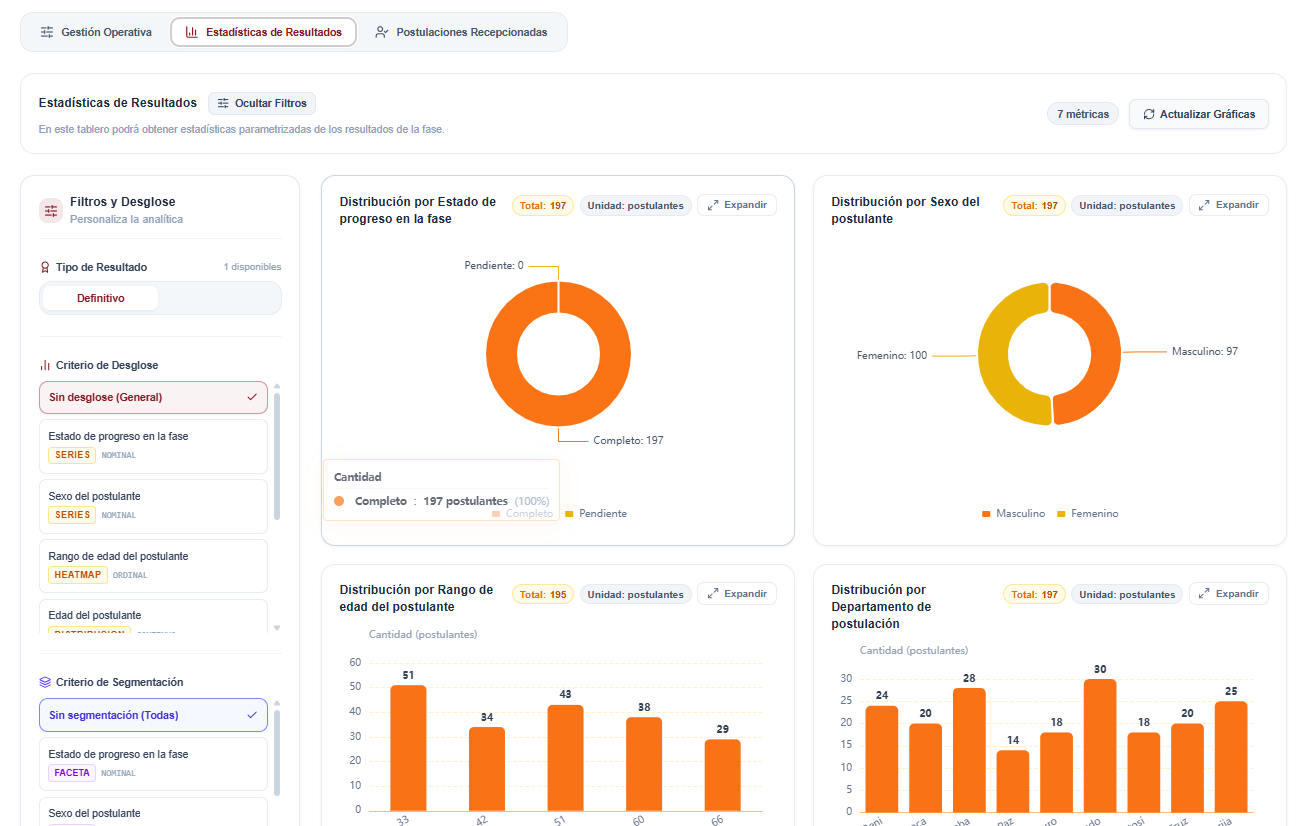
- Gráficas Estadísticas: Diversos formatos de visualización analítica que permiten interpretar la información de los postulantes:
- Barras verticales
- Barras horizontales
- Líneas de tendencia
- Filtros Dinámicos para Gráficas:
- Tipo de Resultado por Criterio de Desglose.
- Criterio de Segmentación: Filtros por departamento, género y variables demográficas o profesionales.
C. Postulaciones Recepcionadas
En este apartado se despliega el listado completo de los postulantes registrados en la convocatoria:
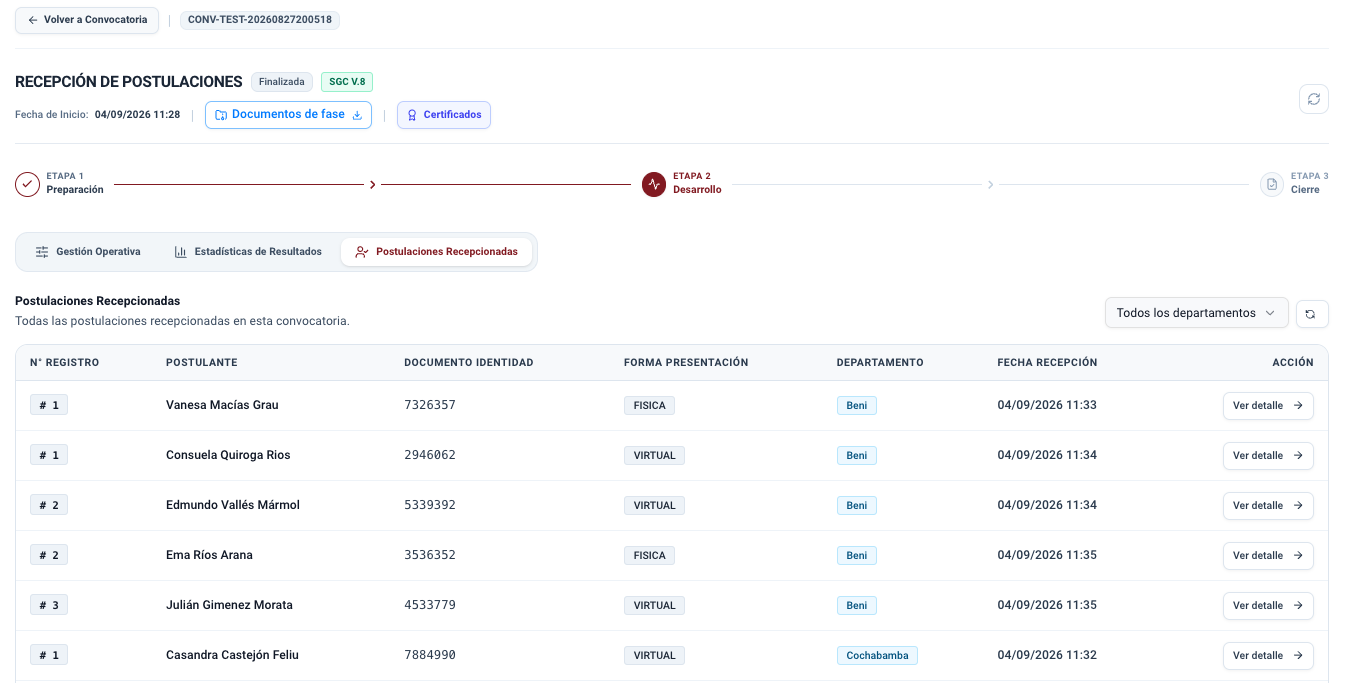
- Filtro por Departamento: Menú desplegable para listar aspirantes por una sede geográfica específica o ver Todos los departamentos.
- Tabla de Postulantes:
- N° Registro: Número correlativo asignado al ingreso de la postulación.
- Postulante: Nombres y apellidos completos del aspirante.
- Documento de Identidad: Cédula de identidad (CI).
- Forma de Presentación: Etiqueta distintiva del canal de entrega: FÍSICA o VIRTUAL.
- Departamento: Sede departamental de la postulación.
- Fecha de Recepción: Fecha y hora exacta de presentación del expediente.
- Acción (
Ver detalle →): Botón para acceder a la página de detalle individual, donde se visualiza la información completa del postulante, datos de contacto, formulario de registro y todos los documentos enviados.
3. Etapa de Cierre: Informe de Cierre de Recepción
En esta etapa se formaliza el cierre legal y técnico de la fase de recepción de postulaciones. El Rol Director es el encargado de ejecutar este proceso mediante la evaluación, observación o aprobación del informe remitido por la comisión.
Revisión del Informe y Documentos Anexos
En el panel INFORME DE CIERRE DE FASE, el Director General puede examinar los antecedentes antes de tomar una decisión:
- Visualización del Documento: A través del botón
Ver documento(o el ícono de descarga), se accede al visor del informe de resultados para constatar las estadísticas, actas y datos de recepción. - Documentos Anexos y Metadatos: Permite auditar la documentación complementaria adjunta enviada por la comisión de recepción, así como consultar los metadatos institucionales del informe.
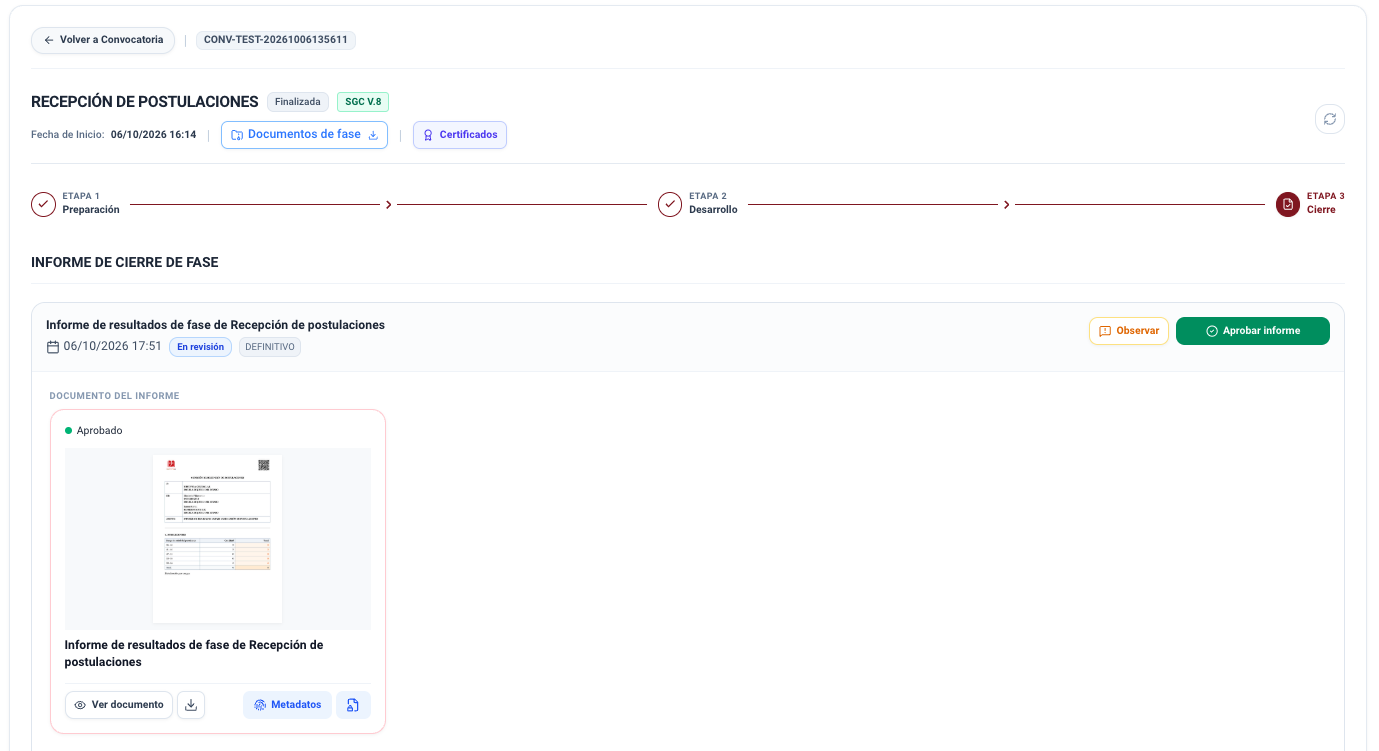
Acciones del Rol Director
En la parte superior derecha de la tarjeta del informe, la autoridad dispone de dos opciones:
Aprobar informe:- Si los antecedentes son conformes, el Director presiona el botón verde
Aprobar informe. - Al aprobarse formalmente, el informe adquiere el estado Aprobado, concluyendo oficialmente la Fase 1.
- De manera automática, el sistema ejecuta la transferencia de la totalidad de las postulaciones recepcionadas hacia la siguiente fase correspondiente, dejándolas listas para las comisiones evaluadoras.
- Si los antecedentes son conformes, el Director presiona el botón verde
Observar:- Si se identifican errores, omisiones o falta de respaldos, el Director presiona el botón ámbar
Observar. - El sistema despliega el modal Observar Informe de Cierre, donde la autoridad registra de manera detallada el motivo de la observación en el campo requerido Observaciones.
- Al presionar
Enviar Observaciones, estas notas se remiten directamente a la comisión y quedan visibles en el Portal de Comisiones para su inmediata subsanación.
- Si se identifican errores, omisiones o falta de respaldos, el Director presiona el botón ámbar
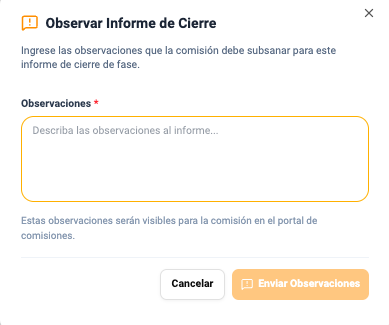
Fase 2: Revisión de Documentación Mínima Habilitante
La fase de Revisión de Documentación Mínima Habilitante (DMH) es el primer filtro evaluativo y excluyente del concurso de selección. En ella se verifica el cumplimiento de los requisitos exigidos en la convocatoria oficial.
1. Etapa de Preparación
A: Conformación de comisiones
- En esta etapa, el equipo administrativo realiza la conformación de las comisiones (y subcomisiones de revisión, si la carga operativa o distribución territorial lo requiere) a partir de la resolución de designación previamente aprobada.
- Durante el registro de los integrantes de la comisión y subcomisiones, se asigna a cada miembro su rol dentro de la comisión:
- Presidente: Encargado de liderar y coordinar los trabajos de la comisión. Es el responsable de aperturar la fase en el Portal de Comisiones y el encargado de realizar y remitir el informe final del desarrollo de la fase.
- Miembro normal: Integrante que participa en las labores de revisión y evaluación de los expedientes.
- Acreditación de Veedores (si corresponde): Además de los miembros de comisión y subcomisión, el sistema permite registrar y acreditar veedores institucionales o delegados para presenciar y dar fe de la transparencia.
- Con los miembros de comisión, subcomisiones y veedores debidamente registrados y validados, se confirma y guarda la comisión, quedando formalmente acreditada en el sistema.
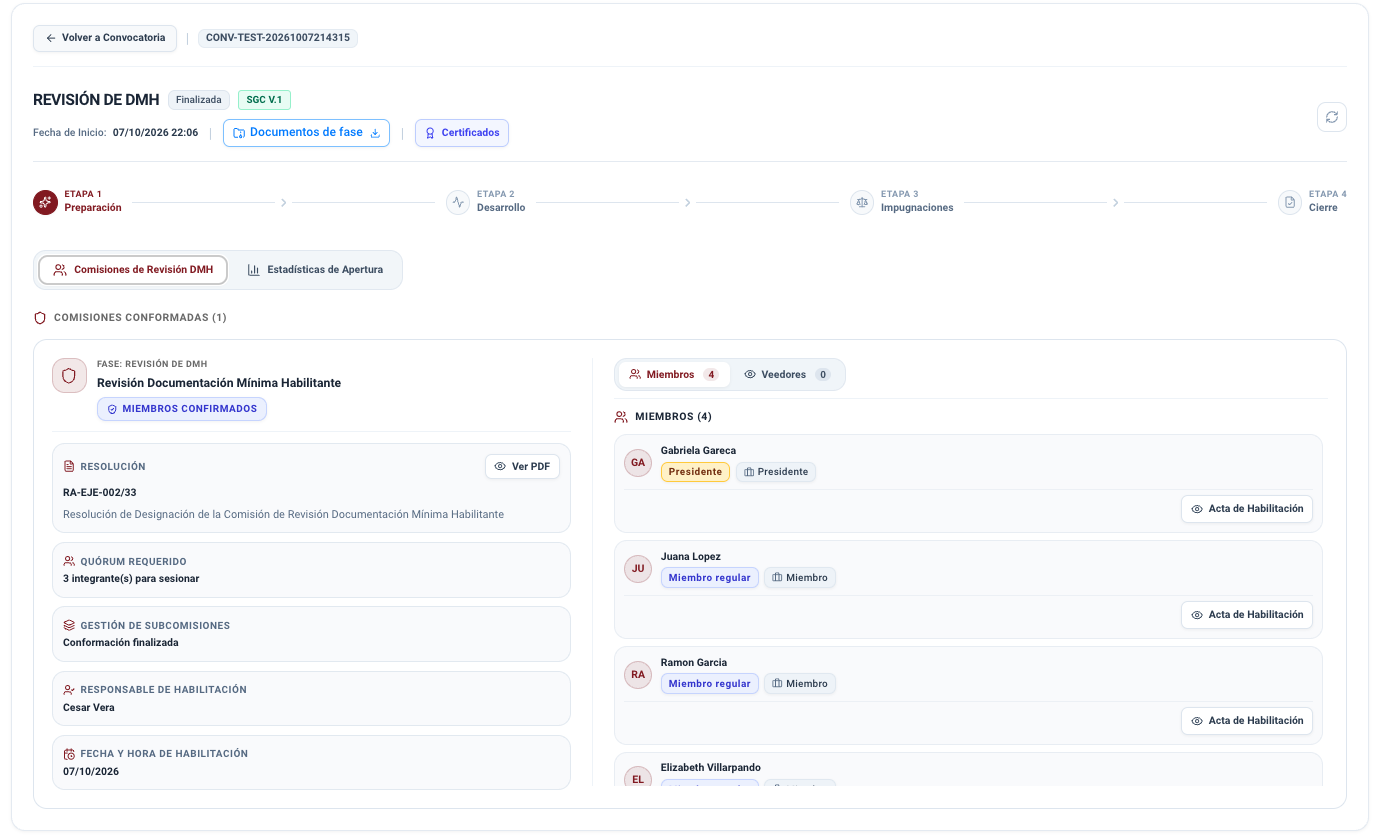
Guía Detallada de Comisiones y Régimen de Excusas
Para conocer el paso a paso de conformación desde resoluciones aprobadas, asignación de roles y trámite de sustitución por excusas, consulte el manual de Comisiones Evaluadoras.
B. Estadísticas de Apertura
En la pestaña Estadísticas de Apertura, el sistema despliega un tablero analítico parametrizado que consolida la información y datos de partida de los postulantes habilitados para esta fase:
- Resumen de Postulaciones Habilitadas: Tarjetas de balance que desglosan los totales acumulados por modalidad de presentación:
- Modalidad Física: Expedientes recepcionados en ventanilla física.
- Modalidad Virtual: Postulaciones registradas vía portal web.
- Total Habilitados: Consolidado de postulantes que ingresan formalmente a la etapa de revisión.
- Detalle por Departamento: Opción para consultar el desglose territorial y geográfico de los postulantes habilitados.
- Filtros y Gráficas Dinámicas: Panel lateral de personalización analítica (criterios de desglose por sexo, edad, departamento de residencia o subcomisiones asignadas) que genera gráficos dinámicos interactivos para auditar el comportamiento de los datos iniciales.
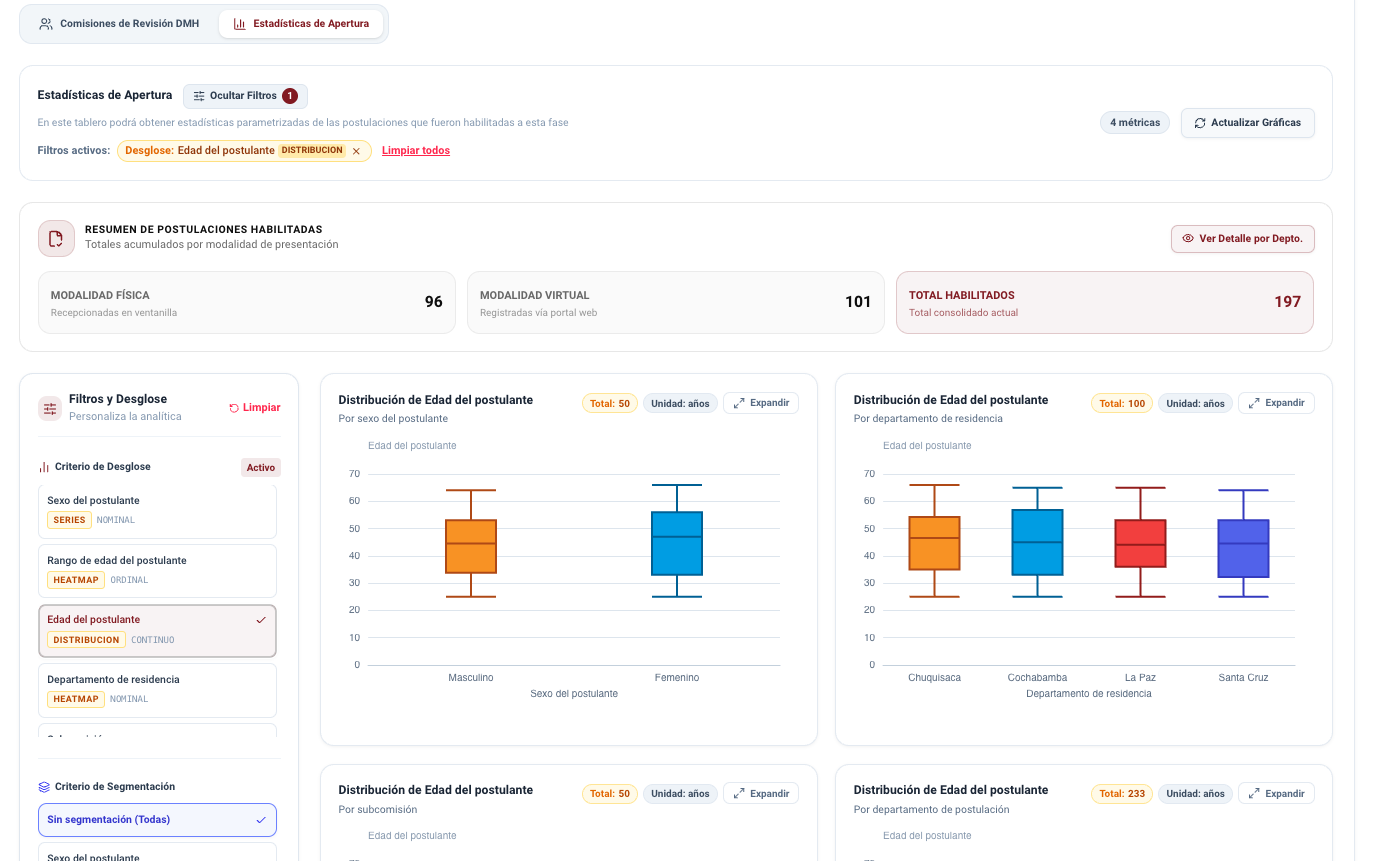
2. Etapa de Desarrollo
En la etapa de Desarrollo se ejecutan las tareas operativas y sustantivas de verificación y dictamen de las carpetas de los postulantes. El espacio de trabajo se organiza en 3 pestañas principales:
A. Gestión Operativa
En esta pestaña se gestiona la programación temporal y el control de plazos de la fase:
- Programación de Cierre Automático de Fase: Sección donde se establece la fecha y hora límite para la conclusión de la auditoría y revisión de expedientes en la convocatoria a través del botón Establecer Fecha de Cierre.
- Fecha Límite de Cierre: Tarjeta informativa que refleja la fecha y hora programada (o No establecida) junto a su estado de programación (ej. Pendiente).
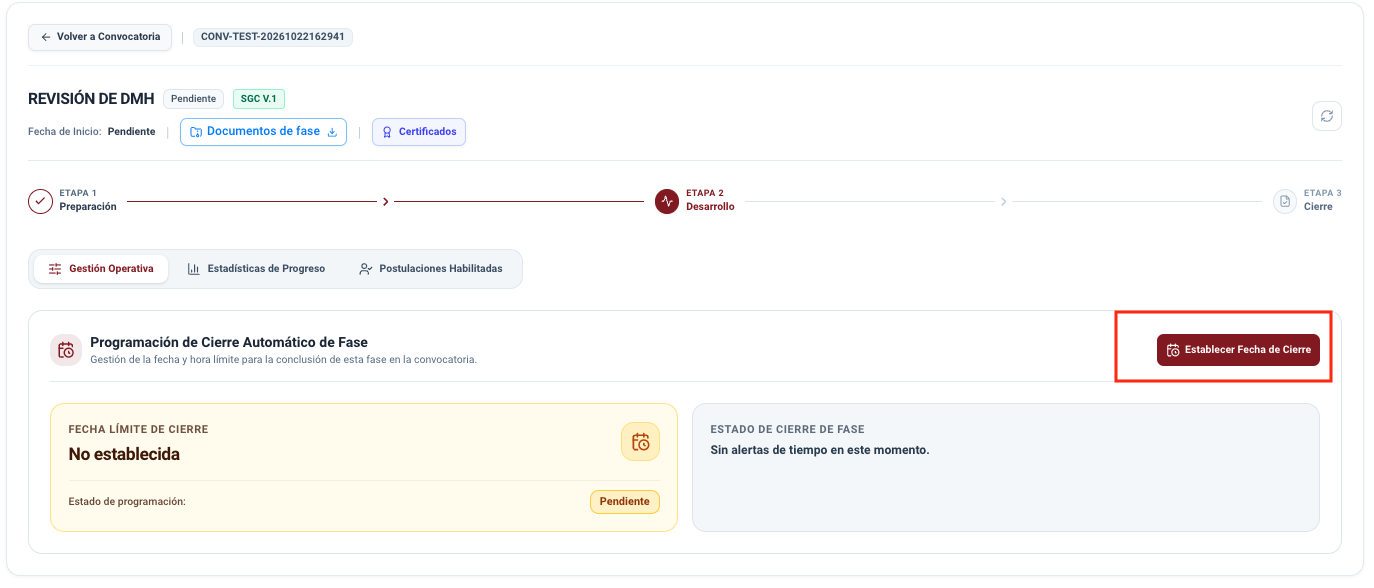
- Para configurar la fecha de cierre, presione el botón Establecer Fecha de Cierre y seleccione la fecha y hora límite para la conclusión.
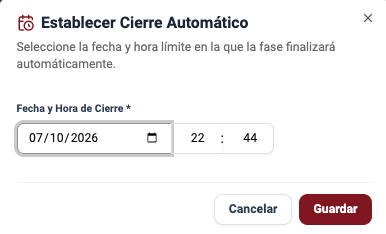
- Para configurar la fecha de cierre, presione el botón Establecer Fecha de Cierre y seleccione la fecha y hora límite para la conclusión.
- Estado de Cierre de Fase: Panel de supervisión que muestra el estado actual y emite las alertas de tiempo restante para la fase.
B. Estadísticas de Resultados
Tablero analítico interactivo donde se despliegan las gráficas estadísticas del desarrollo de la fase:
- Gráficas Estadísticas Configurables: Permite filtrar, componer y estructurar los datos estadísticos que se necesitan monitorear durante el desarrollo de la fase (avance porcentual de carpetas revisadas, postulantes dictaminados, distribución de resultados y métricas clave).
- Filtros Dinámicos: Opciones de segmentación para auditar la información según criterios territoriales, demográficos o por subcomisión evaluadora.
C. Postulaciones Habilitadas
En esta pestaña se despliega la lista completa de los postulantes habilitados
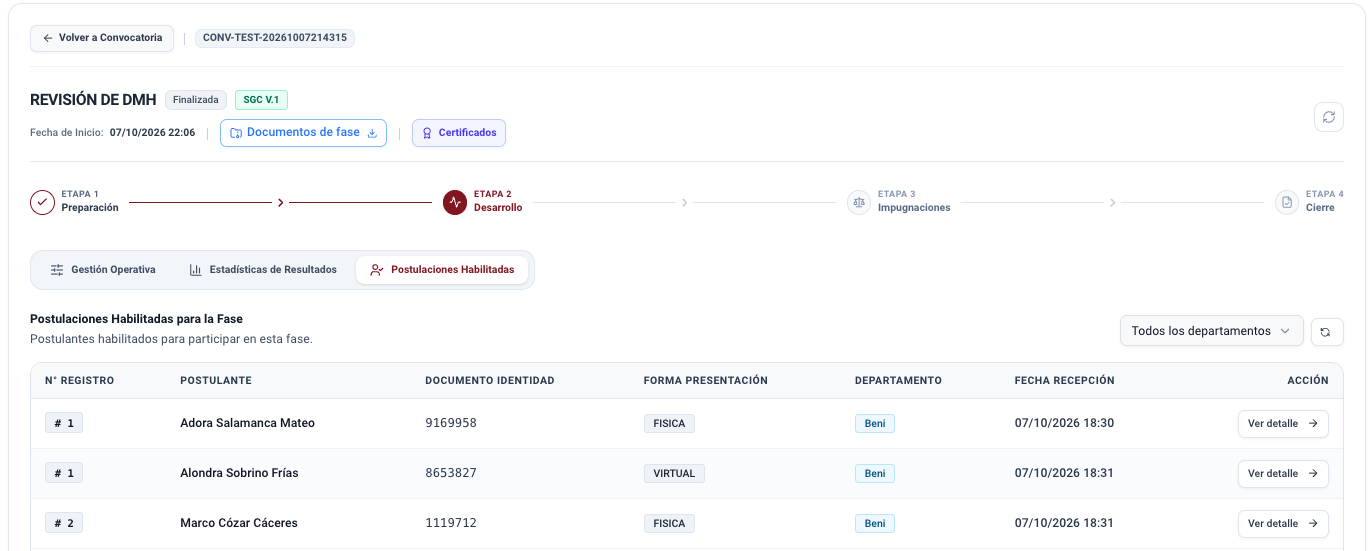
3. Etapa de Cierre: Informe de Cierre
Una vez concluida la evaluación de los postulantes, la fase ingresa a la etapa de Cierre. En este ciclo se procesa y audita el Informe de resultados antes de impugnaciones (Tipo de Resultado: Preliminar):
A. Revisión de Informes y Anexos por el Director General
En el panel INFORME DE CIERRE DE FASE, el Director General dispone de todos los actuados, documentos técnicos y respaldos para su examen integral:
- Visualización del Documento: A través del botón
Ver documento(o el icono de descarga), se accede al visor del informe para constatar las actas de resultados, antecedentes, tablas estadísticas y el cumplimiento de requisitos mínimos. - Documentos Anexos: Permite examinar los documentos anexos adjuntos remitidos por la comisión evaluadora.
B. Acciones de Decisión del Rol Director
En la parte superior derecha de la tarjeta del informe, la autoridad cuenta con las opciones de decisión:
Aprobar informe:- Si la revisión de los informes y anexos es conforme, el Director General presiona Aprobar informe.
- El informe adquiere de inmediato el estado formal Aprobado, validando oficialmente los resultados y habilitando al equipo administrativo para la publicación.
Observar:- Si se constatan inconsistencias, expedientes pendientes o falta de respaldos reglamentarios, el Director presiona Observar.
- Se abre el diálogo para registrar las observaciones técnicas y devolver el informe a la comisión evaluadora a fin de que proceda a su subsanación.
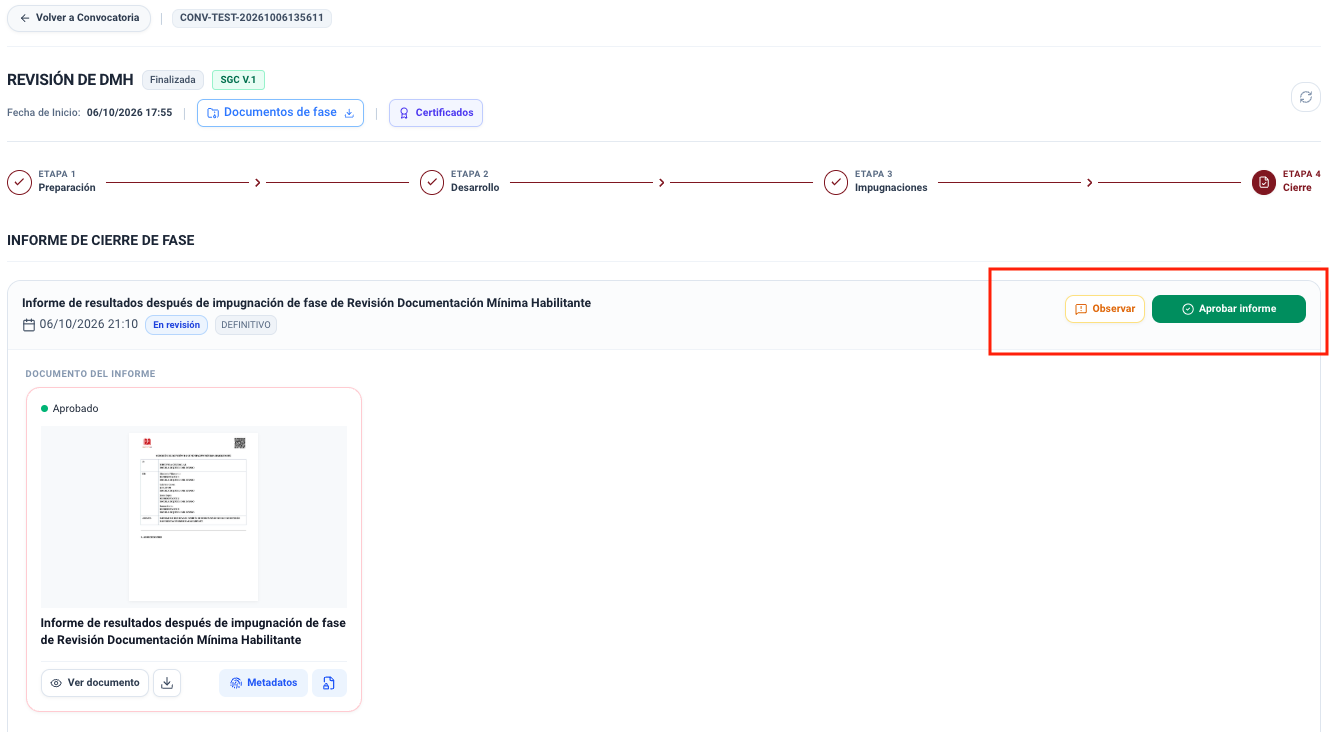
Criterio Común de Aprobación
Este mismo panel de control y flujo de decisión aplica tanto para el Informe de resultados antes de impugnaciones (Preliminar) como para el Informe de resultados después de impugnaciones (Definitivo).
C. Publicación de Resultados Preliminares y Definitivos
Una vez que el Rol Director aprueba formalmente el informe (sea el preliminar o el definitivo), el Rol Sistemas (Administrador del Sistema) procede con la difusión pública oficial:
- El sistema genera automáticamente el Aviso Web de Publicación de Resultados en estado borrador.
- El Administrador del Sistema audita el comunicado, adjunta en el panel de archivos de la fase las Nóminas Oficiales de Habilitados e Inhabilitados de DMH, y presiona
Publicar Resultados. - En el modal de difusión, se configura la fecha límite de recepción de impugnaciones (en el informe preliminar) o se confirma la publicación directa (en el definitivo), enviando las notificaciones legales a las cuentas de Ciudadanía Digital de los postulantes.
Procedimiento Paso a Paso de Publicación
Para conocer a detalle cómo editar el texto del comunicado, adjuntar o quitar archivos y operar las opciones del modal de difusión, consulte la guía unificada de Publicación de Resultados de Fase (Avisos Web).
4. Etapa de Impugnaciones en la Fase DMH
Tras publicarse los resultados preliminares, el sistema habilita de forma automática la Etapa de Impugnaciones:
- Sujetos Legitimados: Exclusivamente los postulantes que resultaron en condición de Inhabilitado en la revisión de documentos.
- Objeto del Reclamo: Subsanar o aclarar observaciones respecto a la documentación presentada (ej. certificados de antecedentes, títulos en provisión nacional, libretas de servicio militar, etc.).
- Seguimiento Administrativo: El equipo de administración y la Dirección General monitorean la recepción de los memoriales a través de la bandeja de impugnaciones y sus descargos en PDF.
- Remisión a Comisión: Al vencer el plazo, la Dirección General presiona
Remitir Impugnacionespara que la Comisión de Revisión DMH sesione y emita las resoluciones de procedencia o improcedencia (o presionaRemitir y Autorizar Elaboración de Planillas Definitivassi no se registraron reclamos). - Cierre Definitivo: Una vez resueltas todas las impugnaciones, el sistema retorna a la etapa de Cierre para la aprobación y difusión del Informe de Cierre Definitivo con la nómina final de habilitados a la Fase 3.
Guía Integral del Periodo de Impugnaciones
Para consultar el flujo detallado de indicadores, visualización de memoriales, descargos, ampliación de plazos y remisión de la Dirección General, consulte el manual de Periodo de Impugnaciones.
Fase 3: Calificación de Méritos
La fase de Calificación de Méritos es la etapa evaluativa donde se valoran y puntúan la formación académica, experiencia laboral y profesional, docencia universitaria y producción intelectual de los postulantes habilitados, conforme a los parámetros establecidos en la convocatoria.
1. Etapa de Preparación
A. Conformación de comisiones
- En esta etapa, el equipo administrativo realiza la conformación de las comisiones (y subcomisiones evaluadoras, si la carga de postulaciones o distribución de materias lo requiere) a partir de la resolución de designación previamente aprobada.
- Durante el registro de los integrantes de la comisión y subcomisiones, se asigna a cada miembro su rol dentro de la comisión:
- Presidente: Encargado de liderar y coordinar los trabajos de la comisión evaluadora. Es el responsable de aperturar la fase en el Portal de Comisiones y el encargado de elaborar y remitir el informe final del desarrollo de la fase.
- Miembro normal: Integrante que participa en la revisión de las carpetas y en la calificación curricular de cada postulante.
- Acreditación de Veedores (si corresponde): Además de los miembros de comisión y subcomisiones, el sistema permite registrar y acreditar veedores institucionales o delegados para presenciar y dar fe de la transparencia del proceso.
- Con los miembros de comisión, subcomisiones y veedores debidamente registrados y validados, se confirma y guarda la comisión, quedando formalmente acreditada en el sistema.
Guía Detallada de Comisiones y Régimen de Excusas
Para conocer el paso a paso de conformación desde resoluciones aprobadas, asignación de roles y trámite de sustitución por excusas, consulte el manual de Comisiones Evaluadoras.
B. Estadísticas de Apertura
En la pestaña Estadísticas de Apertura, el sistema despliega un tablero informativo que consolida los datos de partida de los postulantes habilitados que ingresan formalmente a la fase de méritos (provenientes de la fase previa de revisión de requisitos habilitantes):
- Resumen de Postulaciones Habilitadas: Balances que desglosan los totales acumulados por modalidad de presentación (física o virtual) y el total de habilitados para calificar.
- Detalle por Departamento: Consulta del desglose territorial y geográfico de los aspirantes.
- Filtros y Gráficas Dinámicas: Panel para auditar el comportamiento de los datos iniciales por sexo, edad y sede de postulación.
2. Etapa de Desarrollo
En la etapa de Desarrollo se ejecutan las tareas operativas y de seguimiento a la calificación curricular de las carpetas de los postulantes. El espacio de trabajo se organiza en 3 pestañas principales:
A. Gestión Operativa
En esta pestaña se gestiona la programación temporal y el control de plazos de la fase:
- Programación de Cierre Automático de Fase: Sección donde se establece o modifica la fecha y hora límite para la conclusión de la calificación de expedientes en la convocatoria a través del botón Establecer Fecha de Cierre (o Modificar Fecha de Cierre).
- Fecha Límite de Cierre: Tarjeta informativa que refleja la fecha y hora programada junto a su estado de programación (ej. Programada o Pendiente).
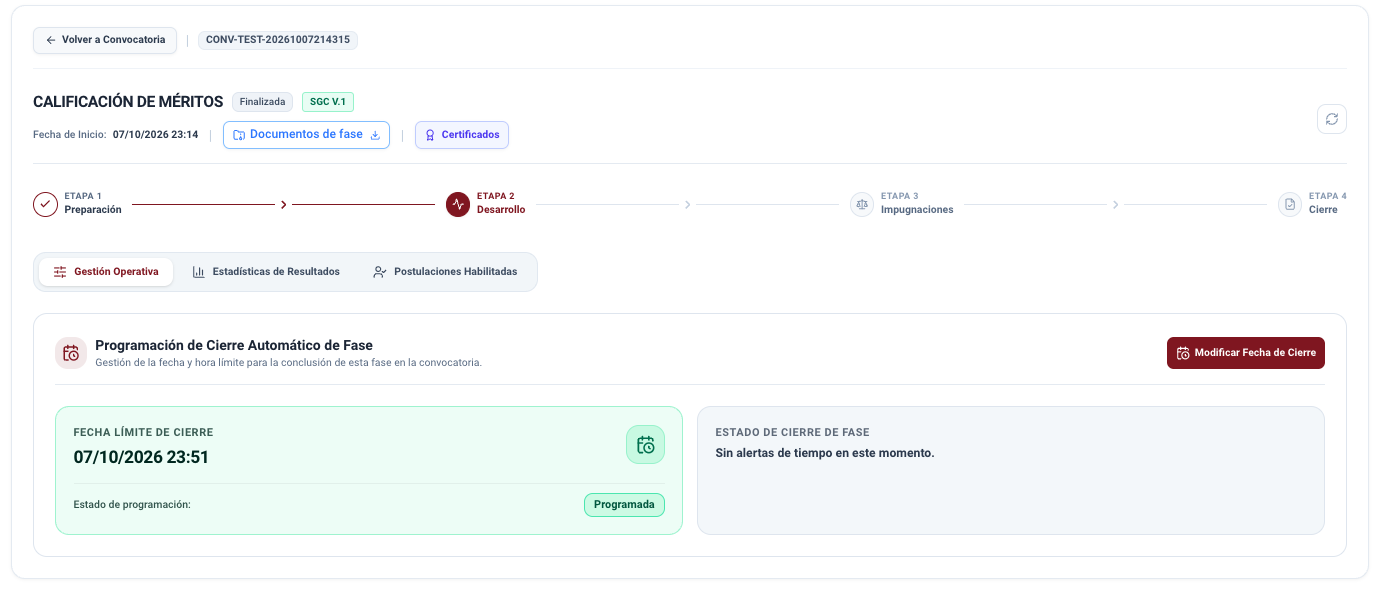
- Estado de Cierre de Fase: Panel de supervisión que muestra el estado actual y emite las alertas de tiempo restante para la fase.
B. Estadísticas de Resultados
Tablero analítico interactivo donde se despliegan las gráficas estadísticas del avance y resultados de la calificación de méritos:
- Gráficas Estadísticas Configurables: Permite monitorear el comportamiento de las calificaciones mediante gráficos dinámicos:
- Distribución por Estado de Progreso en la Fase: Muestra la cantidad de postulaciones con calificación completa y las pendientes de evaluación.
- Distribución por Sexo del Postulante: Desglose equitativo de postulantes calificados.
- Distribución por Rango de Edad: Agrupación etaria de los aspirantes evaluados.
- Distribución por Departamento de Postulación: Concentración de postulantes según sede territorial.
- Filtros y Desglose: Panel lateral para personalizar la analítica seleccionando el Tipo de Resultado (Preliminar o Definitivo), criterios de desglose y filtros de segmentación.
- Herramientas de Control: Botones para Ocultar Filtros y Actualizar Gráficas en tiempo real.
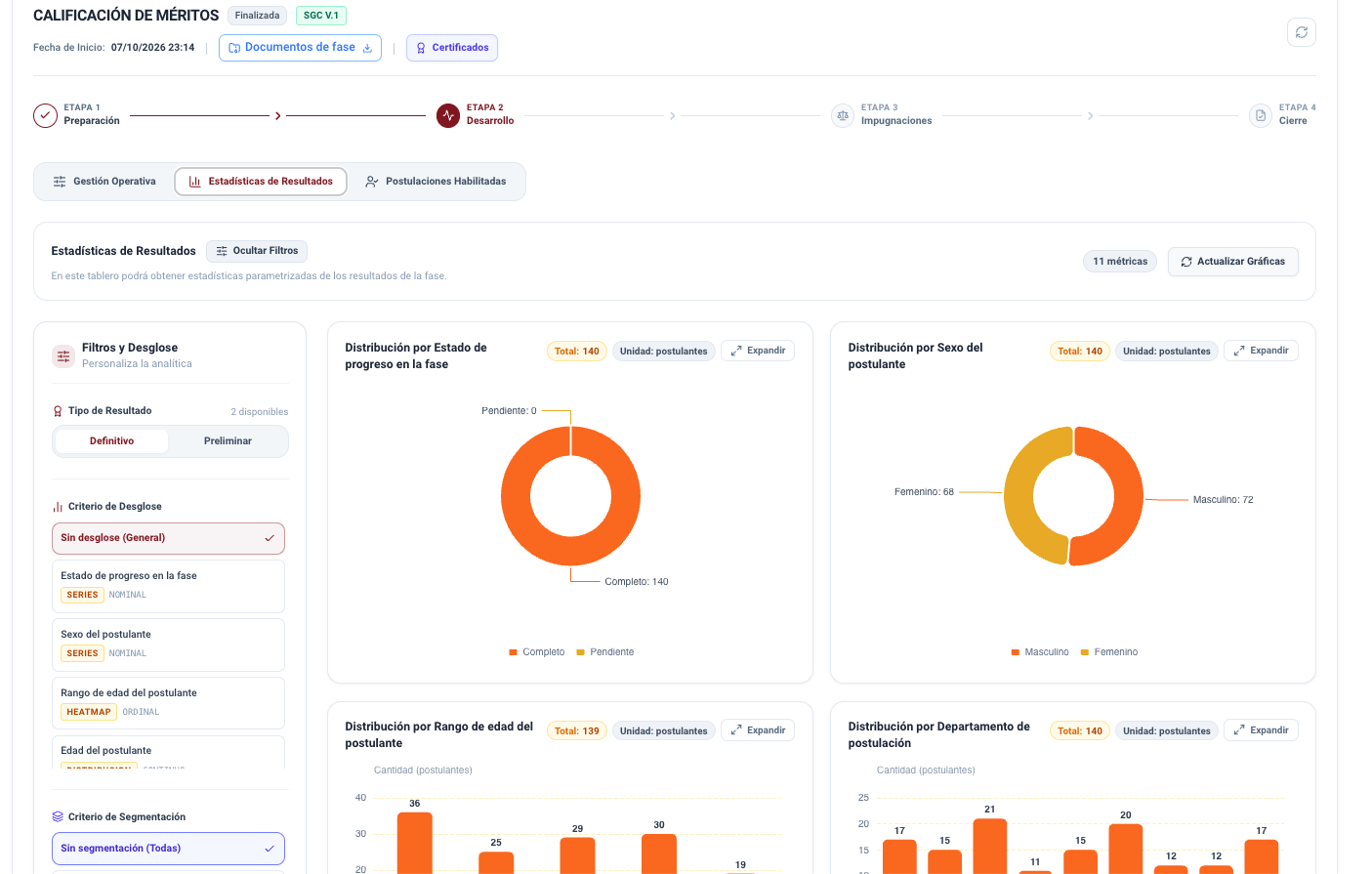
C. Postulaciones Habilitadas
En esta pestaña se despliega la nómina completa de los postulantes habilitados que participan en la fase de calificación de méritos:
- Filtro Departamental: Menú desplegable para listar aspirantes por una sede territorial específica o consultar Todos los departamentos.
- Tabla de Postulantes: Detalla la información de cada aspirante:
- N° Registro: Número correlativo de ingreso de la postulación.
- Postulante: Nombres y apellidos completos.
- Documento de Identidad: Cédula de identidad del postulante.
- Forma de Presentación: Modalidad de ingreso de la postulación (FÍSICA o VIRTUAL).
- Departamento: Sede departamental asignada.
- Fecha de Recepción: Fecha y hora exacta de presentación.
- Acceso al Detalle: El botón
Ver detalle →permite abrir la ficha individual del postulante y verificar sus antecedentes y documentos presentados.
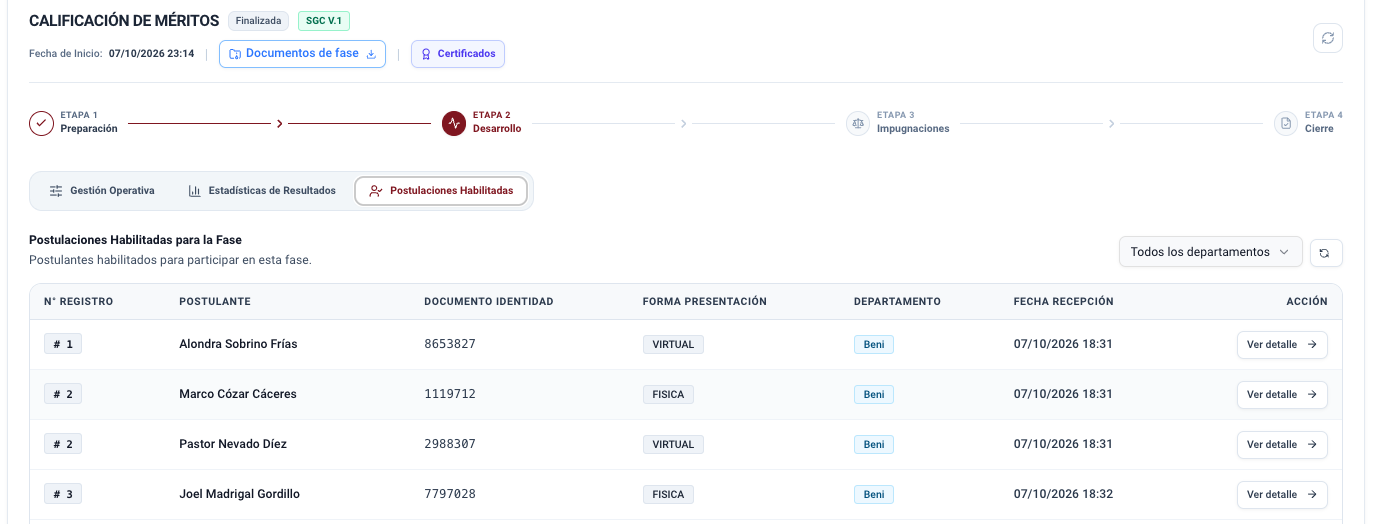
3. Etapa de Cierre: Informe de Cierre
Una vez concluida la evaluación curricular de todos los postulantes por parte de los comisionados, la fase ingresa a la etapa de Cierre. En este ciclo se procesa y audita el Informe de resultados antes de impugnaciones (Tipo de Resultado: Preliminar):
A. Revisión de Informes y Anexos por el Director General
En el panel INFORME DE CIERRE DE FASE, el Director General dispone de todos los actuados, documentos técnicos y respaldos para su examen integral:
- Visualización del Documento: A través del botón
Ver documento(o el icono de descarga), se accede al visor del informe para constatar las actas de resultados, antecedentes, tablas estadísticas y el cuadro de puntuaciones asignadas a cada postulante. - Documentos Anexos: Permite examinar las planillas curriculares y documentos complementarios remitidos por la comisión evaluadora.
B. Acciones de Decisión del Rol Director
En la parte superior derecha de la tarjeta del informe, la autoridad cuenta con las opciones de decisión:
Aprobar informe:- Si la revisión de los informes, planillas y anexos es conforme, el Director General presiona Aprobar informe.
- El informe adquiere de inmediato el estado formal Aprobado, validando oficialmente los resultados y habilitando al equipo administrativo para la publicación.
Observar:- Si se constatan inconsistencias, calificaciones pendientes o falta de respaldos reglamentarios, el Director presiona Observar.
- Se abre el diálogo para registrar las observaciones técnicas y devolver el expediente a la comisión evaluadora a fin de que proceda a su subsanación.
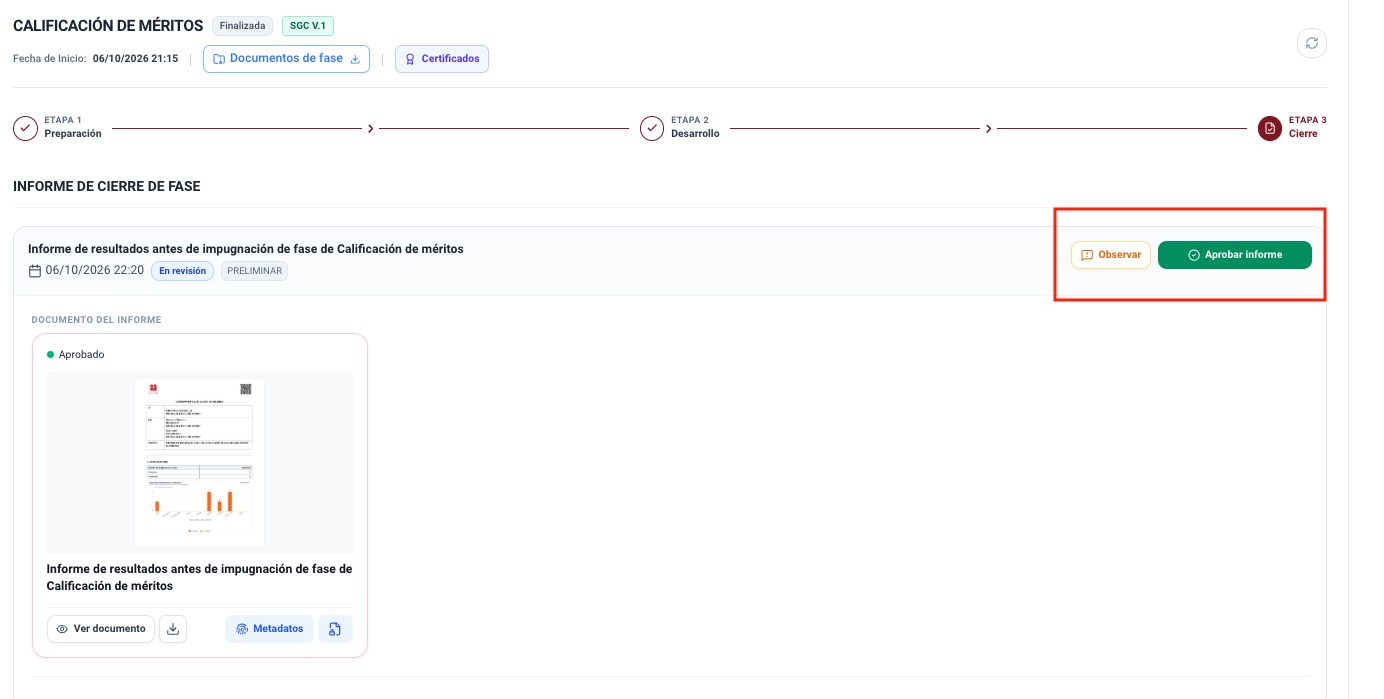
Criterio Común de Aprobación
Este mismo panel de control y flujo de decisión aplica tanto para el Informe de resultados antes de impugnaciones (Preliminar) como para el Informe de resultados después de impugnaciones (Definitivo).
C. Publicación de Resultados Preliminares y Definitivos
Una vez que el Rol Director aprueba formalmente el informe (sea el preliminar o el definitivo), el Rol Sistemas (Administrador del Sistema) procede con la difusión pública oficial:
- El sistema genera automáticamente el Aviso Web de Publicación de Resultados en estado borrador.
- El Administrador del Sistema audita el comunicado, adjunta en el panel de archivos de la fase las Nóminas y Cuadros Oficiales de Calificación de Méritos, y presiona
Publicar Resultados. - En el modal de difusión, se configura la fecha límite de recepción de impugnaciones (en el informe preliminar) o se confirma la publicación directa (en el definitivo), enviando las notificaciones legales a las cuentas de Ciudadanía Digital de los postulantes con el desglose de su calificación curricular.
Procedimiento Paso a Paso de Publicación
Para conocer a detalle cómo editar el texto del comunicado, adjuntar o quitar archivos y operar las opciones del modal de difusión, consulte la guía unificada de Publicación de Resultados de Fase (Avisos Web).
4. Etapa de Impugnaciones en la Fase de Méritos
Tras publicarse las calificaciones preliminares, el sistema habilita de forma automática la Etapa de Impugnaciones:
- Sujetos Legitimados: Postulantes que consideren que determinados ítems de su formación académica, experiencia profesional o producción intelectual no fueron puntuados conforme al baremo de evaluación.
- Objeto del Reclamo: Solicitar la recalificación fundamentada de rubros curriculares específicos adjuntando descargos documentales.
- Seguimiento Administrativo: El equipo de administración y la Dirección General monitorean la recepción de los memoriales a través de la bandeja de impugnaciones y sus descargos en PDF.
- Remisión a Comisión: Al vencer el plazo, la Dirección General presiona
Remitir Impugnacionespara que la Comisión de Calificación de Méritos sesione y emita las resoluciones de procedencia o improcedencia (o presionaRemitir y Autorizar Elaboración de Planillas Definitivassi no se registraron reclamos). - Cierre Definitivo: Una vez resueltas todas las impugnaciones, el sistema retorna a la etapa de Cierre para la aprobación y difusión del Informe de Cierre Definitivo con las planillas de méritos consolidadas para la siguiente fase.
Guía Integral del Periodo de Impugnaciones
Para consultar el flujo detallado de indicadores, visualización de memoriales, descargos, ampliación de plazos y remisión de la Dirección General, consulte el manual de Periodo de Impugnaciones.
Fase 4: Examen de Admisión
La fase de Examen de Admisión constituye una de las etapas evaluativas más rigurosas del concurso de méritos y examen de admisión, ya sea en modalidad Presencial Físico (mediante hojas de lectura óptica) o en modalidad Presencial en Línea (a través del sistema seguro en estaciones de cómputo auditadas).
1. Etapa de Preparación
Video Tutorial - Preparativos del examen
La etapa de Preparación asegura que todas las condiciones reglamentarias, logísticas, normativas y técnicas se encuentren debidamente formalizadas antes de convocar a los postulantes a rendir la prueba. Esta etapa se compone de 5 pestañas:
A. Comisiones de Examen
- En esta etapa, el equipo administrativo realiza la conformación de las comisiones reglamentarias de la fase (Elaboración, Recepción y Custodia, o Calificación del Examen) a partir de las resoluciones de designación previamente aprobadas.
- Durante el registro de los integrantes de la comisión, se asigna a cada miembro su rol dentro de la comisión:
- Presidente: Encargado de liderar y coordinar los trabajos de la comisión evaluadora. Es el responsable de aperturar la fase en el Portal de Comisiones y el encargado de elaborar y remitir el informe final del desarrollo de la fase.
- Miembro normal: Integrante que participa en las labores de formulación, recepción presencial o procesamiento y calificación de pruebas.
- Asignación de Recintos Habilitados: Para las comisiones de recepción presencial en aula, el sistema permite vincular a cada comisionado con la sede o recinto habilitado específico donde desempeñará sus funciones de control y custodia.
- Acreditación de Veedores (si corresponde): Además de los miembros de comisión, el sistema permite registrar y acreditar veedores institucionales o delegados para dar fe de la transparencia durante la jornada de examen.
Guía Detallada de Comisiones y Régimen de Excusas
Para conocer el paso a paso de conformación desde resoluciones aprobadas, asignación de roles y trámite de sustitución por excusas, consulte el manual de Comisiones Evaluadoras.
B. Estadísticas de Apertura
En la pestaña Estadísticas de Apertura, el sistema consolida los datos de partida de los postulantes habilitados que superaron las fases previas y que tienen derecho a rendir la prueba de admisión:
- Resumen de Postulaciones Habilitadas:
- Modalidad Física: Postulantes cuyos expedientes ingresaron en formato físico.
- Modalidad Virtual: Postulaciones registradas y validadas vía portal web.
- Total Habilitados: Consolidado de postulantes que ingresan formalmente a la fase de examen.
- Detalle Departamental: Botón
Ver Detalle por departamentopara ver la distribución geográfica de los aspirantes en cada distrito judicial. - Tablero Dinámico: Gráficas interactivas configurables para segmentar por género, rango etario y sedes departamentales de postulación.
C. Programación del Examen
En la pestaña Programación del Examen, se planifica y oficializa la logística de aplicación de la prueba: modalidad, fechas de inicio, sedes/recintos, horarios por sesión y asignación equitativa de los aspirantes.
Paso 1: Configurar la Programación Base
Al ingresar por primera vez, la programación se encuentra en estado Sin Configurar.
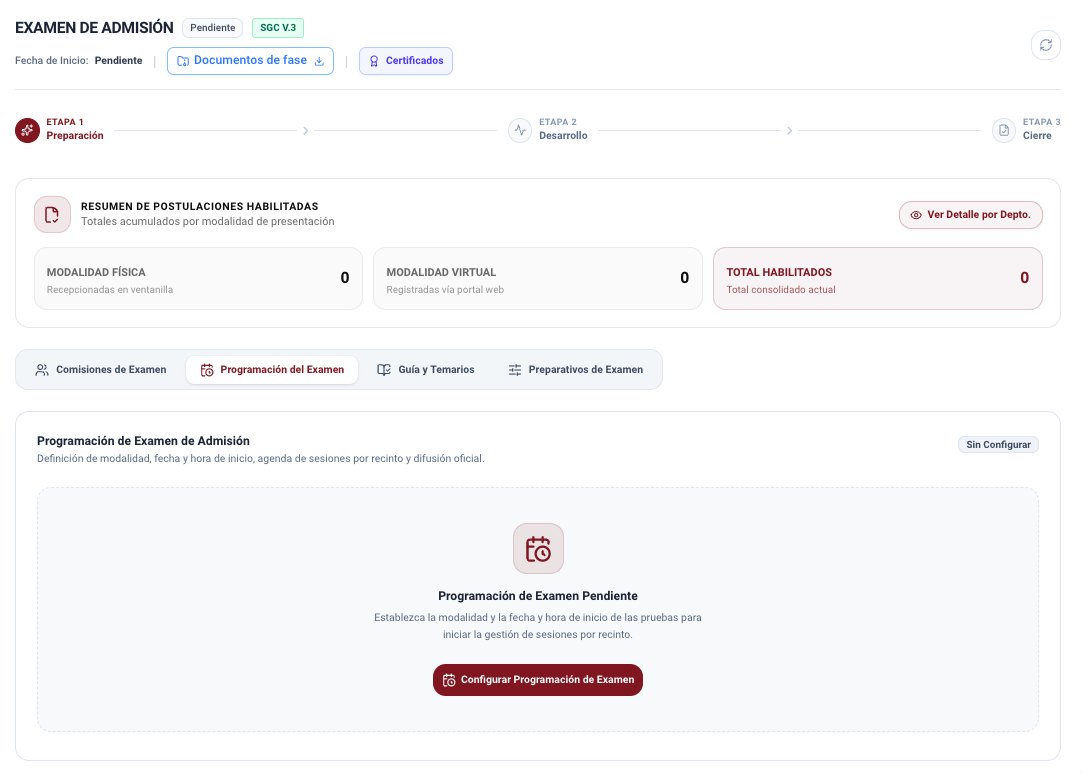
El Administrador del Sistema (Rol Sistemas) presiona el botón
Configurar Programación de Examen(gestión reservada para el rol de administración de sistemas).En el formulario modal, defina:
- Modalidad del Examen: Seleccione entre Presencial físico o Presencial en línea.
- Fecha y Hora de Inicio de Exámen(es): Fecha y hora del primer examen programado, utilizada como hito base para el control de plazos y semaforización.
Presione
Guardar Programación. El estado cambia a En Proceso.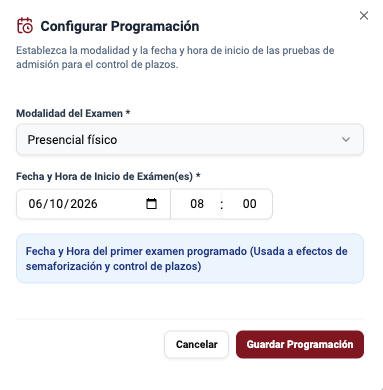
Paso 2: Registrar Recintos Habilitados
Con la programación inicial guardada, el sistema activa el semáforo de publicación de plazos y la sección Recintos Habilitados y Sesiones.
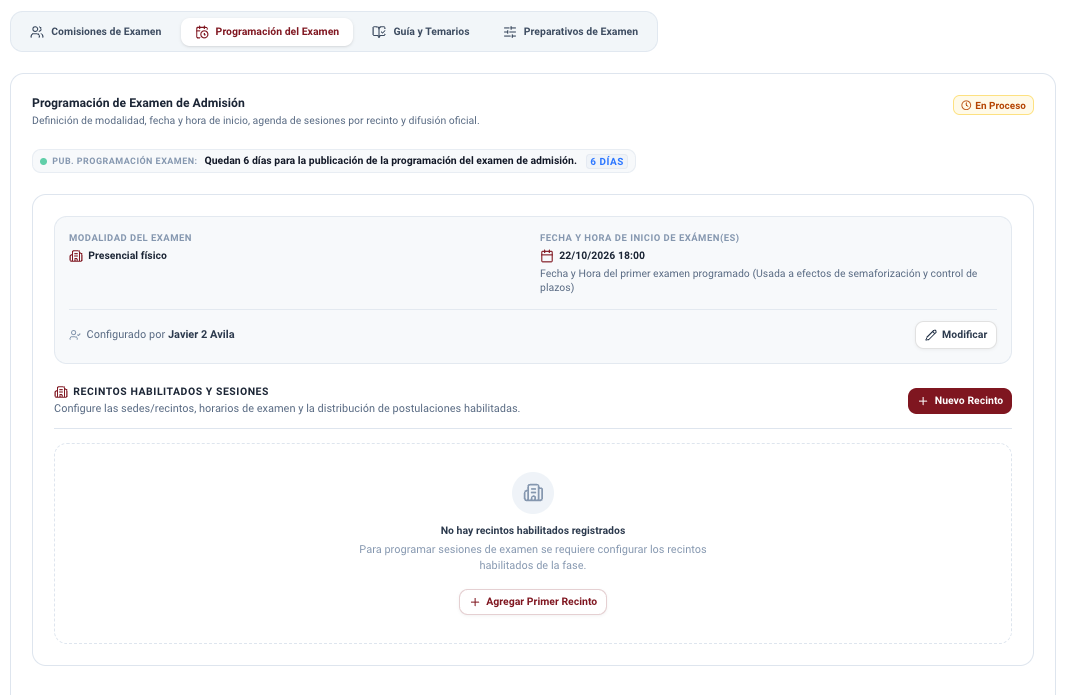
Presione
+ Agregar Primer Recintoo+ Nuevo Recinto.Complete los datos de la sede en el modal:
- Nombre del Recinto / Aula: Denominación clara de la sala o laboratorio (ej. Instalaciones de la EJE - Aula Magna).
- Dirección: Ubicación geográfica precisa del recinto.
- Capacidad de Postulantes: Aforo máximo simultáneo de personas o terminales disponibles.
Presione
Registrar Recinto.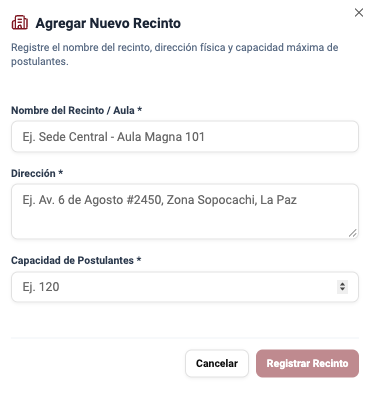
Paso 3: Programar Sesiones por Recinto
Una vez creado el recinto, este refleja su aforo, dirección y balance de asignaciones en el tablero de control:
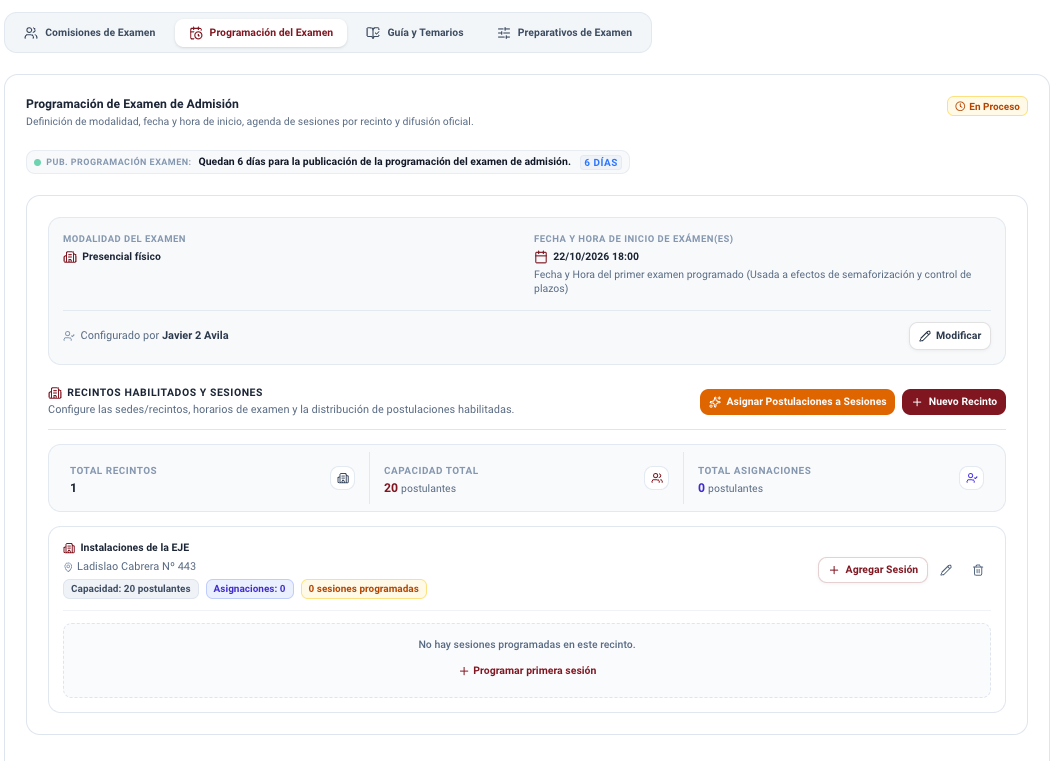
En la tarjeta del recinto, presione
+ Agregar Sesión(o+ Programar primera sesión).Seleccione la Fecha y Hora de la Sesión en la que se aplicará la prueba (debe ser igual o posterior a la fecha de inicio del examen).
Presione
Registrar Sesión. Se pueden añadir múltiples turnos o sesiones si la cantidad de postulantes supera la capacidad del recinto.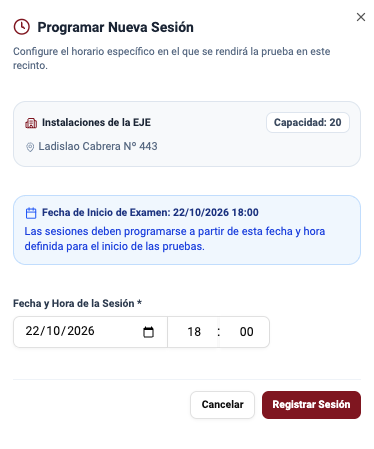
Edición y Eliminación de Recintos y Sesiones:
- Mientras la programación se encuentre en estado En Proceso, el sistema permite ajustar o depurar la configuración:
- En el Recinto: En la esquina superior derecha de la tarjeta del recinto, presione el icono de lápiz para modificar su nombre, dirección o capacidad, o el icono de papelera para eliminarlo por completo.
- En las Sesiones: Cada sesión programada cuenta con sus propios botones de acción para editar la fecha y hora del turno o eliminar la sesión antes de realizar la asignación de postulantes.
- Mientras la programación se encuentre en estado En Proceso, el sistema permite ajustar o depurar la configuración:

Paso 4: Asignación Automática de Postulantes
Con los recintos y sesiones creados, presione el botón naranja
Asignar Postulaciones a Sesionesen la cabecera del panel.En el modal de confirmación, presione
Sí, Asignar. El sistema distribuirá de manera equitativa y automática a los postulantes habilitados, respetando estrictamente los aforos de cada recinto y los horarios fijados.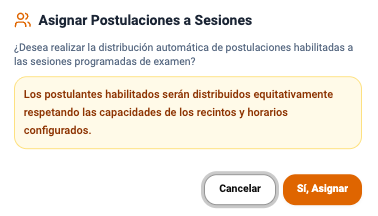
Paso 5: Confirmación de Programación por Dirección General
Cuando el 100% de los postulantes se encuentren asignados a sus sesiones (badge verde Postulaciones Asignadas), se habilita el botón verde
Confirmar Programaciónpara el Rol Director.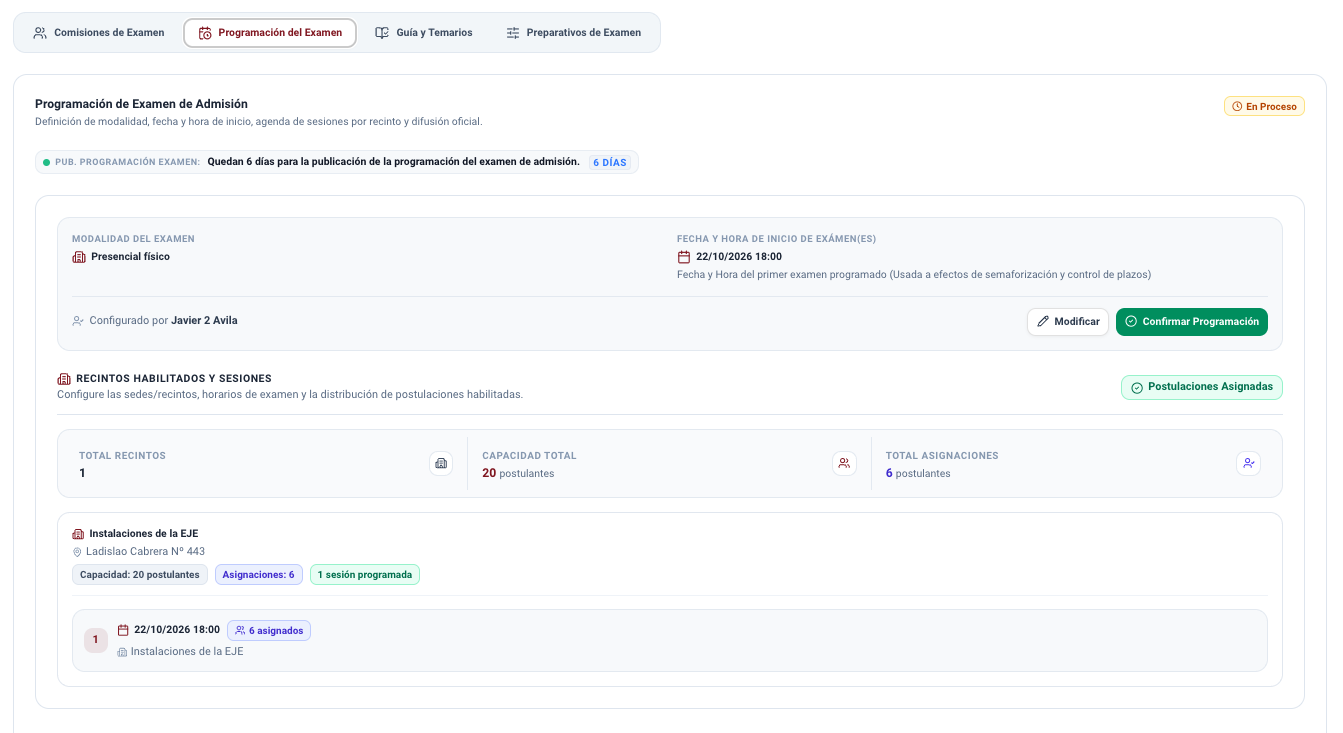
El Director General presiona
Confirmar Programacióny selecciona en el modal la Resolución de Directorio que avala la agenda oficial.Al confirmar, el estado de la programación adquiere la condición formal de Confirmada.
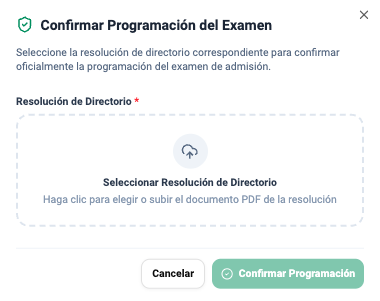
Paso 6: Publicación Oficial del Aviso Web
- Al quedar confirmada la programación, el sistema genera automáticamente la tarjeta del Aviso Web de Difusión del Examen en estado Borrador.
- El Administrador del Sistema (Rol Sistemas) revisa la redacción del aviso institucional y presiona el botón granate
Publicar Programación de Examen. - Tras la publicación, los aspirantes pueden visualizar en su portal personal de postulante el recinto, dirección, aula, fecha y hora exacta de su prueba.
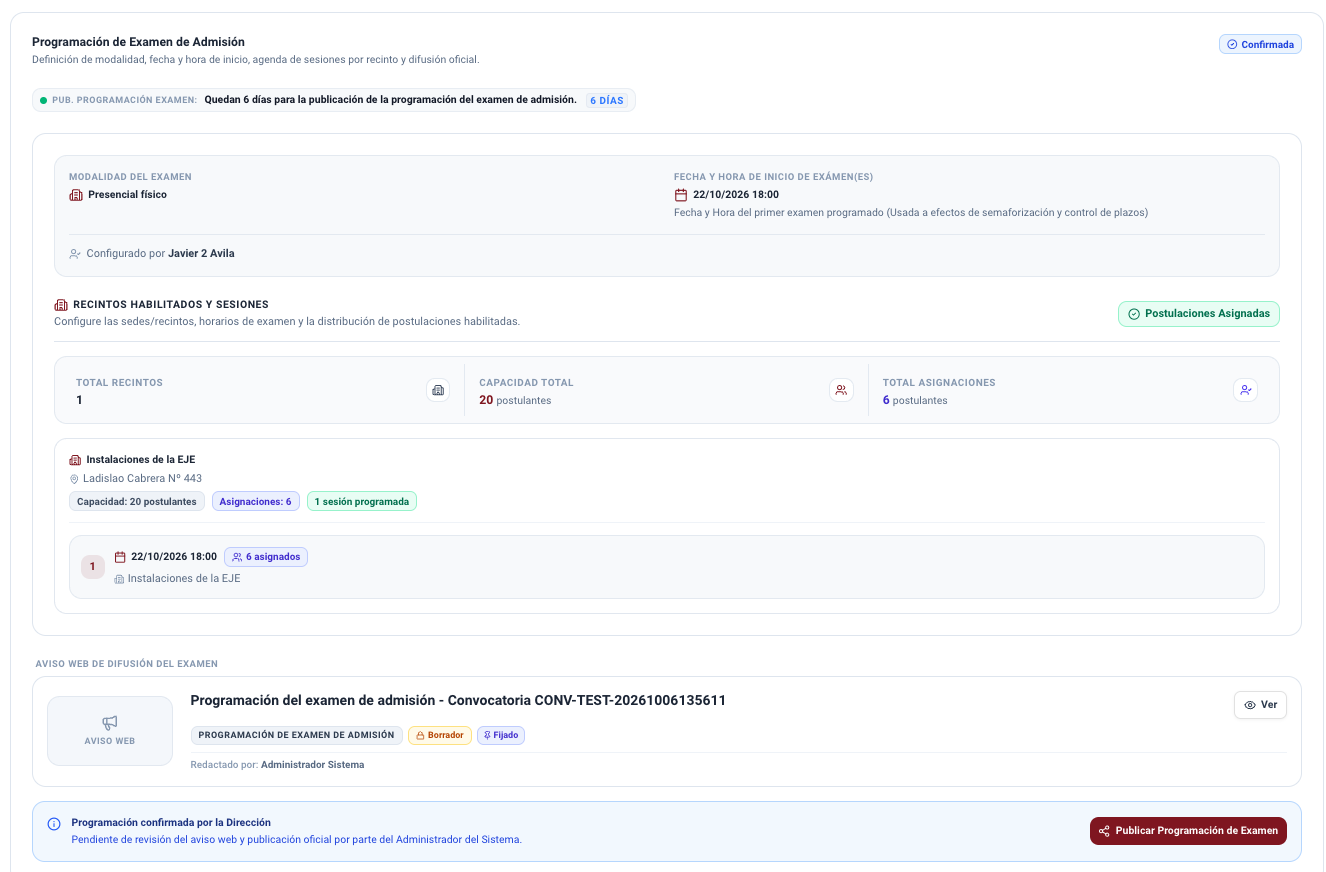
D. Guía y Temarios
La pestaña Guía y Temarios establece las reglas académicas del examen, tiempo asignado, documentos normativos de orientación y la distribución de preguntas por materia jurídica.
Paso 1: Configuración Inicial de la Guía
Ingrese a la pestaña Guía y Temarios (estado inicial: Pendiente).
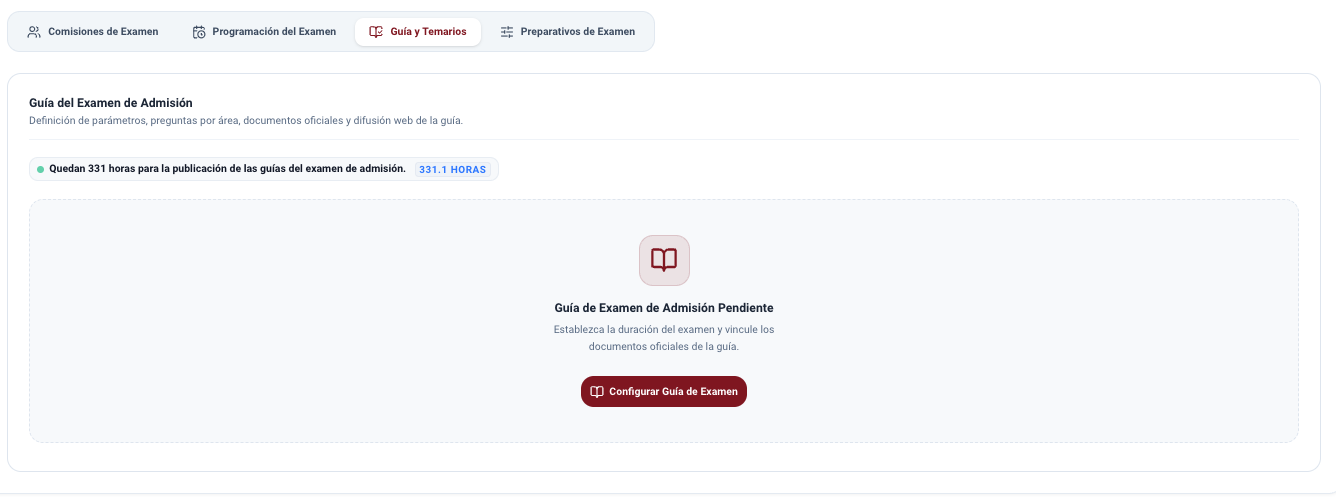
Presione
Configurar Guía de Examen.En el formulario modal:
- Duración del Examen (minutos): Tiempo límite concedido para responder la prueba (ej. 120 minutos).
- Documento Guía para Postulantes: Adjunte el documento PDF oficial con la metodología, instrucciones de llenado y código de conducta.
- Documento Guía para Comisiones: Adjunte el protocolo reservado para los comisionados y aplicadores.
Presione
Guardar Configuración.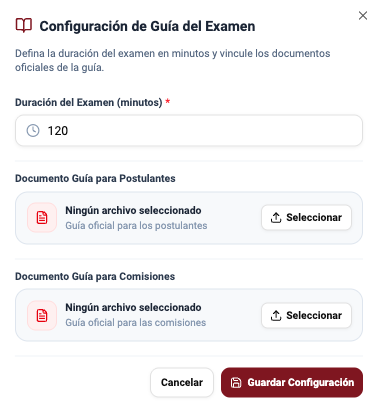
Paso 2: Parametrización de Preguntas por Área o Materia
Una vez guardada la configuración, la guía pasa a estado En proceso y se despliega la tabla analítica Configuración de preguntas por área / materia.
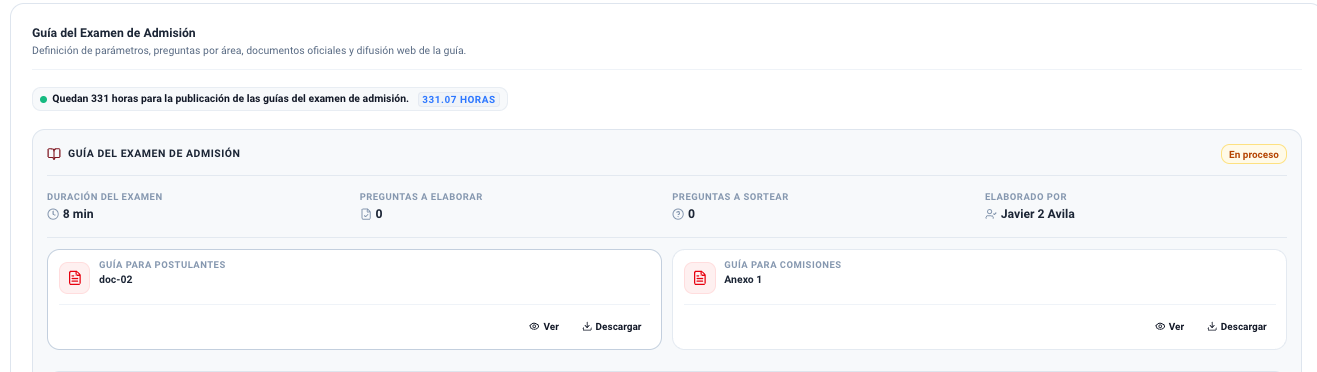
En la tabla se listan las materias jurídicas de la convocatoria (ej. Civil, Constitucional, Familia, Laboral, Niñez y Adolescencia, Órgano Judicial, Penal).
Para cada área jurídica, configure:
- N° Preguntas a Elaborar: Tamaño del banco de preguntas que debe formular la Comisión de Elaboración.
- N° Preguntas a Ser Sorteadas: Cantidad de reactivos de esa rama que integrarán el examen final de cada postulante.
Guarde cada fila con el icono de disquete. En el pie de tabla se valida la suma total acumulada (ej. 70 a elaborar, 30 a sortear).
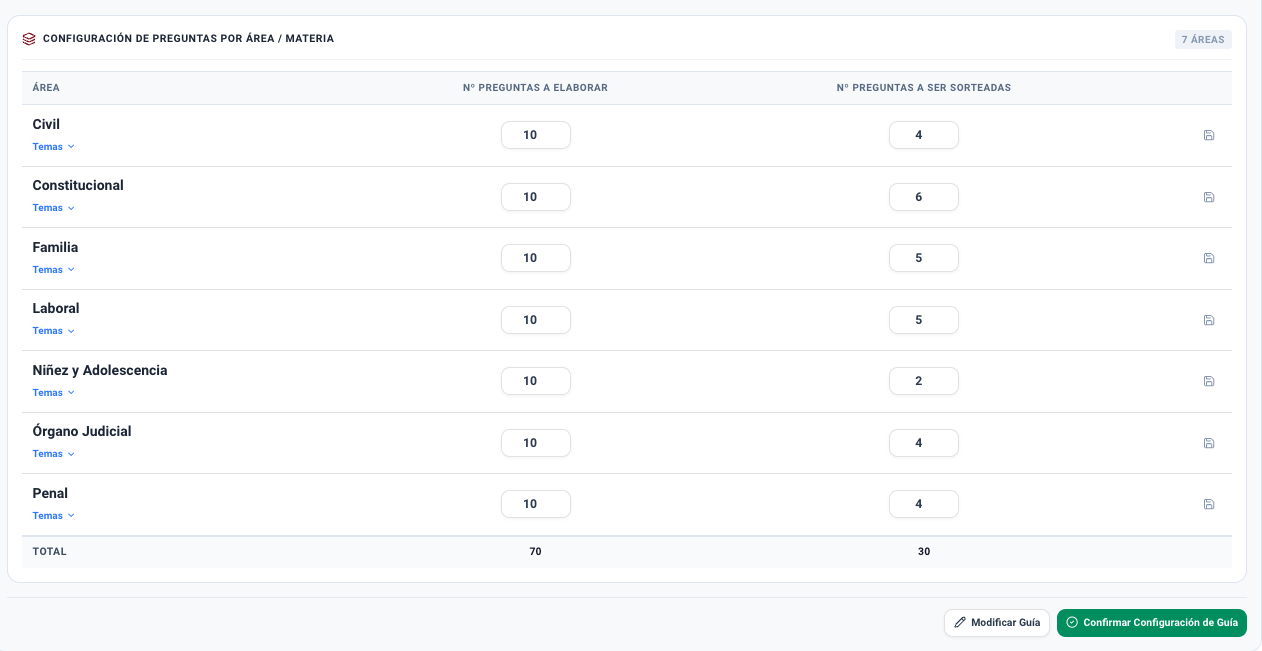
Paso 3: Confirmación y Aprobación de la Guía
Con la distribución completa de materias, el Director General presiona el botón verde
Confirmar Configuración de Guía.En el modal, vincula la Resolución de Directorio que aprueba formalmente el temario y las guías.
Confirmada la guía, el Administrador del Sistema procede con la difusión del Aviso Web de la Guía y Temario en el portal público.
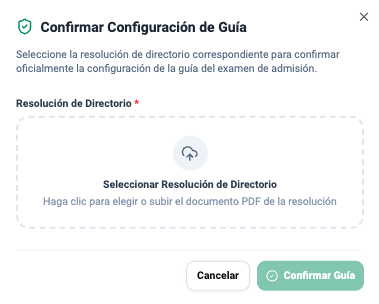
E. Preparativos de Examen
La pestaña Preparativos de Examen gestiona el soporte logístico y técnico indispensable para el desarrollo de la prueba. Su funcionamiento se adapta automáticamente a la modalidad seleccionada en la programación:
Caso 1: Modalidad Presencial Físico
Cuando el examen se rinde en papel:
Monitoreo de Indicadores Logísticos:
- Total Recintos: Número de sedes habilitadas.
- Capacidad Total: Total de pupitres o puestos.
- Total Asignaciones: Postulantes asignados formalmente a esa sede.
- Hojas Estimadas: Cantidad total de hojas que deben imprimirse, incluyendo automáticamente un +10% de contingencia foliada para reposición por errores materiales.
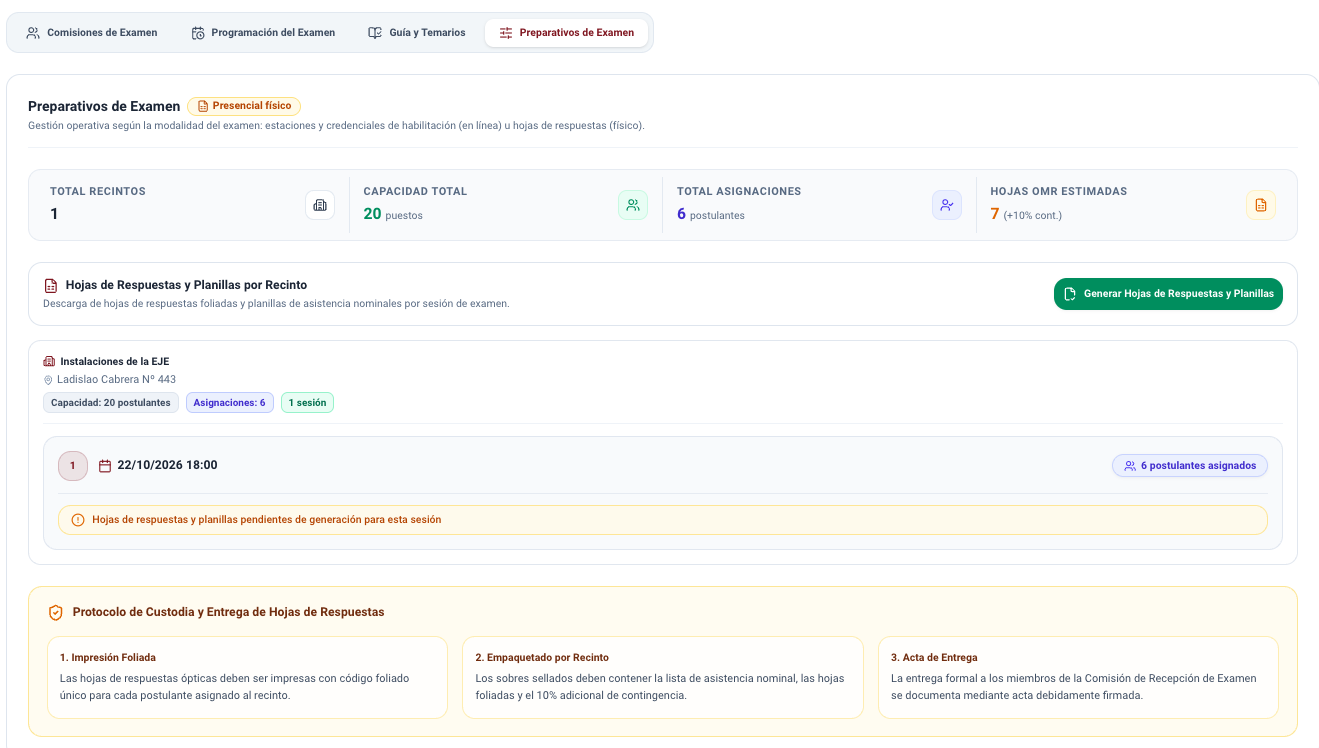
Generación de Hojas Foliadas y Planillas:
Presione el botón
Generar Hojas de Respuestas y Planillas.
El sistema genera los códigos alfanuméricos y códigos de barras únicos y encriptados para cada postulante.
Una vez procesado, el sistema habilita los botones de descarga directa:
Descargar Hojas de Respuestas: PDF con las hojas de lectura óptica personalizadas con los datos y código de barras del aspirante.Descargar Planilla de Asistencia: Listado nominal oficial para la toma de firmas y control de ingreso al aula.
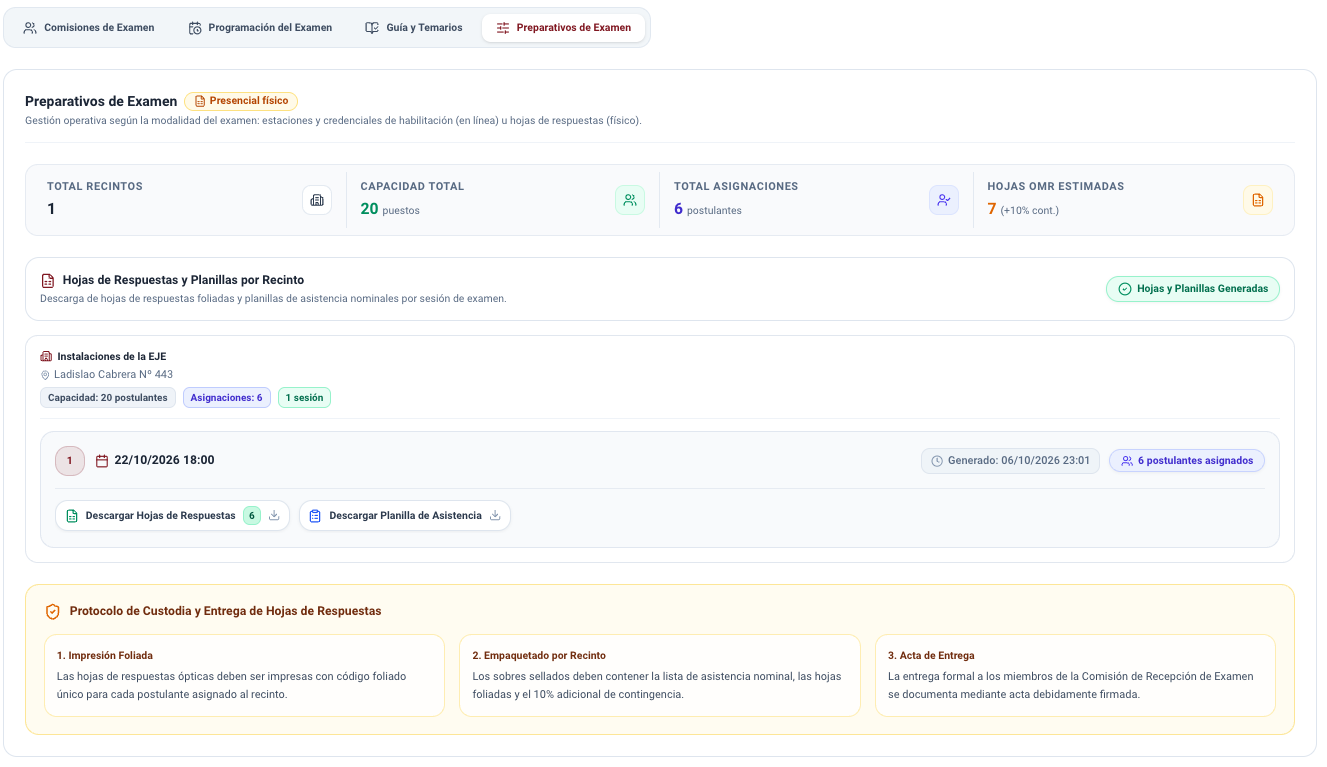
Protocolo Obligatorio de Custodia:
- 1. Impresión Foliada: Las hojas deben imprimirse bajo estricta supervisión de seguridad con numeración correlativa única.
- 2. Empaquetado por Recinto: Los sobres sellados deben contener la lista de asistencia nominal, las hojas foliadas y el 10% adicional de contingencia.
- 3. Acta de Entrega: Entrega formal de los paquetes lacrados a los miembros de la Comisión de Recepción mediante acta debidamente suscrita.
Caso 2: Modalidad Presencial en Línea (Sistema Offline Custodio)
Cuando la evaluación se ejecuta en salas de computación:
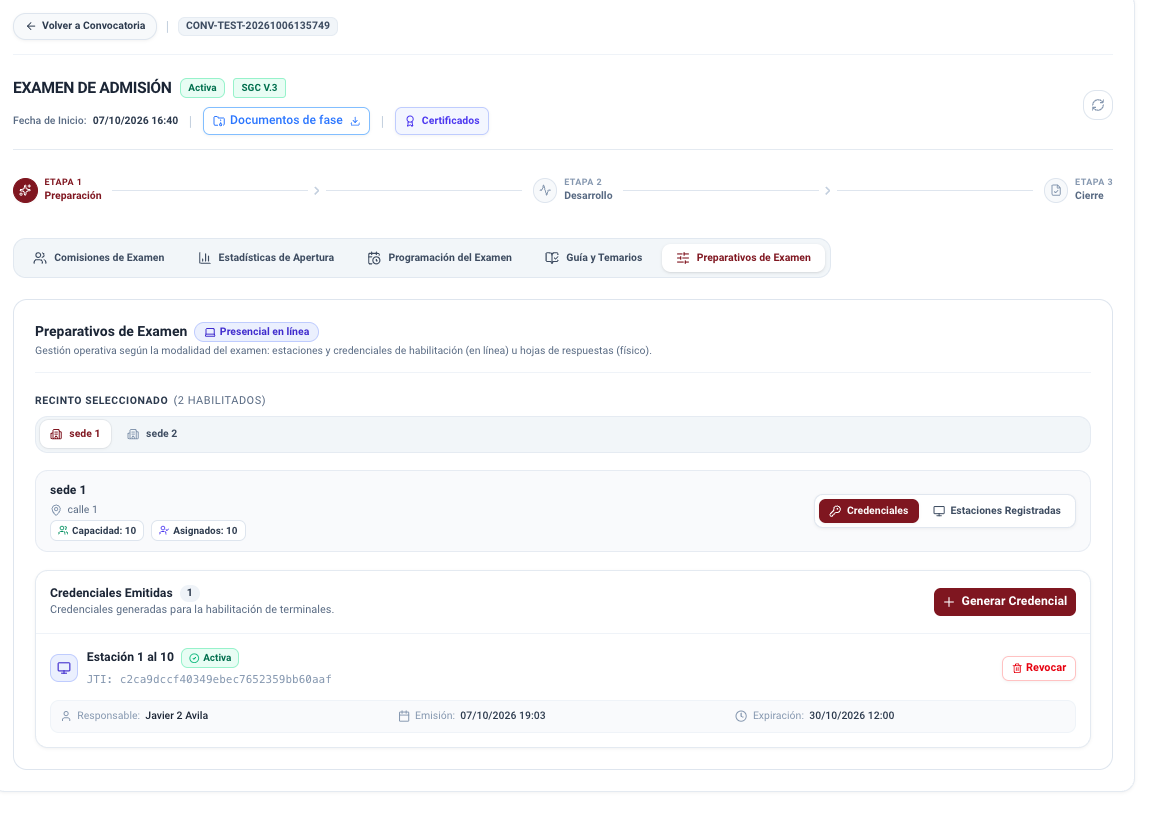
Gestión de Credenciales de Habilitación JWT:
- Seleccione la sede o recinto en el selector superior.
- En la sección Credenciales, presione
+ Generar Credencial. - El sistema emite un token criptográfico institucional
.jwtcon fecha de expiración y rango de estaciones autorizadas (ej. Estación 1 al 10). - Descargue el archivo mediante el botón
Descargar Archivo de Credencial (.jwt). Este archivo se carga en el servidor local del recinto para autenticar la red de examen sin conexión a internet.
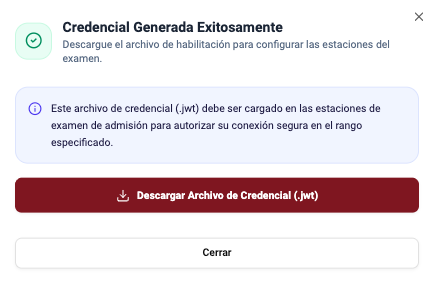
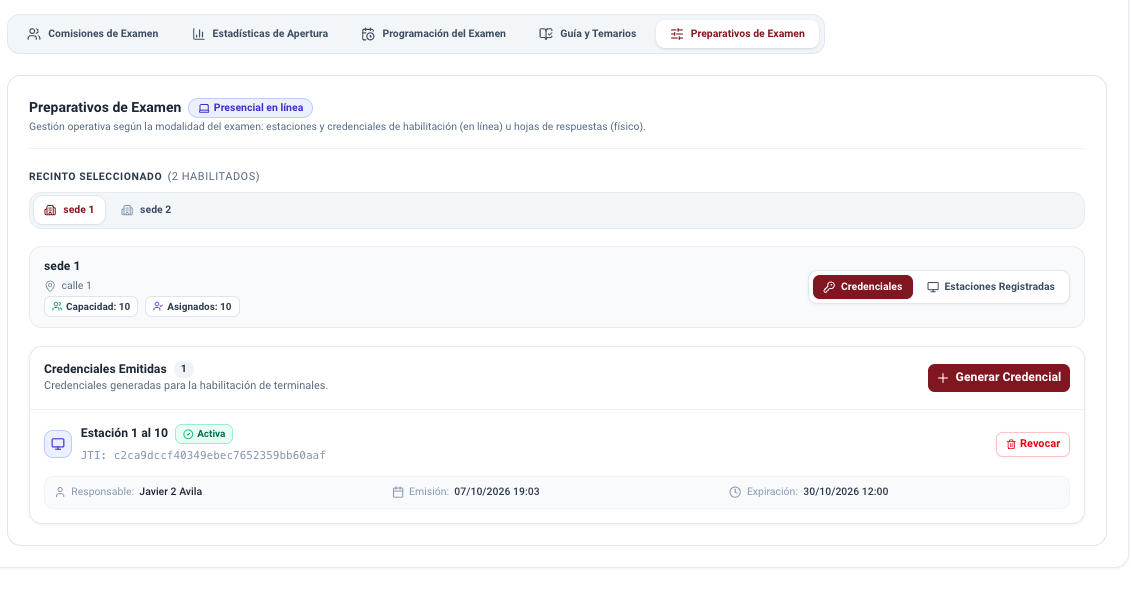
Monitoreo en Tiempo Real de Estaciones de Examen:
- Acceda a la subpestaña Estaciones Registradas.
- Antes de iniciar la conexión de las terminales, la subpestaña muestra el estado de espera:
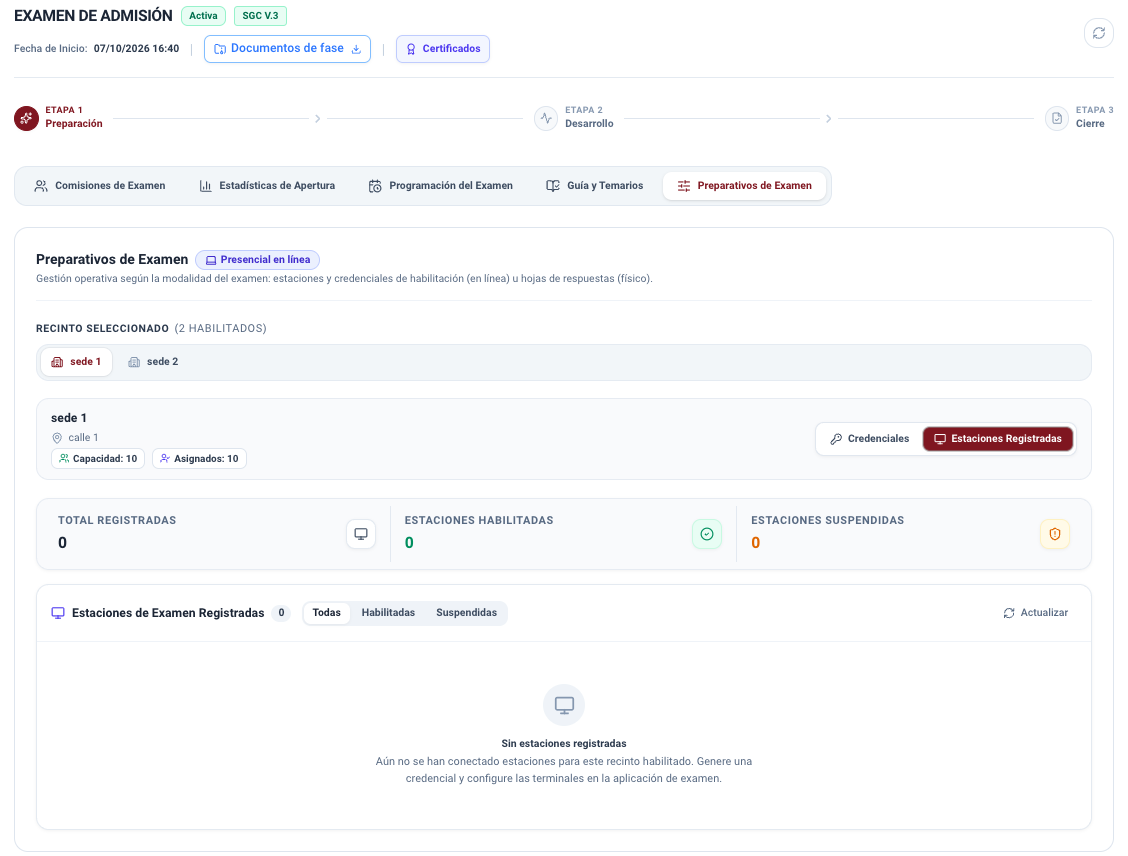
- A medida que las computadoras del laboratorio cargan la credencial JWT, el panel refleja en tiempo real su estado operativo:
- Total Registradas: Equipos sincronizados con la credencial del recinto.
- Estaciones Habilitadas: Terminales listas y operativas para iniciar la prueba.
- Estaciones Suspendidas: Equipos bloqueados por anomalías o incidencias técnicas.
- En la tabla inferior se audita cada equipo: número de estación, identificador del token, coordinador informático responsable y fecha/hora exacta de vinculación.
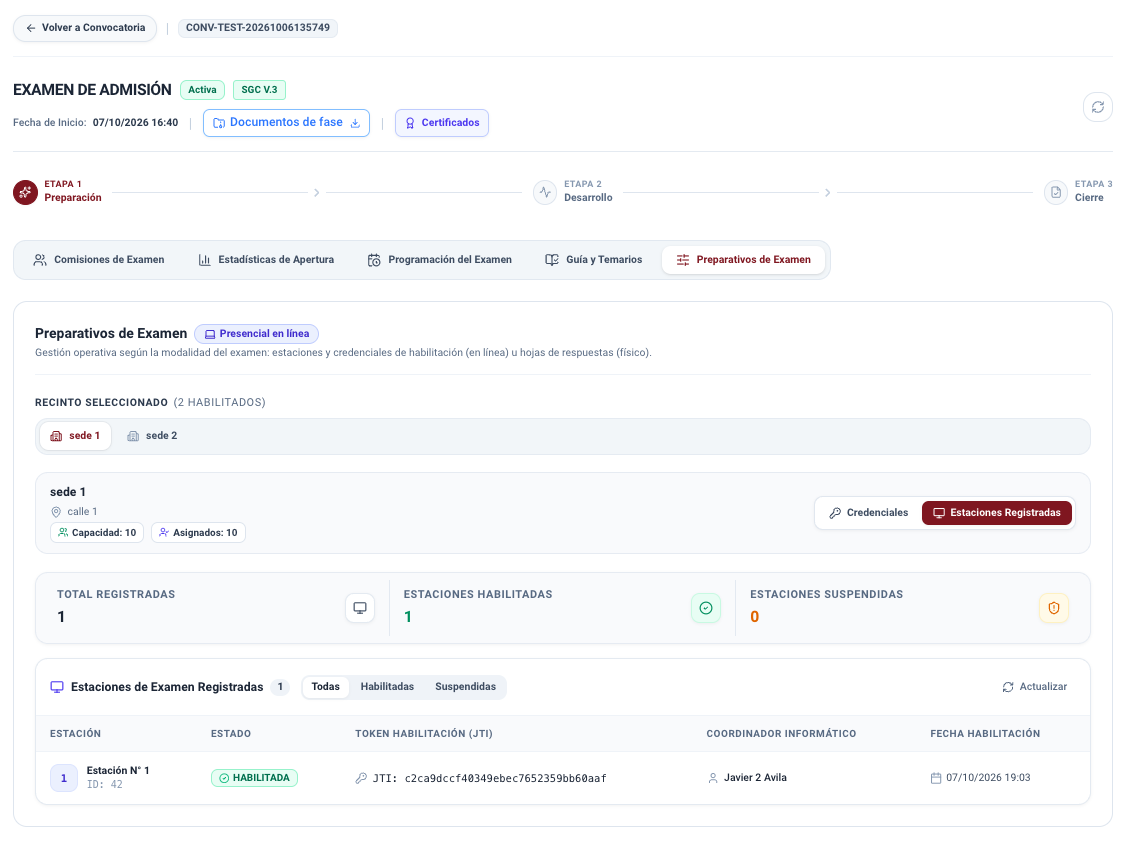
2. Etapa de Desarrollo
Una vez concluidos los preparativos y formalizada la apertura de la fase, el sistema habilita la etapa de Desarrollo. En esta etapa se supervisa la ejecución de la prueba y se consolidan las calificaciones.
A. Estadísticas de Resultados (o Progreso)
Tablero interactivo para auditar el comportamiento evaluativo en tiempo real o tras la importación de notas:
- Progreso de Evaluación: Proporción de exámenes calificados frente a evaluaciones pendientes.
- Distribución de Calificaciones: Curvas de rendimiento, promedios generales y tasa de aprobación sobre la nota mínima reglamentaria.
- Asistencia y Participación: Indicadores de presentismo, ausencias y justificaciones por recinto.
- Filtros Dinámicos: Segmentación de resultados según sede territorial, género y rangos de edad.
B. Postulaciones Habilitadas
Nómina detallada de los aspirantes autorizados a participar en la prueba:
- Tabla de Postulantes: Número correlativo de registro, nombres y apellidos completos, cédula de identidad, departamento de origen y modalidad de postulación.
- Acceso a la Ficha Individual: El botón
Ver detalle →permite constatar la sesión asignada al postulante, el recinto correspondiente y su historial de calificaciones.
3. Etapa de Cierre: Informe de Cierre
Concluida la calificación de la totalidad de las pruebas (sea mediante lectura de hojas o descifrado de paquetes digitales de Custodio), la fase ingresa a la etapa de Cierre.
Esta etapa se ejecuta en dos momentos reglamentarios:
- Ciclo 1: Informe de Cierre Preliminar (antes de impugnaciones).
- Ciclo 2: Informe de Cierre Definitivo (después de impugnaciones).
A. Examen y Auditoría por el Director General
En el panel INFORME DE CIERRE DE FASE, la Dirección General dispone del expediente completo de la evaluación:
- Visor del Documento: Mediante el botón
Ver documento(o icono de descarga), se visualiza el informe técnico que compila la memoria técnica del examen, actas de apertura y cierre de recintos, planillas de calificaciones y cuadros estadísticos. - Metadatos y Trazabilidad: El botón
Metadatospermite verificar las firmas digitales, hashes de integridad y registros de auditoría del archivo.
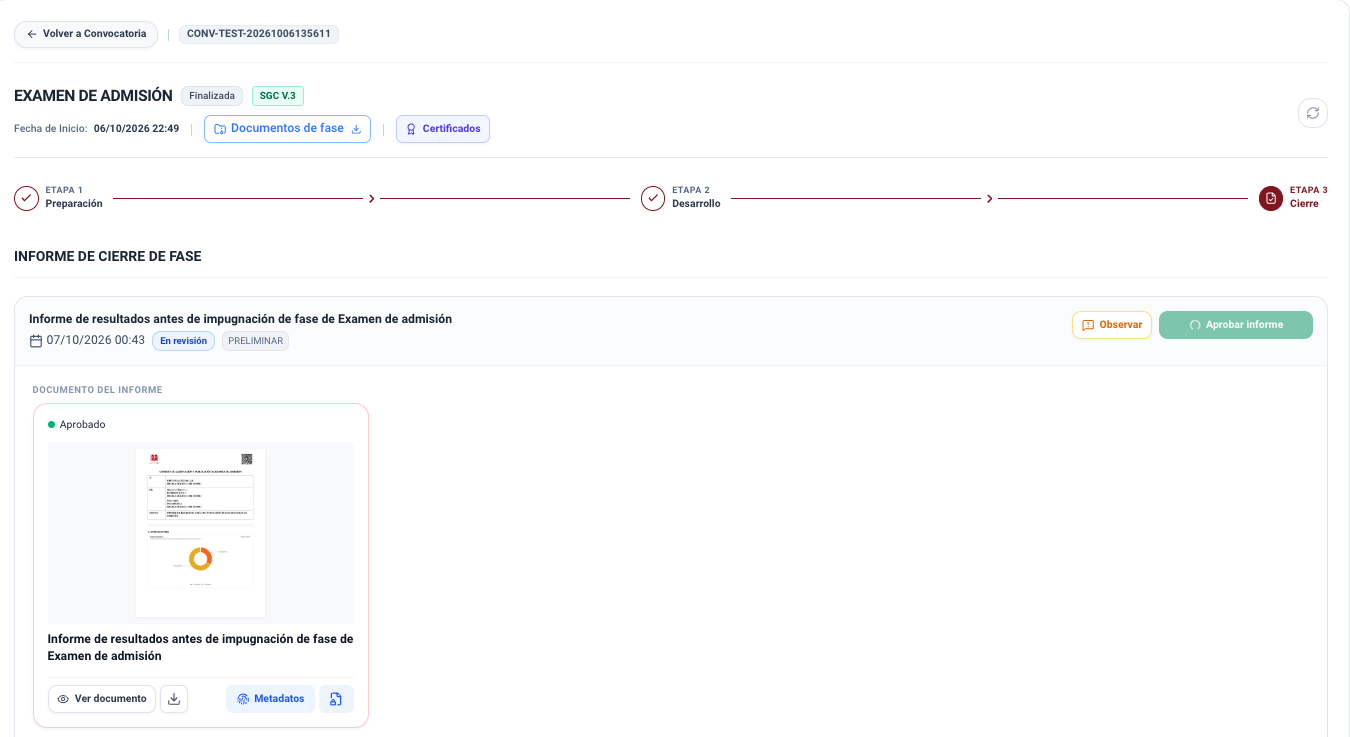
B. Acciones de Decisión del Rol Director
En la esquina superior derecha de la tarjeta del informe, la autoridad dispone de las opciones resolutivas:
Aprobar informe: Si las notas, planillas y respaldos son conformes, el Director presiona Aprobar informe. El documento adquiere el estado Aprobado, validando oficialmente los resultados y habilitando la publicación del aviso web.Observar: Si se detectan inconsistencias, paquetes pendientes de lectura o errores en las actas de examen, presiona Observar, registrando el motivo técnico para que la comisión subsane las observaciones.
C. Publicación de Resultados Oficiales (Aviso Web)
Aprobado el informe por la Dirección General, el Administrador del Sistema (Sysadmin) efectúa la publicación formal:
- El sistema genera el Aviso Web de Publicación de Resultados en estado Borrador.
- El Administrador del Sistema adjunta las planillas oficiales de notas del examen y el solucionario correspondiente.
- Presiona
Publicar Resultadosy, en el modal de difusión:- Configura la fecha límite de recepción de impugnaciones (en el ciclo preliminar).
- Confirma el envío de notificaciones legales a las cuentas de Ciudadanía Digital de los postulantes y la publicación en el portal web institucional.
- Al confirmarse, el sistema transfiere la fase a la etapa de Impugnaciones.
Procedimiento Paso a Paso de Publicación
Para conocer a detalle cómo editar el texto del comunicado, adjuntar o quitar archivos y operar las opciones del modal de difusión, consulte la guía unificada de Publicación de Resultados de Fase (Avisos Web).
4. Etapa de Impugnaciones en la Fase de Examen
Tras la publicación de los resultados preliminares, se abre de forma automática el Periodo de Impugnaciones, permitiendo a los aspirantes presentar reclamos fundamentados contra preguntas o respuestas del examen.
A. Panel de Control y Semáforos de Plazo
El panel Periodo de Impugnaciones de la Fase centraliza el monitoreo de los reclamos:
- Contador de Impugnaciones: Cantidad de reclamos interpuestos por los postulantes.
- Plazos y Semáforos: Alertas visuales con el tiempo restante para el cierre de la recepción ciudadana y el plazo máximo de remisión a la comisión.
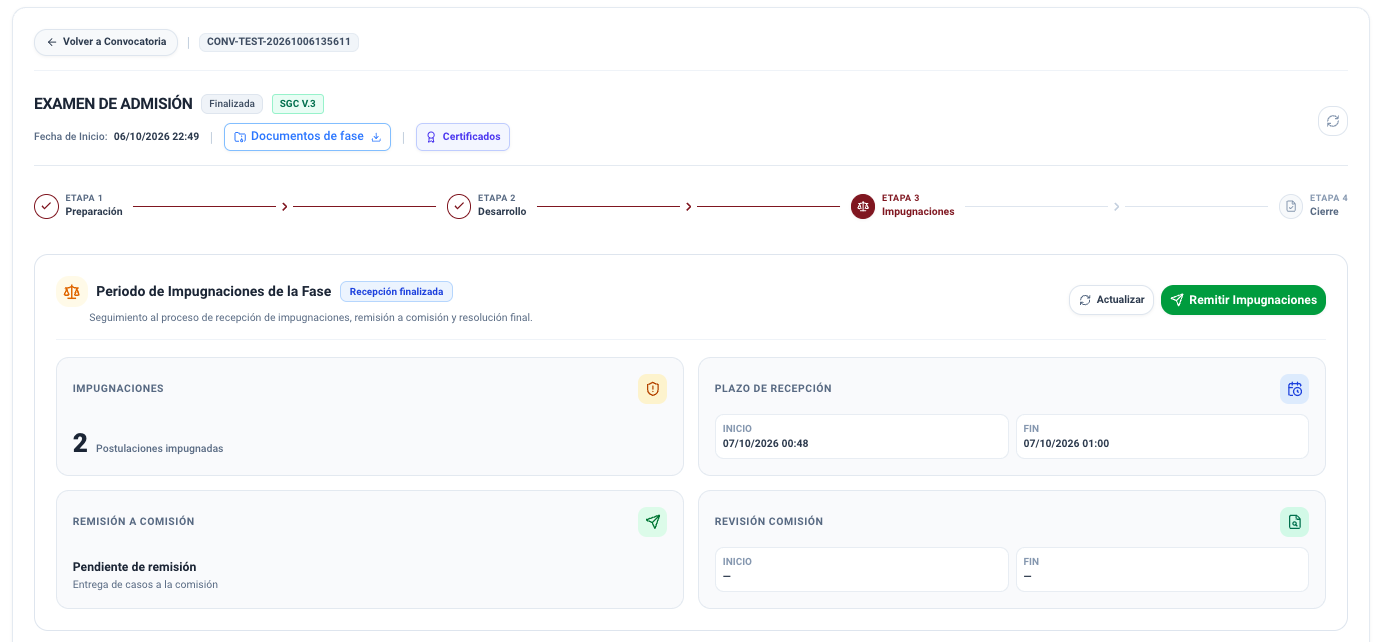
B. Listado y Examen de Impugnaciones
En la parte inferior se despliega la tabla Listado de Impugnaciones Recibidas:
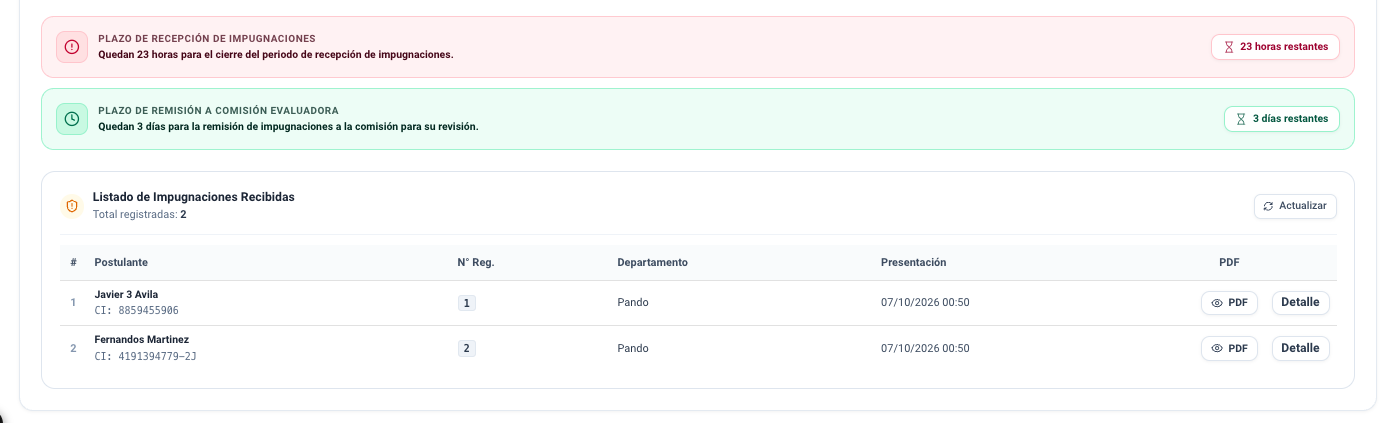
- Descarga de Memorial en PDF: El botón
PDFpermite abrir directamente el formulario de impugnación formal firmado digitalmente por el postulante. - Examen del Detalle: Al presionar
Detalle, se despliega el modal completo con:- Resultado Impugnado: Puntaje obtenido en el examen, puntaje acumulado y observaciones.
- Fundamentación de la Impugnación: Texto íntegro redactado por el postulante donde expone los antecedentes fácticos, las preguntas observadas y la fundamentación jurídica o doctrinaria de su reclamo.
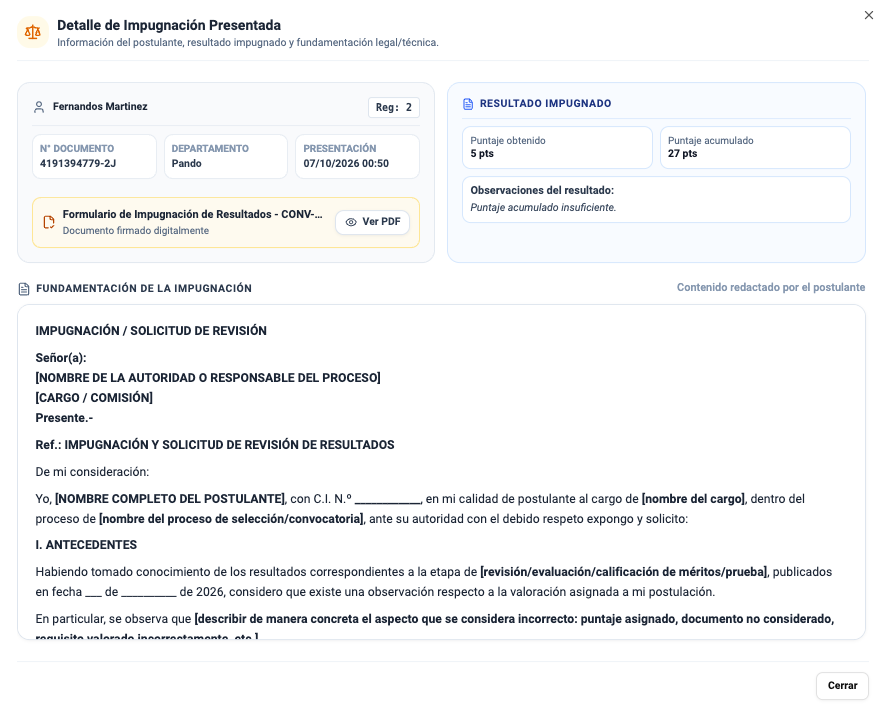
C. Remisión Resolutiva por la Dirección General
Al cumplirse el plazo de recepción, la autoridad define el curso de acción según la existencia de reclamos:
Caso 1: Con Impugnaciones Registradas
- En el panel principal, presione el botón verde
Remitir Impugnaciones. - En el modal, confirme el número de casos recibidos y defina opcionalmente la Fecha y Hora Límite de Revisión para la comisión.
- Presione
Confirmar y Remitir. - La Comisión de Elaboración y Calificación sesiona para resolver cada reclamo:
- Procedente: Si se constata un error o ambigüedad insubsanable en una pregunta, se dispone su anulación y se asigna el puntaje correspondiente a todos los postulantes afectados.
- Improcedente: Se ratifica técnicamente la clave de respuesta oficial.
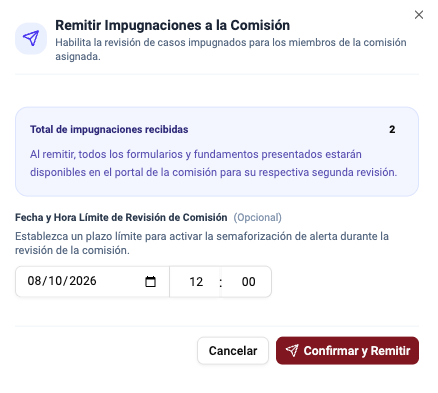
Caso 2: Sin Impugnaciones Registradas
Si vencido el plazo no se recibieron impugnaciones (contador en 0), el sistema muestra el banner informativo:
"No se recibieron impugnaciones: El periodo concluyó sin registros de impugnación. Proceda a remitir formalmente para autorizar la elaboración de las planillas definitivas."
- La autoridad presiona el botón verde
Remitir y Autorizar Elaboración de Planillas Definitivas. - El sistema omite la sesión de resolución y retorna de inmediato a la etapa de Cierre para procesar el informe definitivo.
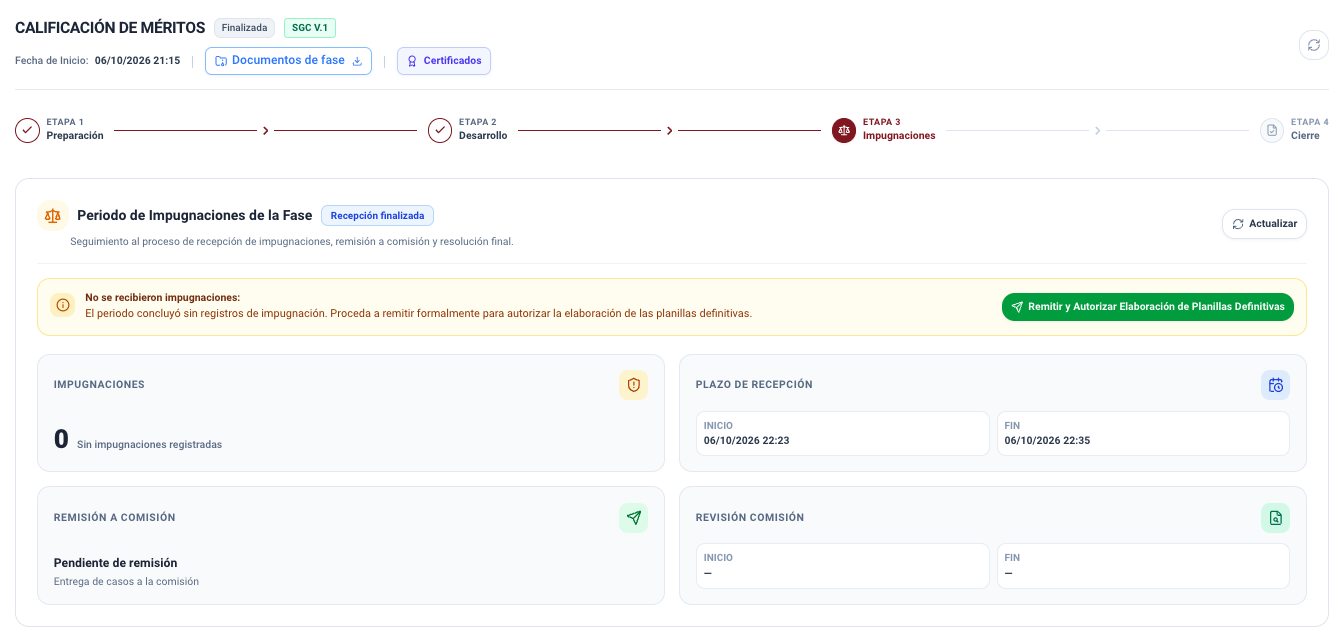
5. Cierre Definitivo y Habilitación a la Siguiente Fase
Una vez cumplido el periodo de impugnaciones (o resueltas las mismas), la fase de examen culmina con:
- Aprobación del Informe Definitivo: La Dirección General aprueba el Informe de Cierre de Fase (Tipo de Resultado: Definitivo) con las calificaciones consolidadas tras la resolución de impugnaciones.
- Publicación Oficial Definitiva: El Administrador del Sistema publica el aviso web definitivo con las nóminas finales de notas y listas de habilitados.
Fase 5: Entrevista Personal
La fase de Entrevista Personal constituye la etapa de evaluación oral y defensa pública en la que los aspirantes comparecen ante los tribunales evaluadores. A través de la sustentación de casos prácticos y preguntas estructuradas, la comisión valora la solvencia técnica, criterio hermenéutico, argumentación jurídica, ética, deontología y comprensión de la realidad y gestión del despacho judicial.
1. Etapa de Preparación
Video Tutorial - Preparativos de la entrevista
La etapa de preparación comprende la acreditación de tribunales, la estructuración de la guía técnica con sus bancos de preguntas y la confección del cronograma individual de turnos.
A. Conformación de la Comisión de Entrevista Personal
- Acceda a la fase dentro del seguimiento de la convocatoria y seleccione la pestaña Preparación.
- En la tarjeta de Designación de Comisión Evaluadora, el sistema presenta la resolución de designación aprobada para esta fase:
- Si los miembros aún no están confirmados, la tarjeta reflejará el estado Pendiente de Confirmación.
- Presione el botón Confirmar Miembros para formalizar la asignación de presidente, vocales y secretarios asignados a cada tribunal o subcomisión de entrevista.
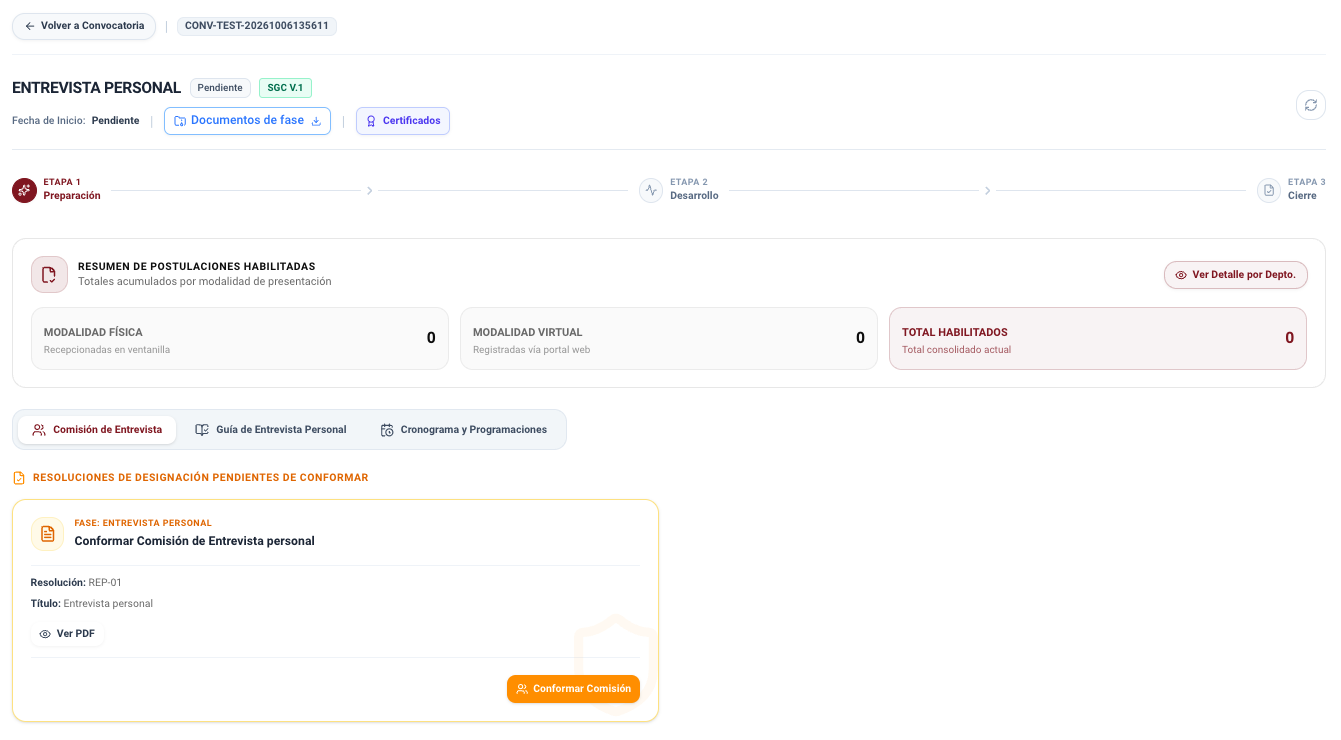
- Una vez confirmados los integrantes, la comisión exhibe el estado Confirmado, detallando las subcomisiones habilitadas para atender a los postulantes:
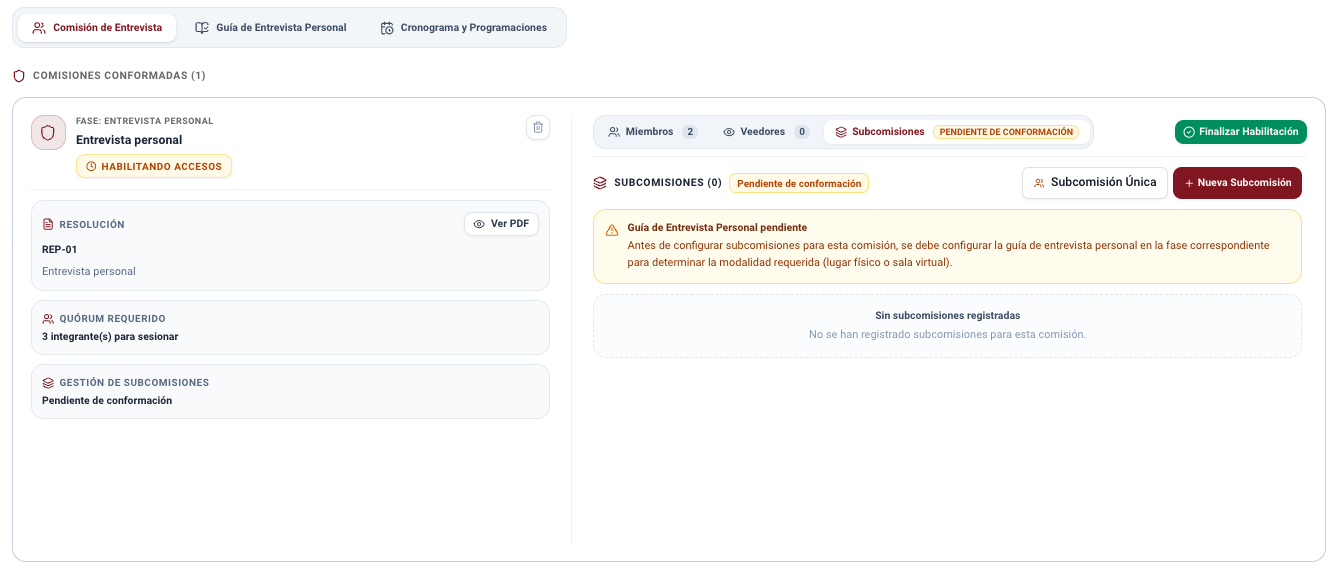
Guía Completa de Comisiones Evaluadoras
Para consultar los procedimientos de designación por sorteo, sustitución directa de miembros por impedimento o excusas sobrevenidas, revise la Guía de Comisiones Evaluadoras.
B. Configuración de la Guía de Entrevista Personal
La Guía de Entrevista estandariza la evaluación oral mediante ámbitos temáticos y una batería formal de preguntas.
- Acceso y Estado Inicial de la Guía:
- Dentro de la etapa de Preparación, seleccione la sub-pestaña Guía de Entrevista Personal.
- Si aún no se ha iniciado la configuración, el sistema presenta la tarjeta de estado Guía de Entrevista Personal Pendiente, indicando que se debe registrar los ámbitos de evaluación y vincular los documentos oficiales.
- Presione el botón Configurar Guía de Entrevista para iniciar el registro.
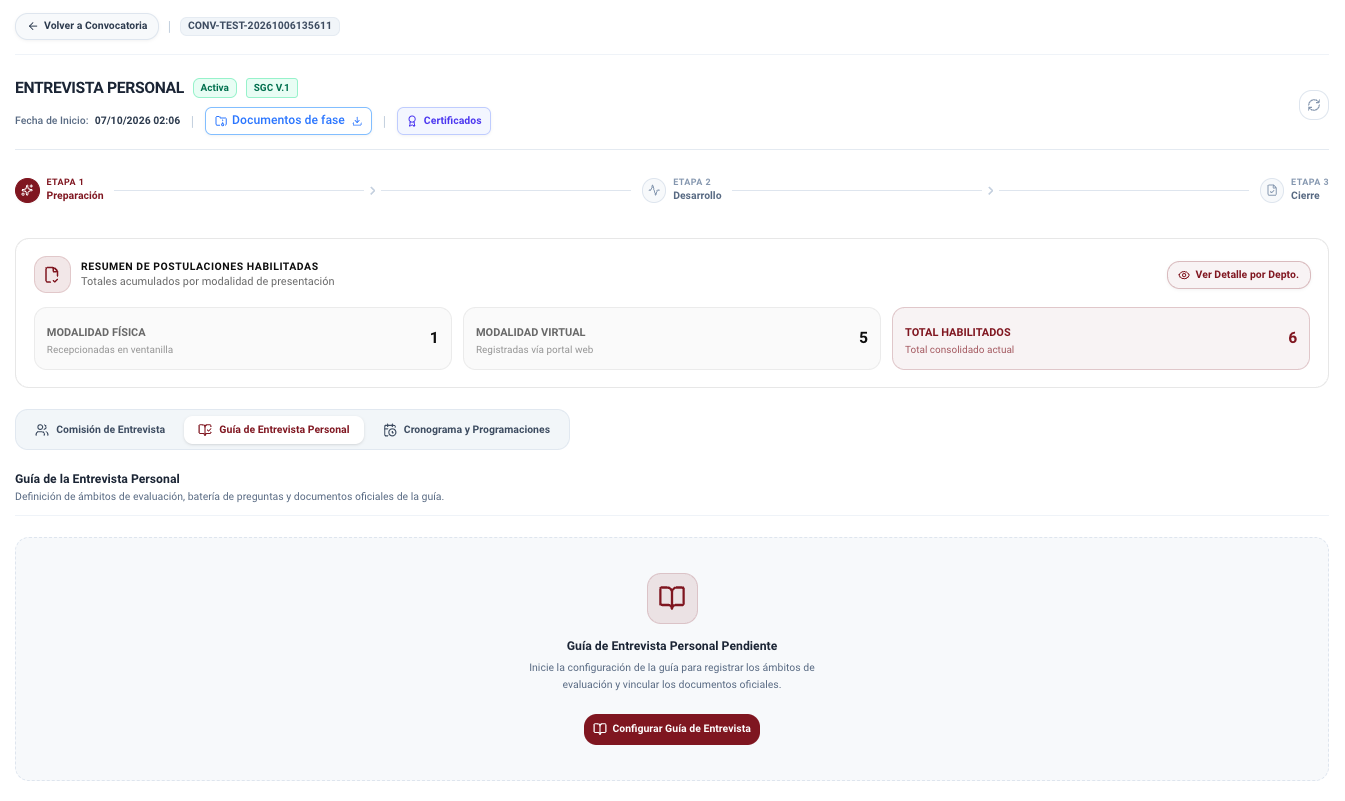
- Vinculación de la Guía Normativa:
- En la ventana modal de configuración, especifique el nombre formal del protocolo, la descripción operativa y seleccione el documento oficial o resolución de directorio que aprueba los lineamientos de la entrevista.
- Presione Guardar Configuración.
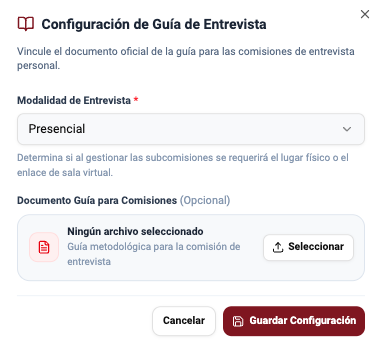
- Panel de la Guía y Registro de Ámbitos de Evaluación:
- Una vez guardada la configuración documental, la guía pasa al estado En proceso, exhibiendo el panel de control con el documento oficial vinculado, el usuario responsable y el contador de ámbitos y preguntas.
- En la sección Ámbitos de Evaluación y Batería de Preguntas, presione el botón + Registrar Primer Ámbito (o + Nuevo Ámbito):
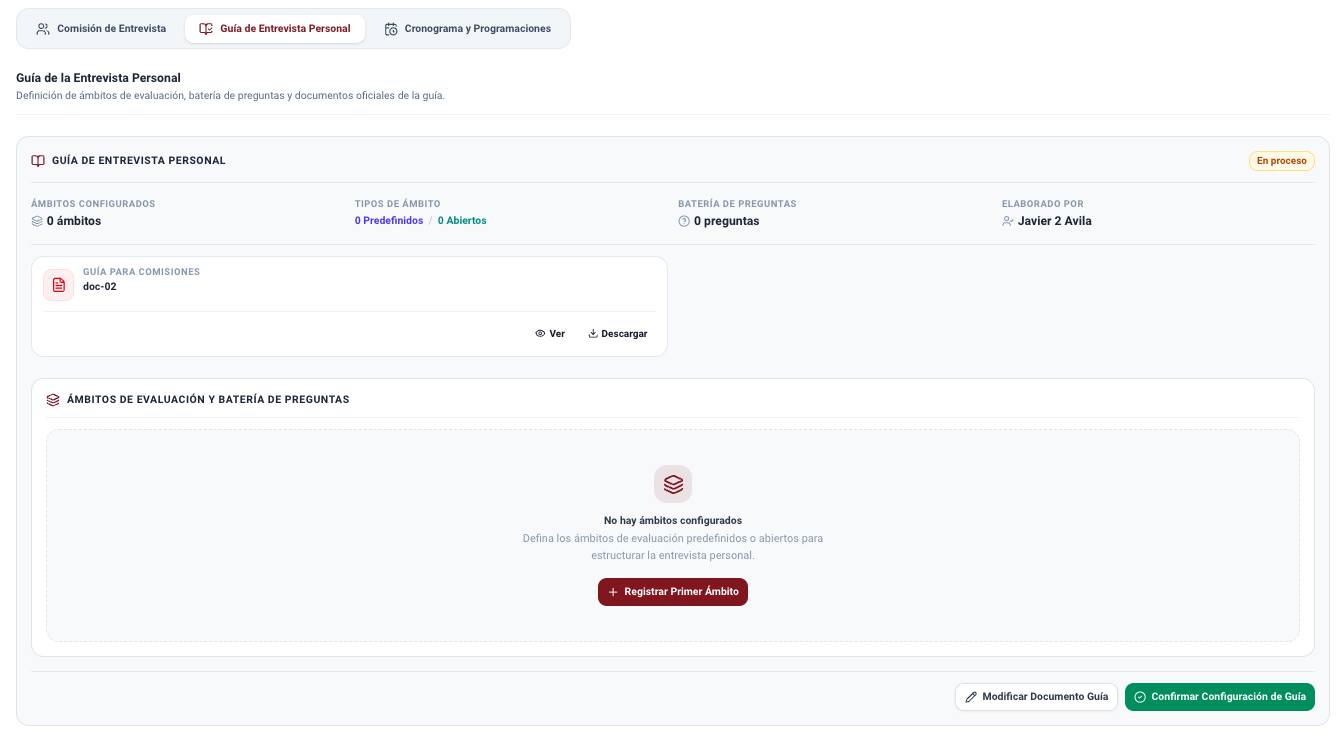
- En el formulario modal, defina el tipo de ámbito:
- Ámbito Predefinido: Requiere cargar un banco de preguntas y casos estructurados.
- Ámbito Abierto: Permite al tribunal formular preguntas de forma libre y espontánea acordes a la temática, sin requerir una batería predefinida.
- Defina el Código identificador (ej. AMB-01), el Nombre del Ámbito (ej. Solvencia Jurídica y Argumentación), la Ponderación asignada y una descripción detallada de las competencias a medir.
- Guarde los cambios. La sumatoria de ponderaciones de los ámbitos configurados debe totalizar el 100% de la nota de la fase:
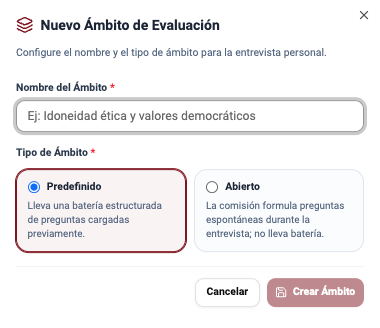
- Estructura de Ámbitos y Botón para Agregar Preguntas:
- Una vez creados los ámbitos, el panel los organiza con sus códigos, etiquetas y estado de preguntas cargadas.
- Cada ámbito predefinido advierte que debe contener al menos una pregunta antes de poder confirmar la guía y dispone del botón + Agregar Pregunta:
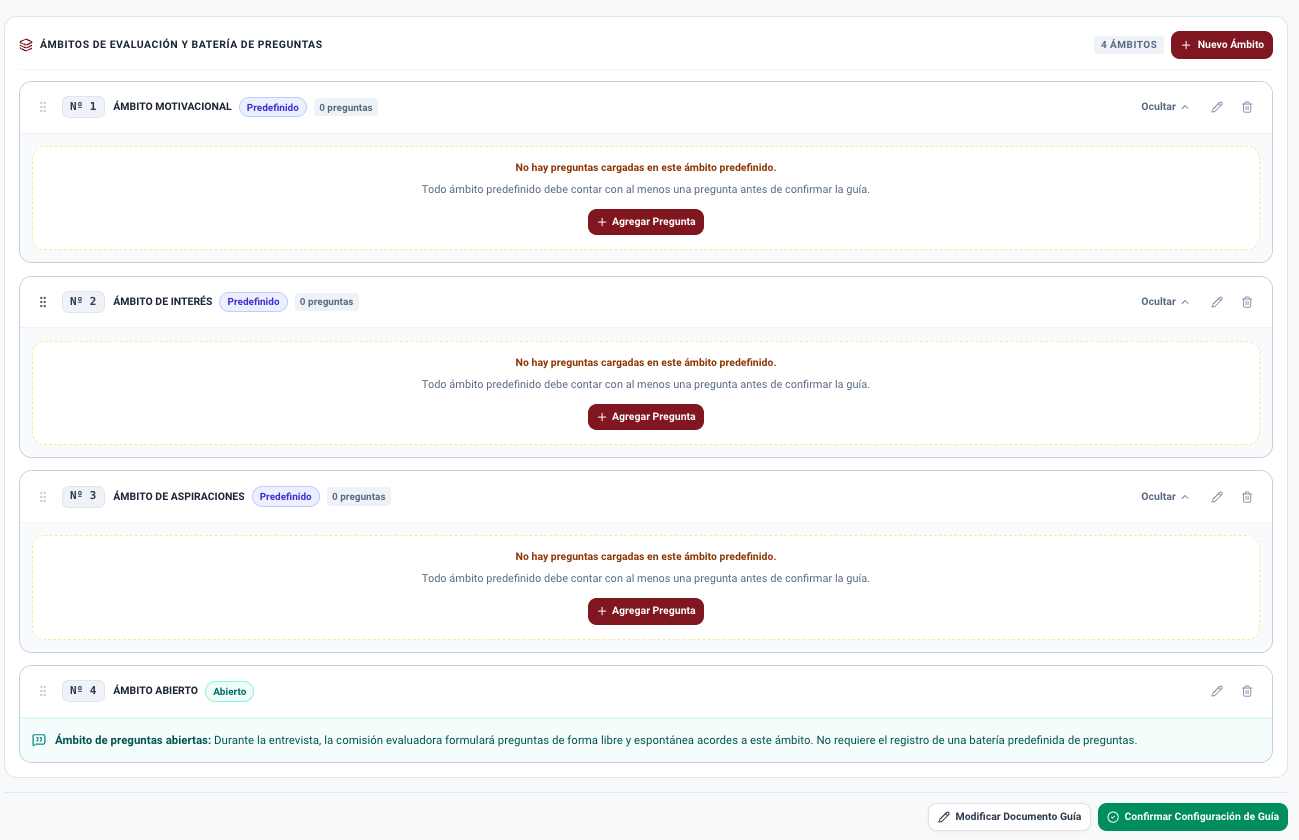
- Carga y Registro de Preguntas de la Batería:
- Presione + Agregar Pregunta dentro del ámbito correspondiente para abrir la ventana modal.
- Registre el Enunciado de la Pregunta, el Contexto o Caso Hipotético que se expondrá al postulante y la Información Adicional / Pautas de Evaluación que el jurado tomará como criterio técnico para calificar:
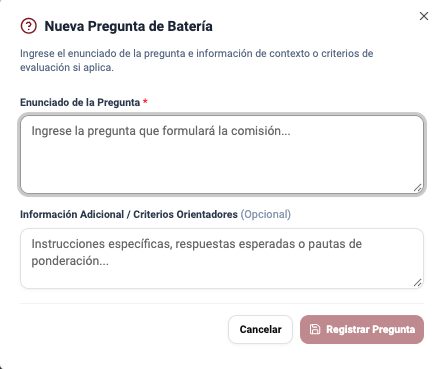
- Al guardar, la pregunta se incorpora a la tabla del ámbito, mostrando su numeración correlativa, pautas y botones de acción para editar o eliminar:
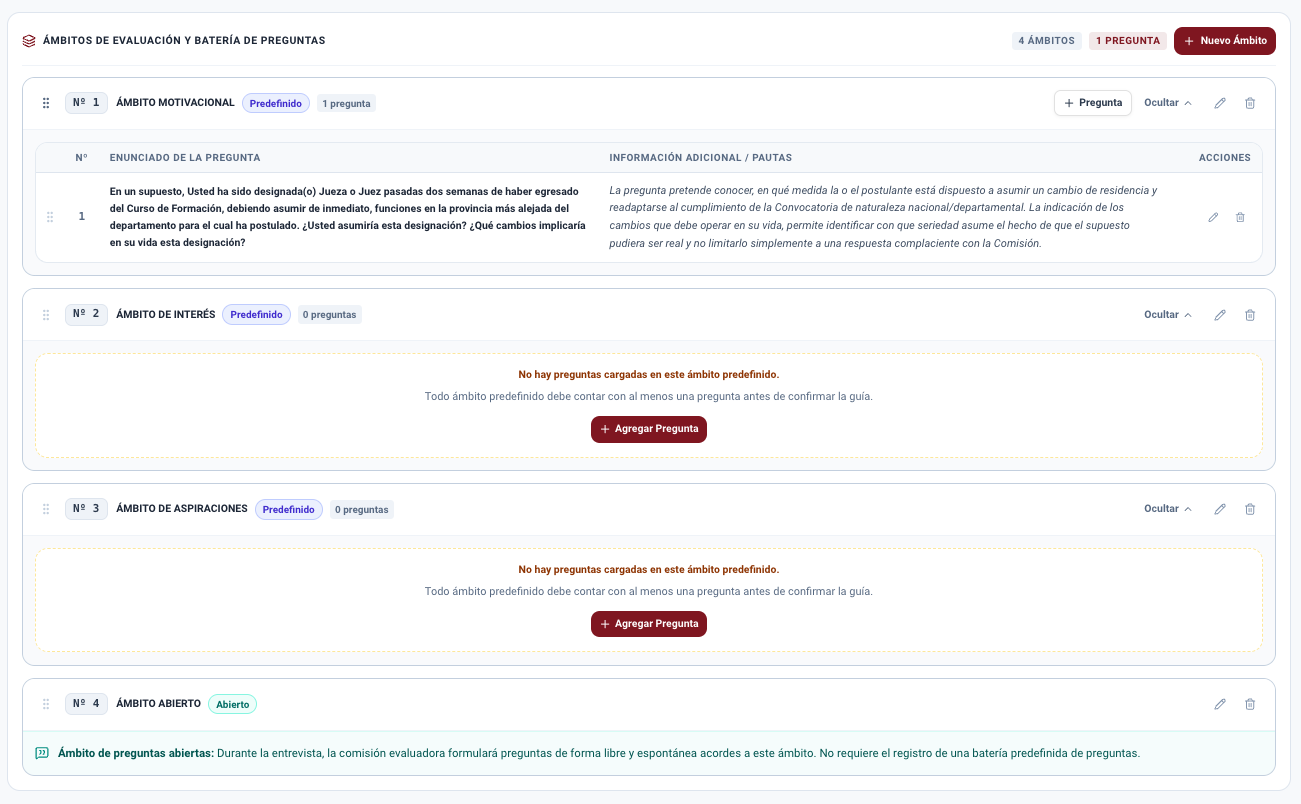
- Confirmación Oficial de la Guía (Sólo Dirección General):
- Con todos los ámbitos estructurados y las preguntas cargadas en los ámbitos predefinidos, la Dirección General presiona el botón verde Confirmar Configuración de Guía.
- En la ventana modal, vincula la resolución de directorio correspondiente para formalizar el instrumento evaluativo, bloqueando modificaciones posteriores no autorizadas:
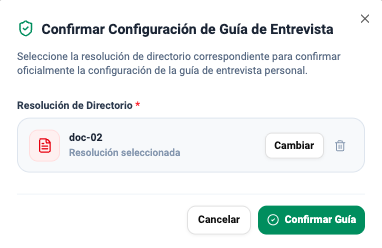
C. Configuración y Publicación del Cronograma de Entrevistas
El cronograma organiza la comparecencia individual de los aspirantes ante cada subcomisión evaluadora.
- Acceso e Inicialización del Cronograma (Grupo Elaboración):
- Dentro de la etapa de Preparación, seleccione la sub-pestaña Cronograma y Programaciones.
- Si aún no se han configurado los parámetros de tiempo, el sistema presenta la tarjeta de estado Cronograma de Entrevistas No Iniciado, indicando que se debe definir la duración estimada de cada entrevista para habilitar la asignación de fechas y turnos.
- El equipo del Grupo Elaboración (Sistemas Informáticos, Jefe UFOR o Pedagogo UFOR) presiona el botón + Iniciar Cronograma de Entrevistas para abrir la ventana modal:

- Configuración de Parámetros Generales:
- En la ventana modal de configuración, defina los parámetros operativos de la fase:
- Tiempo estimado por postulante (min): Duración asignada para la comparecencia oral individual (ej. 20 minutos).
- Margen entre turnos (min): Tiempo de holgura para la deliberación del jurado y cambio de postulante (ej. 5 minutos).
- Rango horario de jornadas: Horas de inicio y conclusión de los turnos diarios.
- Presione Guardar Configuración.
- En la ventana modal de configuración, defina los parámetros operativos de la fase:
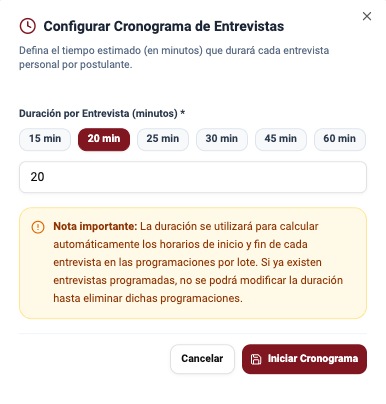
- Panel de Cronograma en Elaboración y Programación de Postulantes:
- Una vez guardados los parámetros, el cronograma pasa al estado En elaboración, reflejando la duración configurada, el total de entrevistas agendadas y el contador de postulantes pendientes de asignación.
- En la sección Agenda de Entrevistas Programadas, presione el botón + Programar Postulantes:
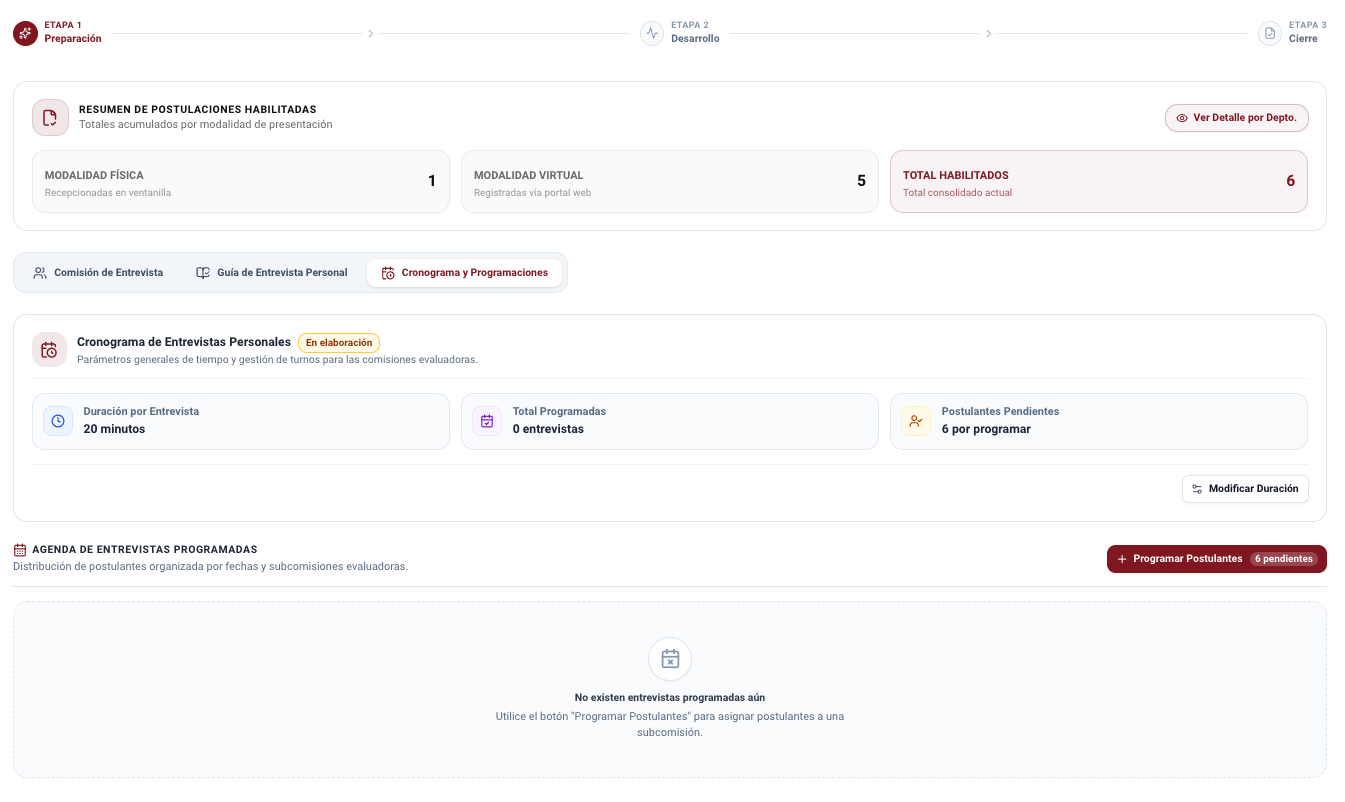
- En la ventana modal de programación, seleccione la Subcomisión de Entrevista asignada, la Fecha de la Jornada y la Hora Inicial de inicio del bloque.
- Marque los postulantes habilitados que comparecerán ante dicho tribunal. El sistema calculará y proyectará automáticamente los turnos correlativos individuales con base en el tiempo y margen definidos:
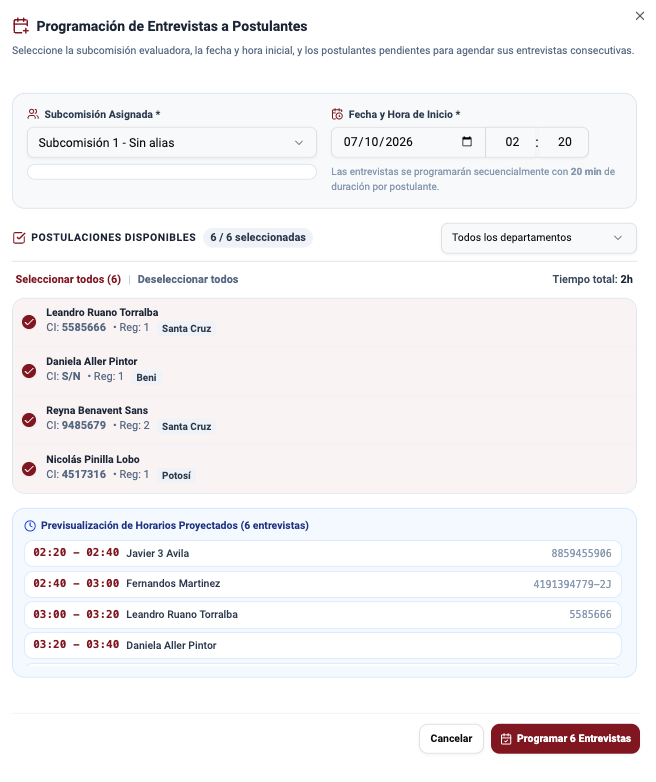
- Agenda Consolidada de Entrevistas:
- La sección Agenda de Entrevistas exhibe la distribución ordenada por fecha, jornada matutina/vespertina, subcomisión y postulante citado:
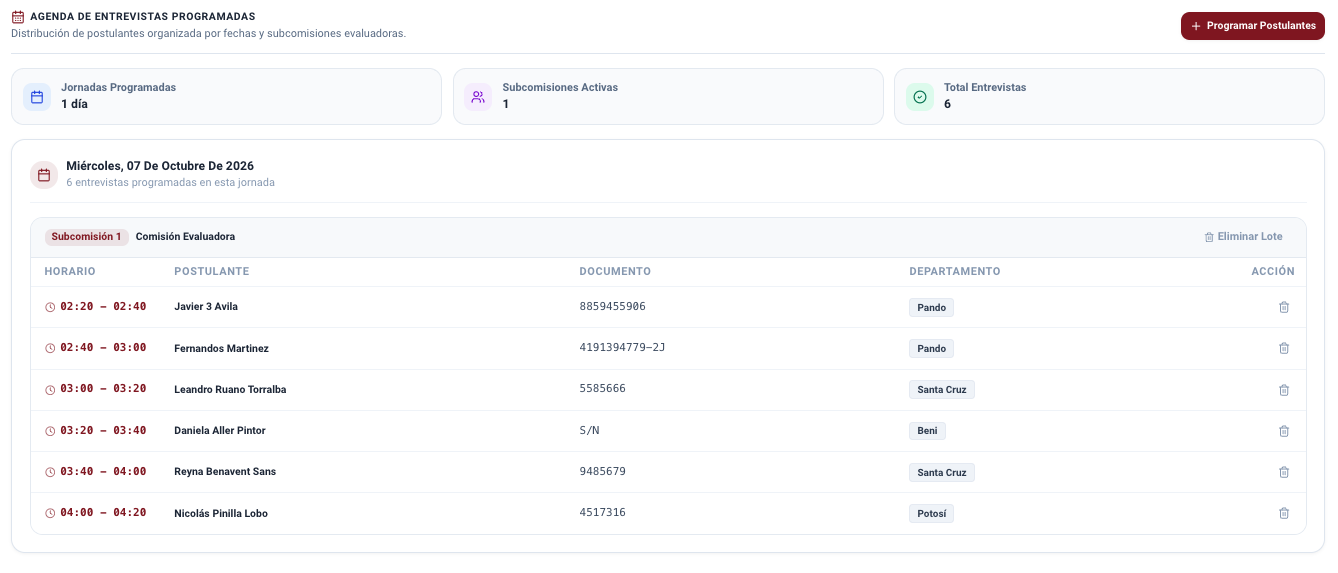
- Confirmación Oficial del Cronograma:
- Una vez programada la totalidad de los aspirantes habilitados y verificando que el contador refleje
0 por programar, se activa en el panel inferior el botón Confirmar Cronograma:
- Una vez programada la totalidad de los aspirantes habilitados y verificando que el contador refleje
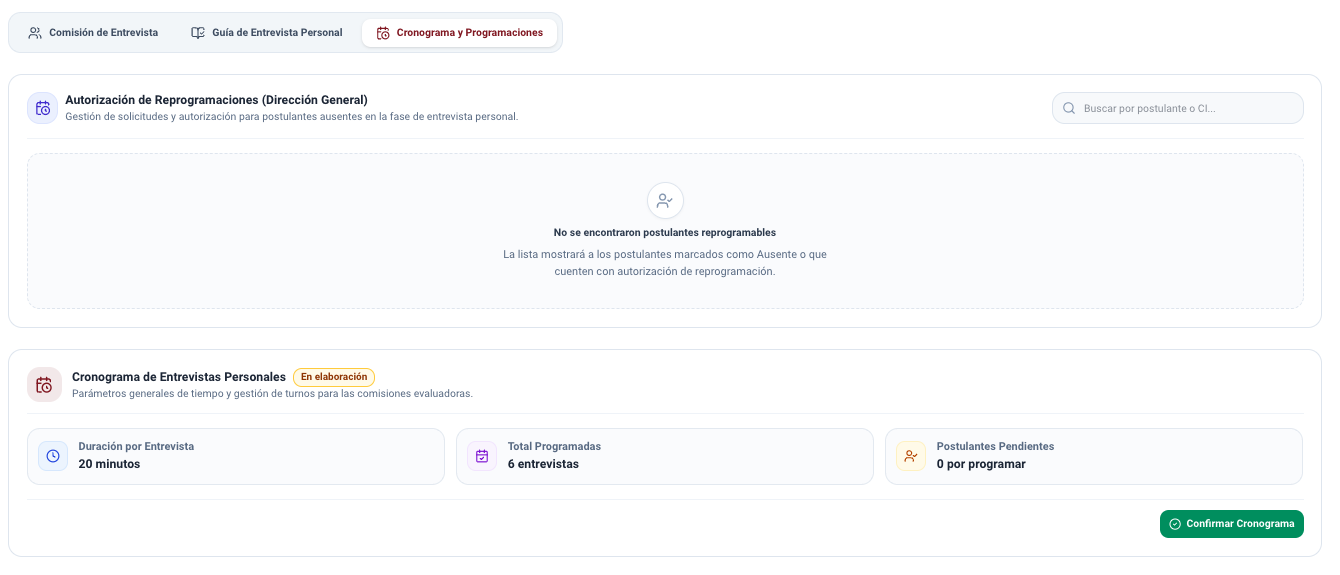
- Al presionar Confirmar Cronograma, la programación queda formalmente fijada, adquiriendo el estado Confirmado e impidiendo modificaciones intempestivas en los turnos.
- Generación de Planillas de Asistencia Oficiales:
- Con el cronograma confirmado, el sistema habilita de forma automática el botón Generar Planillas de Asistencia:
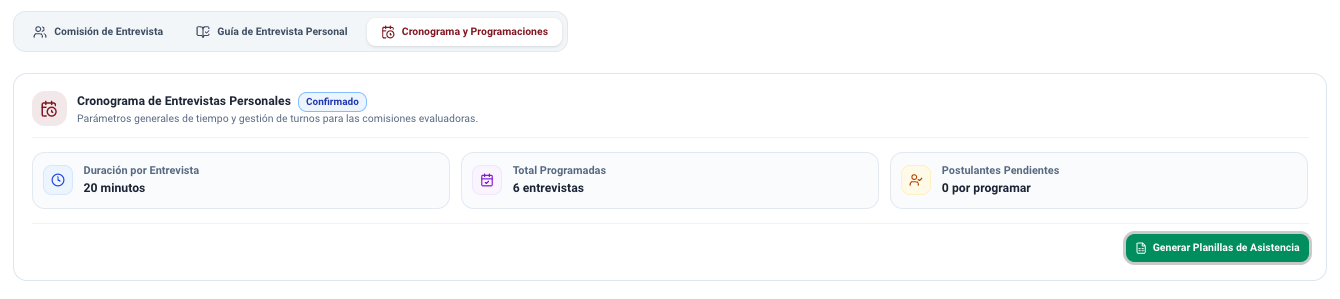
- Al presionar este botón, el sistema procesa y emite las Planillas de Asistencia Oficiales en formato PDF por cada subcomisión, permitiendo su descarga para la mesa de control y registro de firmas durante la jornada:
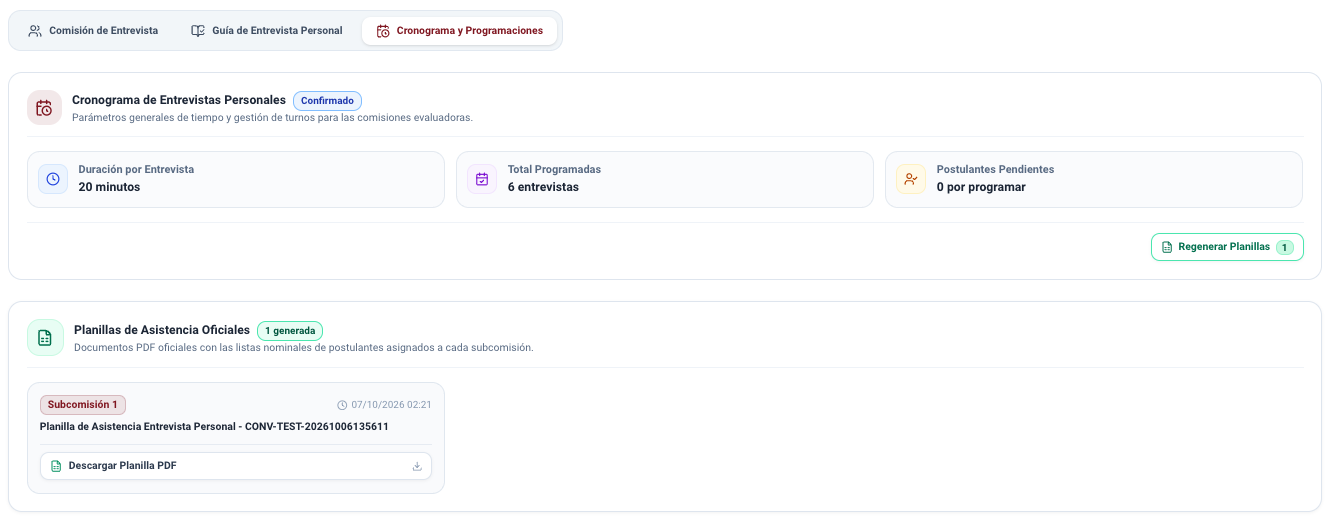
Requisito de Paso a Desarrollo
El sistema requiere tener la Comisión Confirmada, la Guía Confirmada y el Cronograma Oficialmente Confirmado para habilitar el avance a la etapa de Desarrollo.
2. Etapa de Desarrollo
Durante la etapa de desarrollo se lleva a cabo la comparecencia oral de los postulantes ante los tribunales calificadores. El portal de administración ofrece tres sub-pestañas operativas para el seguimiento, control analítico y resolución de incidencias en vivo: Estadísticas de Progreso, Reprogramaciones y Postulaciones Habilitadas.
A. Estadísticas de Progreso de la Fase
La sub-pestaña Estadísticas de Progreso proporciona un tablero analítico parametrizado para supervisar en tiempo real el avance general de las evaluaciones:
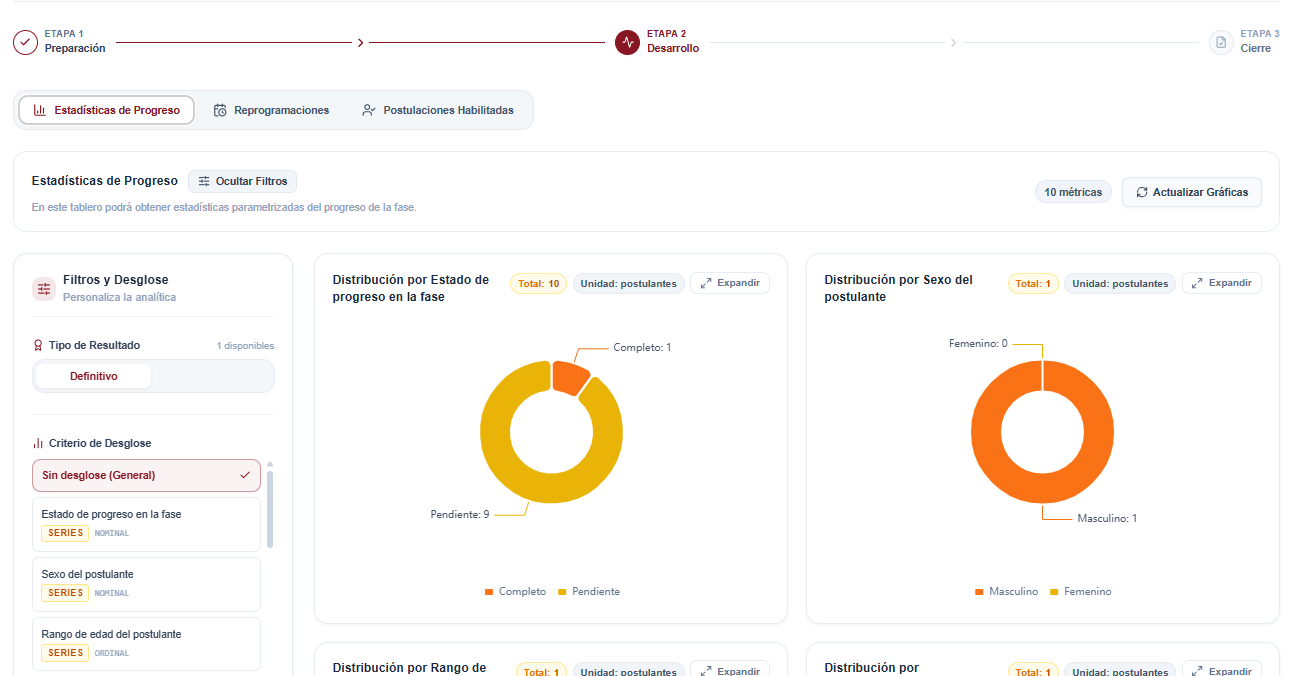
- Panel de Filtros y Desglose:
- Tipo de Resultado: Permite filtrar por resultados preliminares o definitivos.
- Criterio de Desglose: Segmenta la analítica según el Estado de progreso en la fase, Sexo del postulante o Rango de edad.
- Gráficas Analíticas en Tiempo Real:
- Distribución por Estado de Progreso: Monitorea la proporción de entrevistas completadas frente a las citas pendientes de comparecencia.
- Distribución Demográfica: Gráficas de distribución por género y grupos etarios de los postulantes evaluados.
- Botón Actualizar Gráficas para refrescar las métricas conforme los tribunales registran calificaciones.
B. Gestión y Autorización de Reprogramaciones (Dirección General)
La sub-pestaña Reprogramaciones canaliza los incidentes de inasistencia justificada por casos fortuitos sobrevenidos o impedimentos de fuerza mayor:
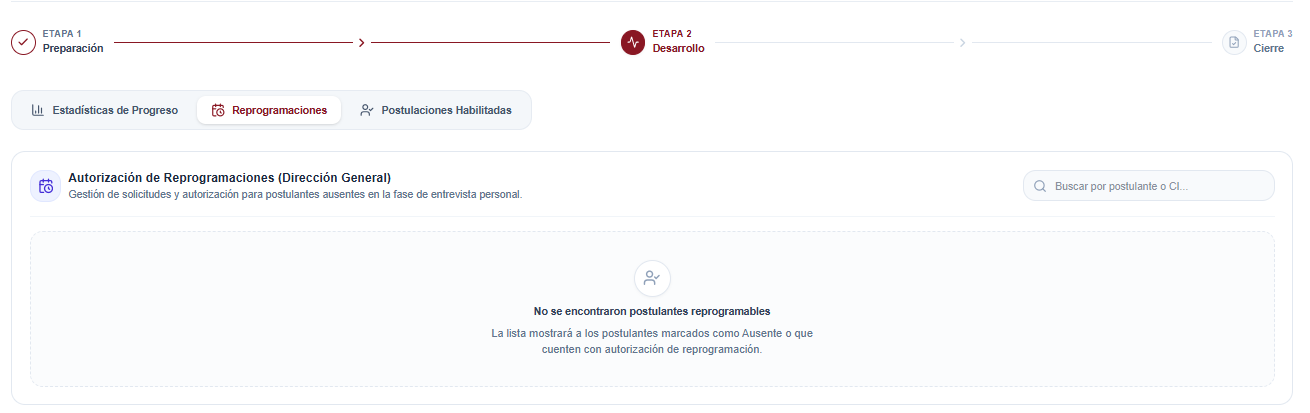
- Identificación de Postulantes en Conflicto:
- El sistema lista a los postulantes marcados como Ausente en las planillas de asistencia de los tribunales o que hayan radicado solicitudes formales de cambio de turno.
- Dispone de un buscador por nombre de postulante o número de cédula de identidad.
- Evaluación de Justificativos:
- La Dirección General examina las solicitudes junto con los descargos o certificados médicos oficiales adjuntos.
- Decisión de la Dirección General:
- Autorizar Reprogramación: Se habilita un nuevo turno asignando subcomisión, fecha y hora dentro del margen temporal de la fase.
- Rechazar Solicitud: Se ratifica la condición de inasistencia del postulante, quedando excluido del concurso.
C. Postulaciones Habilitadas para la Fase
La sub-pestaña Postulaciones Habilitadas ofrece el registro nominal completo de los aspirantes que llegaron a esta etapa evaluativa:
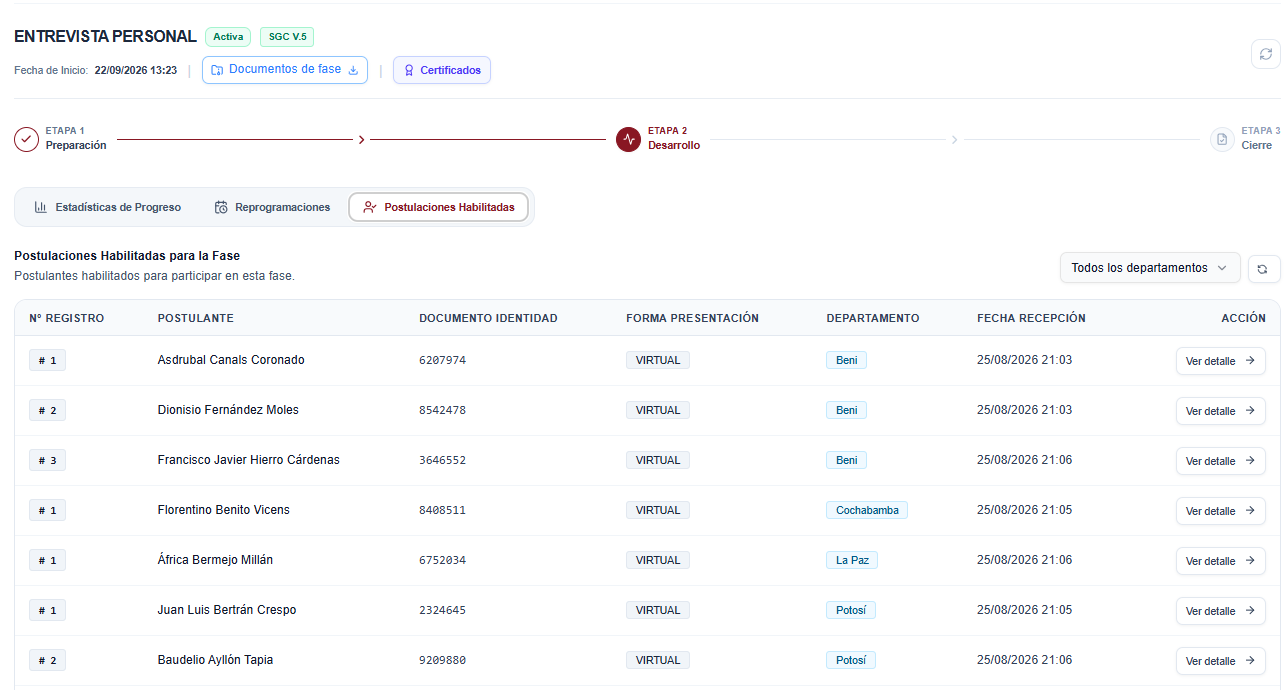
- Filtro Departamental:
- Permite consultar la nómina de postulantes a nivel nacional o filtrar por distrito judicial específico (ej. Beni, Cochabamba, La Paz, Potosí, etc.).
- Información Registral por Postulante:
- Detalla el Nº de Registro, Nombre Completo, Cédula de Identidad, Forma de Presentación (Virtual o Física), Distrito y Fecha de Recepción.
- Inspección de Expediente Digital:
- Presione el botón Ver detalle -> para auditar en vivo la carpeta digital del postulante, sus antecedentes curriculares y los documentos anexados.
D. Calificación Oral ante el Tribunal Colegiado
De manera simultánea a la gestión administrativa, los miembros de cada subcomisión acceden a través del Portal de Comisiones:
- Cada jurado califica de forma autónoma e individual a través de la rúbrica estandarizada definida en la guía.
- El sistema procesa y calcula de forma automática el promedio colegiado del tribunal y la ponderación final de la entrevista personal.
3. Etapa de Cierre
Al concluir la comparecencia oral de los postulantes, la etapa de Cierre organiza el control de umbrales mínimos, la resolución de posibles empates en la calificación, la consolidación y aprobación de planillas por la Jefatura UFOR, la remisión del informe técnico a la Dirección General y la publicación definitiva de resultados.
La etapa presenta dos sub-pestañas operativas principales: Informe de Cierre y Criterios de Desempate.
A. Verificación de Resultados Mínimos y Sugerencia de Nueva Convocatoria
Al ingresar a la sub-pestaña Informe de Cierre, lo primero que despliega el sistema es el panel de Verificación de Resultados Mínimos:
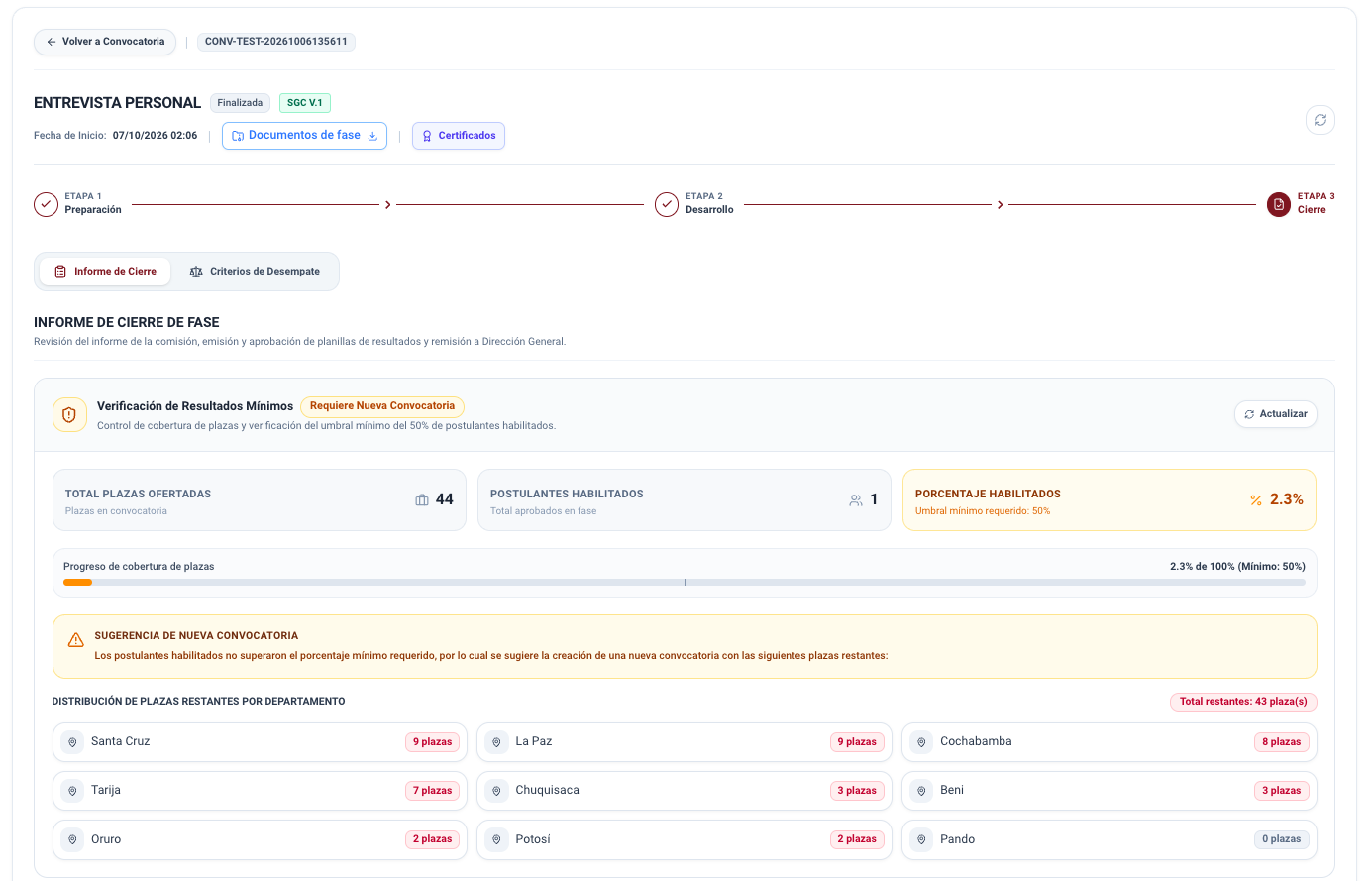
- Control de Cobertura y Umbral del 50%:
- El sistema audita la cantidad de postulantes que alcanzaron la nota mínima aprobatoria frente al total de plazas ofertadas en la convocatoria.
- El reglamento exige alcanzar al menos un 50% de postulantes habilitados respecto al universo de plazas convocadas.
- Alerta de Sugerencia de Nueva Convocatoria:
- Si el porcentaje de habilitados se sitúa por debajo del umbral mínimo (por ejemplo, 2.3% de postulantes aprobados frente a las 44 plazas convocadas), el sistema emite el distintivo Requiere Nueva Convocatoria.
- Se activa el panel de advertencia SUGERENCIA DE NUEVA CONVOCATORIA, notificando: "Los postulantes habilitados no superaron el porcentaje mínimo requerido, por lo cual se sugiere la creación de una nueva convocatoria con las siguientes plazas restantes".
- El panel expone el desglose exacto de plazas vacantes no cubiertas distribuidas por cada departamento (ej. Santa Cruz, La Paz, Cochabamba, Tarija, etc.), orientando las decisiones de la administración institucional.
B. Configuración de Criterios de Desempate y Temporalidad
En la sub-pestaña superior Criterios de Desempate, la administración gestiona el orden de prelación para dirimir empates entre postulantes que obtengan calificaciones idénticas para una misma vacante:
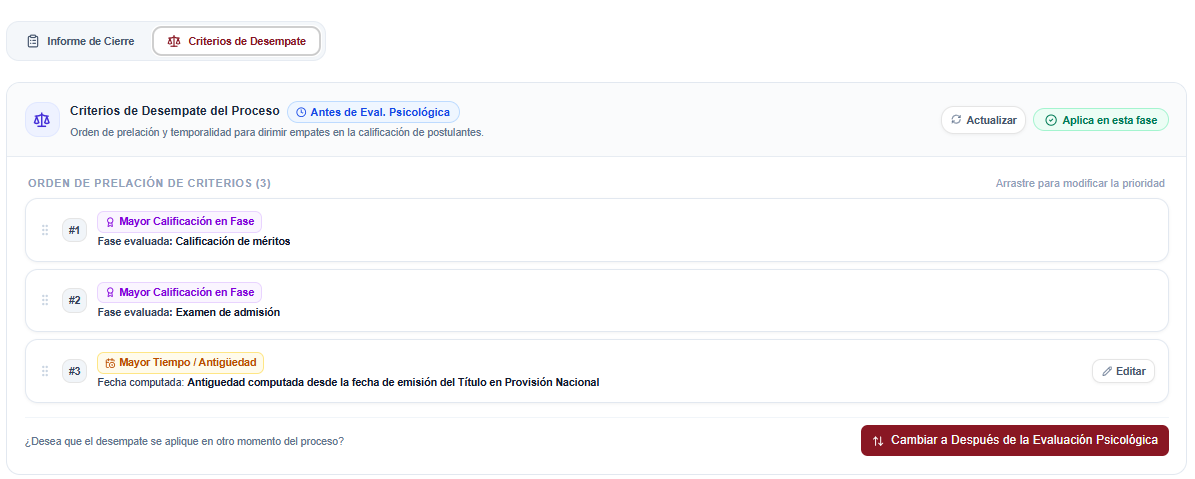
- Orden de Prelación de Criterios:
- Los criterios se configuran en orden jerárquico y pueden reordenarse arrastrándolos según lo dispuesto en las bases del concurso:
- #1 Mayor Calificación en Fase (Calificación de méritos): Se otorga prioridad al aspirante con mayor puntaje en la fase curricular.
- #2 Mayor Calificación en Fase (Examen de admisión): Prioridad a quien obtuvo mayor calificación en la prueba teórica.
- #3 Mayor Tiempo / Antigüedad: Prioridad por mayor tiempo transcurrido desde una fecha determinada (ej. Antigüedad computada desde la fecha de emisión del Título en Provisión Nacional).
- Los criterios se configuran en orden jerárquico y pueden reordenarse arrastrándolos según lo dispuesto en las bases del concurso:
- Temporalidad del Desempate en el Proceso:
- El distintivo Antes de Eval. Psicológica certifica que el desempate aplica en esta fase.
- En la parte inferior, el sistema dispone del botón Cambiar a Después de la Evaluación Psicológica: si la convocatoria estipula que los desempates se diriman al concluir la evaluación psicológica, la administración puede diferir la resolución con un solo clic.
C. Generación de Planillas y Activación del Desempate
En la sección Planillas de Resultados de Entrevista Personal, el sistema presenta la 1. Planilla de Calificaciones remitida y firmada por la comisión de entrevista:
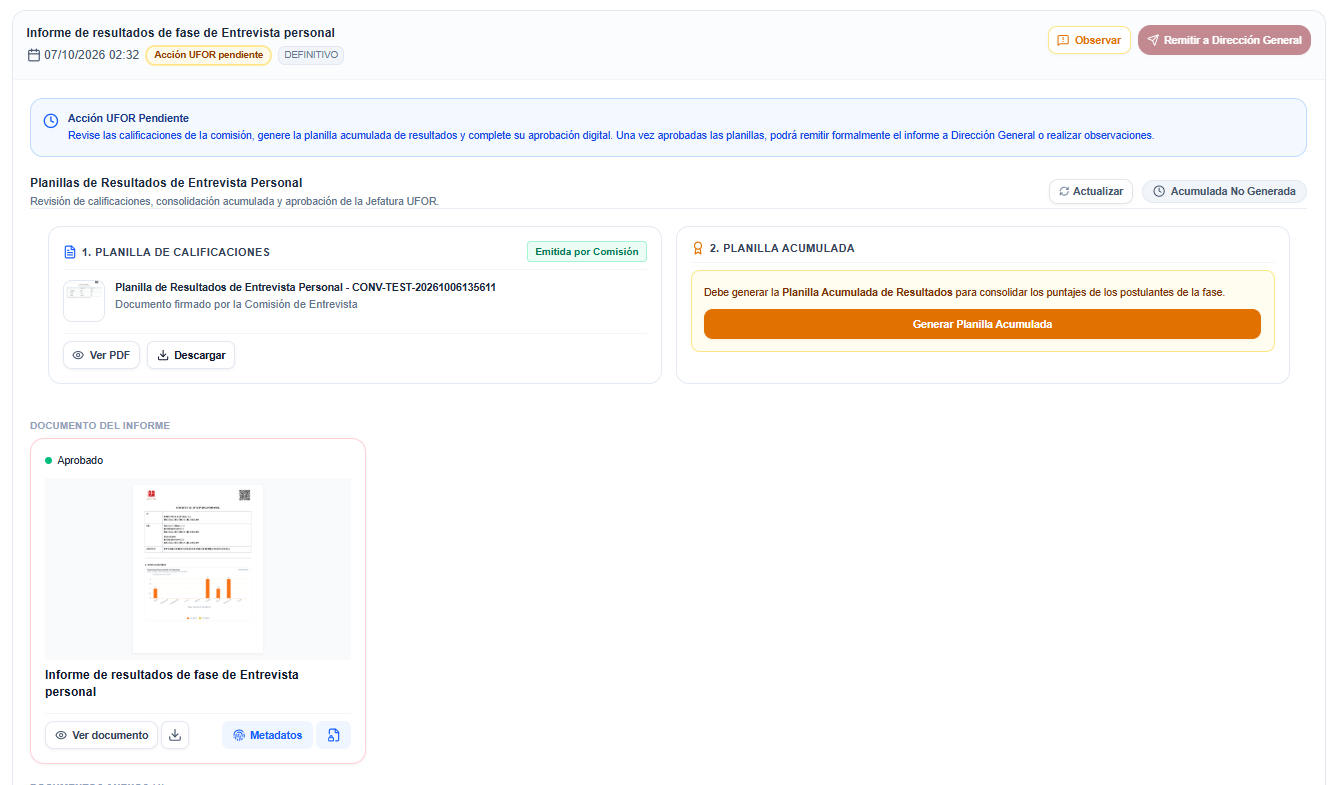
- Intento de Generación de la Planilla Acumulada:
- Para consolidar los puntajes totales del concurso (Calificación de Méritos + Examen de Admisión + Entrevista Personal), el administrador presiona el botón Generar Planilla Acumulada.
- Detección de Empates y Activación del Modal:
- Si todos los postulantes tienen puntajes diferenciados, la planilla acumulada se genera de forma directa.
- ¿Cuándo y por qué salta el modal de desempates? Si al calcular los puntajes totales el sistema detecta que dos o más aspirantes empataron en una misma plaza departamental (por ejemplo, dos postulantes en Pando con 92 puntos) y el criterio de desempate requiere registrar una fecha manual (ej. fecha del Título en Provisión Nacional), la generación de la planilla se pausa y salta automáticamente el modal de Resolución Manual de Desempates (mostrando además el aviso contextual "Empates pendientes de fecha manual" con el botón Resolver).
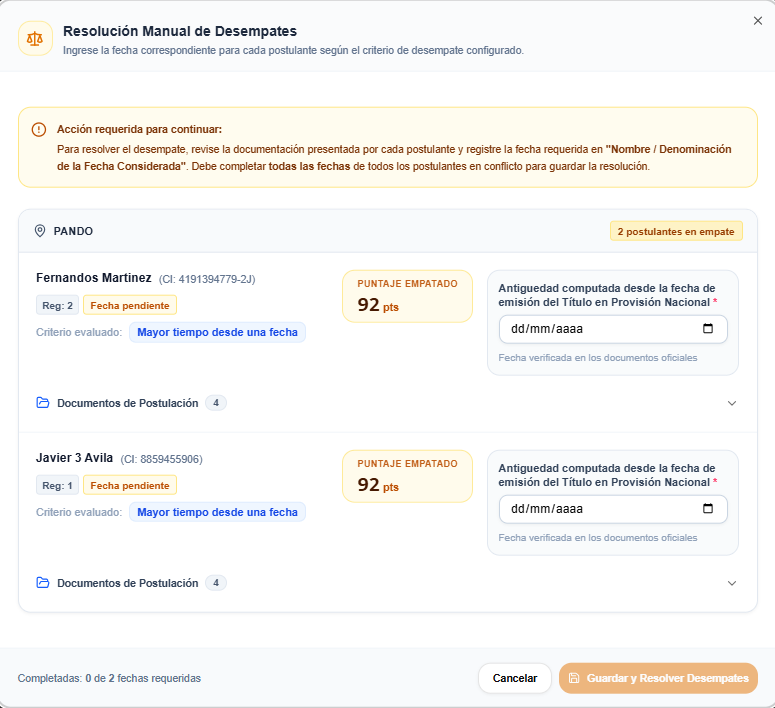
- Auditoría Documental en Vivo dentro del Modal:
- Para verificar con exactitud jurídica la fecha requerida, el evaluador no necesita abandonar el módulo: dentro del mismo modal, despliega la sección Documentos de Postulación:
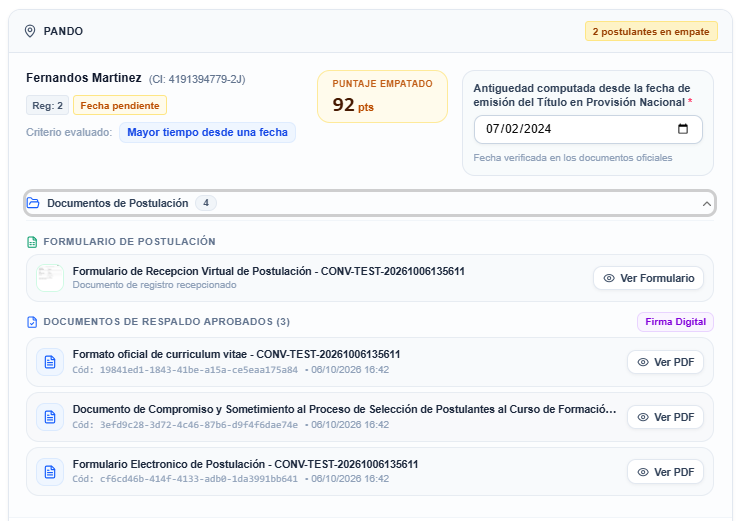
- El panel permite consultar y descargar el Formulario de Recepción Virtual, el Formulario de Postulación y los títulos en PDF debidamente firmados para certificar la fecha de emisión del documento.
- Cálculo de Antigüedad y Determinación de Prelación:
- Se digita la fecha fehaciente de cada postulante en conflicto y se presiona Guardar y Resolver Desempates.
- El sistema calcula de manera automática la antigüedad en años (ej. 4.666 años frente a 2.586 años).
- El postulante con mayor antigüedad obtiene la condición de Habilitado y el de menor antigüedad queda Inhabilitado:
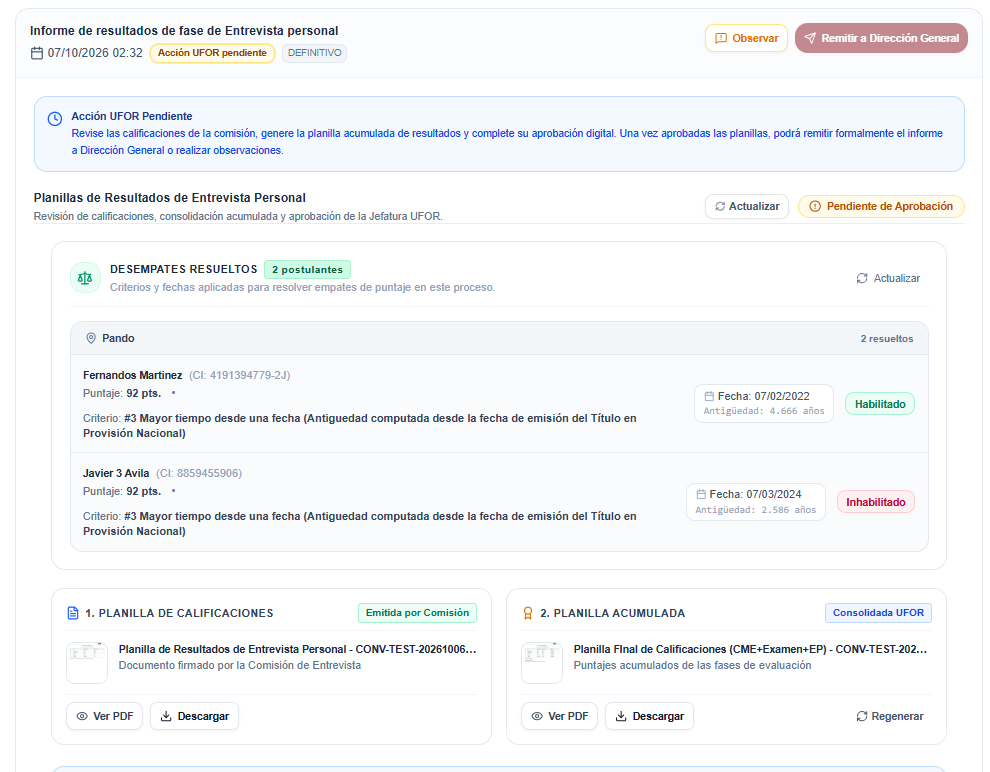
D. Consolidación de Planilla Acumulada y Aprobación Digital por Jefatura UFOR
Con los desempates formalmente resueltos, el sistema consolida con éxito la 2. Planilla Acumulada con el distintivo Consolidada UFOR:
- Solicitud de Aprobación Digital a Jefatura UFOR:
- Con ambas planillas emitidas, el sistema despliega el aviso Aprobación Digital de la Jefatura UFOR Requerida, indicando que las planillas deben contar con el visto bueno de la jefatura técnica antes de remitir el expediente a Dirección General.
- Presione el botón Solicitar Aprobación de Planillas:
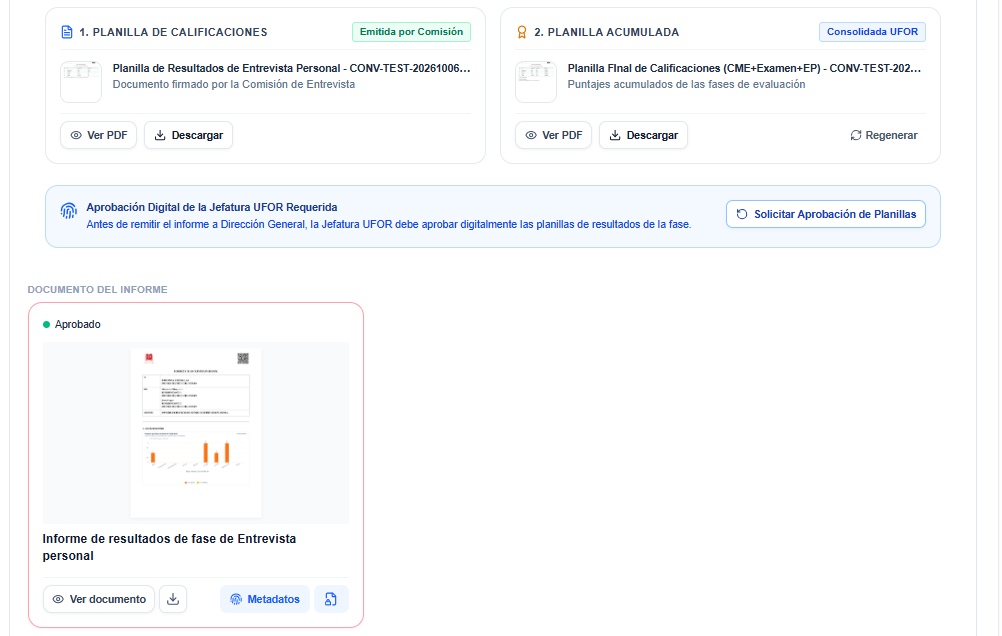
- Conformidad y Planillas Aprobadas:
- La Jefatura de la Unidad de Formación Ordinaria (UFOR) examina las planillas, audita las notas consolidadas y otorga su aprobación digital.
- La tarjeta certifica el estado Planillas Aprobadas por Jefatura UFOR junto con el identificador de solicitud digital:
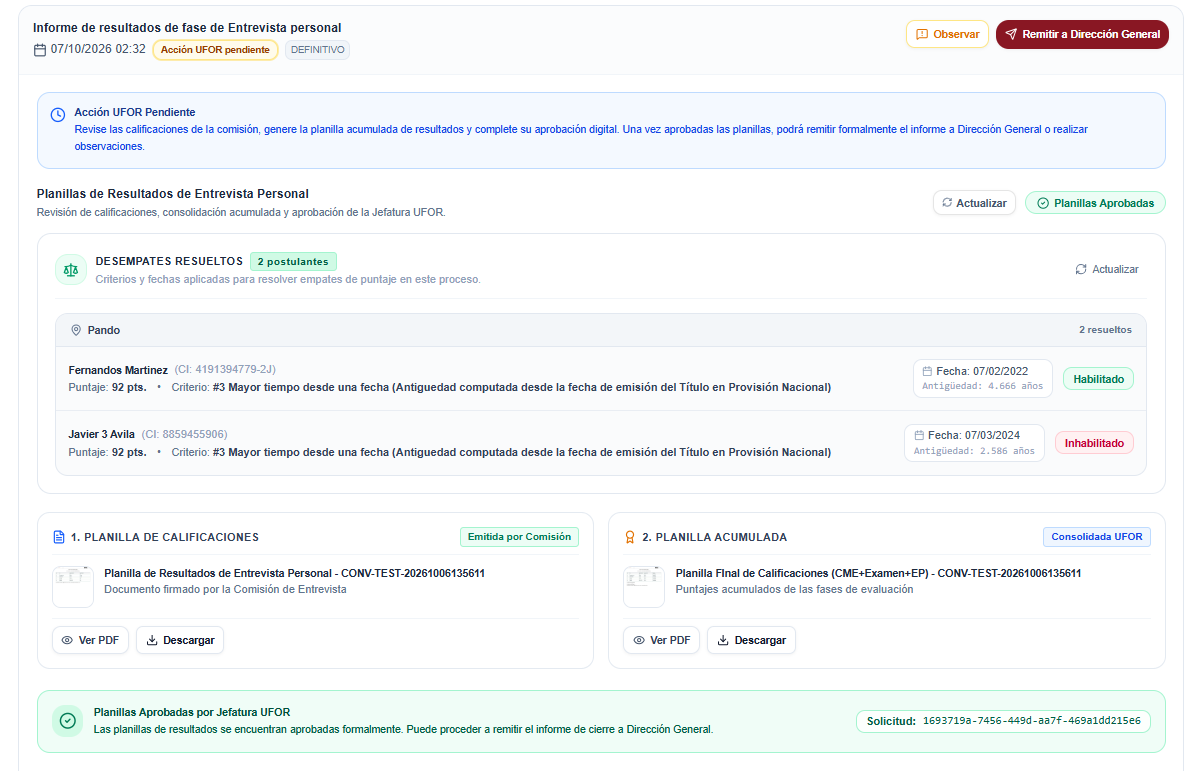
E. Informe de Cierre de Fase y Remisión a Dirección General
- Con las planillas aprobadas digitalmente por la Jefatura UFOR, el sistema habilita el botón Remitir a Dirección General.
- El equipo técnico redacta el Informe de resultados de fase de Entrevista personal, integrando antecedentes, desarrollo operativo, estadísticas y planillas anexas.
- El documento se remite para conocimiento de la máxima autoridad ejecutiva:
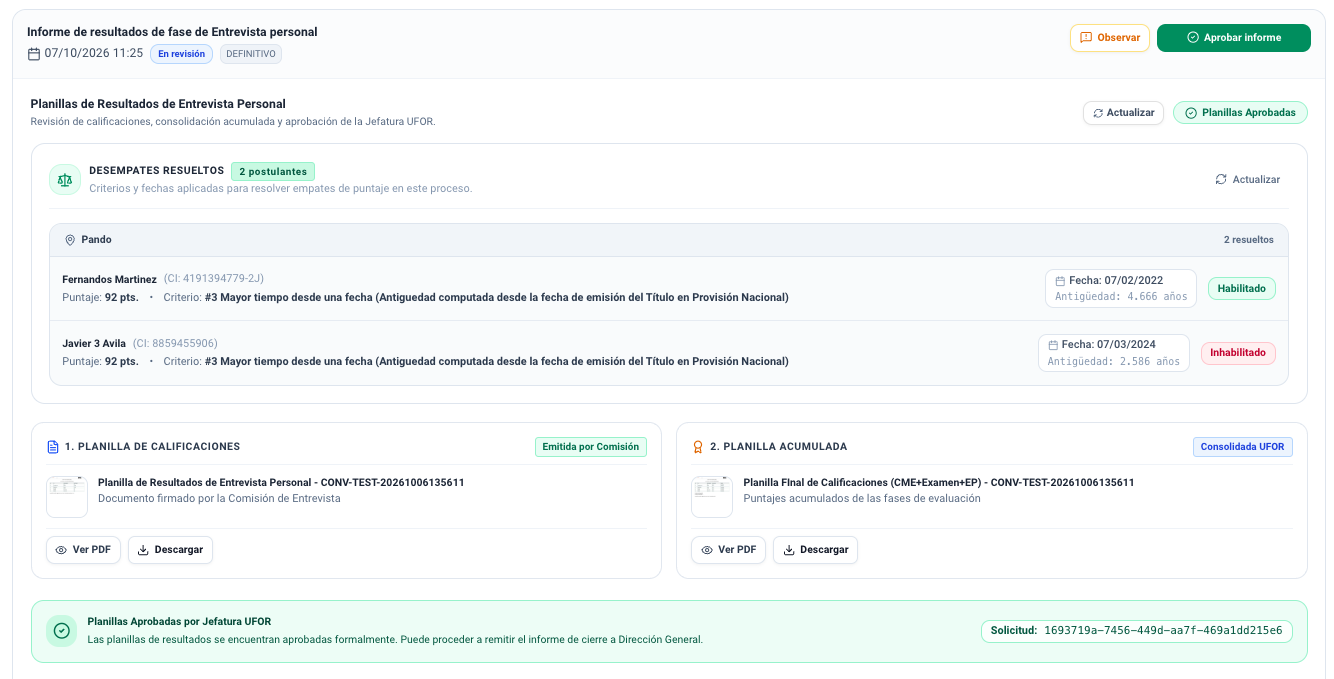
Opciones de Dirección General
- Aprobar Informe: El Director General ratifica el informe técnico y autoriza la publicación de resultados.
- Observar: En caso de advertir inconsistencias formales, puede observar el informe para que el equipo responsable realice las correcciones requeridas antes de su aprobación definitiva.
F. Publicación Oficial del Aviso Web y Resultados Definitivos
Aprobado el informe de cierre, se habilita la publicación formal de las calificaciones:
- Ingrese a la tarjeta del Aviso Web de Publicación de Resultados.
- Adjunte las planillas oficiales firmadas y la nómina definitiva de calificaciones en Archivos para adjuntar al aviso:
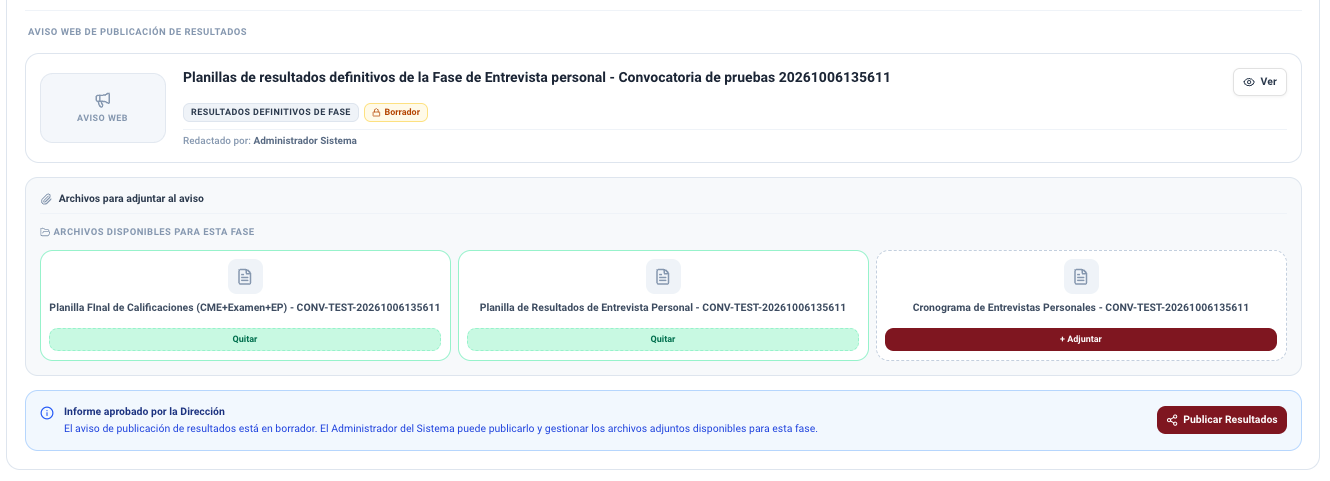
- Presione el botón Publicar Resultados:
- Difusión en Portal Web: Se publica el aviso oficial con sus planillas anexas en la plataforma institucional.
- Notificación por Ciudadanía Digital: Se remite a cada postulante la cédula formal con sus resultados obtenidos.
- El aviso adquiere el estado Resultados publicados.
Procedimiento Unificado de Publicación
Para conocer a fondo la estructura de redacción de avisos web, tipos de archivo admitidos y mecanismos de notificación legal, consulte la Guía de Publicación de Resultados en Fases.
4. Transferencia de Postulantes a la Siguiente Fase
Una vez publicados formalmente los resultados definitivos de la Entrevista Personal:
- Los postulantes con calificación aprobatoria quedan habilitados y son transferidos automáticamente a la Fase 6: Evaluación Psicológica.
- El registro de notas queda custodiado en el expediente digital de la convocatoria para la etapa de cómputo y ponderación final del concurso.
Fase 6: Evaluación Psicológica
La fase de Evaluación Psicológica determina la idoneidad psicotécnica, equilibrio emocional, rasgos de personalidad y perfil conductual de los postulantes para asumir la delicada función jurisdiccional. Esta fase tiene carácter rigurosamente pericial y excluyente (Apto / No Apto), constituyendo la última fase evaluativa antes de la conclusión del concurso.
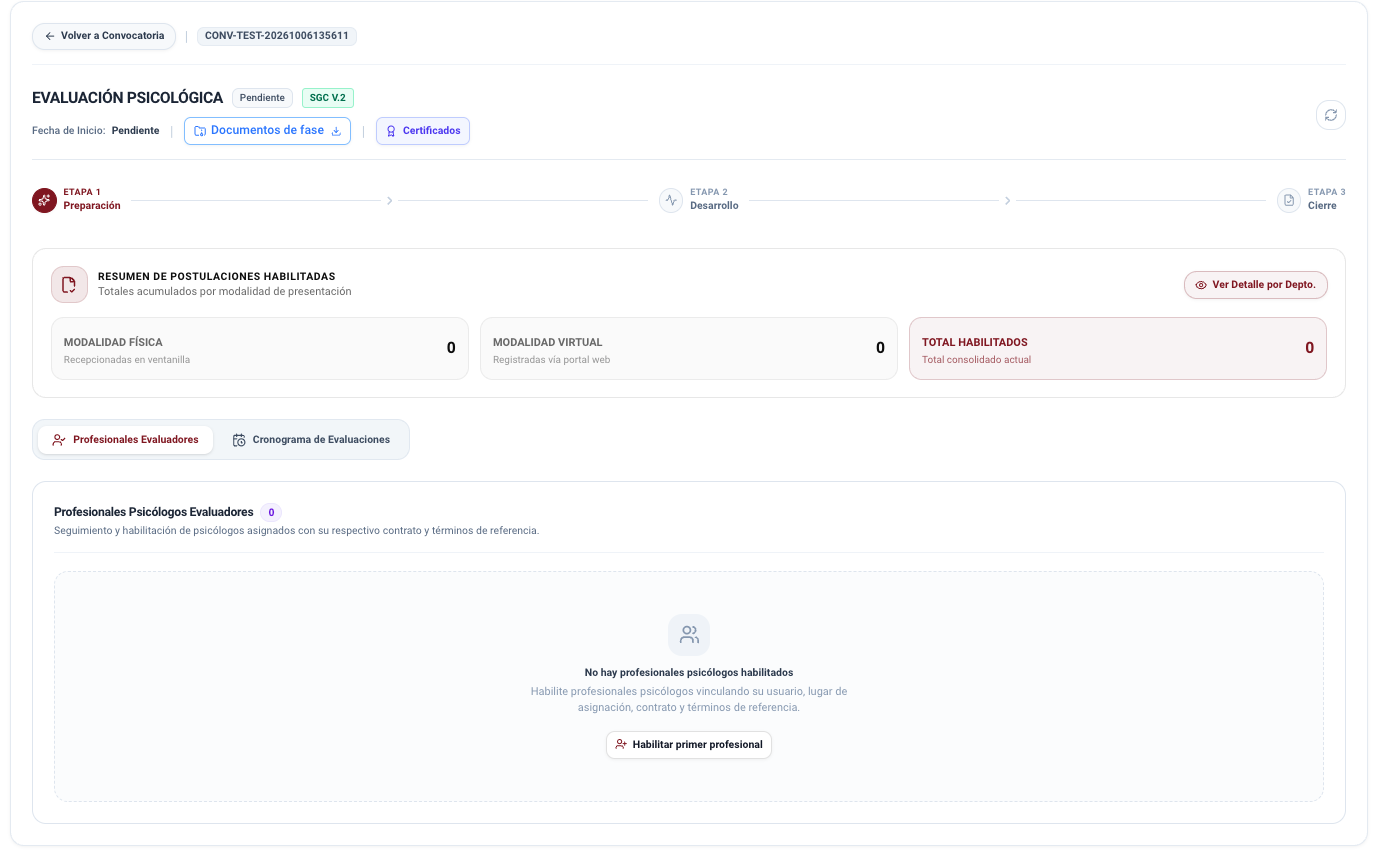
1. Etapa de Preparación: Habilitación de Evaluadores y Cronograma
Video Tutorial - Preparativos de la evaluación psicológica
A diferencia de las fases colegiadas ordinarias, la evaluación psicológica se encomienda a Profesionales Psicólogos Evaluadores externos o institucionales acreditados individualmente. La etapa de preparación se estructura en dos sub-pestañas:
A. Sub-pestaña Profesionales Evaluadores
- En el panel superior de Preparación, acceda a la sub-pestaña Profesionales Evaluadores.
- Presione el botón + Habilitar Profesional (o + Habilitar primer profesional si el registro se encuentra vacío).
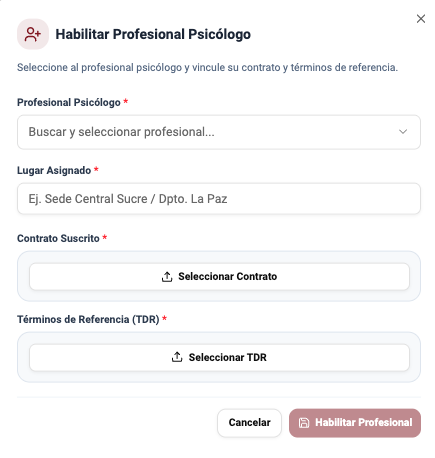
- En el formulario modal Habilitar Profesional Psicólogo, complete los siguientes campos obligatorios:
- Profesional Psicólogo: Búsqueda y selección del usuario previamente registrado en el sistema con perfil de evaluador pericial.
- Lugar Asignado: Sede, consultorio o departamento de atención (por ejemplo: Facultad de Medicina USFX, Oficina Central EJE, o Sede Departamental).
- Contrato Suscrito: Carga obligatoria del contrato de servicios periciales suscrito en formato PDF.
- Términos de Referencia (TDR): Carga obligatoria del documento de términos de referencia aprobados en formato PDF.
- Presione Habilitar Profesional.
Una vez acreditados, los profesionales quedan listados en tarjetas individuales donde se visualiza su nombre, sede de atención, usuario que realizó la habilitación, opciones para editar datos, remover asignación y enlaces para previsualizar o descargar el Contrato y TDR adjuntos.
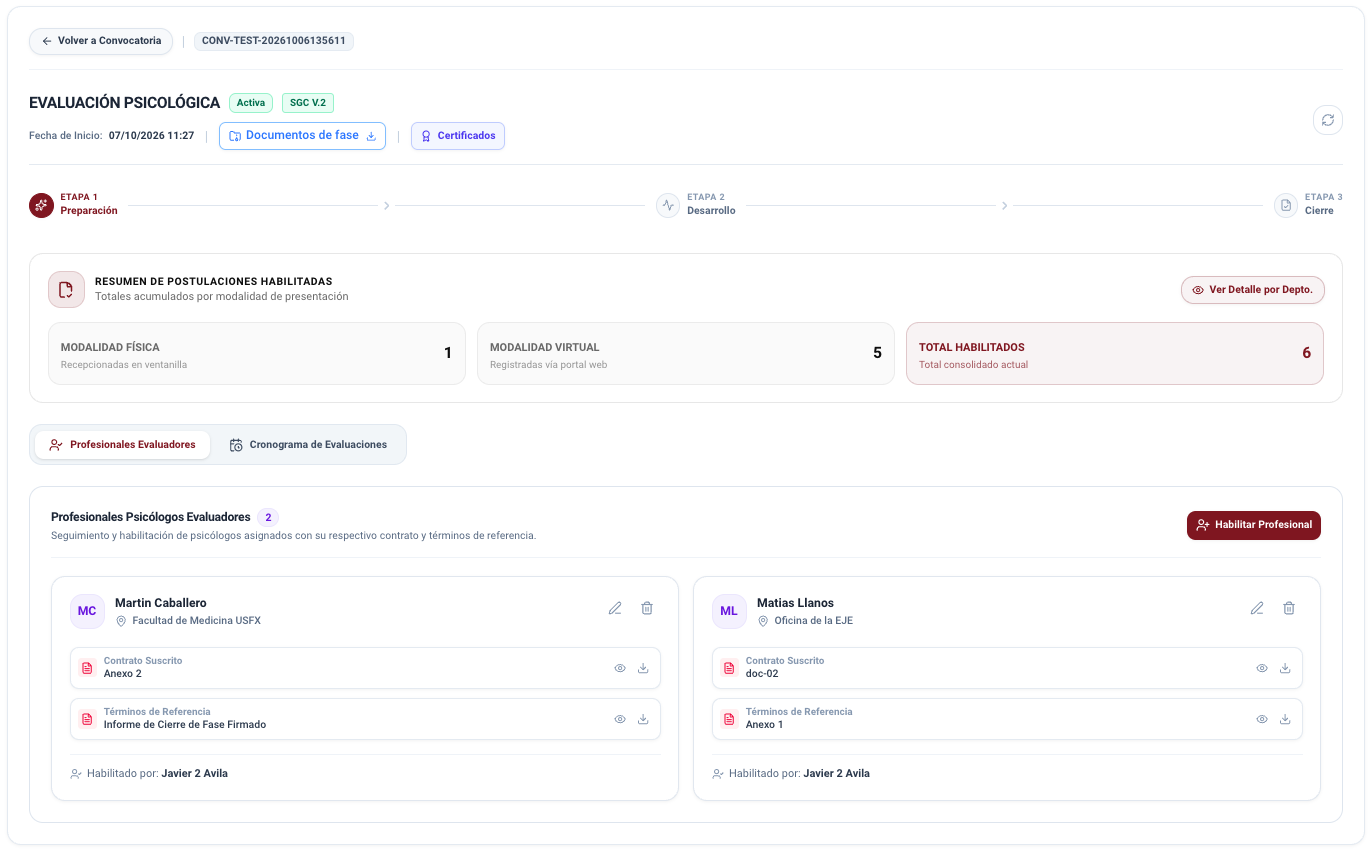
B. Sub-pestaña Cronograma de Evaluaciones
Una vez habilitados los evaluadores periciales, el sistema requiere la estructuración de la agenda secuencial de evaluaciones:
- Acceda a la sub-pestaña Cronograma de Evaluaciones.
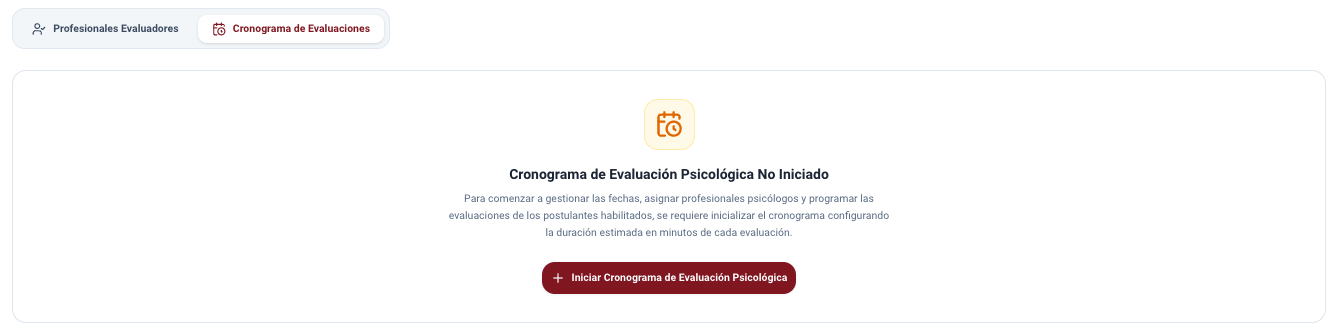
- Si el cronograma aún no ha sido inicializado, el equipo del Grupo Elaboración (Sistemas Informáticos, Jefe UFOR o Pedagogo UFOR) presiona + Iniciar Cronograma de Evaluación Psicológica.
- Definición de Duración por Evaluación:
- En el modal emergente, defina el tiempo estimado en minutos para cada evaluación individual.
- Puede seleccionar opciones rápidas (15 min, 20 min, 25 min, 30 min, 45 min, 60 min) o ingresar un valor numérico específico.
- Presione Guardar Cambios. Esta duración servirá de base para calcular automáticamente las franjas horarias al programar a los postulantes.
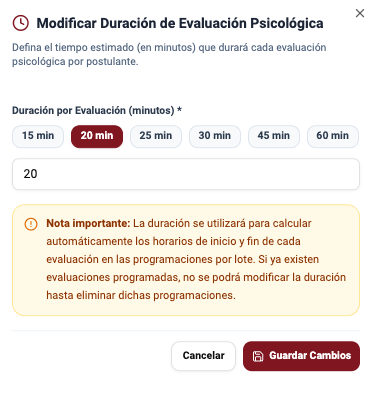
Cálculo Automático de Horarios
La duración configurada se utilizará para calcular de forma consecutiva los horarios de inicio y finalización de cada turno. Si ya existen postulantes programados, no se podrá alterar la duración salvo que se eliminen previamente las programaciones registradas.
- Programación de Postulantes por Lotes:
- Con el cronograma en estado En elaboración, el panel exhibirá los indicadores: Duración por Evaluación, Total Programadas y Postulantes Pendientes.
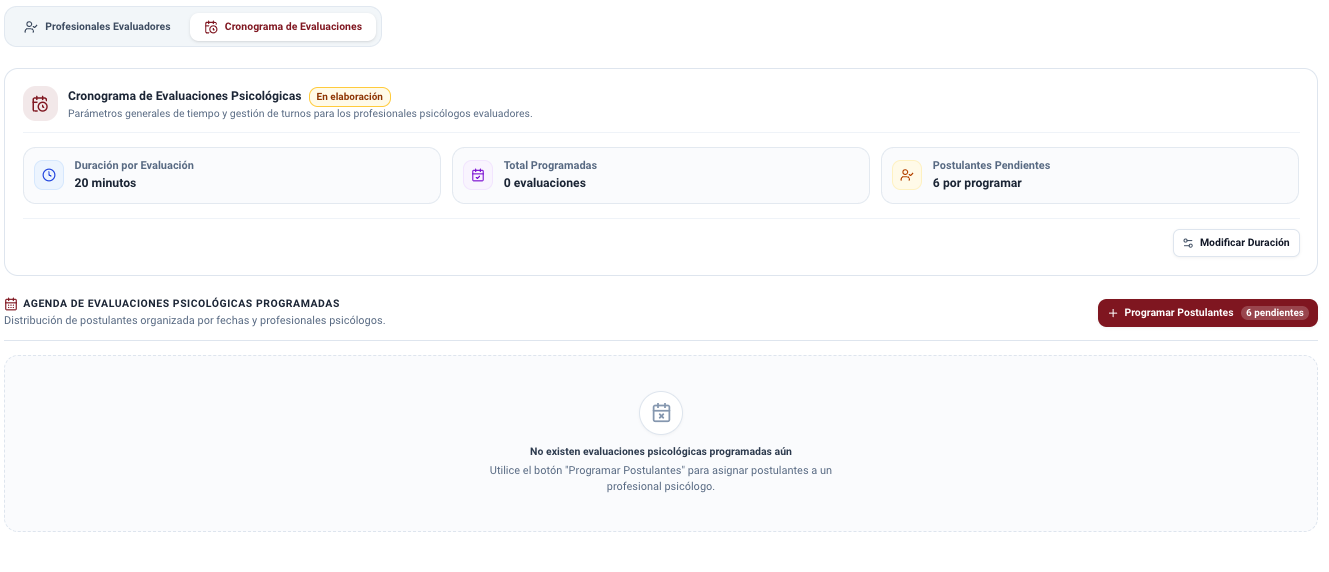
- Presione el botón + Programar Postulantes.
- En el modal Programación de Evaluaciones Psicológicas a Postulantes:
- Profesional Psicólogo: Seleccione al evaluador responsable y verifique el consultorio/lugar asignado.
- Fecha y Hora de Inicio: Establezca la fecha calendario y la hora inicial de la jornada pericial.
- Filtro y Selección de Postulaciones: Filtre por departamento de origen o seleccione a los postulantes pendientes de agendamiento. El sistema calcula en tiempo real el tiempo total acumulado.
- Previsualización de Horarios: El sistema proyecta la lista detallada de turnos consecutivos asignados a cada aspirante.
- Presione Programar Evaluaciones.
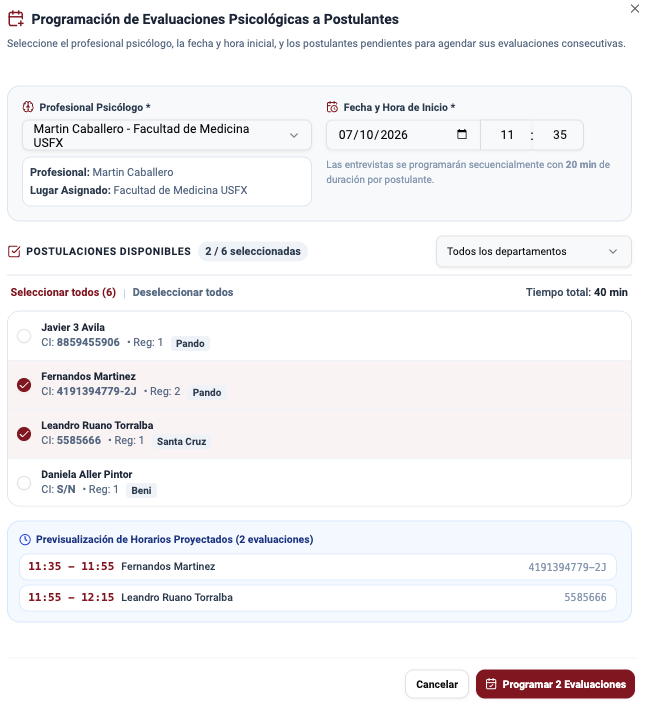
- Consolidación de la Agenda:
- La sección Agenda de Evaluaciones Psicológicas Programadas agrupa los turnos por jornada calendario, consultorio y evaluador pericial.
- Es posible eliminar turnos individuales o lotes completos si se requiere reasignar postulantes.
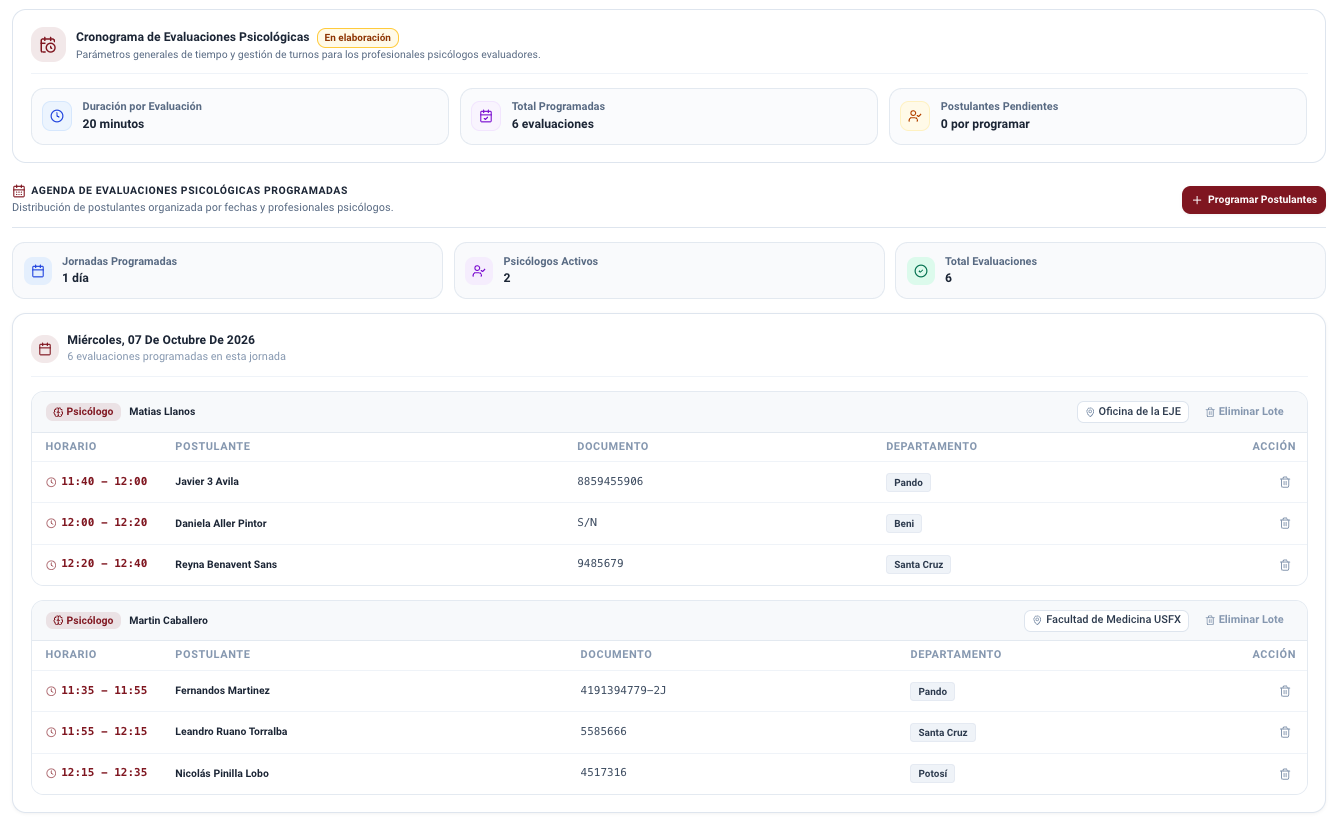
- Confirmación del Cronograma y Generación de Planillas de Asistencia:
- Cuando el contador de Postulantes Pendientes llega a cero, se habilita el botón Confirmar Cronograma.
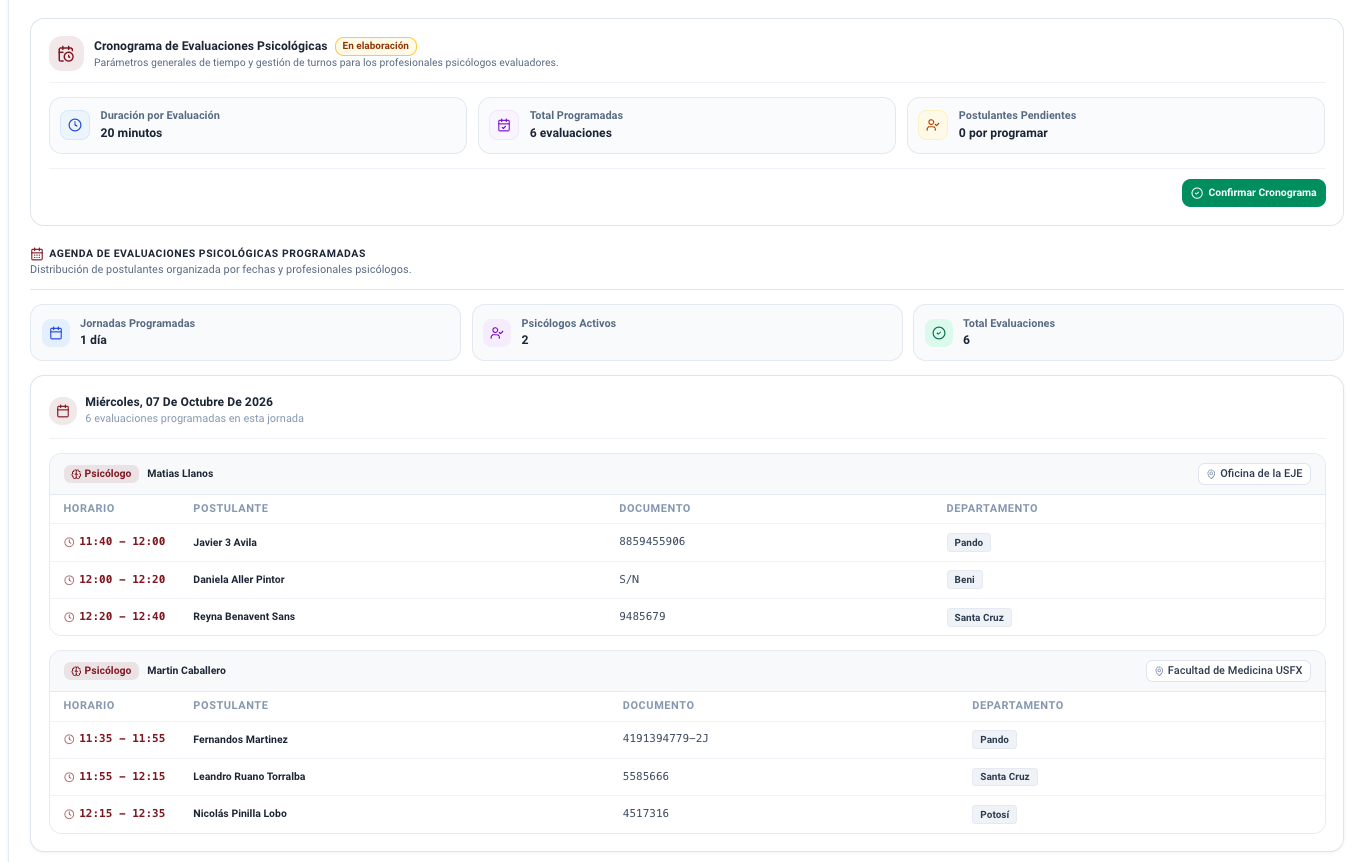
- Al confirmar, el cronograma pasa a estado Confirmado y genera el documento PDF oficial del cronograma consolidado.
- Se habilita el botón Generar Planillas de Asistencia. Al presionarlo, el sistema produce las Planillas de Asistencia Oficiales en formato PDF segregadas por cada profesional psicólogo y consultorio, listas para ser impresas o descargadas.
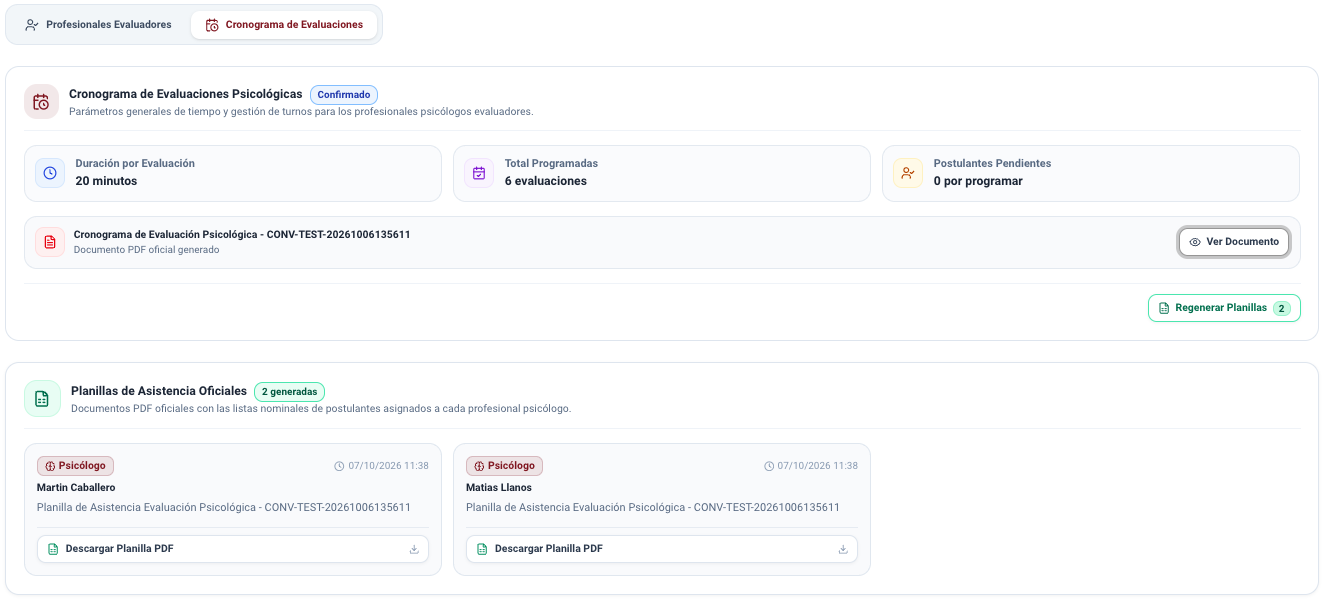
- Publicación Oficial del Aviso Web del Cronograma:
- En el bloque inferior, el sistema crea en borrador el Aviso Web de Difusión del Cronograma de Evaluaciones Psicológicas.
- Presione el botón Publicar Cronograma de Evaluaciones para difundir el cronograma en el portal institucional y notificar a los postulantes convocados a través de Ciudadanía Digital.
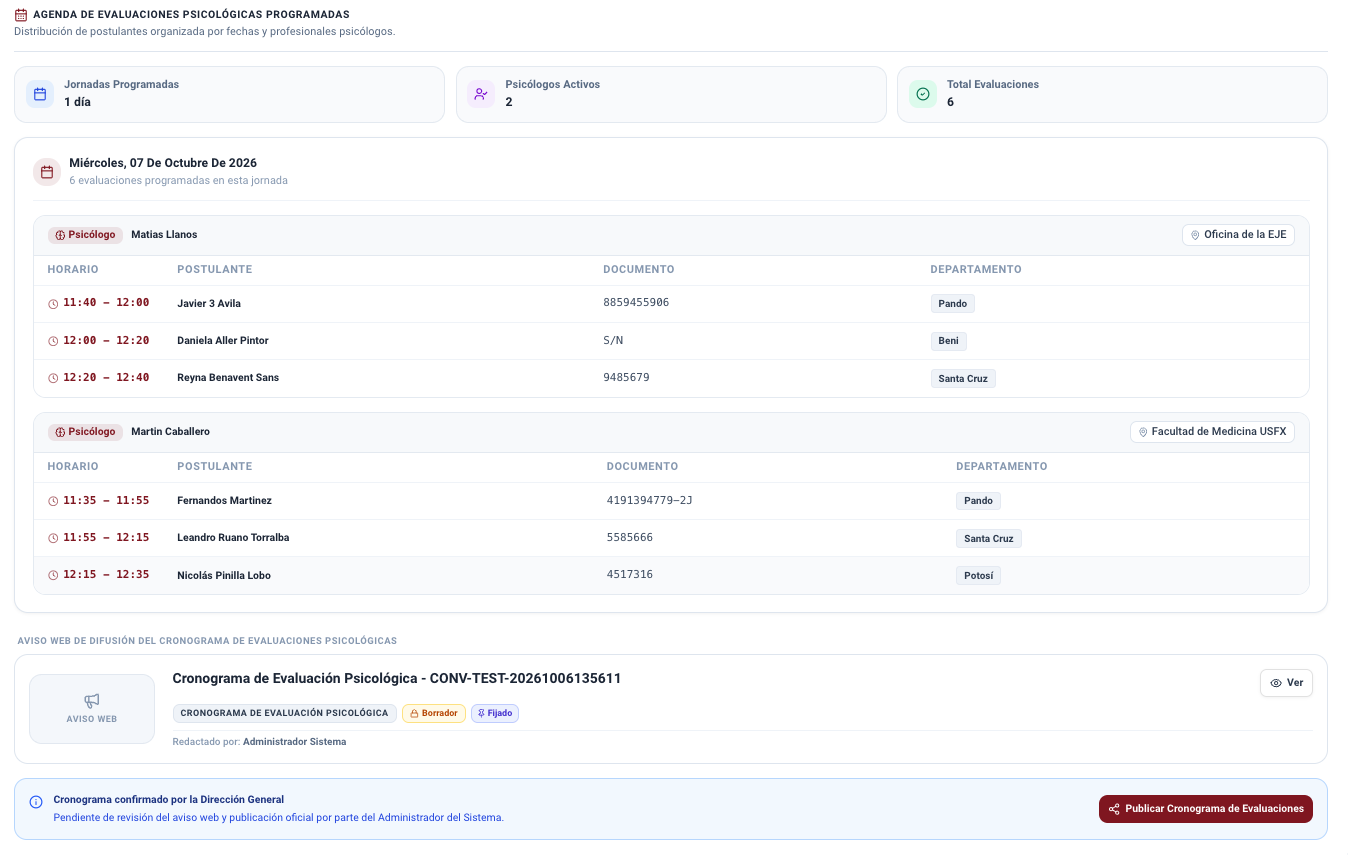
2. Etapa de Desarrollo: Gestión Operativa y Reprogramaciones
Con la publicación oficial del cronograma, la fase avanza automáticamente a la Etapa 2: Desarrollo. El módulo administrativo organiza el seguimiento en cinco áreas operativas:
- Gestión Operativa: Parámetros de ejecución y apertura de la fase.
- Estadísticas de Apertura: Métricas demográficas y de concurrencia inicial de postulantes habilitados.
- Estadísticas de Progreso: Monitoreo en tiempo real de evaluaciones aplicadas, pendientes y resultados cuantitativos.
- Reprogramaciones: Gestión de inasistencias y solicitudes justificadas.
- Postulaciones Habilitadas: Padrón nominal de aspirantes que participan en la fase pericial.
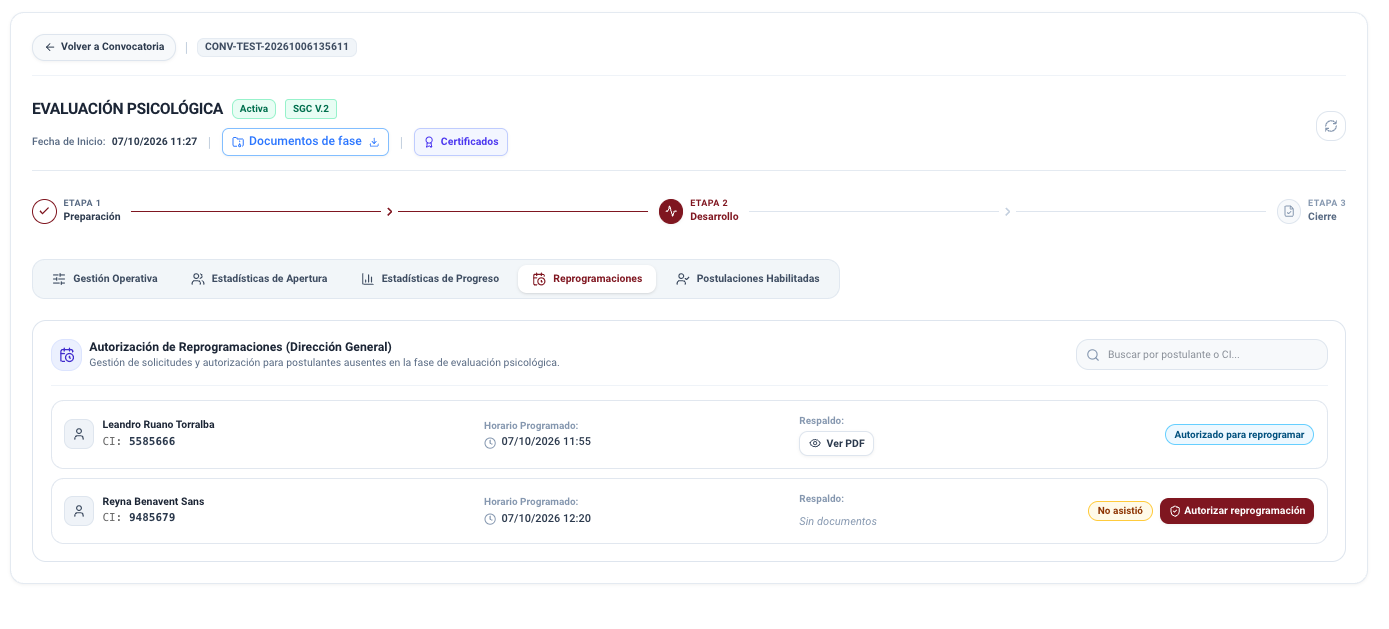
Gestión de Reprogramaciones de Fuerza Mayor
Si un aspirante convocado no se presenta a su turno oficial pero acredita un impedimento fortuito de fuerza mayor (accidente, urgencia de salud o fuerza mayor justificada con certificación formal):
- En la sub-pestaña Reprogramaciones, identifique al postulante con estado No asistió.
- Presione el botón Autorizar reprogramación.
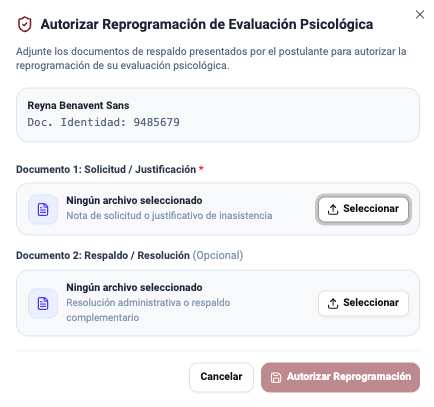
- En el modal Autorizar Reprogramación de Evaluación Psicológica:
- Documento 1 (Obligatorio): Adjunte la nota formal de solicitud o justificativo de inasistencia en PDF.
- Documento 2 (Opcional): Adjunte la resolución administrativa o documento de respaldo complementario emanado por la Dirección General.
- Presione Autorizar Reprogramación.
- El postulante pasa al estado Autorizado para reprogramar, permitiendo asignarle un nuevo turno pericial dentro del periodo habilitado de la fase.
3. Etapa de Cierre: Informes Periciales, Aprobación y Aviso Web
Una vez que los psicólogos evaluadores concluyen sus entrevistas y cargan sus peritajes en el portal pericial, la administración ingresa a la Etapa 3: Cierre.
A. Revisión UFOR de Informes y Planillas de Evaluadores
La Unidad de Formación Ordinaria (UFOR) audita los documentos aportados por cada profesional evaluador:
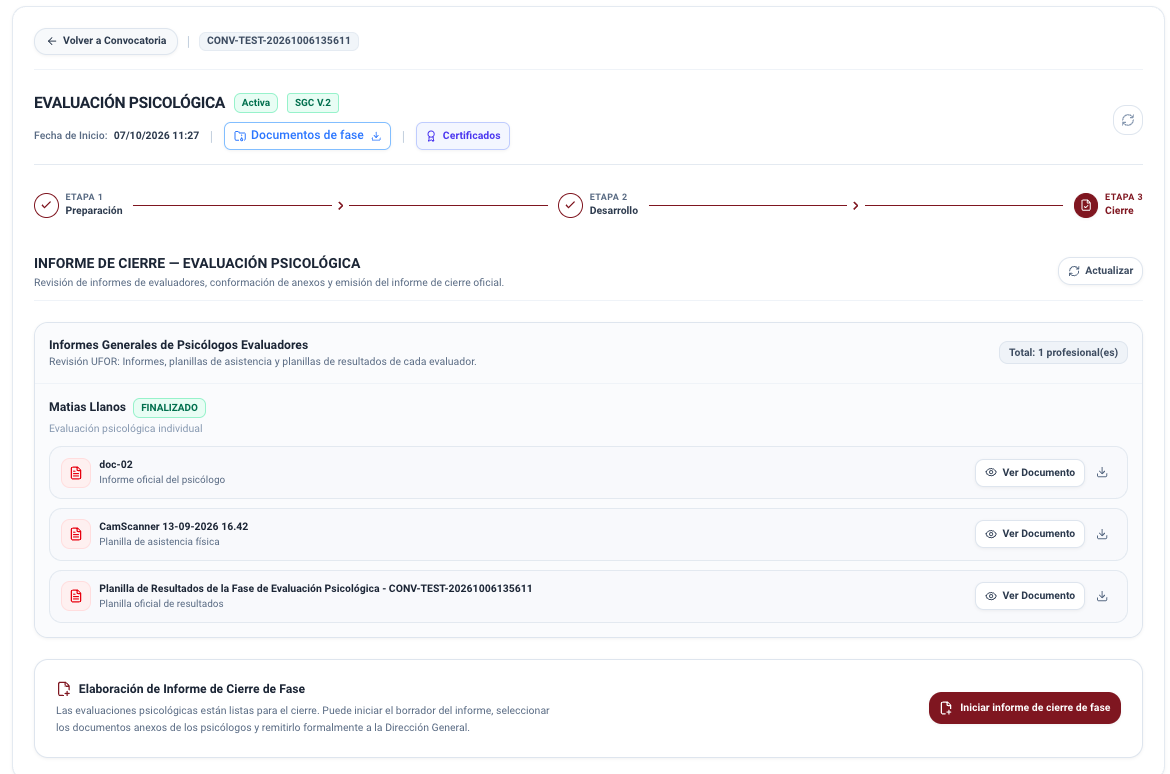
Por cada psicólogo asignado, el sistema consolida y verifica:
- Informe Oficial del Psicólogo: Documento pericial de conclusiones generales (
doc-02). - Planilla de Asistencia Física: Documento escaneado que certifica la asistencia presencial de los postulantes evaluados.
- Planilla Oficial de Resultados: Detalle de postulantes evaluados con su dictamen concluyente de Apto o No Apto.
Una vez revisada la documentación de todos los evaluadores periciales, se habilita la sección inferior Elaboración de Informe de Cierre de Fase.
B. Redacción y Edición del Informe de Cierre de Fase
- Presione el botón Iniciar informe de cierre de fase.
- El sistema despliega el editor estructurado a pantalla completa para conformar el informe oficial:
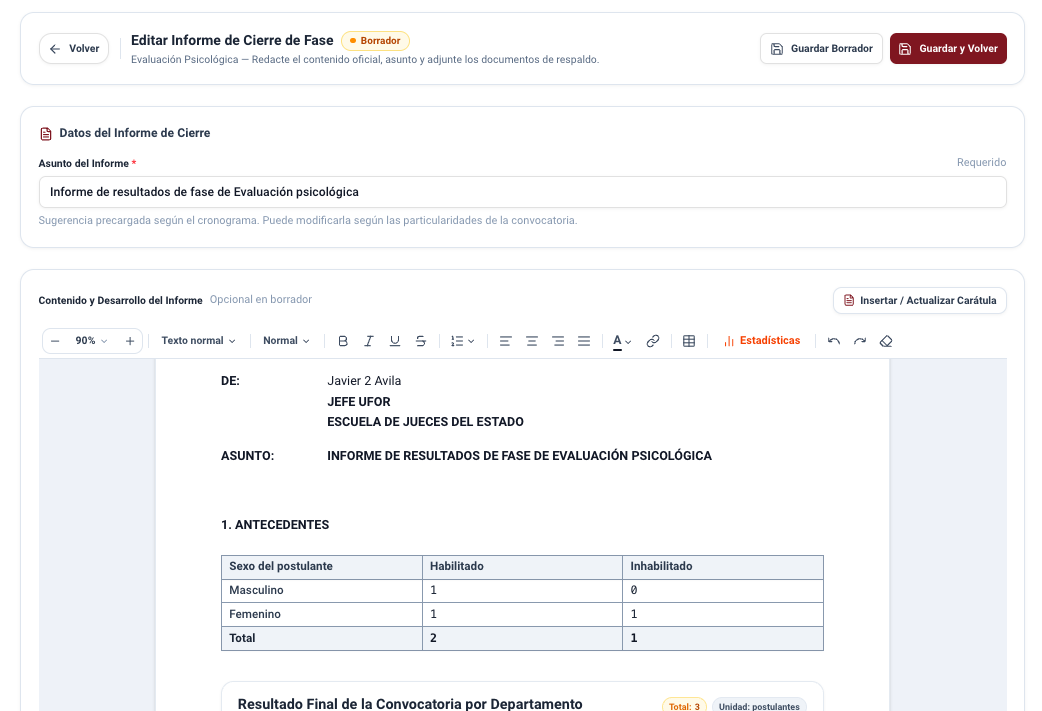
- Asunto del Informe: Preconfigurado como Informe de resultados de fase de Evaluación psicológica.
- Carátula Institucional: Inserción automática de destinatario (Dirección General A.I.), remitente (Jefatura UFOR) y fecha.
- Inserción de Estadísticas: Mediante el botón Estadísticas, el redactor incrusta tablas dinámicas y gráficos por sexo y por departamento de residencia que desglosan la cantidad de postulantes Habilitados (Aptos) e Inhabilitados (No Aptos).
- Vinculación de Documentos Anexos:
- En la sección inferior del editor, el sistema lista los documentos periciales disponibles generados por los evaluadores.
- Presione + Adjuntar en cada uno (planillas de asistencia escaneadas, informes periciales y planillas oficiales de resultados).
- Los archivos vinculados se incorporan formalmente como anexos oficiales numerados del informe.
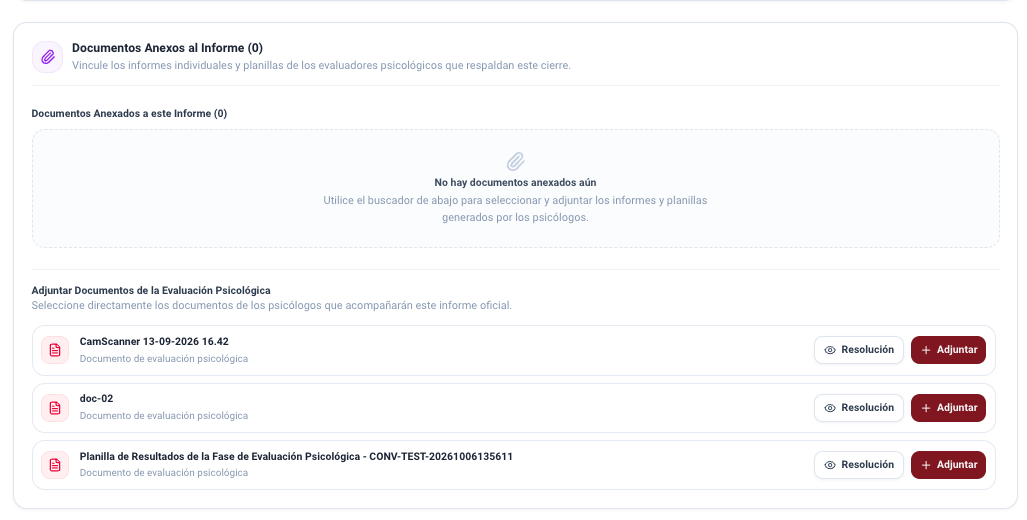
- Presione Guardar y Volver. El informe se presenta en el panel principal con sus anexos oficiales incorporados y la opción de Finalizar y Firmar.
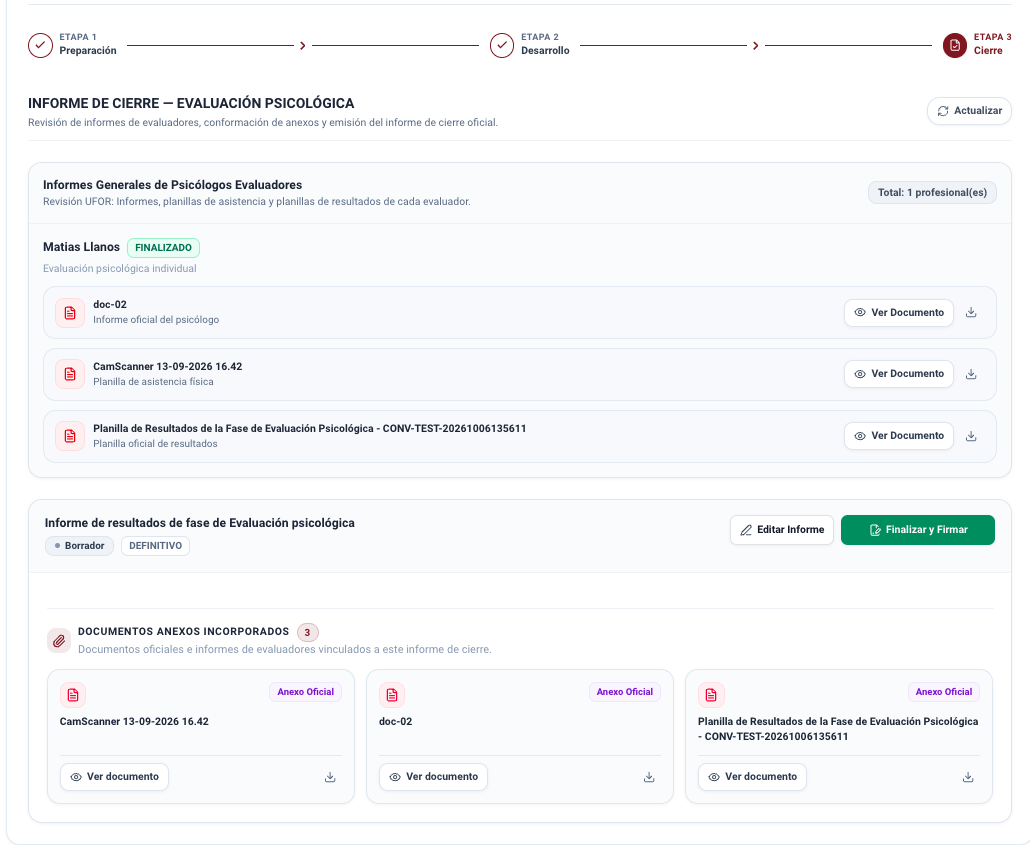
C. Firma Digital y Remisión a Dirección General
- Presione Finalizar y Firmar.
- El documento oficial adquiere su numeración institucional y genera la vista previa digital con el membrete oficial de la Escuela de Jueces del Estado y código QR de autenticidad.
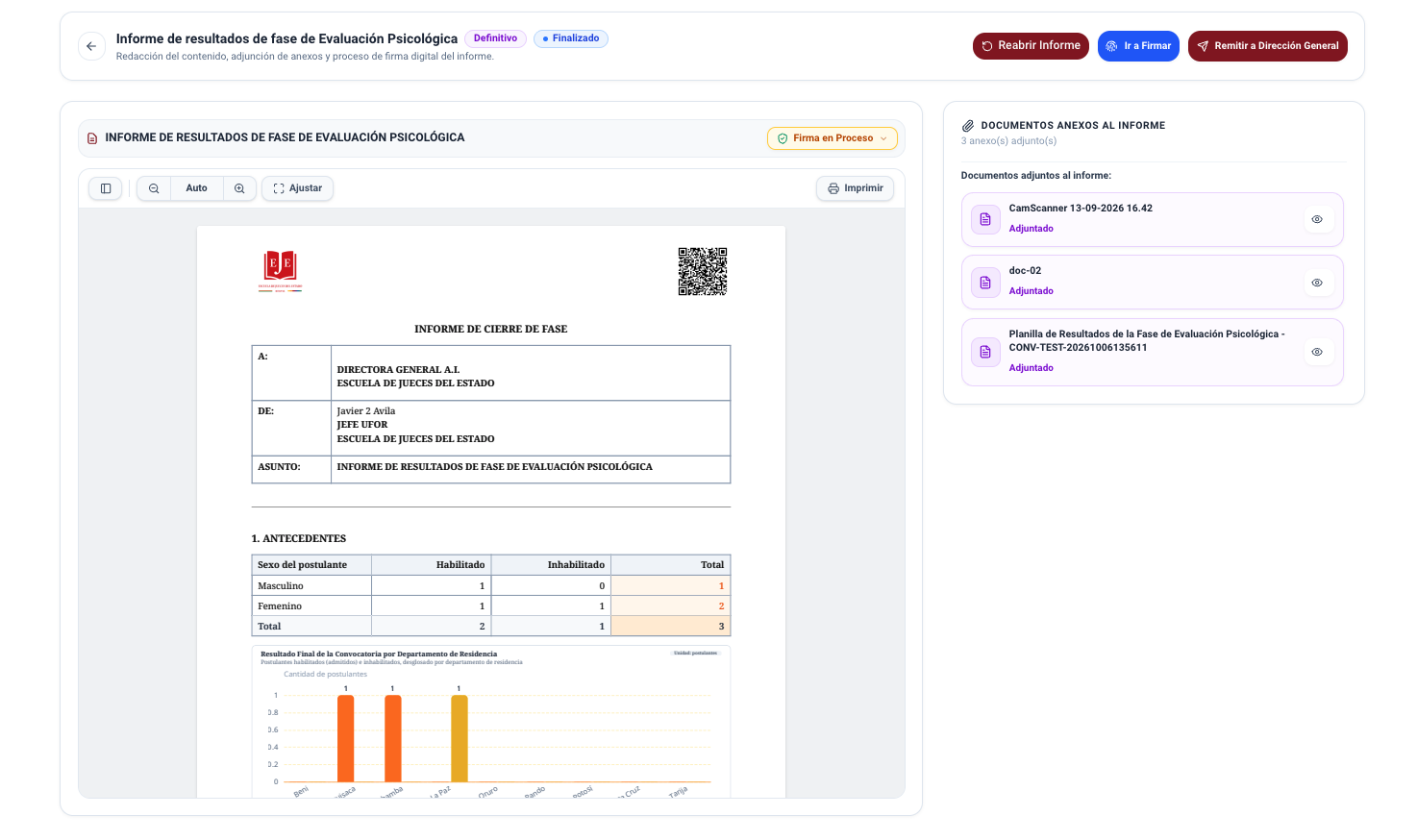
- El Jefe de la Unidad UFOR procede con la suscripción digital mediante sus credenciales institucionales o token de firma.
- Tras registrarse las firmas requeridas (indicador Aprobado por Todos), se habilita el botón Remitir a Dirección General.
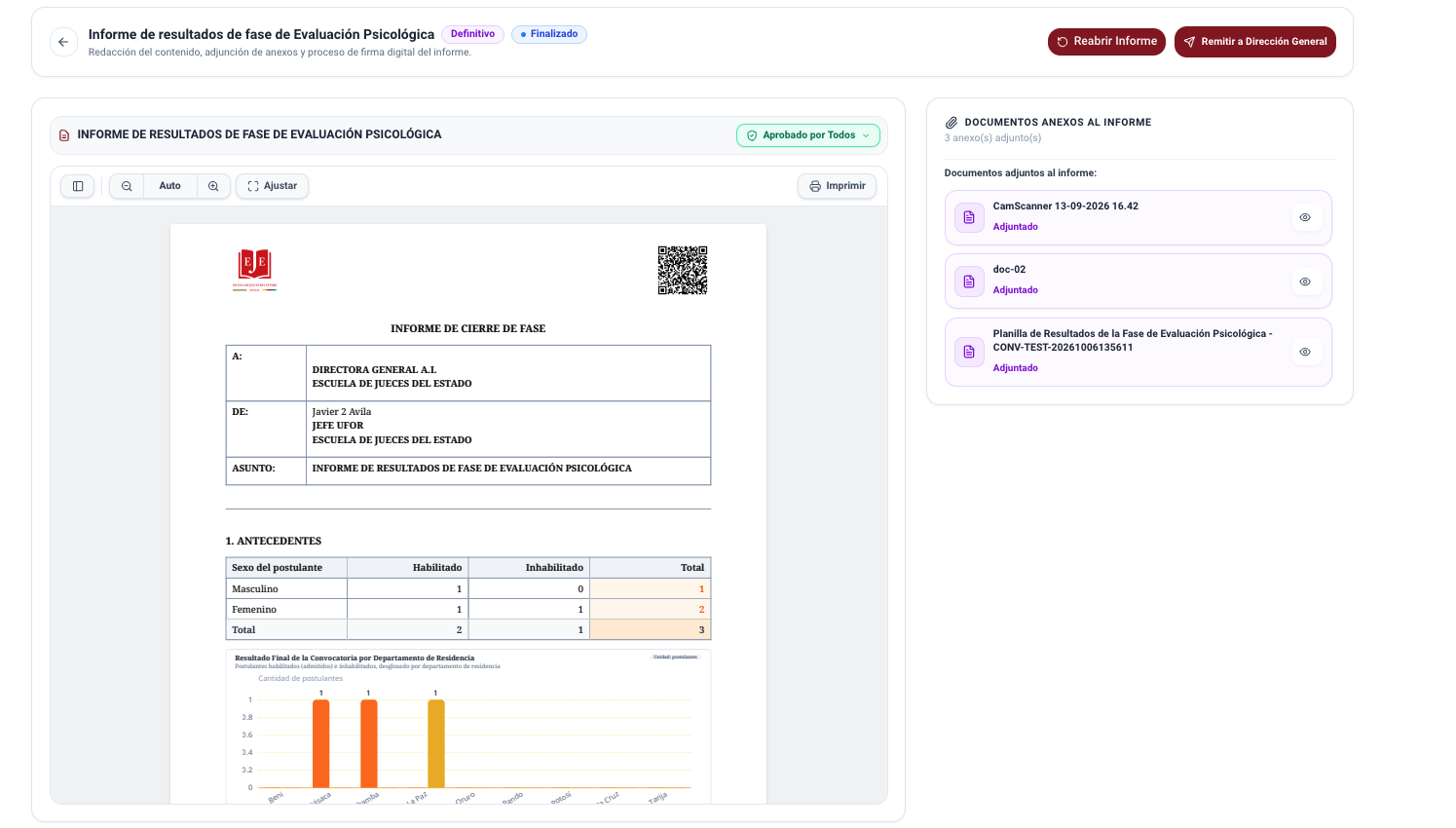
- Al presionar Remitir a Dirección General, el expediente pasa formalmente a conocimiento de la máxima autoridad ejecutiva para su ratificación.
D. Aprobación y Publicación Oficial de Resultados Definitivos
- La Dirección General examina el informe técnico pericial y sus anexos de resultados.
- Tras la validación, la autoridad emite su aprobación formal en el sistema.
- Se genera de inmediato el Aviso Web de Resultados Definitivos de Evaluación Psicológica en estado borrador.
- El Administrador verifica la nómina clasificada en:
- Postulantes Aptos: Aspirantes que superaron satisfactoriamente la evaluación pericial psicológica y quedan habilitados para la admisión.
- Postulantes No Aptos: Aspirantes que no alcanzaron el perfil psicotécnico requerido y concluyen su participación en el proceso.
Reserva y Confidencialidad Pericial
En estricto resguardo del derecho a la intimidad, la ética médica y la normativa de protección de datos personales, los informes clínicos individuales no se divulgan públicamente. El aviso web oficial publica únicamente la nómina nominal con la condición concluyente de Apto o No Apto.
- Al presionar Publicar Resultados, el sistema:
- Difunde el aviso en el portal web público institucional de la Escuela de Jueces del Estado.
- Envía las notificaciones legales a las casillas de Ciudadanía Digital de cada postulante con su condición pericial obtenida.
4. Conclusión del Proceso Evaluativo y Traspaso Final
Al tratarse de la sexta y última fase del concurso de méritos y exámenes, la publicación de resultados de la Evaluación Psicológica da por cerrado el ciclo de pruebas técnicas y periciales:
- Los postulantes con dictamen de Apto son transferidos al módulo de Conclusión y Cierre: Informe Final de Convocatoria.
- En dicho módulo se consolidará el historial completo de todas las fases, las notas de méritos, examen, entrevista y condición psicológica para emitir la Nómina Definitiva de Admitidos.
Manual de Operación: Informe Final y Conclusión de Convocatoria
La etapa de Conclusión formaliza la culminación administrativa del concurso de méritos, compilando el informe técnico-legal final, la memoria estadística del proceso y la emisión de la resolución de cierre.
1. Requisitos Previos para Iniciar la Conclusión
Para que el sistema habilite la redacción del informe final, deben haberse cumplido todos los hitos del cronograma:
- 100% de expedientes de habilitación (DMH) dictaminados.
- Calificaciones de méritos, exámenes y entrevistas consolidadas sin discordancias.
- Todas las impugnaciones resueltas y debidamente notificadas.
2. Redacción del Informe Final de Selección
Para redactar el documento técnico de conclusión:
- En la cabecera de la convocatoria, presione el botón Iniciar Conclusión y Cierre.
- El sistema abrirá el entorno de redacción del informe final:
- El editor incluye bloques temáticos predefinidos que debe completar o ratificar:
- I. Antecedentes: Resumen de las resoluciones de directorio que dieron origen al concurso.
- II. Desarrollo de Etapas: Síntesis cronológica de cada fase ejecutada con indicación de fechas reales de cumplimiento.
- III. Cuadro Estadístico Global: Datos automáticos sobre total de postulantes inscritos, postulantes habilitados, índice de aprobación de exámenes y promedios por departamento.
- IV. Conclusiones y Recomendaciones: Dictamen del comité técnico recomendando la admisión de los mejores postulantes.
- Presione Guardar Borrador del Informe.
3. Emisión de la Resolución Administrativa de Conclusión
Una vez aprobado el texto del informe técnico por la Dirección General:
- En la tarjeta de formalización de cierre, haga clic en Subir Resolución de Conclusión.
- Ingrese el número de resolución final (ej. RA-EJE-CIERRE Nº 042/2026).
- Adjunte el testimonio en PDF debidamente rubricado por la Dirección General y Sala Plena.
- Presione el botón Concluir Formalmente la Convocatoria.
- El sistema cambiará el estado de la convocatoria a Concluida. A partir de este instante:
- El expediente se congela para cualquier modificación de puntajes o estados.
- Se activa la generación automática de la Nómina Oficial de Admitidos.
- Los datos quedan disponibles para auditorías y para el módulo de consultas históricas.
Notificaciones por Ciudadanía Digital
Al difundir los resultados del Informe Final, se activa el mismo mecanismo de notificaciones vinculantes. Para conocer cómo auditar el estado de envíos, firmas de formularios y confirmaciones de lectura, consulte el manual de Notificaciones por Ciudadanía Digital.
Manual de Operación: Nómina de Admitidos y Adjudicación de Plazas
El módulo de Nómina de Admitidos consolida los puntajes ponderados de todas las fases evaluativas y ejecuta el algoritmo de asignación de plazas conforme al estricto orden de prelación y mérito.
1. Consolidación de Calificaciones Finales Ponderadas
Para generar el cuadro definitivo de notas de la convocatoria:
- En el menú de la convocatoria concluida, acceda a la sección Nómina de Admitidos.
- Presione el botón Calcular Ponderaciones Finales.
- El motor del sistema aplica automáticamente la fórmula reglamentaria: $$\text{Nota Final} = (\text{Méritos} \times %{\text{Méritos}}) + (\text{Examen} \times %{\text{Examen}}) + (\text{Entrevista} \times %_{\text{Entrevista}})$$
- La tabla desplegará a los postulantes ordenados de mayor a menor puntaje global sobre 100 puntos, detallando la nota parcial obtenida en cada fase.
2. Asignación de Plazas por Distrito y Materia
La adjudicación de vacantes se realiza de forma automática y transparente según el cupo establecido en las bases:
- En el panel de adjudicación, verifique el número de plazas disponibles por departamento (ej. La Paz: 10 plazas, Santa Cruz: 8 plazas, Cochabamba: 5 plazas).
- Presione Ejecutar Corte de Admisión por Prelación.
- El sistema marcará a los postulantes que ocupan los primeros lugares hasta completar el cupo disponible como:
- Admitido (Verde): Postulante que obtiene plaza titular en el Curso de Formación y Especialización Judicial.
- Lista de espera (Azul): Postulantes aprobados con notas destacadas que quedan en reserva inmediata en caso de renuncia o deserción de un titular.
- No alcanzó plaza (Gris): Postulantes que obtuvieron calificación aprobatoria pero no alcanzaron el cupo de plazas fijado.
3. Publicación Oficial y Certificación de Admitidos
Para hacer pública la lista y expedir las certificaciones:
- Presione el botón Generar Nómina Oficial Certificada.
- El sistema creará un documento formal con:
- Nómina completa de admitidos ordenada alfabéticamente y por departamento.
- Respaldo de los puntajes finales de cada fase para fines de transparencia.
- Código QR de autenticidad y sello digital institucional.
- Presione Publicar Nómina en el Portal de Postulantes.
- Inmediatamente, cada postulante admitido podrá descargar desde su perfil su Certificado Oficial de Admisión para iniciar la matrícula en la Escuela de Jueces del Estado.
Archivo y Convocatorias Históricas
Una vez que una convocatoria ha sido concluida, el expediente digital completo queda archivado en modo de solo lectura para fines de auditoría, control posterior y transparencia institucional.
1. Módulo de Convocatorias Históricas
Desde la bandeja de convocatorias, o mediante el acceso a Convocatorias Históricas, los administradores pueden consultar procesos de gestiones anteriores:
Consultas Disponibles en una Convocatoria Histórica:
- Documento oficial de bases tal cual fue publicado.
- Resoluciones emitidas en cada fase del proceso.
- Expedientes de los postulantes con su calificación final inalterable.
- Actas de comisiones y firmas digitales de los comisionados.
- Estadísticas y reportes de la gestión concluida.
2. Historial Global de Postulaciones
El sistema cuenta con una herramienta centralizada de búsqueda y trazabilidad denominada Historial de Postulaciones:
Utilidad y Funciones:
- Búsqueda por Cédula de Identidad o Nombre: Permite conocer todas las convocatorias en las que ha participado un mismo ciudadano a lo largo de los años.
- Trazabilidad de Resultados: Muestra el desempeño histórico del postulante (en qué fases fue habilitado, qué puntajes obtuvo en convocatorias pasadas, si fue admitido anteriormente).
- Control de Incompatibilidades: Verifica antecedentes de inhabilitaciones o sanciones previas que pudieran aplicar a nuevas convocatorias.
3. Exportación y Auditoría
Para responder a requerimientos de la Contraloría General del Estado o informes institucionales de rendición de cuentas, el sistema permite:
- Exportar Libro Completo de la Convocatoria en PDF.
- Exportar Matrices de Calificación en Excel / CSV.
- Generar Certificaciones Oficiales de Participación Histórica.
Transparencia (Publicidad de Actos)
El módulo de Transparencia: Publicidad de Actos constituye el cuarto pilar macro del ciclo de vida de una convocatoria en el Portal de Administración. Funciona como la cartelera digital oficial y el canal institucional de difusión continua hacia la ciudadanía y los postulantes a lo largo del desarrollo del concurso.
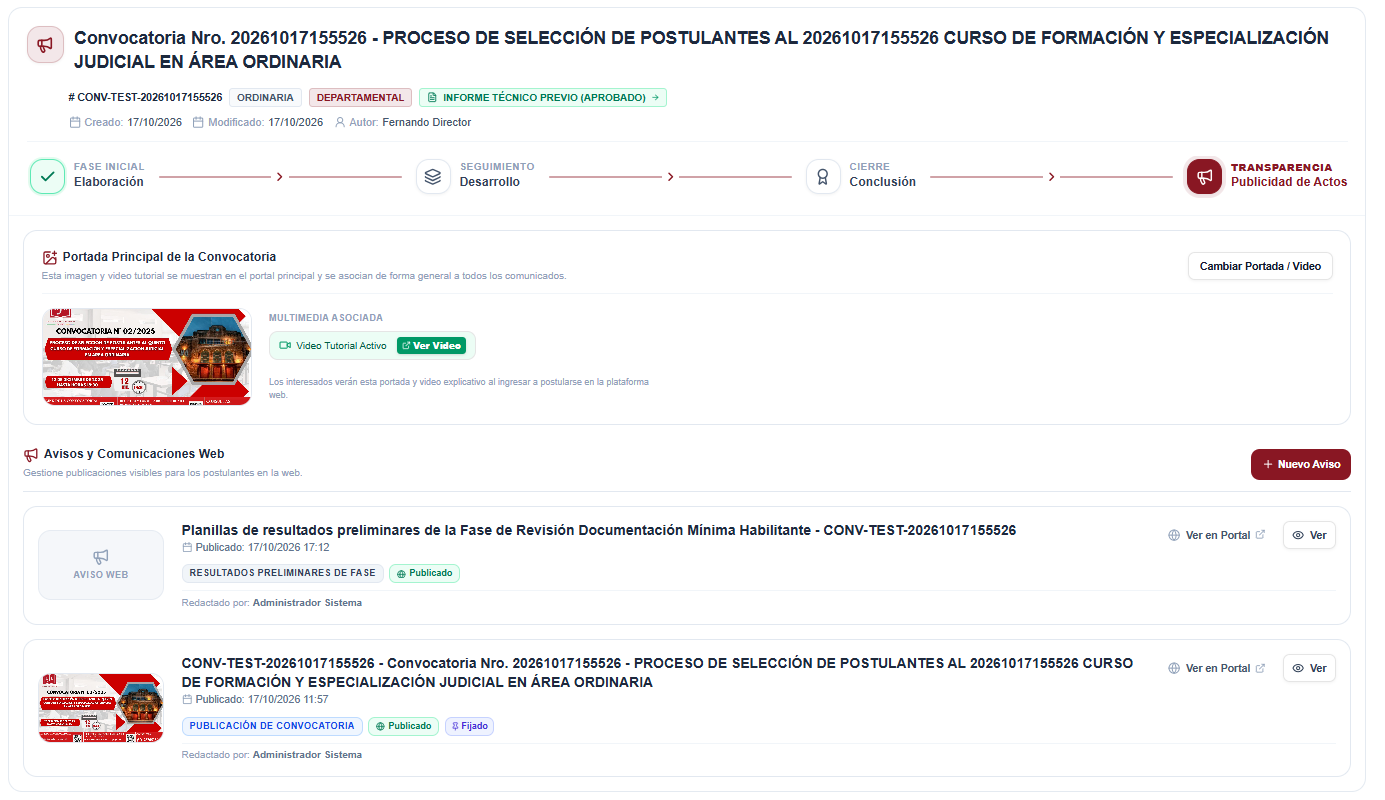 Cartelera oficial de avisos y comunicados en el módulo de Transparencia: Publicidad de Actos
1. Propósito y Acceso al Módulo
A diferencia de la etapa inicial de puesta en línea del concurso, la sección de Transparencia: Publicidad de Actos es un entorno dinámico y permanente:
- Ubicación: Se encuentra en la cabecera de la convocatoria, identificado bajo la insignia
TRANSPARENCIAy el títuloPublicidad de Actos. - Condición de Acceso: Durante las etapas previas de borrador y revisión, este pilar permanece en estado bloqueado. Se desbloquea automáticamente una vez que la convocatoria es puesta en línea (estado
Publicada) y se mantiene disponible durante todo el desarrollo y conclusión del proceso. - Roles Habilitados: Solo los usuarios con rol de Sistemas Informáticos (Sysadmin) o integrantes del Grupo de Elaboración de Convocatoria disponen de privilegios para redactar, programar, publicar o archivar comunicados oficiales. Los demás roles (Dirección, Comisiones y Veedores) cuentan con acceso en modo lectura.
2. Cartelera de Avisos y Comunicaciones Web
Al ingresar a Publicidad de Actos, el sistema despliega el registro integral de comunicados vinculados a la convocatoria:
- Tarjeta de Aviso: Cada publicación expone su portada gráfica (banner), el título oficial, la fecha y hora de emisión, y el autor responsable de la redacción.
- Insignias de Clasificación y Estado:
- Tipo de Aviso: Distingue el aviso primigenio (
PUBLICACIÓN DE CONVOCATORIA) de los avisos y comunicados complementarios (OTRO). - Estado Operativo: Muestra si el aviso se encuentra en
Borrador,PublicadooProgramado. - Visibilidad: Si el comunicado ha sido marcado como
Fijado, exhibe el ícono de pin indicando su posición destacada en la cartelera.
- Tipo de Aviso: Distingue el aviso primigenio (
- Acceso Directo al Portal Web: El botón
Ver en Portalpermite abrir directamente la vista pública del comunicado tal como lo perciben los postulantes en la cartelera digital del concurso. - Despliegue de Contenidos: Mediante el selector
Ver detalle(o haciendo clic sobre la tarjeta), se expande la vista previa con el contenido íntegro y los documentos adjuntos asociados.
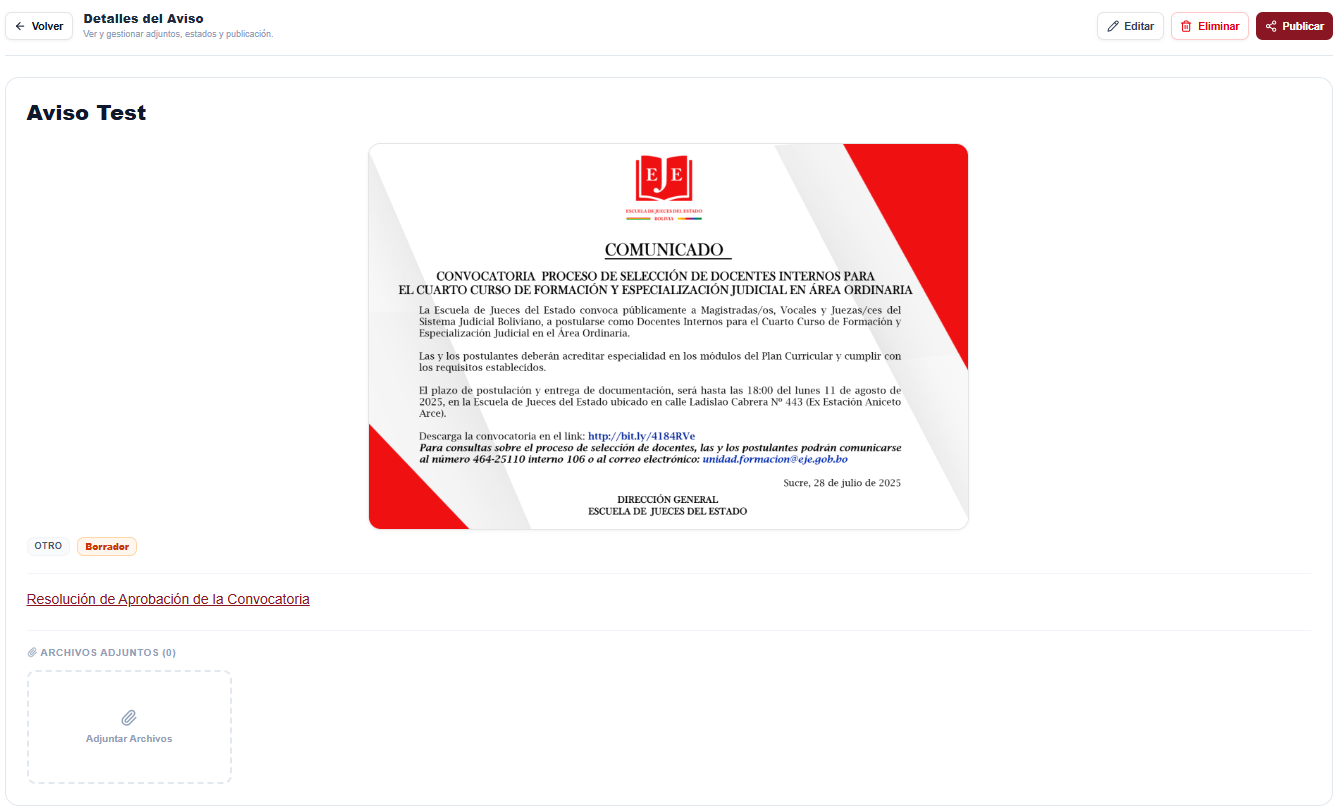 Vista expandida de la tarjeta de aviso con el detalle de publicación y contenidos vinculados
3. Creación y Configuración de Nuevos Avisos (Tipo: "Otro")
Para emitir un comunicado institucional, aviso oficial de etapa o circular complementaria:
- Presione el botón
+ Nuevo Avisoubicado en la esquina superior derecha del panel de avisos. - El sistema desplegará el formulario interactivo, preclasificado de forma automática bajo la categoría
OTRO.
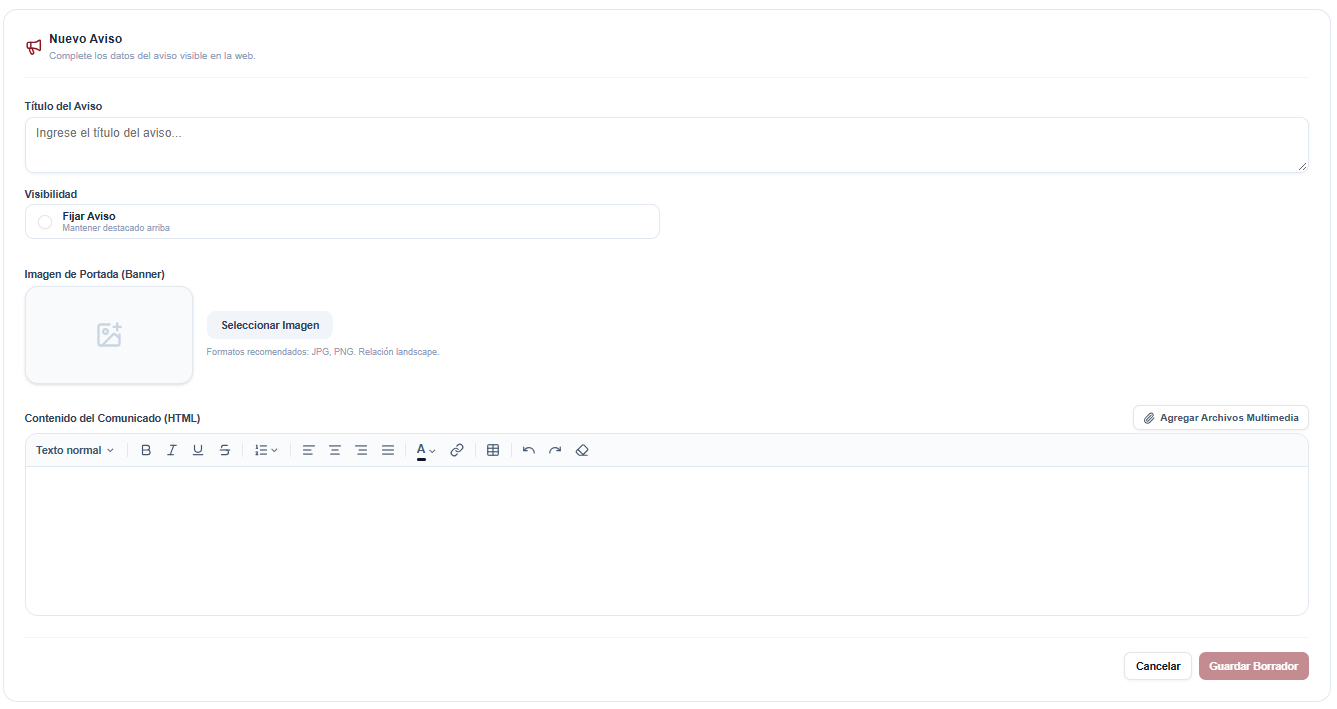 Formulario interactivo para la redacción y parametrización de un nuevo comunicado
3.1. Datos Básicos y Control de Visibilidad
- Título del Aviso (Obligatorio): Ingrese un encabezado descriptivo y formal que informe con precisión el contenido del comunicado (ej. Aviso N° 02: Sedes y Horarios Habilitados para la Fase de Entrevistas o Comunicado Oficial: Ampliación Excepcional del Cronograma).
- Fijar Aviso en Cabecera (Pin): Casilla interactiva que permite mantener el comunicado destacado en la parte superior de la página web.
- Fecha Fin Destacado (Requerido al fijar): Permite programar con fecha y hora el momento exacto en que el aviso dejará de estar anclado en la cabecera, regresando automáticamente al flujo cronológico ordinario de la cartelera.
- Imagen de Portada (Banner): Selector para subir la portada gráfica del comunicado en formatos JPG o PNG (relación apaisada / landscape). Esta imagen encabeza la tarjeta del aviso y atrae la atención visual de los postulantes.
3.2. Redacción e Inserción de Contenido Multimedia dentro del HTML
El sistema incorpora un editor de texto enriquecido diseñado para redactar y estructurar el comunicado de forma clara:
- Herramientas de Formato de Texto: Permite aplicar negritas, cursivas, títulos, listas, párrafos y tablas.
- Inserción de Contenido Multimedia en el Texto: En la esquina superior derecha del editor, presione el botón
Agregar Archivos Multimedia(ícono de clip). Se abrirá la ventana con los archivos de la convocatoria:- Repositorio Existente: Permite seleccionar imágenes, videos o documentos ya registrados en la convocatoria.
- Subir Documento: Mediante el botón
Subir documento, puede cargar un nuevo archivo desde su computadora.
Publicación de Archivos para la Web
No todos los archivos requieren este paso. Los que ya estén disponibles en la web mostrarán la etiqueta Web y pueden seleccionarse de inmediato marcando su casilla.
Únicamente los archivos que muestren la etiqueta Sin subir deben publicarse antes de poder insertarse en el texto:
- Haga clic sobre la tarjeta del archivo o presione el botón
Subir a la web. - En la ventana de confirmación, presione
Sí, publicar. - El archivo pasará a mostrar la etiqueta
Web, quedando habilitado para ser seleccionado e insertado.
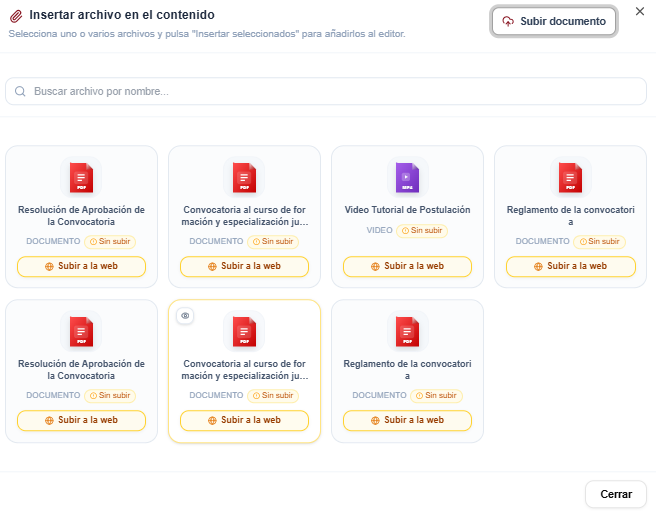 Editor de texto y ventana de selección de recursos multimedia
 Ventana de confirmación para habilitar el archivo en la web antes de insertarlo
- Inserción en el Comunicado:
- Una vez que los archivos deseados tengan la etiqueta
Web, marque su casilla y presione el botónInsertar seleccionados (N). - Cómo se muestra cada tipo de archivo en el texto:
- Imágenes (
.png,.jpg,.webp): Se muestran directamente dentro del texto. - Videos (
.mp4,.webm): Se integran con un reproductor de video para verlos directamente en la página. - Documentos (
.pdf,.docx, etc.): Se insertan como un enlace para que los usuarios puedan abrirlos o descargarlos.
- Imágenes (
- Una vez que los archivos deseados tengan la etiqueta
3.3. Guardado Inicial del Aviso (Borrador)
Una vez completados los datos básicos y el cuerpo del texto:
- Presione el botón
Guardar Borradoren la parte inferior del formulario. - El comunicado se creará con el estado
Borradory quedará registrado en la cartelera de avisos para su posterior revisión, edición o publicación.
3.4. Gestión de Archivos Adjuntos Oficiales Descargables (desde el Detalle del Aviso)
Habilitación tras la Creación del Aviso
La opción de adjuntar documentos oficiales se habilita una vez que el aviso ha sido creado y guardado; no forma parte del formulario de creación inicial.
Para adjuntar documentos de respaldo oficial (como resoluciones firmadas, reglamentos o nóminas en formato PDF):
- Ingresar al Detalle del Aviso: En la cartelera de avisos, localice el aviso creado y presione el botón
Ver detalle(o haga clic sobre la tarjeta del aviso). - Vincular Documentos: En la parte inferior del detalle, ubique la sección Archivos Adjuntos y presione la tarjeta
Adjuntar Archivos(tarjeta con borde punteado). - Seleccionar Archivos: Se desplegará la ventana con los documentos de la convocatoria. Marque los archivos que formarán parte del comunicado como anexos oficiales descargables.
 Sección de archivos adjuntos habilitada dentro de la vista de detalle del aviso
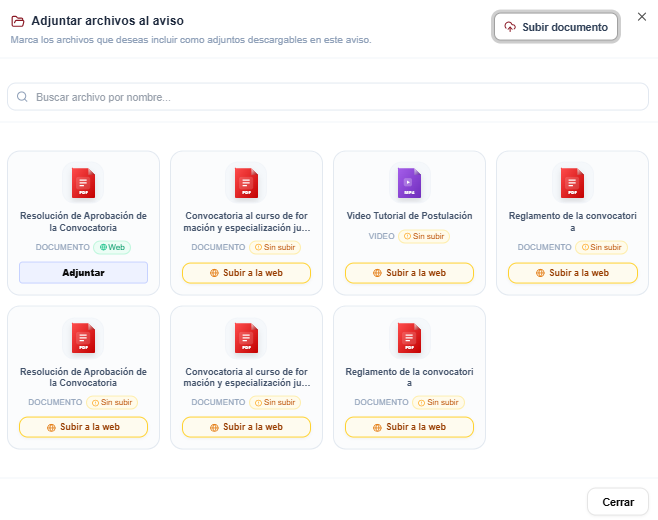 Ventana para seleccionar y vincular documentos oficiales al aviso
- Visualizador Integrado: Al hacer clic sobre cualquier tarjeta de archivo adjunto, se abre el visor en pantalla completa de forma interactiva (con lector de PDFs y zoom), permitiendo leer el contenido sin necesidad de descargarlo a la computadora.
- Desvinculación: Mientras el aviso se encuentre en estado Borrador, puede retirar cualquier archivo adjunto presionando el botón de eliminación (
X) ubicado en la esquina de la tarjeta.
4. Ciclo de Vida del Comunicado: Borrador, Publicación y Archivado
Cada aviso de tipo OTRO atraviesa un ciclo de control que garantiza la rigurosidad de los actos públicos difundidos:
A. Estado Borrador
- El aviso aún no es visible para los postulantes ni en el portal público.
- Los administradores pueden presionar
Editarpara ajustar el texto o reemplazar archivos adjuntos, o presionarEliminarsi el comunicado debe descartarse definitivamente.
B. Publicación Oficial y Difusión Multicanal
Al presionar el botón Publicar en un aviso en borrador, el sistema despliega la ventana modal de difusión:
- Portal de Postulantes y Web Institucional: Publicación y sincronización inmediata en la cartelera del concurso.
- Difusión en Redes Sociales: Difusión automatizada en la página oficial institucional de Facebook de la Escuela de Jueces del Estado.
- Notificaciones por Correo Electrónico: Envío masivo de alerta informativa a las casillas electrónicas de todos los postulantes registrados en la convocatoria.
- Programación de Publicación: Posibilidad de emitir el aviso de forma inmediata o programar su activación automática para un día y hora específicos.
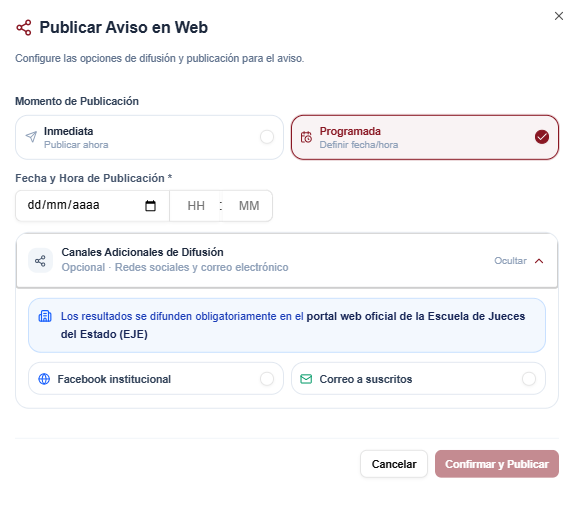 Ventana modal de difusión con opciones de portal web, Facebook, alertas por correo y programación
C. Estado Publicado
- El aviso queda formalmente publicado, con su marca de tiempo oficial registrada en el sistema.
- Queda habilitado el enlace público directo para consulta ciudadana y descargas de anexos.
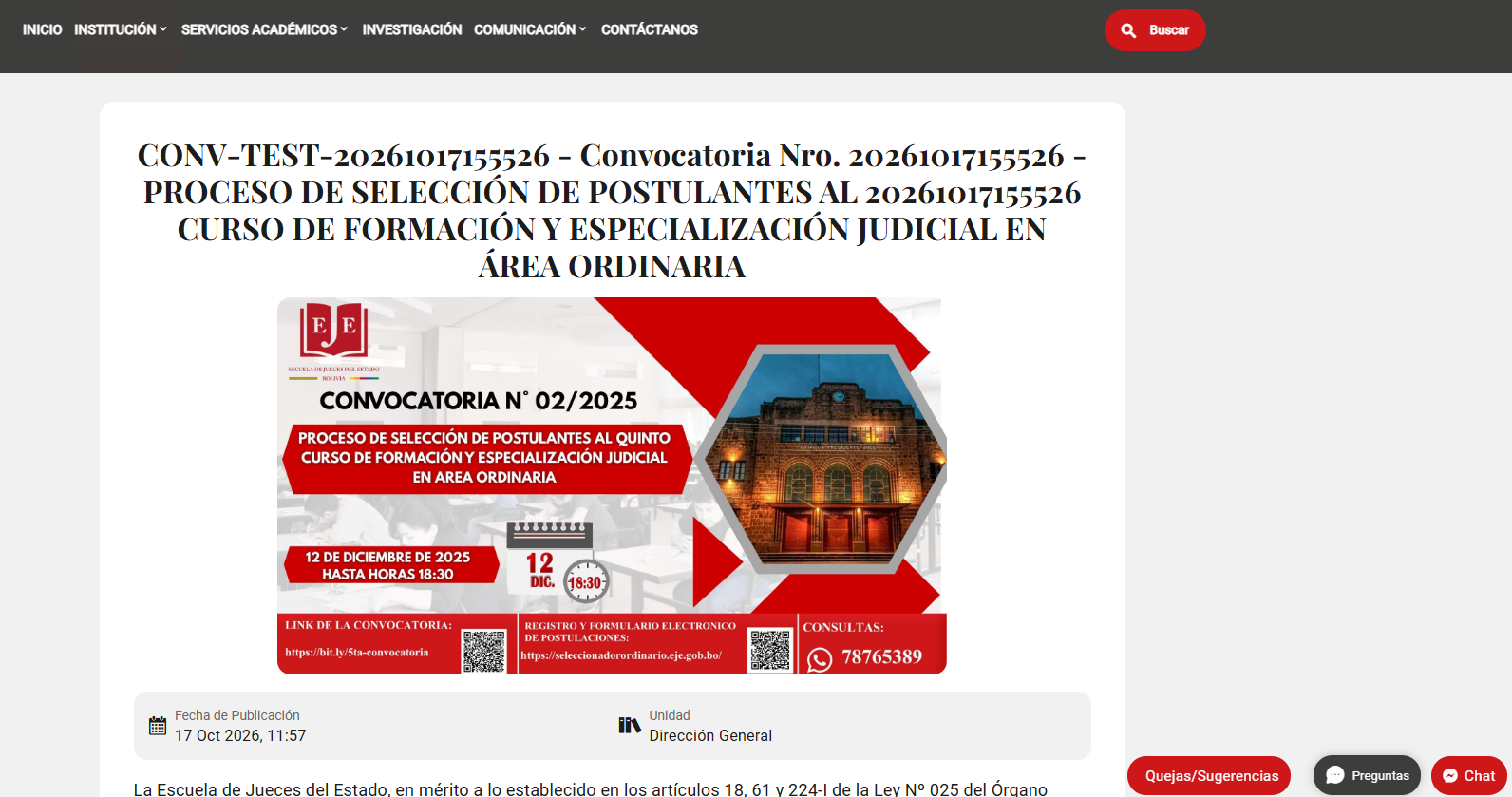 Visualización del aviso oficial en la cartelera web para postulantes y ciudadanía
D. Archivado de Avisos Obsoletos
- Cuando un comunicado pierde vigencia temporal o su instructivo ha sido superado por una fase evaluativa posterior, el administrador puede presionar el botón
Archivar. - El archivado retira el aviso de la cartelera pública, manteniendo el registro documental y la constancia de emisión en el expediente administrativo para efectos de auditoría y transparencia institucional.
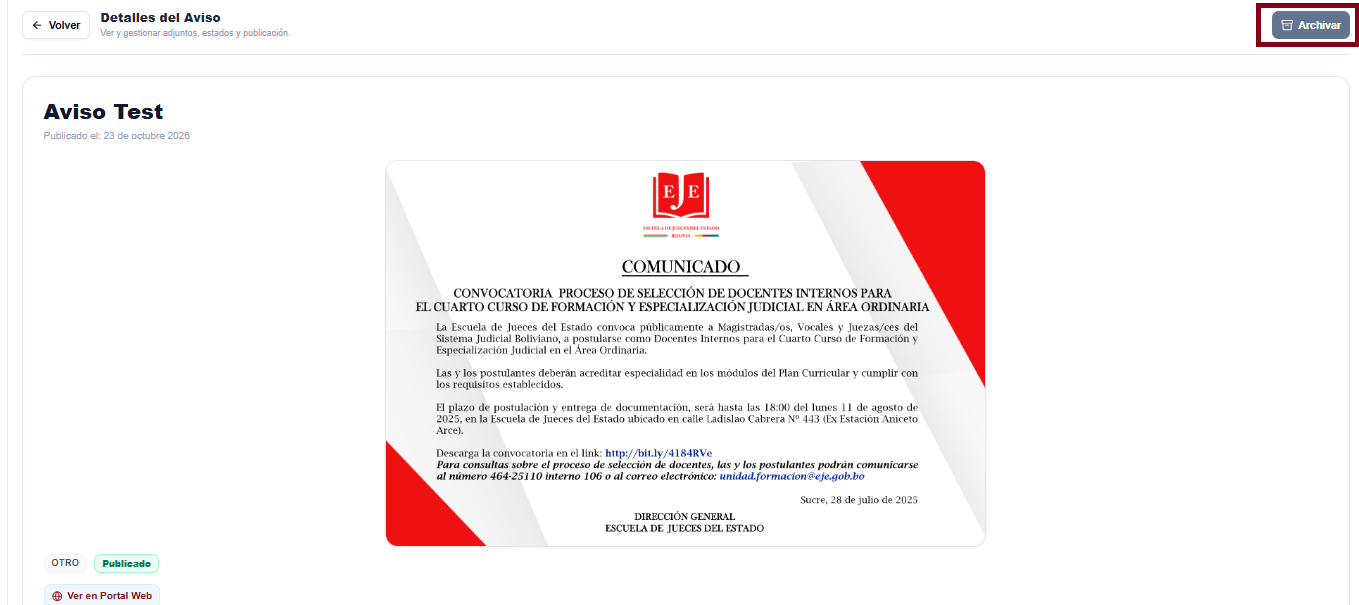 Registro de avisos archivados conservados para fines de auditoría y transparencia institucional
Manual de Operación: Historial Global de Postulaciones
El módulo de Historial de Postulaciones es la herramienta centralizada de auditoría y trazabilidad que permite buscar y examinar todas las participaciones de un ciudadano a lo largo del tiempo, tanto en el sistema actual como en las convocatorias históricas migradas de gestiones anteriores.
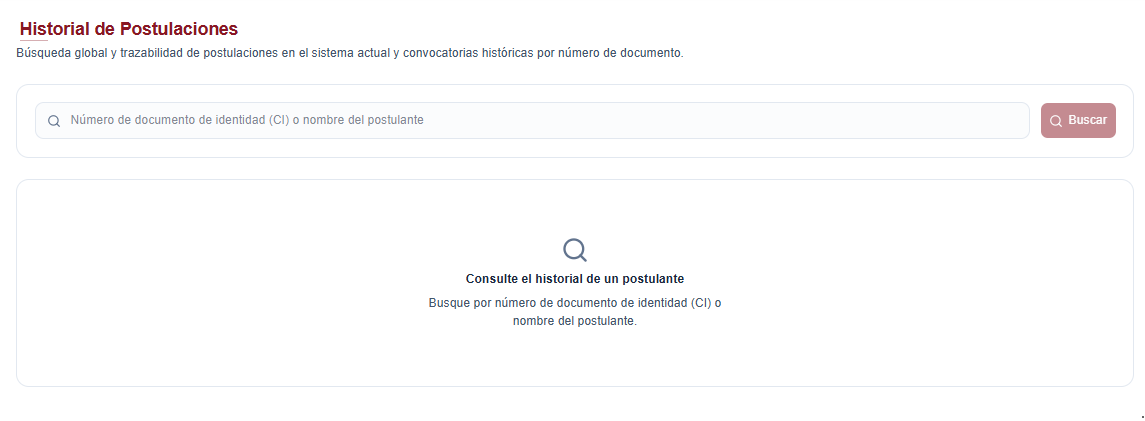
1. Privilegios de Acceso Requeridos
Por contener información sensible y hojas de vida de múltiples convocatorias, el acceso a este módulo está restringido exclusivamente a los usuarios que posean el permiso institucional:
- Acceso al Reporte Histórico (Asignable en el panel de Gestión de Accesos > Privilegios).
Si un usuario no cuenta con este permiso, la opción no se mostrará en su menú lateral.
2. Cómo Realizar una Búsqueda Global de Postulaciones
Para rastrear el expediente histórico de un aspirante:
- En el menú lateral izquierdo, haga clic en la opción Historial de postulaciones.
- En la caja de búsqueda central:
- Ingrese el Número de Documento de Identidad (CI) del ciudadano (ej. 4859201).
- O ingrese los Nombres o Apellidos del postulante.
- Presione la tecla
Entero haga clic en el botón azul Buscar (icono de lupa). - El sistema consultará transversalmente la base de datos y presentará los resultados divididos en dos pestañas organizadas.
3. Pestaña 1: Postulaciones Recientes (Sistema Actual)
Despliega las postulaciones registradas en el ecosistema actual de la Escuela de Jueces del Estado:
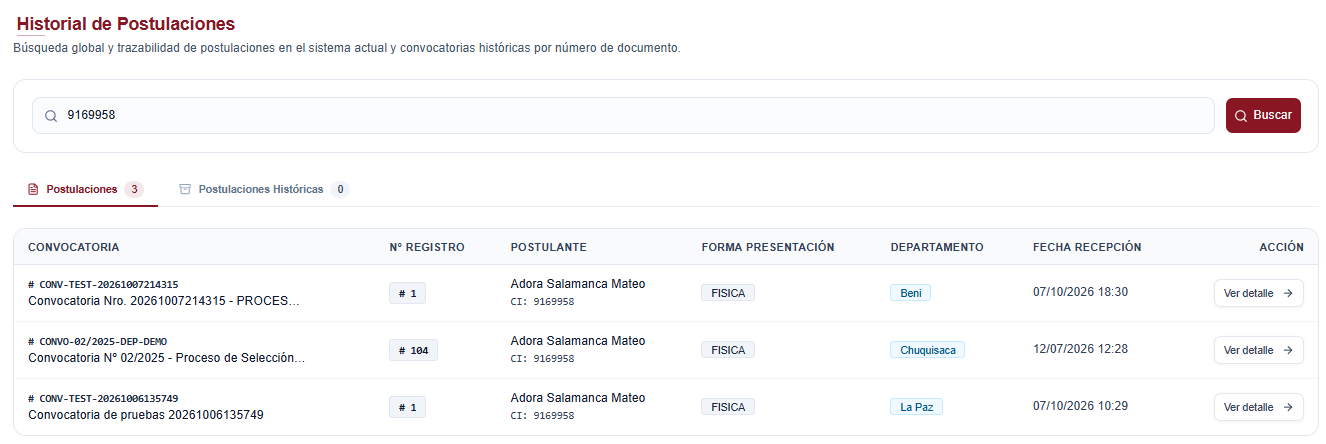
Información Disponible en la Tabla:
- Convocatoria: Código institucional (# CONV-001/2026) y denominación del concurso.
- N° de Registro: Identificador correlativo del acuse de recibo digital.
- Postulante: Nombres, apellidos y número de documento de identidad cotejado con SEGIP.
- Forma de Presentación: Modalidad en la que se formalizó la postulación (Digital o Presencial).
- Departamento y Plaza: Distrito judicial y cargo específico al que postuló.
- Fecha y Hora de Recepción: Marca de tiempo exacta del envío del expediente.
Acciones sobre el Expediente:
- Ver Postulación (Botón de Ojo): Abre el detalle completo de la postulación en una nueva pantalla, permitiendo revisar los requisitos mínimos calificados, los puntajes obtenidos en cada fase y los memoriales de impugnación presentados.
- Descargar Certificado de Postulación: Descarga en formato PDF el comprobante sellado entregado al postulante al momento de su postulación.
4. Pestaña 2: Postulaciones Históricas (Sistemas Legados)
Permite auditar convocatorias pasadas que fueron digitalizadas y migradas a la plataforma para garantizar la memoria institucional:
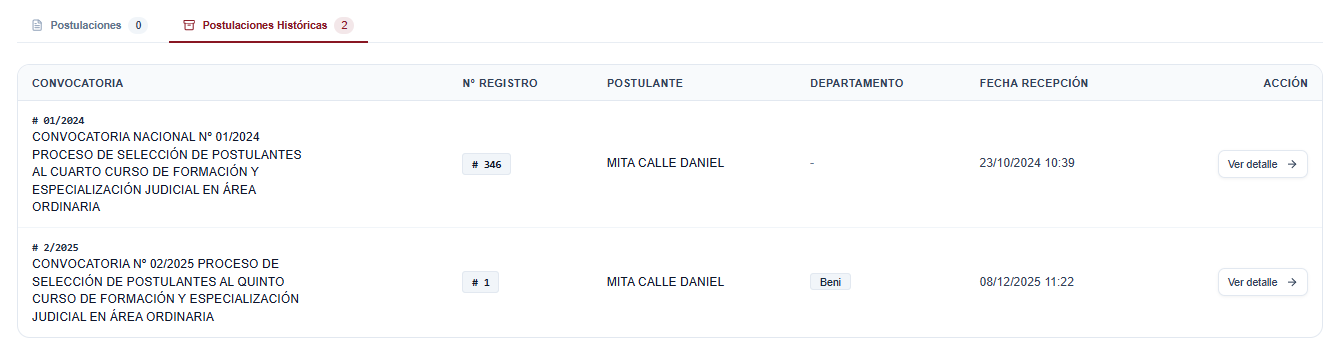
Exploración del Expediente Histórico y Generación de Certificados:
- En la fila del registro histórico encontrado, haga clic en el botón Ver Postulación Histórica.
- Se abrirá la ficha histórica del postulante:
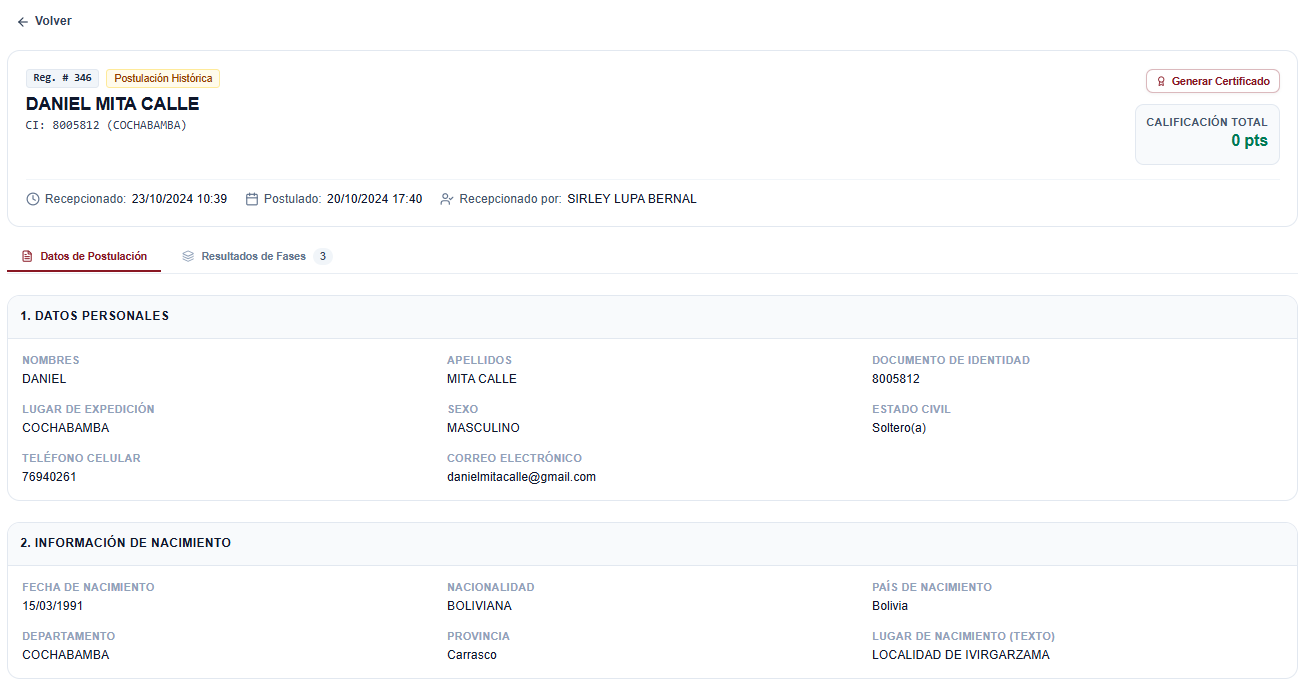
Podrá consultar:
- Datos de Inscripción Histórica: Código de postulante y fecha original de recepción.
- Calificaciones Históricas por Fase: Notas obtenidas en méritos, exámenes y entrevistas en concursos de años previos.
- Dictámenes y Resoluciones Pasadas: Causales de inhabilitación o aprobaciones previas.
- Enlace a la Convocatoria Histórica: Enlace directo a la ficha completa de la convocatoria pasada para verificar las bases y nóminas bajo las cuales concursó en su momento.
Generación y Gestión del Certificado de Participación Histórico:
- En la cabecera superior derecha de la ficha histórica, se encuentra el componente de Acciones del Certificado.
- Si el expediente no cuenta con certificado emitido, haga clic en el botón
Generar Certificado. - El sistema generará el borrador oficial y activará el circuito formal de firmas digitales (Jefatura de UFOR y Dirección General).
- Una vez firmado digitalmente, el postulante y la institución podrán Ver o Descargar el certificado con código QR y validación de autenticidad.
- Para conocer en detalle las reglas del circuito de firmas, consulte la Guía de Certificados de Participación y Desempeño.
5. Utilidad en la Detección de Incompatibilidades y Reincidencias
El historial de postulaciones es una herramienta decisiva para las comisiones evaluadoras y Dirección General para:
- Comprobar Reincidencias de Inhabilitación: Verificar si un postulante fue inhabilitado con anterioridad por presentación de documentación alterada o declaraciones juradas falsas.
- Historial de Admisiones: Conocer si el postulante ya resultó admitido en una convocatoria previa y se encuentra matriculado o ejerciendo funciones jurisdiccionales.
- Auditorías Externas: Atender solicitudes de información de la Sala Plena del Tribunal Supremo de Justicia o del Consejo de la Magistratura con reportes completos de trayectoria en segundos.
Calidad y Normativa (SGC ISO 9001)
El módulo de Configuración SGC permite administrar los parámetros, códigos de procedimiento y directivas del Sistema de Gestión de la Calidad bajo el estándar internacional ISO 9001.
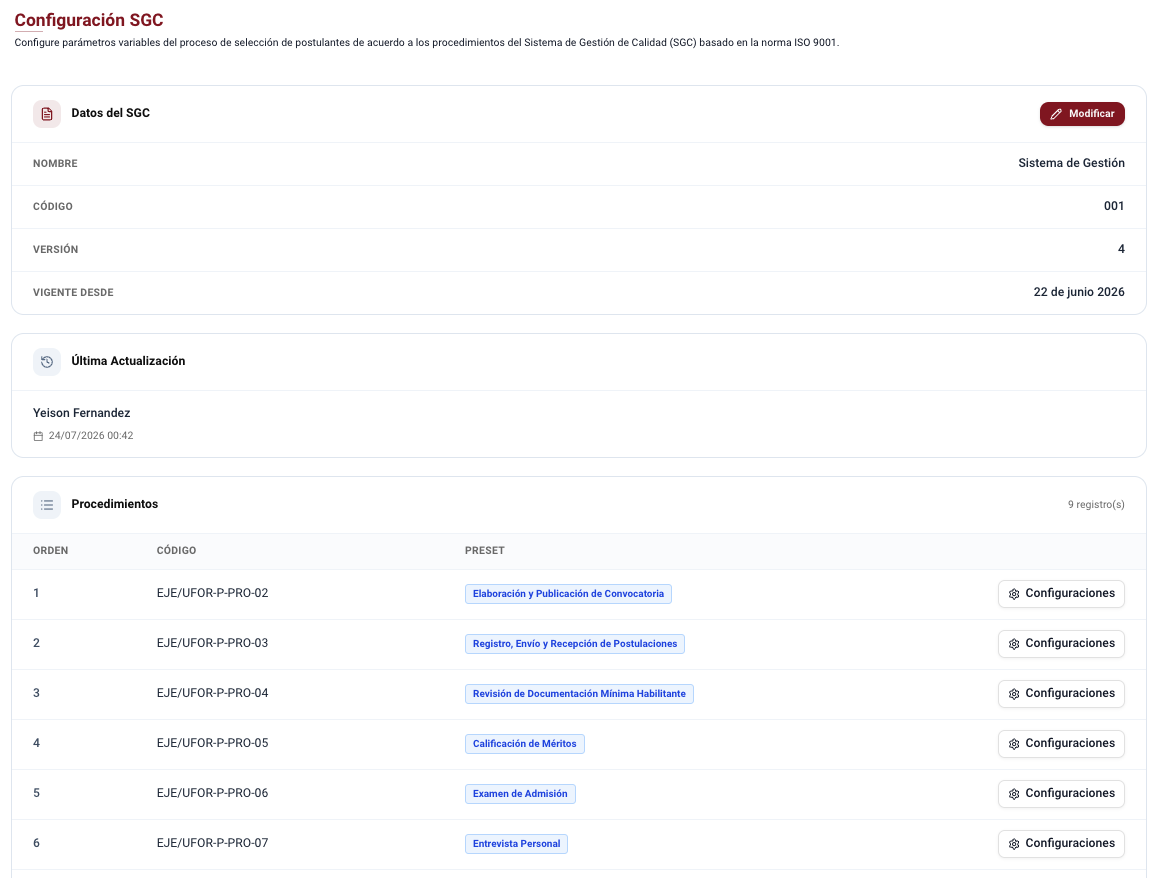
1. Fundamento de Calidad ISO 9001
El Sistema Seleccionador opera bajo procesos certificados donde cada acción administrativa (publicación de convocatorias, revisión de requisitos mínimos, calificación de comisiones y resoluciones de impugnación) responde a una directiva oficial vigente con control de versiones.
Este módulo permite:
- Mantener actualizado el encabezado institucional de calidad (Código, Nombre de Procedimiento, Versión y Fecha de Vigencia).
- Registrar la trazabilidad del usuario auditor o responsable que actualizó los parámetros.
- Configurar variables y reglas reglamentarias aplicables a las convocatorias.
2. Parámetros Principales del SGC
En la sección Datos del SGC se configuran los metadatos oficiales que se imprimen en los documentos oficiales, actas de fases y resoluciones generadas por la plataforma:
| Campo | Descripción | Ejemplo |
|---|---|---|
| Nombre | Título oficial del proceso o directiva general de calidad. | Procedimiento de Reclutamiento y Selección de Personal Judicial |
| Código | Identificador alfanumérico o numérico según la codificación documental de la institución. | PR-RRHH-04, 1001 |
| Versión | Número entero o decimal que representa la iteración de la directiva aprobada. | 3 |
| Vigente Desde | Fecha a partir de la cual entra en vigor la normativa. Se visualiza según el formato de fecha configurado. | 01/01/2026 |
Para modificar estos datos, presione el botón Modificar, actualice los valores en el formulario inline y guarde los cambios.
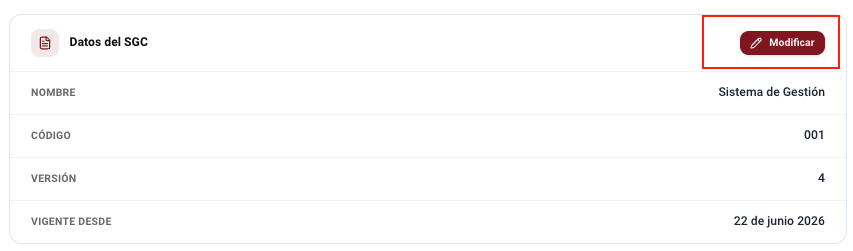
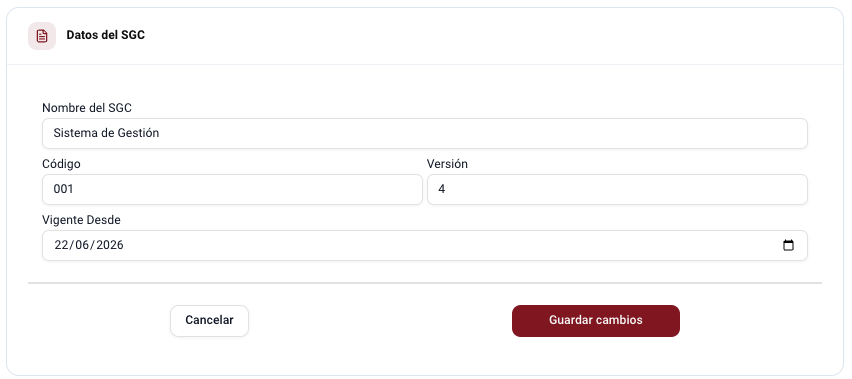
3. Matriz de Procedimientos por Etapa
El sistema desglosa el flujo de selección en procedimientos específicos vinculados a cada fase operativa:
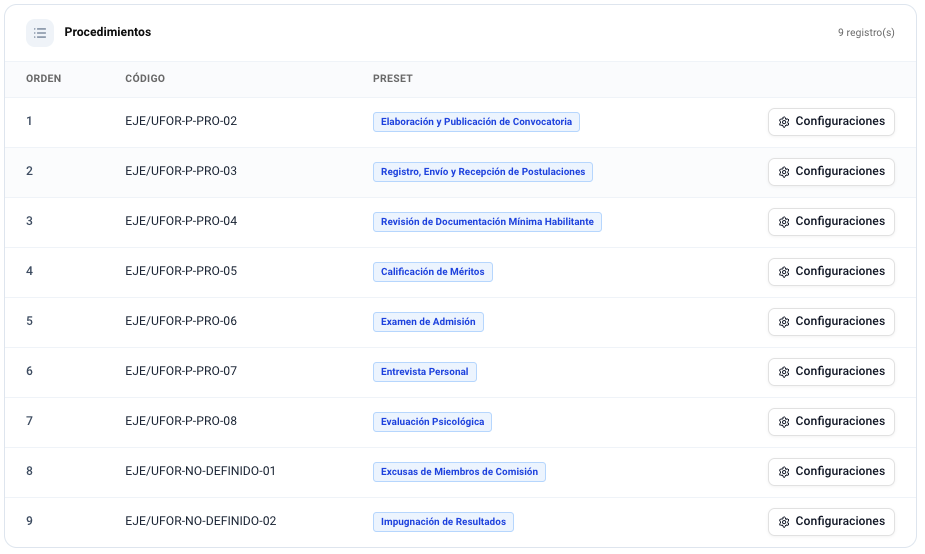
Cada procedimiento cuenta con:
- Orden de Ejecución: Secuencia obligatoria dentro del cronograma.
- Código Documental: Identificador único de la directiva (ej.
PROC-SEL-01). - Preset de Configuración: Tipo de etapa estandarizada (Convocatoria, Habilitación DMH, Evaluación de Méritos, Examen de Conocimientos, Entrevistas, Impugnaciones).
- Acceso a Configuraciones Específicas: Al presionar el botón Configuraciones en cualquier fila, el sistema ingresa al panel de gestión del procedimiento, el cual cuenta con dos pestañas de administración especializada:
- Pestaña Versiones del Procedimiento: Configuración de parámetros de evaluación, comisiones habilitadas, políticas de reprogramación, plazos de cómputo y semáforos de alerta.
- Pestaña Registros del Procedimiento: Gestión de formatos vigentes/inactivos, diseño del formato curricular (CV) y editor de plantillas con bloques dinámicos y variables inline.
4. Trazabilidad y Auditoría de Cambios
Cada modificación realizada a los datos o directivas del SGC queda registrada con:
- Identidad completa y correo del usuario que realizó la actualización.
- Fecha y hora exacta (
timestamp). - Historial inmutable para fines de auditoría externa de certificación ISO 9001.
SGC: Pestaña Versiones del Procedimiento
Al ingresar al detalle de un procedimiento desde la lista del módulo SGC, la primera pestaña activa es Versiones. En esta vista se gestiona la vida normativa y las directivas reglamentarias del procedimiento, permitiendo editar versiones en borrador y consultar la versión vigente e historial.
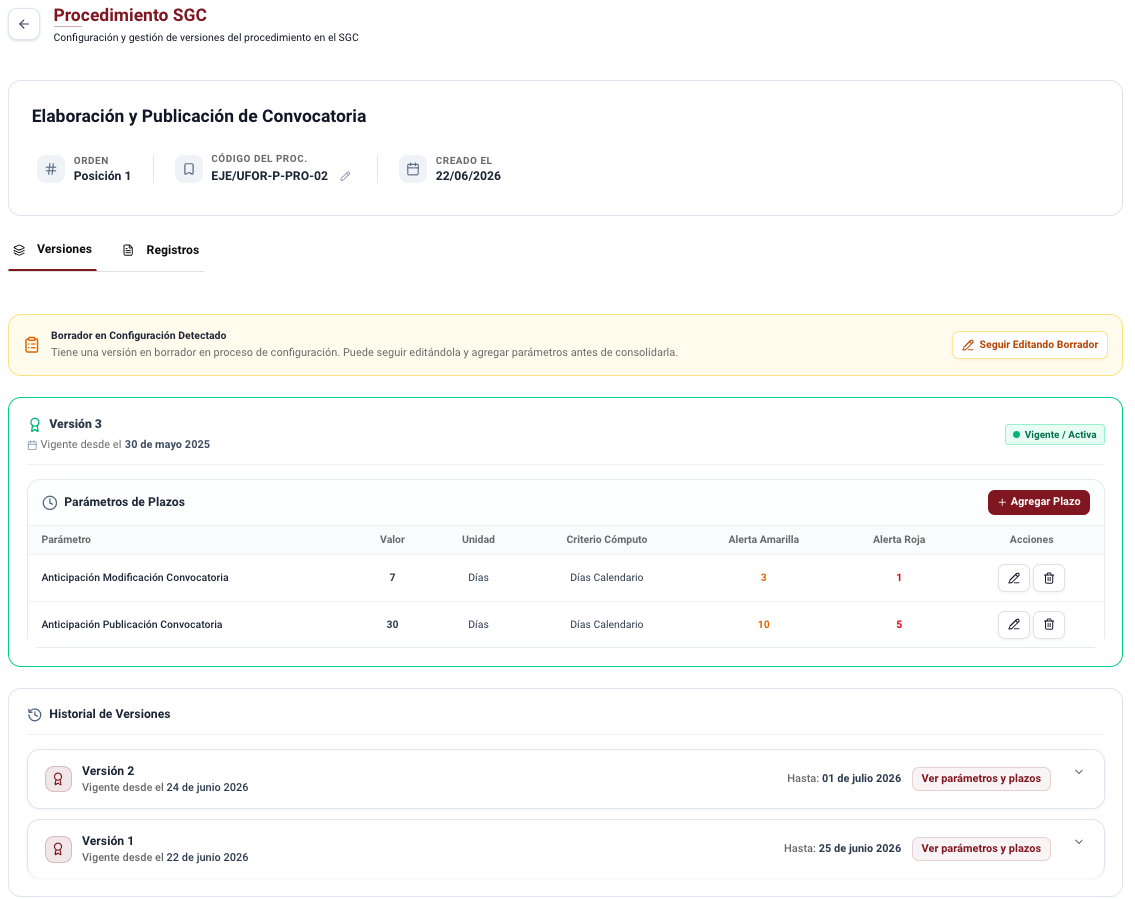
1. Ciclo de Vida de las Versiones
El sistema asegura la trazabilidad inmutable de las reglas de evaluación y cómputo de plazos:
- Versión en Borrador: Espacio de trabajo activo donde los administradores y responsables de calidad pueden configurar o modificar los parámetros de evaluación, las comisiones intervinientes, las políticas de reprogramación y los plazos oficiales. Solo puede existir un único borrador activo por procedimiento simultáneamente.
- Versión Vigente: Es la directiva oficial activa sobre la cual operan las convocatorias en curso. Sus parámetros se muestran en modo de lectura para salvaguardar la seguridad jurídica.
- Historial de Versiones: Registro histórico de versiones aprobadas en períodos anteriores con sus respectivas fechas de vigencia y usuario auditor responsable.
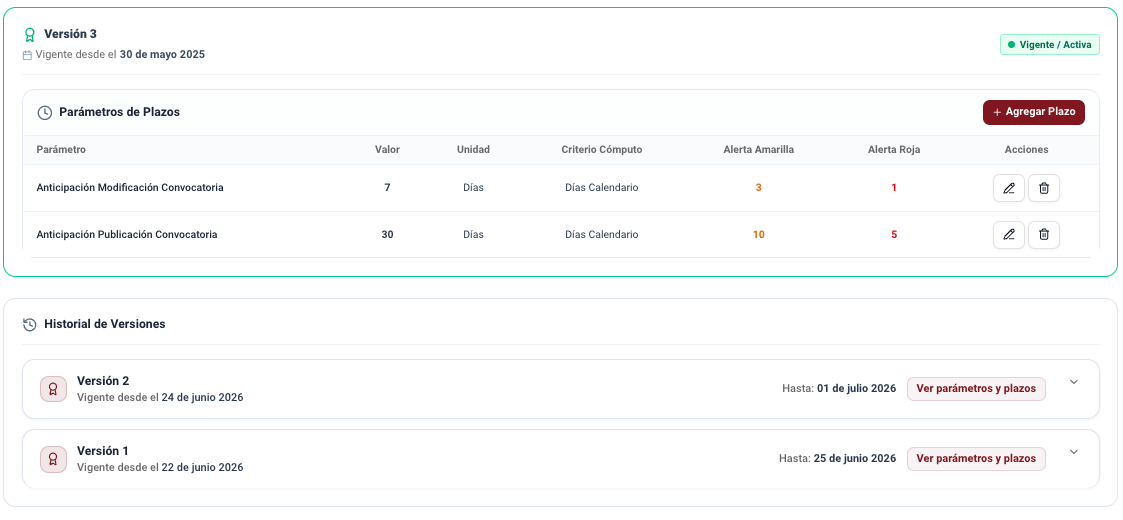
2. Parámetros de Evaluación
Define las reglas de calificación o admisibilidad que se aplican a los postulantes durante la etapa vinculada a este procedimiento.
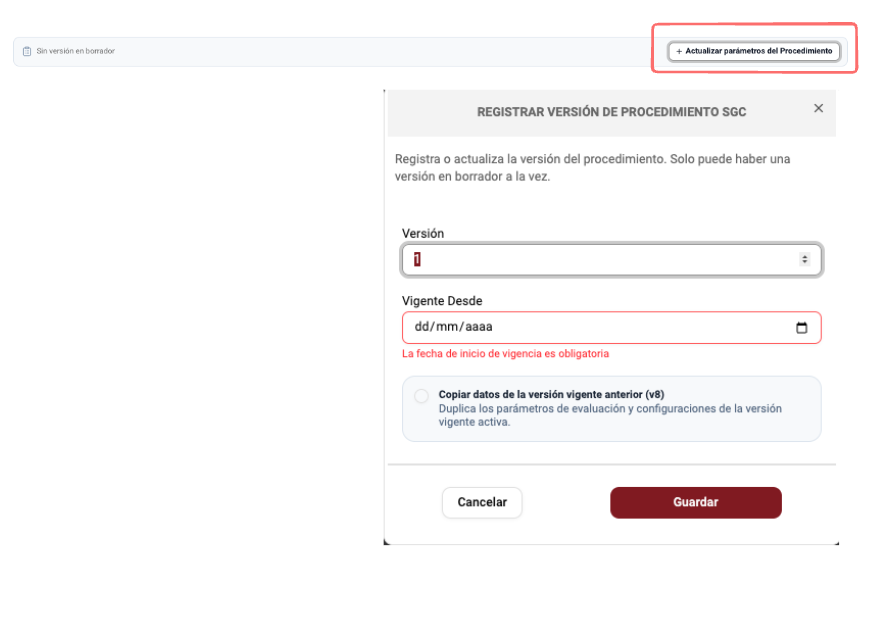
Campos del Parámetro de Evaluación:
| Campo | Tipo / Opciones | Descripción y Reglas de Negocio |
|---|---|---|
| Criterio de Evaluación | Puntaje / Habilitante | • Habilitante: Determina un dictamen excluyente binario (ej. Habilitado / Inhabilitado en Documentación Mínima Habilitante, o Apto / No Apto en Evaluación Psicológica). • Puntaje: Calificación cuantitativa numérica sobre una escala definida (ej. Méritos sobre 100 puntos o Examen sobre 100 puntos). |
| Puntaje Asignado | Numérico decimal (≥ 0, máx. 2 decimales) | Puntaje máximo ponderado que se puede obtener en el criterio. Visible únicamente cuando el criterio seleccionado es Puntaje. |
| Mínimo Acumulado Superación | Numérico decimal (≥ 0, máx. 2 decimales) | Nota o umbral mínimo requerido para superar la etapa y no quedar eliminado del concurso de selección. |
TIP
En etapas como Revisión de Documentación Mínima Habilitante, el criterio se configura habitualmente como Habilitante, mientras que en Calificación de Méritos, Examen de Admisión y Entrevista Personal se utiliza Puntaje con sus mínimos de superación reglamentarios.
3. Comisiones Habilitadas
Regula cuáles son las comisiones técnicas colegiadas autorizadas por el SGC para evaluar el procedimiento, sus tipos de sesión y las reglas de quórum.
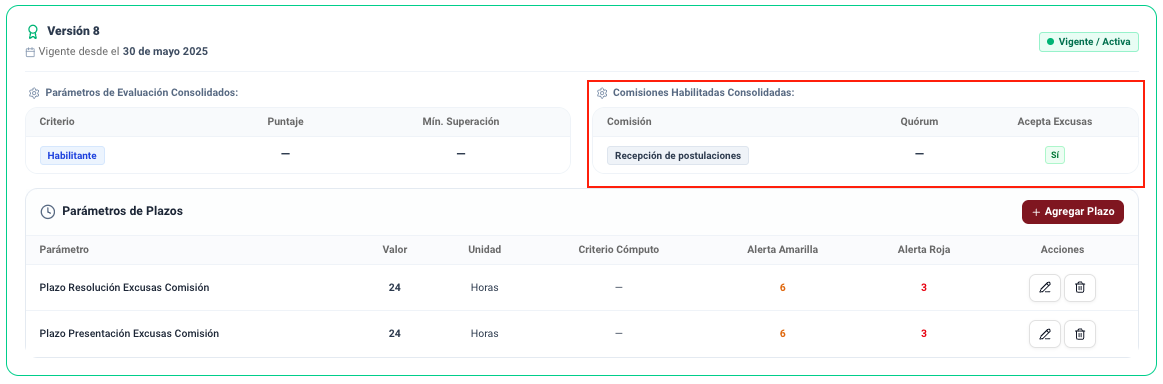
Atributos Configurables por Comisión:
| Control / Atributo | Opciones | Propósito Operativo |
|---|---|---|
| Tipo de Comisión | DMH, Curricular/Méritos, Examen Admisión, Entrevista, etc. | Identifica la naturaleza funcional del cuerpo evaluador acreditado. |
| Tipo de Sesión | Individual / Plenaria | Define si los miembros califican de manera independiente en sus propias cuentas (sesión individual) o si deben emitir una calificación de consenso conjunto en acta única (sesión plenaria). |
| Quórum Mínimo | Numérico entero (≥ 1) | Número mínimo de vocales o comisionados requeridos en el sistema para que una sesión o calificación sea legalmente válida. |
| Acepta Excusas | Selector (Sí / No) | Si se encuentra habilitado, permite a los comisionados formular excusas formales con respaldo ante causales sobrevinientes de parentesco o incompatibilidad. |
4. Configuración de Reprogramación
IMPORTANT
Esta sección se activa de manera específica para los procedimientos de Entrevista Personal y Evaluación Psicológica, donde los postulantes pueden presentar impedimentos de fuerza mayor debidamente justificados.
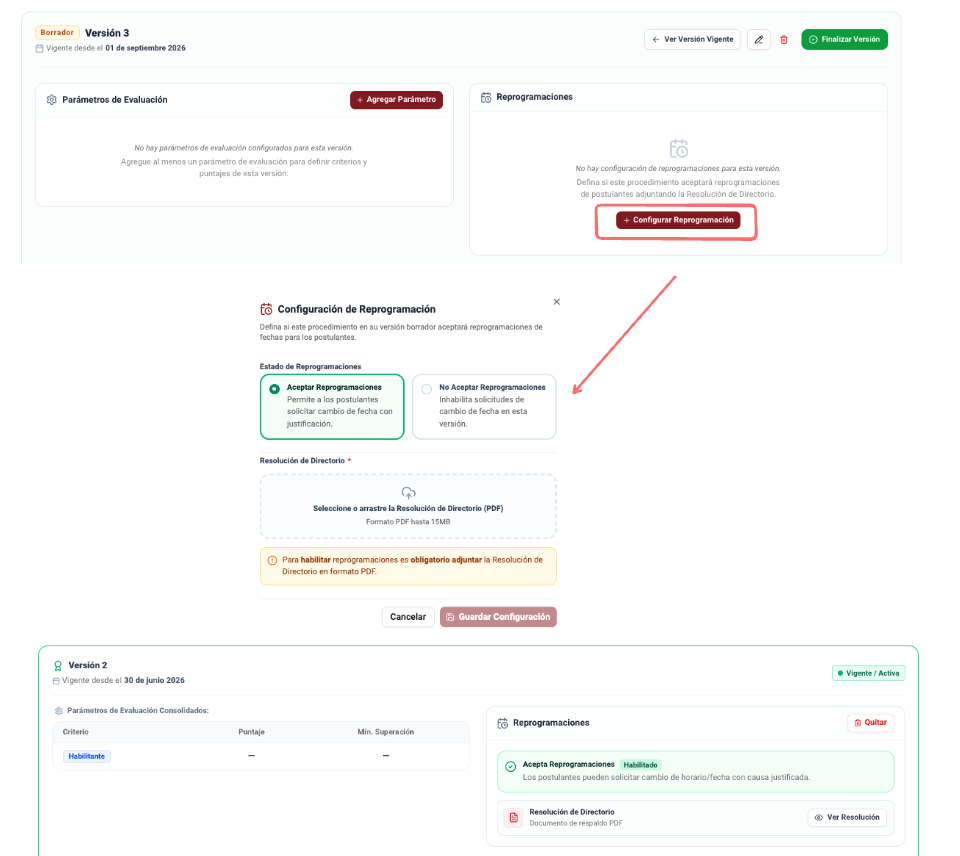
Procedimiento de Configuración:
- Estado de Reprogramaciones:
- Aceptar Reprogramaciones: Habilita en el portal del postulante la opción de solicitar cambio de turno o fecha ante cruces de horario o fuerza mayor comprobable.
- No Aceptar Reprogramaciones: Bloquea de manera estricta cualquier cambio de fecha en la fase.
- Carga de Resolución de Directorio:
- Cuando se habilitan reprogramaciones, es obligatorio adjuntar el archivo oficial en formato PDF (hasta 15 MB) de la Resolución de Directorio que autoriza el marco reglamentario de reprogramaciones.
- El sistema permite consultar en cualquier momento la resolución previa mediante el botón Ver PDF.
5. Parámetros de Plazos y Semáforos de Alerta
Configura la duración reglamentaria de cada actividad del procedimiento y define los umbrales del semáforo preventivo para evitar cierres extemporáneos:
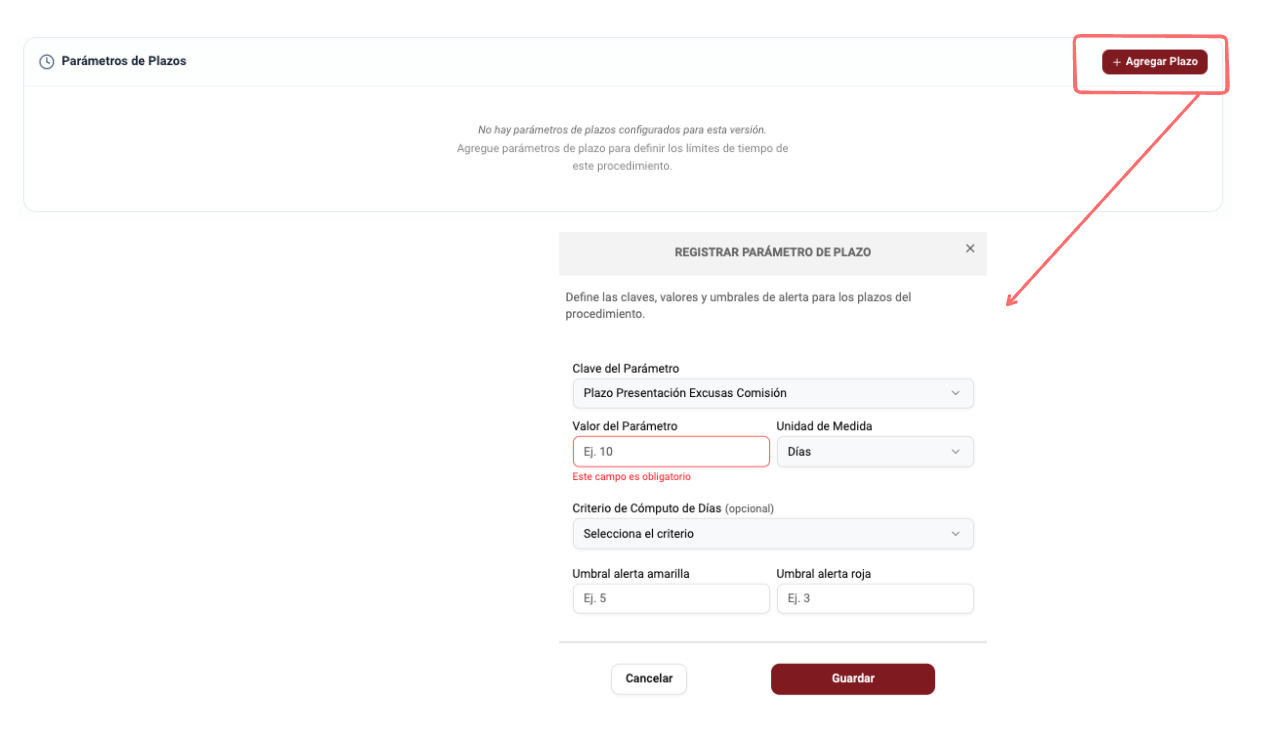
Campos de Configuración de Plazo:
| Campo | Opciones / Formato | Regla y Comportamiento en el Sistema |
|---|---|---|
| Clave del Parámetro | Selector de eventos SGC | Define el momento procedimental (ej. Plazo de presentación de impugnaciones, plazo de resolución de comisiones, plazo de notificación pública). |
| Valor del Parámetro | Numérico entero (≥ 0) | Magnitud del plazo asignado (ej. 5, 10, 48). |
| Unidad de Medida | Días / Horas | Unidad temporal de cómputo. |
| Criterio de Cómputo | Días Hábiles / Días Calendario | • Hábiles: Excluye sábados, domingos y feriados nacionales o judiciales de acuerdo al calendario oficial. • Calendario: Cómputo corrido ininterrumpido. |
| Umbral Alerta Amarilla | Numérico (días u horas) | Cuando el tiempo restante llega a este umbral, el indicador de la fase en el panel de control cambia a color amarillo preventivo. |
| Umbral Alerta Roja | Numérico (días u horas) | Nivel crítico de advertencia previo al cierre o vencimiento de la etapa. |
6. Consolidación y Puesta en Vigencia de la Versión
Una vez que todos los parámetros de evaluación, comisiones, plazos y reprogramaciones han sido cargados y validados en el borrador:
- Verifique que no existan inconsistencias en las tablas resumen.
- Haga clic en el botón superior Finalizar Versión.
- El sistema solicitará confirmación. Al aceptar:
- La versión en borrador pasa al estado oficial Vigente.
- La versión que se encontraba vigente anteriormente se archiva automáticamente en el Historial de Versiones.
- Los nuevos parámetros comienzan a regir para todas las nuevas convocatorias creadas bajo este procedimiento SGC.
SGC: Pestaña Registros del Procedimiento
En la vista de configuración del procedimiento SGC, la segunda pestaña principal es Registros. En esta sección se definen y diseñan los formatos documentales oficiales estandarizados bajo la norma ISO 9001 (formularios de postulación, actas de evaluación, hojas de vida y reportes institucionales).
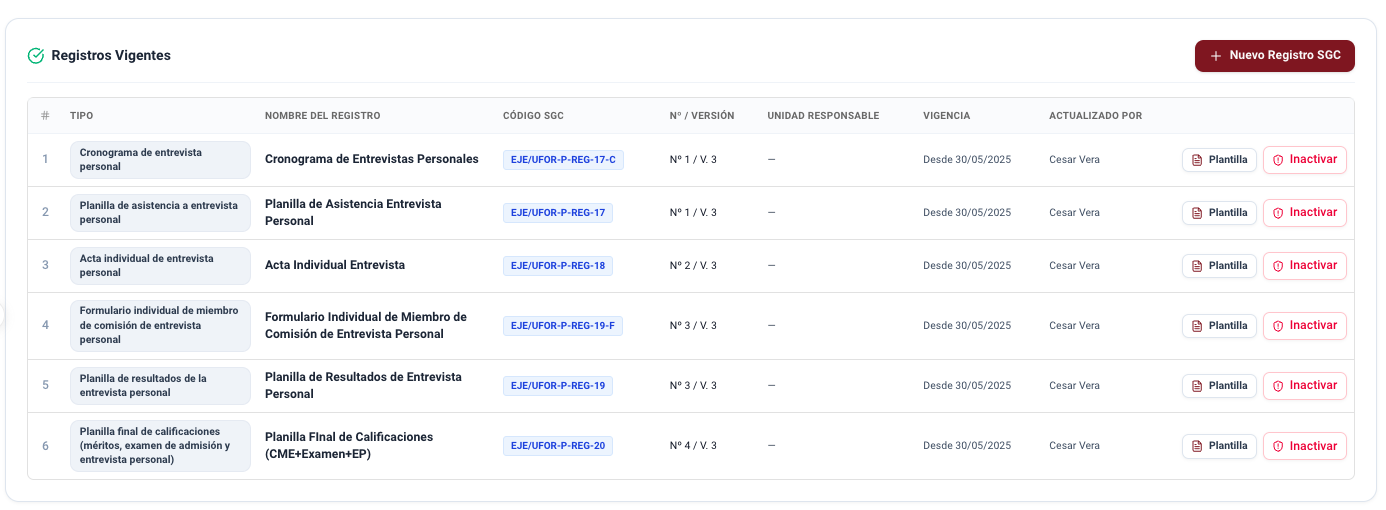
1. Registros Vigentes e Historial
La vista se divide en dos secciones operativas:
- Registros Vigentes: Documentos oficiales activos que utiliza el sistema actualmente en las convocatorias.
- Historial de Registros Inactivos: Formatos obsoletos o reemplazados que se mantienen preservados en modo de solo lectura para garantizar la trazabilidad de auditorías pasadas.
Atributos de la Tabla de Registros:
| Columna | Descripción |
|---|---|
| Tipo | Tipo de documento del sistema vinculado (ej. Hoja de Vida de Postulante, actas de habilitación, actas de examen, etc.). |
| Nombre del Registro (SGC) | Denominación formal del formato (ej. Formulario de Postulación y Registro Curricular). |
| Código SGC | Código documental de calidad (ej. REG-SGC-01, ACT-SEL-03). |
| Nº / Versión | Número de registro correlativo y versión documental aprobada (ej. Nº 1 / V. 2). |
| Unidad Responsable | Dirección o departamento a cargo del formato (ej. Dirección Académica, Unidad de Selección). |
| Vigencia | Fecha formal de entrada en vigor de la versión del registro. |
| Actualizado por | Nombre del operador técnico o auditor que realizó el último ajuste. |
| Acciones | Botones de configuración de estructura, plantilla y retiro de vigencia. |
2. Creación y Modificación de un Registro SGC
Para dar de alta un nuevo formato oficial, haga clic en el botón superior Nuevo Registro SGC:
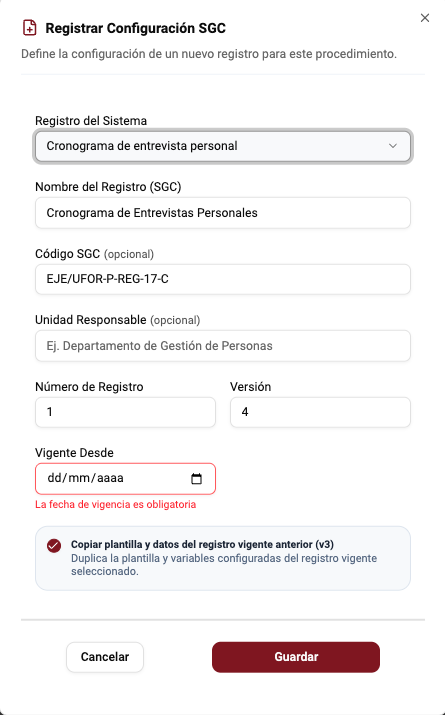
Campos del Formulario:
| Campo | Obligatorio | Instrucciones de Llenado |
|---|---|---|
| Registro del Sistema | Sí | Seleccione de la lista desplegable el tipo de formulario o acta del sistema al que se vinculará la directiva de calidad. |
| Nombre del Registro (SGC) | Sí | Escriba el nombre institucional exacto aprobado por la Unidad de Calidad. |
| Código SGC | No | Ingrese el código alfanumérico según el manual de codificación ISO 9001. |
| Unidad Responsable | No | Nombre del área orgánica custodia del procedimiento. |
| Número de Registro | Sí | Número entero secuencial (ej. 1). |
| Versión del Registro | Sí | Versión aprobada (ej. 1.0 o 2). |
| Vigente Desde | Sí | Fecha a partir de la cual las convocatorias deben emitir este documento. |
NOTE
Al presionar Guardar, el registro queda habilitado y listo para configurar su estructura de campos curriculares o su plantilla de texto enriquecido.
3. Configuración del Formato de Hoja de Vida (CV)
Cuando un registro corresponde al tipo Hoja de Vida de Postulante, se activa el botón especializado Configurar CV, el cual contiene dos sub-pestañas:

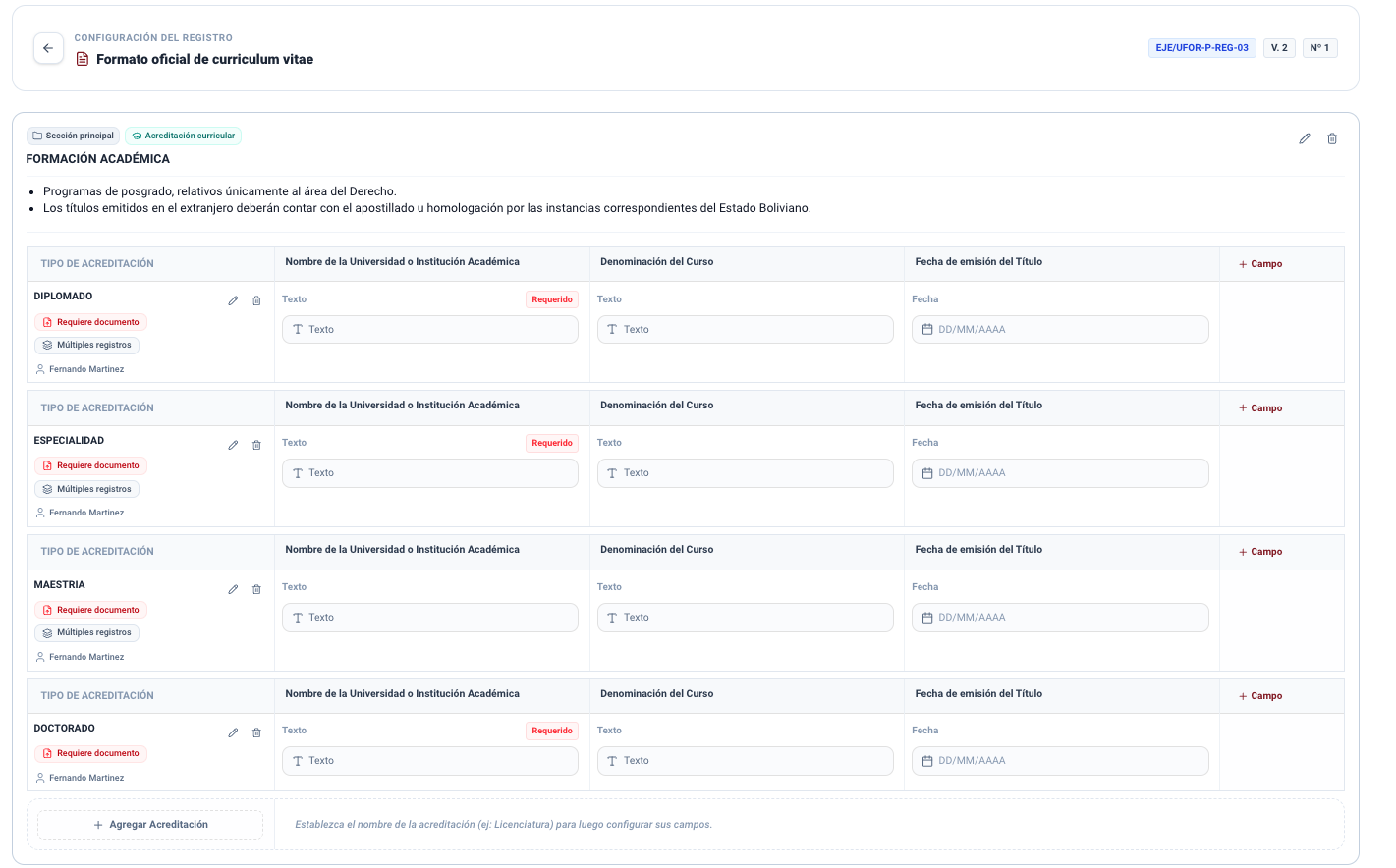
Estructura del Formato (Editor)
Permite construir el árbol jerárquico de apartados curriculares que los postulantes deberán llenar en el Portal de Postulantes:
- Creación de Apartados Raíz: Secciones primarias como Formación Académica, Cursos y Seminarios, Experiencia en la Judicatura, Producción Intelectual, etc.
- Sub-apartados Anidados: Categorías específicas dentro de cada sección (ej. Pregrado, Diplomados, Maestrías, Doctorados dentro de Formación Académica).
- Campos y Tipos de Datos: Configuración de campos de texto, fechas de emisión, institución educativa, carga de certificados en PDF y obligatoriedad.
- Ponderación Máxima: Si el procedimiento aplica méritos curriculares, se fija el puntaje tope asignable al apartado.
4. Editor de Plantillas del Registro
Al presionar el botón Plantilla en cualquier registro de la lista, se accede al entorno de edición documental enriquecido con inyección dinámica de datos institucionales.
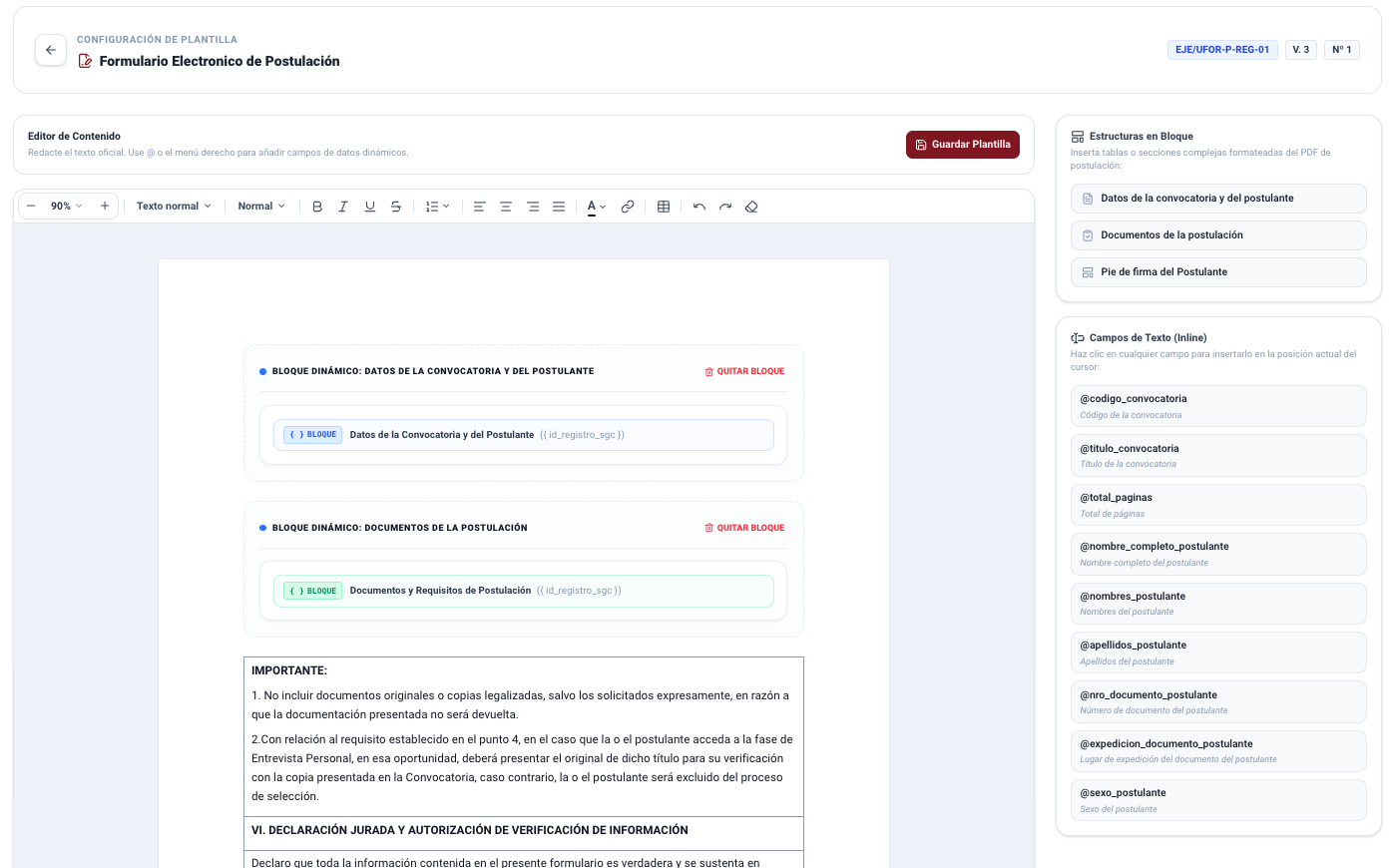
Panel Lateral de Componentes Dinámicos:
El editor cuenta con un panel a la derecha que permite inyectar contenido del sistema en la posición del cursor:
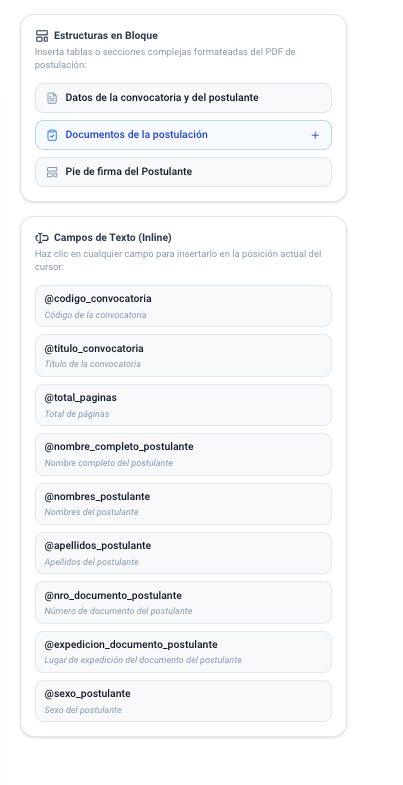
A. Estructuras en Bloque (Tablas y Secciones Complejas)
- Estructura de Hoja de Vida: Inserta la tabla completa de méritos y datos curriculares del postulante.
- Datos de Convocatoria y Postulante: Encabezado formal con código de convocatoria, número de trámite y código de postulante.
- Documentación de Postulación: Tabla de verificación de documentos mínimos habilitantes presentados y validados.
- Información Personal: Ficha biográfica con Cédula de Identidad, fecha de nacimiento, estado civil y domicilio legal.
B. Variables en Línea (Campos de Texto)
Permite insertar etiquetas automáticas formateadas haciendo clic en la variable deseada:
@postulante_nombre: Nombre completo del aspirante.@postulante_ci: Cédula de Identidad con extensión y complemento.@convocatoria_codigo: Código oficial de la convocatoria.@fecha_emision: Fecha del sistema con formatos seleccionables (ej. DD/MM/AAAA o Sucre, 21 de octubre de 2026).@qr_verificacion: Marcador de posición para inyectar el código QR de autenticidad documental.@firma_autoridad: Bloque de rúbrica y sello de la Dirección General o Comisiones Evaluadoras.
5. Inactivación y Retiro de Vigencia
Si un formato documental es sustituido por una nueva resolución del Sistema de Gestión de la Calidad:
- En la fila del registro vigente, presione el botón Inactivar.
- Confirme el motivo de la baja del registro.
- El registro pasará a la tabla inferior Historial de Registros Inactivos.
- Su plantilla quedará protegida en Modo de Solo Lectura, garantizando que los documentos expedidos con anterioridad conserven su validez histórica sin riesgo de alteraciones accidentales.
Manual de Operación: Planillas Mensuales y Acefalías
El módulo de Gestión de Planillas Mensuales permite cargar periódicamente los archivos oficiales de nómina de funcionarios y magistrados del Órgano Judicial, procesando automáticamente los ítems activos y vacantes para calcular las acefalías.
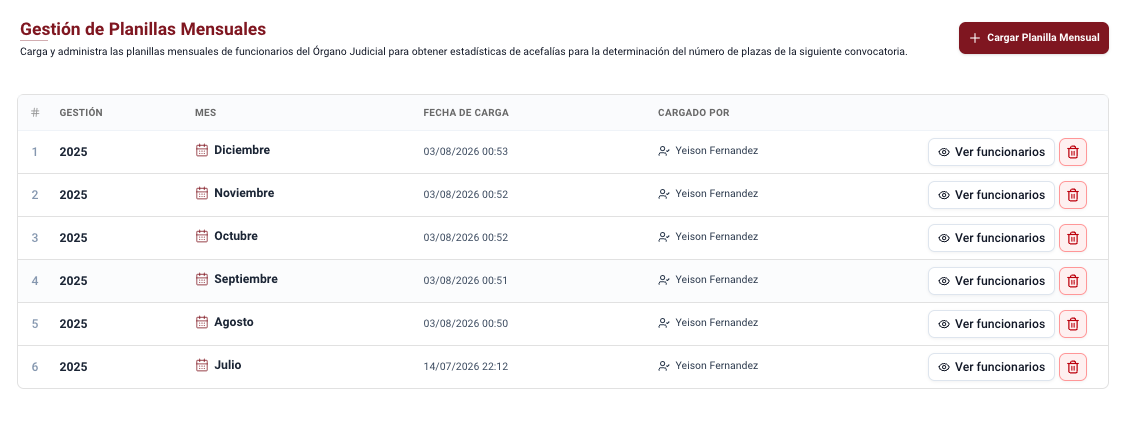
1. Cómo Cargar una Nueva Planilla Mensual
Para importar los registros de personal de una gestión y mes determinados:
- Ingrese a la opción Planillas en el menú lateral de navegación.
- Haga clic en el botón superior Cargar Planilla Mensual (o Cargar primera planilla si no existen registros previos).
- Se abrirá la ventana modal de carga:
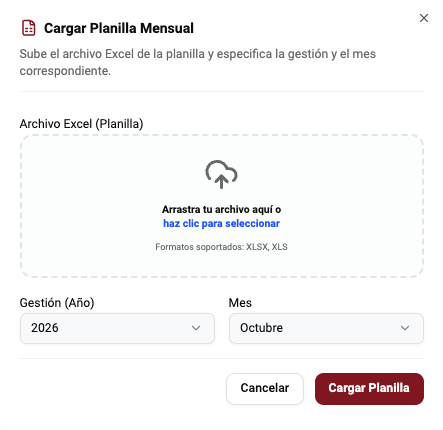
- Complete la información requerida siguiendo esta guía:
| Campo / Control | Tipo | Obligatorio | Formato / Valores | Instrucción de Llenado |
|---|---|---|---|---|
| Archivo Excel (Planilla) | Carga de Archivo | Sí | .xlsx o .xls | Arrastre el archivo Excel o haga clic en la zona punteada para seleccionarlo desde su computadora. |
| Gestión | Numérico | Sí | Año de 4 dígitos (ej. 2026) | Ingrese el año correspondiente a la nómina de funcionarios procesada. |
| Mes | Desplegable | Sí | Lista de meses del año calendario | Seleccione el mes exacto del reporte: Enero, Febrero, Marzo, etc. |
- Verifique que el recuadro muestre el nombre del archivo cargado con su tamaño en kilobytes (icono de Excel en verde).
- Presione el botón Procesar y Cargar.
- Espere unos segundos mientras el servidor realiza la lectura, validación de integridad e indexación de cada registro. Una vez finalizado, se mostrará un mensaje de confirmación y la planilla aparecerá listada en la tabla principal.
IMPORTANT
Estructura Requerida en la Hoja de Cálculo: Para que el motor analítico reconozca los cargos y vacancias, la hoja principal del archivo Excel debe incluir obligatoriamente las siguientes columnas:
- Número de ítem presupuestario.
- Cargo o denominación del puesto (ej. Juez de Sentencia Penal, Secretario de Juzgado).
- Distrito judicial o departamento sede.
- Despacho judicial específico.
- Condición actual del ítem (Titular, Acéfalo, Comisión, Suplencia).
- Cédula de identidad y nombres completos del funcionario en funciones (en blanco si el ítem está acéfalo).
2. Cómo Consultar los Funcionarios de una Planilla
Para auditar el contenido detallado de una planilla ya cargada:
- En la lista de planillas, localice el periodo deseado y haga clic sobre la fila o presione el botón Ver funcionarios (icono de ojo).
- El sistema abrirá la pantalla con el detalle de funcionarios de la planilla:
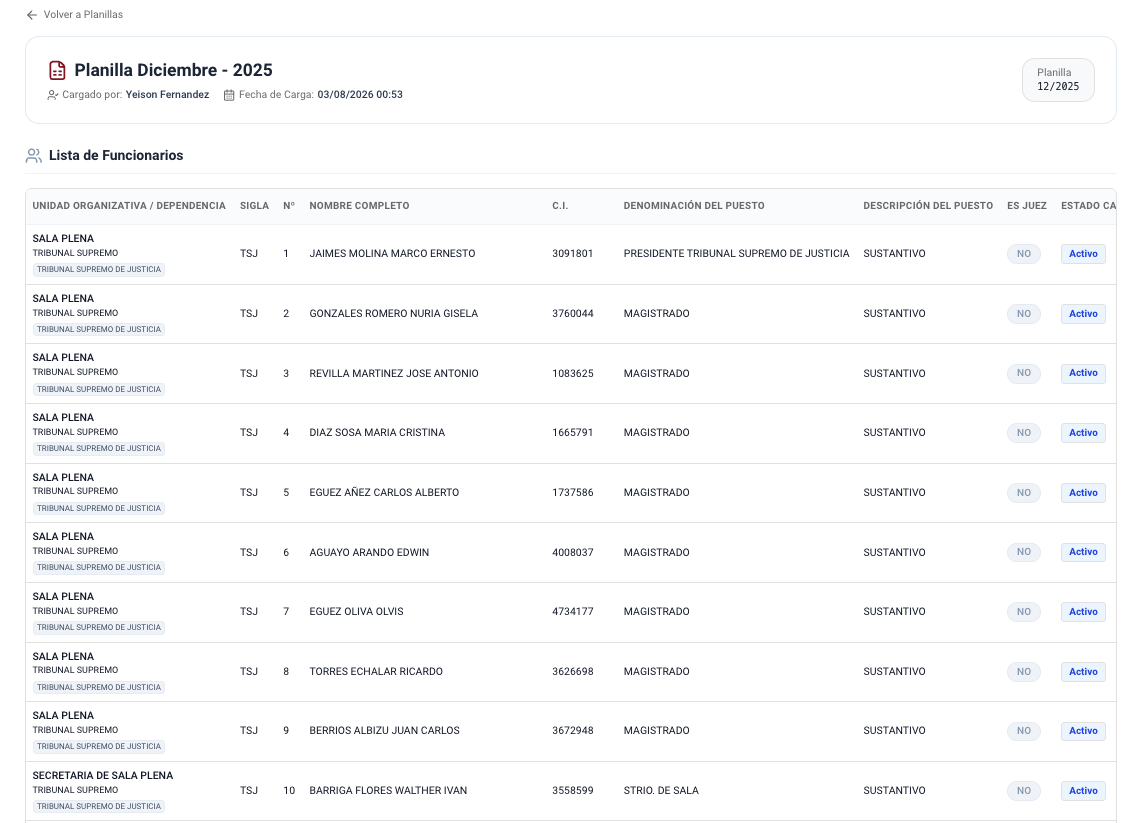
3. Cómo Eliminar o Sustituir una Planilla Errónea
Si detecta inconsistencias en la información de una planilla cargada:
- En la tabla principal de Planillas, localice la fila correspondiente al mes con errores.
- Haga clic en el botón en el icono de papelera roja.
- El sistema solicitará confirmación mediante un diálogo de seguridad.
- Presione Confirmar Eliminación. Todos los registros de funcionarios e índices de acefalías vinculados a ese mes serán removidos de la base de datos.
- Proceda a cargar nuevamente el archivo corregido repitiendo los pasos de la sección 1.
Gestión de Accesos Administrativos
El panel de Accesos Administrativos permite gestionar los operadores internos de la plataforma, asignando cuentas de usuario a grupos de acceso predefinidos con responsabilidades y alcances específicos sobre el sistema.
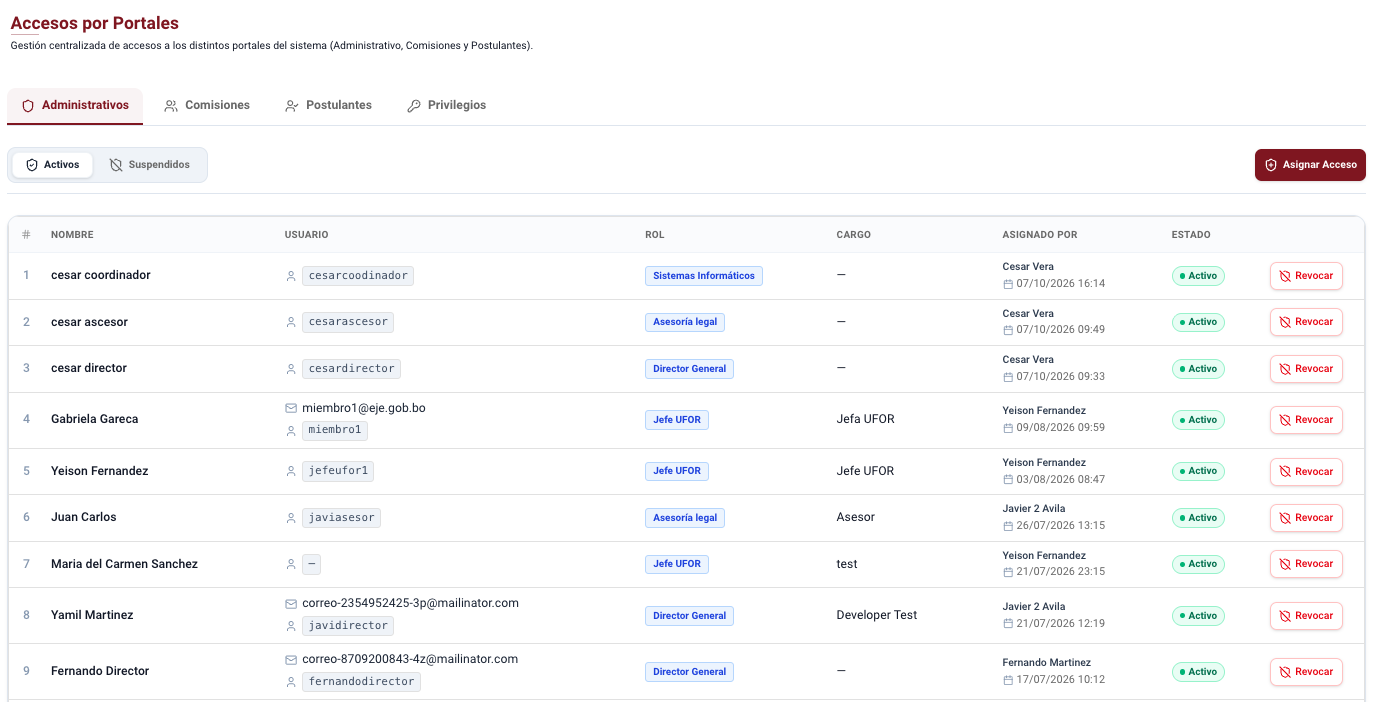
1. Grupos de Acceso Administrativo
El sistema implementa un control de acceso basado en roles y grupos. Cada grupo cuenta con permisos específicos dentro de la plataforma:
| Grupo de Acceso | Responsabilidad Institucional | Alcance y Facultades |
|---|---|---|
| Solo Dirección | Dirección General | Máxima autoridad decisoria. Autoriza la creación de convocatorias, aprueba informes técnicos previos, observaciones de dirección, emisión de resoluciones, confirmación oficial de guías (Examen de Admisión y Entrevista Personal), confirmación de cronogramas y suscripción del informe final de conclusión. |
| Elaboración de Convocatoria | Unidad Técnica de Selección | Responsable del diseño técnico. Redacción del proyecto de documento oficial de bases, perfiles de cargos, requisitos mínimos, configuración de guías de fases e inicialización y ajuste de cronogramas de evaluación (Entrevista Personal y Evaluación Psicológica). |
| Atención de Consultas | Mesa de Ayuda y Soporte | Soporte y atención al postulante. Administración del Centro de Ayuda (reclamar tickets, responder consultas en tiempo real) y publicación de Preguntas Frecuentes. |
| Admin Todos | Operadores Generales | Acceso transversal de visualización operativa sobre bandejas de convocatorias, habilitaciones, actas de fases e informes previos. |
| Solo Sysadmin | Administración de Sistemas | Administrador técnico de infraestructura. Configuración de programación logística de exámenes de admisión (modalidad, fechas, recintos y sesiones), configuración del SGC (ISO 9001), carga de planillas mensuales, gestión de interoperabilidad externa y administración de accesos y privilegios. |
2. Asignación de Usuarios
Para incorporar un funcionario a un grupo de trabajo:
- Seleccione la opción Portal Administrativo en el menú de Gestión de accesos.
- Identifique el grupo de trabajo al que desea asignar al operador.
- Presione el botón Asignar Acceso correspondiente a dicho grupo.
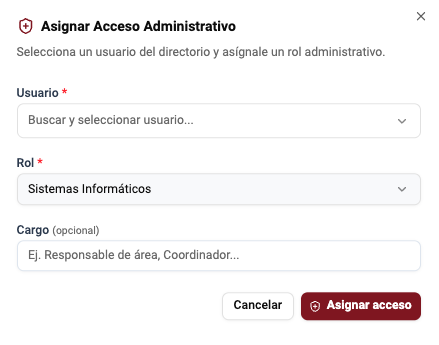
- Busque al servidor por nombre completo, correo institucional o cédula de identidad.
- Confirme la adición. El usuario heredará de inmediato las facultades operativas del grupo sin requerir reinicio de sesión.
3. Revocación y Auditoría de Acceso
Para dar de baja a un usuario de un grupo de acceso:
- Localice al usuario dentro de la lista del grupo correspondiente.
- Presione el icono de eliminación o desvinculación.
- Confirme la acción en el diálogo de seguridad.
WARNING
La revocación de acceso a grupos clave como Solo Dirección o Solo Sysadmin debe realizarse con estricta autorización administrativa para evitar bloqueos operativos en la firma de resoluciones o aprobaciones de convocatorias.
Accesos de Comisiones y Postulantes
Este apartado aborda la administración y control de acceso de los usuarios externos que interactúan con el ecosistema de selección: los Miembros de Comisiones Calificadoras y los Postulantes.
1. Accesos al Portal de Comisiones Evaluadoras
Los evaluadores de méritos y jurados de entrevistas personales no utilizan el portal administrativo; operan mediante su propio entorno en el Portal de Comisiones.
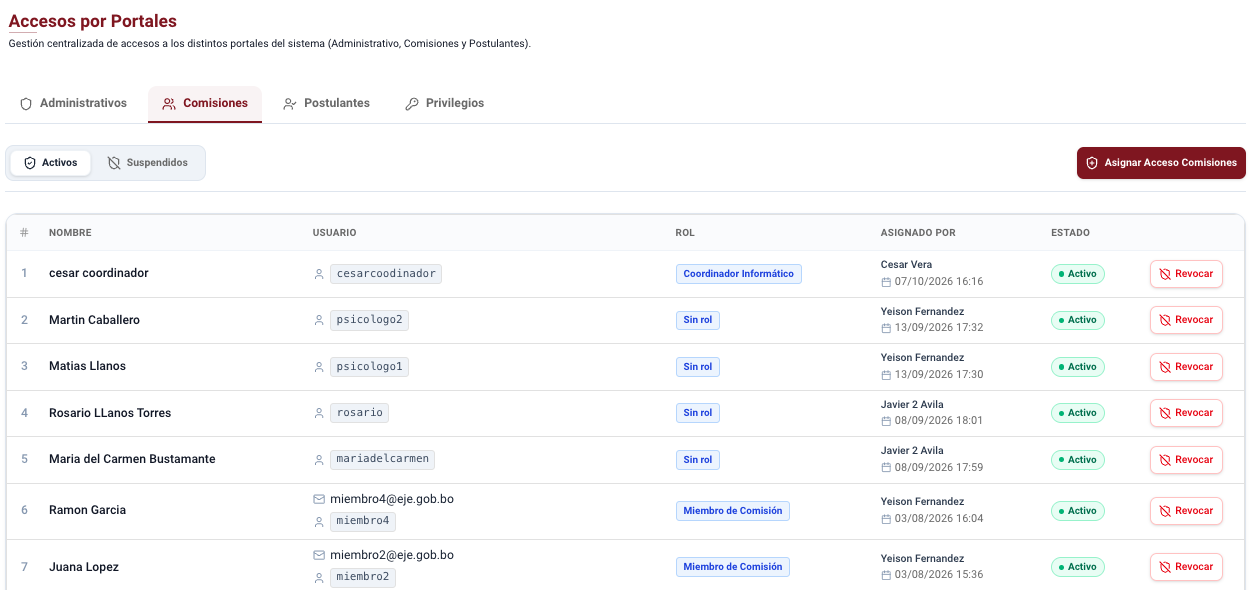
Asignación de Evaluadores
- Ingrese a Gestión de accesos y elija la pestaña Portal Comisiones.
- Puede visualizar la nómina de profesionales habilitados para calificar postulaciones.
- Para registrar un nuevo comisionado, pulse Asignar Acceso Comisiones.
- Ingrese los datos de identidad y correo electrónico para la generación de sus credenciales.
- El sistema enviará una notificación de acceso al correo registrado con el enlace al Portal de Comisiones y su método de autenticación.
NOTE
La vinculación de estos evaluadores a convocatorias o fases específicas (Tribunal de Calificación Curricular o Jurado de Entrevistas) se realiza dentro del seguimiento de cada fase de convocatoria.
2. Gestión de Cuentas del Portal de Postulantes
En la pestaña Portal Postulantes el administrador puede consultar y brindar soporte a los ciudadanos registrados para postular a las distintas convocatorias.
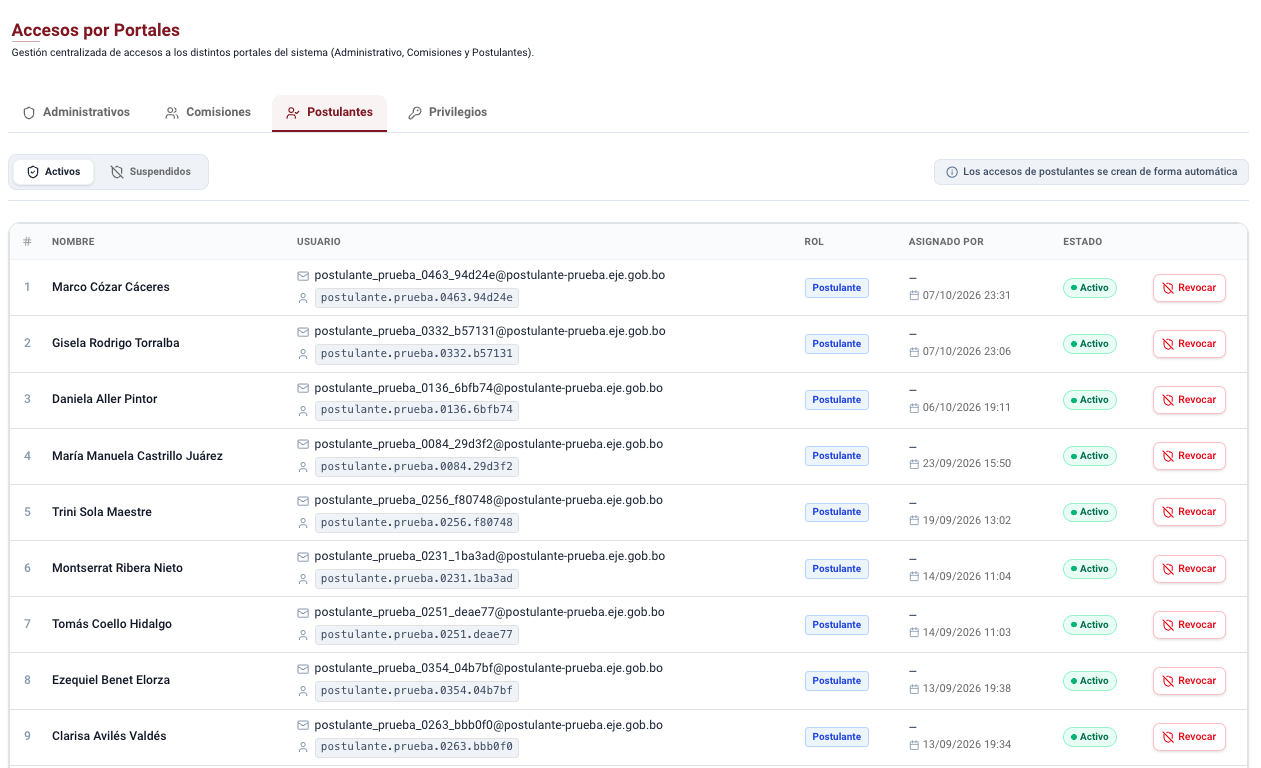
Funcionalidades de Soporte a Postulantes
- Búsqueda por Cédula o Correo: Localización ágil de cuentas ciudadanas ante solicitudes de atención o incidencias en mesa de ayuda.
- Verificación de Correo: Estado del correo electrónico (confirmado o pendiente de confirmación). Si el postulante no recibió el enlace de confirmación, el administrador puede reenviar el correo de activación o validar el estado en caso de justificación documentada.
- Estado de Cuenta: Permite suspender temporalmente el acceso a un postulante en caso de detectar suplantación de identidad o duplicidad de cuentas.
- Trazabilidad de Postulaciones: Muestra las convocatorias vigentes o históricas en las que el ciudadano ha participado.
Privilegios Especiales e Identidades Conectadas
Esta sección describe la administración de facultades granulares mediante Privilegios Especiales y la sincronización con el servicio central de Identidades Conectadas.
1. Asignación de Privilegios Especiales
A diferencia de los grupos de acceso (que otorgan facultades amplias a un equipo), los Privilegios corresponden a permisos específicos y restringidos que se confieren a usuarios puntuales para tareas de alta confidencialidad o auditoría:
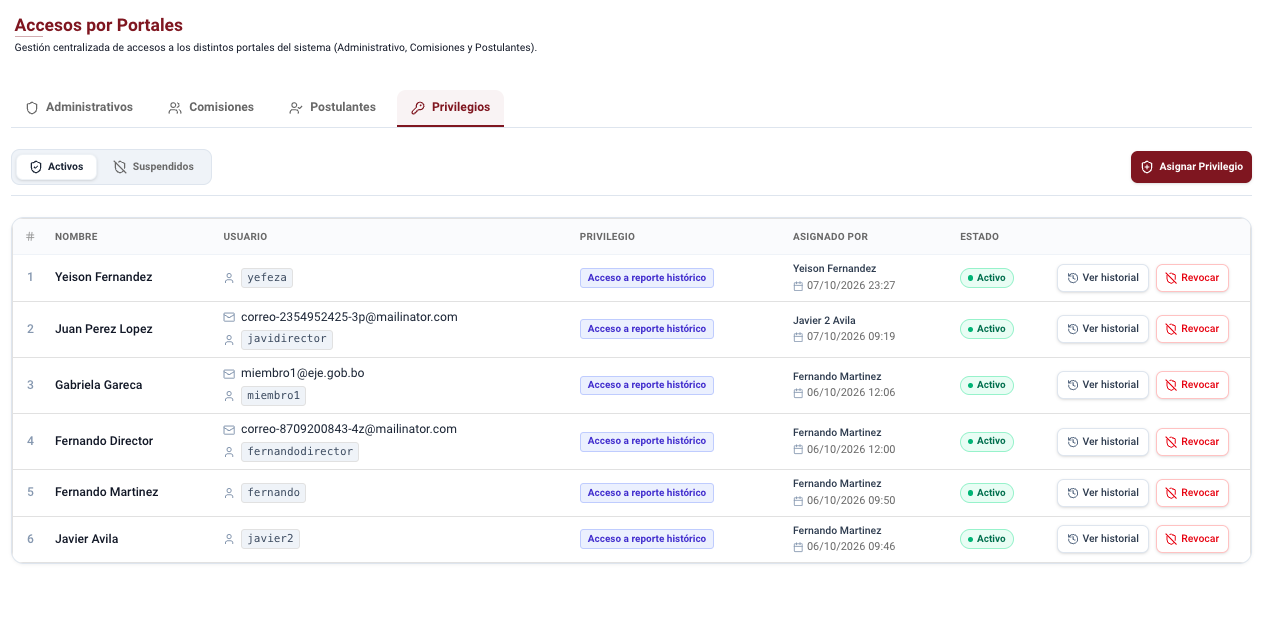
Principales Privilegios del Sistema:
Acceso al Reporte Histórico:
- Habilita la consulta de la bandeja Historial de postulaciones.
- Permite rastrear la trayectoria completa de un postulante a través de múltiples convocatorias históricas concluidas.
- Acceso al detalle exhaustivo de expedientes y dictámenes pasados.
Gestión de Versiones de Custodio:
- Permite registrar, publicar y firmar versiones del software de examen seguro offline.
Procedimiento de Asignación de un Privilegio
- Diríjase a Gestión de accesos y seleccione la pestaña Privilegios.
- Ubique la tarjeta del privilegio requerido.
- Presione el botón Asignar Privilegio.
- Seleccione al funcionario de la lista y confirme la concesión.
2. Identidades Conectadas (Directorio de Usuarios Federados)
En el menú lateral bajo Identidades conectadas se visualiza el registro de usuarios autenticados mediante el Proveedor de Identidad institucional:
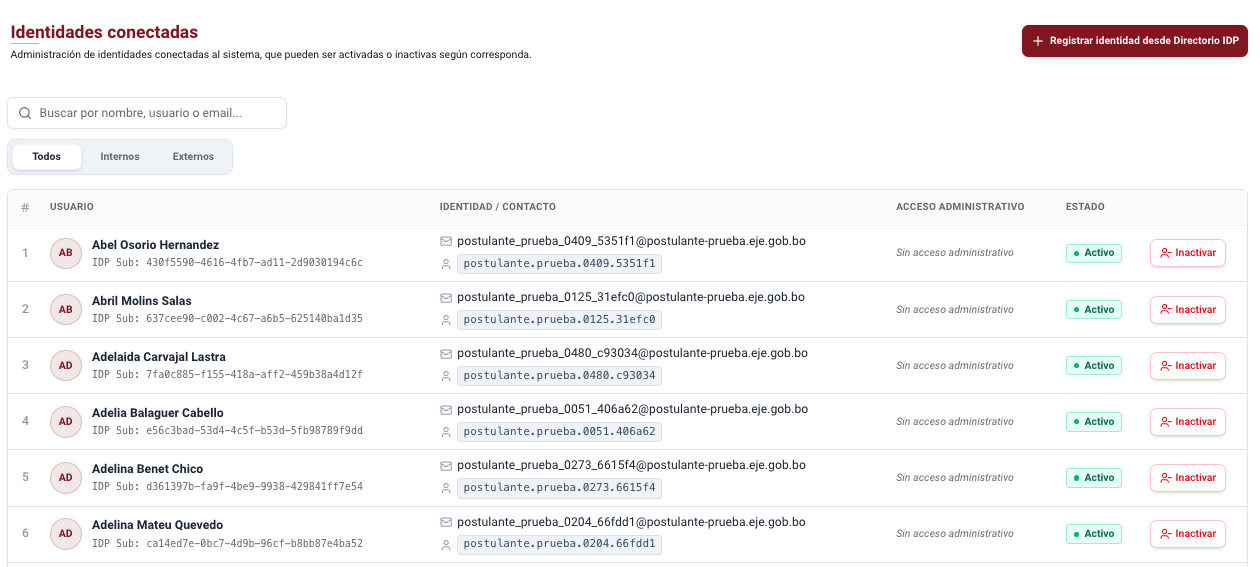
Procedimiento para Conectar una Identidad
Para registrar y vincular un usuario desde el proveedor de identidad institucional:
- Ingrese a la opción Identidades conectadas en el menú lateral.
- Haga clic en el botón Registrar identidad desde Directorio IDP.
- En el listado desplegado con los usuarios del directorio, localice al usuario correspondiente.
- Haga clic en el botón Registrar para completar la conexión e incorporación de la identidad al sistema.
Características del Mapeo de Identidades:
- Autenticación Centralizada: Las cuentas no almacenan contraseñas directamente en la base de datos de selección; la autenticación se delega de forma segura en el servidor de identidades.
- Identificador Único Institucional: Permite vincular de forma unívoca la cuenta federada con los registros de auditoría y roles internos del sistema.
- Sincronización de Atributos: Nombre completo, correo electrónico institucional y estado de habilitación de la cuenta se mantienen alineados automáticamente con el proveedor central.
- Filtro y Estado de Conexión: Posibilidad de verificar si el usuario ha completado el inicio de sesión inicial en la plataforma.
Provincias y Municipios
El módulo de Provincias y Municipios administra la división territorial de los 9 departamentos de Bolivia utilizada por el sistema para georreferenciar las plazas ofertadas, sedes y asignaciones de las convocatorias.
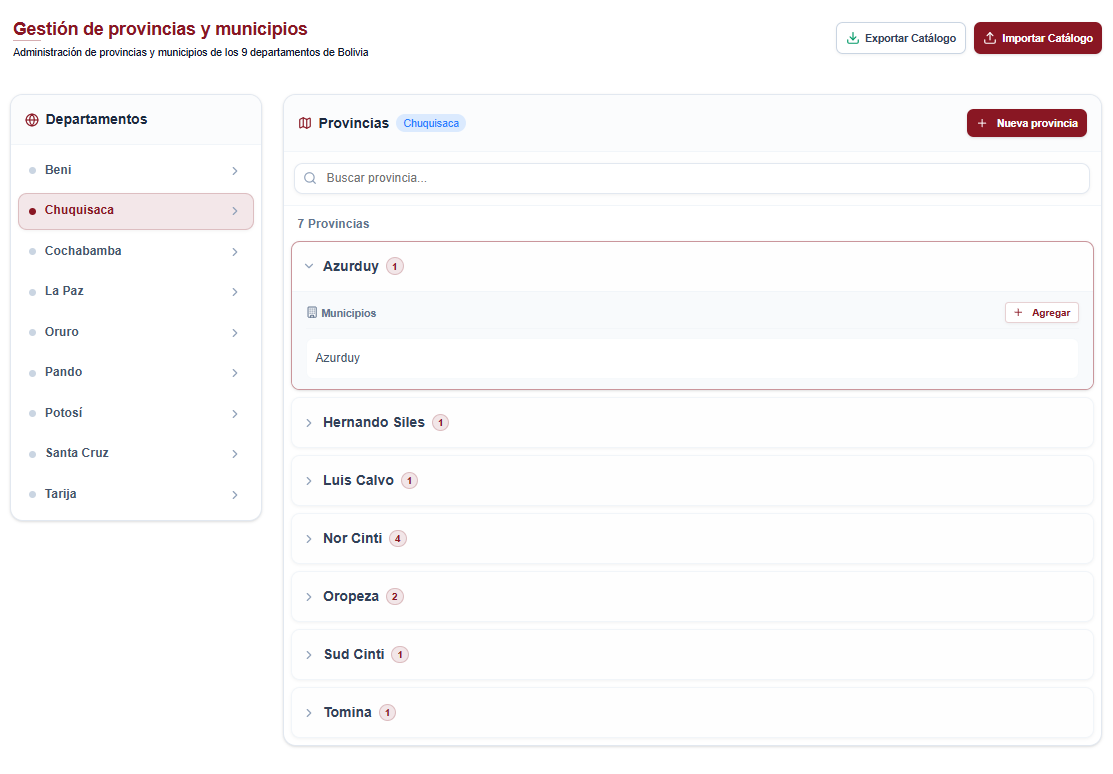
1. Acciones Globales del Catálogo
En la parte superior de la pantalla se encuentran las herramientas para la importación y exportación masiva de datos territoriales:
- Exportar Catálogo:
- Genera y descarga un archivo en formato Excel (
.xlsx) con la relación completa y actualizada de departamentos, provincias y municipios registrados en la base de datos.
- Genera y descarga un archivo en formato Excel (
- Importar Catálogo:
- Abre la ventana modal para la carga masiva mediante archivo Excel (
.xlsx,.xls). - Permite descargar la plantilla oficial preconfigurada para asegurar la consistencia de columnas y nombres.
- Al procesar el archivo, el sistema despliega un resumen cuantitativo con el número de provincias creadas, provincias actualizadas, municipios creados y municipios actualizados.
- Abre la ventana modal para la carga masiva mediante archivo Excel (
2. Navegación por Departamentos
En la columna izquierda se ubica la lista de los 9 departamentos del Estado Plurinacional:
- Chuquisaca
- La Paz
- Cochabamba
- Oruro
- Potosí
- Tarija
- Santa Cruz
- Beni
- Pando
Al hacer clic sobre un departamento, el panel lateral derecho se actualiza inmediatamente para mostrar las provincias pertenecientes a dicho territorio.
3. Administración de Provincias y Municipios
El panel derecho centraliza el control de las provincias correspondientes al departamento seleccionado:
A. Gestión de Provincias
- Nueva Provincia: Botón ubicado en la cabecera del panel que abre la ventana modal para ingresar el nombre de la nueva provincia.
- Buscador de Provincias: Permite filtrar en tiempo real las provincias del departamento por nombre.
- Contador: Indica el número total de provincias registradas en el departamento.
- Acciones sobre la Provincia: Cada provincia dispone de opciones para editar su denominación o eliminar el registro.
B. Gestión de Municipios
Al desplegar la tarjeta de una provincia mediante el acordeón interactivo:
- Se lista la totalidad de municipios vinculados a esa provincia.
- Nuevo Municipio: Permite registrar un municipio ingresando su nombre en la ventana emergente.
- Acciones sobre el Municipio: Cada municipio cuenta con botones para modificar su nombre o eliminarlo del catálogo.
Preguntas Frecuentes
El módulo de Preguntas Frecuentes permite administrar y organizar categorías temáticas con sus respectivas preguntas y respuestas orientadoras para guiar a los postulantes y reducir consultas repetitivas.
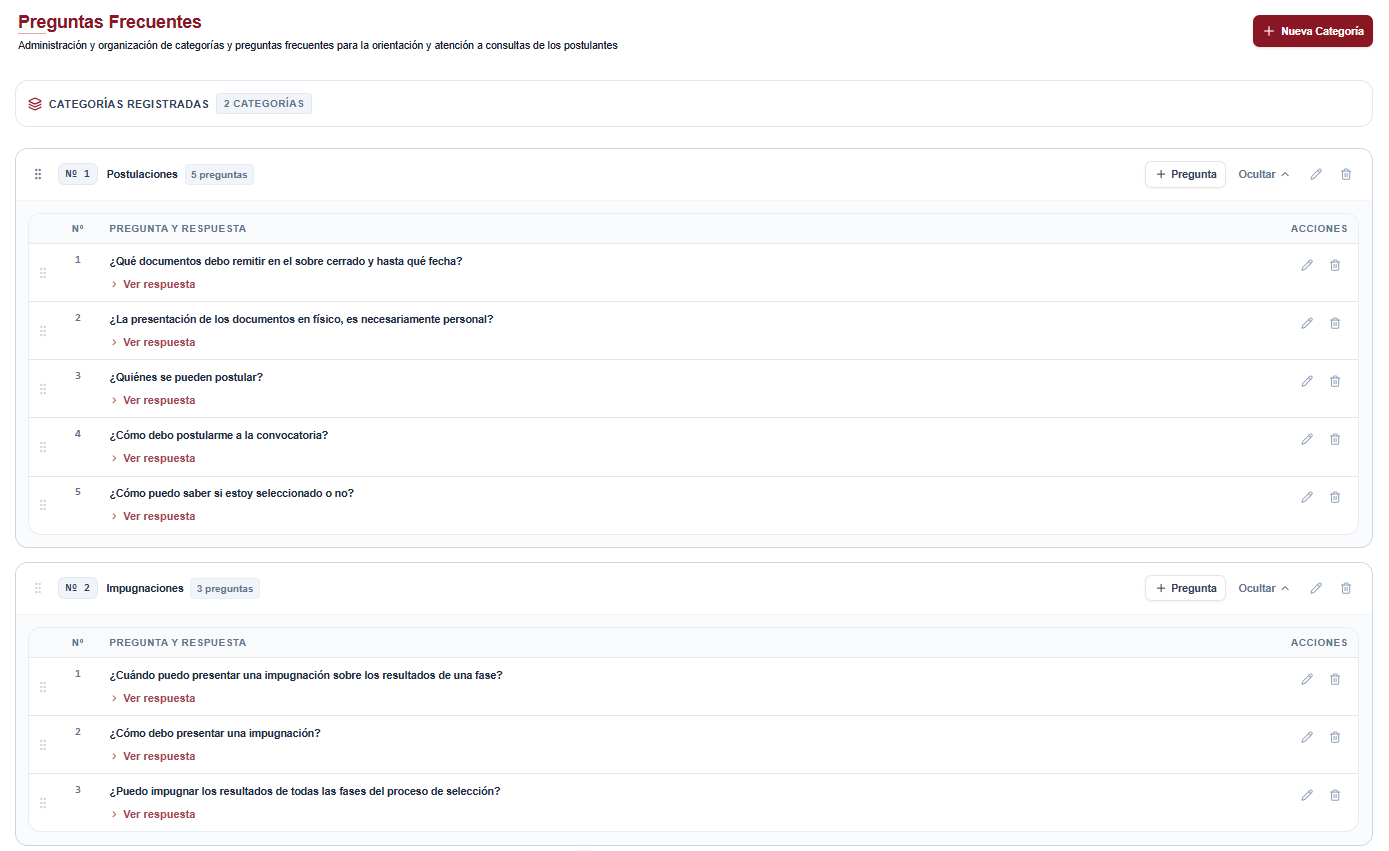
1. Estructura de la Bandeja Principal
Al ingresar a la opción Preguntas Frecuentes en el menú de navegación:
- Encabezado y Barra de Métricas:
- Categorías Registradas: Contador superior que indica el número total de grupos temáticos configurados en el sistema.
- Botón Nueva Categoría: Ubicado en la esquina superior derecha (disponible una vez que existe al menos una categoría registrada).
- Estado Inicial (Sin Categorías):
- Si aún no se han configurado categorías, el sistema muestra un panel central de bienvenida con el botón Registrar Primera Categoría.
- Listado de Categorías:
- Cada categoría se presenta en una tarjeta contenedora independiente con su numeración correlativa (
Nº 1,Nº 2, etc.), su nombre descriptivo y la cantidad de preguntas registradas.
- Cada categoría se presenta en una tarjeta contenedora independiente con su numeración correlativa (
2. Gestión de Categorías Temáticas
Las categorías permiten agrupar las preguntas de acuerdo con los momentos o áreas del proceso de selección (por ejemplo: Registro y Postulación en Línea, Requisitos de Admisión, Evaluaciones y Exámenes).
A. Crear una Categoría
- Presione el botón Nueva Categoría (o Registrar Primera Categoría si la bandeja está vacía).
- Se desplegará la ventana modal de registro:
- Ingrese el dato requerido:
- Nombre de la Categoría (*): Título claro y conciso del grupo temático.
- Presione Crear Categoría. La nueva tarjeta se incorporará inmediatamente a la lista.
B. Reordenar Categorías (Arrastrar y Soltar)
El orden de las categorías se ajusta de forma visual:
- Pase el cursor sobre el icono de puntos verticales (⋮⋮) ubicado al extremo izquierdo de la tarjeta de la categoría.
- Haga clic sostenido, arrastre la categoría hacia arriba o hacia abajo a la posición deseada y suéltela.
- La numeración correlativa (
Nº) se actualizará y guardará de manera automática.
C. Editar o Eliminar una Categoría
En la cabecera de cada tarjeta dispone de los siguientes accesos:
- Editar (Icono de lápiz): Abre la ventana modal para modificar el nombre de la categoría. Guarde los cambios para actualizarla.
- Eliminar (Icono de papelera): Solicita confirmación para remover la categoría.
IMPORTANT
Si la categoría cuenta con preguntas asociadas en su interior, el sistema rechazará la eliminación por motivos de integridad. Para eliminar la categoría, primero debe borrar o reubicar todas sus preguntas.
3. Gestión de Preguntas Frecuentes dentro de una Categoría
Cada categoría funciona como un contenedor desplegable. Mediante el botón Ver preguntas / Ocultar puede expandir o contraer la tabla interna.
A. Registrar una Nueva Pregunta
- En la tarjeta de la categoría correspondiente, presione el botón + Pregunta (o Registrar Primera Pregunta si la categoría no tiene elementos).
- Se abrirá la ventana modal de redacción:
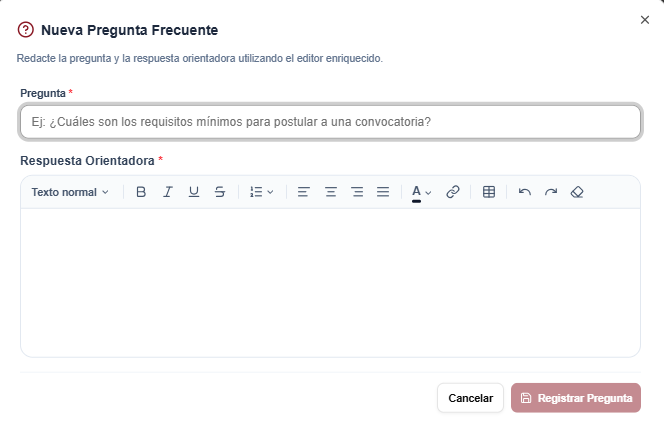
- Complete los campos obligatorios:
- Pregunta (*): Escriba el enunciado de la consulta de manera clara, tal como la formularía un aspirante (ejemplo: ¿Cuáles son los requisitos mínimos para postular a una convocatoria?).
- Respuesta Orientadora (*): Utilice el editor de formato enriquecido para redactar la explicación detallada. Puede estructurar el contenido con negritas, cursivas, listas con viñetas, listas numeradas y enlaces de referencia.
- Presione el botón Registrar Pregunta.
B. Visualización y Consulta de Respuestas en la Tabla
Las preguntas registradas se presentan en una tabla con los siguientes elementos:
| Elemento / Columna | Función |
|---|---|
| Arrastre (⋮⋮) | Manija interactiva para cambiar el orden de las preguntas arrastrando la fila hacia arriba o abajo. |
| Nº | Número correlativo asignado dentro de la categoría. |
| Pregunta y Respuesta | Muestra el enunciado de la duda. Incluye el botón interactivo Ver respuesta, el cual al ser presionado despliega una caja con la respuesta enriquecida; al volver a presionarlo conmuta a Ocultar respuesta. |
| Acciones | • Editar (Lápiz): Abre el editor para ajustar la pregunta o el texto de la respuesta. • Eliminar (Papelera): Despliega el diálogo de confirmación para dar de baja la pregunta de forma definitiva. |
4. Visualización para los Postulantes
Todas las preguntas y respuestas configuradas y guardadas en las categorías quedan publicadas de forma automática en el portal del postulante, organizadas en acordeones temáticos interactivos para su rápida consulta.
Centro de Ayuda y Casos de Soporte
El módulo de Centro de Ayuda administra la bandeja de atención a consultas, incidencias y soporte técnico planteadas por los postulantes durante las distintas fases de la convocatoria.
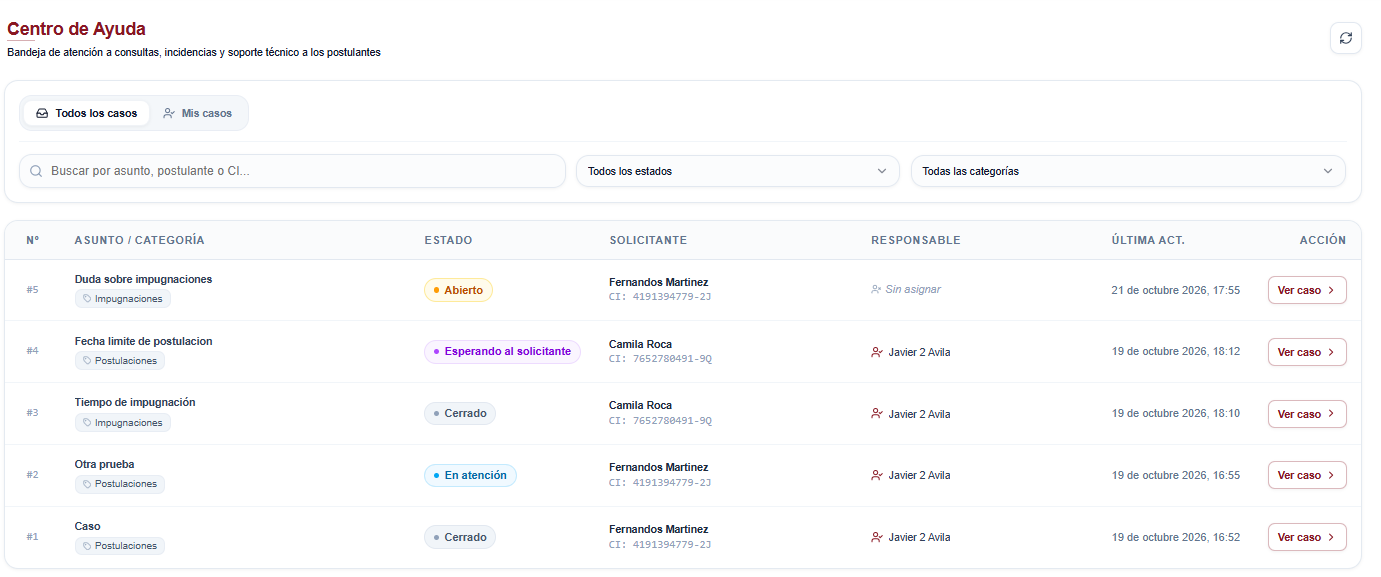
1. Controles y Filtros de la Bandeja
En la parte superior de la bandeja se ubican las herramientas de búsqueda y segmentación:
- Pestañas de Segmentación:
- Todos los casos: Muestra la totalidad de tickets registrados en el sistema.
- Mis casos: Filtra exclusivamente los casos asignados al usuario que tiene la sesión activa.
- Buscador General: Permite buscar por asunto del ticket, nombre del postulante o número de cédula de identidad (
CI). - Selector de Estado: Filtra por condición operativa (Todos los estados, Abierto, En proceso, Resuelto, Cerrado).
- Selector de Categoría: Filtra según la temática de la incidencia (Todas las categorías o categorías temáticas específicas).
- Limpiar Filtros: Restablece todos los criterios de búsqueda aplicados.
- Actualizar: Botón de recarga para refrescar la lista de casos en tiempo real.
2. Estructura de la Tabla de Casos de Ayuda
La tabla principal presenta los casos registrados en el siguiente orden de columnas:
| Columna | Descripción y Componentes |
|---|---|
| Nº | Identificador numérico correlativo único del ticket (ej. #1, #2). |
| Asunto / Categoría | • Asunto: Título descriptivo de la consulta formulada por el aspirante. • Categoría: Insignia con la clasificación temática asignada (ej. Dificultad al subir documentos, Consulta sobre requisitos, Problemas de inicio de sesión). |
| Estado | Insignia con el estado de tramitación del ticket: • Abierto (Rojo): Ticket recién creado por el postulante, esperando asignación. • En proceso (Amarillo): Caso tomado por un operador administrativo con intercambio activo de mensajes. • Resuelto (Verde): Consulta aclarada o subsanada satisfactoriamente. • Cerrado (Gris): Caso formalmente concluido y archivado. |
| Solicitante | • Nombre: Nombres y apellidos completos del postulante. • Cédula de Identidad: Número de documento de identidad ( CI: 1234567). |
| Responsable | Funcionario de soporte asignado para la atención del ticket. Si ningún operador ha asumido el caso, muestra la etiqueta en cursiva Sin asignar. |
| Última Act. | Fecha y hora exacta de la última actualización o mensaje registrado en el caso. |
| Acción | Botón Ver caso que da acceso al panel de conversación y resolución del ticket. |
3. Gestión y Atención de un Caso
Al hacer clic en el botón Ver caso de cualquier ticket:
A. Asignarse el Caso (Tomar Caso)
- Si el ticket se encuentra en estado Abierto o Sin asignar, en la barra superior se mostrará el botón Tomar Caso:
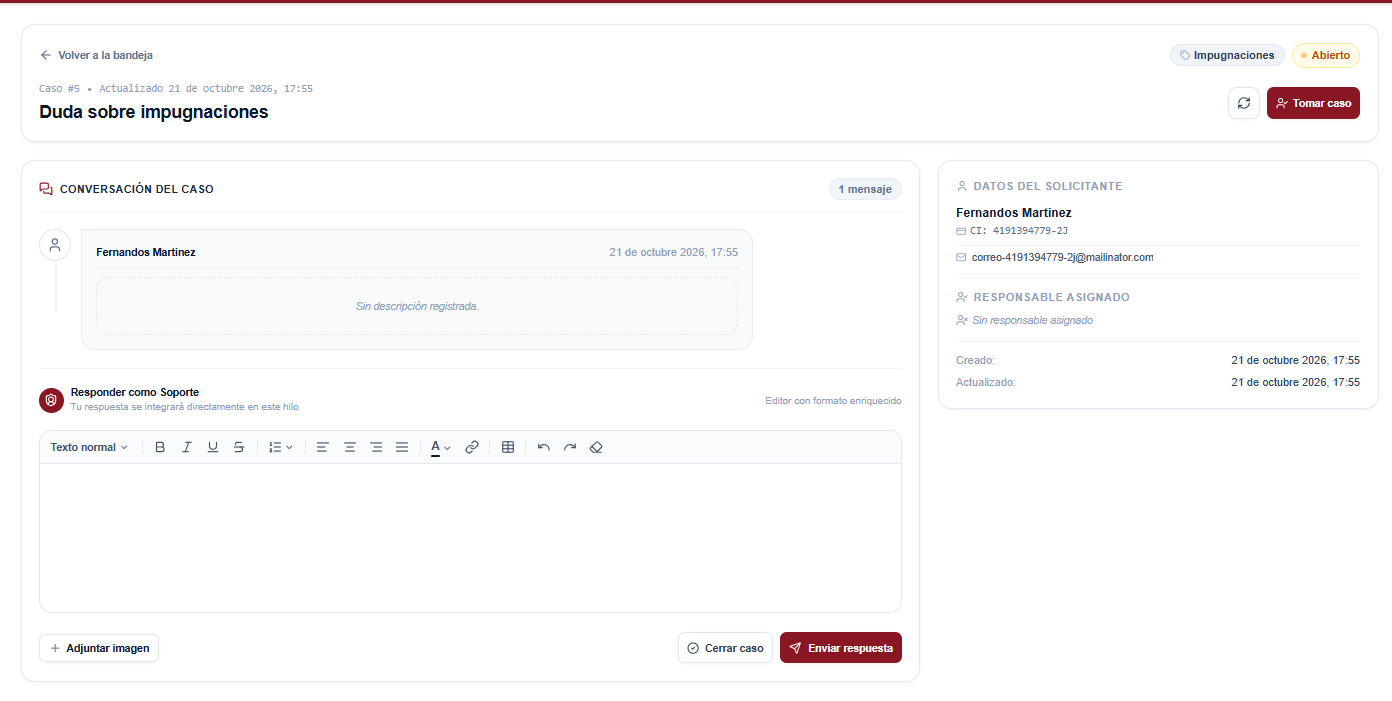
- Al presionarlo, el sistema asigna de forma automática al usuario como responsable del ticket y actualiza el estado a En proceso.
- El postulante observará de inmediato en su portal que su solicitud está siendo atendida por un operador acreditado.
B. Conversación y Envío de Respuestas
En el área central se despliega el hilo cronológico de mensajes:
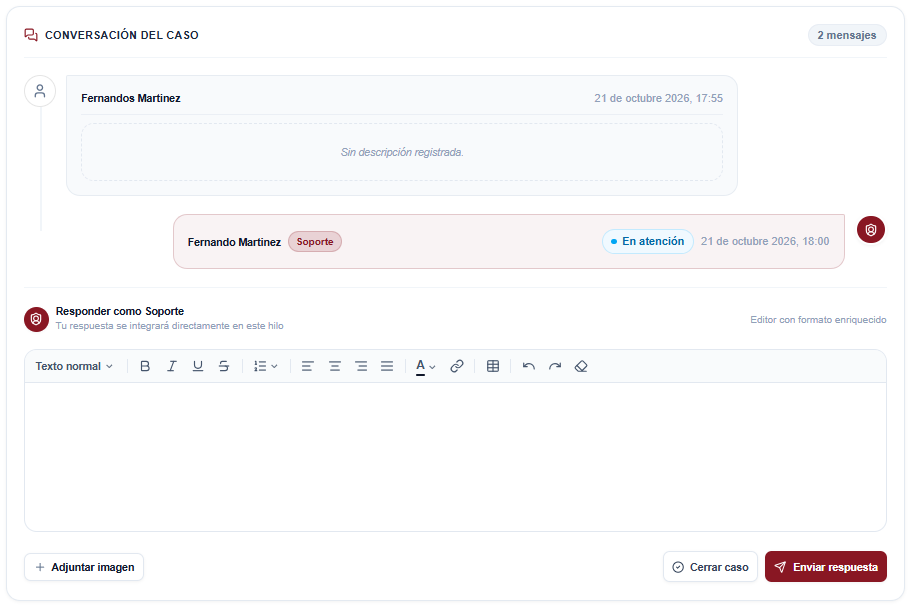
- En la parte inferior, ubique la caja de respuesta Responder como Soporte.
- Redacte la respuesta utilizando las herramientas de formato enriquecido.
- Si requiere enviar instructivos, guías o capturas de pantalla, presione el botón para adjuntar imágenes de respaldo.
- Presione Enviar Respuesta. Su intervención se integrará inmediatamente al hilo de conversación del caso.
C. Conclusión y Cierre del Caso
- Si la inquietud ha sido atendida, el caso puede marcarse como Resuelto.
- Si el trámite concluyó de forma definitiva:
- Presione el botón Cerrar Caso.
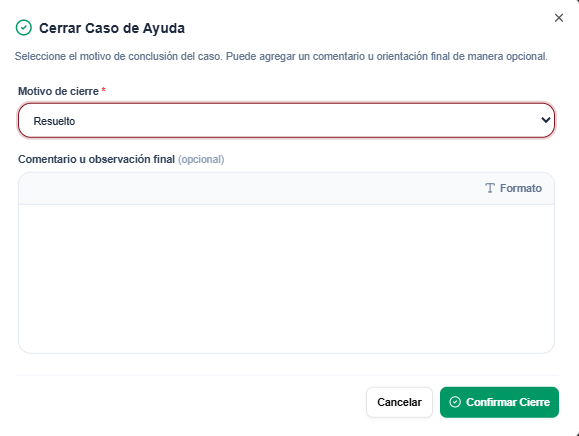
- En la ventana modal, registre un resumen breve o motivo de la conclusión y confirme el cierre.
- El caso pasará al estado Cerrado, bloqueando el envío de nuevos mensajes y quedando archivado para estadísticas institucionales.
Gestión de Versiones de Custodio
El módulo de Gestión de versiones de Custodio administra el registro y control de integridad de las versiones del software cliente Custodio, el cual opera como el punto central de la cadena de custodia que protege y aísla el contenido de las pruebas de evaluación presencial desde su elaboración hasta su aplicación en los laboratorios departamentales.
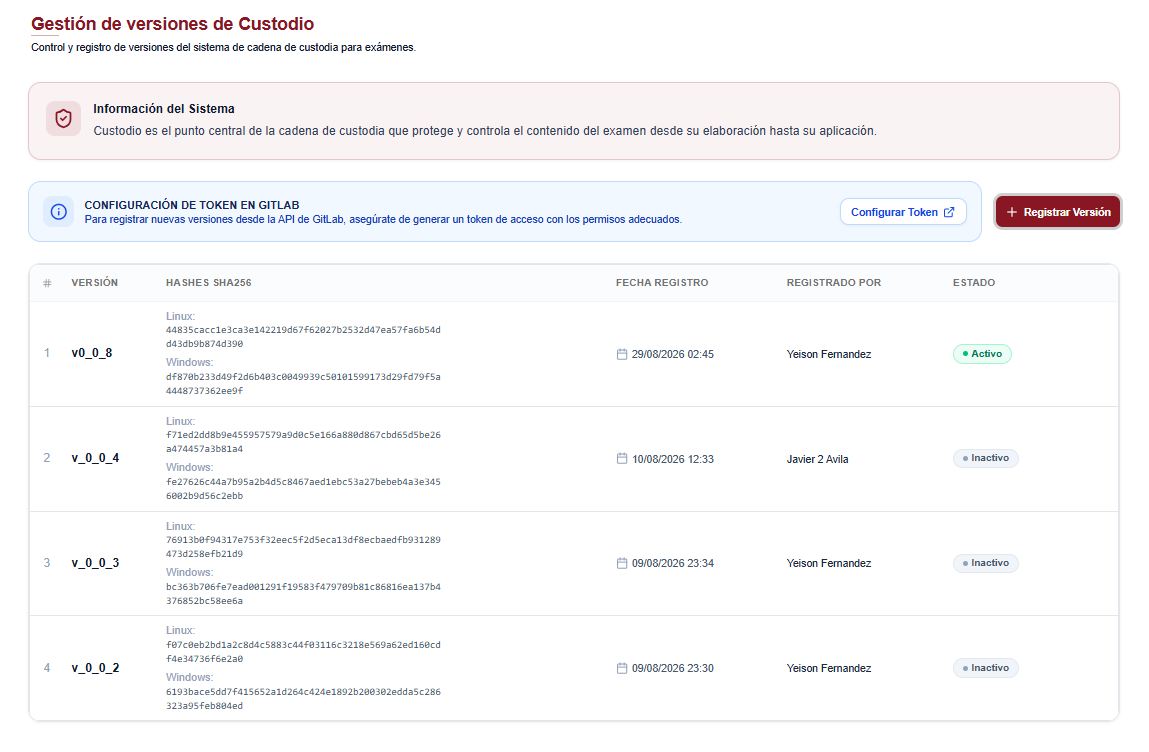
1. Paneles Informativos de la Pantalla Principal
Al ingresar a Versiones de Custodio en el menú de navegación lateral, el sistema presenta:
- Información del Sistema: Panel descriptivo que recuerda el rol de Custodio en la cadena de custodia para asegurar que ningún examen sea vulnerado o alterado durante las jornadas de evaluación.
- Configuración de Token en GitLab:
- Panel de asistencia técnica que orienta al administrador sobre la necesidad de contar con un token de acceso a la API de GitLab institucional para poder sincronizar y registrar nuevas versiones.
- Dispone del botón Configurar Token, el cual abre directamente en una nueva pestaña la página de generación de tokens de acceso del repositorio de Custodio en el servidor GitLab de la Escuela de Jueces del Estado (
https://git.eje.gob.bo).
2. Registro de una Nueva Versión de Custodio
Para registrar y sincronizar una nueva versión del software desde el repositorio institucional:
- En la parte superior de la tabla de versiones, haga clic en el botón azul Registrar Versión.
- Se abrirá la ventana modal Registrar Versión de Custodio:
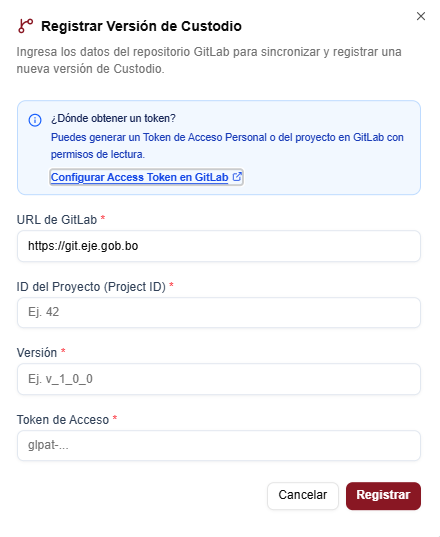
- En el formulario, complete los siguientes 4 campos obligatorios:
| Campo / Control | Tipo | Obligatorio | Valores y Formato | Instrucciones y Ejemplos de Llenado |
|---|---|---|---|---|
| URL de GitLab | URL | Sí | https://git.eje.gob.bo | Dirección web del servidor GitLab institucional de la institución. |
| ID del Proyecto (Project ID) | Numérico | Sí | Número entero | Identificador numérico del proyecto de Custodio en GitLab. Ejemplo: 42. |
| Versión | Texto | Sí | Identificador de versión | Tag o nomenclatura de la versión liberada. Ejemplo: v_1_0_0. |
| Token de Acceso | Texto | Sí | Token privado (glpat-...) | Token de acceso generado en GitLab con permisos de lectura a la API del proyecto. |
- Presione el botón Registrar.
- El sistema se comunicará mediante la API con el repositorio de GitLab, validará las credenciales, recuperará la información del paquete y registrará automáticamente la versión.
3. Consulta y Verificación en la Tabla de Versiones
Las versiones registradas se listan en la tabla principal con sus respectivos datos de trazabilidad e integridad:
| Columna | Descripción |
|---|---|
| # | Número correlativo del registro. |
| Versión | Identificador oficial de la versión registrada (ej. v_1_0_0). |
| SHA-256 | Huellas criptográficas únicas calculadas automáticamente para cada sistema operativo: • Linux: Código hash SHA-256 del binario para Linux. • Windows: Código hash SHA-256 del binario para Windows. |
| Fecha de registro | Fecha y hora exacta en la que se efectuó el registro en el sistema. |
| Registrado por | Nombre completo del usuario administrativo que realizó el registro. |
| Estado | Indicador visual de disponibilidad: Activo (distintivo verde) o Inactivo (distintivo gris). |
NOTE
Las huellas criptográficas SHA-256 para Linux y Windows permiten a los equipos técnicos departamentales verificar la autenticidad e integridad de los ejecutables instalados en las computadoras de los laboratorios antes del inicio de la prueba, asegurando que los archivos no hayan sufrido modificaciones ni adulteraciones.
Gestión de Interoperabilidad y Servicios Externos
El módulo de Interoperabilidad administra de forma centralizada la conexión con servicios web externos para automatizar la consulta de antecedentes, acefalías y verificación de documentos en las convocatorias, además de proporcionar el catálogo y esquemas de APIs del subsistema de selección.
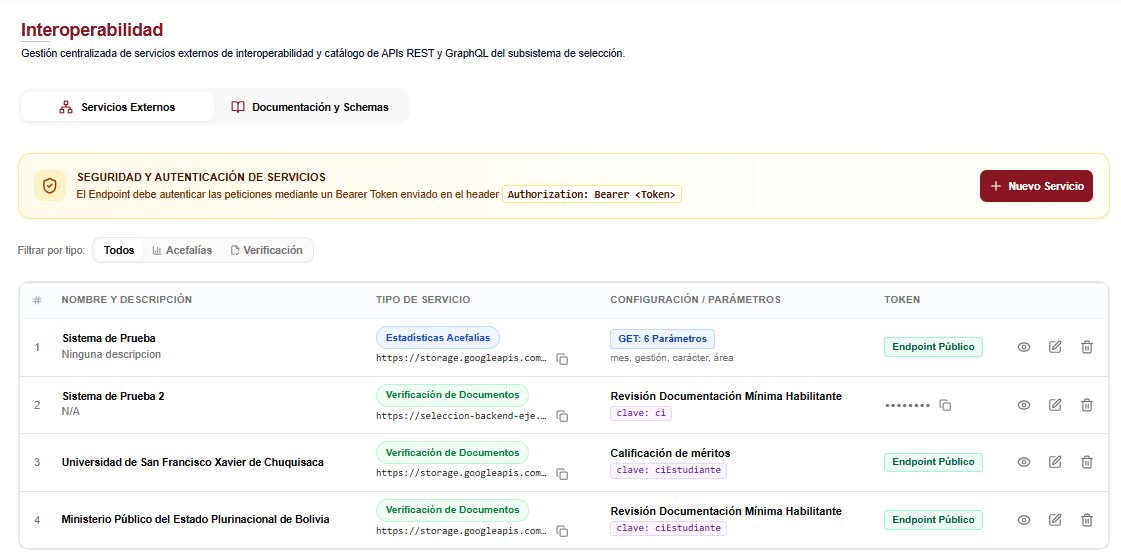
1. Estructura del Módulo de Interoperabilidad
La pantalla de Interoperabilidad organiza sus funciones en dos pestañas:
- Servicios Externos: Bandeja de administración, registro, edición y monitoreo de los conectores web interoperables con entidades externas.
- Documentación y Schemas: Catálogo interactivo de especificaciones y esquemas de integración técnica de las APIs del sistema.
2. Registro de un Nuevo Servicio Interoperable
Para registrar y habilitar un nuevo conector con una entidad externa:
- Ingrese a la opción Interoperabilidad en el menú de navegación lateral.
- En la pestaña Servicios Externos, haga clic en el botón superior Nuevo Servicio.
- Se abrirá la ventana modal Nuevo Servicio Interoperable:
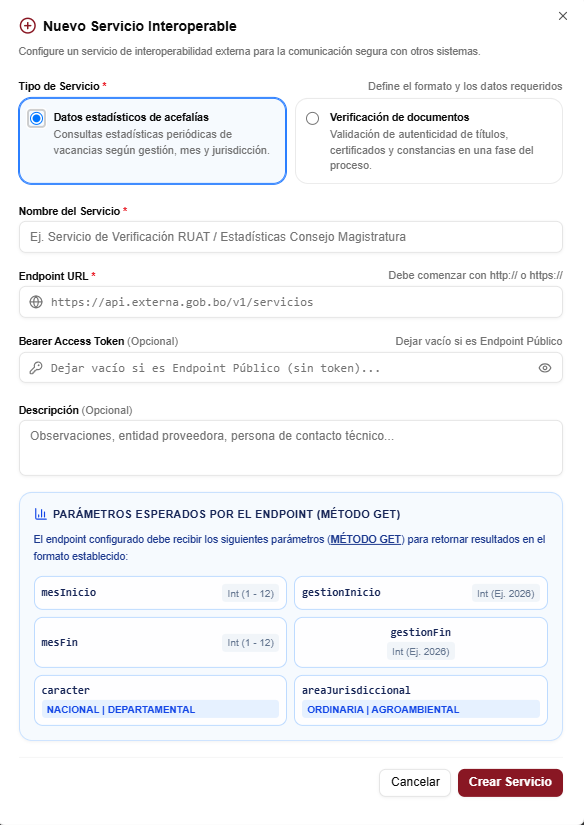
- Configure los parámetros estructurados del servicio:
A. Tipo de Servicio (Modalidad Operativa)
Seleccione una de las dos modalidades según la finalidad del conector:
- Datos estadísticos de acefalías: Servicios que proveen datos periódicos sobre vacancias judiciales para el cálculo de plazas según gestión, mes y área jurisdiccional (Método GET con parámetros estructurados).
- Verificación de documentos: Servicios destinados a validar en tiempo real la autenticidad de títulos, certificados, cédulas de identidad o constancias durante una fase del concurso de selección.
B. Parámetros Generales de Conexión
| Campo / Control | Tipo | Obligatorio | Formato / Valores | Instrucciones y Ejemplos de Llenado |
|---|---|---|---|---|
| Nombre del Servicio | Texto | Sí | Denominación formal | Nombre identificativo del conector. Ejemplo: Verificación de Cédula de Identidad - SEGIP. |
| Endpoint URL | URL | Sí | http:// o https:// | Dirección web segura del servicio externo. Ejemplo: https://interop.agetic.gob.bo/api/v2/segip/consulta. |
| Bearer Access Token | Contraseña | Opcional | Token Bearer | Token de autenticación provisto por la entidad externa. Si el endpoint es público y no requiere credenciales, déjelo en blanco. |
| Descripción | Área de Texto | Opcional | Texto descriptivo | Notas técnicas, entidad proveedora o persona de contacto técnico. |
NOTE
Estándar de Autenticación: Todos los servicios protegidos envían automáticamente el token de acceso configurado mediante la cabecera estándar: Authorization: Bearer <Token>.
C. Configuración Específica para Verificación de Documentos
Si seleccionó la modalidad Verificación de documentos, el sistema desplegará campos adicionales:
- Fase Asociada del Proceso: Seleccione la fase donde actuará el conector (ej. Revisión de Documentación Mínima Habilitante).
- Clave de Criterio de Búsqueda: Nombre técnico del campo en el payload de consulta (ej.
nro_documento,ci,codigo_verificacion). - Descripción del Criterio de Búsqueda: Explicación funcional del parámetro y la regla de validación de autenticidad.
- Presione el botón Registrar. El conector quedará almacenado y activo en el sistema.
3. Administración y Consulta en la Tabla de Servicios
En la pestaña Servicios Externos, los conectores registrados se despliegan en una tabla con herramientas de filtrado y gestión:
- Filtros por Tipo: Filtre rápidamente la lista seleccionando Todos, Acefalías o Verificación.
- Columnas de la Tabla:
- #: Número correlativo de fila.
- Nombre & Descripción: Denominación y detalle del servicio.
- Tipo de Servicio & Endpoint: Muestra la insignia del tipo (Estadísticas Acefalías o Verificación de Documentos), la URL del endpoint y un botón para Copiar URL.
- Parámetros / Fase Asociada: Indica la fase del proceso y la clave de búsqueda, o los parámetros esperados por el endpoint GET.
- Token: Muestra la insignia Endpoint Público o el token enmascarado (
••••••••) con botón para Copiar Token. - Acciones:
- Ver Detalle (Icono de Ojo): Abre la ficha técnica completa del conector.
- Editar (Icono de Lápiz): Permite actualizar URLs, tokens o descripciones.
- Eliminar (Icono de Papelera): Da de baja el conector si ya no es utilizado.
4. Consulta de Documentación y Schemas de Integración
En la pestaña Documentación y Schemas, los administradores y responsables de tecnología pueden:
- Explorar los esquemas interactivos de consulta y actualización de datos (REST y GraphQL) del sistema de selección.
- Consultar los formatos de solicitud (request) y respuesta (response) para integraciones institucionales con el Tribunal Supremo de Justicia y el Consejo de la Magistratura.
Resoluciones Administrativas
En el Sistema Seleccionador de la Escuela de Jueces del Estado (EJE), las Resoluciones Administrativas son los instrumentos jurídicos formales emitidos por la Dirección General
El procedimiento de elaboración, revisión, confirmación y suscripción con firma digital certificada es universal e idéntico para cualquier fase o trámite del sistema:
1. Tipos de Resoluciones en la Plataforma
Las resoluciones se generan o asocian de forma transversal en los distintos módulos del proceso de selección:
| Tipo de Resolución | Momento de Habilitación / Fase | Finalidad Jurídica |
|---|---|---|
| Designación de Comisión (Recepción de Postulaciones) | Al aprobarse la convocatoria (Publicación Aprobada) | Constituye la primera resolución administrativa de la convocatoria. Acredita formalmente a la comisión que recibirá y custodiará las carpetas en la Fase 1. |
| Designación de Comisiones de Fases Operativas | Convocatoria en estado Publicada (Fases 2 a 6) | Acredita a los comisionados de Revisión DMH, Calificación de Méritos, Examen de Admisión, Evaluación Psicológica y Entrevista. |
| Resolución de Excusa de Evaluador | Convocatoria Publicada (Régimen de Excusas) | Resuelve de manera fundamentada (Procedente o Improcedente) la causal de incompatibilidad formulada por un evaluador. |
| Sustitución de Miembro de Comisión | Convocatoria Publicada (Comisiones) | Designa al nuevo comisionado que reemplaza a un miembro excusado o cesado. |
| Ampliación de Límite de Postulaciones | Convocatoria Publicada (Fase 1: Recepción) | Modifica formalmente el plazo de cierre para el registro ciudadano en el portal. Su aplicación se detalla en Fase 1: Recepción. |
| Ratificación de Dictamen Psicológico (No Apto) | Convocatoria Publicada (Fase 5: Psicológica) | Ratifica formalmente el dictamen pericial vinculante emitido por los psicólogos evaluadores. |
2. Temporalidad y Reglas de Creación según el Estado de la Convocatoria
Para mantener una estricta separación de responsabilidades y evitar mezclar la redacción de bases con los actos jurídicos de ejecución, el sistema aplica dos hitos temporales para la creación de resoluciones:
Hito 1: Cuando la Convocatoria está en
Publicación Aprobada:- La Dirección General ha revisado las bases y aprobado la convocatoria.
- En este instante, el sistema crea y deja disponible en la bandeja de este módulo la primera resolución administrativa: la Designación de la Comisión para la Fase de Recepción de Postulaciones.
- Esta resolución se tramita de forma independiente en este módulo, asegurando que la comisión esté legalmente nombrada antes de la apertura del registro ciudadano.
Hito 2: Cuando la Convocatoria pasa a estado
Publicada:- El equipo de Sistemas Informáticos ha cargado el banner principal y publicado la convocatoria en el portal web.
- A partir de este momento, y a medida que el concurso progresa a través de su cronograma, el sistema autoriza la creación progresiva de las demás resoluciones de las fases (comisiones de méritos, examen, régimen de excusas, ampliación de plazos, etc.).
3. Rutas de Acceso al Módulo de Resoluciones
Para redactar, revisar o auditar resoluciones administrativas en la plataforma, existen dos rutas principales de navegación según el estado de avance del concurso:
Ruta A: En Convocatoria con «Publicación Aprobada» (1ª Resolución)
- En el menú lateral izquierdo del Portal Administrativo, haga clic en
Convocatorias. - Localice la convocatoria en curso que se encuentre en estado
Publicación Aprobaday haga clic sobre ella. - En la barra superior de sub-pestañas, presione la pestaña
Resolución:
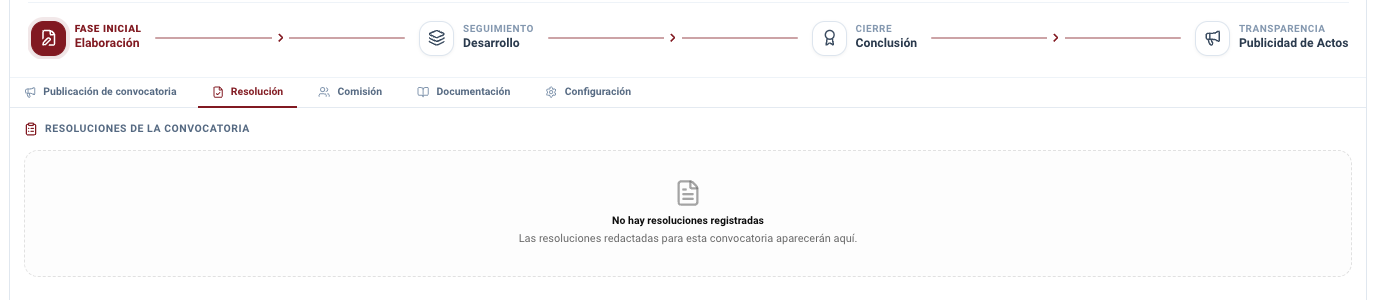
- El sistema abrirá la bandeja especializada donde encontrará la tarjeta:
Resoluciones Disponibles para Creación, lista para redactar la designación de la Comisión de Recepción de Postulaciones (Fase 1).
Ruta B: En Convocatoria «Publicada» (Fases en Desarrollo)
- En el menú lateral izquierdo, haga clic en
Convocatoriasy seleccione el concurso activo en estadoPublicada. - En la cabecera macro (Stepper), ingrese a la etapa
Desarrollo. - En la barra de navegación secundaria, seleccione la pestaña
Resoluciones(íconoFileCheck). - En este panel se centralizan todas las resoluciones emergentes de las fases subsiguientes (excusas de evaluadores, designación de jurados para exámenes/méritos, sustituciones y ampliaciones de plazo).
Articulación con los Módulos Operativos
Cada resolución administrativa aprobada activa automáticamente sus efectos técnicos en el módulo correspondiente:
- Designaciones, Excusas y Sustituciones: Se aplican en el módulo de Comisiones Evaluadoras.
- Ampliaciones de Plazo: Se aplican en el seguimiento de la Fase 1: Recepción de Postulaciones.
4. Ciclo de Vida y Estados de una Resolución
Toda resolución transita por la siguiente secuencia preclusiva:
| Estado | Etiqueta en Sistema | Descripción Operativa |
|---|---|---|
| Inicio Pendiente | Pendiente | La plantilla fue creada a partir de un evento del sistema (ej. aprobación de convocatoria para la Fase 1 o inicio de una nueva fase) pero su redacción no ha comenzado. |
| Borrador | Edición | El Rol Asesor crea la resolución, registra los campos requeridos (Número y Título) y redacta el texto. Puede guardar avances parciales con Guardar borrador. |
| En Revisión | En Revisión | El Rol Asesor presionó Enviar a revisión. La resolución pasa a la bandeja de Resoluciones por Atender del Rol Director. Aquí culmina la intervención del Asesor. |
| Observada | Observada | El Rol Director identificó observaciones de forma o fondo y devolvió la resolución con una nota de corrección para subsanación del Asesor. |
| Contenido Confirmado | Contenido Confirmado | El Rol Director validó el documento y presionó Confirmar Resolución, habilitando la opción de Aprobar resolución. |
| Pendiente de Firma | Pendiente de Firma | El Rol Director presionó Aprobar resolución, quedando habilitado el botón Firmar resolución para derivar al Portal de Identidad. |
| Aprobada | Vigente / Aprobada | Suscrita en el Portal de Identidad (Ciudadanía digital o Firma digital). El estado de firma cambia a Completado, confiriendo plena validez jurídica (Fin del trabajo del Rol Director). |
5. Procedimiento Estándar de Emisión y Firma Digital
Este flujo se ejecuta desde la pestaña Resoluciones de la convocatoria o desde los accesos directos de cada fase:
Paso 1: Creación y Redacción de la Resolución (Rol Asesor)
El Rol Asesor es el encargado de crear y redactar la resolución administrativa que corresponda en la fase correspondiente:
- Selección de Resoluciones Disponibles:
- Al ingresar a la pestaña
Resoluciónde la convocatoria, se presenta el panel Resoluciones Disponibles para Creación. - Mediante las pestañas superiores, el usuario puede alternar entre los tipos habilitados:
Designación de comisión,Sustitución de miembro,Ampliación de límite de postulaciones, etc. - En el caso de una prórroga de cronograma, se elige la pestaña
Ampliación de límite de postulaciones. Tras ser redactada y aprobada por el Director, su aplicación técnica se realiza en la Fase 1: Recepción de Postulaciones.
- Al ingresar a la pestaña
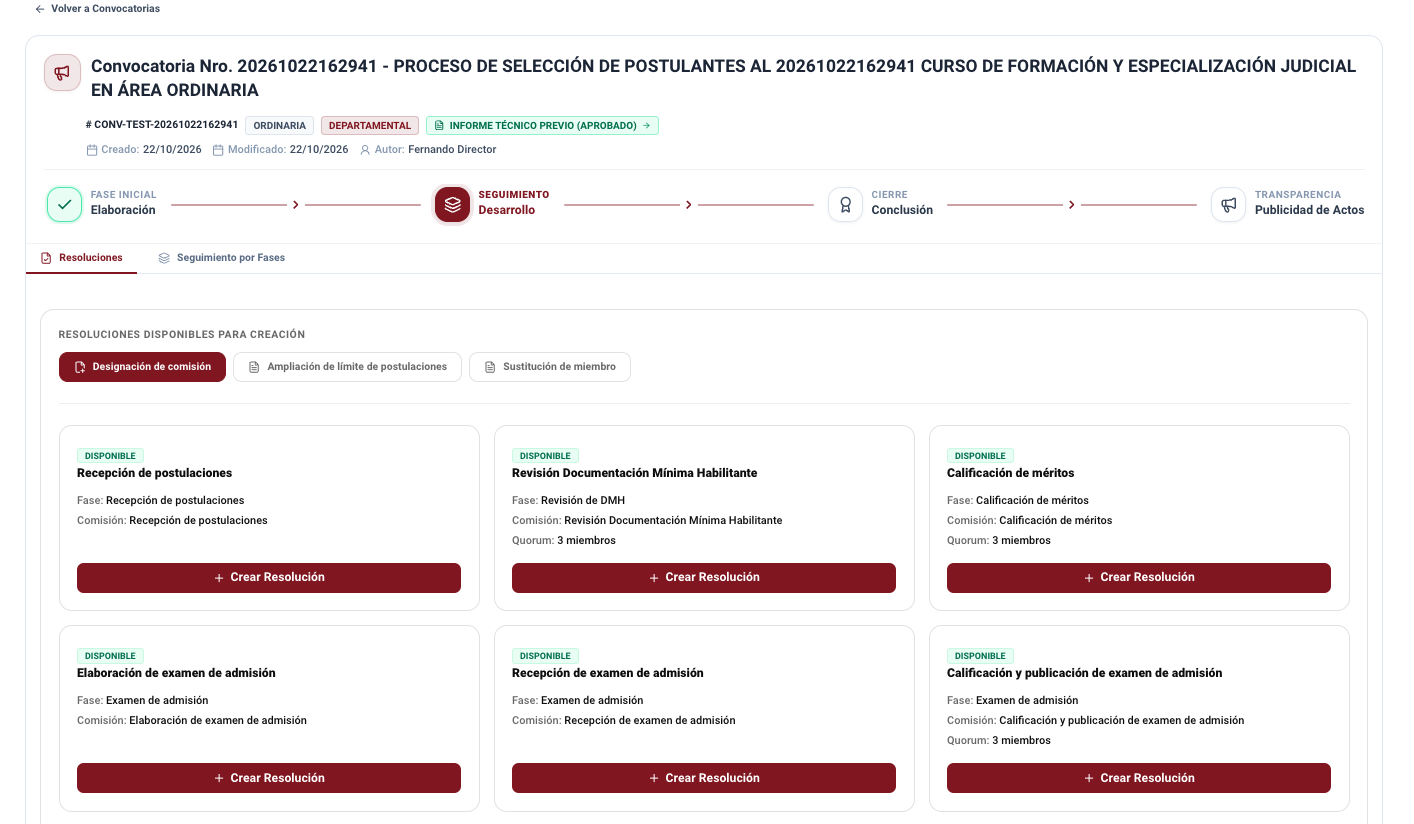
- Acceso al Editor:
- En la tarjeta del trámite seleccionado, presione el botón
Crear resolución. Esto abrirá la interfaz de redacción jurídica del documento.
- En la tarjeta del trámite seleccionado, presione el botón
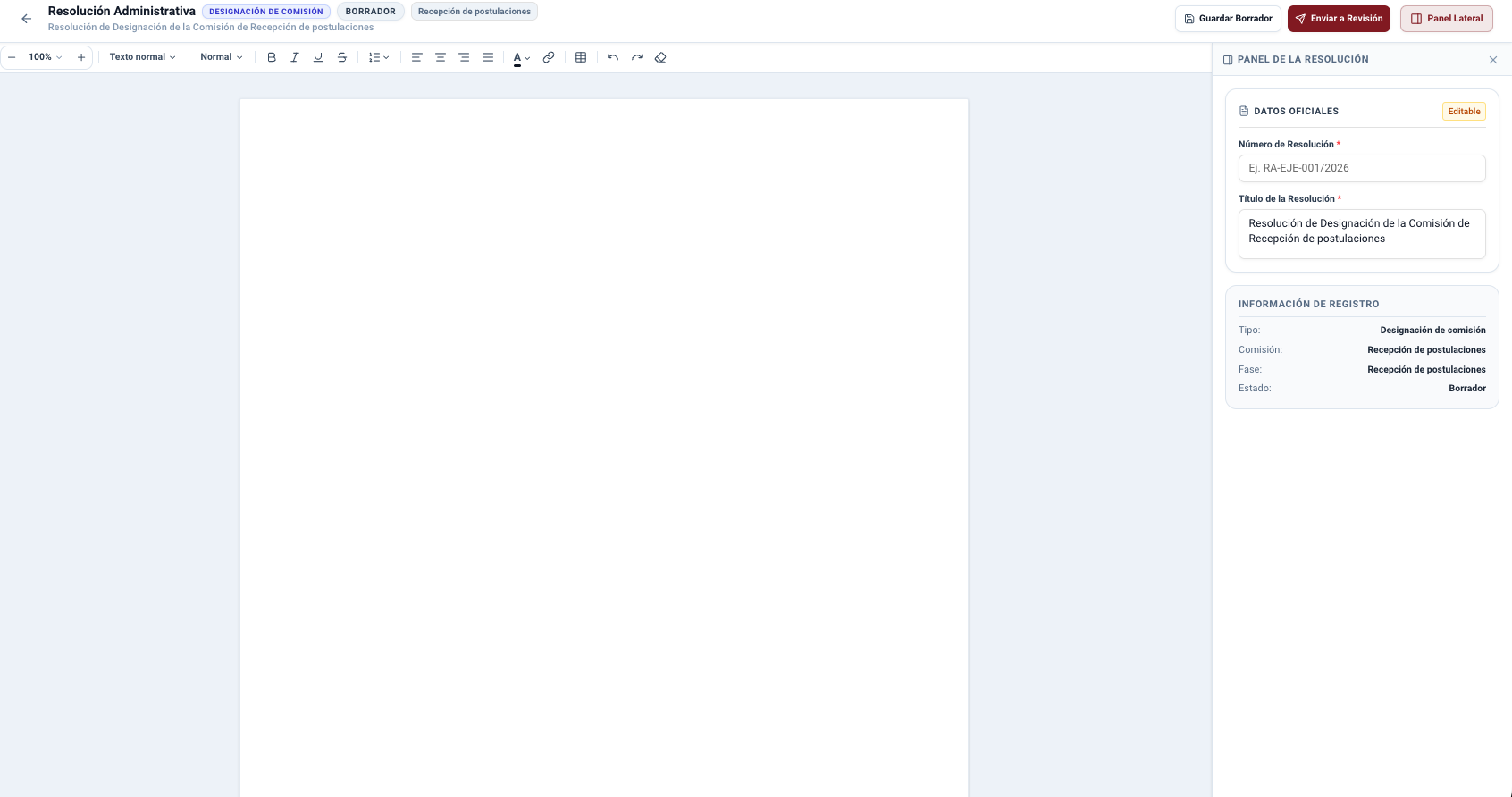
Ingreso de Datos Requeridos y Redacción:
- Número de Resolución (Requerido): Código correlativo oficial asignado al acto administrativo (ej. RA-EJE-Nº 012/2026).
- Título de la Resolución (Requerido): Nombre identificativo del objeto de la resolución.
- Documento de la Resolución: Área de texto enriquecido estructurada formalmente:
- Vistos: Antecedentes del trámite y normativa habilitante.
- Considerando: Fundamentos técnicos, fácticos y jurídicos.
- Por Tanto: Parte resolutiva detallada en artículos.
Botones de Acción en esta Vista:
Guardar borrador: Guarda los avances parciales de la redacción sin salir del editor, permitiendo continuar o modificar el texto en cualquier momento en estado Borrador.Enviar a revisión: Remite formalmente el documento completado a la Dirección General para su evaluación y control jerárquico, cambiando su estado a En Revisión.
Límite de Responsabilidad del Rol Asesor
Hasta aquí llega el trabajo del ROL ASESOR. Una vez que presiona Enviar a revisión, la resolución se transfiere al despacho de la Dirección General, quien asume a partir de ese momento la revisión, confirmación y posterior firma digital del instrumento legal.
Paso 2: Revisión y Confirmación de Contenido (Rol Director)
Una vez que el Asesor remite la resolución, el usuario con Rol Director asume el control del trámite en la misma vista de la convocatoria (Convocatoria > Fase inicial Elaboración > Resolución):
- Bandeja de Resoluciones por Atender:
- En la sección Resoluciones por Atender, el Director visualiza todas las resoluciones remitidas en estado
En revisión.
- En la sección Resoluciones por Atender, el Director visualiza todas las resoluciones remitidas en estado
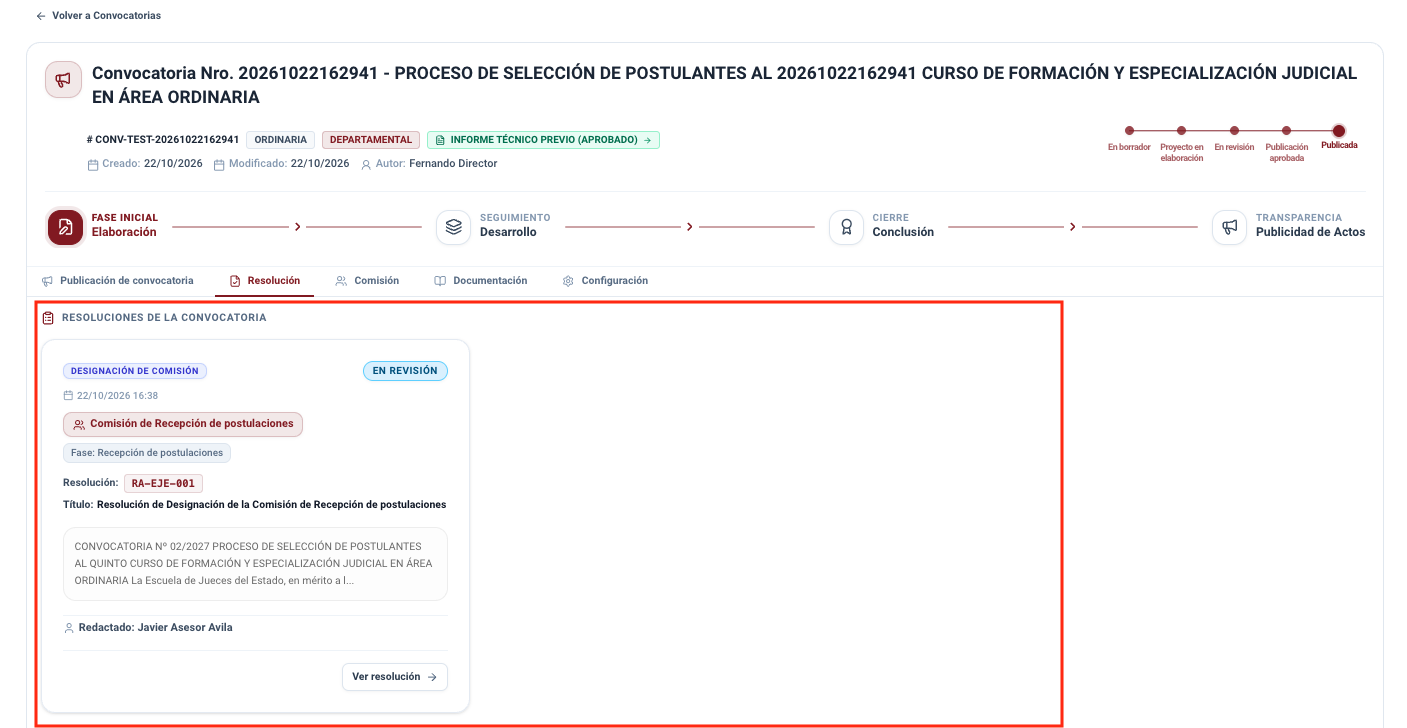
- Visualización Detallada del Documento:
- Al ingresar a la resolución correspondiente, se despliega el visor con el documento a detalle para su examen legal y técnico.
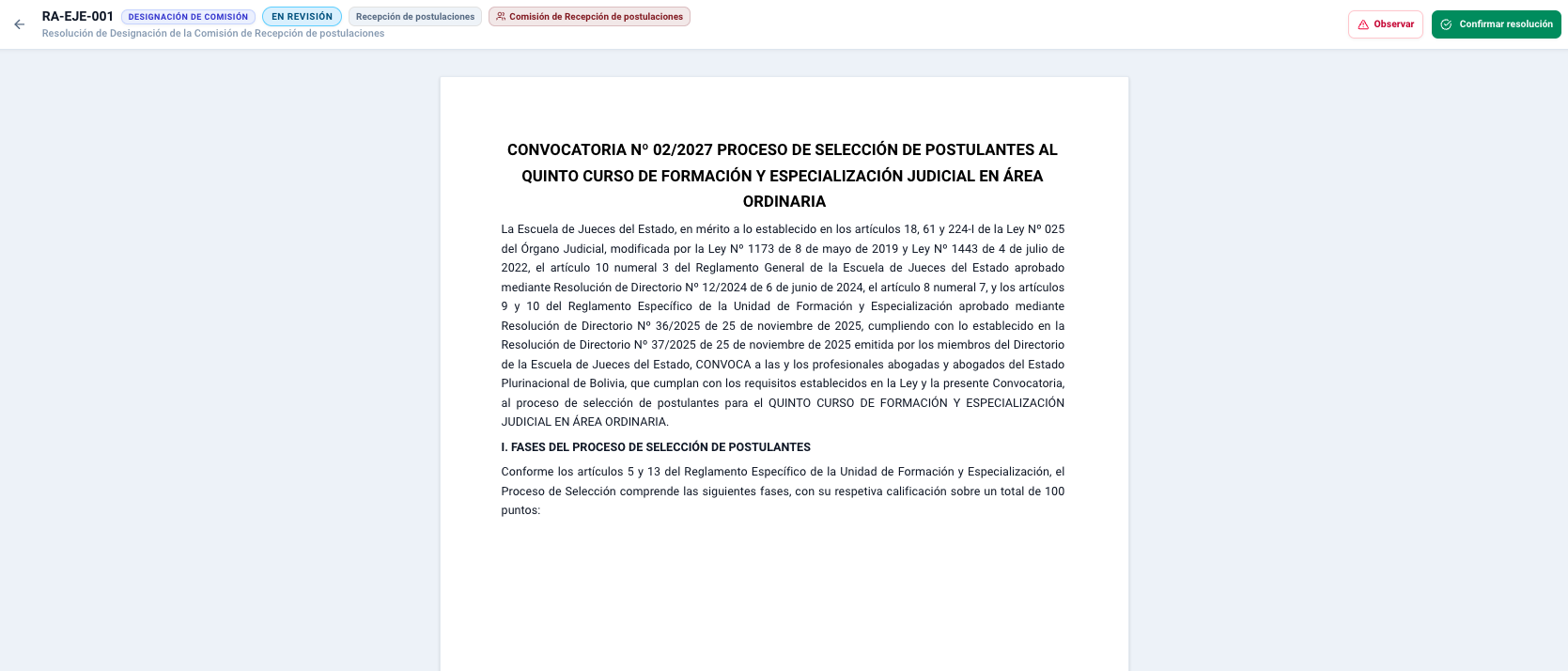
- Acciones de Evaluación en esta Vista:
Observar: Permite registrar observaciones fundamentadas y devolver la resolución al Asesor para su corrección, pasando el documento al estado Observada.Confirmar Resolución: Si el texto es conforme, presiona este botón para validar el contenido, pasando al estadoContenido confirmado.
Paso 3: Aprobación y Firma en el Portal de Identidad (Rol Director)
Tras confirmar el contenido, el procedimiento continúa en la misma interfaz para formalizar la aprobación y suscripción digital:
Aprobación de la Resolución:
- Al pasar al estado
Contenido confirmado, el sistema presenta las siguientes opciones:Observar: En caso de que se requiera devolver el trámite para ajustes de último momento.Aprobar resolución: Otorga la aprobación formal de la autoridad para proceder con la firma electrónica.
- Al pasar al estado
Habilitación de la Firma:
- Una vez aprobada, el usuario permanece en la misma vista, pero el estado de firma cambia a
Pendiente de firma, mostrando el botónFirmar resolución.
- Una vez aprobada, el usuario permanece en la misma vista, pero el estado de firma cambia a
Derivación al Portal de Identidad:
- Al presionar
Firmar resolución, el sistema redirige automáticamente a la plataforma institucional de Portal de Identidad, ubicándose directamente en la pestañaDocumentos para aprobación:
- Al presionar
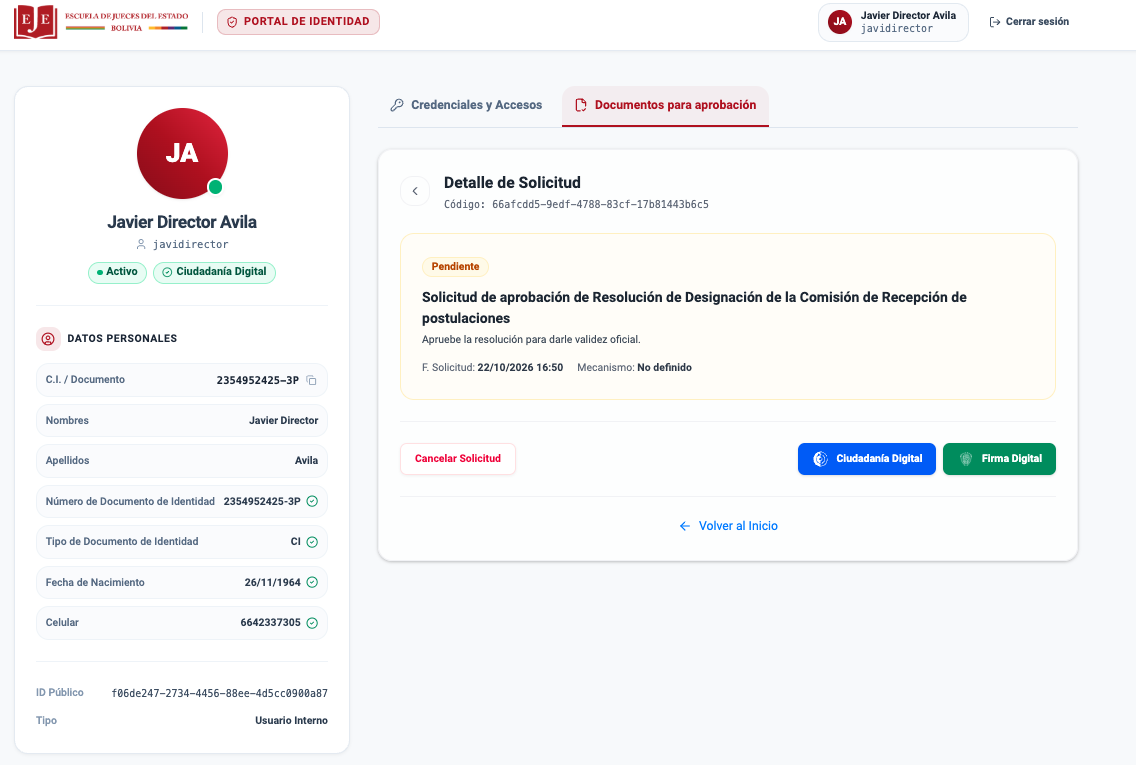
Mecanismos de Firma Disponibles:
- En la pasarela del Portal de Identidad se cuenta con dos alternativas para firmar:
Ciudadanía digitalFirma digital
- La autoridad selecciona el mecanismo que tenga configurado o el de su preferencia para firmar el documento.
- En la pasarela del Portal de Identidad se cuenta con dos alternativas para firmar:
Retorno y Finalización del Proceso:
- Una vez firmado el documento, el sistema retorna automáticamente a la misma interfaz de revisión de la resolución en el Sistema Seleccionador.
- El estado de la firma se actualiza a
Completadoy la resolución adquiere su estado definitivoAprobadacon código QR y estampado criptográfico inmutable.
Límite de Responsabilidad del Rol Director
Hasta aquí llega el trabajo del ROL DIRECTOR. Con la suscripción efectuada y el estado de firma como completado, la resolución adquiere plena eficacia jurídica y el sistema habilita de forma automática las operaciones vinculadas a la fase correspondiente (conformación de comisiones, resolución de excusas, ampliaciones de plazos, etc.).
6. Consulta y Visualización de Resoluciones Aprobadas («Todas las Resoluciones»)
Una vez que las resoluciones administrativas culminan satisfactoriamente el flujo de revisión, aprobación y firma digital en el Portal de Identidad, el sistema las archiva automáticamente en la bandeja general de resoluciones de la convocatoria.
Ubicación y Acceso a la Bandeja
Para visualizar todas las resoluciones aprobadas en la etapa de elaboración:
- En el menú lateral izquierdo, ingrese a
Convocatoriasy seleccione la convocatoria que se encuentra en gestión. - En la barra superior de progreso (Stepper), verifique encontrarse en la etapa
FASE INICIAL Elaboración. - En las sub-pestañas inferiores, haga clic en la pestaña
Resolución. - En esta vista encontrará dos áreas principales:
RESOLUCIONES DE LA CONVOCATORIA: Muestra las resoluciones generadas de forma directa para la convocatoria o el aviso de estado si no existen resoluciones pendientes de redacción directa.TODAS LAS RESOLUCIONES: Bandeja consolidada que lista todas las resoluciones emitidas y suscritas en el proceso, acompañada de un contador numérico con el total de documentos registrados (ej.9).
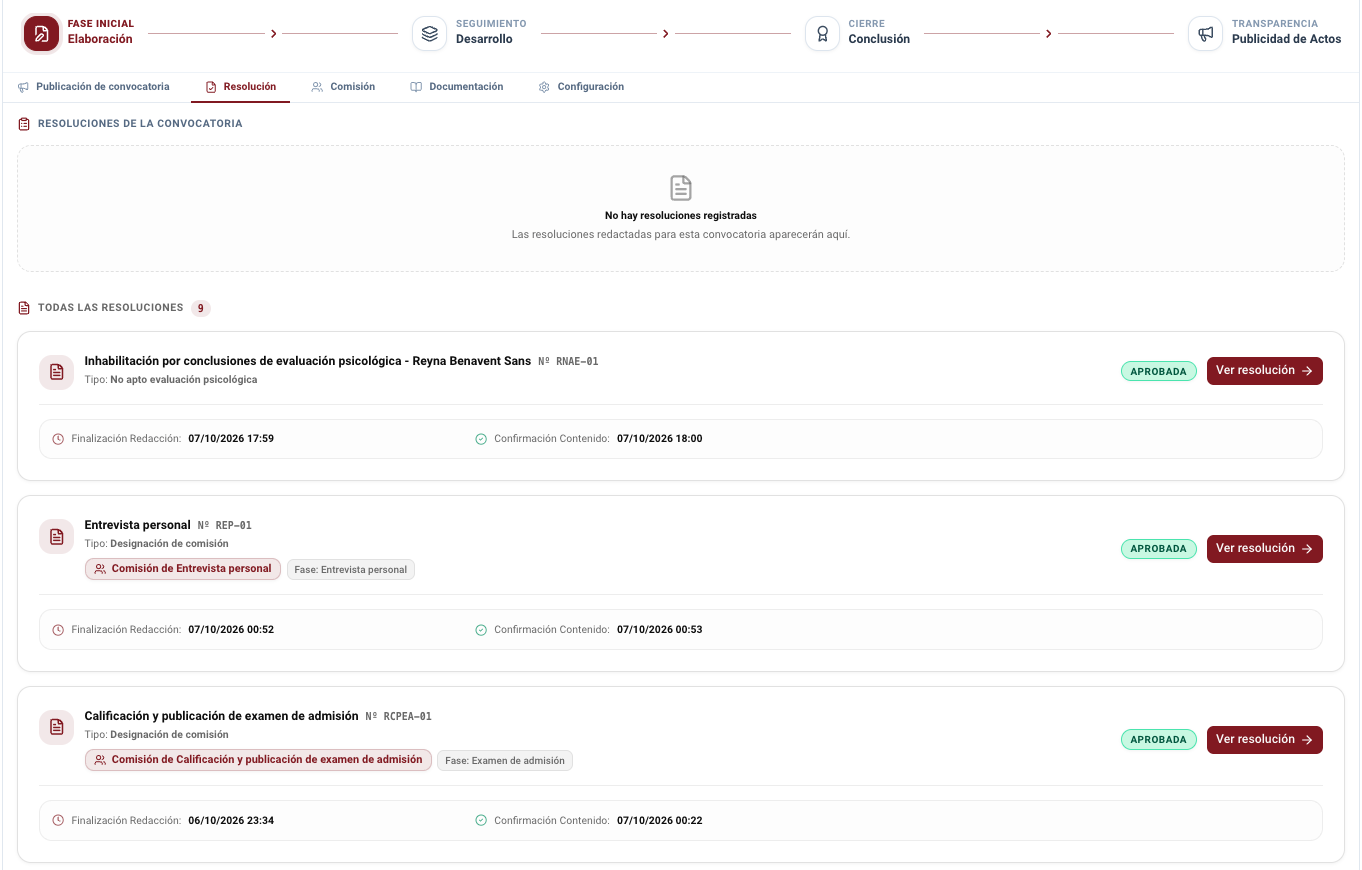
Estructura de las Tarjetas de Resolución Aprobada
Cada resolución archivada en la sección TODAS LAS RESOLUCIONES se muestra en una tarjeta independiente con los siguientes datos y controles:
| Elemento / Campo | Descripción Operativa |
|---|---|
| Título y Número Oficial | Título descriptivo del acto administrativo y correlativo oficial asignado (ej. Inhabilitación por conclusiones de evaluación psicológica con código Nº RNAE-01, Entrevista personal con código Nº REP-01, etc.). |
| Tipo de Resolución | Objeto jurídico del instrumento (ej. No apto evaluación psicológica, Designación de comisión). |
| Etiquetas de Comisión y Fase | Chips informativos que vinculan la resolución con la comisión técnica y fase correspondiente (ej. Comisión de Entrevista personal, Fase: Entrevista personal). |
Insignia de Estado APROBADA | Etiqueta verde que certifica que el documento fue firmado digitalmente con éxito y se encuentra plenamente vigente con valor jurídico. |
Botón Ver resolución → | Permite abrir el visor documental para examinar el texto íntegro de la resolución, su código QR y las firmas digitales estampadas. |
| Línea de Tiempo y Trazabilidad | En la parte inferior de cada tarjeta se registra la bitácora de auditoría: • Finalización Redacción: Fecha y hora en la que el Asesor culminó el borrador. • Confirmación Contenido: Fecha y hora en la que el Director validó el contenido previo a la firma digital. |
NOTA
Las resoluciones en estado APROBADA son solo de lectura y quedan custodiadas de forma permanente en el sistema. Sirven como respaldo legal para la conformación de tribunales, habilitación o inhabilitación de postulantes, y atención oportuna a impugnaciones.
Comisiones Evaluadoras: Conformación, Roles y Régimen de Excusas
En el Sistema Seleccionador de la Escuela de Jueces del Estado (EJE), las Comisiones Evaluadoras son los equipos colegiados acreditados formalmente mediante Resolución Administrativa para calificar, revisar y dar fe pública a cada una de las fases del proceso de selección.
Para garantizar la legalidad y transparencia institucional, ninguna comisión puede ser conformada sin contar previamente con una Resolución de Designación debidamente aprobada y firmada digitalmente por el Director General.
1. Temporalidad y Momentos de Conformación
La habilitación y conformación de las comisiones no se efectúa de manera simultánea en un solo acto; responde a una secuencia reglamentaria vinculada al ciclo de vida y estado de la convocatoria:
A. Momento Previo: Convocatoria en estado «Publicación Aprobada»
- Comisión Habilitada: Únicamente la Comisión de Recepción de Postulaciones (Fase 1).
- Oportunidad: Se activa inmediatamente después de que la Dirección General aprueba las bases del concurso y suscribe la primera resolución administrativa.
- Propósito: Acreditar formalmente al equipo de comisionados que custodiará la recepción de carpetas y emitirá las actas correspondientes antes de abrir el registro público a los postulantes.
B. Momento Operativo: Convocatoria en estado «Publicada»
- Comisiones Habilitadas: Todas las comisiones evaluadoras técnicas y jurados de las etapas posteriores:
- Fase 2: Comisión de Revisión de Documentación Mínima Habilitante (DMH).
- Fase 3: Comisión de Calificación de Méritos (y Subcomisiones Departamentales).
- Fase 4: Comisiones del Examen de Admisión (Elaboración, Recepción y Calificación).
- Fase 6: Tribunal Evaluador de la Entrevista Personal.
- Oportunidad: Se conforman de forma progresiva a medida que la convocatoria transita por el módulo de Desarrollo y Seguimiento por Fases.
- Propósito: Cada comisión se acredita dentro de la etapa de Preparación de su respectiva fase, requiriendo de forma indispensable su propia resolución de designación debidamente firmada por la máxima autoridad.
2. Rutas de Acceso al Módulo
El acceso al formulario de conformación depende del estado en el que se encuentre la convocatoria:
Ruta A: Para la 1ª Comisión (Fase 1 - Convocatoria en Publicación Aprobada)
Cuando la Dirección General aprueba la convocatoria, el sistema despliega el menú de pills superior:
- En el menú lateral izquierdo, ingrese a
Convocatorias. - Localice y haga clic sobre la convocatoria en estado
Publicación Aprobada. - En la barra superior de sub-pestañas, haga clic en la pestaña
Comisión(ícono de usuarios):
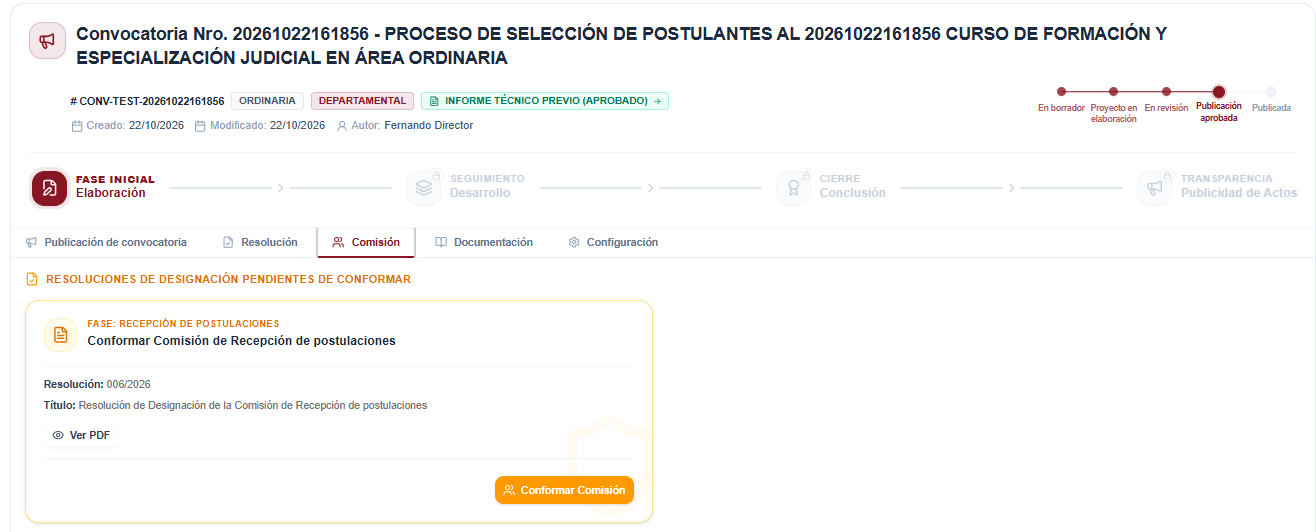
- El sistema cargará directamente el entorno de gestión de la Fase 1: Recepción de Postulaciones.
- En la parte superior observará la tarjeta ámbar:
Resoluciones de Designación Pendientes de Conformarvinculada a la resolución firmada.
Ruta B: Para las Demás Comisiones (Fases 2 a 6 - Convocatoria en Publicada)
Una vez que el concurso ha sido publicado y transita por sus etapas de desarrollo:
- En el menú lateral izquierdo, ingrese a
Convocatorias. - Seleccione la convocatoria activa en estado
Publicada. - En la cabecera macro, ingrese al módulo
Desarrollo. - En el menú de navegación, seleccione la sub-pestaña
Seguimiento por Fases. - Haga clic sobre la tarjeta de la fase operativa que corresponda (por ejemplo: Fase 2: Revisión DMH, Fase 3: Calificación de Méritos, Fase 4: Examen de Admisión o Fase 6: Entrevista Personal).
- Dentro de la etapa de Preparación de dicha fase, haga clic en la pestaña interna
Comisiones(ej. Comisiones de Revisión DMH o Comisiones de Examen).
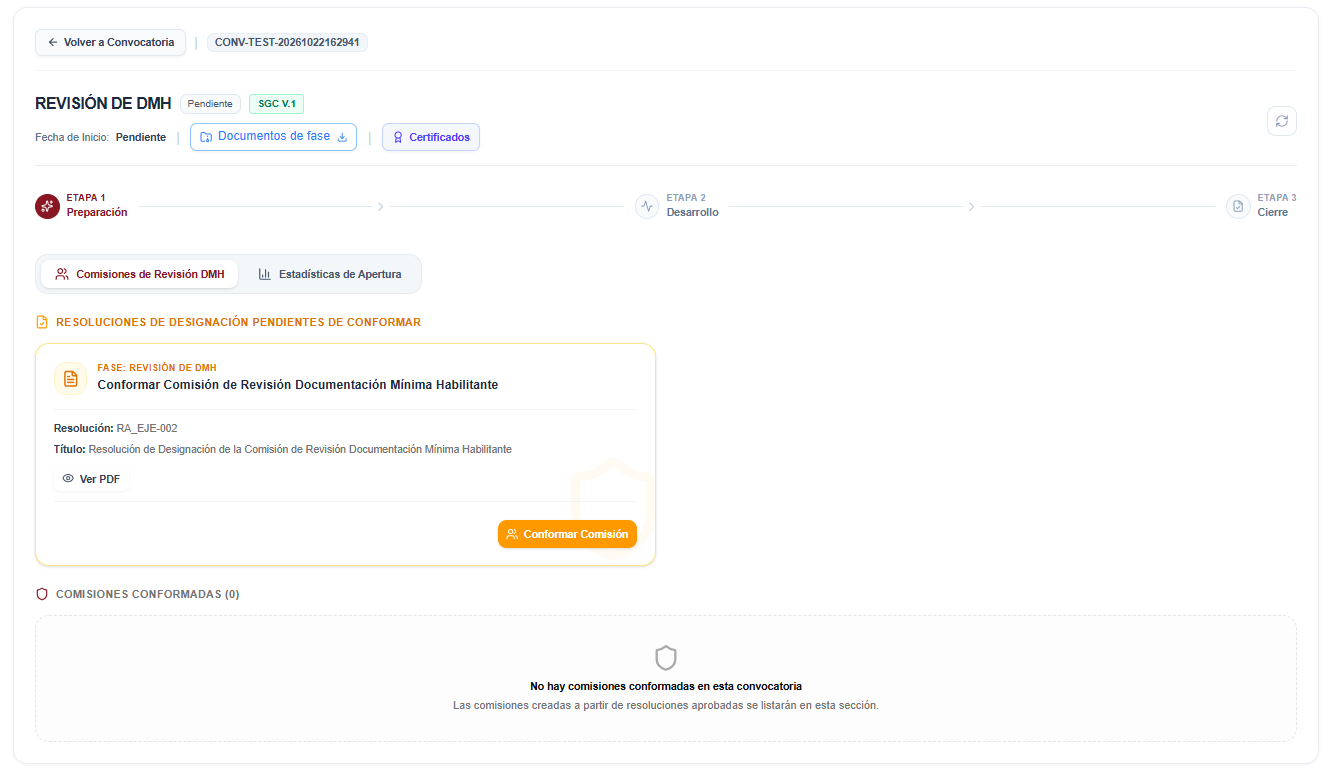
- Se visualizará la bandeja de comisiones con las resoluciones de designación pendientes y las comisiones ya conformadas para esa fase específica.
3. Procedimiento de Conformación de una Comisión
Video Tutorial - Designación de una comisión
El acceso al formulario de conformación se realiza directamente desde la bandeja de la comisión o desde la pestaña de la fase correspondiente, sin necesidad de partir desde una resolución:
- Identificar la Comisión a Conformar:
- Ingrese a la convocatoria activa y navegue hasta la fase correspondiente (o acceda desde la pestaña
Comisiónsi la convocatoria está en estadoPublicación Aprobada). - Localice la comisión en estado
Pendiente de Conformaren la bandeja. - Presione
Ver PDFsi necesita constatar formalmente la nómina de autoridades y evaluadores designados por la Dirección General. - Haga clic en el botón
Conformar Comisiónpara iniciar el proceso.
- Ingrese a la convocatoria activa y navegue hasta la fase correspondiente (o acceda desde la pestaña
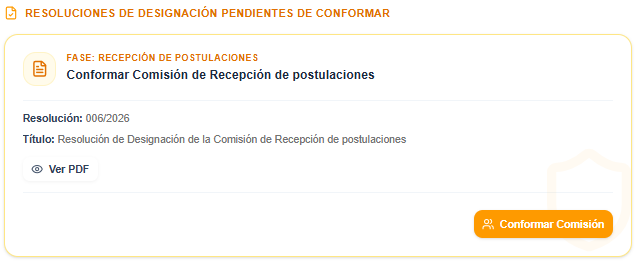
- Confirmación de la Comisión (Modal):
- El diálogo modal despliega los datos de la comisión: nombre, tipo, fase correspondiente y número de resolución de referencia.
- Verifique los datos y presione el botón
Confirmar y Crear Comisión. - El sistema registra la comisión y la ubica de inmediato en la sección de
Comisiones Conformadasen estadoEn Conformación.
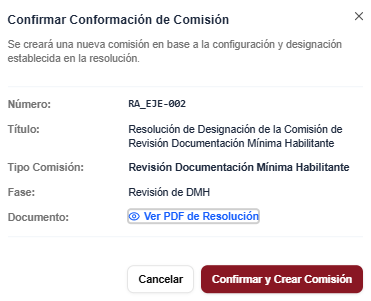 Ventana modal de verificación de datos de la resolución y botón «Confirmar y Crear Comisión»
- Tarjeta de la Comisión y Sección de Integrantes:
- En la tarjeta de la comisión creada, localice la columna derecha con la pestaña
Integrantes. - El panel muestra el contador de miembros vinculados y el botón
Vincular Integrantepara registrar a cada evaluador individualmente.
- En la tarjeta de la comisión creada, localice la columna derecha con la pestaña
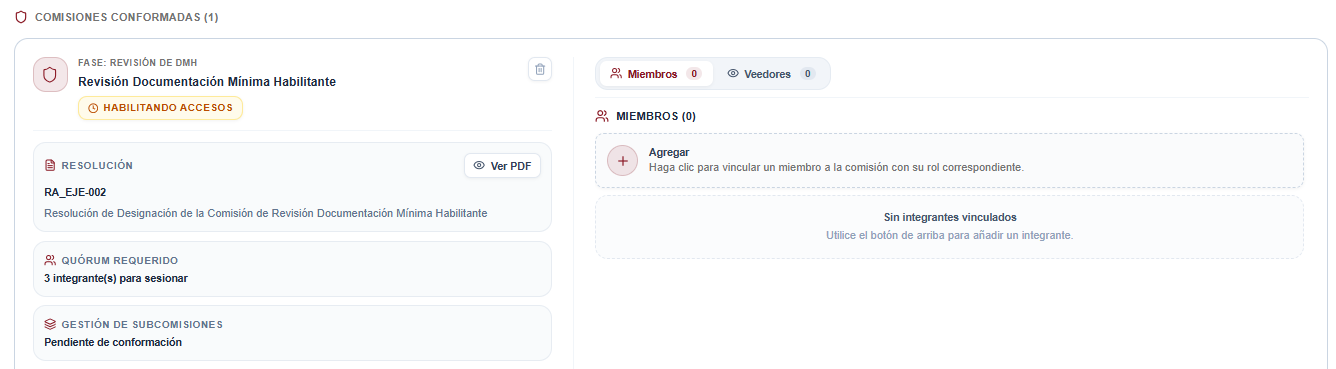 Tarjeta de la comisión con indicador «En Conformación», contador de integrantes y botón «Vincular Integrante»
- Vinculación de Integrantes (
Vincular Integrante):Al pulsar
Vincular Integrante, se abre el formulario modal de registro de miembros:A. Asignación de Roles (Únicamente 2 Roles en el Sistema): El sistema implementa de manera estricta únicamente dos roles para los integrantes:
- Presidente: Ejerce la titularidad de la comisión, conduce las deliberaciones y representa colegiadamente a la mesa.
Regla de Habilitación del Rol Presidente
El rol de Presidente solo está habilitado para ser asignado en ciertas comisiones y fases reglamentadas:
- Comisiones que permiten Presidente: Fase 2 (Revisión DMH), Fase 3 (Calificación de Méritos), Fase 4 (Recepción de Examen - Presidente del TDJ) y Fase 4 (Calificación y Publicación de Examen).
- Comisiones sin asignación de Presidente en el registro: En Fase 1 (Recepción de Postulaciones) y Fase 6 (Entrevista Personal) todos los integrantes se registran bajo el rol horizontal de Miembro. En la Fase 4 (Elaboración de Examen de Admisión) todos se registran inicialmente como Miembros y la elección del Presidente se realiza de manera interna por los propios integrantes mediante el registro de su Acta de Elección en el portal de comisiones. En la Fase 5 (Evaluación Psicológica) se acreditan psicólogos periciales de forma individual.
- Miembro (
Miembro Regular): Evaluador colegiado con plenas atribuciones de calificación, verificación documental, dirimición de discordancias y firma digital mancomunada de actas.Aclaración sobre Roles Tradicionales
En la plataforma no existen los roles de Secretario, Vocales ni Suplentes. Las actuaciones secretariales y fedatarias se asumen mancomunadamente entre los integrantes, y las sustituciones por excusa se procesan mediante resoluciones administrativas específicas.
- Presidente: Ejerce la titularidad de la comisión, conduce las deliberaciones y representa colegiadamente a la mesa.
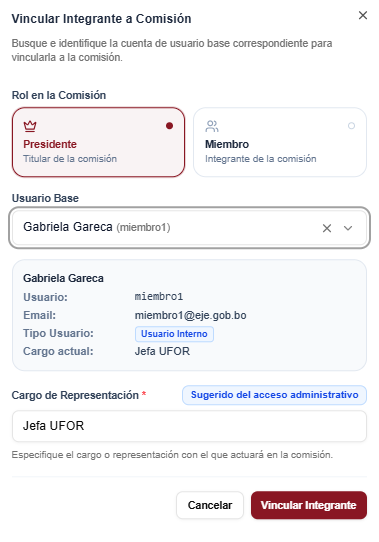 Formulario modal con selección de Rol en la comisión (Presidente / Miembro) y selector de cuenta base
- B. Recinto Habilitado (solo para Comisión de Recepción de Examen): Se selecciona el recinto educativo o judicial al que estará asignado el comisionado.
- C. Usuario Base Institucional: Búsqueda y selección del funcionario o evaluador en la base central de la EJE.
- D. Ficha Resumen y Cargo de Representación:
- Al seleccionar el usuario, se despliega su ficha con cédula, correo y cargo actual.
- En el campo Cargo de Representación (*), especifique la función institucional formal (ej. Director Jurídico, Decano de Facultad, Vocal de Tribunal). Si el usuario cuenta con cargo activo registrado en el sistema, este es sugerido automáticamente.
- Presione
Vincular Integrante. Reitere el paso hasta incorporar a todos los miembros designados en la resolución.
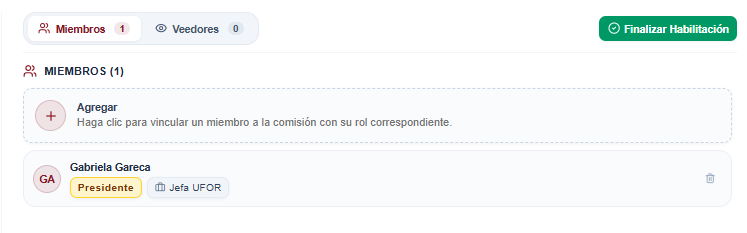 Ficha con datos institucionales del funcionario y campo de cargo de representación sugerido
- Registro y Acreditación de Veedores Institucionales (Pestaña
Veedores):- En la tarjeta de la comisión conformada, haga clic en la pestaña
Veedores(íconoEye). - Presione el botón
Añadir Veedorpara desplegar el formulario modal de acreditación externa. - Campos del Formulario:
- Nombre Completo (*): Nombres y apellidos completos del veedor asignado (ej. Juan Pérez López).
- Nro. Documento de Identidad (*): Cédula de identidad con su respectiva extensión (ej. 1234567 LP).
- Cargo o Representación (*): Entidad, colegio profesional u organización de la sociedad civil que acredita su veeduría (ej. Representante del Colegio de Abogados, Delegado de Control Social, Veedor Universitario).
- Número de Celular (*): Número telefónico de contacto activo para coordinaciones logísticas.
- Correo Electrónico: Dirección de correo para remitir notificaciones oficiales y certificados (opcional).
- Presione
Registrar Veedor. El sistema listará al veedor dentro del cuadro de veeduría de la comisión.
- En la tarjeta de la comisión conformada, haga clic en la pestaña
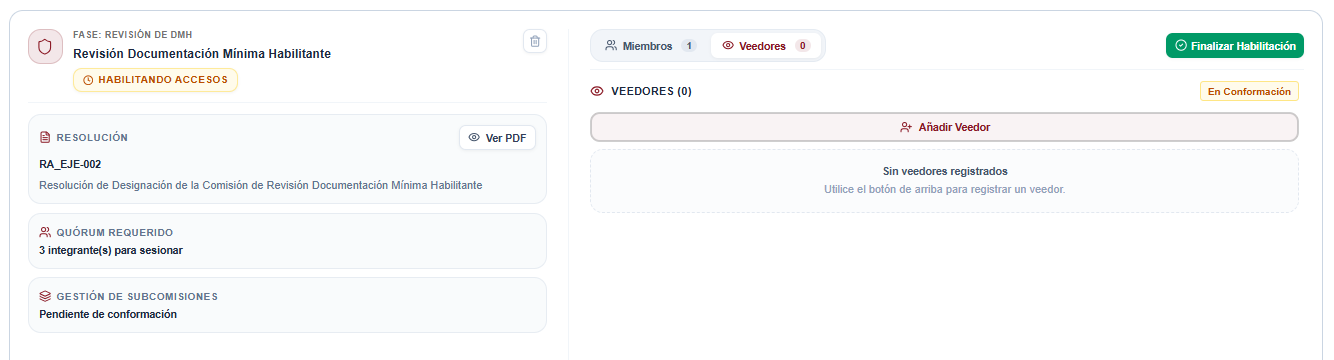 Pestaña Veedores de la comisión y formulario modal de acreditación externa
Regla de Edición y Cierre de Veedores
La inclusión, edición o retiro de veedores solo puede realizarse mientras la comisión se encuentre en estado En Conformación. Una vez que el administrador pulsa Confirmar Conformación, la nómina de veedores queda blindada e inmutable.
Certificación de Veedores
Los veedores acreditados no califican pruebas ni emiten notas; su función reglamentaria consiste en atestiguar y fiscalizar la transparencia e imparcialidad de los actos colegiados. Al culminar formalmente la fase, el sistema habilita para ellos la emisión del Certificado Oficial de Desempeño y Participación con firma digital y verificación QR.
Inicio de Habilitación de Accesos (
Habilitando accesos):- Una vez vinculados los integrantes y acreditados los veedores, el sistema activa automáticamente las credenciales de acceso al Portal de Comisiones y la comisión adquiere el estado
Habilitando accesos. - En esta etapa, cada comisionado puede ingresar al Portal de Comisiones con su usuario institucional y, si corresponde, presentar formalmente su excusa por causal de incompatibilidad o parentesco con algún postulante.
- El administrador puede aún agregar o desvincular integrantes mientras la comisión permanezca en este estado.
Periodo de excusas
Mientras la comisión esté en estado
Habilitando accesos, el sistema mantiene abierta la ventana para que los evaluadores formulen sus recusaciones desde el Portal de Comisiones. Una vez resuelta la excusa como procedente, se activa el trámite de sustitución directa.- Una vez vinculados los integrantes y acreditados los veedores, el sistema activa automáticamente las credenciales de acceso al Portal de Comisiones y la comisión adquiere el estado
Finalizar Habilitación (
Habilitación completa):- Una vez que todos los integrantes han quedado debidamente acreditados (y resueltas las excusas que correspondan), el administrador presiona el botón
Finalizar Habilitación. - El sistema genera automáticamente las actas de habilitación individuales para cada integrante y la comisión pasa al estado
Habilitación completa. - En este estado ya no es posible agregar ni desvincular miembros.
- Una vez que todos los integrantes han quedado debidamente acreditados (y resueltas las excusas que correspondan), el administrador presiona el botón
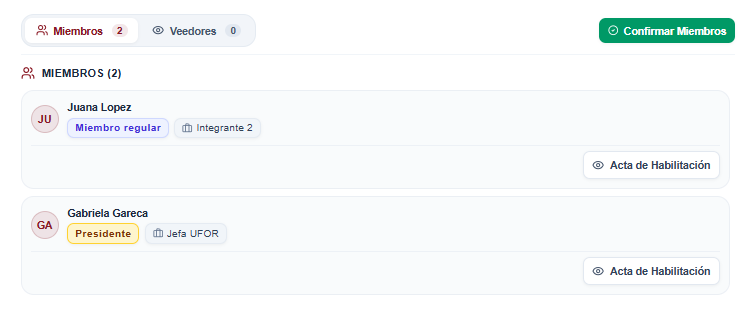
Confirmar Miembros (Estado Final
Miembros confirmados):- Como último paso, el administrador presiona
Confirmar Miembros. - La comisión adquiere el estado definitivo
Miembros confirmados(insignia índigo), quedando completamente bloqueada: no se pueden realizar modificaciones, agregar veedores ni alterar la nómina de ninguna forma. - Los comisionados quedan plenamente facultados para operar en el Portal de Comisiones y firmar digitalmente las actas correspondientes a su fase.
Estado irreversible
El estado
Miembros confirmadoses el único que habilita el avance operativo de la fase. Una vez confirmada la comisión, ninguna acción del portal puede modificar su integración; cualquier cambio posterior requiere una nueva Resolución de Sustitución Directa.- Como último paso, el administrador presiona
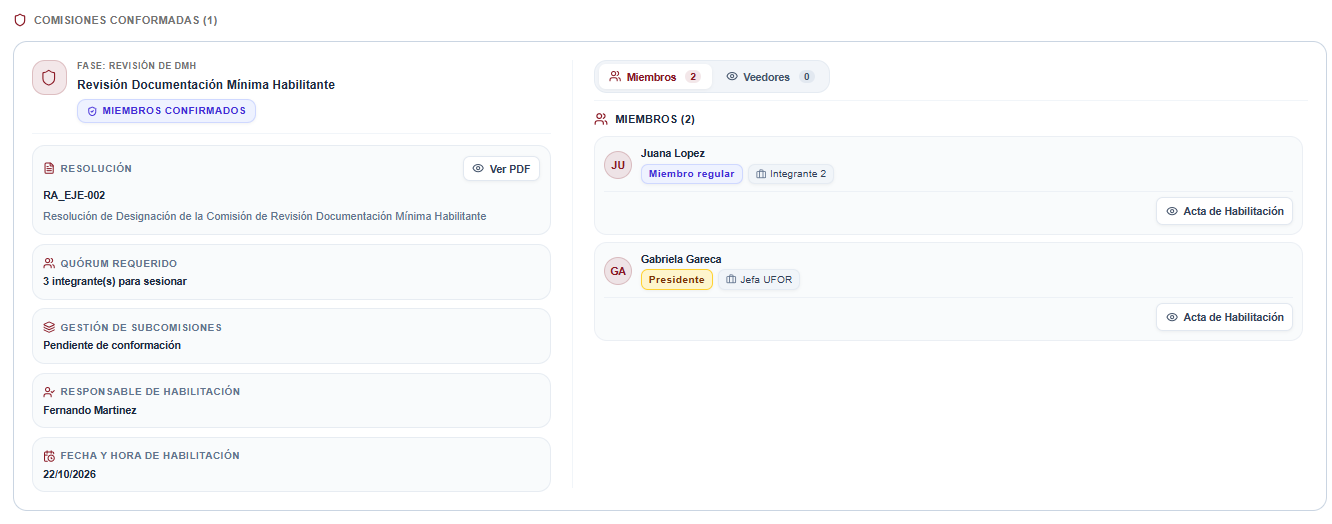 Bandeja de comisiones con sus estados: «Habilitando accesos», «Habilitación completa» y «Miembros confirmados»
4. Excusas y Sustituciones de Miembros
Para la gestión de contingencias que afecten la nómina de integrantes, el sistema contempla dos procedimientos independientes:
Excusas de Comisionados: Formulación voluntaria de impedimento legal por el evaluador durante el estado
Habilitando accesos, con dictamen de procedencia por la Dirección General y designación de reemplazante.Sustitución Directa de Miembros: Relevo administrativo de un comisionado en comisiones con
Miembros confirmados(por renuncia, incapacidad o causa sobrevenida) mediante resolución directa iniciada por Asesoría Legal.
Certificados de Participación y Desempeño
El Sistema Seleccionador de la Escuela de Jueces del Estado (EJE) implementa un subsistema integral de Certificación Digital, el cual permite emitir, firmar electrónicamente y verificar constancias oficiales de participación tanto para las autoridades y veedores que integran los tribunales evaluadores, como para los postulantes que forman parte de los concursos de méritos y exámenes de admisión (incluyendo convocatorias históricas migradas).
Todos los certificados emitidos poseen plena validez legal, integrando firma digital certificada por Entidades Certificadoras Autorizadas (ECA), estampado cronológico y mecanismos criptográficos de verificación pública mediante códigos QR y códigos hash SHA-256.
1. ¿Dónde se Pueden Generar los Certificados?
El sistema cuenta con tres puntos de generación y administración claramente definidos según el tipo de participante y el momento procesal:
Ubicación 1: Panel de Certificados de la Fase (Comisiones y Veedores)
Es el módulo principal para certificar la labor colegiada de comisionados y veedores en cada una de las fases del proceso de selección.
- Ruta de Acceso:
- Diríjase a Convocatorias > Desarrollo de Fases.
- Seleccione la convocatoria activa y haga clic en la fase correspondiente (ej. Fase 2: Revisión de DMH, Fase 3: Calificación de Méritos, Fase 4: Examen de Admisión, etc.).
- En la cabecera superior derecha de la fase, presione el botón
Certificados:
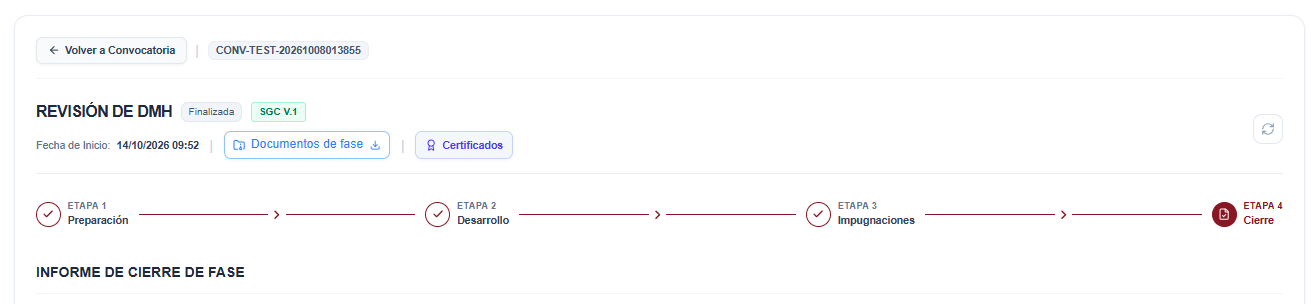
- Estructura del Panel:
- Pestaña Miembros: Muestra la nómina completa de miembros acreditados en la comisión (Presidente, Secretarios, Vocales). Permite verificar su rol, representación y estado de actividad.
- Pestaña Veedores: Muestra los delegados del Consejo de la Magistratura, asociaciones gremiales o control social que acompañaron la transparencia de la fase.
Regla Operativa de Generación para Comisiones
Por normativa de auditoría, el botón Generar Certificado solo se habilita cuando la comisión evaluadora ha concluido de forma definitiva su mandato, es decir, cuando su estado de actuación es Actividad: Finalizada. Si la comisión aún se encuentra en deliberación, evaluación o firma de actas preliminares, el sistema impide la emisión de certificados anticipados.
Ubicación 2: Ficha del Postulante en el Seguimiento de Fase
Permite emitir certificaciones de avance o participación individual a los postulantes que hayan concurrido a una fase específica del concurso.
- Ruta de Acceso:
- Ingrese a la fase en desarrollo correspondiente.
- En la tabla o bandeja de postulantes, localice al concursante y abra su expediente haciendo clic en Ver Detalle.
- En la cabecera superior, junto al código de postulante y estado de habilitación, se encuentra el componente de Acciones del Certificado de Participación.
- Si el postulante aún no cuenta con certificado, el administrador o responsable de UFOR puede pulsar
Generar Certificado.
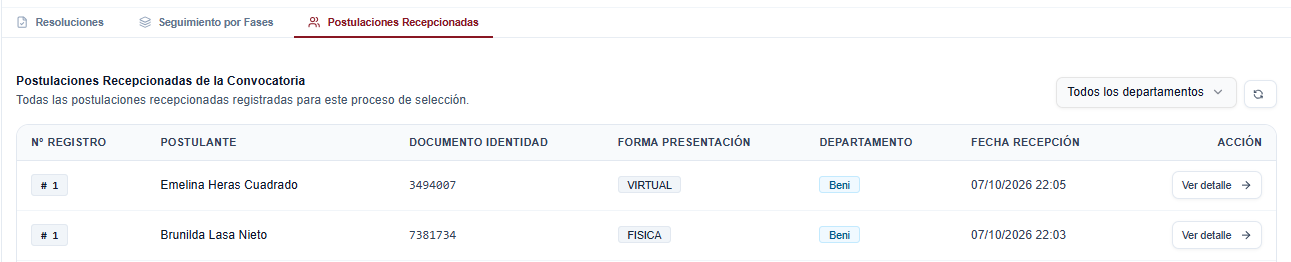
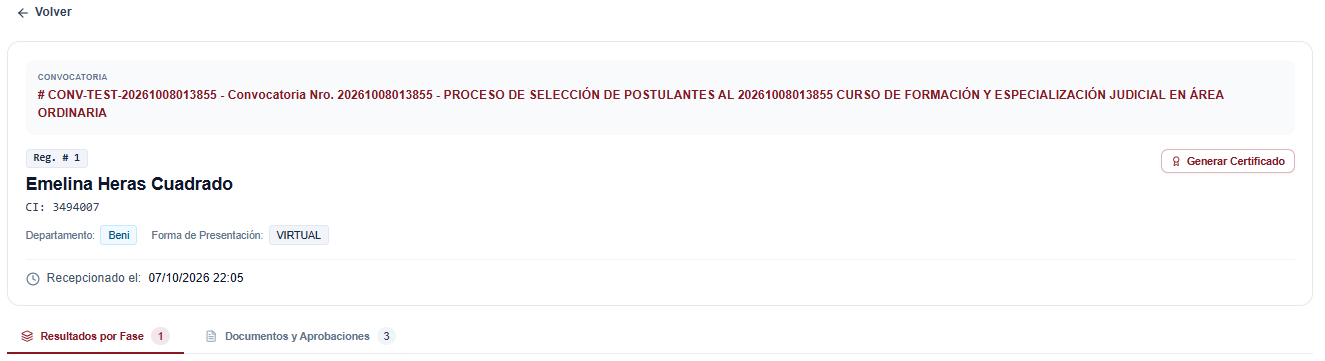
Ubicación 3: Historial Global de Postulaciones (Sistemas Legados)
Diseñado para atender solicitudes de concursantes de años anteriores cuyas convocatorias fueron digitalizadas y migradas a la plataforma institucional.
- Ruta de Acceso:
- En el menú lateral izquierdo, acceda a Historial de postulaciones.
- Seleccione la pestaña Postulaciones Históricas.
- Utilice los filtros por número de Cédula de Identidad (CI), código de convocatoria histórica o nombres.
- En la fila del postulante, presione Ver Postulación Histórica.
- En la cabecera del expediente histórico, el sistema presenta el bloque oficial de certificado:
- Haga clic en
Generar Certificado. El sistema tomará automáticamente los datos de la convocatoria histórica migrada, la calificación final obtenida y los datos de identidad validados para confeccionar el documento oficial.
2. Circuito de Firmas Digitales y Flujo de Aprobación
La generación del certificado es solo el primer paso administrativo; para que adquiera eficacia jurídica plena en convocatorias del Órgano Judicial, debe atravesar un flujo estricto de doble firma digital:
Detalle de Estados del Certificado:
| Estado | Etiqueta Visual | Descripción y Validez | Acciones Disponibles |
|---|---|---|---|
| Sin Certificado | Gris / Inactivo | No se ha emitido ningún certificado para el participante. | Botón Generar Certificado (requiere Actividad Finalizada si es comisión). |
| Generado | Ámbar / Pendiente | El documento base fue creado pero carece de validez legal. Faltan las firmas de UFOR y Dirección General. | Botón Solicitar Aprobación (inicia el circuito IDP). |
| Pendiente UFOR | Azul / Trámite | Se envió la notificación de firma al Jefe de la Unidad de Formación Ordinaria. | Monitoreo del estado de aprobación digital. |
| Firmado UFOR | Índigo / Parcial | El Jefe UFOR estampó su firma digital; se requiere remitir a la máxima autoridad. | Botón Remitir a Dirección General. |
| Pendiente Dirección | Púrpura / Revisión | En bandeja de firma de la Dirección General de la EJE. | Auditoría de firma pendiente en el módulo de Aprobaciones. |
| Aprobado | Verde / Vigente | Plenamente válido. Ambas firmas están verificadas con sellos de tiempo criptográficos. | Botones Ver Certificado y Descargar Certificado. |
| Cancelado / Rechazado | Rojo / Observado | Alguna de las autoridades observó los actuados o rechazó la firma por inconsistencias. | Permite subsanar y volver a solicitar la aprobación. |
3. Alertas Informativas del Sistema
Para garantizar que ningún funcionario expida o utilice certificados sin completar el circuito formal de firmas, la interfaz despliega alertas permanentes:
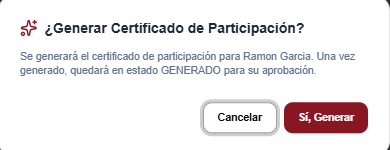
Alerta de Certificado No Válido
Cuando un certificado se encuentra en estado Generado, el sistema muestra la advertencia:
- "Falta la firma de Jefatura de UFOR para que el certificado sea válido."
- O bien: "Falta la firma de Dirección General para que el certificado sea válido."
Los botones de descarga pública y verificación se activan exclusivamente cuando el estado cambia a Aprobado.
4. Visualización y Descarga del Certificado
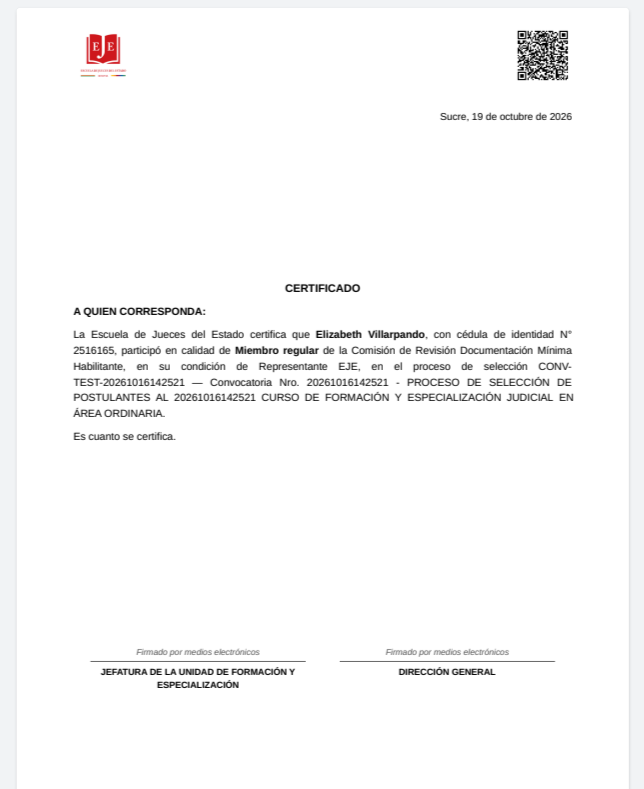
Una vez alcanzado el estado Aprobado, se habilitan dos herramientas de consulta directa:
- Botón
Ver Certificado(Visor Integrado):- Abre un visor de documentos PDF dentro de la misma pantalla.
- Permite auditar visualmente el texto del certificado, los logotipos institucionales, la resolución de respaldo, el código QR y las marcas de firma electrónica.
- Botón
Descargar Certificado:- Descarga de forma local el archivo PDF oficial protegido contra escritura, listo para ser adjuntado al legajo personal del comisionado o al currículum vitae del postulante.
5. Verificación Pública de Autenticidad e Integridad
Cualquier institución pública o privada, comité de calificación o ciudadano puede corroborar la veracidad del certificado emitido:
- Lectura del Código QR:
- Al escanear con la cámara del celular o un lector óptico el código QR impreso en el certificado, el usuario es redirigido de forma automática al Portal Público de Verificación de Documentos de la EJE.
- Comprobación Criptográfica de Hashes:
- La plataforma calcula el código hash SHA-256 del documento y comprueba que no haya sufrido alteración alguna tras el momento exacto de la firma.
- Auditoría de Firmas Digitales:
- El portal muestra la cadena de confianza:
- Nombre completo del firmante (Jefe UFOR y Director General).
- Entidad Certificadora Autorizada (ECA).
- Fecha, hora exacta y número correlativo de registro institucional.
- El portal muestra la cadena de confianza: