Appearance
Fase 6: Evaluación Psicológica
La fase de Evaluación Psicológica determina la idoneidad psicotécnica, equilibrio emocional, rasgos de personalidad y perfil conductual de los postulantes para asumir la delicada función jurisdiccional. Esta fase tiene carácter rigurosamente pericial y excluyente (Apto / No Apto), constituyendo la última fase evaluativa antes de la conclusión del concurso.
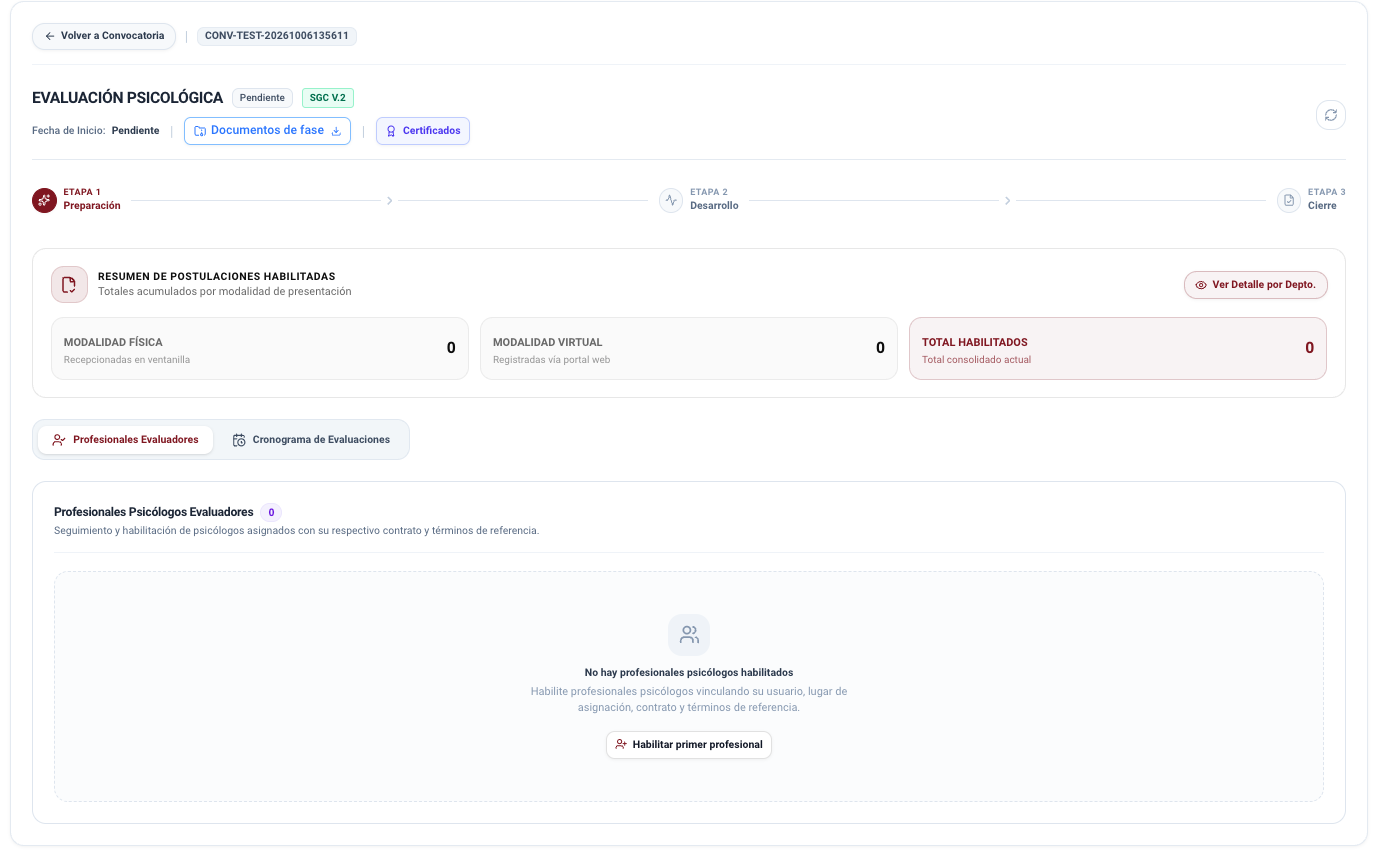
1. Etapa de Preparación: Habilitación de Evaluadores y Cronograma
Video Tutorial - Preparativos de la evaluación psicológica
A diferencia de las fases colegiadas ordinarias, la evaluación psicológica se encomienda a Profesionales Psicólogos Evaluadores externos o institucionales acreditados individualmente. La etapa de preparación se estructura en dos sub-pestañas:
A. Sub-pestaña Profesionales Evaluadores
- En el panel superior de Preparación, acceda a la sub-pestaña Profesionales Evaluadores.
- Presione el botón + Habilitar Profesional (o + Habilitar primer profesional si el registro se encuentra vacío).
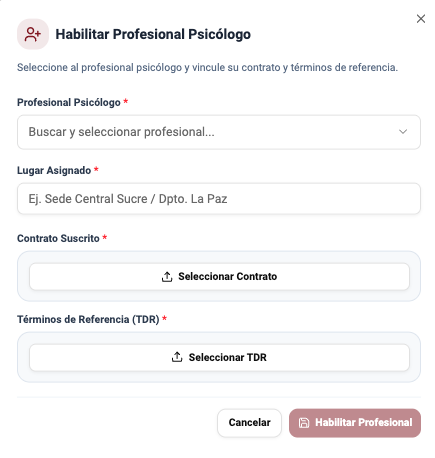
- En el formulario modal Habilitar Profesional Psicólogo, complete los siguientes campos obligatorios:
- Profesional Psicólogo: Búsqueda y selección del usuario previamente registrado en el sistema con perfil de evaluador pericial.
- Lugar Asignado: Sede, consultorio o departamento de atención (por ejemplo: Facultad de Medicina USFX, Oficina Central EJE, o Sede Departamental).
- Contrato Suscrito: Carga obligatoria del contrato de servicios periciales suscrito en formato PDF.
- Términos de Referencia (TDR): Carga obligatoria del documento de términos de referencia aprobados en formato PDF.
- Presione Habilitar Profesional.
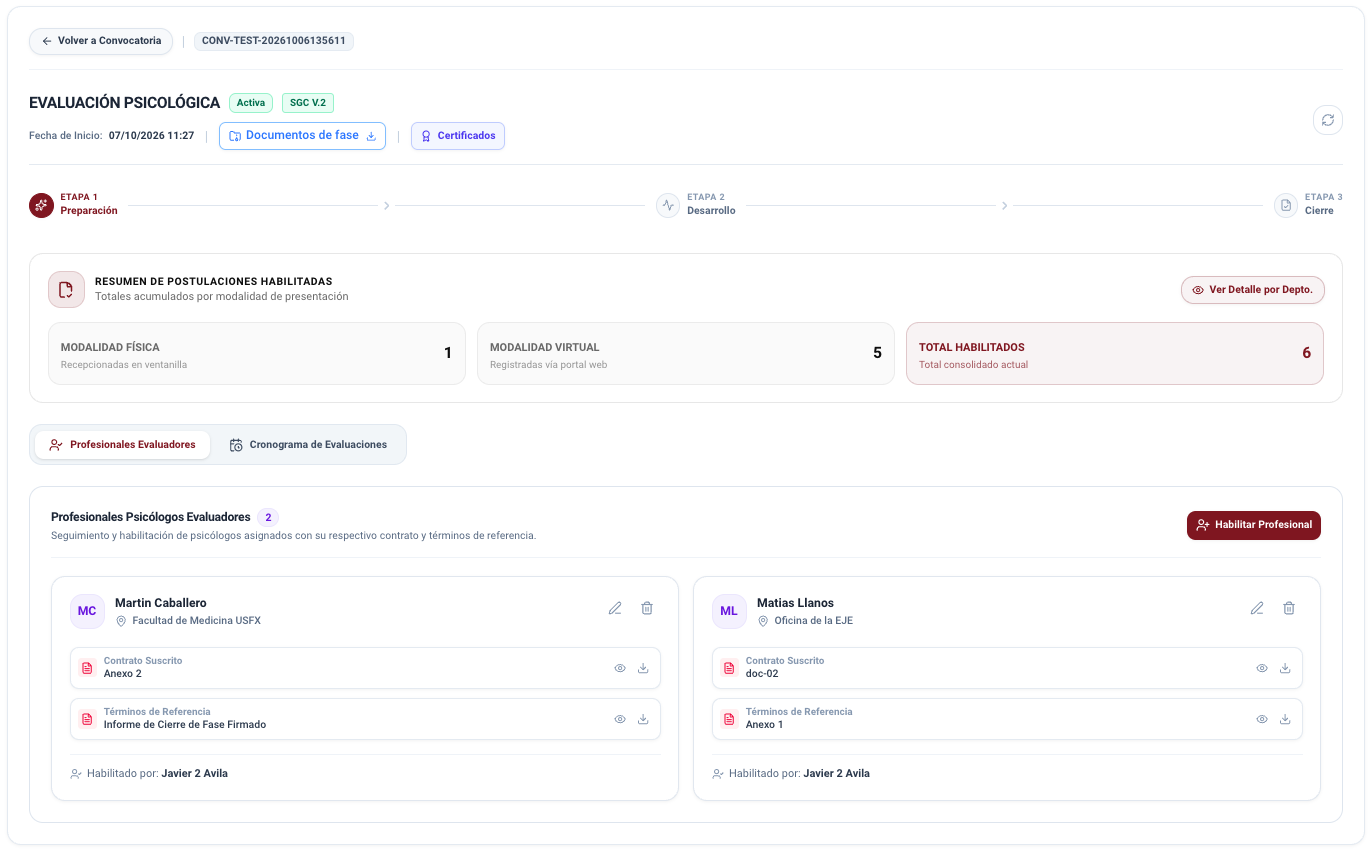
Una vez acreditados, los profesionales quedan listados en tarjetas individuales donde se visualiza su nombre, sede de atención, usuario que realizó la habilitación, opciones para editar datos, remover asignación y enlaces para previsualizar o descargar el Contrato y TDR adjuntos.
B. Sub-pestaña Cronograma de Evaluaciones
Una vez habilitados los evaluadores periciales, el sistema requiere la estructuración de la agenda secuencial de evaluaciones:
- Acceda a la sub-pestaña Cronograma de Evaluaciones.
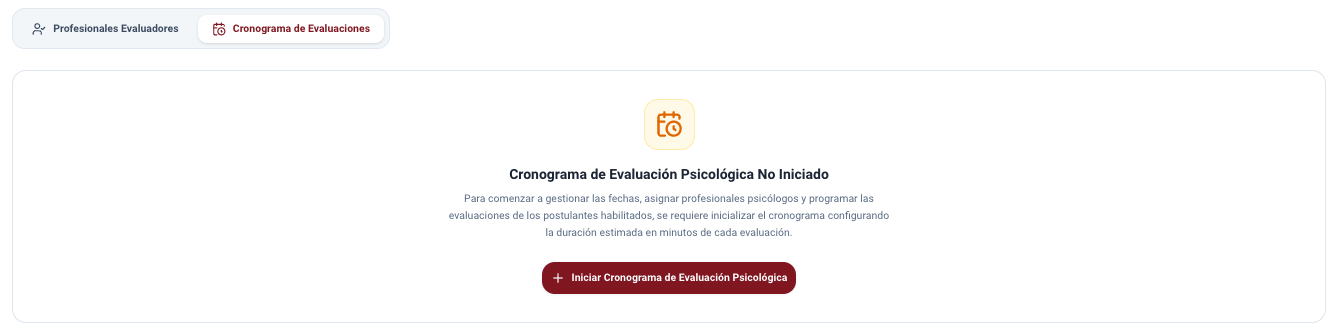
- Si el cronograma aún no ha sido inicializado, el equipo del Grupo Elaboración (Sistemas Informáticos, Jefe UFOR o Pedagogo UFOR) presiona + Iniciar Cronograma de Evaluación Psicológica.
- Definición de Duración por Evaluación:
- En el modal emergente, defina el tiempo estimado en minutos para cada evaluación individual.
- Puede seleccionar opciones rápidas (15 min, 20 min, 25 min, 30 min, 45 min, 60 min) o ingresar un valor numérico específico.
- Presione Guardar Cambios. Esta duración servirá de base para calcular automáticamente las franjas horarias al programar a los postulantes.
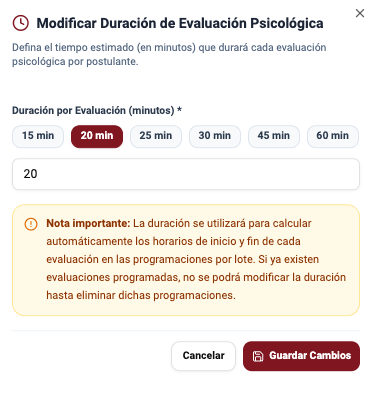
Cálculo Automático de Horarios
La duración configurada se utilizará para calcular de forma consecutiva los horarios de inicio y finalización de cada turno. Si ya existen postulantes programados, no se podrá alterar la duración salvo que se eliminen previamente las programaciones registradas.
- Programación de Postulantes por Lotes:
- Con el cronograma en estado En elaboración, el panel exhibirá los indicadores: Duración por Evaluación, Total Programadas y Postulantes Pendientes.
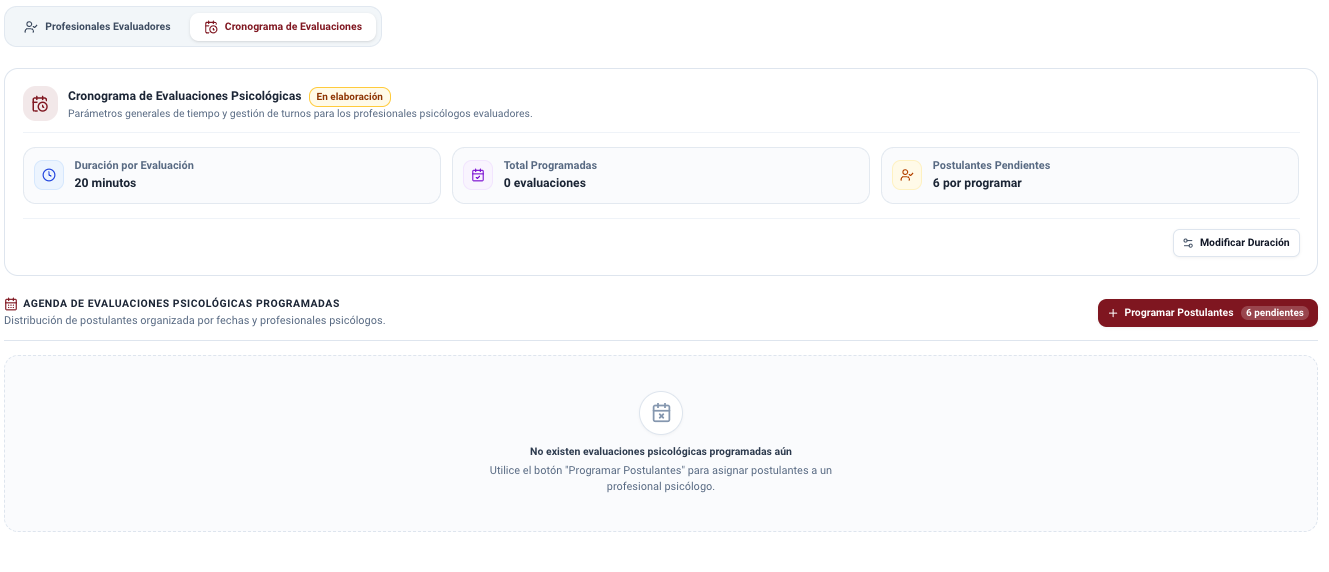
- Presione el botón + Programar Postulantes.
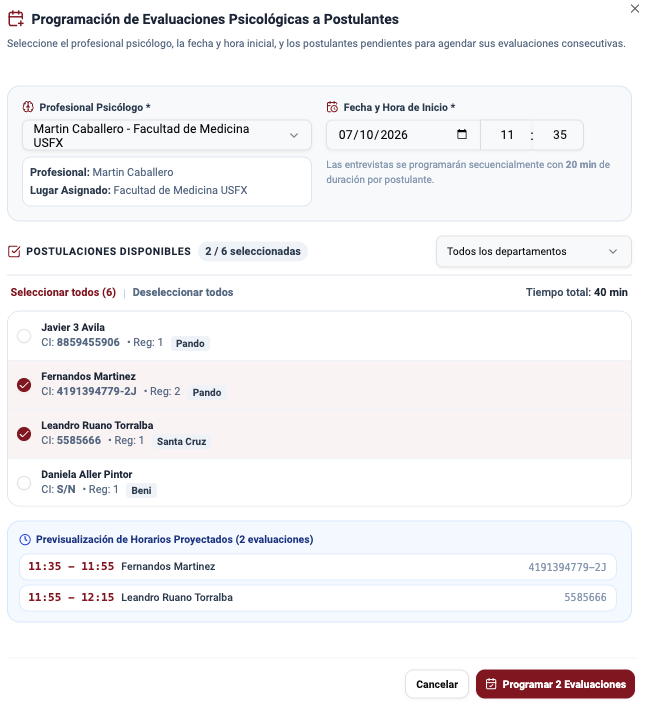
- En el modal Programación de Evaluaciones Psicológicas a Postulantes:
- Profesional Psicólogo: Seleccione al evaluador responsable y verifique el consultorio/lugar asignado.
- Fecha y Hora de Inicio: Establezca la fecha calendario y la hora inicial de la jornada pericial.
- Filtro y Selección de Postulaciones: Filtre por departamento de origen o seleccione a los postulantes pendientes de agendamiento. El sistema calcula en tiempo real el tiempo total acumulado.
- Previsualización de Horarios: El sistema proyecta la lista detallada de turnos consecutivos asignados a cada aspirante.
- Presione Programar Evaluaciones.
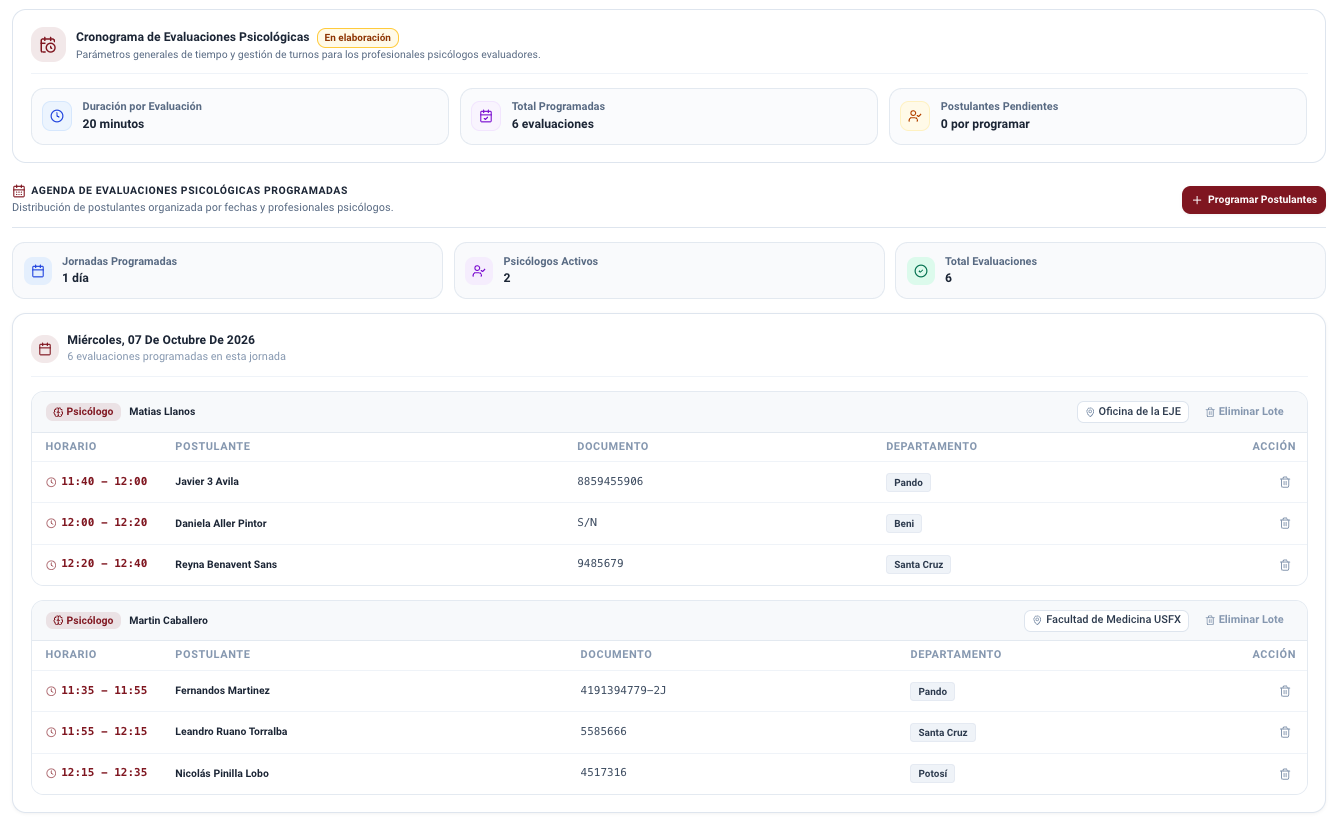
- Consolidación de la Agenda:
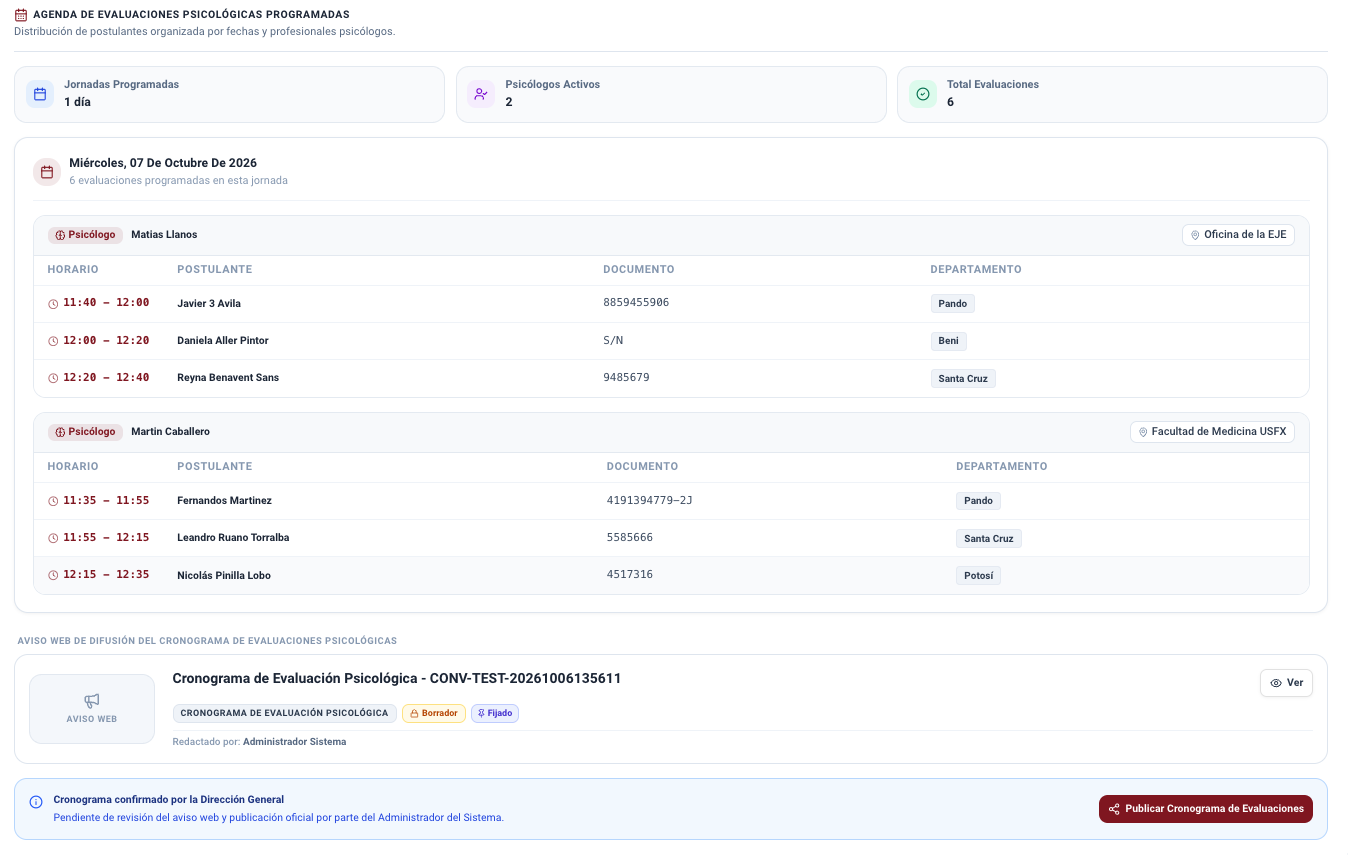
- La sección Agenda de Evaluaciones Psicológicas Programadas agrupa los turnos por jornada calendario, consultorio y evaluador pericial.
- Es posible eliminar turnos individuales o lotes completos si se requiere reasignar postulantes.
- Confirmación del Cronograma y Generación de Planillas de Asistencia:
- Cuando el contador de Postulantes Pendientes llega a cero, se habilita el botón Confirmar Cronograma.
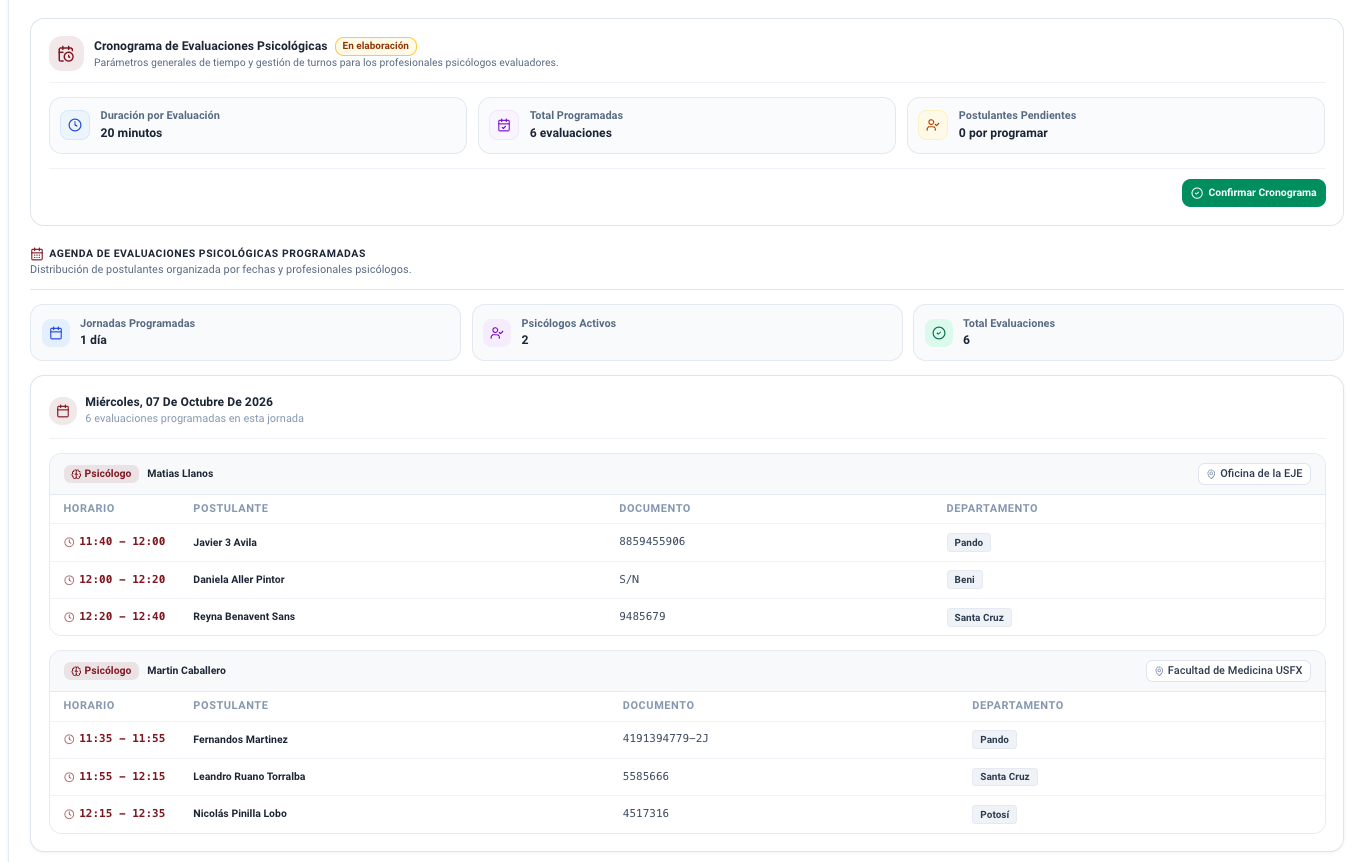
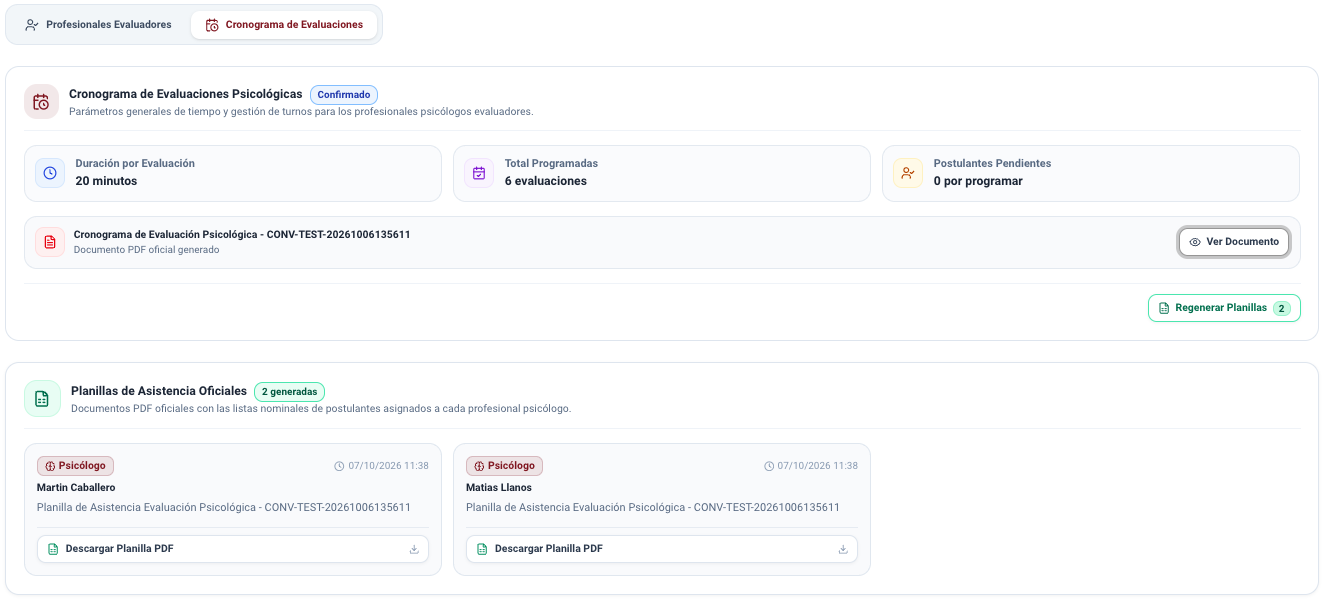
- Al confirmar, el cronograma pasa a estado Confirmado y genera el documento PDF oficial del cronograma consolidado.
- Se habilita el botón Generar Planillas de Asistencia. Al presionarlo, el sistema produce las Planillas de Asistencia Oficiales en formato PDF segregadas por cada profesional psicólogo y consultorio, listas para ser impresas o descargadas.
- Publicación Oficial del Aviso Web del Cronograma:
- En el bloque inferior, el sistema crea en borrador el Aviso Web de Difusión del Cronograma de Evaluaciones Psicológicas.
- Presione el botón Publicar Cronograma de Evaluaciones para difundir el cronograma en el portal institucional y notificar a los postulantes convocados a través de Ciudadanía Digital.
2. Etapa de Desarrollo: Gestión Operativa y Reprogramaciones
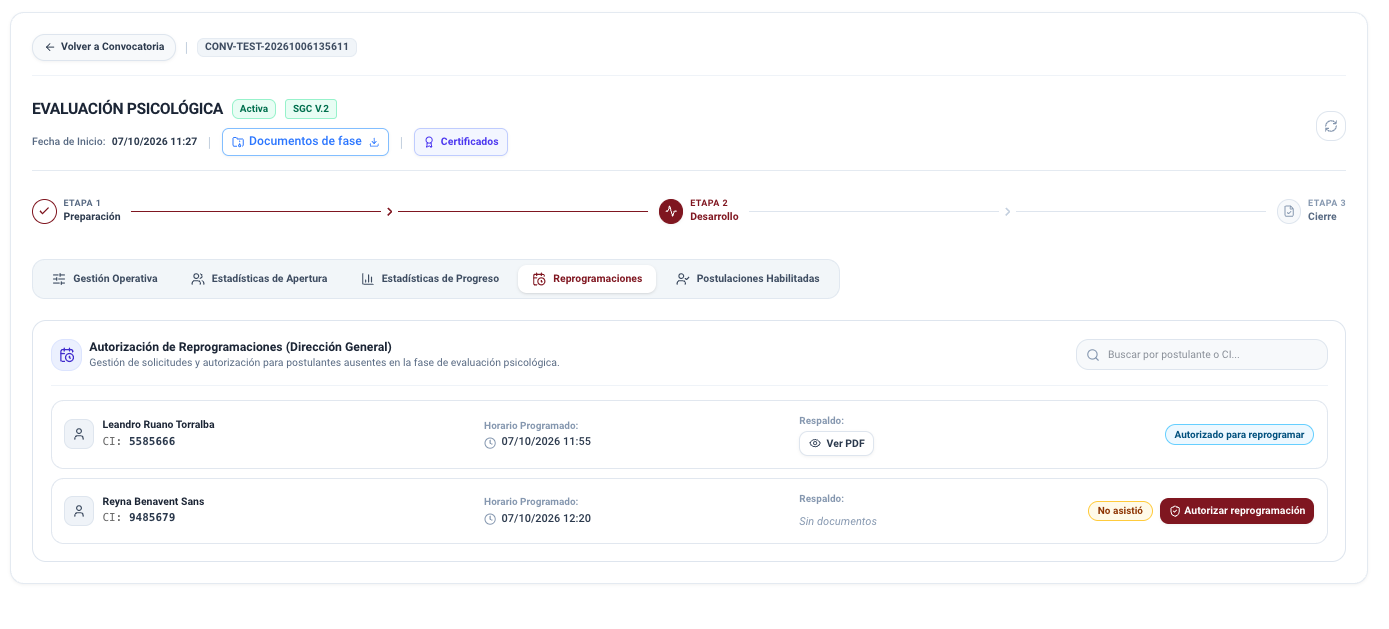
Con la publicación oficial del cronograma, la fase avanza automáticamente a la Etapa 2: Desarrollo. El módulo administrativo organiza el seguimiento en cinco áreas operativas:
- Gestión Operativa: Parámetros de ejecución y apertura de la fase.
- Estadísticas de Apertura: Métricas demográficas y de concurrencia inicial de postulantes habilitados.
- Estadísticas de Progreso: Monitoreo en tiempo real de evaluaciones aplicadas, pendientes y resultados cuantitativos.
- Reprogramaciones: Gestión de inasistencias y solicitudes justificadas.
- Postulaciones Habilitadas: Padrón nominal de aspirantes que participan en la fase pericial.
Gestión de Reprogramaciones de Fuerza Mayor
Si un aspirante convocado no se presenta a su turno oficial pero acredita un impedimento fortuito de fuerza mayor (accidente, urgencia de salud o fuerza mayor justificada con certificación formal):
- En la sub-pestaña Reprogramaciones, identifique al postulante con estado No asistió.
- Presione el botón Autorizar reprogramación.
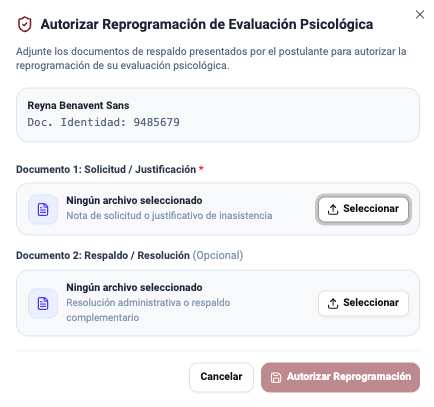
- En el modal Autorizar Reprogramación de Evaluación Psicológica:
- Documento 1 (Obligatorio): Adjunte la nota formal de solicitud o justificativo de inasistencia en PDF.
- Documento 2 (Opcional): Adjunte la resolución administrativa o documento de respaldo complementario emanado por la Dirección General.
- Presione Autorizar Reprogramación.
- El postulante pasa al estado Autorizado para reprogramar, permitiendo asignarle un nuevo turno pericial dentro del periodo habilitado de la fase.
3. Etapa de Cierre: Informes Periciales, Aprobación y Aviso Web
Una vez que los psicólogos evaluadores concluyen sus entrevistas y cargan sus peritajes en el portal pericial, la administración ingresa a la Etapa 3: Cierre.
A. Revisión UFOR de Informes y Planillas de Evaluadores
La Unidad de Formación Ordinaria (UFOR) audita los documentos aportados por cada profesional evaluador:
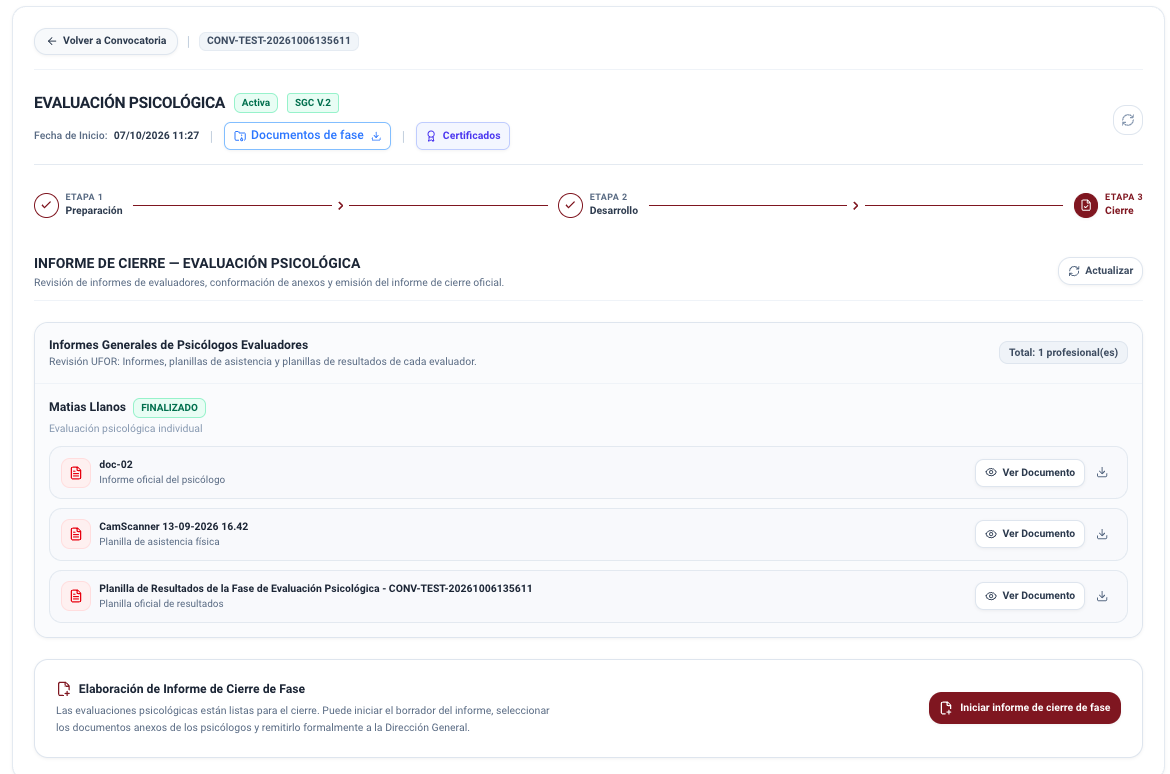
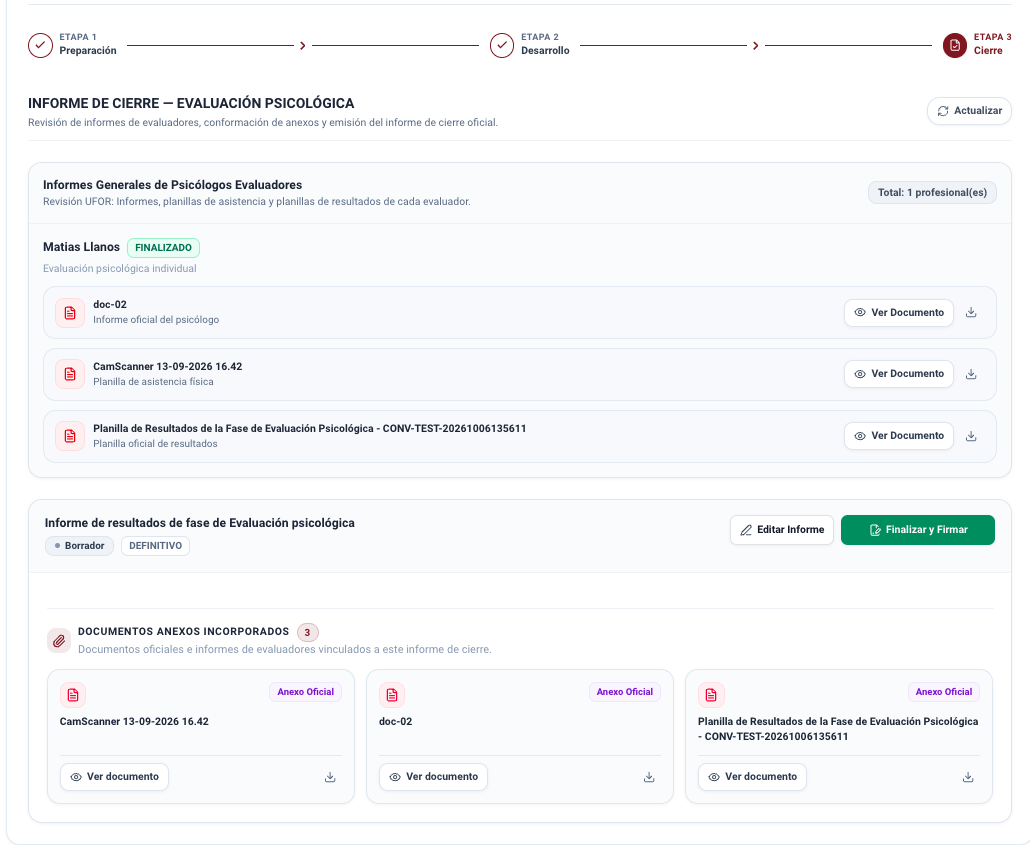
Por cada psicólogo asignado, el sistema consolida y verifica:
- Informe Oficial del Psicólogo: Documento pericial de conclusiones generales (
doc-02). - Planilla de Asistencia Física: Documento escaneado que certifica la asistencia presencial de los postulantes evaluados.
- Planilla Oficial de Resultados: Detalle de postulantes evaluados con su dictamen concluyente de Apto o No Apto.
Una vez revisada la documentación de todos los evaluadores periciales, se habilita la sección inferior Elaboración de Informe de Cierre de Fase.
B. Redacción y Edición del Informe de Cierre de Fase
- Presione el botón Iniciar informe de cierre de fase.
- El sistema despliega el editor estructurado a pantalla completa para conformar el informe oficial:
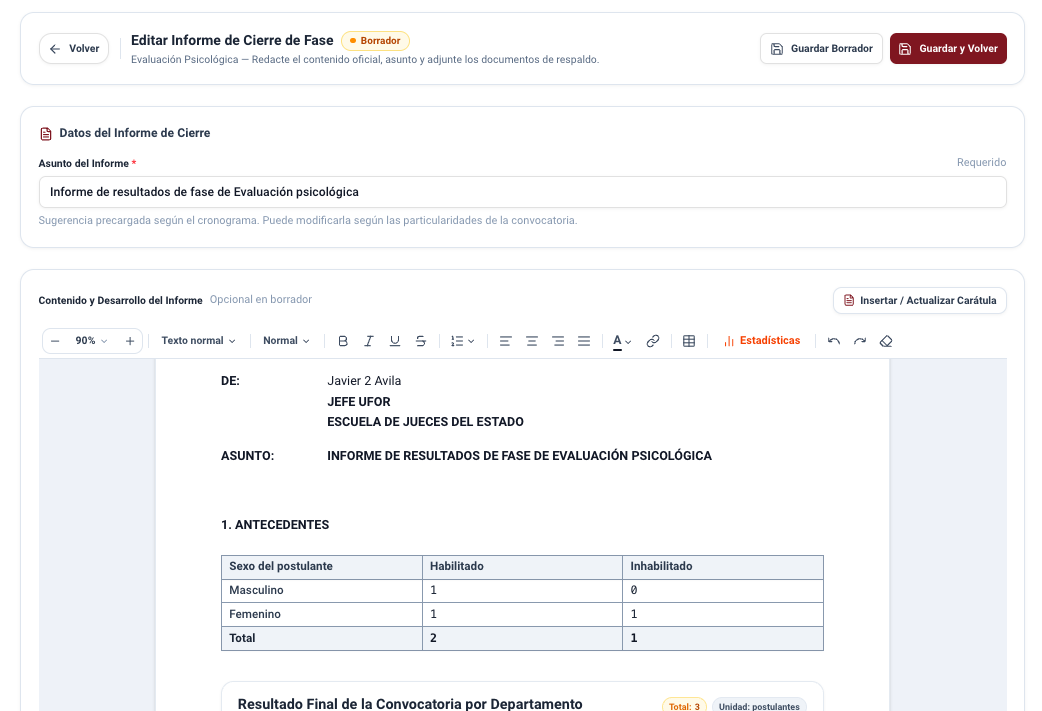
- Asunto del Informe: Preconfigurado como Informe de resultados de fase de Evaluación psicológica.
- Carátula Institucional: Inserción automática de destinatario (Dirección General A.I.), remitente (Jefatura UFOR) y fecha.
- Inserción de Estadísticas: Mediante el botón Estadísticas, el redactor incrusta tablas dinámicas y gráficos por sexo y por departamento de residencia que desglosan la cantidad de postulantes Habilitados (Aptos) e Inhabilitados (No Aptos).
- Vinculación de Documentos Anexos:
- En la sección inferior del editor, el sistema lista los documentos periciales disponibles generados por los evaluadores.
- Presione + Adjuntar en cada uno (planillas de asistencia escaneadas, informes periciales y planillas oficiales de resultados).
- Los archivos vinculados se incorporan formalmente como anexos oficiales numerados del informe.
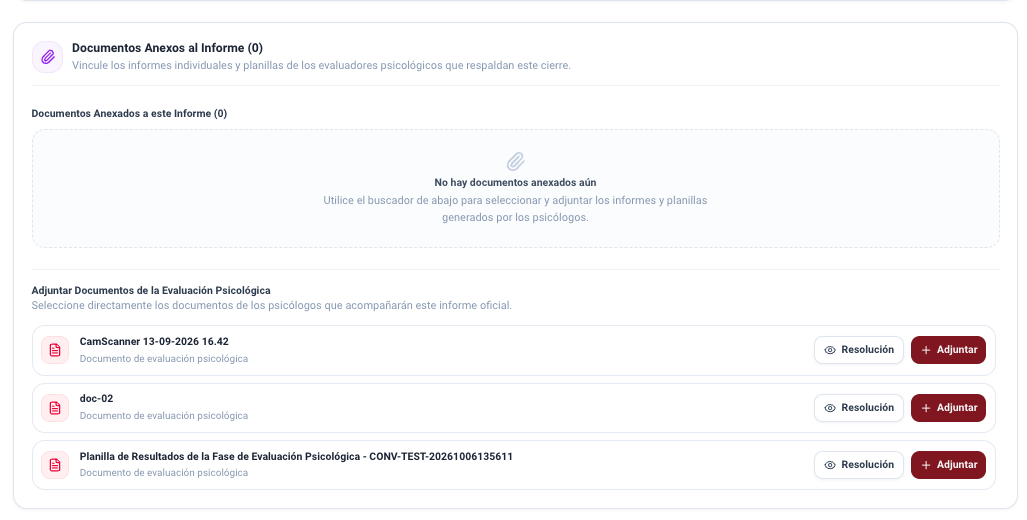
- Presione Guardar y Volver. El informe se presenta en el panel principal con sus anexos oficiales incorporados y la opción de Finalizar y Firmar.
C. Firma Digital y Remisión a Dirección General
- Presione Finalizar y Firmar.
- El documento oficial adquiere su numeración institucional y genera la vista previa digital con el membrete oficial de la Escuela de Jueces del Estado y código QR de autenticidad.
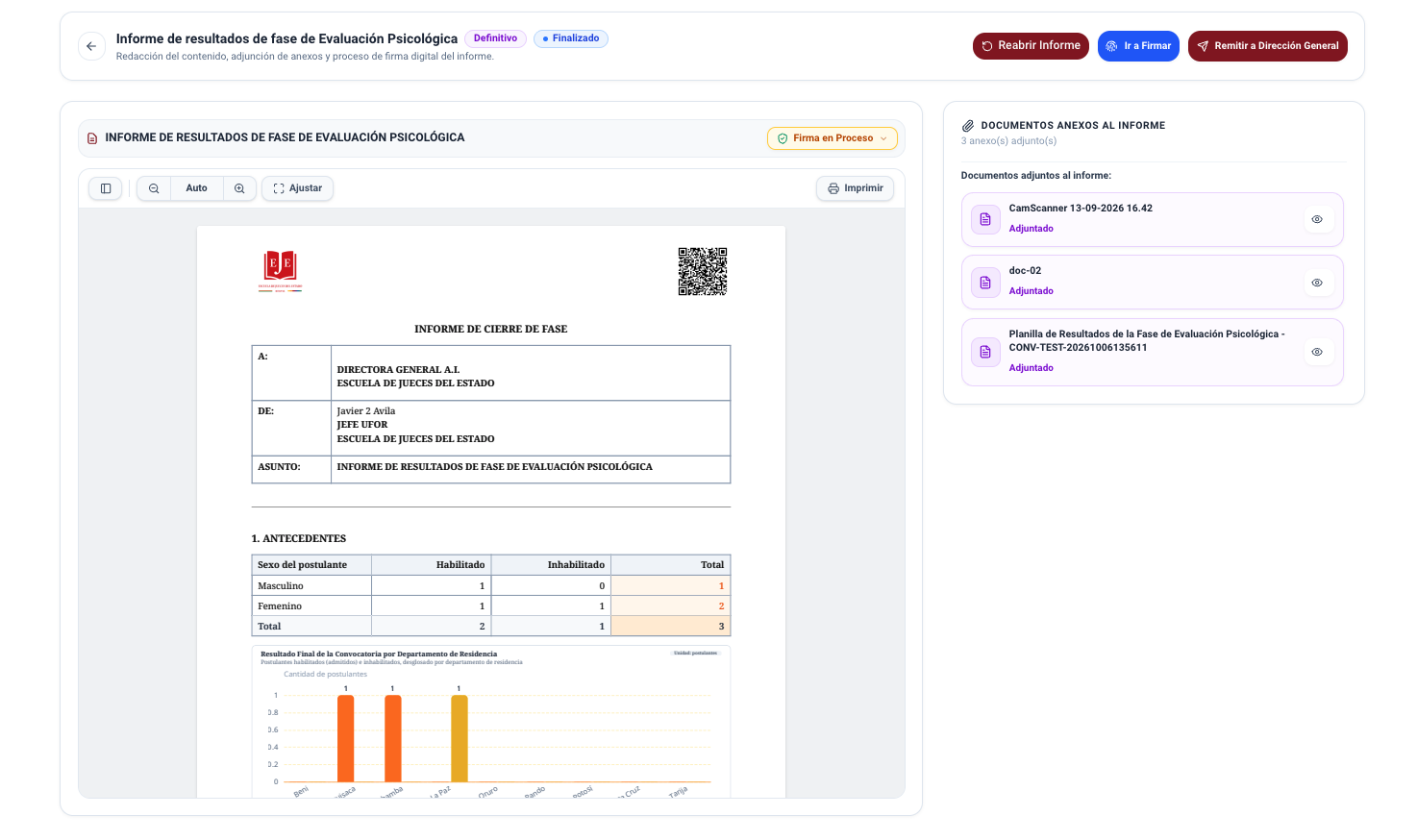
- El Jefe de la Unidad UFOR procede con la suscripción digital mediante sus credenciales institucionales o token de firma.
- Tras registrarse las firmas requeridas (indicador Aprobado por Todos), se habilita el botón Remitir a Dirección General.
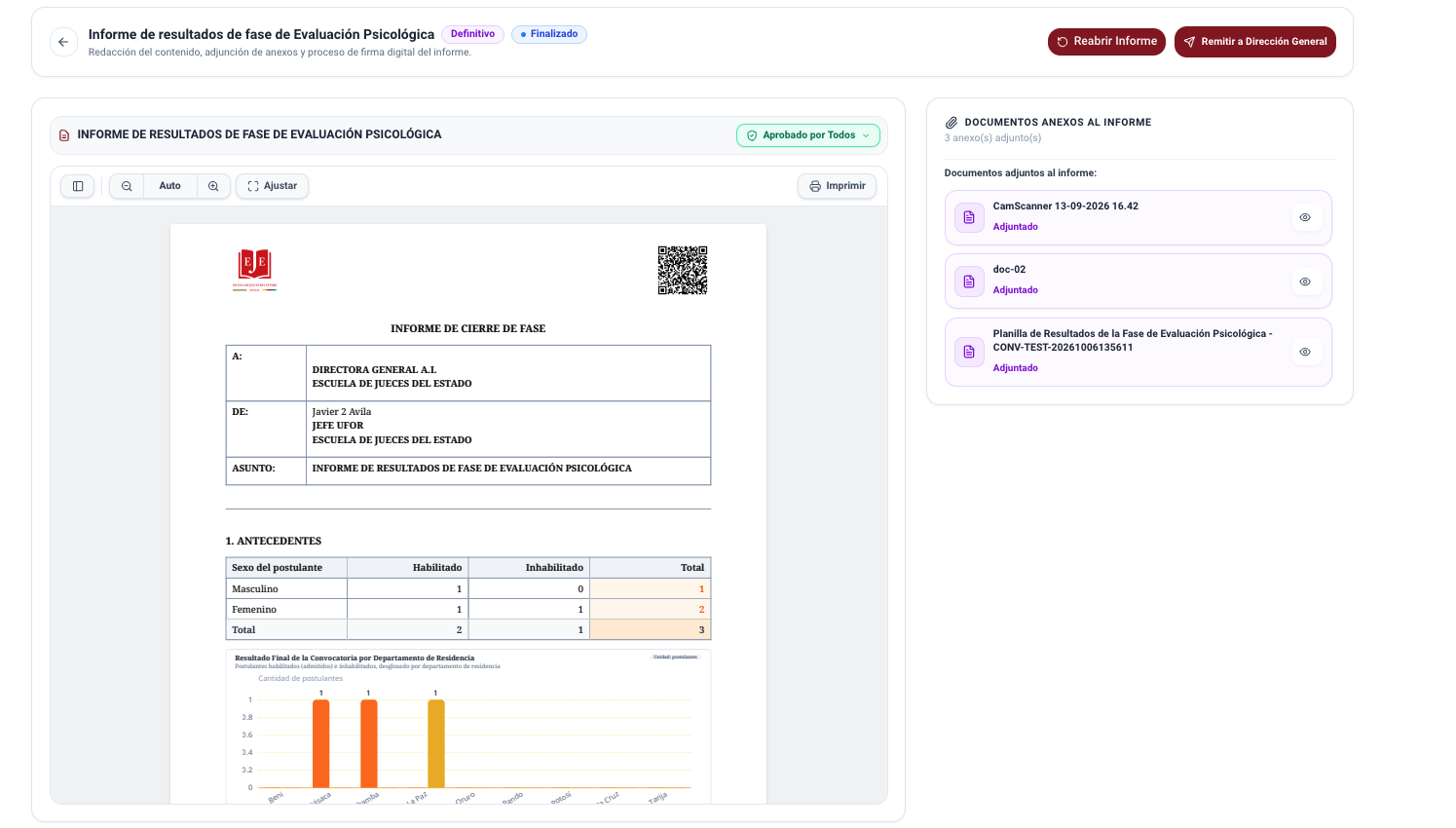
- Al presionar Remitir a Dirección General, el expediente pasa formalmente a conocimiento de la máxima autoridad ejecutiva para su ratificación.
D. Aprobación y Publicación Oficial de Resultados Definitivos
- La Dirección General examina el informe técnico pericial y sus anexos de resultados.
- Tras la validación, la autoridad emite su aprobación formal en el sistema.
- Se genera de inmediato el Aviso Web de Resultados Definitivos de Evaluación Psicológica en estado borrador.
- El Administrador verifica la nómina clasificada en:
- Postulantes Aptos: Aspirantes que superaron satisfactoriamente la evaluación pericial psicológica y quedan habilitados para la admisión.
- Postulantes No Aptos: Aspirantes que no alcanzaron el perfil psicotécnico requerido y concluyen su participación en el proceso.
Reserva y Confidencialidad Pericial
En estricto resguardo del derecho a la intimidad, la ética médica y la normativa de protección de datos personales, los informes clínicos individuales no se divulgan públicamente. El aviso web oficial publica únicamente la nómina nominal con la condición concluyente de Apto o No Apto.
- Al presionar Publicar Resultados, el sistema:
- Difunde el aviso en el portal web público institucional de la Escuela de Jueces del Estado.
- Envía las notificaciones legales a las casillas de Ciudadanía Digital de cada postulante con su condición pericial obtenida.
4. Conclusión del Proceso Evaluativo y Traspaso Final
Al tratarse de la sexta y última fase del concurso de méritos y exámenes, la publicación de resultados de la Evaluación Psicológica da por cerrado el ciclo de pruebas técnicas y periciales:
- Los postulantes con dictamen de Apto son transferidos al módulo de Conclusión y Cierre: Informe Final de Convocatoria.
- En dicho módulo se consolidará el historial completo de todas las fases, las notas de méritos, examen, entrevista y condición psicológica para emitir la Nómina Definitiva de Admitidos.