Appearance
Comisiones Evaluadoras: Conformación, Roles y Régimen de Excusas
En el Sistema Seleccionador de la Escuela de Jueces del Estado (EJE), las Comisiones Evaluadoras son los equipos colegiados acreditados formalmente mediante Resolución Administrativa para calificar, revisar y dar fe pública a cada una de las fases del proceso de selección.
Para garantizar la legalidad y transparencia institucional, ninguna comisión puede ser conformada sin contar previamente con una Resolución de Designación debidamente aprobada y firmada digitalmente por el Director General.
1. Temporalidad y Momentos de Conformación
La habilitación y conformación de las comisiones no se efectúa de manera simultánea en un solo acto; responde a una secuencia reglamentaria vinculada al ciclo de vida y estado de la convocatoria:
A. Momento Previo: Convocatoria en estado «Publicación Aprobada»
- Comisión Habilitada: Únicamente la Comisión de Recepción de Postulaciones (Fase 1).
- Oportunidad: Se activa inmediatamente después de que la Dirección General aprueba las bases del concurso y suscribe la primera resolución administrativa.
- Propósito: Acreditar formalmente al equipo de comisionados que custodiará la recepción de carpetas y emitirá las actas correspondientes antes de abrir el registro público a los postulantes.
B. Momento Operativo: Convocatoria en estado «Publicada»
- Comisiones Habilitadas: Todas las comisiones evaluadoras técnicas y jurados de las etapas posteriores:
- Fase 2: Comisión de Revisión de Documentación Mínima Habilitante (DMH).
- Fase 3: Comisión de Calificación de Méritos (y Subcomisiones Departamentales).
- Fase 4: Comisiones del Examen de Admisión (Elaboración, Recepción y Calificación).
- Fase 6: Tribunal Evaluador de la Entrevista Personal.
- Oportunidad: Se conforman de forma progresiva a medida que la convocatoria transita por el módulo de Desarrollo y Seguimiento por Fases.
- Propósito: Cada comisión se acredita dentro de la etapa de Preparación de su respectiva fase, requiriendo de forma indispensable su propia resolución de designación debidamente firmada por la máxima autoridad.
2. Rutas de Acceso al Módulo
El acceso al formulario de conformación depende del estado en el que se encuentre la convocatoria:
Ruta A: Para la 1ª Comisión (Fase 1 - Convocatoria en Publicación Aprobada)
Cuando la Dirección General aprueba la convocatoria, el sistema despliega el menú de pills superior:
- En el menú lateral izquierdo, ingrese a
Convocatorias. - Localice y haga clic sobre la convocatoria en estado
Publicación Aprobada. - En la barra superior de sub-pestañas, haga clic en la pestaña
Comisión(ícono de usuarios):
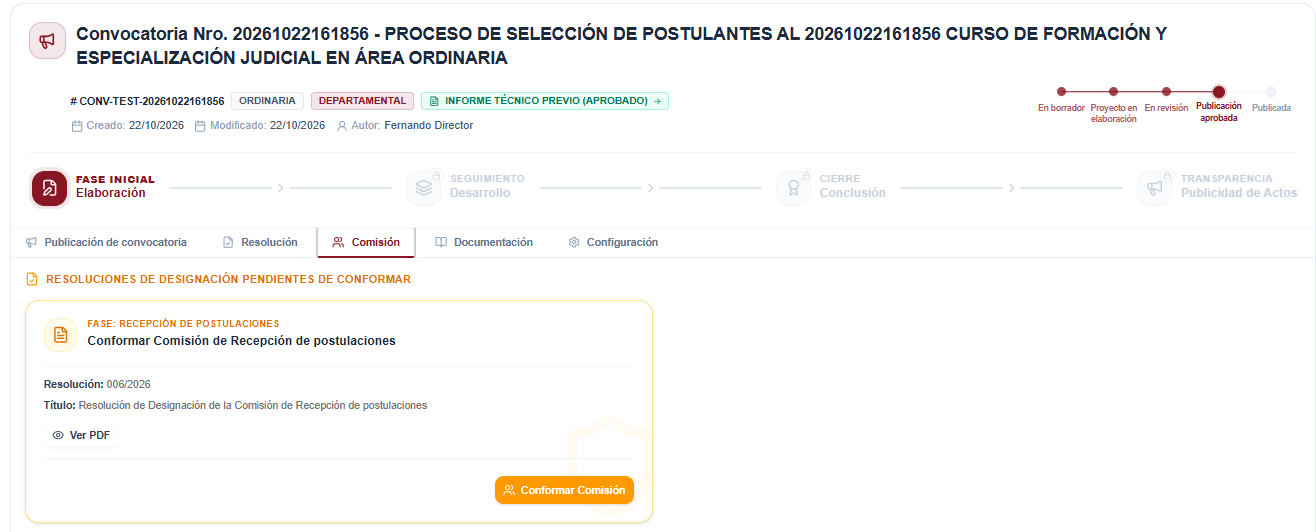
- El sistema cargará directamente el entorno de gestión de la Fase 1: Recepción de Postulaciones.
- En la parte superior observará la tarjeta ámbar:
Resoluciones de Designación Pendientes de Conformarvinculada a la resolución firmada.
Ruta B: Para las Demás Comisiones (Fases 2 a 6 - Convocatoria en Publicada)
Una vez que el concurso ha sido publicado y transita por sus etapas de desarrollo:
- En el menú lateral izquierdo, ingrese a
Convocatorias. - Seleccione la convocatoria activa en estado
Publicada. - En la cabecera macro, ingrese al módulo
Desarrollo. - En el menú de navegación, seleccione la sub-pestaña
Seguimiento por Fases. - Haga clic sobre la tarjeta de la fase operativa que corresponda (por ejemplo: Fase 2: Revisión DMH, Fase 3: Calificación de Méritos, Fase 4: Examen de Admisión o Fase 6: Entrevista Personal).
- Dentro de la etapa de Preparación de dicha fase, haga clic en la pestaña interna
Comisiones(ej. Comisiones de Revisión DMH o Comisiones de Examen).
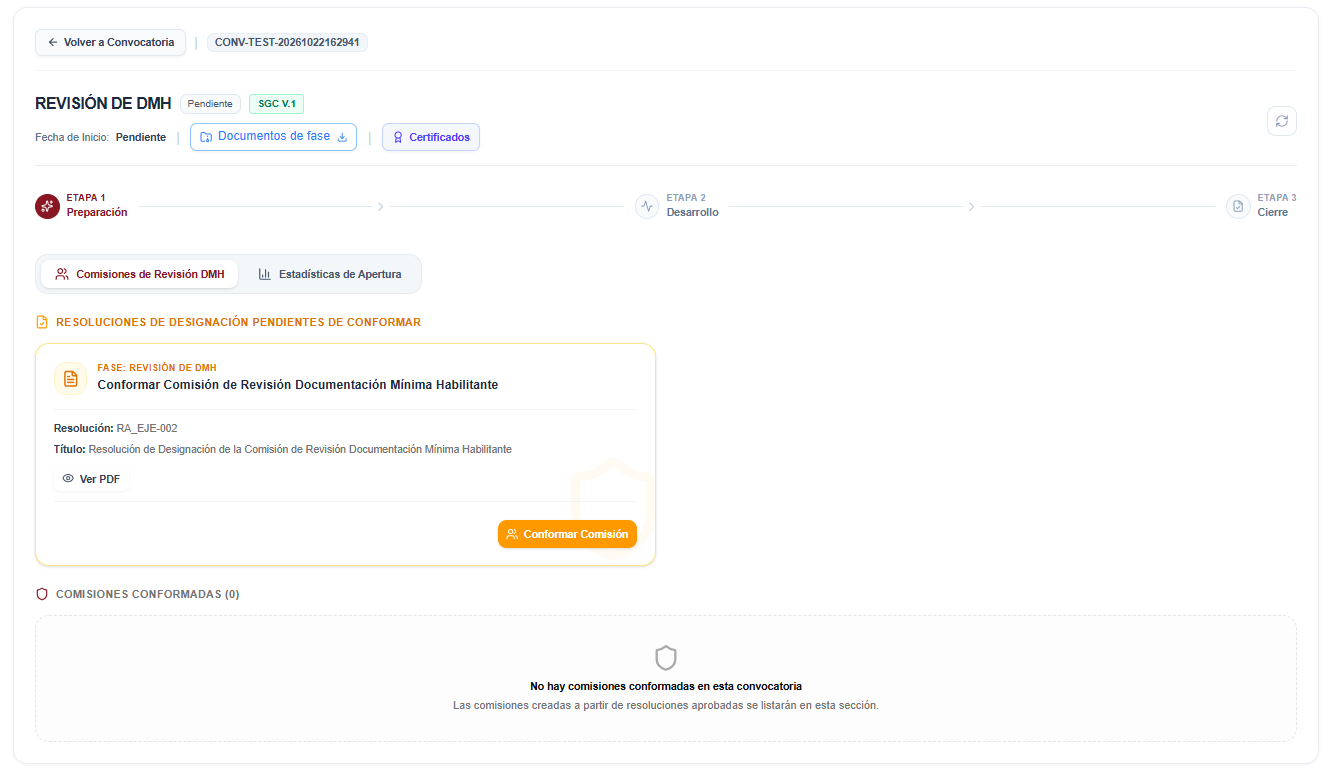
- Se visualizará la bandeja de comisiones con las resoluciones de designación pendientes y las comisiones ya conformadas para esa fase específica.
3. Procedimiento de Conformación de una Comisión
Video Tutorial - Designación de una comisión
El acceso al formulario de conformación se realiza directamente desde la bandeja de la comisión o desde la pestaña de la fase correspondiente, sin necesidad de partir desde una resolución:
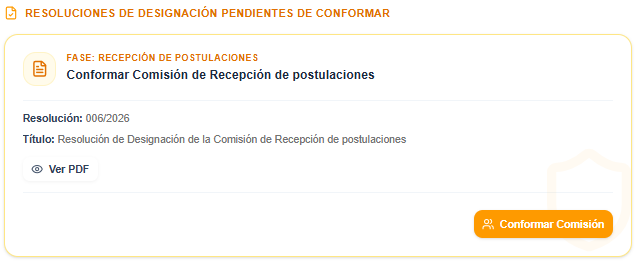
- Identificar la Comisión a Conformar:
- Ingrese a la convocatoria activa y navegue hasta la fase correspondiente (o acceda desde la pestaña
Comisiónsi la convocatoria está en estadoPublicación Aprobada). - Localice la comisión en estado
Pendiente de Conformaren la bandeja. - Presione
Ver PDFsi necesita constatar formalmente la nómina de autoridades y evaluadores designados por la Dirección General. - Haga clic en el botón
Conformar Comisiónpara iniciar el proceso.
- Ingrese a la convocatoria activa y navegue hasta la fase correspondiente (o acceda desde la pestaña
- Confirmación de la Comisión (Modal):
- El diálogo modal despliega los datos de la comisión: nombre, tipo, fase correspondiente y número de resolución de referencia.
- Verifique los datos y presione el botón
Confirmar y Crear Comisión. - El sistema registra la comisión y la ubica de inmediato en la sección de
Comisiones Conformadasen estadoEn Conformación.
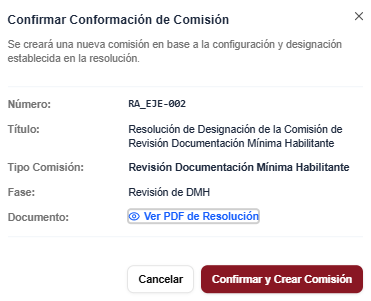 Ventana modal de verificación de datos de la resolución y botón «Confirmar y Crear Comisión»
- Tarjeta de la Comisión y Sección de Integrantes:
- En la tarjeta de la comisión creada, localice la columna derecha con la pestaña
Integrantes. - El panel muestra el contador de miembros vinculados y el botón
Vincular Integrantepara registrar a cada evaluador individualmente.
- En la tarjeta de la comisión creada, localice la columna derecha con la pestaña
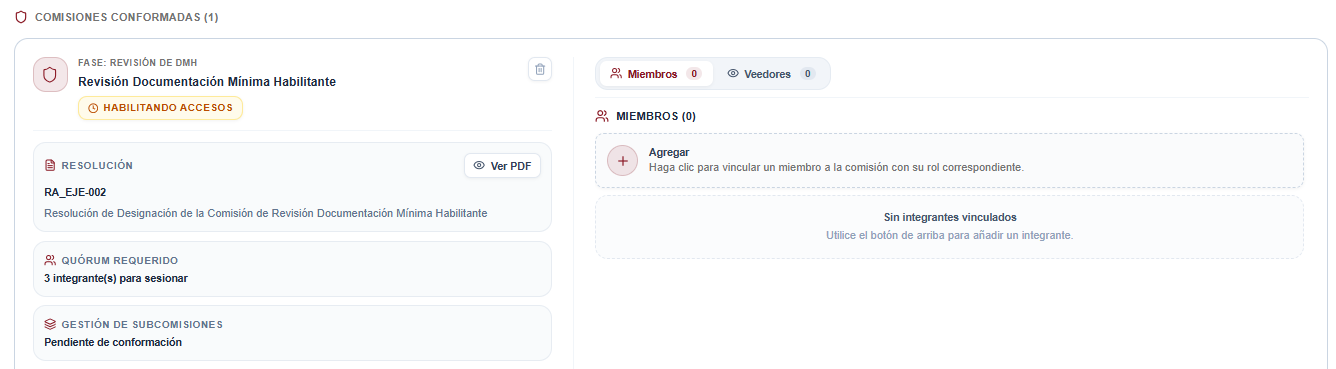 Tarjeta de la comisión con indicador «En Conformación», contador de integrantes y botón «Vincular Integrante»
- Vinculación de Integrantes (
Vincular Integrante):Al pulsar
Vincular Integrante, se abre el formulario modal de registro de miembros:A. Asignación de Roles (Únicamente 2 Roles en el Sistema): El sistema implementa de manera estricta únicamente dos roles para los integrantes:
- Presidente: Ejerce la titularidad de la comisión, conduce las deliberaciones y representa colegiadamente a la mesa.
Regla de Habilitación del Rol Presidente
El rol de Presidente solo está habilitado para ser asignado en ciertas comisiones y fases reglamentadas:
- Comisiones que permiten Presidente: Fase 2 (Revisión DMH), Fase 3 (Calificación de Méritos), Fase 4 (Recepción de Examen - Presidente del TDJ) y Fase 4 (Calificación y Publicación de Examen).
- Comisiones sin asignación de Presidente en el registro: En Fase 1 (Recepción de Postulaciones) y Fase 6 (Entrevista Personal) todos los integrantes se registran bajo el rol horizontal de Miembro. En la Fase 4 (Elaboración de Examen de Admisión) todos se registran inicialmente como Miembros y la elección del Presidente se realiza de manera interna por los propios integrantes mediante el registro de su Acta de Elección en el portal de comisiones. En la Fase 5 (Evaluación Psicológica) se acreditan psicólogos periciales de forma individual.
- Miembro (
Miembro Regular): Evaluador colegiado con plenas atribuciones de calificación, verificación documental, dirimición de discordancias y firma digital mancomunada de actas.Aclaración sobre Roles Tradicionales
En la plataforma no existen los roles de Secretario, Vocales ni Suplentes. Las actuaciones secretariales y fedatarias se asumen mancomunadamente entre los integrantes, y las sustituciones por excusa se procesan mediante resoluciones administrativas específicas.
- Presidente: Ejerce la titularidad de la comisión, conduce las deliberaciones y representa colegiadamente a la mesa.
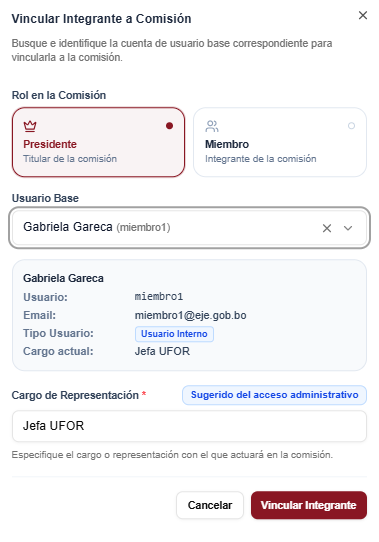 Formulario modal con selección de Rol en la comisión (Presidente / Miembro) y selector de cuenta base
- B. Recinto Habilitado (solo para Comisión de Recepción de Examen): Se selecciona el recinto educativo o judicial al que estará asignado el comisionado.
- C. Usuario Base Institucional: Búsqueda y selección del funcionario o evaluador en la base central de la EJE.
- D. Ficha Resumen y Cargo de Representación:
- Al seleccionar el usuario, se despliega su ficha con cédula, correo y cargo actual.
- En el campo Cargo de Representación (*), especifique la función institucional formal (ej. Director Jurídico, Decano de Facultad, Vocal de Tribunal). Si el usuario cuenta con cargo activo registrado en el sistema, este es sugerido automáticamente.
- Presione
Vincular Integrante. Reitere el paso hasta incorporar a todos los miembros designados en la resolución.
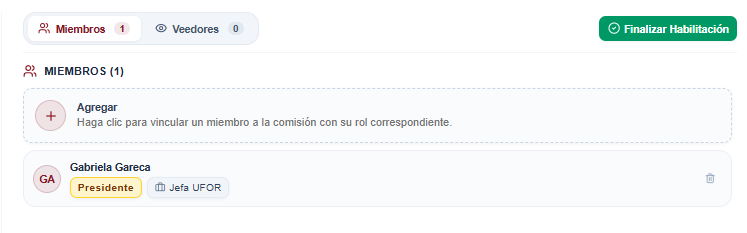 Ficha con datos institucionales del funcionario y campo de cargo de representación sugerido
- Registro y Acreditación de Veedores Institucionales (Pestaña
Veedores):- En la tarjeta de la comisión conformada, haga clic en la pestaña
Veedores(íconoEye). - Presione el botón
Añadir Veedorpara desplegar el formulario modal de acreditación externa. - Campos del Formulario:
- Nombre Completo (*): Nombres y apellidos completos del veedor asignado (ej. Juan Pérez López).
- Nro. Documento de Identidad (*): Cédula de identidad con su respectiva extensión (ej. 1234567 LP).
- Cargo o Representación (*): Entidad, colegio profesional u organización de la sociedad civil que acredita su veeduría (ej. Representante del Colegio de Abogados, Delegado de Control Social, Veedor Universitario).
- Número de Celular (*): Número telefónico de contacto activo para coordinaciones logísticas.
- Correo Electrónico: Dirección de correo para remitir notificaciones oficiales y certificados (opcional).
- Presione
Registrar Veedor. El sistema listará al veedor dentro del cuadro de veeduría de la comisión.
- En la tarjeta de la comisión conformada, haga clic en la pestaña
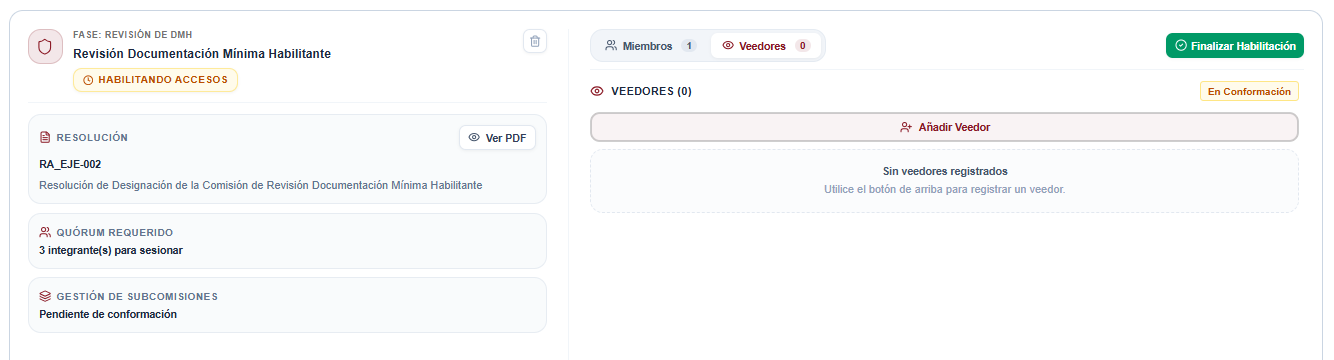 Pestaña Veedores de la comisión y formulario modal de acreditación externa
Regla de Edición y Cierre de Veedores
La inclusión, edición o retiro de veedores solo puede realizarse mientras la comisión se encuentre en estado En Conformación. Una vez que el administrador pulsa Confirmar Conformación, la nómina de veedores queda blindada e inmutable.
Certificación de Veedores
Los veedores acreditados no califican pruebas ni emiten notas; su función reglamentaria consiste en atestiguar y fiscalizar la transparencia e imparcialidad de los actos colegiados. Al culminar formalmente la fase, el sistema habilita para ellos la emisión del Certificado Oficial de Desempeño y Participación con firma digital y verificación QR.
Inicio de Habilitación de Accesos (
Habilitando accesos):- Una vez vinculados los integrantes y acreditados los veedores, el sistema activa automáticamente las credenciales de acceso al Portal de Comisiones y la comisión adquiere el estado
Habilitando accesos. - En esta etapa, cada comisionado puede ingresar al Portal de Comisiones con su usuario institucional y, si corresponde, presentar formalmente su excusa por causal de incompatibilidad o parentesco con algún postulante.
- El administrador puede aún agregar o desvincular integrantes mientras la comisión permanezca en este estado.
Periodo de excusas
Mientras la comisión esté en estado
Habilitando accesos, el sistema mantiene abierta la ventana para que los evaluadores formulen sus recusaciones desde el Portal de Comisiones. Una vez resuelta la excusa como procedente, se activa el trámite de sustitución directa.- Una vez vinculados los integrantes y acreditados los veedores, el sistema activa automáticamente las credenciales de acceso al Portal de Comisiones y la comisión adquiere el estado
Finalizar Habilitación (
Habilitación completa):- Una vez que todos los integrantes han quedado debidamente acreditados (y resueltas las excusas que correspondan), el administrador presiona el botón
Finalizar Habilitación. - El sistema genera automáticamente las actas de habilitación individuales para cada integrante y la comisión pasa al estado
Habilitación completa. - En este estado ya no es posible agregar ni desvincular miembros.
- Una vez que todos los integrantes han quedado debidamente acreditados (y resueltas las excusas que correspondan), el administrador presiona el botón
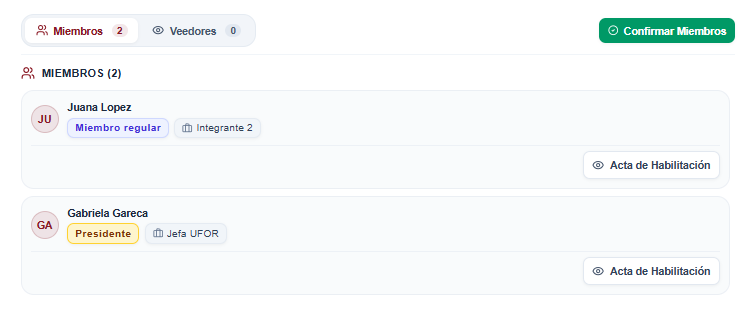
Confirmar Miembros (Estado Final
Miembros confirmados):- Como último paso, el administrador presiona
Confirmar Miembros. - La comisión adquiere el estado definitivo
Miembros confirmados(insignia índigo), quedando completamente bloqueada: no se pueden realizar modificaciones, agregar veedores ni alterar la nómina de ninguna forma. - Los comisionados quedan plenamente facultados para operar en el Portal de Comisiones y firmar digitalmente las actas correspondientes a su fase.
Estado irreversible
El estado
Miembros confirmadoses el único que habilita el avance operativo de la fase. Una vez confirmada la comisión, ninguna acción del portal puede modificar su integración; cualquier cambio posterior requiere una nueva Resolución de Sustitución Directa.- Como último paso, el administrador presiona
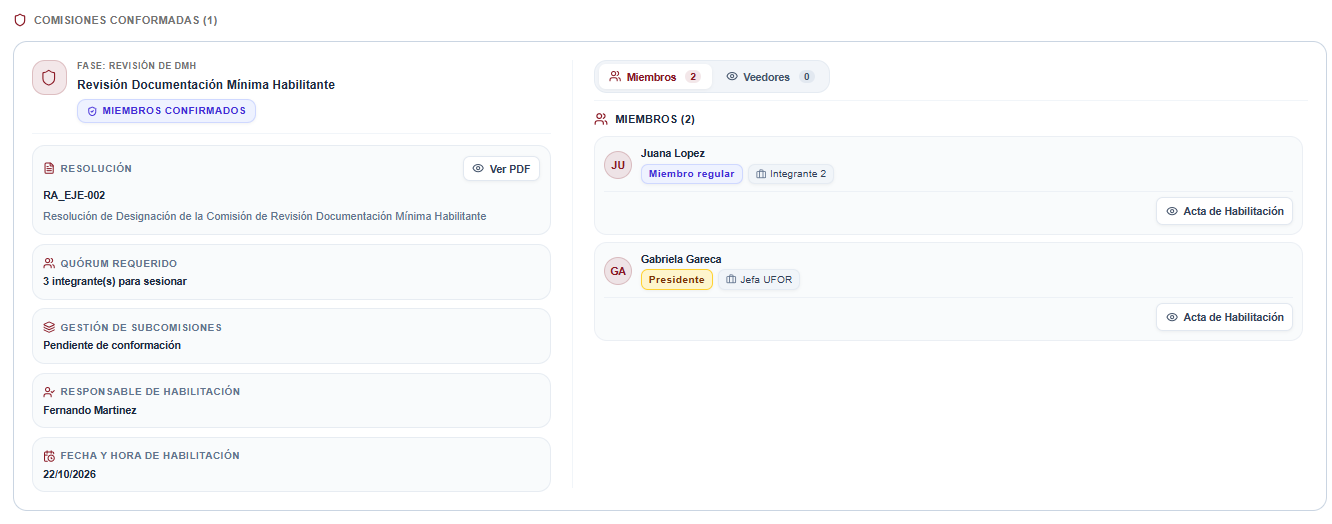 Bandeja de comisiones con sus estados: «Habilitando accesos», «Habilitación completa» y «Miembros confirmados»
4. Excusas y Sustituciones de Miembros
Para la gestión de contingencias que afecten la nómina de integrantes, el sistema contempla dos procedimientos independientes:
Excusas de Comisionados: Formulación voluntaria de impedimento legal por el evaluador durante el estado
Habilitando accesos, con dictamen de procedencia por la Dirección General y designación de reemplazante.Sustitución Directa de Miembros: Relevo administrativo de un comisionado en comisiones con
Miembros confirmados(por renuncia, incapacidad o causa sobrevenida) mediante resolución directa iniciada por Asesoría Legal.