Appearance
Fase 4: Examen de Admisión
La fase de Examen de Admisión constituye una de las etapas evaluativas más rigurosas del concurso de méritos y examen de admisión, ya sea en modalidad Presencial Físico (mediante hojas de lectura óptica) o en modalidad Presencial en Línea (a través del sistema seguro en estaciones de cómputo auditadas).
1. Etapa de Preparación
Video Tutorial - Preparativos del examen
La etapa de Preparación asegura que todas las condiciones reglamentarias, logísticas, normativas y técnicas se encuentren debidamente formalizadas antes de convocar a los postulantes a rendir la prueba. Esta etapa se compone de 5 pestañas:
A. Comisiones de Examen
- En esta etapa, el equipo administrativo realiza la conformación de las comisiones reglamentarias de la fase (Elaboración, Recepción y Custodia, o Calificación del Examen) a partir de las resoluciones de designación previamente aprobadas.
- Durante el registro de los integrantes de la comisión, se asigna a cada miembro su rol dentro de la comisión:
- Presidente: Encargado de liderar y coordinar los trabajos de la comisión evaluadora. Es el responsable de aperturar la fase en el Portal de Comisiones y el encargado de elaborar y remitir el informe final del desarrollo de la fase.
- Miembro normal: Integrante que participa en las labores de formulación, recepción presencial o procesamiento y calificación de pruebas.
- Asignación de Recintos Habilitados: Para las comisiones de recepción presencial en aula, el sistema permite vincular a cada comisionado con la sede o recinto habilitado específico donde desempeñará sus funciones de control y custodia.
- Acreditación de Veedores (si corresponde): Además de los miembros de comisión, el sistema permite registrar y acreditar veedores institucionales o delegados para dar fe de la transparencia durante la jornada de examen.
Guía Detallada de Comisiones y Régimen de Excusas
Para conocer el paso a paso de conformación desde resoluciones aprobadas, asignación de roles y trámite de sustitución por excusas, consulte el manual de Comisiones Evaluadoras.
B. Estadísticas de Apertura
En la pestaña Estadísticas de Apertura, el sistema consolida los datos de partida de los postulantes habilitados que superaron las fases previas y que tienen derecho a rendir la prueba de admisión:
- Resumen de Postulaciones Habilitadas:
- Modalidad Física: Postulantes cuyos expedientes ingresaron en formato físico.
- Modalidad Virtual: Postulaciones registradas y validadas vía portal web.
- Total Habilitados: Consolidado de postulantes que ingresan formalmente a la fase de examen.
- Detalle Departamental: Botón
Ver Detalle por departamentopara ver la distribución geográfica de los aspirantes en cada distrito judicial. - Tablero Dinámico: Gráficas interactivas configurables para segmentar por género, rango etario y sedes departamentales de postulación.
C. Programación del Examen
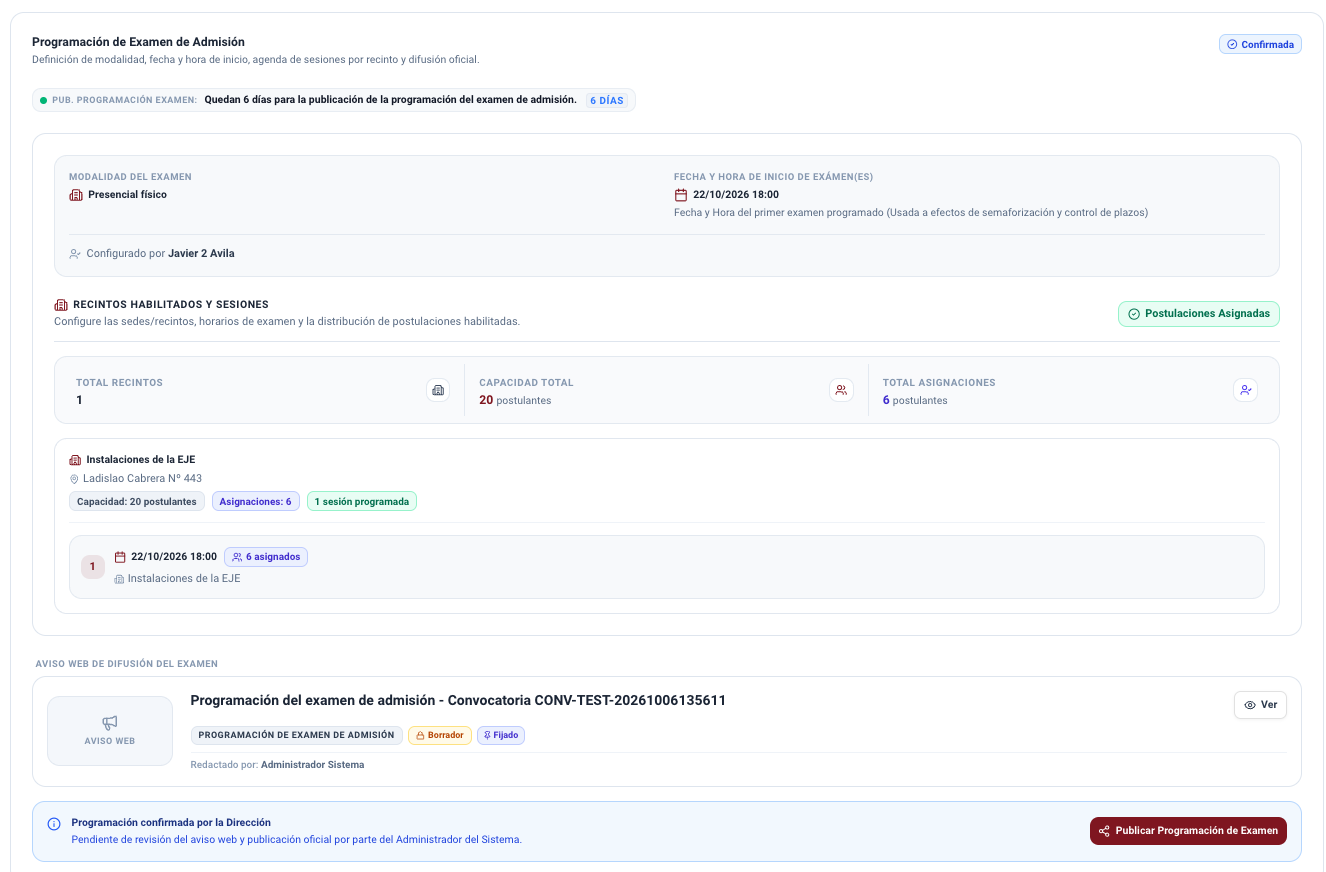
En la pestaña Programación del Examen, se planifica y oficializa la logística de aplicación de la prueba: modalidad, fechas de inicio, sedes/recintos, horarios por sesión y asignación equitativa de los aspirantes.
Paso 1: Configurar la Programación Base
Al ingresar por primera vez, la programación se encuentra en estado Sin Configurar.
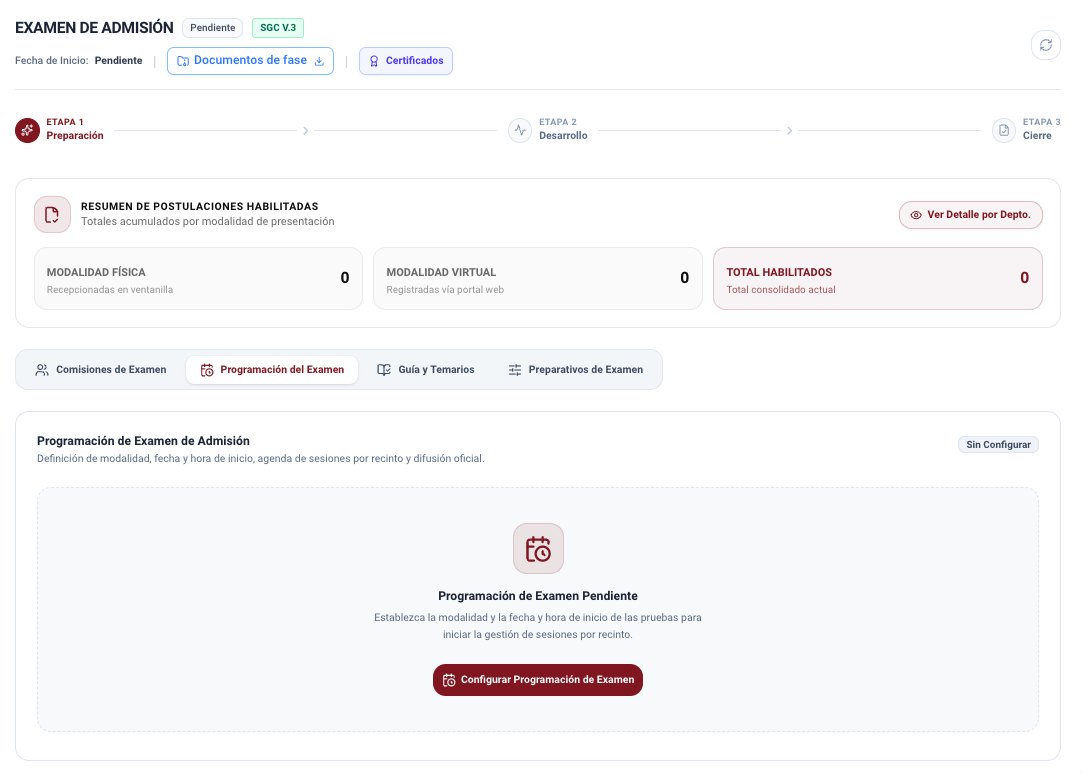
El Administrador del Sistema (Rol Sistemas) presiona el botón
Configurar Programación de Examen(gestión reservada para el rol de administración de sistemas).En el formulario modal, defina:
- Modalidad del Examen: Seleccione entre Presencial físico o Presencial en línea.
- Fecha y Hora de Inicio de Exámen(es): Fecha y hora del primer examen programado, utilizada como hito base para el control de plazos y semaforización.
Presione
Guardar Programación. El estado cambia a En Proceso.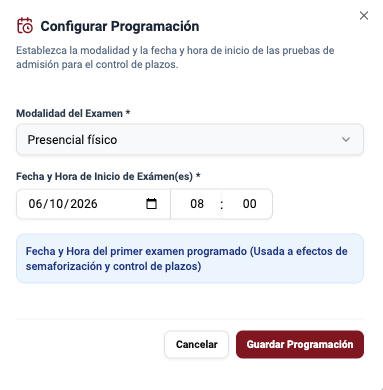
Paso 2: Registrar Recintos Habilitados
Con la programación inicial guardada, el sistema activa el semáforo de publicación de plazos y la sección Recintos Habilitados y Sesiones.
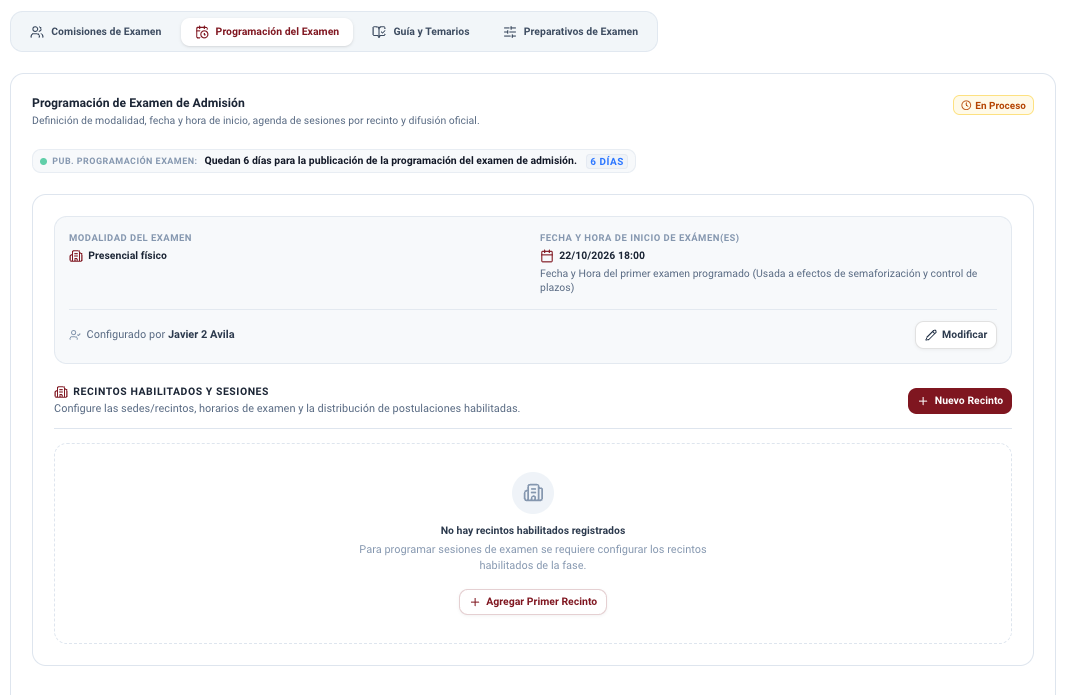
Presione
+ Agregar Primer Recintoo+ Nuevo Recinto.Complete los datos de la sede en el modal:
- Nombre del Recinto / Aula: Denominación clara de la sala o laboratorio (ej. Instalaciones de la EJE - Aula Magna).
- Dirección: Ubicación geográfica precisa del recinto.
- Capacidad de Postulantes: Aforo máximo simultáneo de personas o terminales disponibles.
Presione
Registrar Recinto.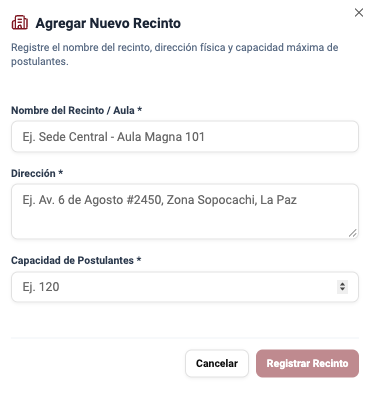
Paso 3: Programar Sesiones por Recinto
Una vez creado el recinto, este refleja su aforo, dirección y balance de asignaciones en el tablero de control:
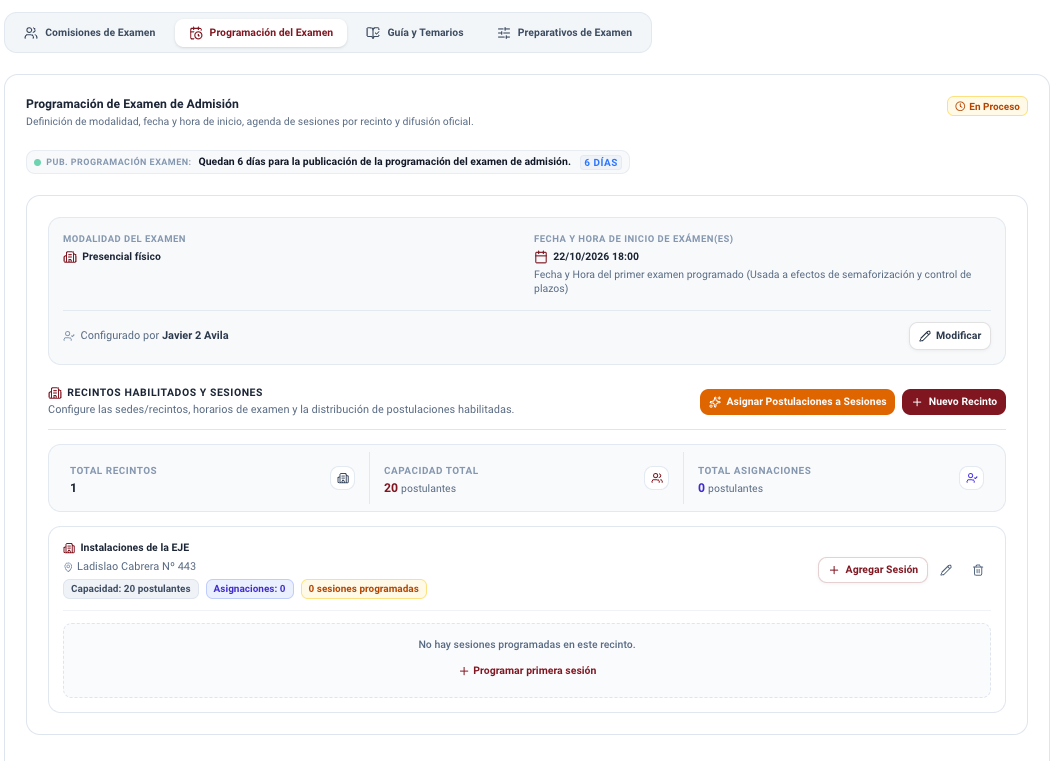
En la tarjeta del recinto, presione
+ Agregar Sesión(o+ Programar primera sesión).Seleccione la Fecha y Hora de la Sesión en la que se aplicará la prueba (debe ser igual o posterior a la fecha de inicio del examen).
Presione
Registrar Sesión. Se pueden añadir múltiples turnos o sesiones si la cantidad de postulantes supera la capacidad del recinto.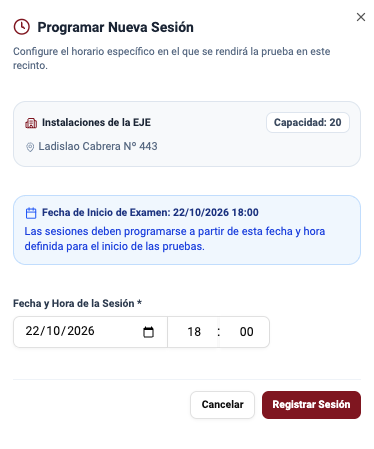
Edición y Eliminación de Recintos y Sesiones:
- Mientras la programación se encuentre en estado En Proceso, el sistema permite ajustar o depurar la configuración:
- En el Recinto: En la esquina superior derecha de la tarjeta del recinto, presione el icono de lápiz para modificar su nombre, dirección o capacidad, o el icono de papelera para eliminarlo por completo.
- En las Sesiones: Cada sesión programada cuenta con sus propios botones de acción para editar la fecha y hora del turno o eliminar la sesión antes de realizar la asignación de postulantes.
- Mientras la programación se encuentre en estado En Proceso, el sistema permite ajustar o depurar la configuración:

Paso 4: Asignación Automática de Postulantes
Con los recintos y sesiones creados, presione el botón naranja
Asignar Postulaciones a Sesionesen la cabecera del panel.En el modal de confirmación, presione
Sí, Asignar. El sistema distribuirá de manera equitativa y automática a los postulantes habilitados, respetando estrictamente los aforos de cada recinto y los horarios fijados.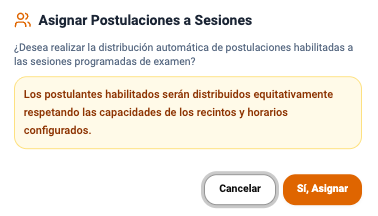
Paso 5: Confirmación de Programación por Dirección General
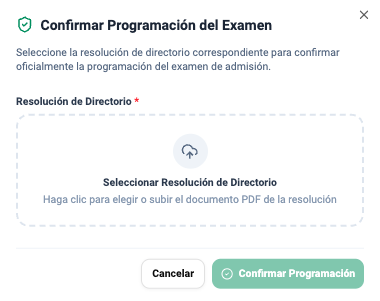
Cuando el 100% de los postulantes se encuentren asignados a sus sesiones (badge verde Postulaciones Asignadas), se habilita el botón verde
Confirmar Programaciónpara el Rol Director.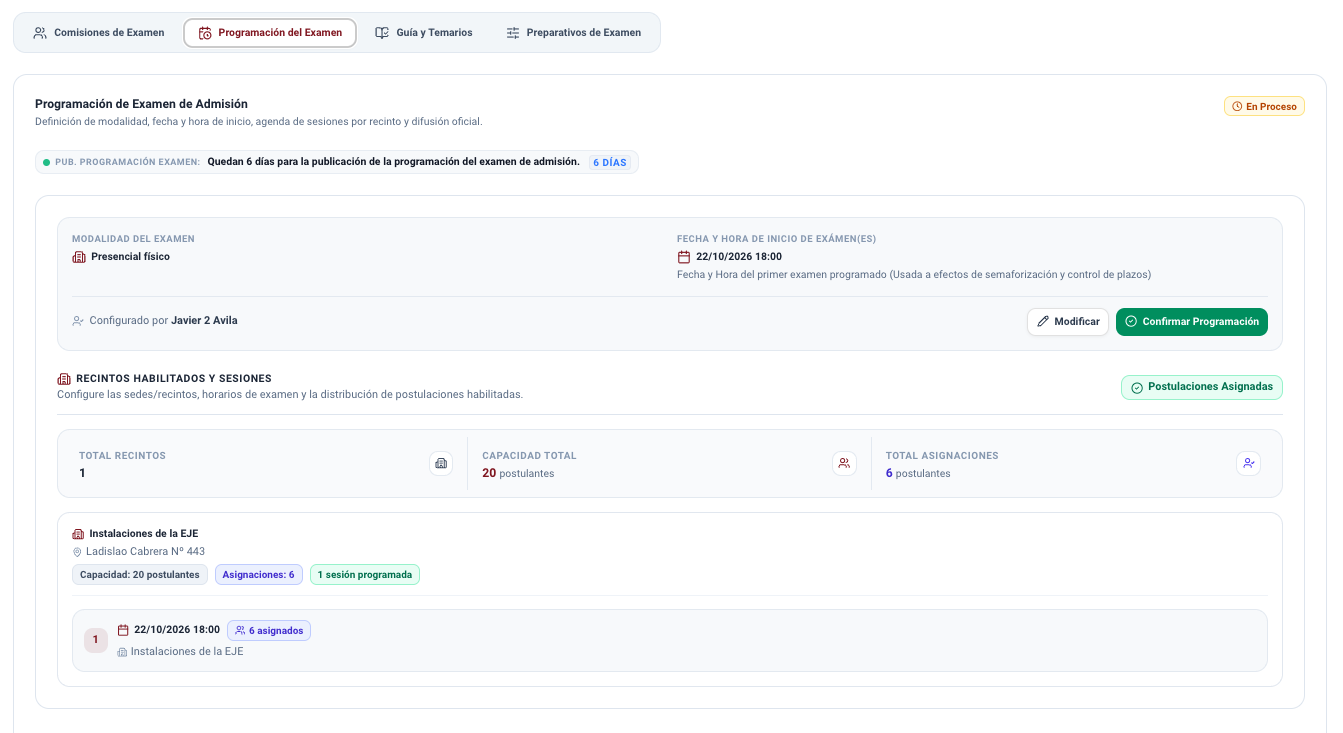
El Director General presiona
Confirmar Programacióny selecciona en el modal la Resolución de Directorio que avala la agenda oficial.Al confirmar, el estado de la programación adquiere la condición formal de Confirmada.
Paso 6: Publicación Oficial del Aviso Web
- Al quedar confirmada la programación, el sistema genera automáticamente la tarjeta del Aviso Web de Difusión del Examen en estado Borrador.
- El Administrador del Sistema (Rol Sistemas) revisa la redacción del aviso institucional y presiona el botón granate
Publicar Programación de Examen. - Tras la publicación, los aspirantes pueden visualizar en su portal personal de postulante el recinto, dirección, aula, fecha y hora exacta de su prueba.
D. Guía y Temarios
La pestaña Guía y Temarios establece las reglas académicas del examen, tiempo asignado, documentos normativos de orientación y la distribución de preguntas por materia jurídica.
Paso 1: Configuración Inicial de la Guía
Ingrese a la pestaña Guía y Temarios (estado inicial: Pendiente).
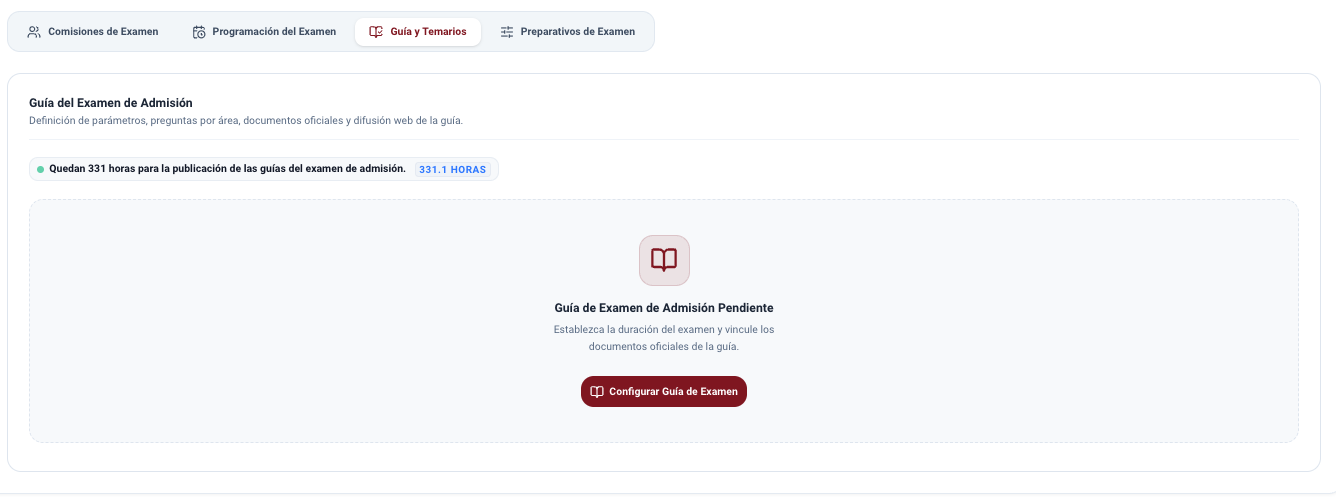
Presione
Configurar Guía de Examen.En el formulario modal:
- Duración del Examen (minutos): Tiempo límite concedido para responder la prueba (ej. 120 minutos).
- Documento Guía para Postulantes: Adjunte el documento PDF oficial con la metodología, instrucciones de llenado y código de conducta.
- Documento Guía para Comisiones: Adjunte el protocolo reservado para los comisionados y aplicadores.
Presione
Guardar Configuración.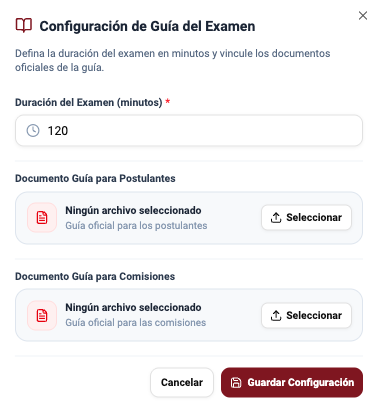
Paso 2: Parametrización de Preguntas por Área o Materia
Una vez guardada la configuración, la guía pasa a estado En proceso y se despliega la tabla analítica Configuración de preguntas por área / materia.
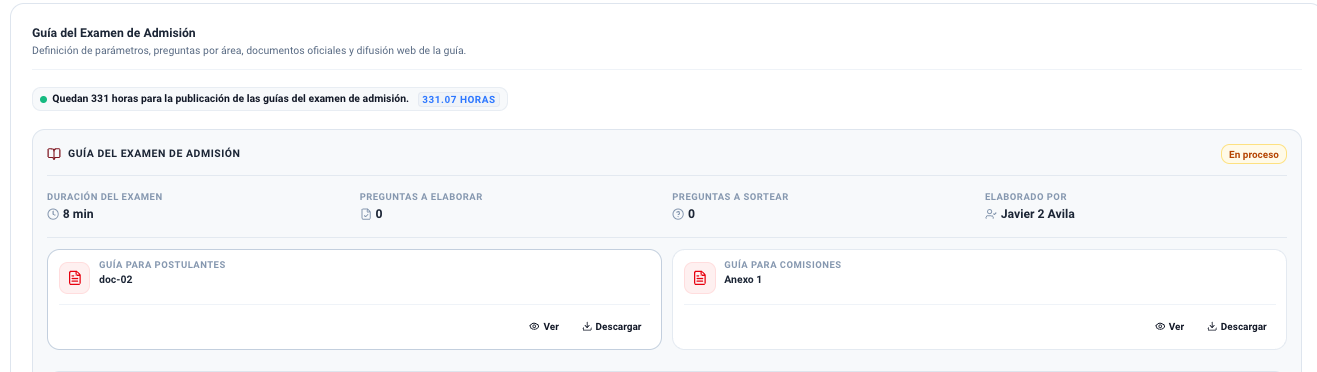
En la tabla se listan las materias jurídicas de la convocatoria (ej. Civil, Constitucional, Familia, Laboral, Niñez y Adolescencia, Órgano Judicial, Penal).
Para cada área jurídica, configure:
- N° Preguntas a Elaborar: Tamaño del banco de preguntas que debe formular la Comisión de Elaboración.
- N° Preguntas a Ser Sorteadas: Cantidad de reactivos de esa rama que integrarán el examen final de cada postulante.
Guarde cada fila con el icono de disquete. En el pie de tabla se valida la suma total acumulada (ej. 70 a elaborar, 30 a sortear).
Paso 3: Confirmación y Aprobación de la Guía
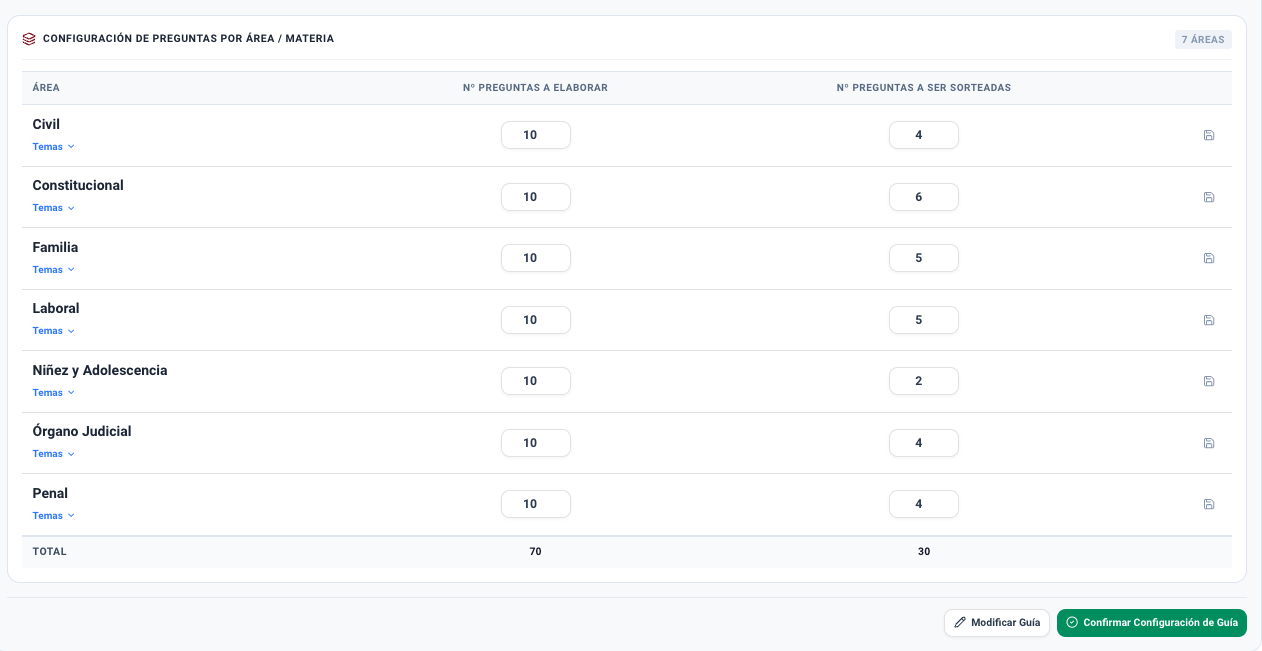
Con la distribución completa de materias, el Director General presiona el botón verde
Confirmar Configuración de Guía.En el modal, vincula la Resolución de Directorio que aprueba formalmente el temario y las guías.
Confirmada la guía, el Administrador del Sistema procede con la difusión del Aviso Web de la Guía y Temario en el portal público.
E. Preparativos de Examen
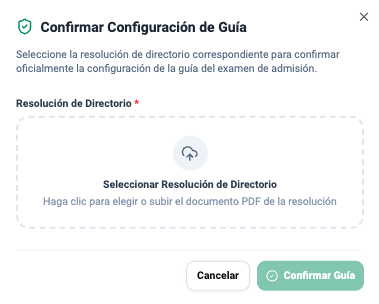
La pestaña Preparativos de Examen gestiona el soporte logístico y técnico indispensable para el desarrollo de la prueba. Su funcionamiento se adapta automáticamente a la modalidad seleccionada en la programación:
Caso 1: Modalidad Presencial Físico
Cuando el examen se rinde en papel:
Monitoreo de Indicadores Logísticos:
- Total Recintos: Número de sedes habilitadas.
- Capacidad Total: Total de pupitres o puestos.
- Total Asignaciones: Postulantes asignados formalmente a esa sede.
- Hojas Estimadas: Cantidad total de hojas que deben imprimirse, incluyendo automáticamente un +10% de contingencia foliada para reposición por errores materiales.
Generación de Hojas Foliadas y Planillas:
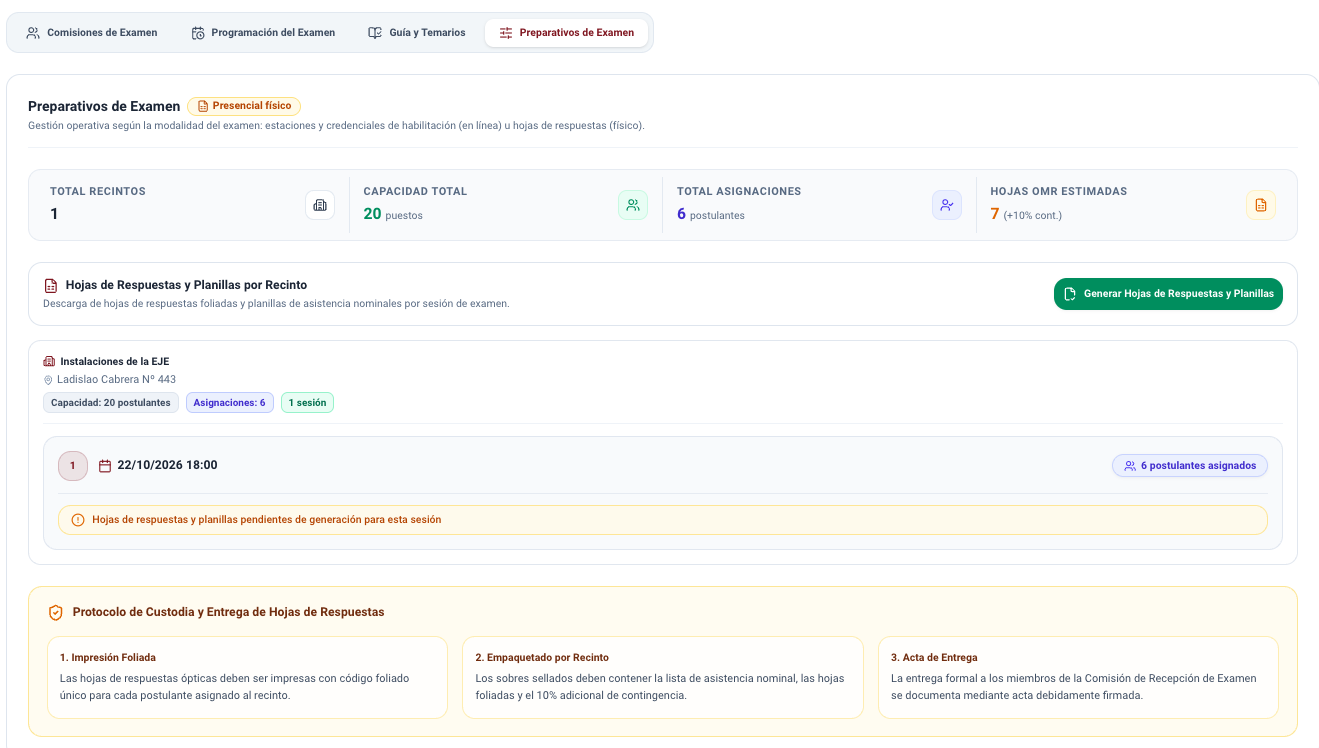
Presione el botón
Generar Hojas de Respuestas y Planillas.
El sistema genera los códigos alfanuméricos y códigos de barras únicos y encriptados para cada postulante.
Una vez procesado, el sistema habilita los botones de descarga directa:
Descargar Hojas de Respuestas: PDF con las hojas de lectura óptica personalizadas con los datos y código de barras del aspirante.Descargar Planilla de Asistencia: Listado nominal oficial para la toma de firmas y control de ingreso al aula.
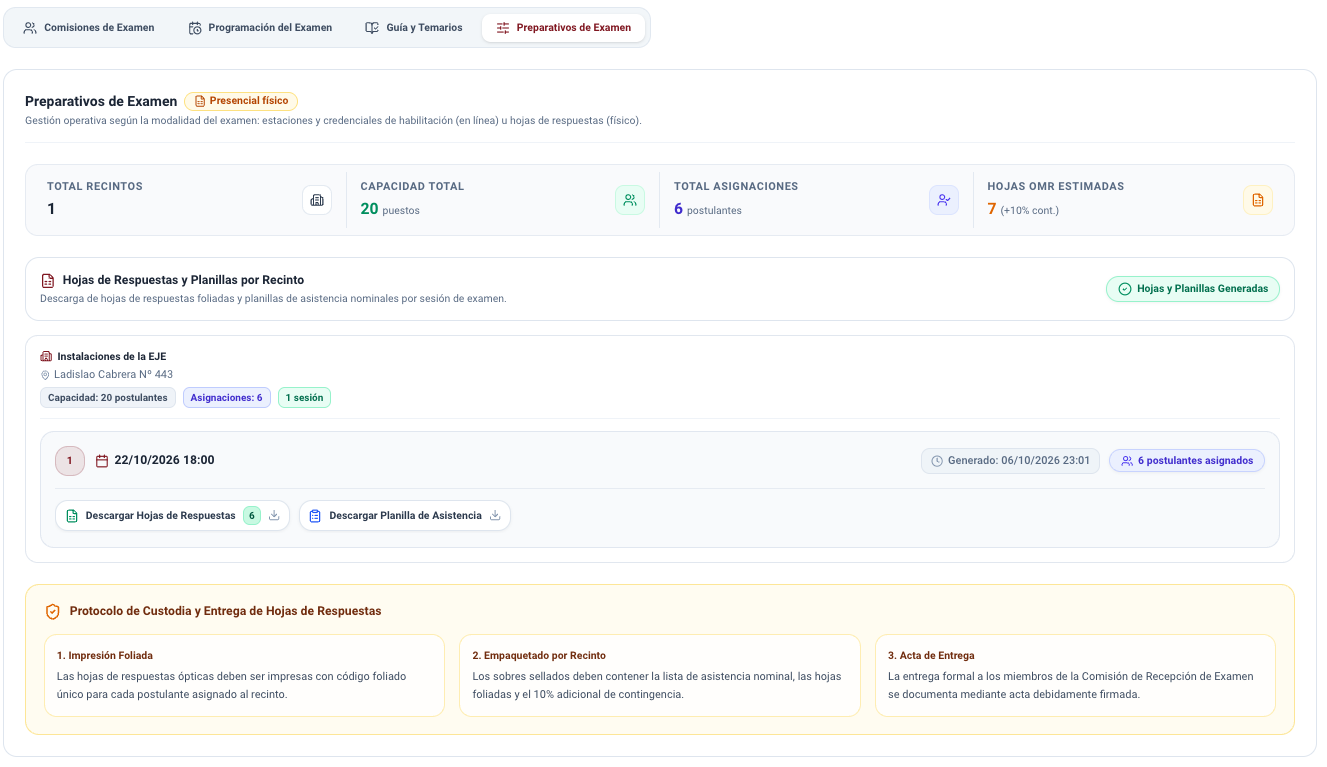
Protocolo Obligatorio de Custodia:
- 1. Impresión Foliada: Las hojas deben imprimirse bajo estricta supervisión de seguridad con numeración correlativa única.
- 2. Empaquetado por Recinto: Los sobres sellados deben contener la lista de asistencia nominal, las hojas foliadas y el 10% adicional de contingencia.
- 3. Acta de Entrega: Entrega formal de los paquetes lacrados a los miembros de la Comisión de Recepción mediante acta debidamente suscrita.
Caso 2: Modalidad Presencial en Línea (Sistema Offline Custodio)
Cuando la evaluación se ejecuta en salas de computación:
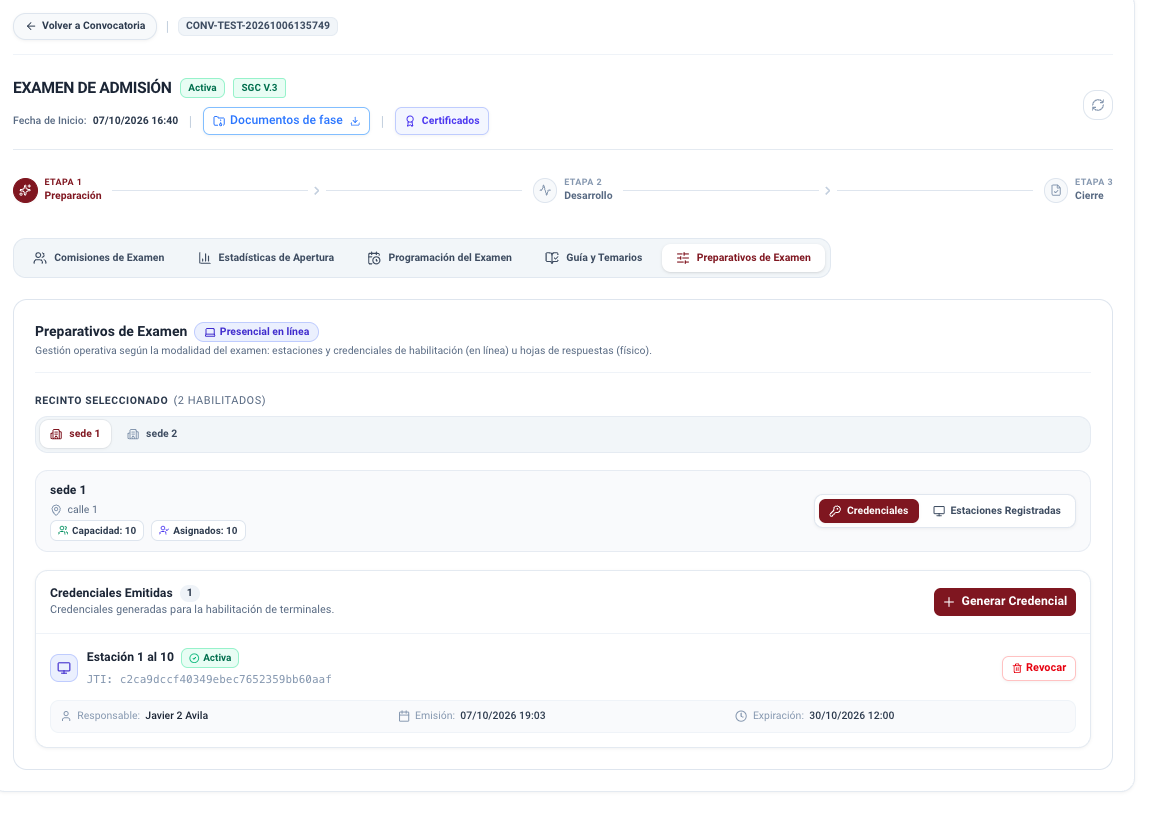
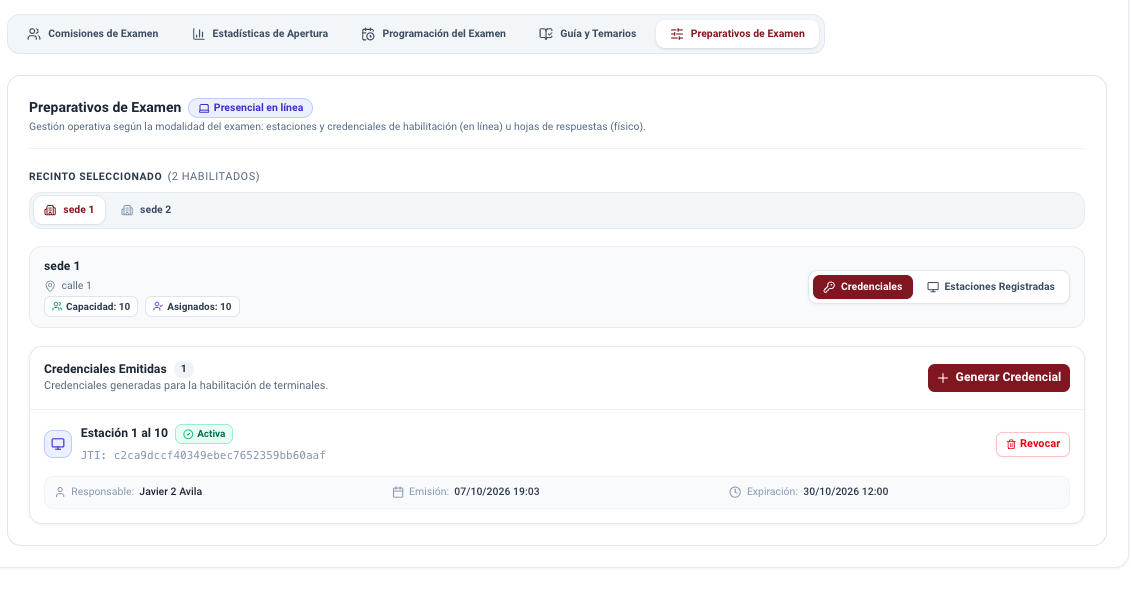
Gestión de Credenciales de Habilitación JWT:
- Seleccione la sede o recinto en el selector superior.
- En la sección Credenciales, presione
+ Generar Credencial. - El sistema emite un token criptográfico institucional
.jwtcon fecha de expiración y rango de estaciones autorizadas (ej. Estación 1 al 10). - Descargue el archivo mediante el botón
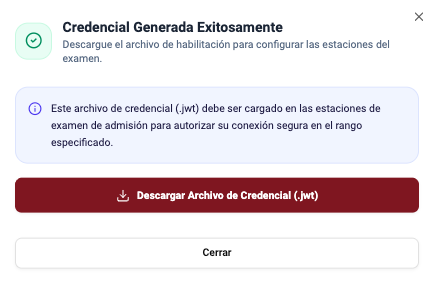
Descargar Archivo de Credencial (.jwt). Este archivo se carga en el servidor local del recinto para autenticar la red de examen sin conexión a internet.
Monitoreo en Tiempo Real de Estaciones de Examen:
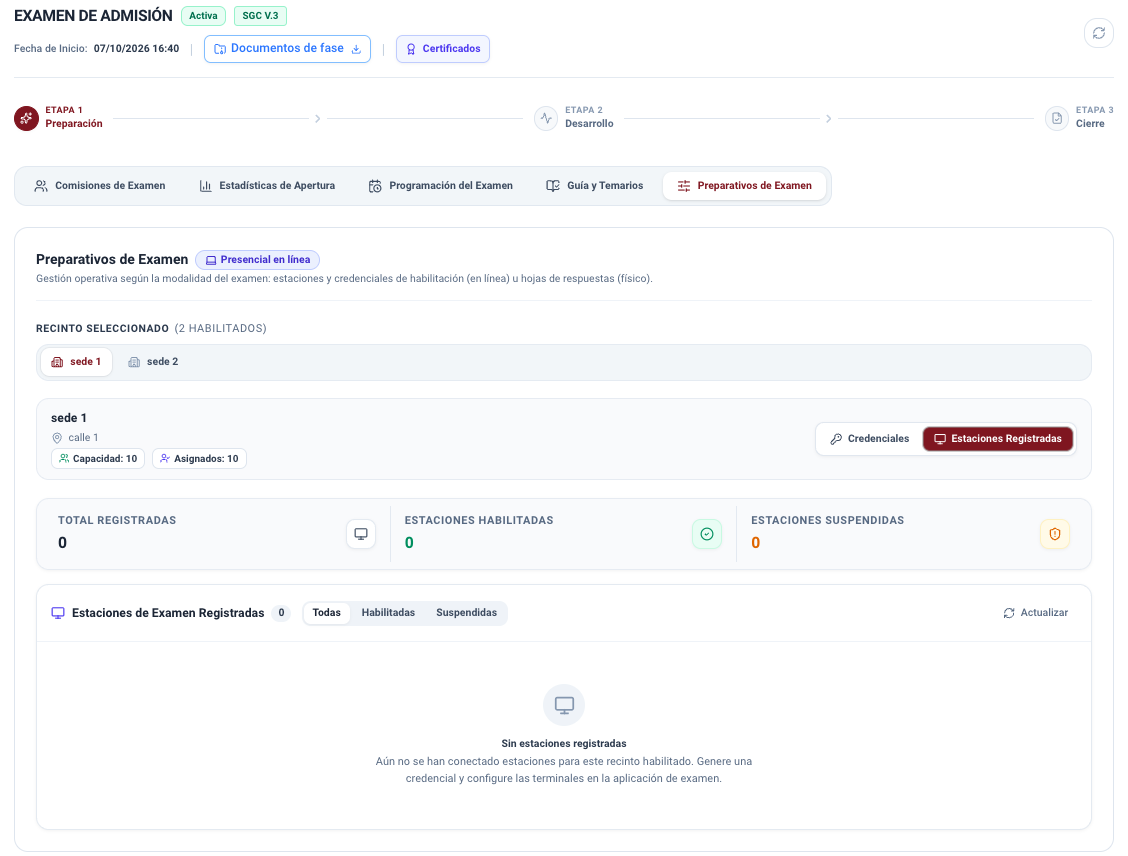
- Acceda a la subpestaña Estaciones Registradas.
- Antes de iniciar la conexión de las terminales, la subpestaña muestra el estado de espera:
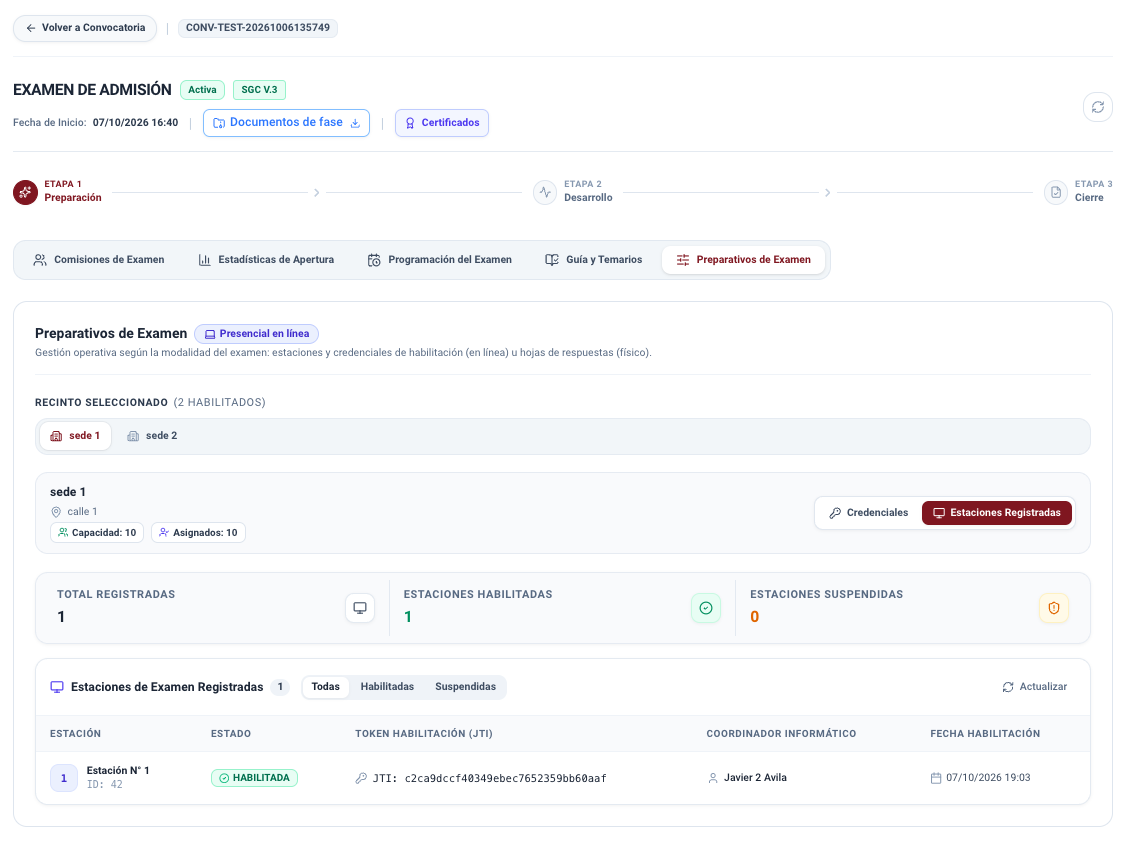
- A medida que las computadoras del laboratorio cargan la credencial JWT, el panel refleja en tiempo real su estado operativo:
- Total Registradas: Equipos sincronizados con la credencial del recinto.
- Estaciones Habilitadas: Terminales listas y operativas para iniciar la prueba.
- Estaciones Suspendidas: Equipos bloqueados por anomalías o incidencias técnicas.
- En la tabla inferior se audita cada equipo: número de estación, identificador del token, coordinador informático responsable y fecha/hora exacta de vinculación.
2. Etapa de Desarrollo
Una vez concluidos los preparativos y formalizada la apertura de la fase, el sistema habilita la etapa de Desarrollo. En esta etapa se supervisa la ejecución de la prueba y se consolidan las calificaciones.
A. Estadísticas de Resultados (o Progreso)
Tablero interactivo para auditar el comportamiento evaluativo en tiempo real o tras la importación de notas:
- Progreso de Evaluación: Proporción de exámenes calificados frente a evaluaciones pendientes.
- Distribución de Calificaciones: Curvas de rendimiento, promedios generales y tasa de aprobación sobre la nota mínima reglamentaria.
- Asistencia y Participación: Indicadores de presentismo, ausencias y justificaciones por recinto.
- Filtros Dinámicos: Segmentación de resultados según sede territorial, género y rangos de edad.
B. Postulaciones Habilitadas
Nómina detallada de los aspirantes autorizados a participar en la prueba:
- Tabla de Postulantes: Número correlativo de registro, nombres y apellidos completos, cédula de identidad, departamento de origen y modalidad de postulación.
- Acceso a la Ficha Individual: El botón
Ver detalle →permite constatar la sesión asignada al postulante, el recinto correspondiente y su historial de calificaciones.
3. Etapa de Cierre: Informe de Cierre
Concluida la calificación de la totalidad de las pruebas (sea mediante lectura de hojas o descifrado de paquetes digitales de Custodio), la fase ingresa a la etapa de Cierre.
Esta etapa se ejecuta en dos momentos reglamentarios:
- Ciclo 1: Informe de Cierre Preliminar (antes de impugnaciones).
- Ciclo 2: Informe de Cierre Definitivo (después de impugnaciones).
A. Examen y Auditoría por el Director General
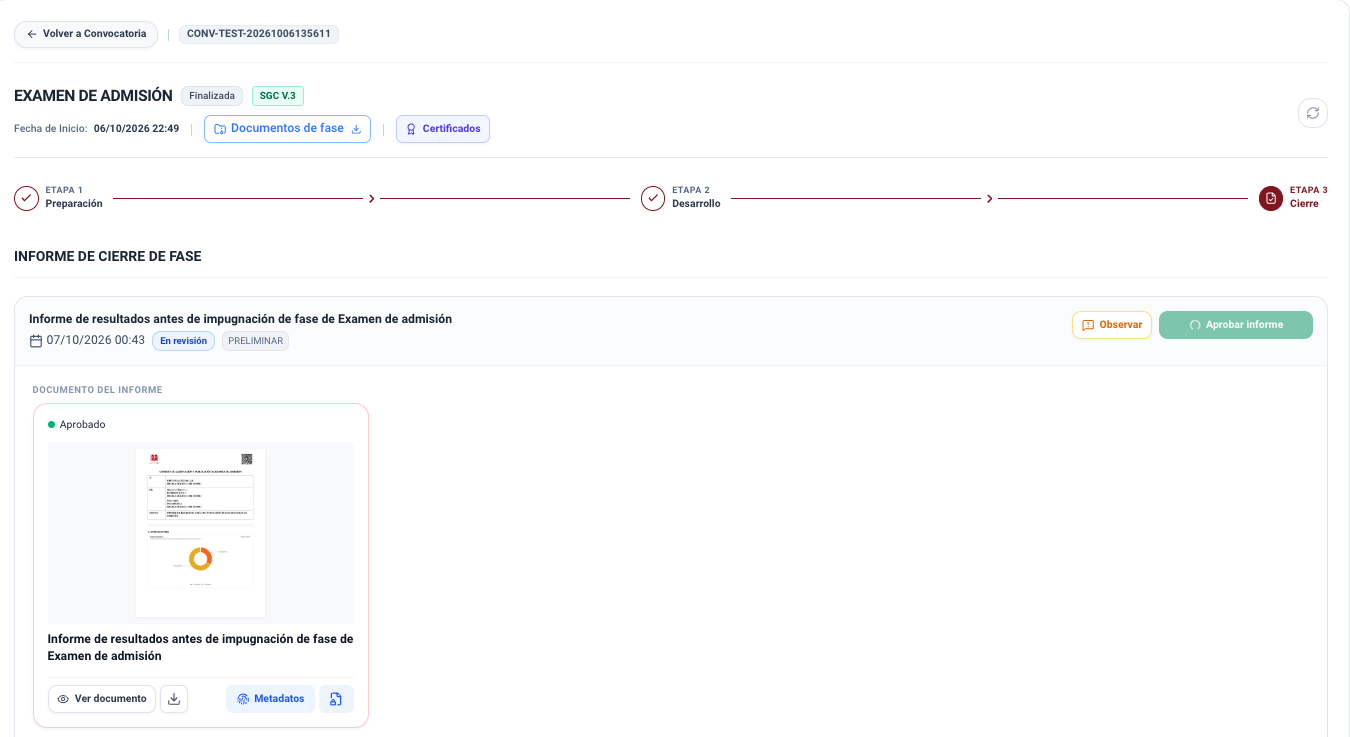
En el panel INFORME DE CIERRE DE FASE, la Dirección General dispone del expediente completo de la evaluación:
- Visor del Documento: Mediante el botón
Ver documento(o icono de descarga), se visualiza el informe técnico que compila la memoria técnica del examen, actas de apertura y cierre de recintos, planillas de calificaciones y cuadros estadísticos. - Metadatos y Trazabilidad: El botón
Metadatospermite verificar las firmas digitales, hashes de integridad y registros de auditoría del archivo.
B. Acciones de Decisión del Rol Director
En la esquina superior derecha de la tarjeta del informe, la autoridad dispone de las opciones resolutivas:
Aprobar informe: Si las notas, planillas y respaldos son conformes, el Director presiona Aprobar informe. El documento adquiere el estado Aprobado, validando oficialmente los resultados y habilitando la publicación del aviso web.Observar: Si se detectan inconsistencias, paquetes pendientes de lectura o errores en las actas de examen, presiona Observar, registrando el motivo técnico para que la comisión subsane las observaciones.
C. Publicación de Resultados Oficiales (Aviso Web)
Aprobado el informe por la Dirección General, el Administrador del Sistema (Sysadmin) efectúa la publicación formal:
- El sistema genera el Aviso Web de Publicación de Resultados en estado Borrador.
- El Administrador del Sistema adjunta las planillas oficiales de notas del examen y el solucionario correspondiente.
- Presiona
Publicar Resultadosy, en el modal de difusión:- Configura la fecha límite de recepción de impugnaciones (en el ciclo preliminar).
- Confirma el envío de notificaciones legales a las cuentas de Ciudadanía Digital de los postulantes y la publicación en el portal web institucional.
- Al confirmarse, el sistema transfiere la fase a la etapa de Impugnaciones.
Procedimiento Paso a Paso de Publicación
Para conocer a detalle cómo editar el texto del comunicado, adjuntar o quitar archivos y operar las opciones del modal de difusión, consulte la guía unificada de Publicación de Resultados de Fase (Avisos Web).
4. Etapa de Impugnaciones en la Fase de Examen
Tras la publicación de los resultados preliminares, se abre de forma automática el Periodo de Impugnaciones, permitiendo a los aspirantes presentar reclamos fundamentados contra preguntas o respuestas del examen.
A. Panel de Control y Semáforos de Plazo
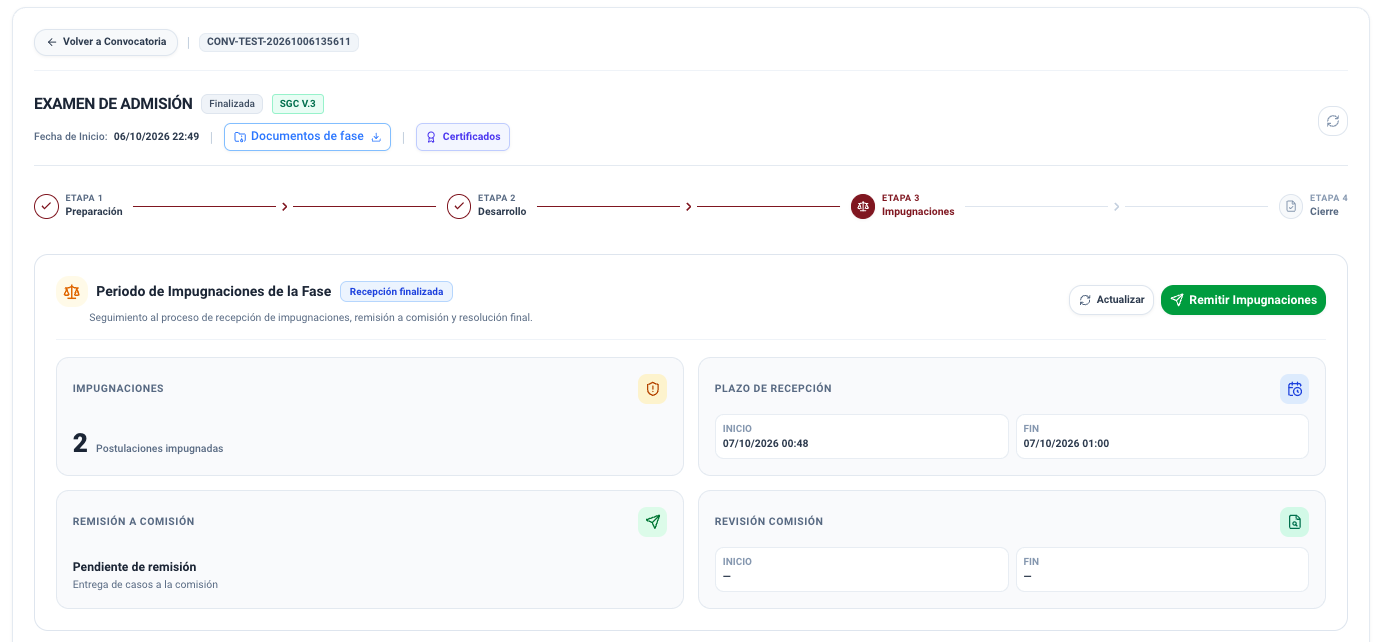
El panel Periodo de Impugnaciones de la Fase centraliza el monitoreo de los reclamos:
- Contador de Impugnaciones: Cantidad de reclamos interpuestos por los postulantes.
- Plazos y Semáforos: Alertas visuales con el tiempo restante para el cierre de la recepción ciudadana y el plazo máximo de remisión a la comisión.
B. Listado y Examen de Impugnaciones
En la parte inferior se despliega la tabla Listado de Impugnaciones Recibidas:
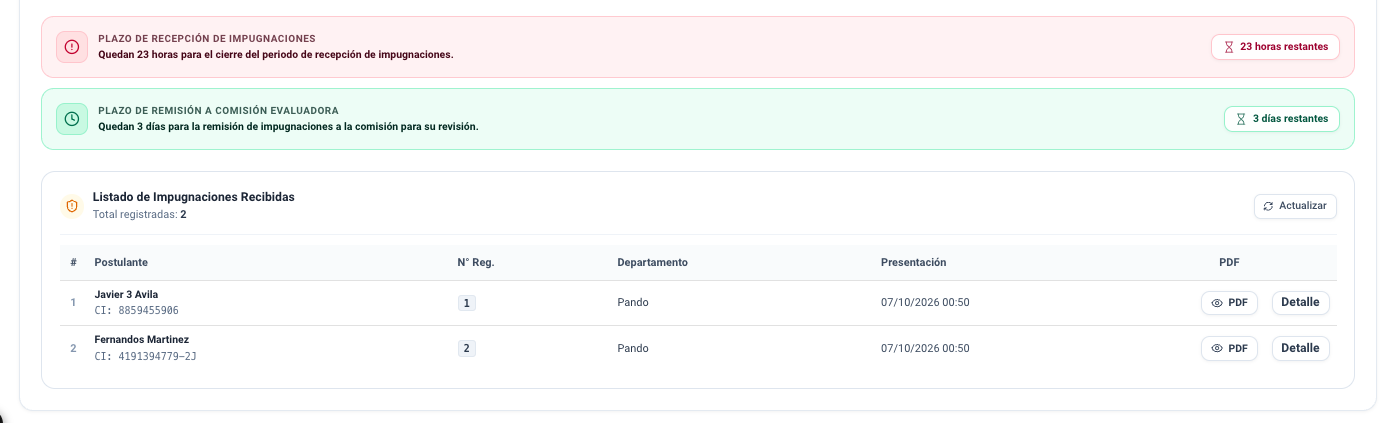
- Descarga de Memorial en PDF: El botón
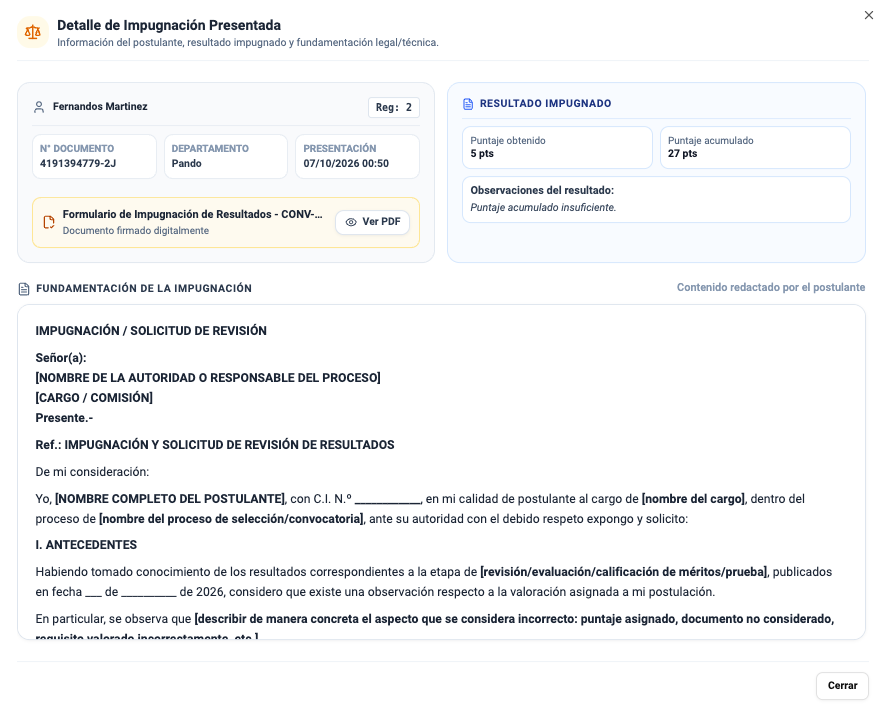
PDFpermite abrir directamente el formulario de impugnación formal firmado digitalmente por el postulante. - Examen del Detalle: Al presionar
Detalle, se despliega el modal completo con:- Resultado Impugnado: Puntaje obtenido en el examen, puntaje acumulado y observaciones.
- Fundamentación de la Impugnación: Texto íntegro redactado por el postulante donde expone los antecedentes fácticos, las preguntas observadas y la fundamentación jurídica o doctrinaria de su reclamo.
C. Remisión Resolutiva por la Dirección General
Al cumplirse el plazo de recepción, la autoridad define el curso de acción según la existencia de reclamos:
Caso 1: Con Impugnaciones Registradas
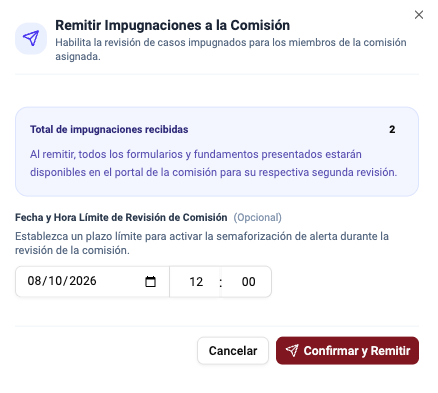
- En el panel principal, presione el botón verde
Remitir Impugnaciones. - En el modal, confirme el número de casos recibidos y defina opcionalmente la Fecha y Hora Límite de Revisión para la comisión.
- Presione
Confirmar y Remitir. - La Comisión de Elaboración y Calificación sesiona para resolver cada reclamo:
- Procedente: Si se constata un error o ambigüedad insubsanable en una pregunta, se dispone su anulación y se asigna el puntaje correspondiente a todos los postulantes afectados.
- Improcedente: Se ratifica técnicamente la clave de respuesta oficial.
Caso 2: Sin Impugnaciones Registradas
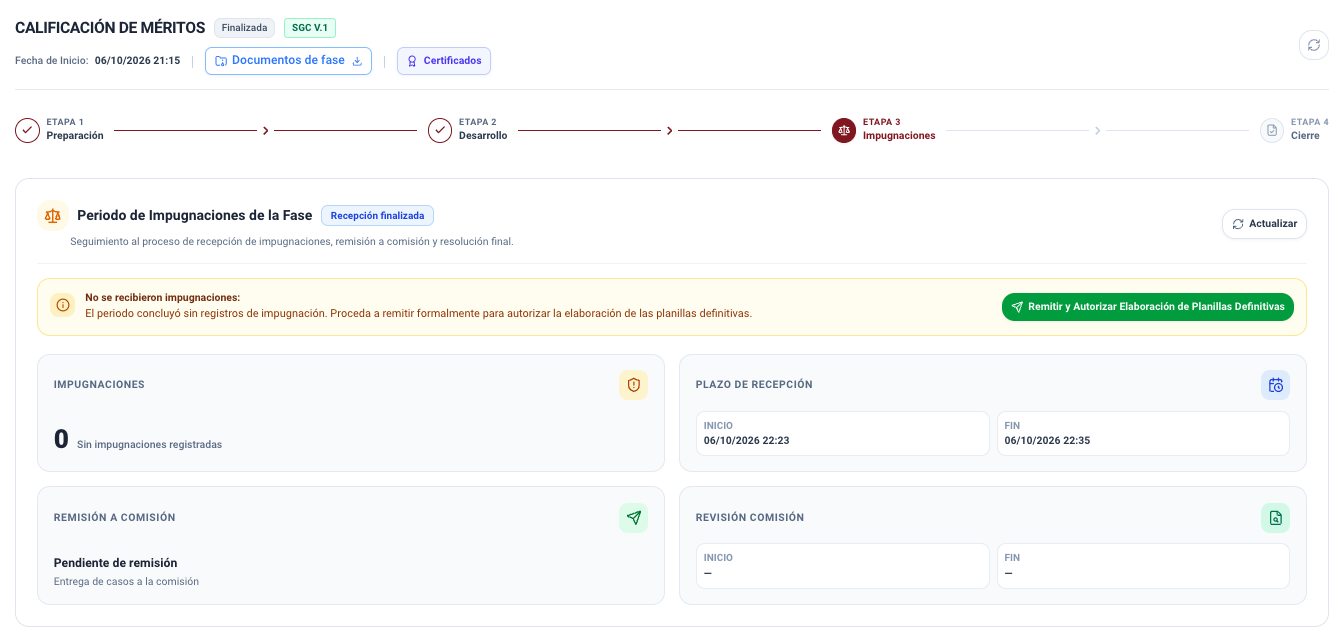
Si vencido el plazo no se recibieron impugnaciones (contador en 0), el sistema muestra el banner informativo:
"No se recibieron impugnaciones: El periodo concluyó sin registros de impugnación. Proceda a remitir formalmente para autorizar la elaboración de las planillas definitivas."
- La autoridad presiona el botón verde
Remitir y Autorizar Elaboración de Planillas Definitivas. - El sistema omite la sesión de resolución y retorna de inmediato a la etapa de Cierre para procesar el informe definitivo.
5. Cierre Definitivo y Habilitación a la Siguiente Fase
Una vez cumplido el periodo de impugnaciones (o resueltas las mismas), la fase de examen culmina con:
- Aprobación del Informe Definitivo: La Dirección General aprueba el Informe de Cierre de Fase (Tipo de Resultado: Definitivo) con las calificaciones consolidadas tras la resolución de impugnaciones.
- Publicación Oficial Definitiva: El Administrador del Sistema publica el aviso web definitivo con las nóminas finales de notas y listas de habilitados.