Appearance
Redacción e Inserción de Estadísticas en el Informe de Cierre
Una vez finalizado el acto de cierre de actividades y firmados los documentos emergentes, la comisión redacta el documento conclusivo de la etapa: el Informe de Cierre de Fase. Este instrumento formal consolida los antecedentes, la metodología aplicada, las incidencias procesales y el balance estadístico oficial para su elevación a la Dirección General de la Escuela de Jueces del Estado.
1. Inicio de la Redacción del Informe
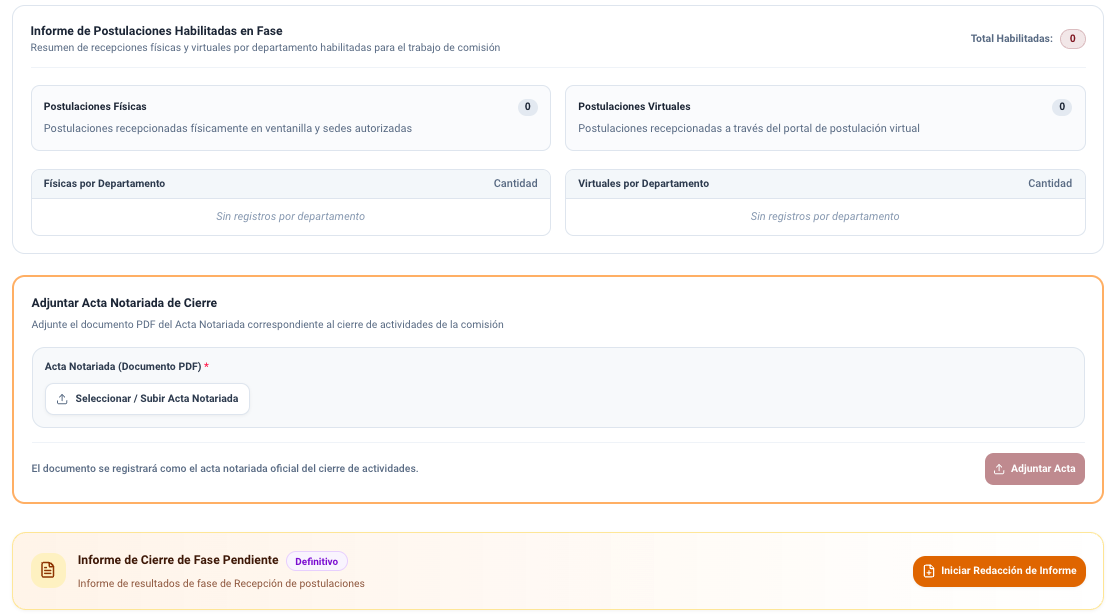
Para comenzar el flujo de elaboración del documento:
- Iniciar Redacción de Informe: En la tarjeta Informe de Cierre de Fase Pendiente, haga clic en el botón Iniciar Redacción de Informe.
- Apertura del Editor: Al hacer clic, el sistema abrirá automáticamente el editor institucional en pantalla completa, donde se podrá redactar el documento del informe.
Acceso desde la Lista de Informes
De manera alternativa, si el informe ya fue iniciado o se guardó previamente en modo borrador, también es posible ingresar a redactarlo desde la lista de Informes de Cierre de Fase:
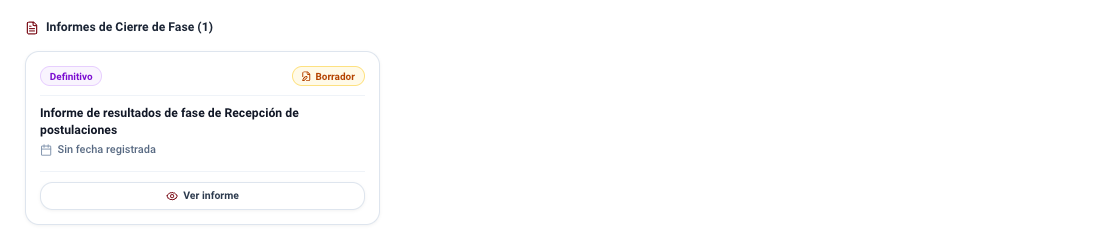
- En la tarjeta del informe correspondiente (identificado con la etiqueta Borrador), haga clic en la opción Ver informe para abrir directamente el editor y continuar con la redacción.
2. Entorno de Redacción y Carátula Institucional
El sistema abre un procesador de texto en pantalla completa con la estructura formal preconfigurada:
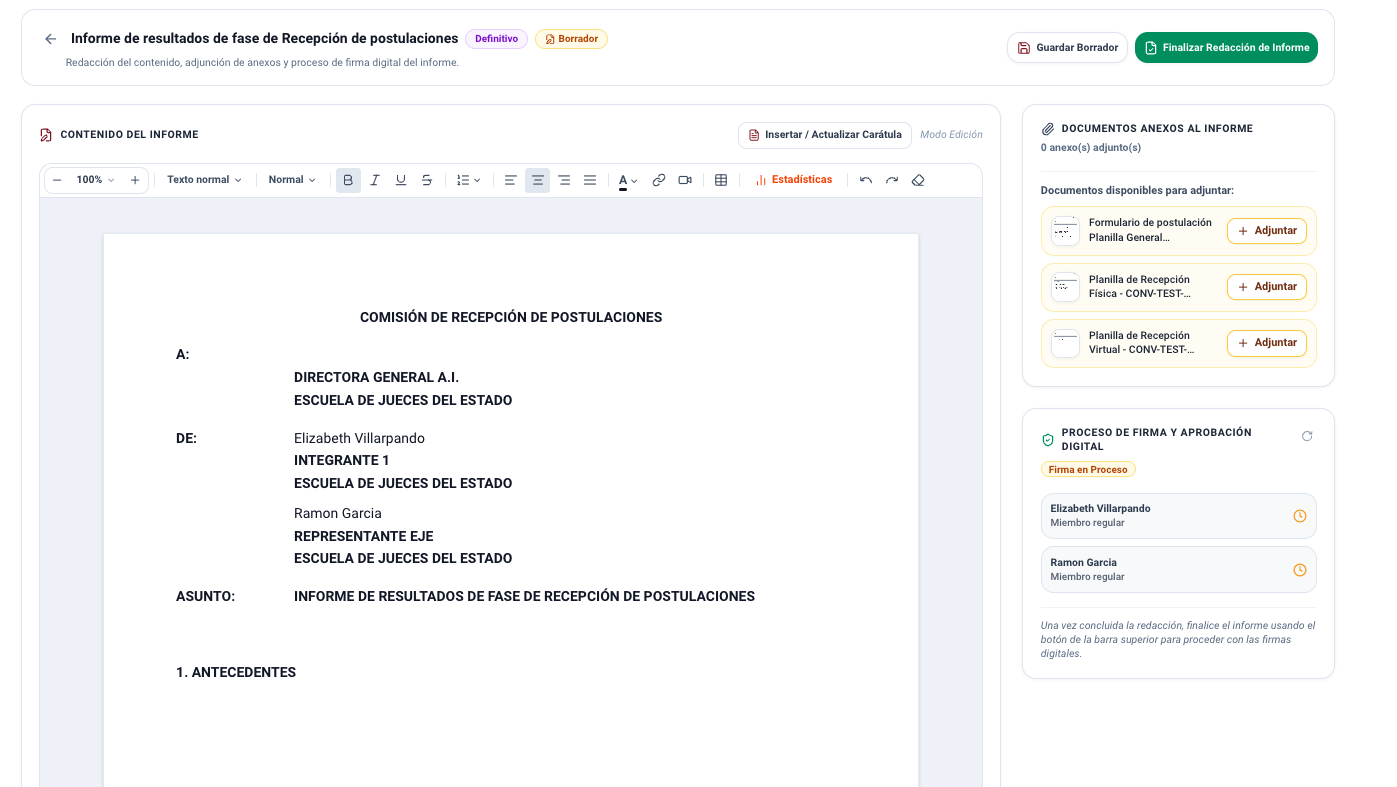
Estructura de la Carátula Normalizada:
- Encabezado: Denominación formal en mayúsculas de la comisión correspondiente.
- A: Dirección General de la Escuela de Jueces del Estado.
- DE: Nómina completa de los integrantes de la comisión, con sus respectivos cargos y representaciones.
- ASUNTO: Alcance del informe (Informe de Cierre de Fase Preliminar o Definitivo).
- Cuerpo del Documento: Secciones preformateadas para redactar 1. Antecedentes, 2. Desarrollo de la Fase, 3. Incidencias y Observaciones y 4. Conclusiones y Recomendaciones.
3. Módulo de Inserción de Estadísticas y Gráficos
Para enriquecer el informe con datos analíticos de los postulantes evaluados, el editor dispone de la herramienta de inserción estadística:
- En la barra de herramientas del editor, seleccione la opción Insertar Estadística.
- Se desplegará la ventana interactiva de configuración con dos modalidades de análisis:
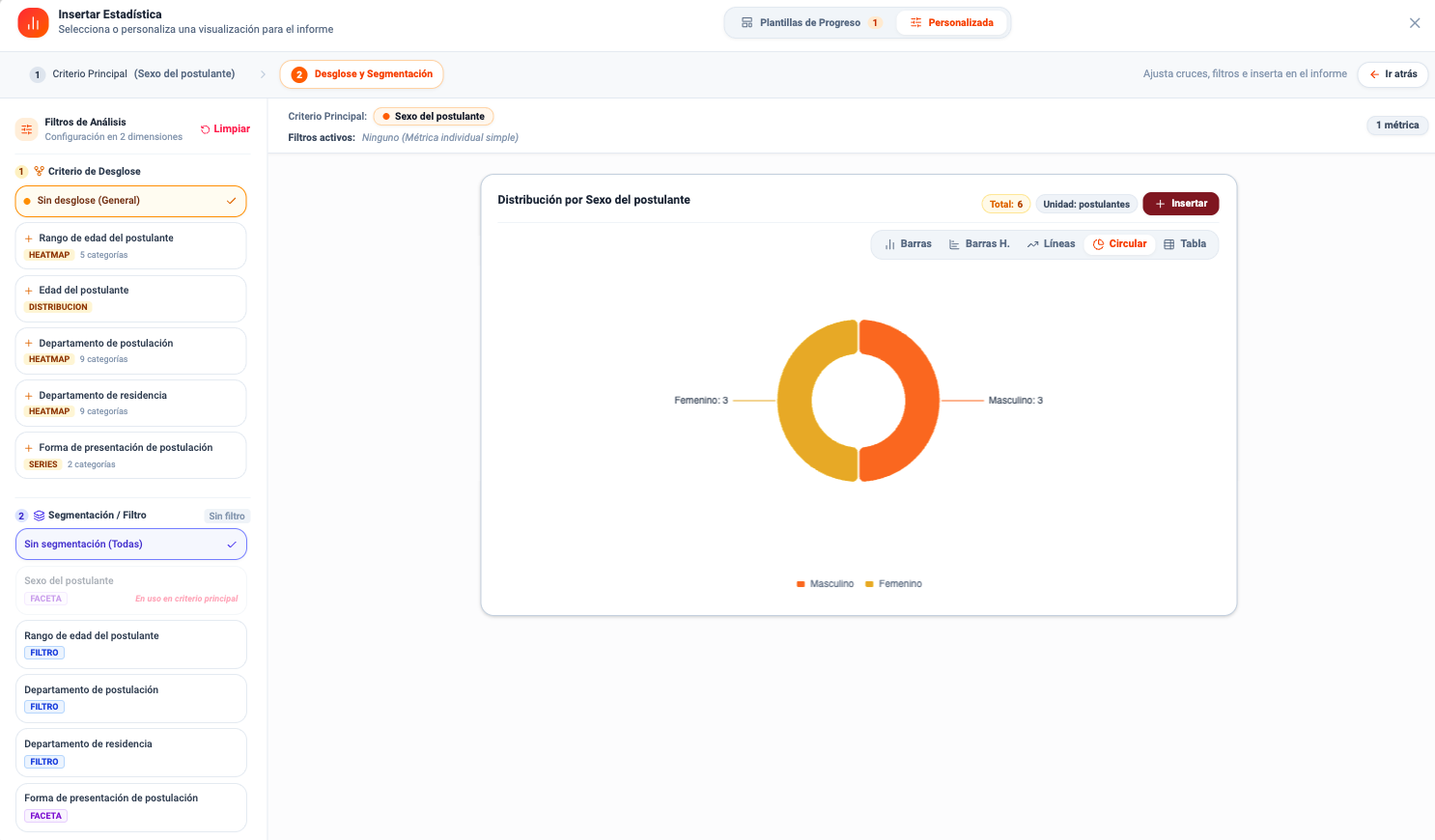
Opciones de Configuración:
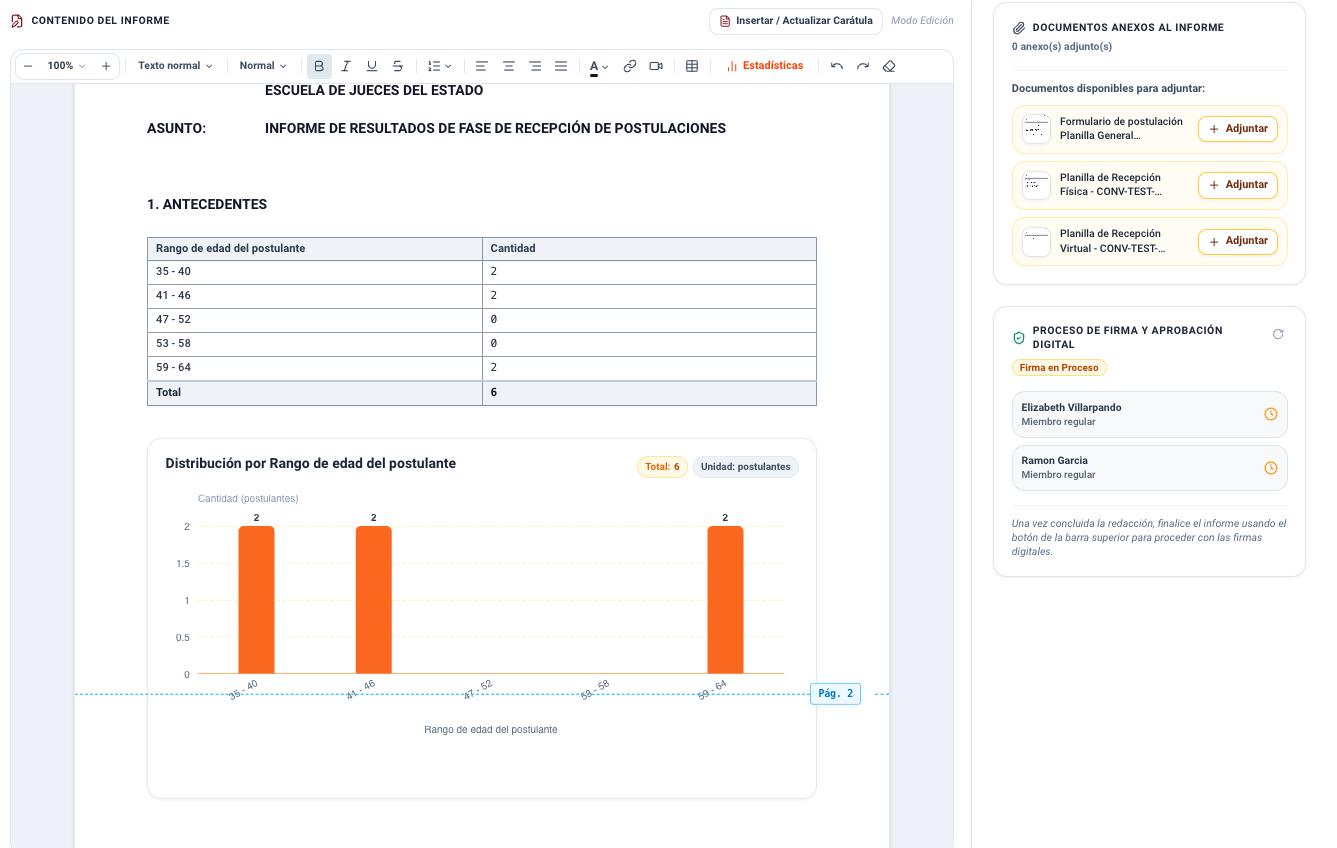
- Criterio Principal: Seleccione la variable base a graficar (por ejemplo, Sexo del postulante, Rango de edad, Departamento de postulación, Departamento de residencia o Forma de presentación, etc.).
- Inyectar al Documento: Presione la opción Insertar. El sistema incorporará la visualización directamente en la posición de su cursor en el texto:
4. Guardado de Borrador
Durante el proceso de elaboración del informe:
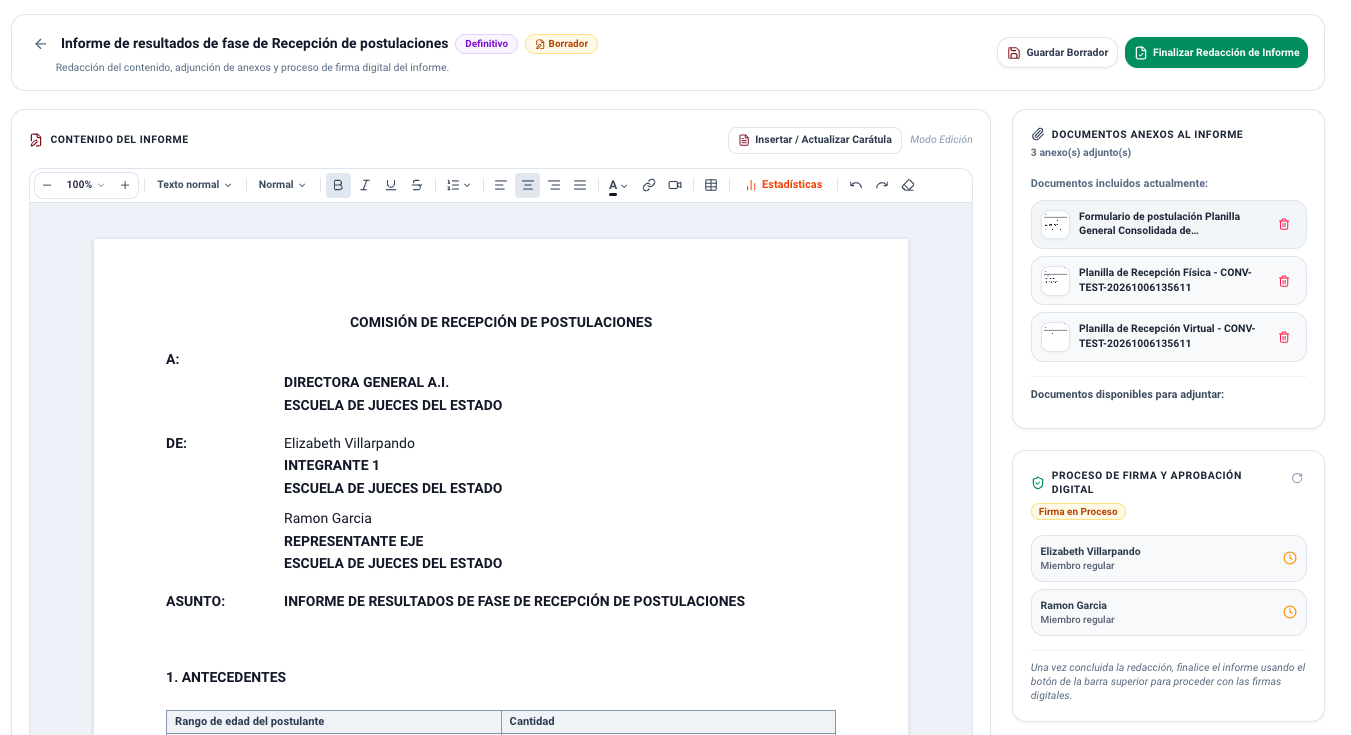
Puede presionar la opción Guardar Borrador cuantas veces lo requiera para asegurar que los cambios queden registrados en el servidor sin cerrar el documento.
5. Documentos Anexos al Informe
En el panel lateral derecho del editor se muestra la sección donde podrá gestionar y definir qué documentos desea que vayan adjuntados junto al informe:
- Documentos incluidos actualmente: Detalla las planillas, actas y formularios consolidados de la fase que ya se encuentran vinculados al informe.
- Documentos disponibles para adjuntar: Permite incorporar otros documentos generados durante la fase que respaldarán el expediente final.
6. Firmas y Remisión Oficial
Una vez concluida la redacción del texto por la directiva de la comisión:
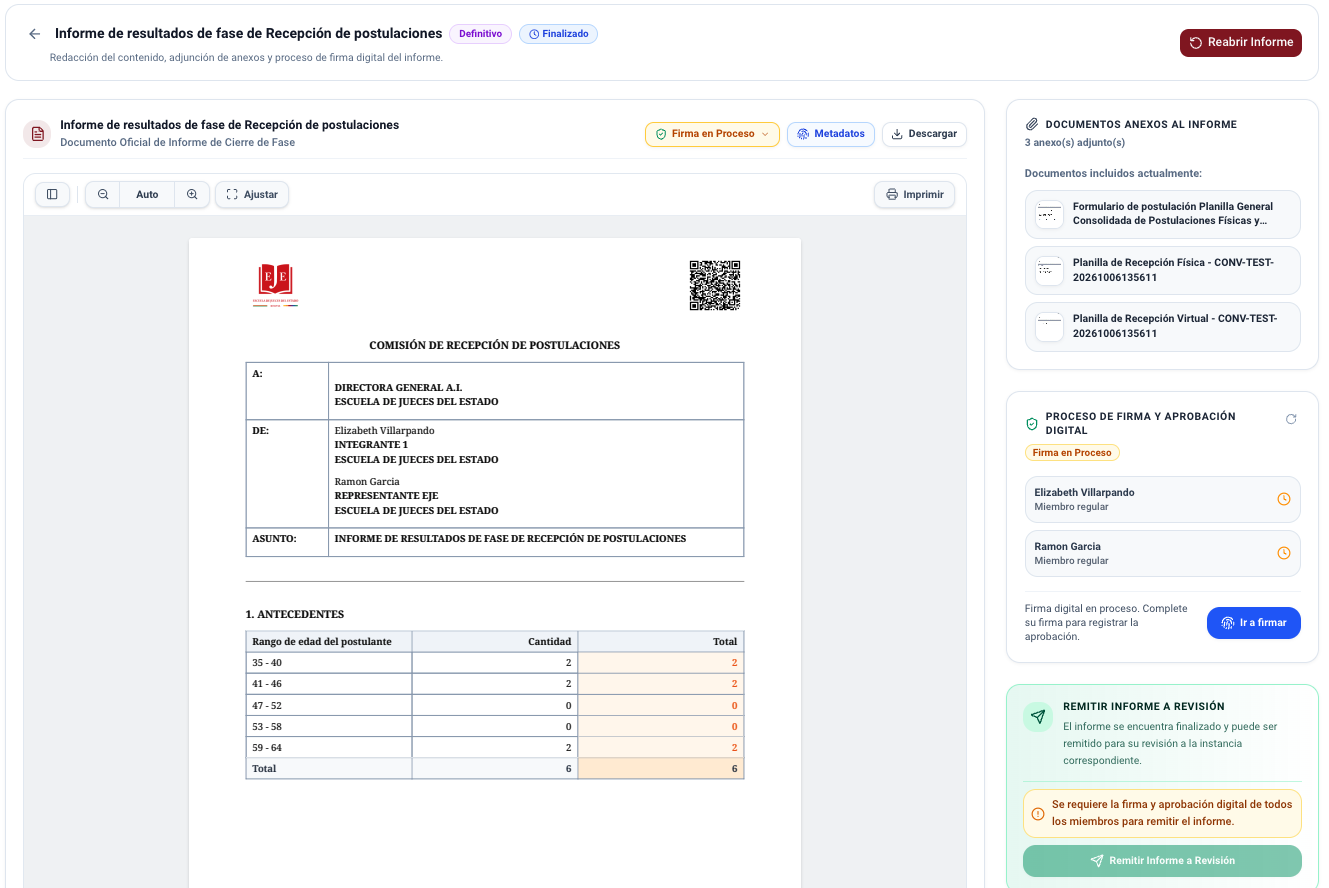
- Aprobación de Miembros: Cada evaluador accede al panel del informe y estampa su firma digital mancomunada.
- Verificación de Firmas: El sistema certifica la aprobación con la indicación Aprobado por Todos: Ha firmado y aprobado exitosamente este informe.
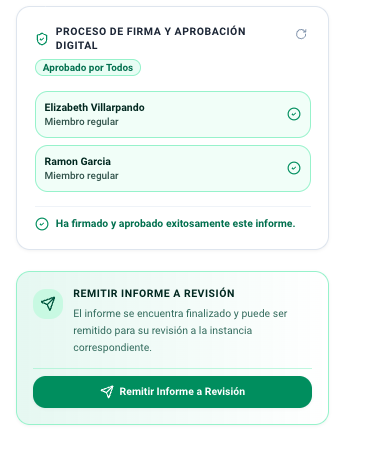
- Remitir a Instancia Superior:
- En la tarjeta REMITIR INFORME A REVISIÓN, presione la opción Remitir Informe a Revisión.
- Con esta acción, remite automáticamente el informe a la Unidad de Formación Ordinaria (UFOR) y a la Dirección General para su auditoría y correspondiente publicación de resultados.