Appearance
Apertura de Actividades (Acto de Apertura)
La pestaña Apertura de Actividades constituye el punto de inicio legal y operativo de cualquier comisión evaluadora. En este espacio se formaliza la instalación del equipo evaluador, se acredita el quórum legal en presencia del Notario de Fe Pública, se pone en marcha la fase de la convocatoria y se registra la documentación oficial de apertura antes de proceder a la calificación.
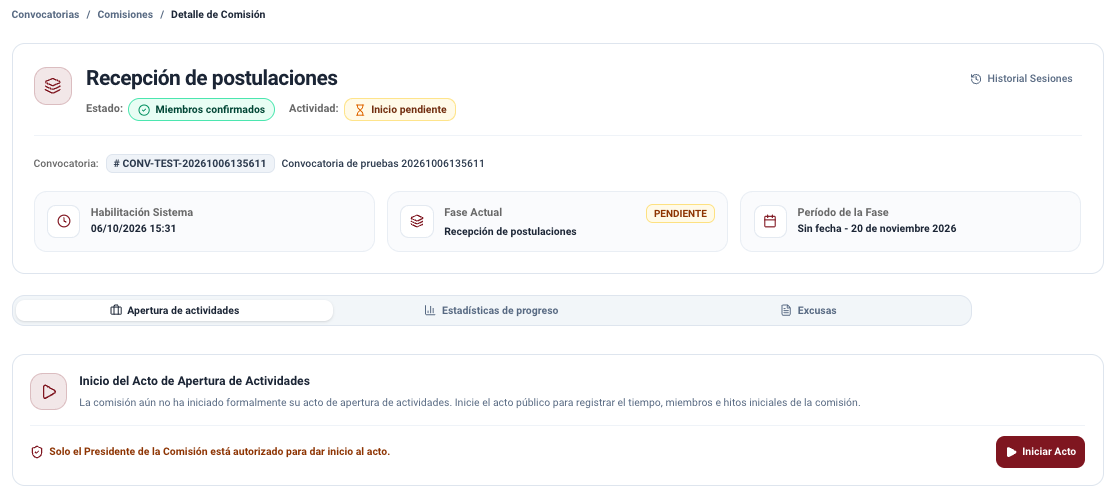
1. Verificación Inicial de la Comisión
Antes de iniciar el acto formal, cada evaluador debe verificar los datos de la comisión:
- Estado de Miembros: La comisión debe figurar con el estado Miembros confirmados, lo que certifica que la nómina de evaluadores fue ratificada por la Dirección General mediante resolución administrativa.
- Estado de Actividad: Se mostrará inicialmente como Inicio pendiente.
- Pestañas Disponibles: En la parte superior del panel de la comisión encontrará las pestañas principales: Apertura de actividades, Estadísticas de progreso y Excusas.
2. Inicio Formal del Acto de Apertura
El inicio formal del acto debe ser realizado por la autoridad designada para presidir la comisión:
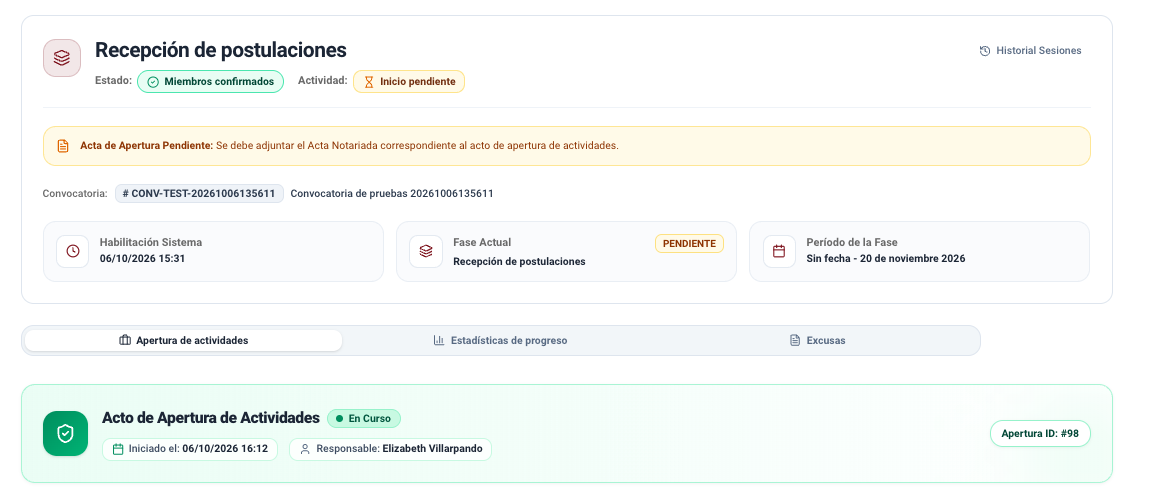
Atribución Exclusiva de Presidencia
En aquellas comisiones que cuentan con Presidente designado, únicamente el Presidente de la Comisión está autorizado para presionar la opción de inicio. Para los restantes miembros regulares, el sistema mostrará un aviso informativo indicando que el acto debe ser iniciado por dicha autoridad.
Pasos para Iniciar el Acto:
- Ubicar la Tarjeta de Inicio: En la pestaña de apertura, localice la sección Inicio del Acto de Apertura de Actividades.
- Iniciar el Acto: El Presidente de la Comisión presiona la opción Iniciar Acto.
- Generación del Folio Oficial: Una vez presionado, el sistema cambia automáticamente el estado del acto a En Curso, registrando la fecha y hora exacta de inicio, el nombre del responsable y asignando un identificador numérico único (por ejemplo, Apertura ID: #98).
- Alerta de Acta Notariada Pendiente: El sistema desplegará un mensaje recordatorio indicando que se debe adjuntar el testimonio notarial escaneado correspondiente a este acto.
3. Consulta de Documentos Oficiales y Resoluciones
Una vez que el acto se encuentra en curso, se habilita la sección de Documentos oficiales generados y metadatos con firmas digitales:
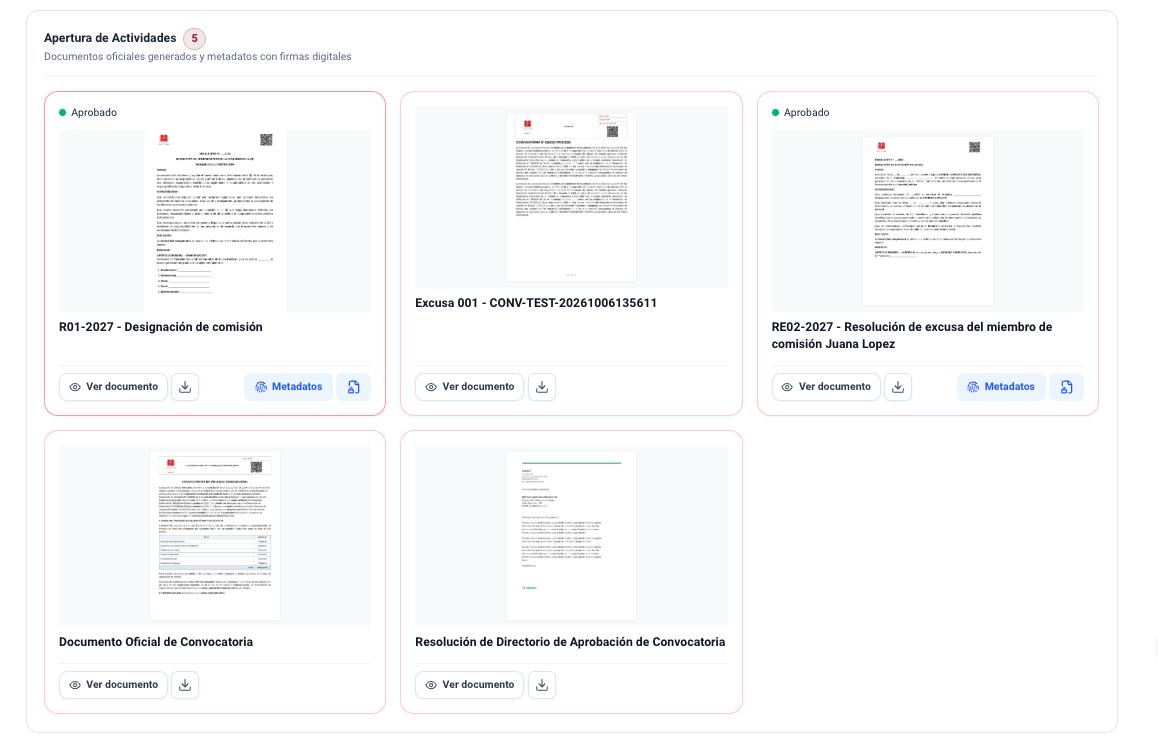
En este panel, los comisionados pueden consultar y descargar los antecedentes normativos que respaldan su actuación:
- Resolución de Designación de Comisión: Documento administrativo que acredita la conformación de la comisión y los miembros titulares.
- Resoluciones de Excusas: Si algún miembro se excusó válidamente y fue sustituido, aquí se visualiza la resolución que aprobó la sustitución.
- Documento Oficial de la Convocatoria: Las bases aprobadas del concurso de selección.
- Resolución de Aprobación de la Convocatoria: Norma legal que autorizó el lanzamiento del proceso.
Para cada documento, dispone de las opciones:
- Ver documento: Abre el visor integrado en pantalla completa.
- Descargar: Guarda una copia en formato PDF en su equipo.
- Metadatos: Permite auditar las firmas digitales y sellos de tiempo aplicados al archivo.
4. Nómina de Miembros y Apertura de la Fase
El siguiente paso obligatorio es verificar a los evaluadores presentes y abrir formalmente la etapa en el sistema central:
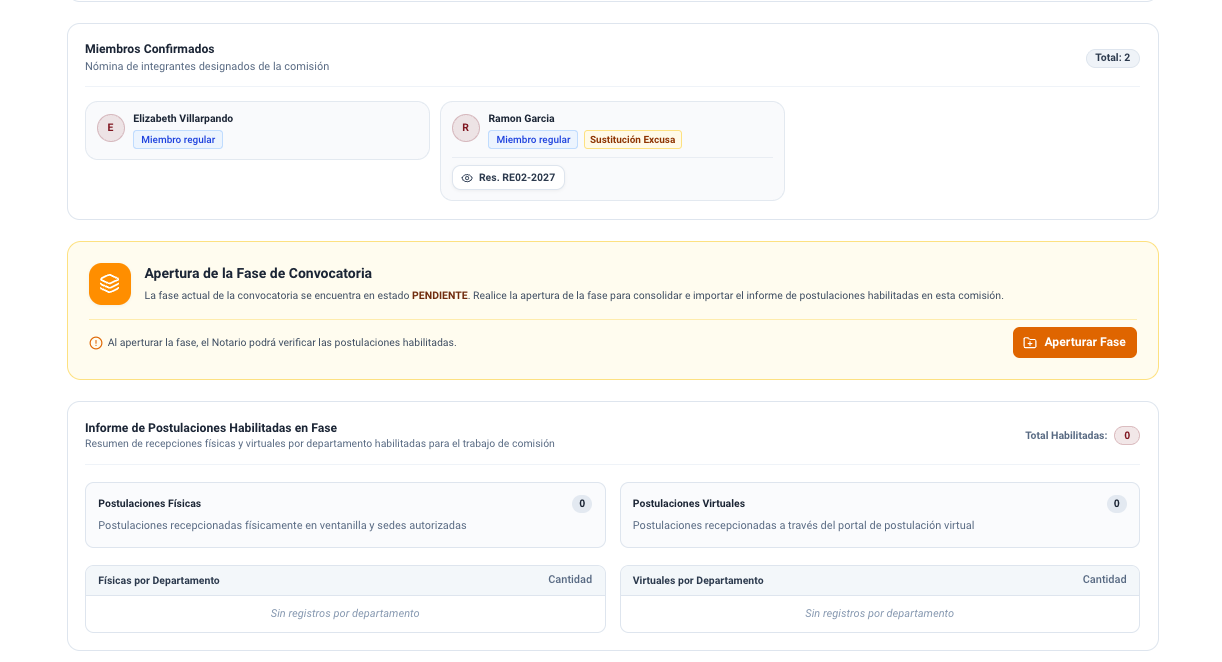
Pasos a Seguir:
- Revisión de Miembros Confirmados: Compruebe que todos los jurados asistentes figuren en el listado con su nombre y rol correspondiente (por ejemplo, Miembro regular o Presidente). Si hubo sustitución por excusa, se mostrará la referencia a la resolución correspondiente.
- Aperturar la Fase de la Convocatoria:
- En la sección Apertura de la Fase de Convocatoria, observe el estado actual (figura como PENDIENTE).
- El sistema recordará que al aperturar la fase, el Notario de Fe Pública podrá verificar las postulaciones habilitadas.
- Presione la opción Aperturar Fase.
¿Qué sucede al hacer clic en "Aperturar Fase"?
- El botón muestra brevemente el indicador Aperturando Fase....
- La fase pasa oficialmente al estado ACTIVA, sincronizando los cronómetros del concurso.
- El Notario de Fe Pública queda facultado legalmente para verificar la nómina de postulantes habilitados.
- El cuadro de advertencia de fase pendiente se oculta y el sistema consolida el informe de postulaciones.
5. Verificación de Postulaciones Habilitadas
Al aperturar la fase, el comportamiento del Informe de Postulaciones Habilitadas en Fase varía según la etapa del concurso de selección:
A. En la Fase 1: Recepción de Postulaciones
Al tratarse de la fase inicial de apertura de la convocatoria:
- No existen postulaciones transferidas de una fase anterior.
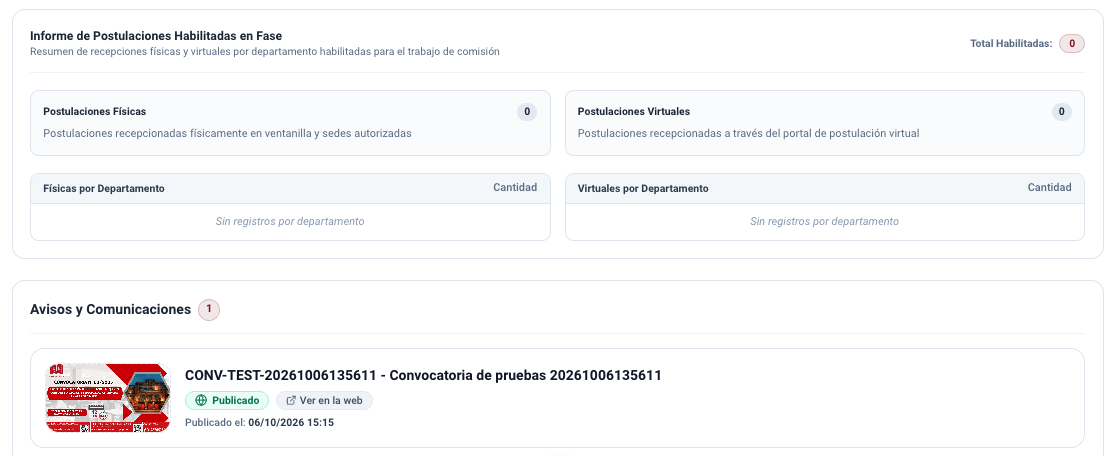
- Por esta razón, el informe reflejará inicialmente Total Habilitadas: 0 y la indicación Sin registros por departamento, ya que las postulaciones apenas comenzarán a recibirse durante la vigencia de la fase.
B. En las Fases Siguientes (Revisión DMH, Calificación de Méritos, Examen, Entrevista)
A partir de la Fase 2 en adelante:
- El sistema importa y consolida automáticamente las postulaciones aprobadas y transferidas de la fase previa.
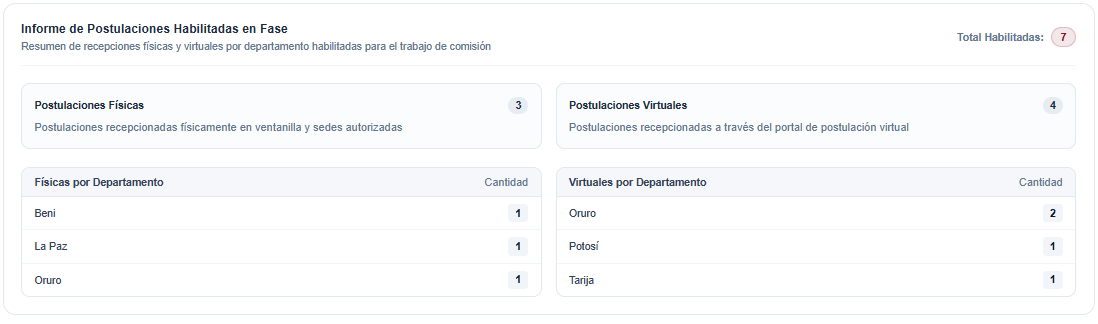
- Tras presionar Aperturar Fase, el recuadro pendiente desaparece y se despliega el resumen estadístico con las postulaciones habilitadas para el trabajo de la comisión:
Elementos del Informe Consolidado:
- Total de Habilitadas: Número exacto de postulantes admitidos que pasaron formalmente a esta fase (por ejemplo, Total Habilitadas: 7).
- Postulaciones Físicas: Cantidad de postulantes que presentaron su documentación de manera física en ventanilla y sedes autorizadas, clasificados por departamento de origen (por ejemplo, Beni: 1, La Paz: 1, Oruro: 1).
- Postulaciones Virtuales: Cantidad de postulantes registrados a través del portal web de postulaciones, clasificados por departamento (por ejemplo, Oruro: 2, Potosí: 1, Tarija: 1).
- Certeza Notarial: Este informe brinda plena certeza al Notario de Fe Pública y a la comisión sobre el universo exacto de postulantes que entrarán al sorteo de subcomisiones, revisión de carpetas o pruebas en sesión.
- Avisos Oficiales: En la parte inferior se exhibe la publicación web oficial de la convocatoria vinculada a la fase.
6. Finalización del Acto de Apertura y Carga del Acta Notariada
Para dar por concluido el protocolo de instalación y habilitar el ingreso al entorno de trabajo en sesión o a los sorteos de la comisión:
La Carga del Acta Notariada es Opcional en este Paso
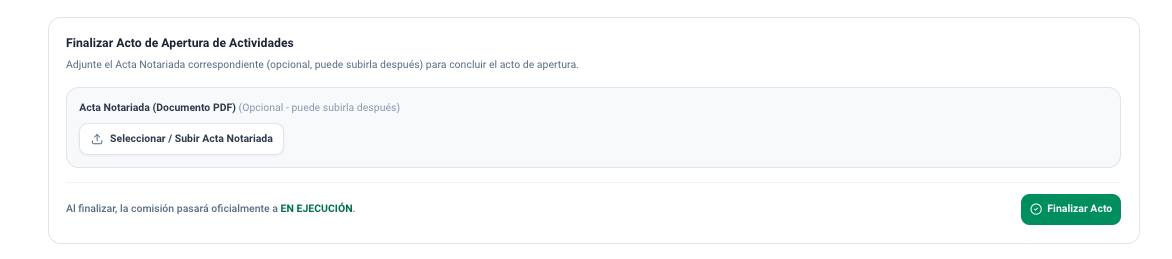
No es obligatorio adjuntar el archivo PDF del Acta Notariada en este momento para poder avanzar. Debido a que el labrado, mecanografiado y sellado protocolar en papel notarial oficial suele requerir tiempo por parte del Notario de Fe Pública, el sistema está diseñado para no bloquear el inicio de las actividades. La comisión puede finalizar el acto inmediatamente y subir el acta notariada más adelante.
Pasos para Concluir la Apertura:
Dispone de dos alternativas según el momento en que se cuente con el documento digitalizado:
Opción A: Finalizar sin adjuntar el acta (Subida posterior)
- Deje el selector de archivo vacío.
- Presione la opción Finalizar Acto.
- El sistema desplegará una ventana de confirmación indicando:
- ¿Finalizar el Acto de Apertura de Actividades?
- Al confirmar esta acción, el estado de la comisión pasará oficialmente a EN EJECUCIÓN. El Acta Notariada es opcional y podrá subirla posteriormente si no la adjunta ahora.
- Presione Sí, Finalizar Acto.
Opción B: Finalizar adjuntando el acta notariada
- Si el Notario ya entregó el testimonio físico y fue escaneado, presione Seleccionar / Subir Acta Notariada.
- Elija el archivo en formato PDF desde su equipo.
- Verifique que el sistema muestre el documento con un indicador verde de selección (Seleccionado: [nombre-del-archivo.pdf]).
- Presione la opción Finalizar Acto y confirme la acción en la ventana emergente (Sí, Finalizar Acto).
¿Qué sucede inmediatamente al finalizar el acto?
Al confirmarse la finalización del acto de apertura:
- Cambio de Estado: La comisión pasa automáticamente al estado oficial EN EJECUCIÓN.
- Redirección Directa del Responsable (Presidente): Para la autoridad que finalizó el acto, el sistema abre la sesión de forma inmediata y lo redirige automáticamente al entorno de la sesión en vivo en pantalla completa, sin necesidad de pulsar botones adicionales.
- Botón "Unirse a Sesión" para los Demás Miembros: Para los restantes miembros evaluadores, en sus respectivas pantallas principales y tarjetas de la convocatoria se activa en tiempo real el botón Unirse a Sesión, permitiéndoles ingresar de inmediato para conformar el quórum de trabajo.
Para conocer en detalle cómo ingresar, participar, reanudar o cerrar las sesiones de trabajo según su modalidad (única o múltiple), consulte la guía de Sesiones de Trabajo: Iniciar, Unirse, Tipos de Sesión y Cierre.
¿Cómo adjuntar el Acta Notariada con posterioridad?
Si optó por finalizar la apertura sin adjuntar el acta:
- El sistema mantendrá habilitada en la pestaña de apertura el recuadro Adjuntar Acta Notariada de Apertura.
- La comisión puede llevar adelante sus sesiones de evaluación con total normalidad.
- En cualquier momento posterior (mientras la sesión se encuentre en curso o antes de efectuar el cierre definitivo de actividades), ingrese nuevamente a esta pestaña, presione Seleccionar / Subir Acta Notariada, cargue el PDF del testimonio y presione Adjuntar Acta.
- Una vez incorporada, el sistema exhibirá la tarjeta permanente Acta Notariada de Apertura, certificando la fe pública del acto para fines de auditoría y archivo histórico.