Appearance
Firma y Aprobación de Documentos Emergentes
El proceso de Firma y Aprobación de Documentos Emergentes es el mecanismo legal y tecnológico mediante el cual los integrantes de la comisión evaluadora otorgan plena validez oficial a las planillas, actas y cuadros de resultados generados durante la sesión de trabajo.
Video Tutorial - Firma y aprobación de documentos
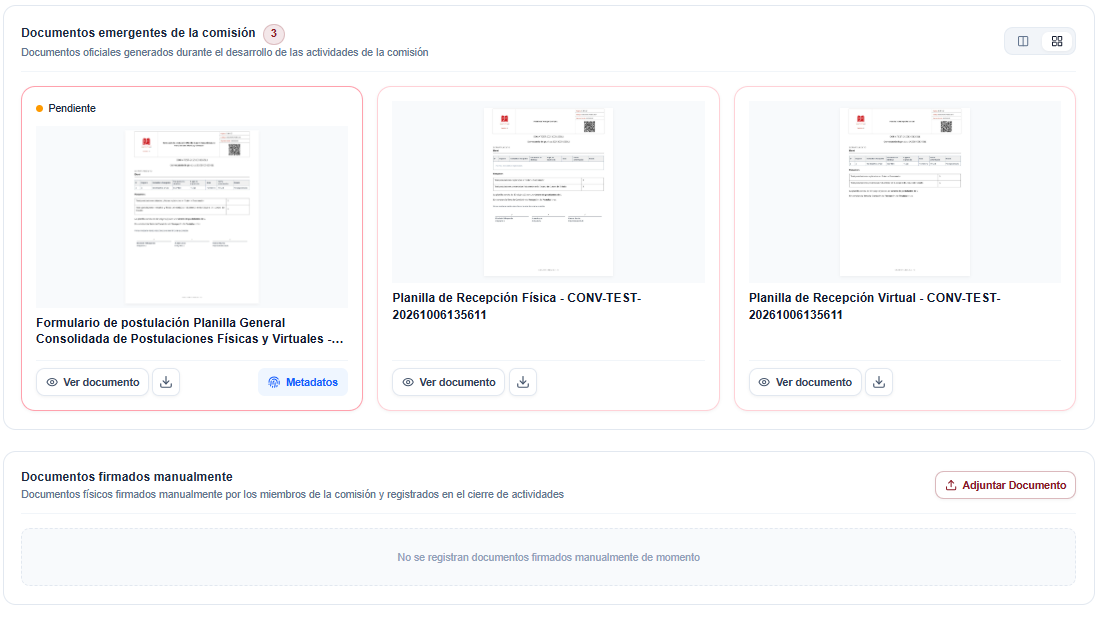
Durante el desarrollo de las actividades, el sistema genera automáticamente el paquete documental correspondiente. Dependiendo de la fase en que se encuentre la comisión, se generan documentos que pueden ser planillas, formularios, informes, actas o cualquier otro documento que respalde las actividades realizadas.
Para cada documento generado, los comisionados disponen de las opciones:
- Ver documento: Abre el visor integrado en pantalla completa para constatar los datos.
- Descargar: Permite guardar el archivo PDF oficial en el equipo local.
- Metadatos: Facilita la auditoría criptográfica de firmas, sellos de tiempo y huellas digitales.
1. Flujo de Firma Digital
Para que los resultados adquieran validez legal definitiva, todos los evaluadores designados deben estampar su firma digital sobre los documentos generados. Este procedimiento se ejecuta de manera secuencial y acumulativa:
Pasos para Firmar los Documentos:
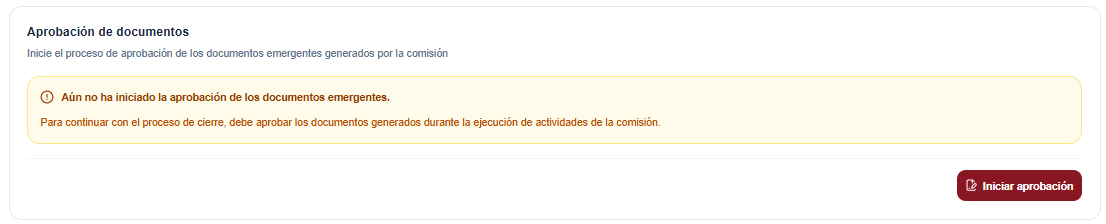
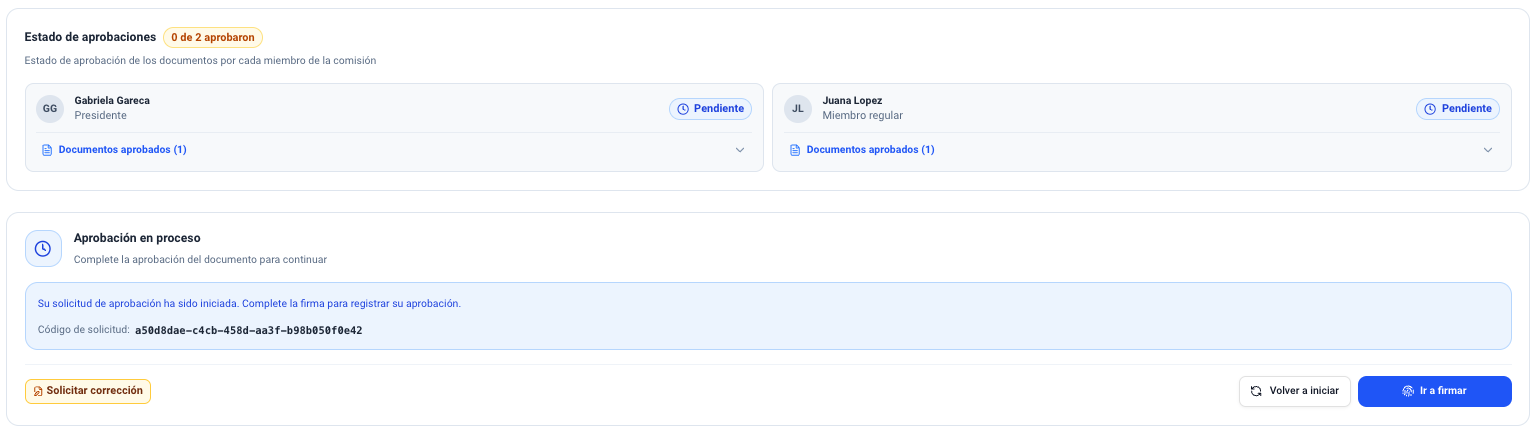
- Iniciar Aprobación: En la pestaña de cierre, dentro de la sección de aprobación de documentos, presione el botón Iniciar aprobación para generar el código de solicitud único:
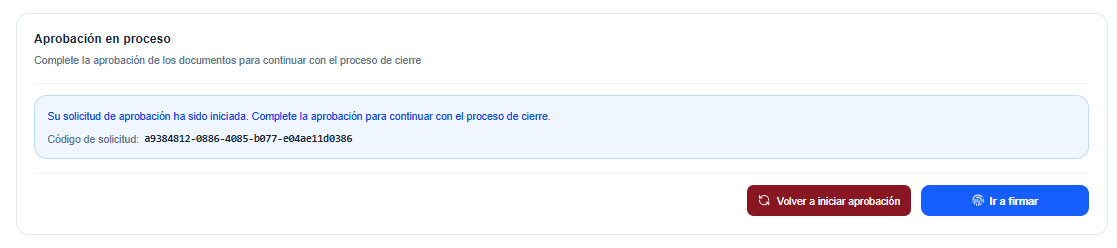
- Ir a Firmar: Al crearse la solicitud, el sistema despliega el botón Ir a firmar, el cual redirige automáticamente al evaluador al Portal de Identidad:
- Selección del Mecanismo en el Portal de Identidad: En el Portal de Identidad se muestra la tarjeta con el detalle de la solicitud y las dos opciones de suscripción disponibles:
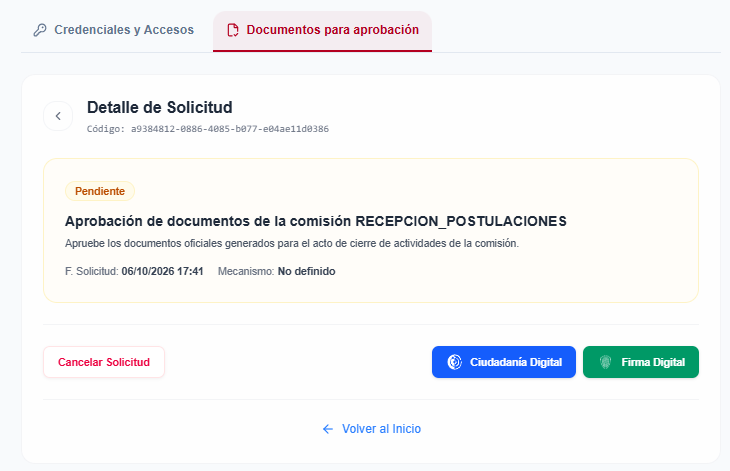
- Ciudadanía Digital: Para firmar por este medio, el comisionado debe disponer de una cuenta válida y verificada en la plataforma de Ciudadanía Digital de la AGETIC, autorizando la suscripción con sus credenciales o desde su dispositivo móvil.
- Firma Digital (Jacobitus): Para evaluadores que utilicen token criptográfico físico, deben tener instalado y en ejecución en su equipo el software oficial Jacobitus Escritorio junto a un token auténtico con certificado vigente.
- Proceso de Firma y Retorno Automático:
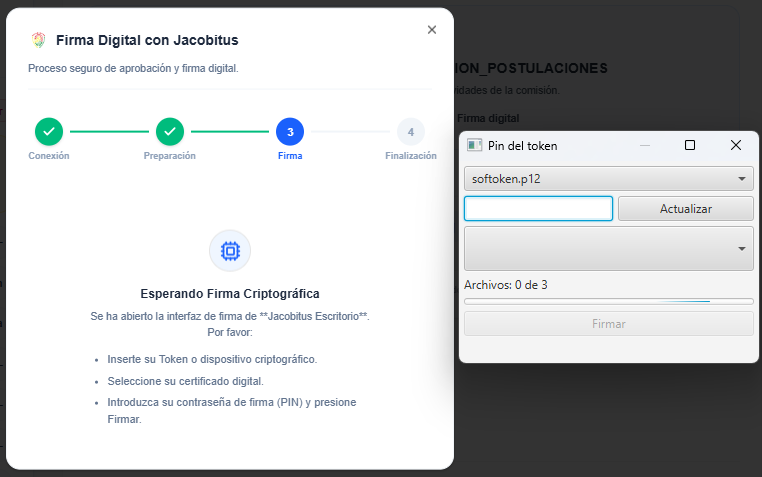
- Si se opta por Firma Digital, se ejecuta la interfaz de Jacobitus Escritorio para ingresar el PIN del token y autorizar la firma criptográfica:
- Una vez firmado el documento por cualquiera de los dos mecanismos en el Portal de Identidad, el sistema retorna automáticamente al usuario a la vista de la comisión donde se inició el proceso de suscripción.
Firma Secuencial Obligatoria (No Simultánea)
El sistema valida que el proceso de firma se realice uno a uno; es decir, dos o más miembros no pueden estar firmando al mismo tiempo. Esta restricción técnica es obligatoria para garantizar que las firmas digitales se acumulen en el mismo documento sin riesgo de sobreescritura o pérdida de firmas. Si un comisionado intenta firmar mientras otro integrante se encuentra en pleno proceso de suscripción, el sistema no permitirá la firma simultánea y mostrará una advertencia indicando que debe esperar a que el miembro actual concluya.
2. Monitoreo de Estados y Finalización de la Aprobación
Al retornar a la vista de la comisión, se puede observar en tiempo real el avance del circuito de suscripción:
- Estado de Firmas de los Miembros: En la tarjeta Estado de aprobaciones, se muestra el estado individual de cada integrante (por ejemplo, Pendiente):
- Finalizar Aprobación: A medida que cada miembro realiza el proceso, su estado cambia a Completada. Una vez que la totalidad de los miembros han firmado (100% de aprobaciones), el sistema habilita el botón Finalizar Aprobación:
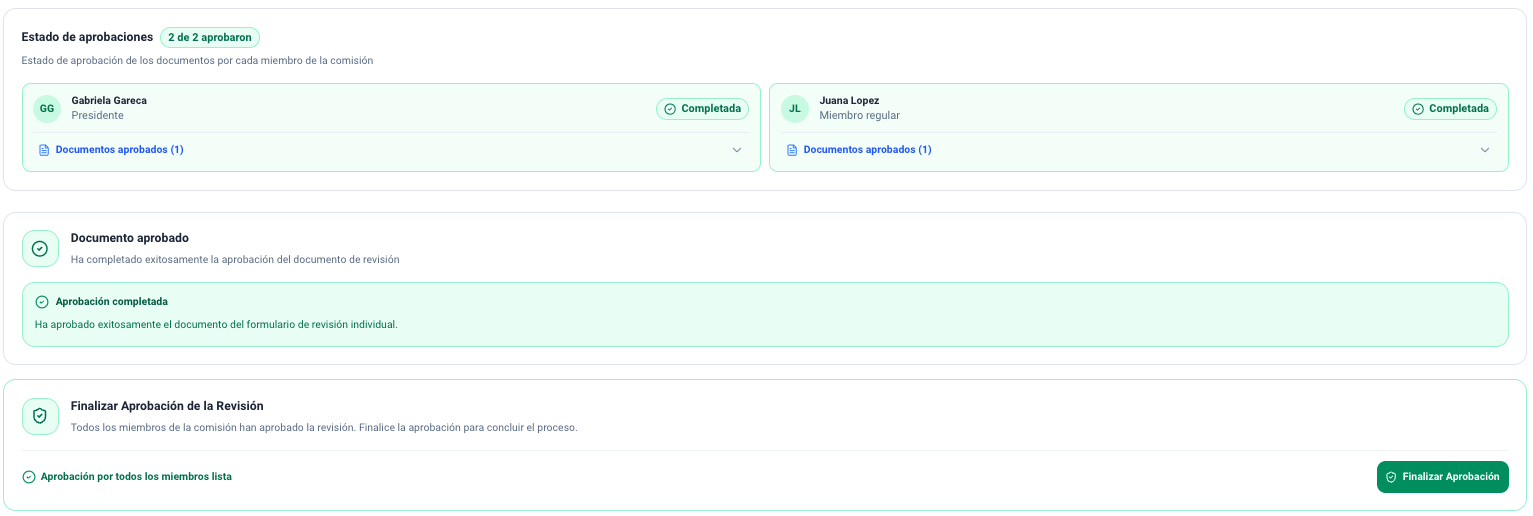
El panel actualiza en tiempo real el contador del Estado de aprobaciones:
| Estado de la Firma | Significado Operativo |
|---|---|
| Pendiente | El evaluador aún no ha iniciado su trámite de firma personal. |
| En proceso | La solicitud fue generada y se encuentra pendiente de autorización en la pasarela o aplicación móvil. |
| Aprobado / Completada | El evaluador estampó exitosamente su firma sobre todos los documentos emergentes. |
| Cancelada / Expirada | La solicitud no se concretó dentro del tiempo de espera; se debe presionar la opción para volver a iniciarla. |
Requisito de Unanimidad
Para habilitar la finalización formal de la aprobación y avanzar con el acto de cierre, el 100% de los miembros jurados confirmados debe figurar con su estado en Completada.
3. Carga de Documentos Firmados Manualmente
En caso de que en la comisión evaluadora se hayan suscrito documentos, formularios o actas físicas, el sistema dispone de un apartado específico para cargar los respaldos escaneados e incorporarlos al expediente del cierre de actividades.
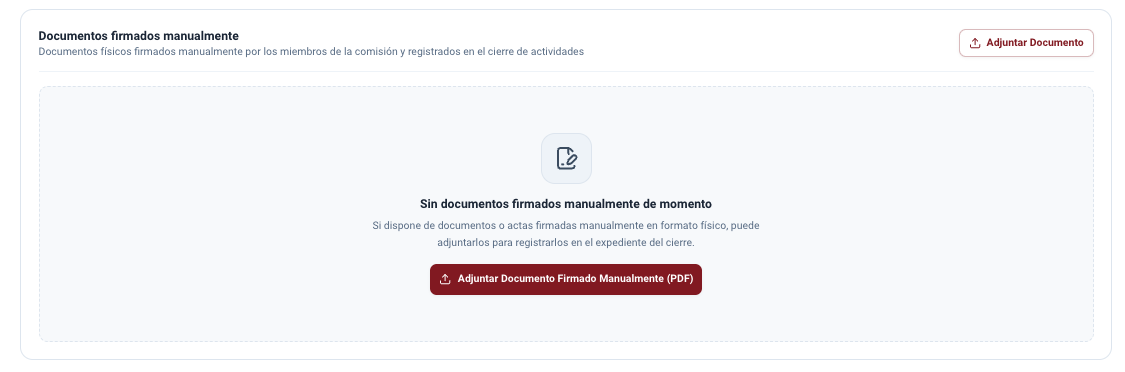
Pasos para Adjuntar Documentos Físicos Escaneados:
- Ubicar la Sección: En la vista de cierre de actividades, diríjase a la tarjeta Documentos firmados manualmente.
- Presionar Adjuntar Documento: Haga clic en el botón Adjuntar Documento (esquina superior derecha del panel) o en el botón Adjuntar Documento Firmado Manualmente (PDF).
- Seleccionar el Archivo PDF: En el explorador de archivos, elija el documento físico escaneado en formato
.pdfcorrespondiente. - Registro y Consulta: Una vez cargado, el archivo quedará registrado en la lista de documentos de la comisión, permitiendo su visualización y descarga como respaldo formal de las actuaciones realizadas.