Appearance
Fase 2: Revisión de Documentación Mínima Habilitante (DMH)
La Comisión de Revisión de Documentación Mínima Habilitante (DMH) tiene la responsabilidad de verificar el estricto cumplimiento de los requisitos constitucionales, legales y reglamentarios obligatorios de cada postulante, determinando su habilitación o inhabilitación para las siguientes etapas del concurso de selección.
1. Protocolos Iniciales de la Fase
Al igual que en las fases previas del proceso de selección, antes de iniciar la revisión de expedientes se deben cumplir dos actos administrativos obligatorios:
- Régimen de Excusas: Los miembros comisionados acceden a la nómina general de postulantes para manifestar oportunamente cualquier causal de excusa o abstención reglamentaria (por parentesco, afinidad o conflicto de interés). Para consultar el procedimiento paso a paso, revise la guía de Régimen de Excusas.
- Apertura de Actividades: La comisión formaliza el inicio de actividades en presencia del Notario de Fe Pública, suscribiendo el acta notariada de apertura en el sistema. Para conocer los pasos y requisitos, consulte la guía de Apertura de Actividades (Acto de Apertura).
2. Ingreso a la Sesión en Vivo
Video Tutorial - Revisión DMH
Una vez completada y formalizada la apertura de actividades, los integrantes de la comisión visualizan en la lista de comisiones la tarjeta correspondiente a la Fase 2:
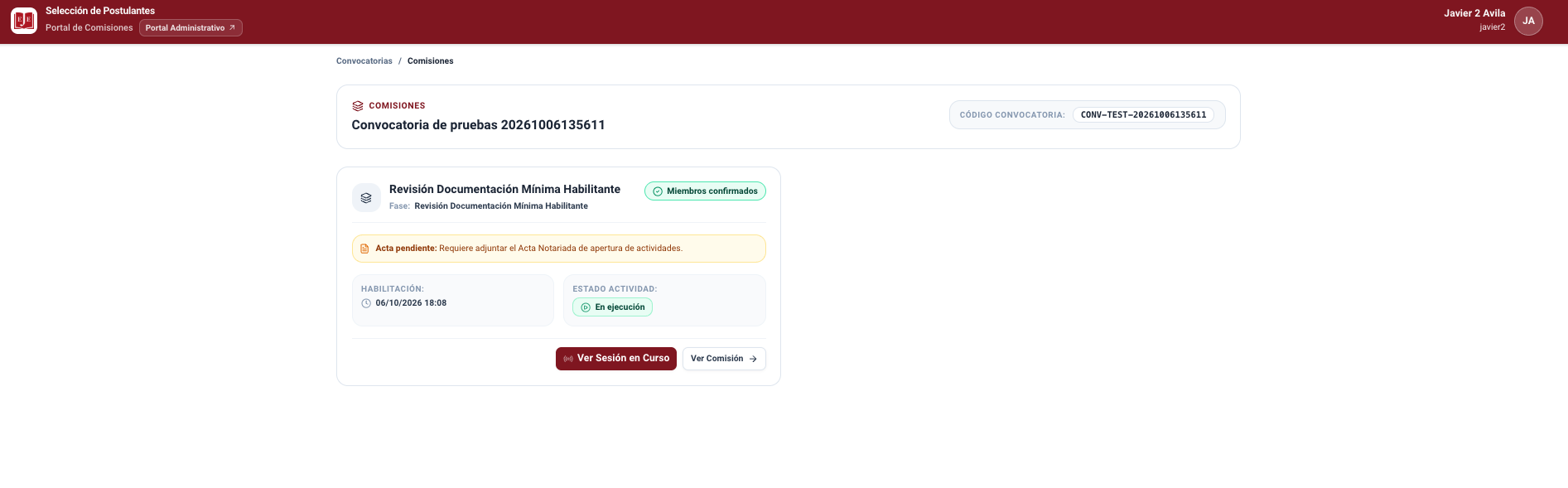
Dependiendo del rol asignado en el sistema, las opciones de ingreso son las siguientes:
- Miembros Evaluadores: Visualizarán el botón Unirse a sesión, el cual les permite ingresar a la sala de trabajo en vivo.
- Coordinador Informático / Responsable: Visualizará el botón Ver sesión en curso, que le otorga las facultades de administración, conformación de mesas de trabajo y ejecución del sorteo.
3. Conformación de Subcomisiones y Sorteo de Lotes (Rol del Coordinador)
El Coordinador Informático o Responsable es el encargado de configurar la modalidad de trabajo y realizar el sorteo de expedientes:
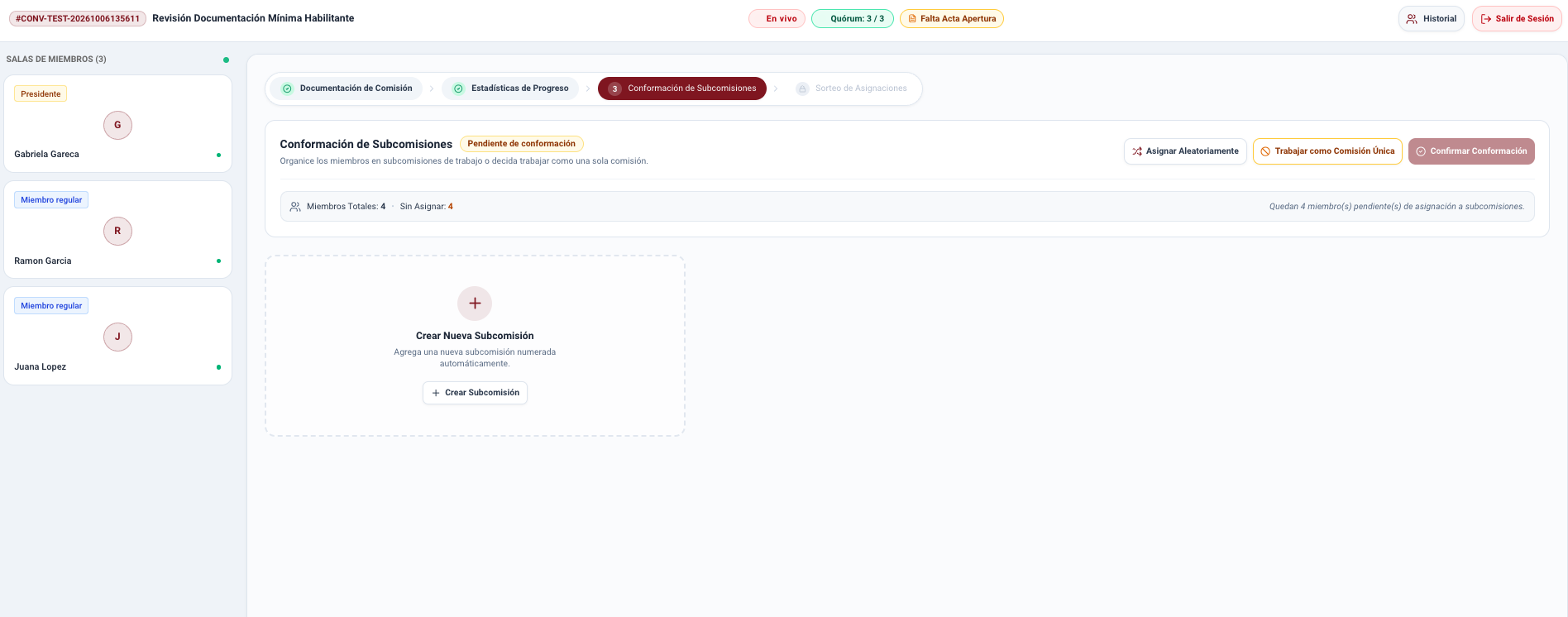
A. Métodos de Conformación de la Comisión
En la pantalla de sesión, el coordinador dispone de dos alternativas de organización:
- Trabajar como comisión única: Si la carga procesal o el pleno determinan evaluar todos los postulantes de manera conjunta sin dividirse en grupos.
- Asignar aleatoriamente: Permite conformar subcomisiones distribuyendo a los integrantes al azar. Al presionar este botón, se despliega una ventana modal donde se debe ingresar el número de subcomisiones que se desea conformar:
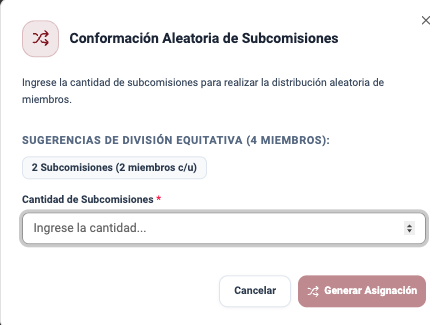
B. Visualización de Subcomisiones Conformadas
Una vez generadas las subcomisiones, tanto el coordinador como los miembros evaluadores podrán observar en pantalla la estructura establecida (por ejemplo: Subcomisión #1, Subcomisión #2), identificando a los evaluadores que integran cada mesa:
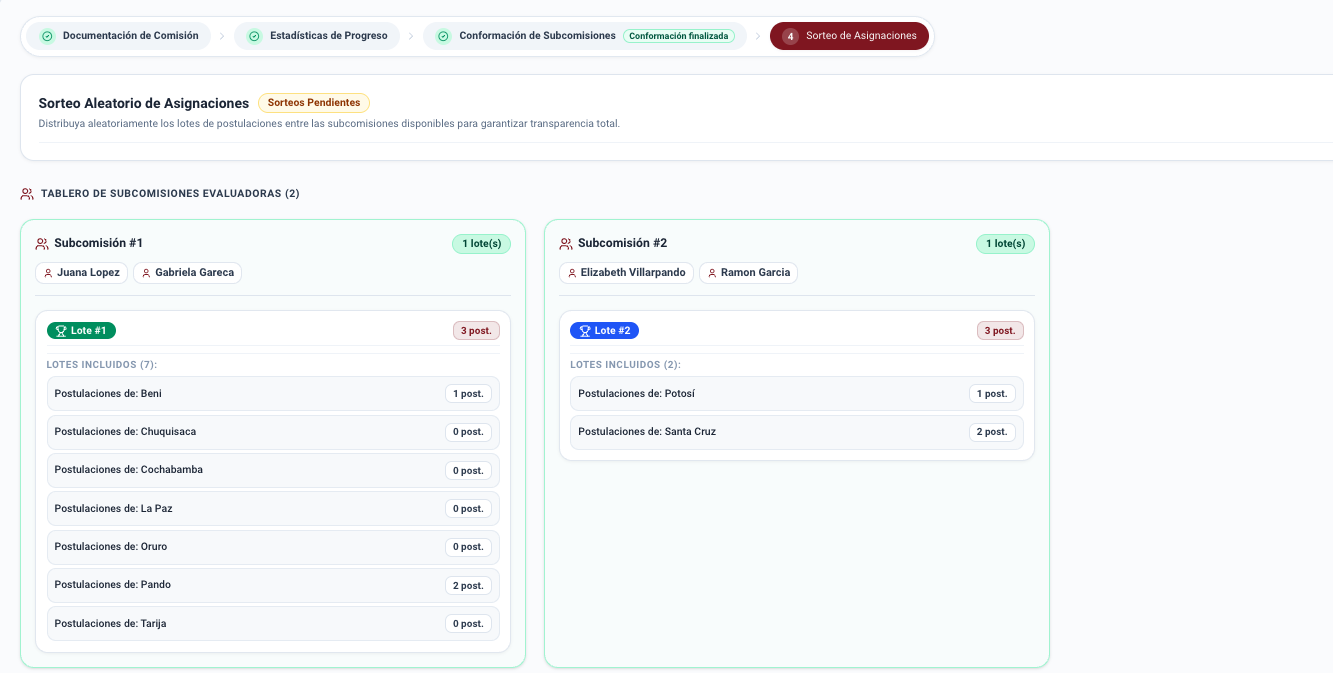
Estado Pendiente de Sorteo
En este punto únicamente se ha definido la conformación de los miembros en cada subcomisión. Las mesas figurarán con estado Pendiente y con 0 lotes asignados, ya que aún no se han distribuido los expedientes departamentales.
C. Ejecución del Sorteo Aleatorio de Departamentos
Para llevar a cabo la asignación de expedientes, el coordinador dispone del botón Iniciar sorteo aleatorio:
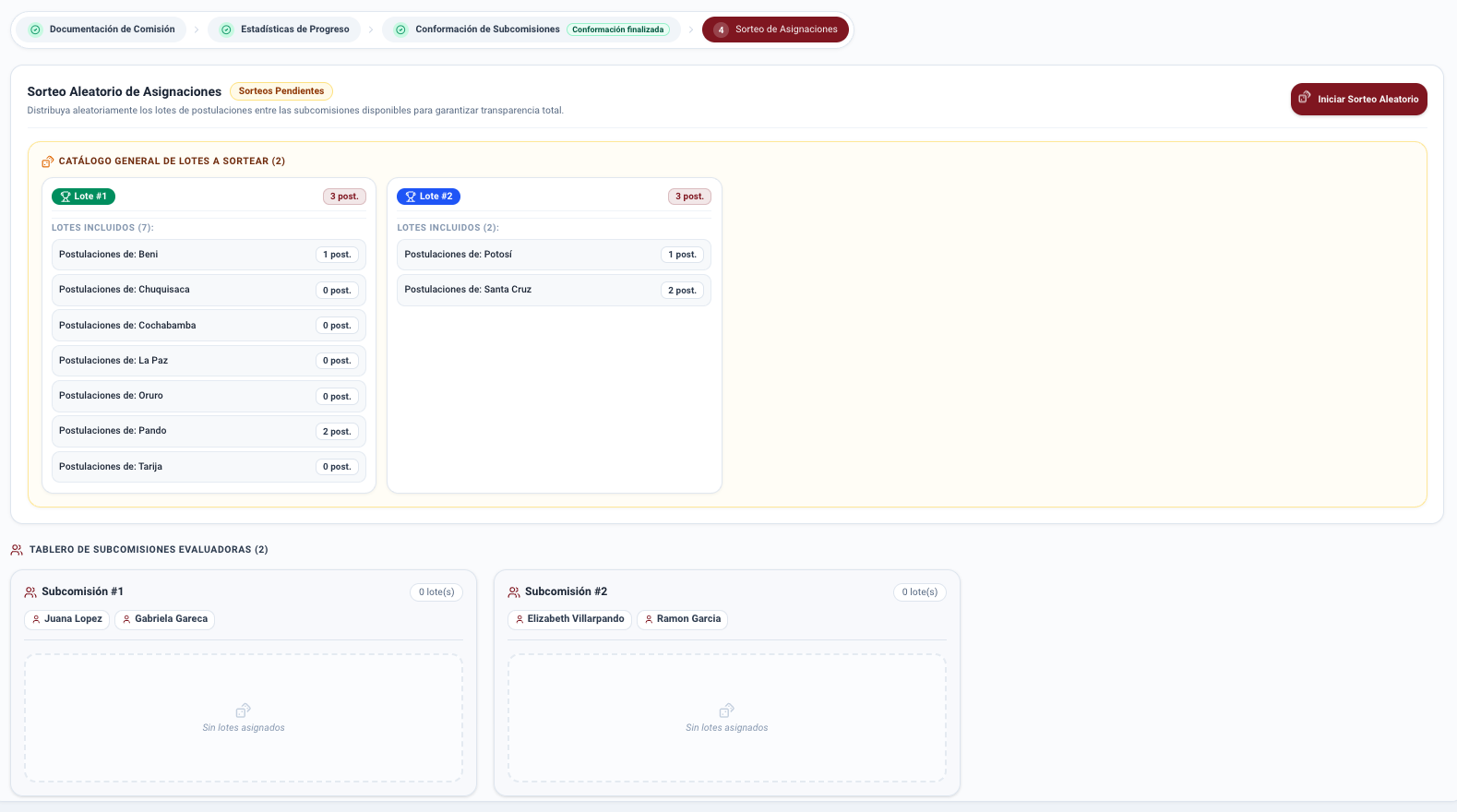
Al presionar este botón:
- El sistema realiza el sorteo informático en tiempo real y a la vista de todos los presentes.
- Se distribuyen aleatoriamente los departamentos y paquetes de postulantes entre las subcomisiones conformadas.
- Concluida la asignación definitiva, finaliza la labor previa del Coordinador Informático y se habilita la bandeja de evaluación para cada mesa técnica.
4. Entorno de Trabajo de los Miembros Evaluadores
Finalizado el sorteo, los comisionados ingresan en la consola de sesión a la pestaña principal Revisión de postulantes:

Dentro de esta sección, el trabajo se organiza a través de tres pestañas operativas:
Pendientes de revisión: Nómina de aspirantes asignados a su subcomisión pendientes de evaluación.
Revisiones completadas: Historial de postulantes ya evaluados por la subcomisión.
Solicitudes de habilitación: Bandeja de gestión para reabrir expedientes en caso de requerir una nueva evaluación.
(En la parte superior se cuenta además con la pestaña complementaria Verificación de documentos, explicada más adelante).
5. Procedimiento de Revisión Documental Individual
Para iniciar la evaluación de un aspirante en la pestaña Pendientes de revisión:
- Ubique al postulante en la lista y presione el botón Iniciar revisión situado al final de la fila.
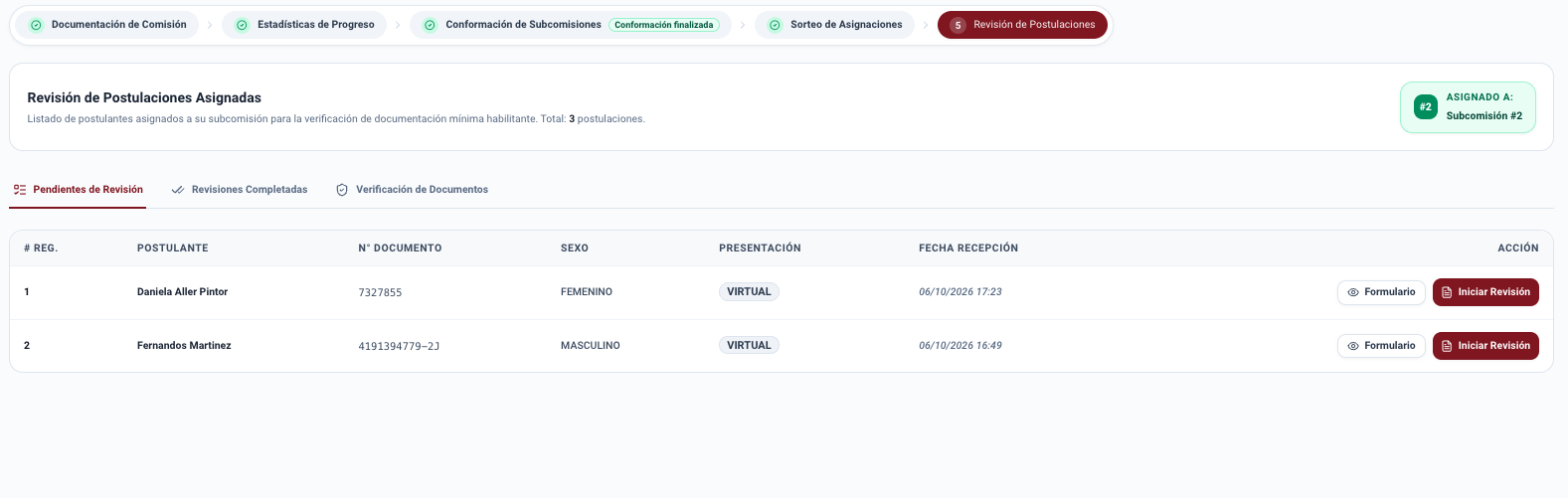
- El sistema abrirá la vista detallada con los datos personales, de registro y modalidad de presentación del postulante:
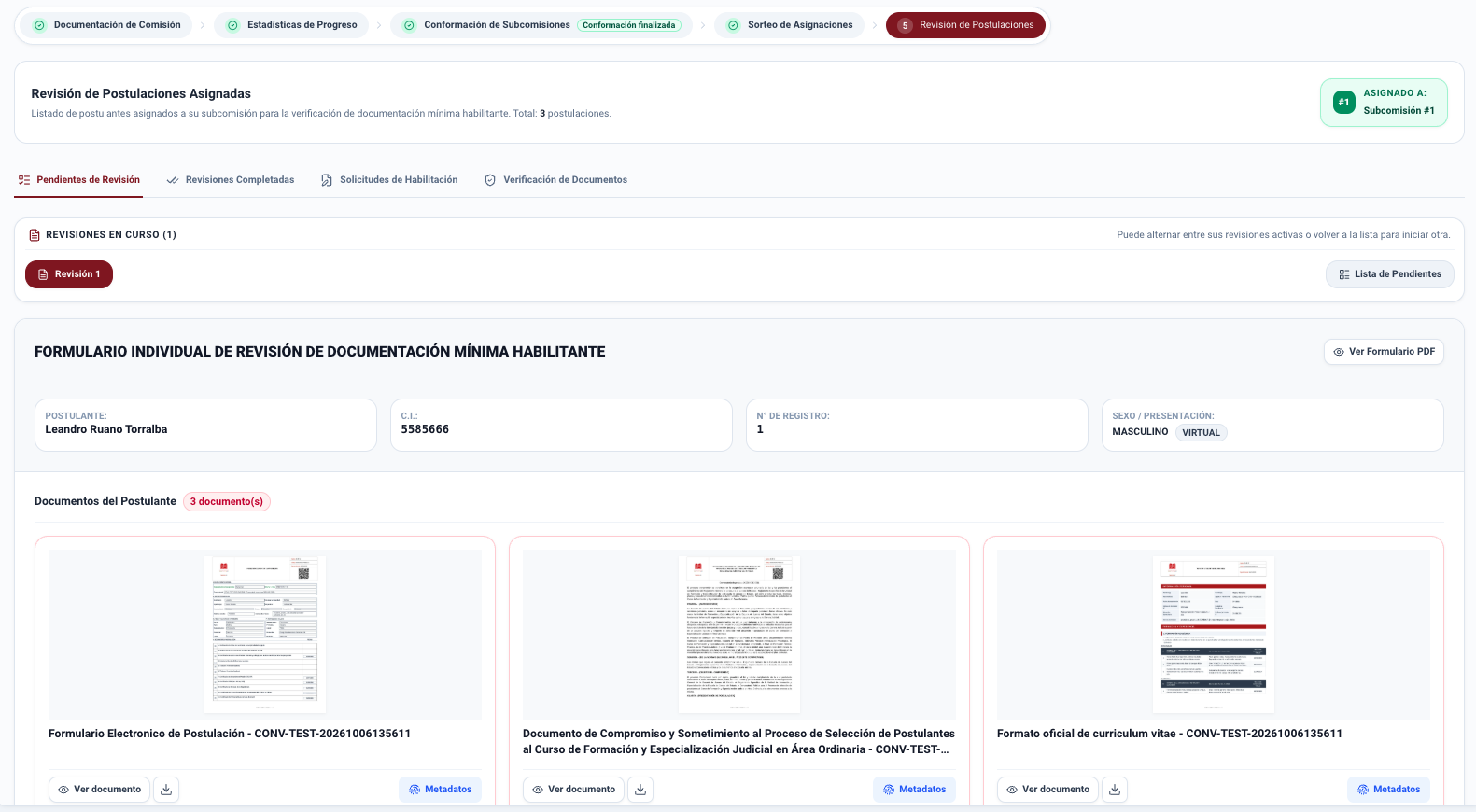
Evaluación de Requisitos y Documentos
Al desplazarse hacia abajo en la pantalla, se exhibe la lista completa de requisitos normativos y documentos presentados para su cotejo:
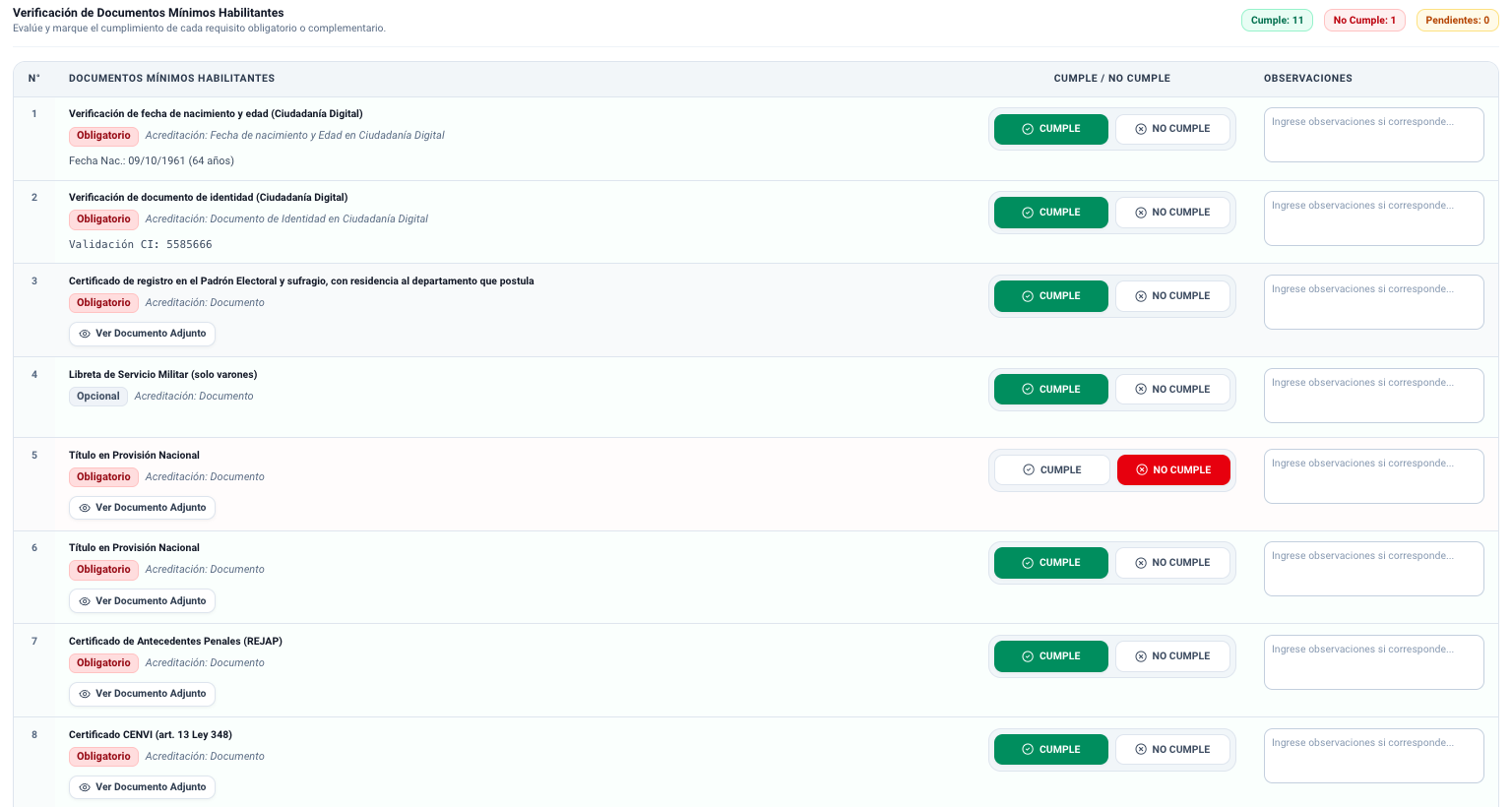
Para cada ítem o documento evaluado:
- Botón "Cumple": Presiónelo cuando el documento acreditado cumple a cabalidad con la exigencia normativa.
- Botón "No cumple": Presiónelo si el documento es inexistente, inválido o no satisface los requisitos mínimos de la convocatoria.
- Campo de Observaciones: Espacio de texto habilitado junto a cada requisito para detallar observaciones o motivos específicos de la decisión (uso opcional pero recomendado en caso de incumplimiento).
Dictamen y Finalización de Revisión
Al concluir la verificación de todos los requisitos de la lista:
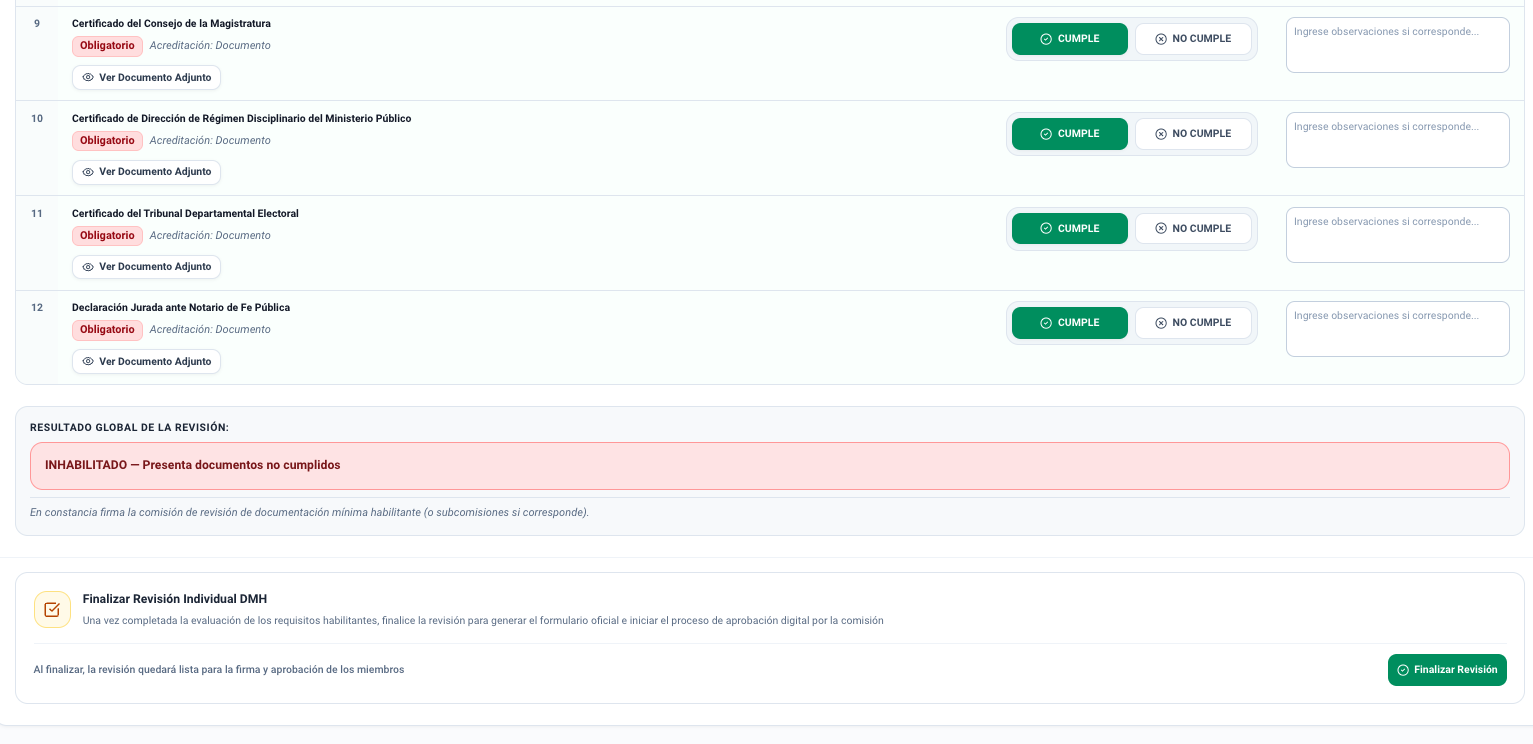
- El sistema computa automáticamente el resultado en base a las opciones marcadas:
- Habilitado: Si el postulante cumplió con la totalidad de los requisitos sin excepción.
- Inhabilitado: Si presenta uno o más requisitos calificados con No cumple.
- Revise el resultado preliminar y presione el botón Finalizar revisión.
6. Proceso de Firma Digital
Al pulsar Finalizar revisión, el sistema presenta la pantalla de suscripción del formulario y dictamen generado:
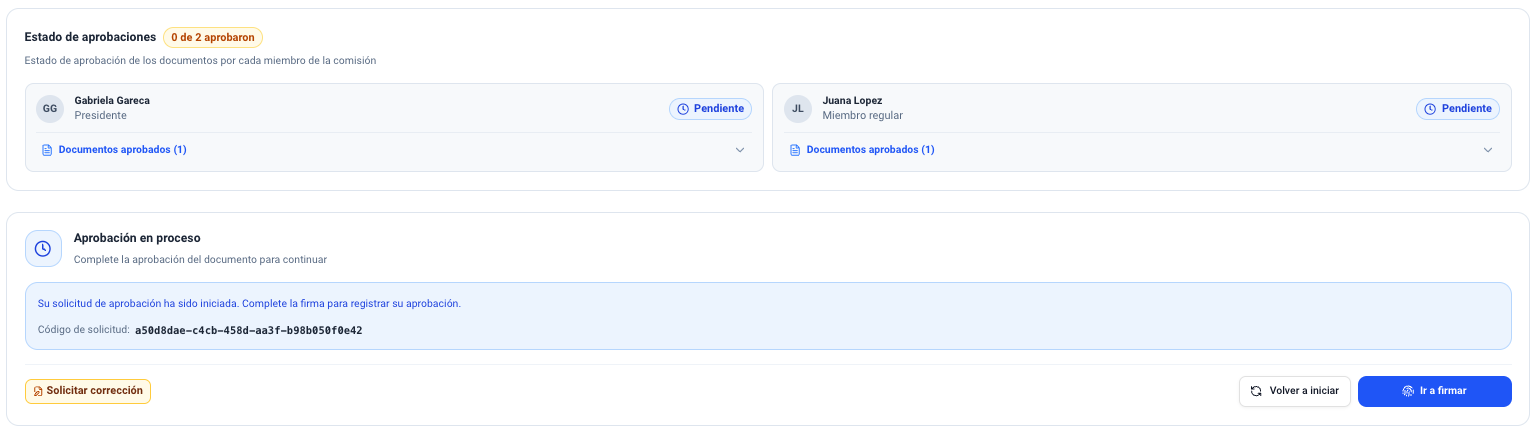
En esta vista, los integrantes de la subcomisión disponen de las siguientes opciones:
- Ir a firmar: Redirige al sistema institucional del Portal de Identidad para colocar la firma digital mancomunada sobre el documento. Para consultar los detalles del proceso de firmado, revise la guía de Firma y Aprobación de Documentos.
- Volver a iniciar: En caso de que se presente alguna inconsistencia o interrupción técnica, permite reiniciar el circuito de firmas.
- Solicitar corrección: Permite solicitar la reapertura de la evaluación en caso de haber detectado un error involuntario antes de finalizar el trámite.
Una vez que todos los miembros requeridos completan su firma digital:
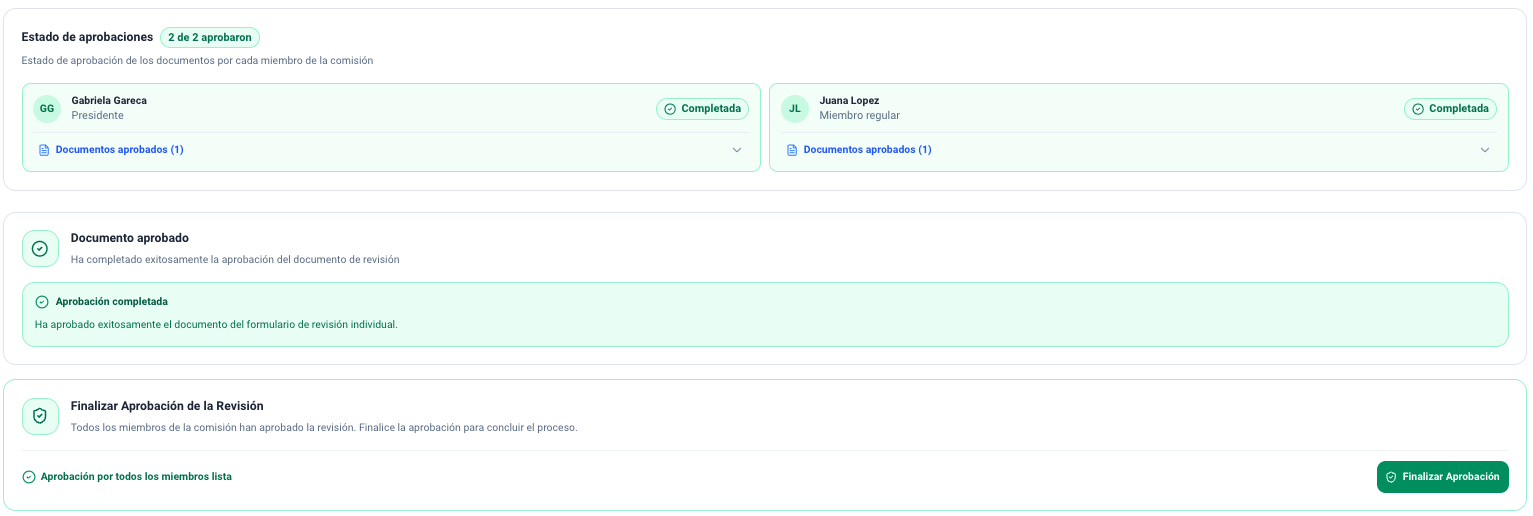
El sistema confirma la suscripción exitosa del expediente y retorna automáticamente a la bandeja de trabajo para continuar con la siguiente revisión pendiente.
7. Revisiones Completadas y Solicitud de Corrección (Reapertura de Expediente)
Todos los expedientes debidamente evaluados y firmados se trasladan a la pestaña Revisiones completadas:
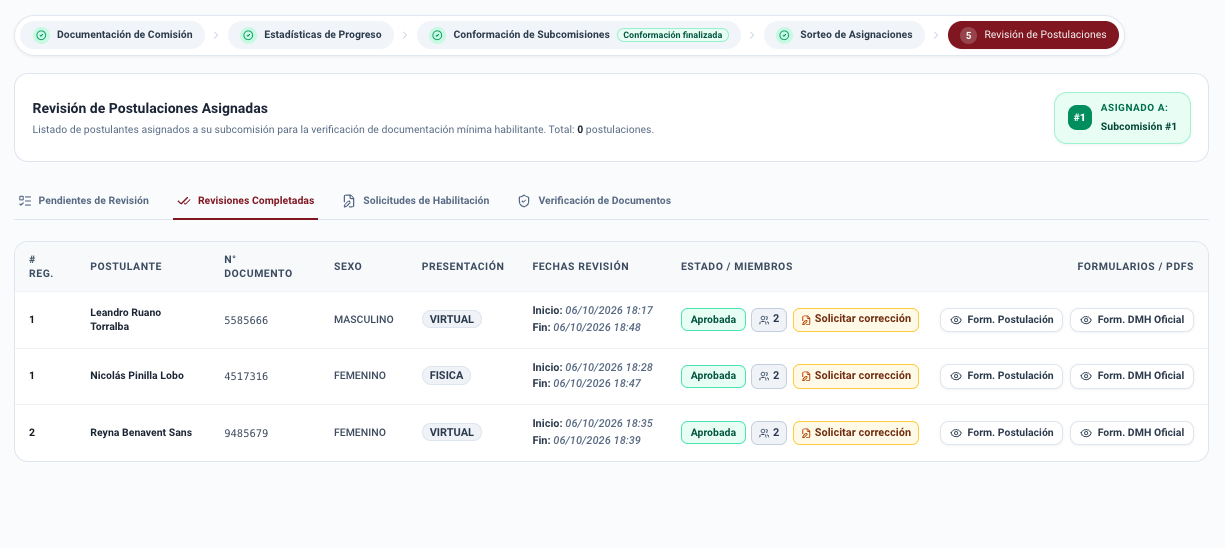
Solicitud de Reapertura y Nueva Revisión por la Subcomisión
Si con posterioridad a la firma se identifica la necesidad fundada de reconsiderar o subsanar una calificación:
- En la fila del postulante dentro de Revisiones completadas, presione el botón Solicitar corrección.
- Se desplegará la ventana modal de justificación:
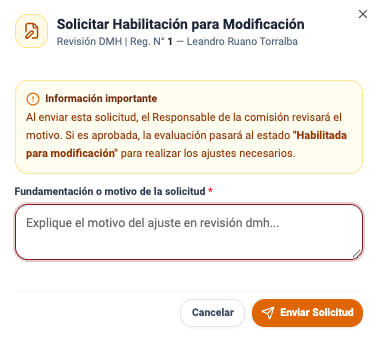
- Redacte de manera clara y detallada el motivo técnico o legal por el cual se solicita volver a revisar el expediente.
- Presione el botón Enviar solicitud.
Resolución de la Solicitud por el Responsable
La solicitud remitida llegará directamente a la bandeja del Responsable o Coordinador de la sesión dentro de la pestaña Solicitudes de habilitación:
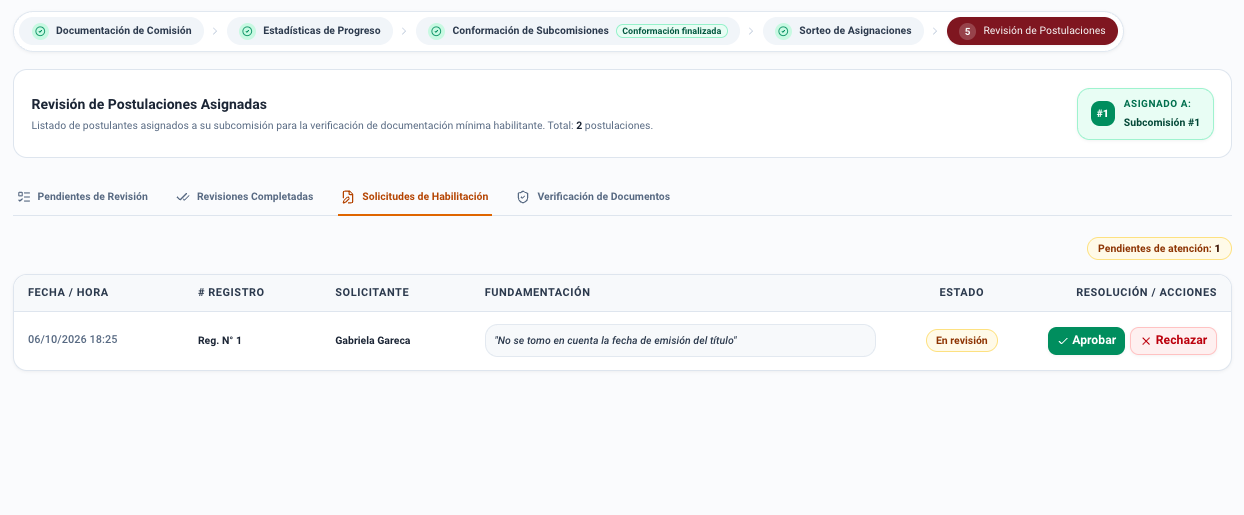
El responsable examinará la justificación expuesta y contará con dos opciones:
- Aprobar: Habilita nuevamente al postulante en la bandeja de Pendientes de revisión, permitiendo a la subcomisión volver a calificarlo, emitir un nuevo dictamen y suscribir el documento siguiendo el flujo regular.
- Rechazar: Desestima la solicitud y mantiene inalterada la calificación y firma registradas originalmente.
8. Herramienta de Apoyo: Verificación de Documentos
En la cabecera de la sesión se encuentra disponible la pestaña Verificación de documentos:
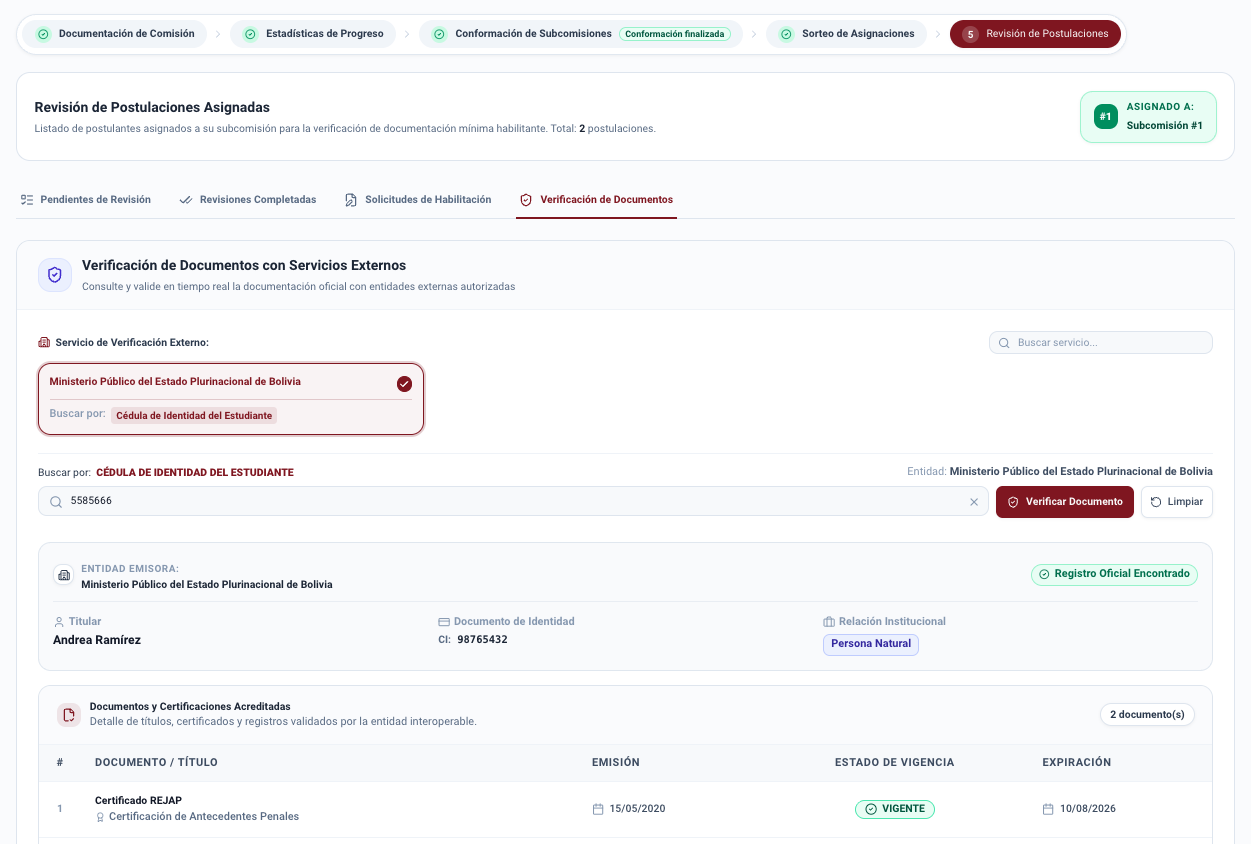
Herramienta de Consulta Complementaria
Este servicio permite contrastar y validar información declarada por los aspirantes mediante interoperabilidad con servicios externos y registros oficiales (por ejemplo: SEGIP, REJAP, SIPPASE, etc.), realizando búsquedas por número de documento de identidad (CI), nombres u otros parámetros configurados.
Constituye una herramienta de apoyo y consulta técnica para los evaluadores y no representa un paso obligatorio ni bloqueante dentro del flujo ordinario de revisión.
9. Cierre de Sesión, Cierre de Actividades e Informe Final
Una vez revisados y firmados todos los postulantes asignados a las subcomisiones:
- Cierre de la Sesión: El responsable verifica que no existan expedientes pendientes en ninguna subcomisión ni solicitudes de habilitación abiertas, procediendo a dar por concluida la sesión en vivo.
- Cierre de Actividades: Se realiza el acto formal de cierre de la fase con la intervención del Notario de Fe Pública, consolidando la planilla preliminar de habilitados e inhabilitados y suscribiendo el acta de cierre. Para conocer el procedimiento detallado, consulte la guía de Cierre de Actividades (Acto de Cierre).
- Periodo de Impugnaciones: Concluido el cierre preliminar y publicados los resultados, se habilita la etapa reglamentaria de impugnaciones donde la comisión resuelve los recursos presentados por los postulantes. Para más información, consulte la guía de Resolución de Impugnaciones.
- Informe de Cierre de Fase: La comisión elabora y suscribe el informe final de la Fase 2, incorporando el balance de postulantes habilitados, inhabilitados, estadísticas y observaciones para autorizar la prosecución a la Fase 3: Calificación de Méritos. Para consultar la estructura requerida, revise la guía de Informe de Cierre de Fase.