Appearance
Cierre de Actividades
La pestaña Cierre de actividades centraliza el protocolo formal y definitivo para concluir la labor evaluadora de la comisión en la fase correspondiente. En este espacio se inicia el acto de cierre, se firman los documentos emergentes generados por el sistema, se adjunta el acta notariada de cierre y se formaliza la finalización de los trabajos para dar paso a la publicación de resultados y la elaboración del informe de cierre de fase.
Los Dos Momentos de Cierre en Fases con Impugnaciones
En las fases del concurso que admiten legalmente recursos de impugnación (como la Fase 2: Revisión DMH, Fase 3: Calificación de Méritos y Fase 4: Examen de Admisión), el Cierre de Actividades se ejecuta en dos momentos distintos:
- Primer Cierre de Actividades (Cierre Preliminar): Se ejecuta al finalizar las evaluaciones regulares para suscribir y oficializar la Planilla Preliminar (habilitados o puntajes iniciales), adjuntar el acta notariada y habilitar la publicación oficial que da inicio al plazo de impugnaciones.
- Segundo Cierre de Actividades (Cierre Definitivo): Tras concluir la sesión deliberativa y resolución de todas las impugnaciones, la comisión ejecuta nuevamente el Cierre de Actividades para suscribir la Planilla Definitiva, adjuntar el acta notarial de cierre definitivo y dar paso a la redacción y elevación del Informe de Cierre de Fase.
1. Requisito Previo Obligatorio: Cierre de la Sesión en Vivo
Antes de proceder a la ejecución formal del cierre de actividades:
- Conclusión de Evaluaciones: La comisión y sus subcomisiones deben haber calificado o revisado la totalidad de las postulaciones asignadas (bandeja de pendientes en cero) y resuelto cualquier solicitud de corrección o habilitación pendiente.
- Finalizar Sesión en Vivo: En la barra superior de control de la sesión en vivo, el Responsable o Presidente de la comisión debe presionar el botón Finalizar Sesión. Esto concluye la sala sincrónica, registra la asistencia y cierra formalmente la jornada operativa de trabajo.
- Retorno al Panel Principal: Una vez finalizada la sesión de trabajo, los comisionados retornan a la vista principal de la comisión en el portal, donde queda debidamente habilitado el acceso al protocolo de cierre de fase.
Restricción por Sesión Activa
Mientras exista una sesión de trabajo abierta o en curso, el sistema restringirá el inicio del cierre formal para resguardar la consistencia e integridad de las calificaciones registradas. Toda sesión de trabajo debe encontrarse previamente finalizada.
2. Inicio del Cierre de Actividades
Una vez finalizada la sesión de trabajo y verificada la culminación del 100% de las tareas de la fase:
- Ingreso a la Comisión: Acceda a la comisión evaluadora correspondiente dentro de la convocatoria activa.
- Pestaña Cierre de Actividades: En el menú superior de la comisión, diríjase a la pestaña Cierre de actividades.
- Iniciar Cierre: En la vista principal se presentará la tarjeta informativa del cierre y el botón Iniciar cierre.
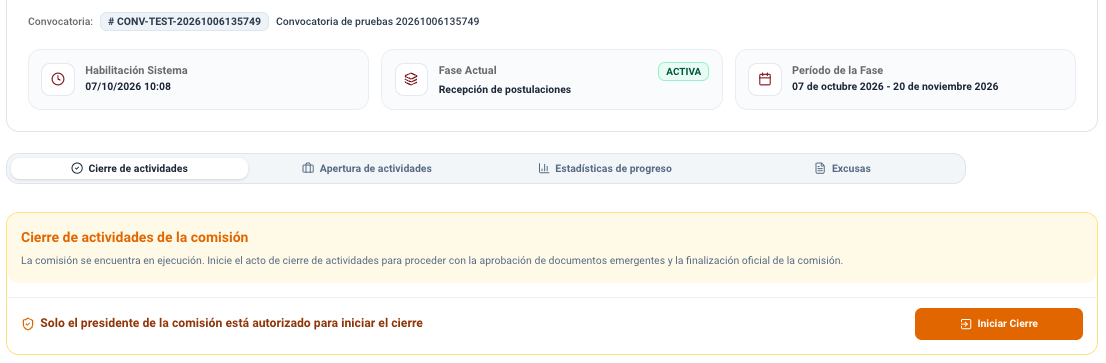
Control de cierre
Únicamente el Responsable o el Presidente de la fase (o comisión evaluadora) cuenta con la atribución y los permisos necesarios para Iniciar cierre. Los demás integrantes de la comisión podrán acceder a la pestaña para dar seguimiento visual al estado del proceso, pero no tendrán habilitado el botón para iniciar formalmente este acto.
Al presionar Iniciar cierre:
- El sistema habilita el expediente oficial de cierre y genera automáticamente los Documentos Emergentes (planillas de notas, actas de resultados y formularios oficiales consolidados).
- El estado del acto de cierre se activa para dar paso a la suscripción de documentos por parte de los miembros comisionados.
3. Proceso de Firma de Documentos Emergentes
Una vez iniciado el cierre de actividades, el siguiente paso obligatorio es la suscripción y aprobación mancomunada de los documentos emergentes generados por el sistema:
Flujo Detallado de Firma Digital
El procedimiento paso a paso para la suscripción de los documentos (ya sea mediante Ciudadanía Digital de AGETIC o a través de Firma Digital con token físico en Jacobitus Escritorio), así como el control secuencial y monitoreo del estado de aprobaciones, se encuentra ampliamente detallado en la siguiente guía:
Cada comisionado debe completar su firma digital hasta que el sistema registre el 100% de aprobaciones de los integrantes de la comisión.
4. Carga del Acta Notarial y Finalización del Cierre
Una vez concluido el proceso de firmado de los documentos emergentes por la totalidad de los miembros jurados, la interfaz se actualiza automáticamente habilitando la opción para finalizar el cierre:
En esta pantalla se presentan dos aspectos clave:
A. Carga del Acta Notariada de Cierre (Opcional en este paso)

- En la sección Adjuntar Acta Notariada de Cierre, se dispone del control para subir el testimonio o documento escaneado (en formato PDF) labrado junto al Notario de Fe Pública.
Flexibilidad: Carga no obligatoria en este momento
El cargado del acta notarial en este paso NO es obligatorio para poder finalizar el cierre. Si el documento notarial continúa en trámite, transcripción o suscripción física ante el Notario de Fe Pública, se puede proceder con la finalización y cargar el acta notarial a posteriori (posteriormente) desde el módulo de Actas Notariadas.
B. Finalizar Cierre
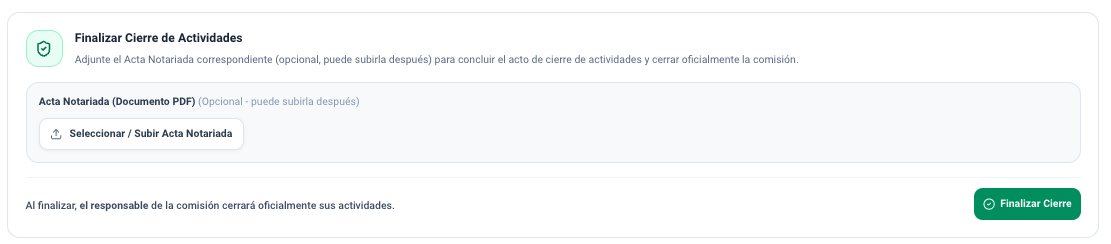
- Presione el botón Finalizar cierre.
- Confirme la operación en la ventana emergente de confirmación.
- Al finalizar:
- El estado de la comisión cambiará formalmente a Finalizado (o FINALIZADA).
- Los registros, notas y evaluaciones quedan consolidados de forma inmutable, manteniéndose disponibles para consulta y auditoría en modo de solo lectura a través de la pestaña de Trabajo de la Comisión.