Appearance
Credenciales (Contraseñas)
En esta pestaña se gestiona la contraseña de acceso del usuario y se audita el historial de cambios de credenciales de la cuenta.
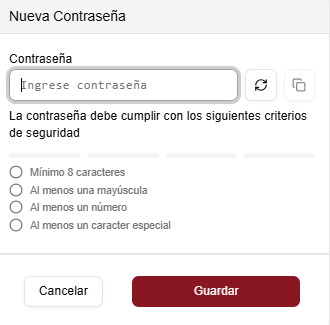
Cómo Establecer una Nueva Contraseña
- Haga clic en el botón Establecer Nueva Contraseña (o similar).
- Se desplegará el formulario flotante para el ingreso de la contraseña:
- Ingreso Manual: Puede escribir directamente una contraseña que elija en el campo de texto.
- Generador Automático: Haga clic en el botón Generar (icono de flechas giratorias
⟳) para que el sistema cree una contraseña aleatoria de alta seguridad. - Copiar al Portapapeles: Presione el botón Copiar (icono de portapapeles) para guardar temporalmente la contraseña generada y poder transmitirla de forma segura al usuario.
- Auditoría de Seguridad: El componente Password Strength (Fuerza de Contraseña) le indicará visualmente si la contraseña cumple con los requisitos mínimos de seguridad requeridos por la institución (longitud, mayúsculas, números y caracteres especiales).
- Presione Guardar. La contraseña se aplicará de inmediato.
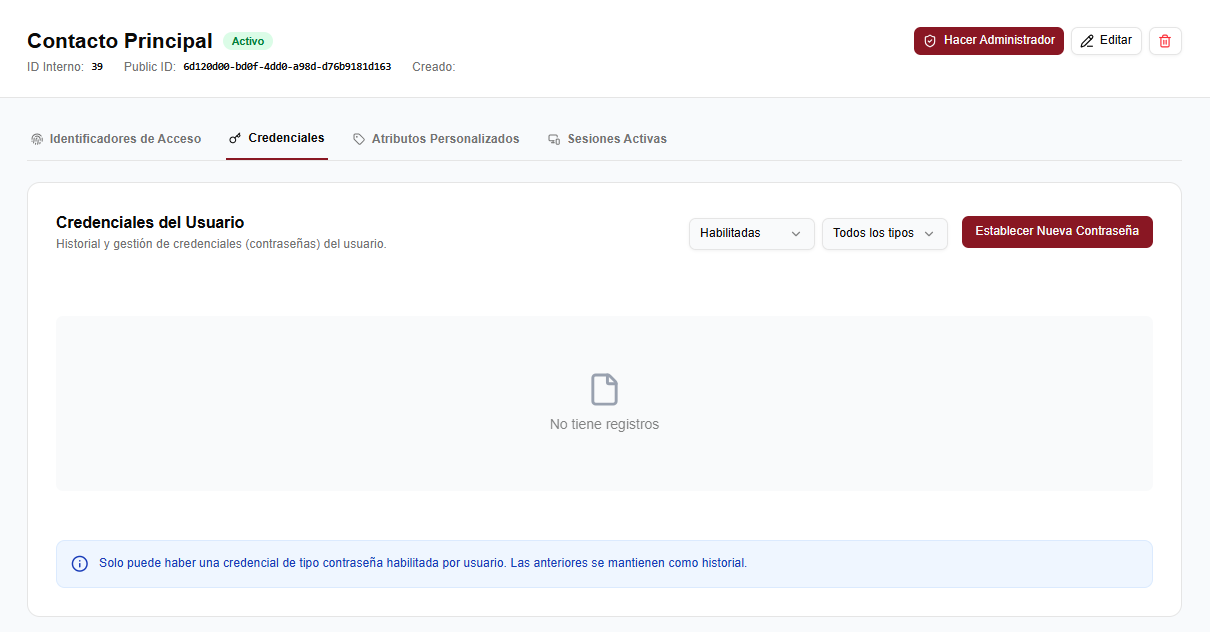
Reglas de Seguridad y el Historial de Credenciales
- Solo una contraseña activa: Para garantizar la seguridad, cada usuario puede tener únicamente una credencial de tipo contraseña habilitada a la vez.
- Historial: Cuando se establece una nueva contraseña, el sistema inhabilita automáticamente la contraseña anterior. Esta queda registrada en el listado histórico con sus respectivas fechas de desactivación (
Inhabilitado En) para fines de auditoría. - Desactivación manual: Puede inhabilitar temporalmente el acceso por contraseña de un usuario sin necesidad de asignarle una nueva. Para hacerlo, haga clic en el botón Inhabilitar al lado de su credencial activa y confirme la acción. El usuario no podrá ingresar hasta que se le vuelva a establecer una contraseña.
