Appearance
Control de Usuarios y Administradores
Esta sección permite administrar todas las identidades que tienen acceso a los sistemas y definir quiénes pertenecen al equipo de administración general.
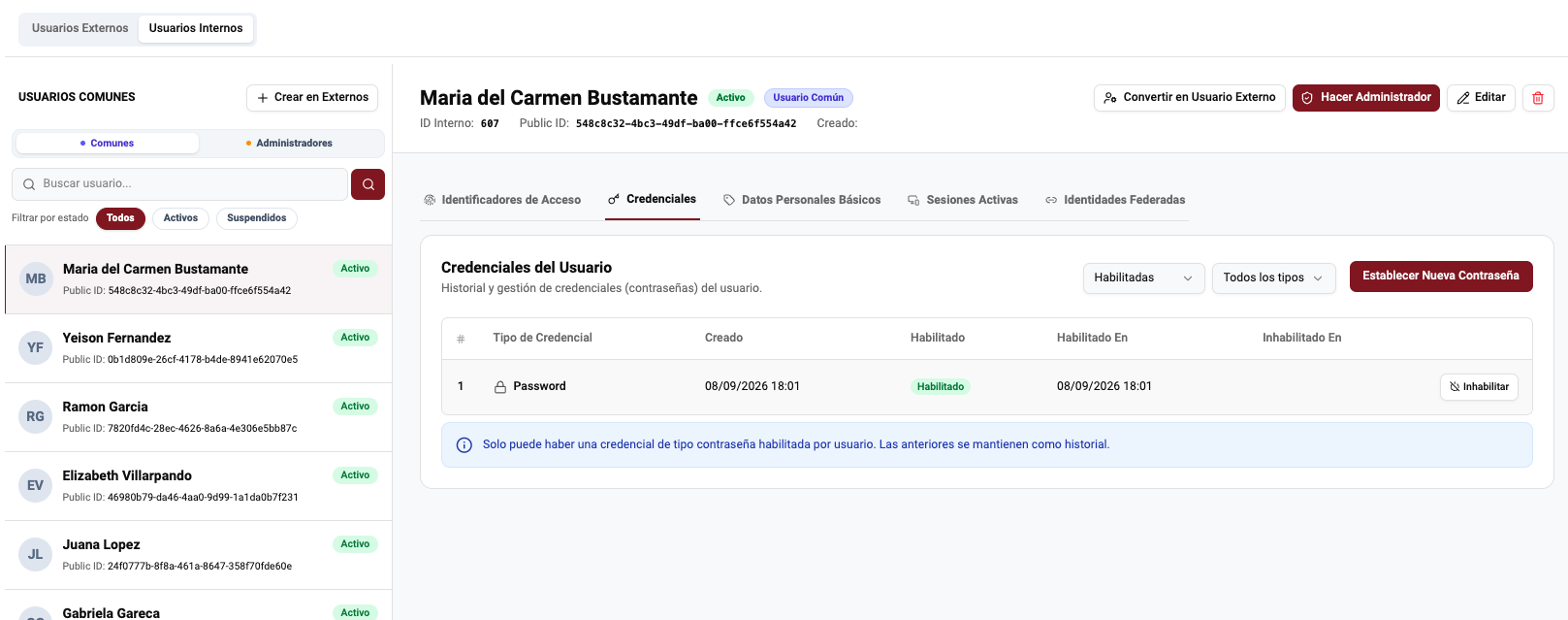
El sistema implementa una interfaz de doble panel (lista a la izquierda y detalles en el centro/derecha) para agilizar el trabajo.
1. Clasificación de Usuarios
En la parte superior izquierda de la interfaz, el sistema ofrece una primera barra de pestañas para clasificar las identidades según su interacción:

- Usuarios Externos: Son aquellos que no intervienen en los sistemas internos institucionales. En esta sección se concentran principalmente los postulantes que participan en convocatorias o procesos de selección.
- Usuarios Internos: Son aquellos usuarios que intervienen directamente en los sistemas institucionales desempeñando diferentes funciones y roles.
2. Usuarios Internos
Al encontrarse en la pestaña Usuarios Internos, el panel izquierdo presenta una segunda barra de pestañas para segmentar las cuentas según su nivel de privilegios y responsabilidad:
- Comunes: Muestra a los usuarios institucionales que tienen roles operativos, directivos o consultivos dentro de los sistemas (por ejemplo: director, asesor, jefe de unidad, técnico, etc.).
- Administradores: Muestra únicamente a los administradores de sistemas (sysadmins), quienes poseen un nivel superior de privilegios para la gestión técnica de la plataforma, configuración global y control total desde este Panel de Administración.

3. Buscar y Filtrar Usuarios en la Lista
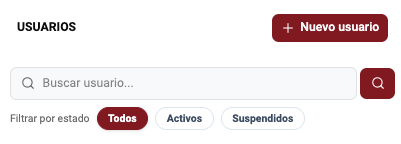
- El cuadro de búsqueda rápida y el filtro por estado están disponibles debajo de las pestañas de selección.
- Al ingresar un nombre o apellido, la lista se filtrará en tiempo real para localizar la cuenta correspondiente.
- También puede utilizar el filtro por estado para segmentar la lista con las siguientes opciones:
- Todos: Muestra la totalidad de los usuarios.
- Usuarios activos: Filtra la lista para mostrar solo las cuentas habilitadas.
- Suspendidos: Muestra únicamente las cuentas inactivas o suspendidas.
- Para cargar la información de una cuenta en el panel central de detalles, simplemente haga clic sobre su nombre en la lista.
4. Registrar un Nuevo Usuario
- Seleccione la categoría y grupo de usuario correspondiente donde desea incorporar la nueva cuenta.
- Presione el botón de creación (por ejemplo, Crear en Externos o el botón
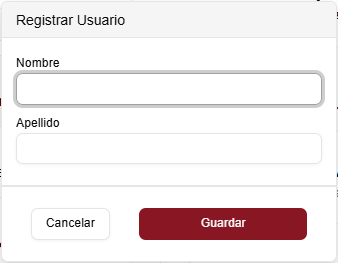
+/ Nuevo usuario según el panel activo). - Se desplegará un formulario donde debe ingresar los datos básicos:
- Nombre: El primer nombre del usuario.
- Apellido: Los apellidos del usuario.
- Presione Guardar para confirmar. La nueva cuenta se creará en estado Activo y aparecerá en la lista.
NOTA
Al registrar un usuario nuevo, únicamente se registran sus datos personales iniciales. Posteriormente deberá definir su configuración en las pestañas de detalles (véase Identificadores de Acceso, Credenciales (Contraseñas), Datos Personales Básicos, Sesiones Activas e Identidades Federadas).
5. Promover a Administrador o Demover a Usuario Común
El sistema permite cambiar la jerarquía de una cuenta de manera sencilla:
Para Promover a Administrador:
- Localice y seleccione al usuario común en la pestaña Comunes.
- En la esquina superior derecha del detalle, haga clic en el botón Hacer Administrador.
- Confirme la acción en el cuadro de diálogo. El usuario ahora pertenecerá a la lista de Administradores.

Para Quitar Permisos de Administrador:
- Vaya a la pestaña Administradores.
- Seleccione la cuenta en la lista.
- En la esquina superior derecha del detalle, haga clic en el botón Quitar privilegios.
- Confirme la acción. La cuenta volverá a ser un usuario común.

6. Convertir entre Usuario Interno y Externo
El sistema permite alternar el ámbito de pertenencia de una cuenta según las necesidades institucionales:
De Usuario Interno a Usuario Externo:
- Al seleccionar una cuenta que se encuentre dentro de Usuarios Internos, en la barra superior de acciones del panel de detalles se mostrará el botón Convertir en Usuario Externo.
- Al hacer clic y confirmar la acción, la cuenta pasará al listado de usuarios externos (dejando de intervenir en las operaciones internas del sistema).
De Usuario Externo a Usuario Interno:
- Al seleccionar una cuenta dentro de la categoría de Usuarios Externos, la barra superior de acciones mostrará el botón Convertir en Usuario Interno.
- Al pulsar y confirmar la acción, la cuenta se incorporará como usuario interno, quedando habilitada para la asignación de roles institucionales o para su posterior promoción a administrador.
7. Editar y Suspender/Eliminar Cuentas
En la parte superior derecha de los detalles del usuario seleccionado, encontrará las siguientes acciones básicas de gestión:
- Editar: Permite modificar el Nombre y Apellido de la persona, o cambiar su Estado mediante un interruptor (Activo / Suspendido). Si un usuario está en estado Suspendido, no podrá iniciar sesión en ninguna aplicación conectada.
- Eliminar: Borra de forma permanente la cuenta de usuario del sistema junto a todos sus permisos asociados. Esta acción requiere confirmación y no se puede deshacer.

8. Pestañas del Detalle de Usuario
Al seleccionar una cuenta, el panel derecho organiza su información en cinco pestañas:
| Pestaña | ¿Qué permite hacer? |
|---|---|
| Identificadores de Acceso | Agregar, editar o eliminar correos y nombres de usuario con los que la persona inicia sesión. |
| Credenciales | Establecer o inhabilitar la contraseña del usuario y consultar el historial de cambios. |
| Datos Personales Básicos | Completar documento, tipo de documento, fecha de nacimiento y celular, además de marcar cada dato como verificado. |
| Sesiones Activas | Auditar los accesos del usuario y cerrar sesiones de forma forzada. |
| Identidades Federadas | Consultar las cuentas externas (Google, Ciudadanía Digital) vinculadas automáticamente a la identidad. |
Cada pestaña se explica en detalle en las páginas siguientes de este manual.