Appearance
Guía Paso a Paso para la Configuración del Sistema
Para un usuario que recién se incorpora o necesita configurar el sistema desde cero, el orden de las operaciones es fundamental. Como cada elemento depende de otros preexistentes, configurar las secciones fuera de orden generará bloqueos (por ejemplo, intentar asignar permisos a una aplicación antes de registrar dichos permisos en el sistema).
A continuación, se presenta la secuencia recomendada para realizar una configuración completa y exitosa:
Diagrama del Flujo de Trabajo
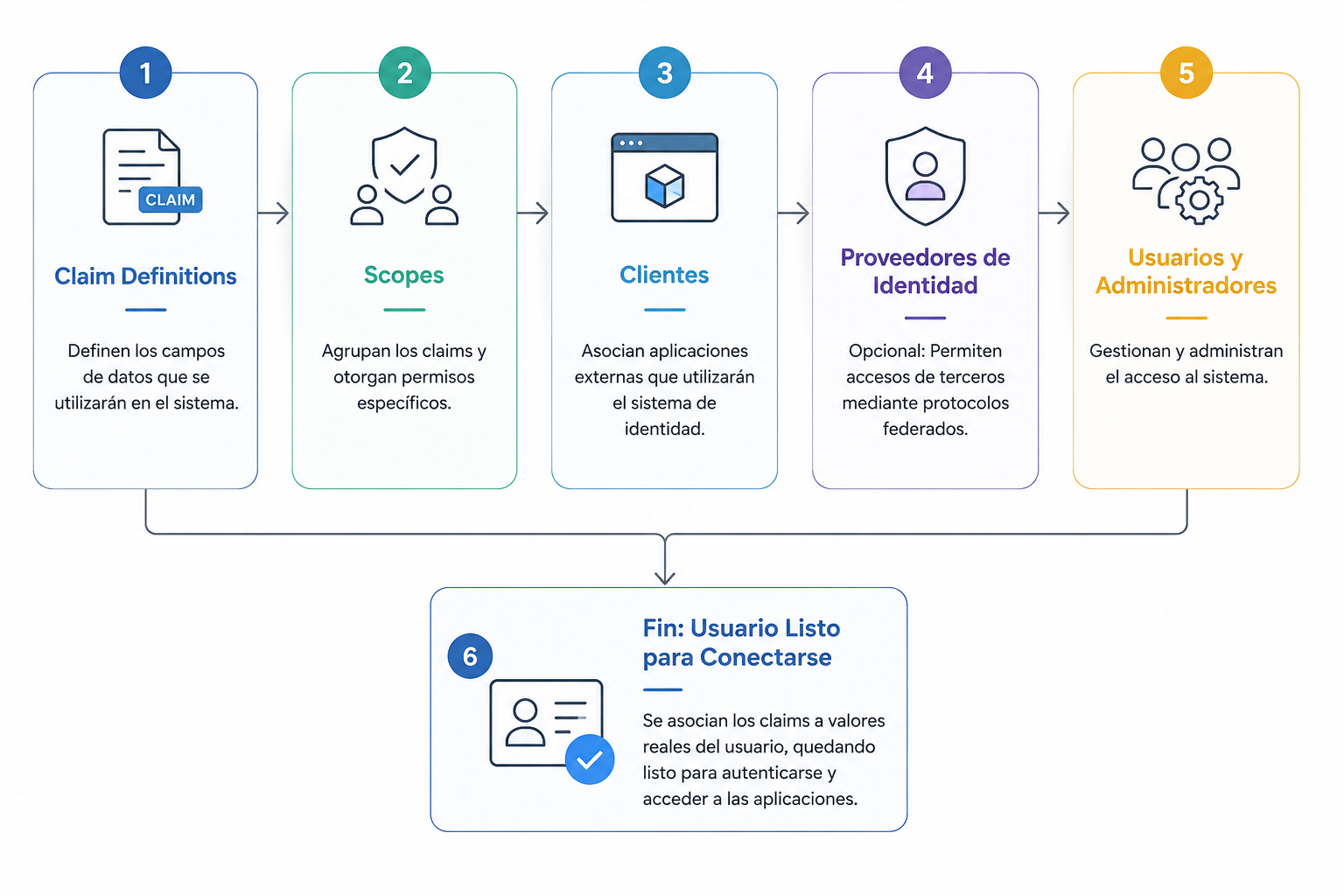
Detalle del Orden de Configuración
Paso 1: Configurar Claim Definitions (Campos de Datos)
- ¿Qué hace? Determina qué tipo de datos o campos de información específicos de los usuarios se pueden registrar en el sistema (por ejemplo: Documento de Identidad, NIT, Teléfono, etc.).
- ¿Por qué primero? Porque si desea asociar un dato especial a un usuario o incluirlo en un permiso, ese "campo" debe existir primero en la lista global del sistema.
- Sección del menú: Configuración OAuth2 -> Claim Definitions.
Paso 2: Crear y Configurar Scopes (Permisos Globales)
- ¿Qué hace? Agrupa un conjunto de campos de datos (Claims) bajo un nombre de permiso lógico (por ejemplo, el permiso
perfilagrupa el nombre, apellido y foto de usuario). - ¿Por qué segundo? Necesita que los claims (Paso 1) ya estén creados para poder agregarlos o asignarlos a cada Scope.
- Sección del menú: Configuración OAuth2 -> Scopes.
Paso 3: Registrar Clientes OAuth2 (Aplicaciones)
- ¿Qué hace? Registra las aplicaciones y sistemas web (ej. el portal de postulantes, el sistema de evaluación) para que puedan interactuar con el autenticador. Aquí se configuran sus direcciones URL permitidas, se genera su llave secreta de seguridad y se le asignan los Scopes (permisos) habilitados.
- ¿Por qué tercero? Necesita que los Scopes (Paso 2) estén definidos para poder asignárselos a cada aplicación cliente.
- Sección del menú: Configuración OAuth2 -> Clientes.
Paso 4: Configurar Proveedores de Identidad (Opcional)
- ¿Qué hace? Permite que los usuarios inicien sesión usando cuentas de otras plataformas de confianza externas (por ejemplo, Google, Keycloak institucional, etc.).
- ¿Por qué cuarto? Requiere indicar qué permisos (Scopes) se solicitarán a ese proveedor externo para validar la identidad.
- Sección del menú: Identificación y Autenticación -> Proveedores de Identidad.
Paso 5: Registrar y Gestionar Usuarios
- ¿Qué hace? Dar de alta a las personas en el sistema, configurar sus nombres, asignarles sus correos o nombres de usuario, establecer sus contraseñas de acceso y llenar sus datos adicionales (Claims).
- ¿Por qué al final? Para ingresar la contraseña o definir los Datos Personales Básicos de un usuario, primero debe existir el usuario. Además, los campos de Datos Personales Básicos se alimentan directamente de las Claim Definitions que configuró en el Paso 1.
- Sección del menú: Identificación y Autenticación -> Usuarios.
Paso 6: Configurar Aprobaciones y Notificaciones (Opcional)
- ¿Qué hace? Define la conexión con los servicios de Ciudadanía Digital, Firma Digital y el servidor de correo electrónico (SMTP) que utiliza el sistema para enviar avisos.
- ¿Cuándo se realiza? Cuando el sistema debe firmar o validar documentos y enviar notificaciones por correo. Normalmente lo configura el equipo técnico una sola vez.
- Sección del menú: Aprobaciones y Configuración de Notificaciones.
- Guías: Configuración de Aprobaciones y Configuración de Notificaciones.
Paso 7: Consultar la Documentación de Interoperabilidad (Opcional)
- ¿Qué hace? Pone a disposición las URLs y esquemas de las APIs REST y GraphQL para que otros sistemas puedan integrarse con el autenticador.
- ¿Cuándo se realiza? Cuando un equipo técnico necesita conectar una nueva aplicación o consultar los servicios disponibles.
- Sección del menú: Interoperabilidad.
- Guía: Interoperabilidad y Documentación de APIs.
TIP
Llaves de Firma (Signing Keys): Estas llaves criptográficas son administradas automáticamente por el sistema para cifrar los accesos. Por lo general, no requieren configuración manual a menos que se deba realizar una rotación de seguridad periódica.