Appearance
Recuperación de Contraseña
El proceso de recuperación de contraseña permite a los usuarios del Sistema Único de Identificación de la Escuela de Jueces del Estado restablecer sus credenciales de acceso de forma autónoma y segura en caso de haber olvidado su clave
Flujo paso a paso para recuperar su contraseña
El procedimiento se compone de cuatro pasos sencillos: solicitar el restablecimiento, ingresar el correo registrado, obtener el código de verificación temporal e ingresar la nueva contraseña.
Paso 1 - Iniciar la solicitud desde el inicio de sesión
Si olvidó su contraseña al momento de autenticarse con el método de Usuario y contraseña:
- En la pantalla de ingreso de contraseña, localice el enlace "¿Olvidaste tu contraseña?"
- Haga clic en el enlace para abrir el asistente de recuperación de acceso.
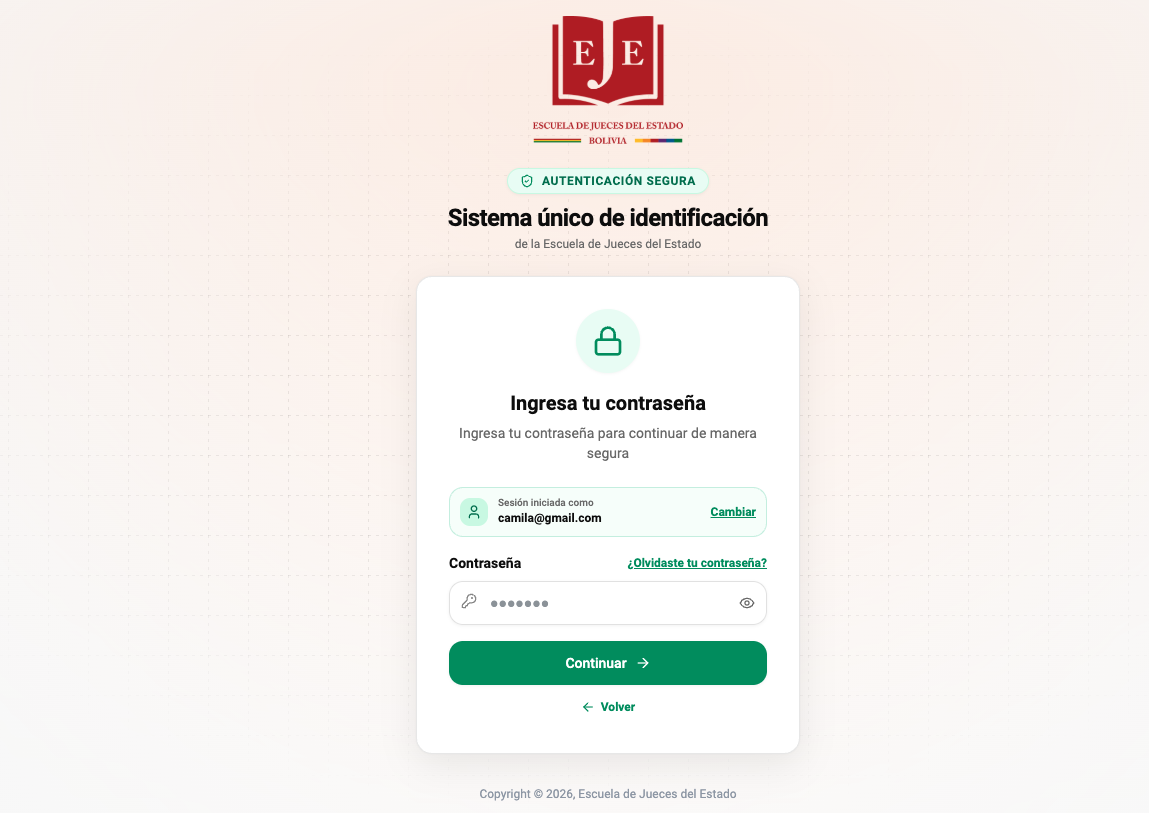
Nota: Si ingresó con un proveedor externo (Google o Ciudadanía Digital), la recuperación de contraseña debe realizarse directamente en la plataforma de dicho proveedor externo.
Paso 2 - Ingresar el correo electrónico registrado
A continuación, el sistema mostrará la pantalla "Recuperar contraseña" con la indicación:
“Ingresa el correo electrónico asociado a tu cuenta para recibir un código de recuperación”.
- Ingrese la dirección de correo electrónico con la que fue registrado en el sistema.
- Haga clic en el botón "Continuar" para solicitar el envío del código.
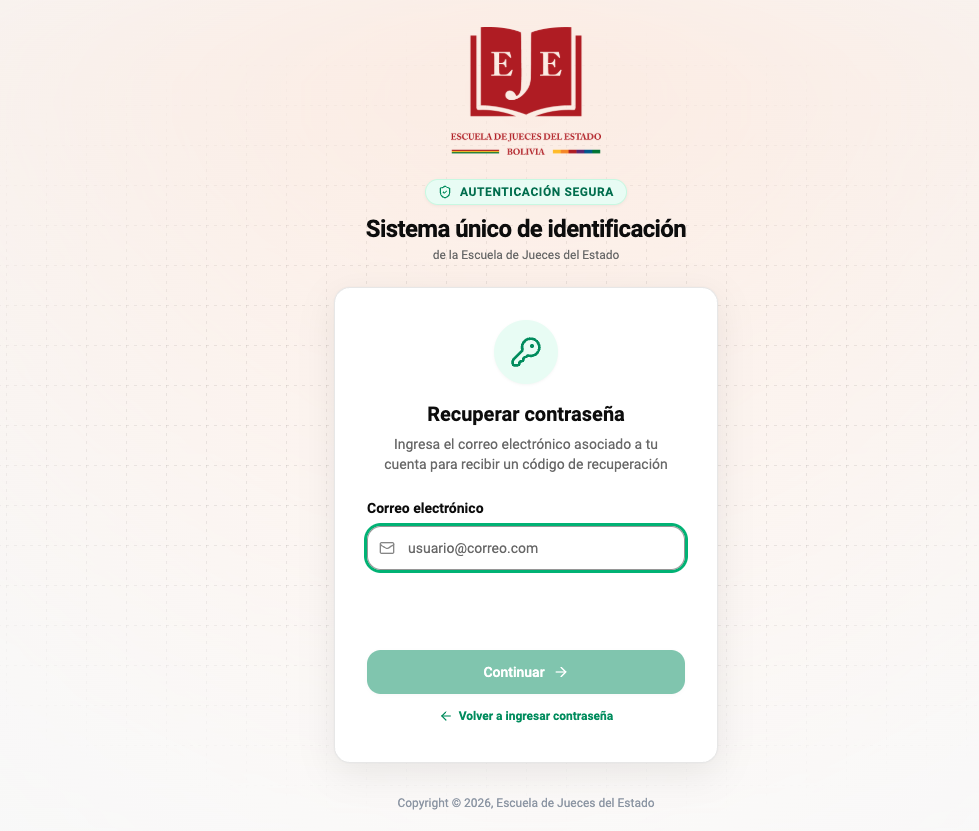
Importante: Asegúrese de ingresar el mismo correo electrónico vinculado a su perfil de usuario. Si introduce un correo no registrado, el sistema no podrá remitir el código de validación.
Paso 3 - Revisar la bandeja de entrada y copiar el código
El sistema enviará de forma automática e inmediata un mensaje de correo electrónico institucional a la casilla especificada.
- Abra su bandeja de entrada de correo electrónico.
- Busque el mensaje enviado por el Sistema Único de Identificación de la Escuela de Jueces del Estado con el asunto "Restablecimiento de contraseña".
- En el contenido del mensaje encontrará un CÓDIGO DE VERIFICACIÓN numérico de 6 dígitos (por ejemplo:
623444).
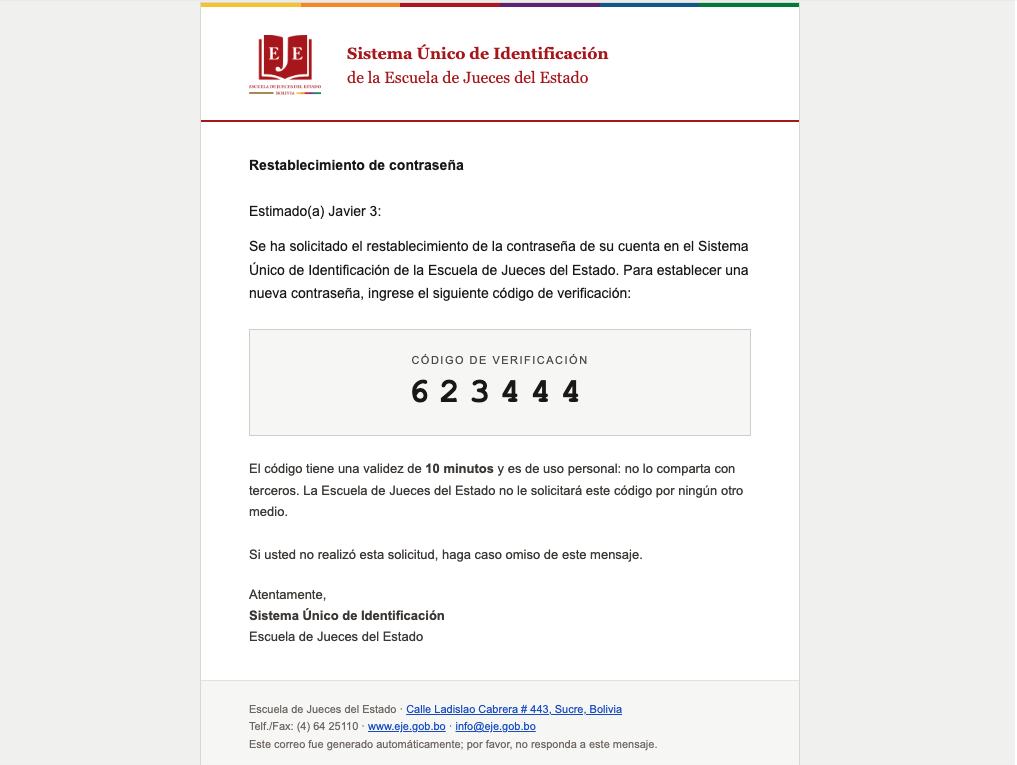
Seguridad y validez del código:
- Vigencia limitada: El código de verificación tiene una validez estricta de 10 minutos. Transcurrido este lapso, caducará y deberá solicitar uno nuevo.
- Uso personal: Este código es confidencial e intransferible. El personal de la institución nunca le solicitará este código por teléfono ni mensajería.
- Solicitud no autorizada: Si usted no inició esta solicitud, desestime el mensaje; su contraseña actual se mantendrá inalterada mientras nadie conozca el código.
Paso 4 - Ingresar el código recibido y definir la nueva contraseña
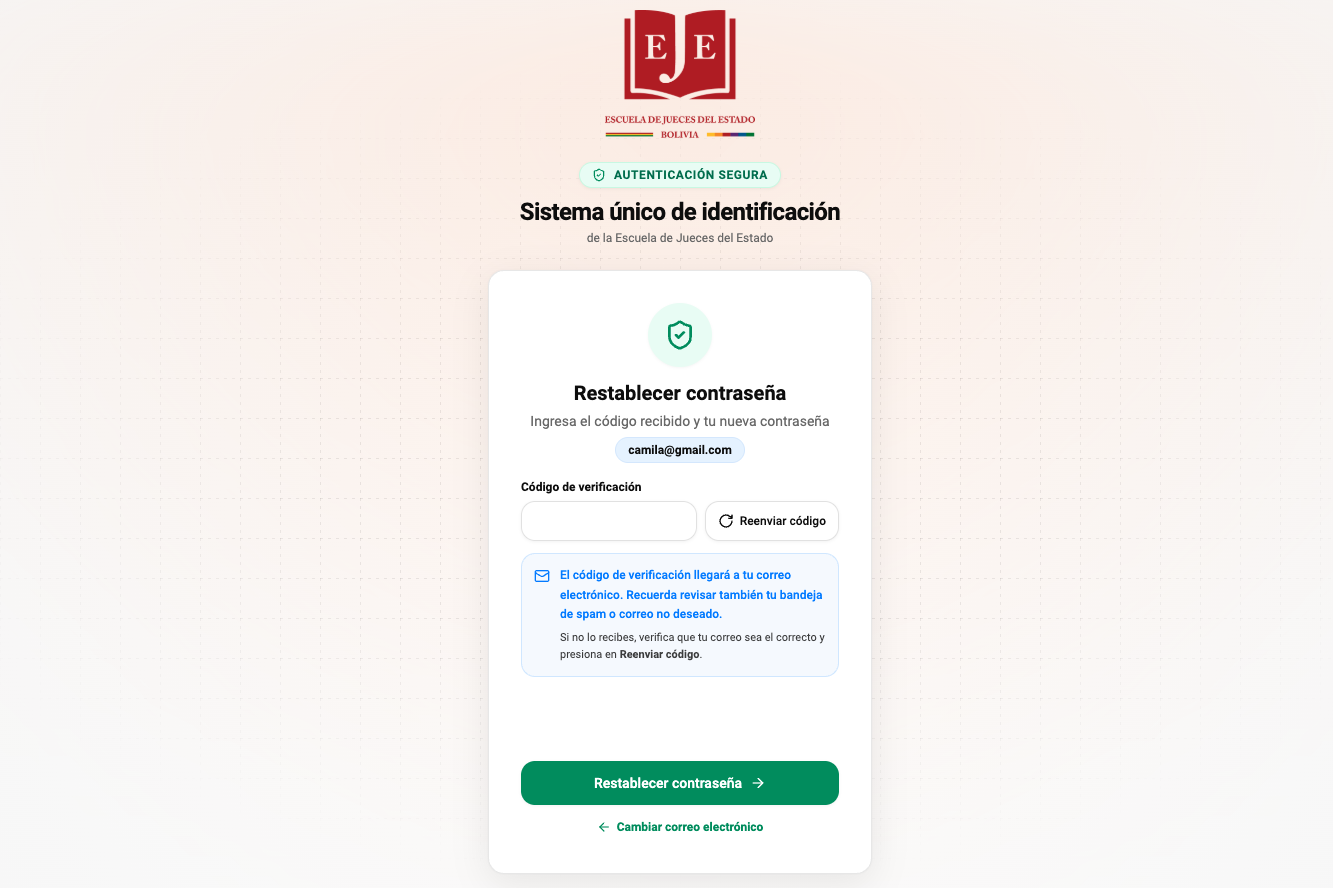
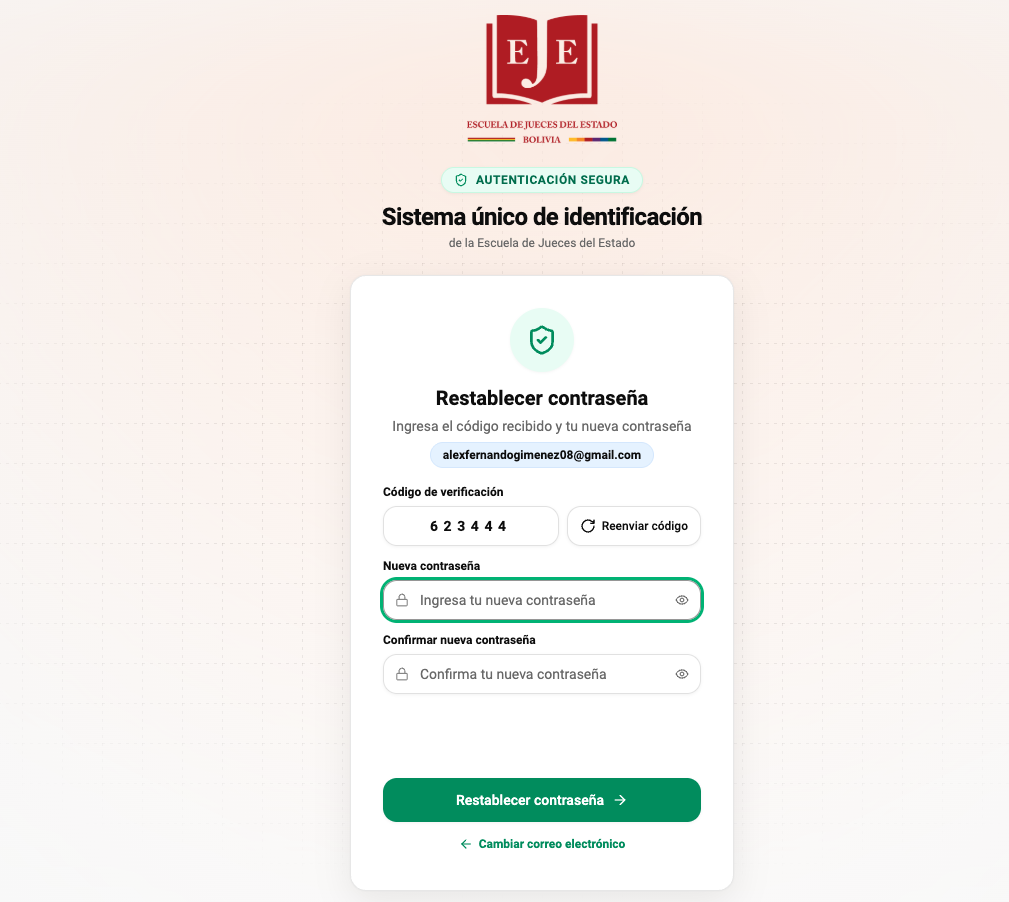
Regrese a la ventana del navegador donde tiene abierto el sistema. Se mostrará el formulario "Restablecer contraseña" con la instrucción:
“Ingresa el código recibido y tu nueva contraseña”.
Complete los campos solicitados:
- Código recibido: Escriba o pegue el código de 6 dígitos obtenido en su correo electrónico.
- Ingresa tu nueva contraseña: Escriba la nueva contraseña que utilizará para acceder al sistema.
- Confirma tu nueva contraseña: Vuelva a escribir la misma contraseña para verificar que no existan errores de tipeo.
- Presione el botón "Restablecer contraseña".
Paso 5 - Restablecimiento exitoso e inicio de sesión
Una vez validado el código y confirmada la nueva contraseña:
- El sistema actualizará inmediatamente su credencial activa en la base de datos de identidad.
- Se le redirigirá a la pantalla de Inicio de Sesión.
- Ingrese con su correo institucional y su nueva contraseña para acceder con normalidad a las aplicaciones y portales correspondientes.
Recomendaciones de seguridad para su contraseña
Al definir su nueva clave de acceso, considere las siguientes recomendaciones:
- Utilice al menos 8 caracteres.
- Combine letras mayúsculas (
A-Z), minúsculas (a-z), números (0-9) y símbolos especiales (como@,#,$,%, etc.). - Evite datos predecibles como nombres propios, números de carnet o fechas de nacimiento.
- No comparta su contraseña con terceros ni la anote en lugares visibles.
Consideraciones generales
| Situación | Causa probable | Acción recomendada |
|---|---|---|
| No llega el correo con el código | El mensaje fue filtrado o el correo fue mal escrito. | Revise las carpetas de Correo no deseado (Spam) o Promociones. Verifique que escribió correctamente su dirección registrada. |
| El código aparece como inválido o expiró | Pasaron más de 10 minutos desde la emisión. | Regrese al formulario de inicio y solicite un nuevo código de recuperación. |
| Error: Las contraseñas no coinciden | Hubo una diferencia tipográfica entre ambos campos. | Active la visualización del texto (icono de ojo 👁) para constatar que ambos campos sean idénticos. |
| La cuenta no recibe correos o está bloqueada | Cuenta inhabilitada administrativamente. | Póngase en contacto con el administrador del sistema para que restablezca su contraseña desde el módulo de usuarios. |