Appearance
Proveedores de Identidad (Identity Providers)
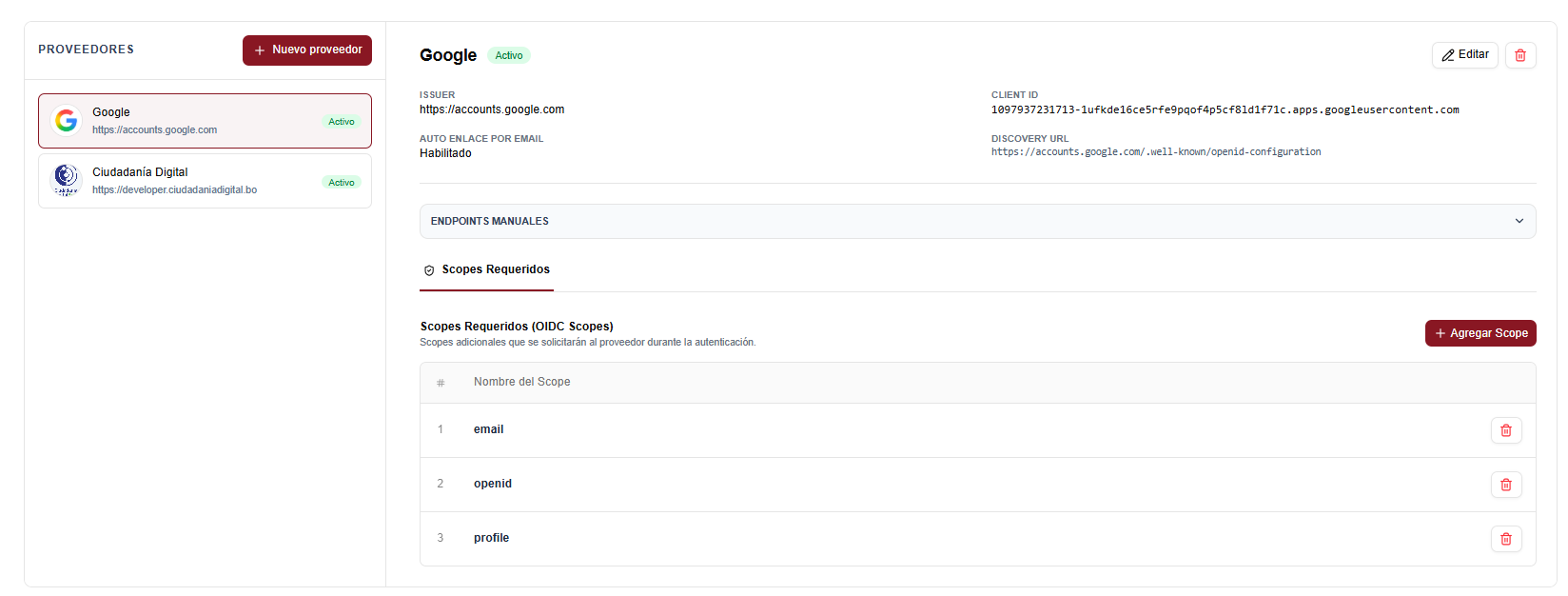
El sistema permite configurar conexiones federadas con Proveedores de Identidad externos (IdP). Esto significa que los usuarios podrán iniciar sesión utilizando sus cuentas de otros servicios de confianza de forma segura (por ejemplo, iniciar sesión con su cuenta institucional de Google o Ciudadanía Digital).
La interfaz utiliza una estructura de dos columnas: listado de proveedores registrados a la izquierda y detalles del proveedor seleccionado a la derecha.
1. Registrar un Nuevo Proveedor
Haga clic en el botón Nuevo proveedor en la cabecera de la lista para abrir el formulario de configuración. Este formulario contiene las siguientes secciones:
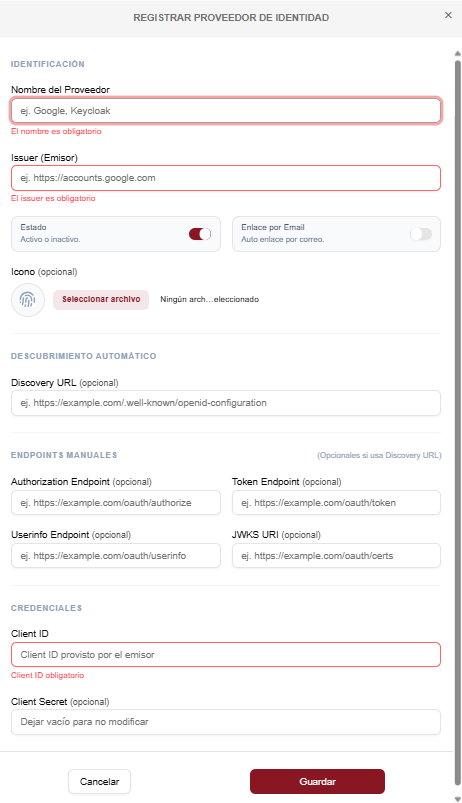
Sección A: Identificación
- Nombre del Proveedor: El nombre público que verán los usuarios (ej.
Google,Keycloak Institucional). - Issuer (Emisor): La dirección base única del proveedor de identidad externo (ej.
https://accounts.google.com). - Estado: Interruptor para activar o desactivar este método de inicio de sesión de inmediato.
- Enlace por Email (Auto Enlace): Si se activa, cuando un usuario inicie sesión a través de este proveedor externo y su correo coincida con el de un usuario ya registrado localmente, el sistema los enlazará automáticamente bajo una misma identidad.
- Icono (Opcional): Cargar una imagen redonda (logo del proveedor) para personalizar el botón de inicio de sesión.
Sección B: Descubrimiento Automático (Recomendado)
- Discovery URL: Dirección web que expone la configuración estándar de OpenID (ej.
https://emisor.com/.well-known/openid-configuration). Si se provee esta URL, el sistema obtendrá automáticamente las direcciones de los servicios de autenticación de forma dinámica.
Sección C: Endpoints Manuales (Alternativo)
- Si el proveedor no soporta descubrimiento automático, o prefiere configurarlos de forma estática, complete manualmente los siguientes campos:
- Authorization Endpoint: URL de inicio de sesión.
- Token Endpoint: URL de obtención de tokens.
- Userinfo Endpoint: URL para consultar datos de perfil.
- JWKS URI: Dirección de los certificados públicos del proveedor.
D. Credenciales
- Client ID: El identificador público de la aplicación otorgado por el proveedor externo.
- Client Secret: La clave secreta de seguridad otorgada por el proveedor externo.
2. Gestión de Scopes Requeridos (OIDC Scopes)
En la parte inferior de los detalles del proveedor seleccionado, encontrará la sección de Scopes Requeridos.
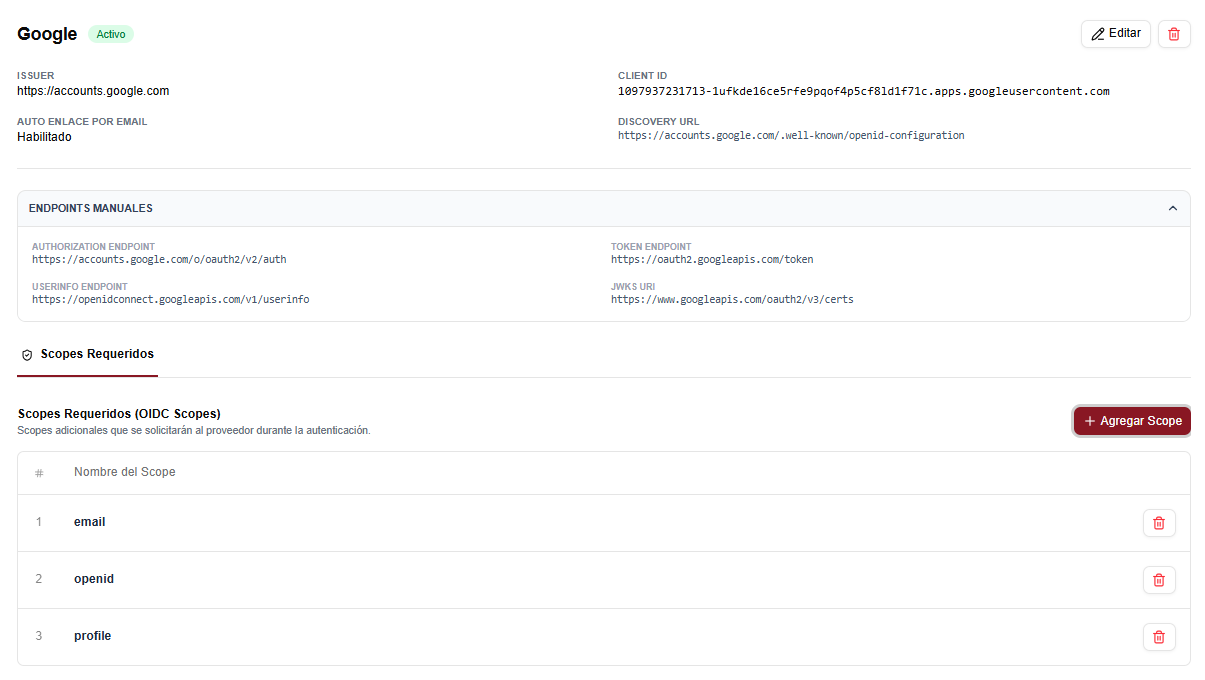
- ¿Para qué sirve? Sirve para indicar qué permisos o campos de información le solicitaremos al proveedor externo al momento en que el usuario inicie sesión (por ejemplo, pedir el acceso a su correo electrónico o datos de perfil básico).
- Agregar Scope: Presione Agregar Scope, escriba el identificador técnico del permiso (por ejemplo:
openid,profileoemail) y presione guardar. - Eliminar Scope: Use el botón de eliminar al lado del scope registrado para dejar de solicitar esa información al proveedor.