Appearance
Inicio de Sesión
El proceso de inicio de sesión se realiza a través del Sistema único de Identificación de la Escuela de Jueces del Estado, una plataforma centralizada de autenticación segura que permite acceder al Portal de Administración
Pantalla de selección de método de autenticación
Al acceder al sistema, se mostrará la pantalla principal de inicio de sesión. En ella, el usuario deberá seleccionar el método de autenticación con el que desea ingresar.
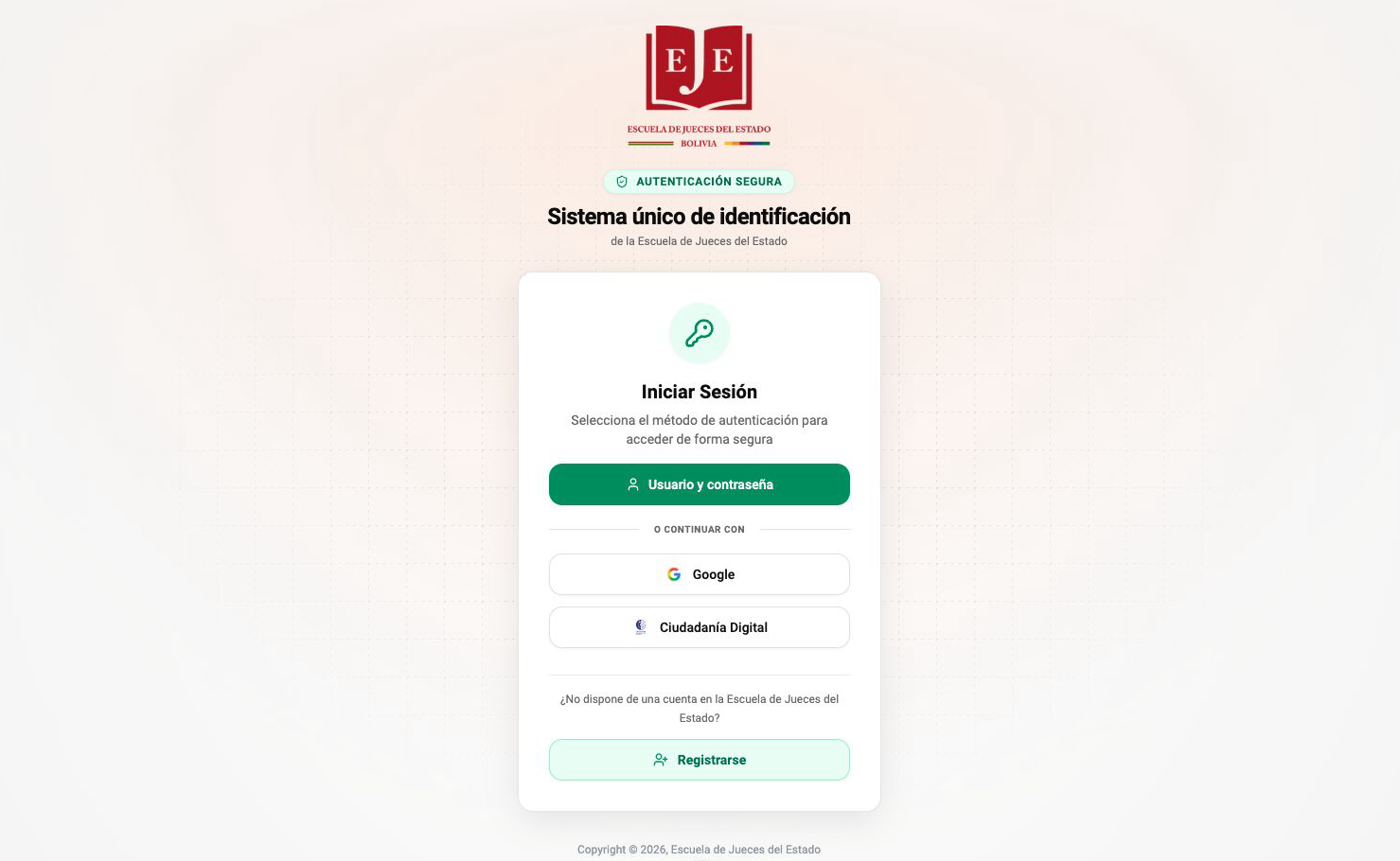
Los métodos disponibles son:
- Usuario y contraseña — Acceso mediante credenciales institucionales (correo electrónico o nombre de usuario, y contraseña).
- Google — Acceso mediante una cuenta de Google.
- Ciudadanía Digital — Acceso mediante el servicio de Ciudadanía Digital del Estado Plurinacional de Bolivia.
Nota: Dependiendo de la configuración del sistema, podrían estar disponibles otros proveedores de identidad en la lista. Para cualquiera de ellos, el usuario deberá contar con una cuenta activa en el proveedor seleccionado.
Método 1: Usuario y contraseña
Este método permite autenticarse utilizando las credenciales institucionales asignadas por la Escuela de Jueces del Estado.
Paso 1 - Ingresar el correo electrónico o nombre de usuario
Al seleccionar la opción "Usuario y contraseña", el sistema mostrará un formulario donde deberá ingresar su correo electrónico institucional o nombre de usuario asociado a su cuenta.
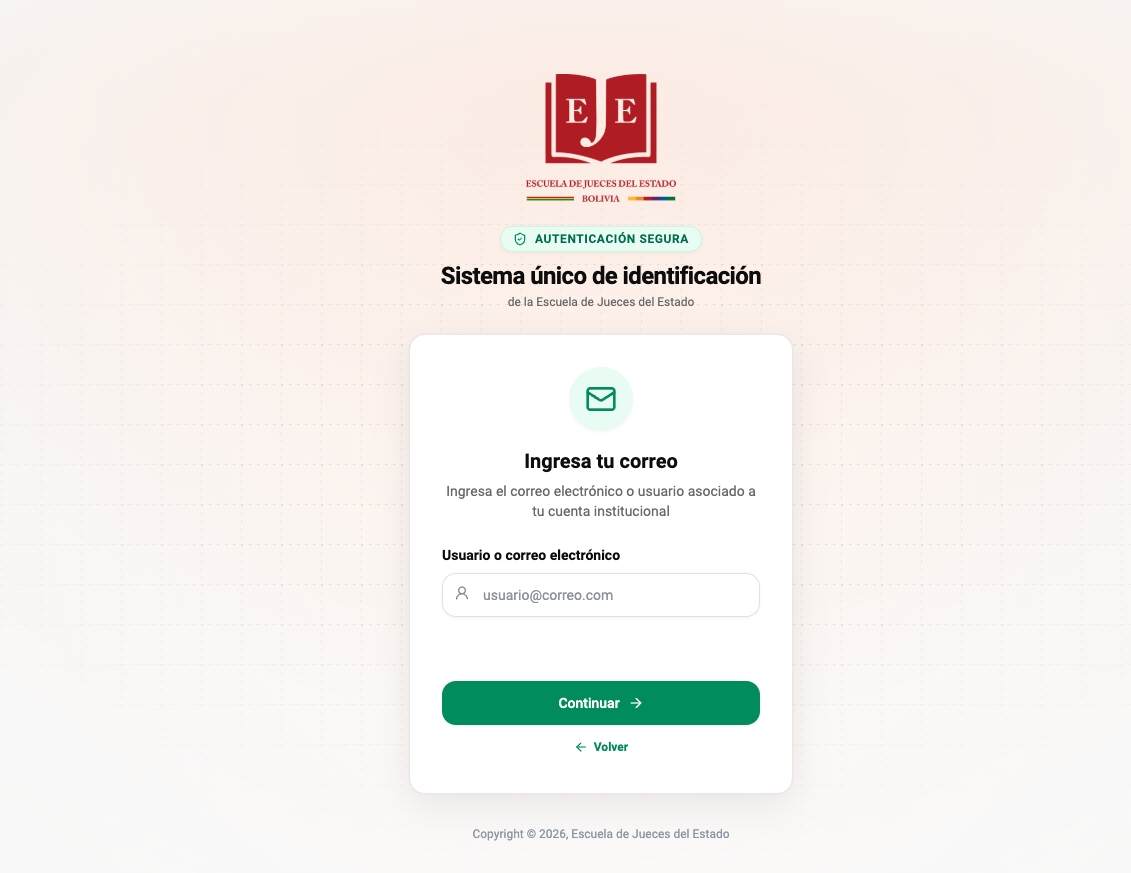
Una vez ingresado el dato, haga clic en el botón "Continuar" para avanzar al siguiente paso.
Nota: Si desea volver a la pantalla anterior para seleccionar otro método de autenticación, haga clic en el enlace "← Volver".
Paso 2 - Ingresar la contraseña
Si el correo electrónico o nombre de usuario es reconocido por el sistema, se mostrará la pantalla de ingreso de contraseña. En la parte superior se indicará el usuario con el que se está iniciando sesión. Ingrese su contraseña en el campo correspondiente y haga clic en "Continuar".
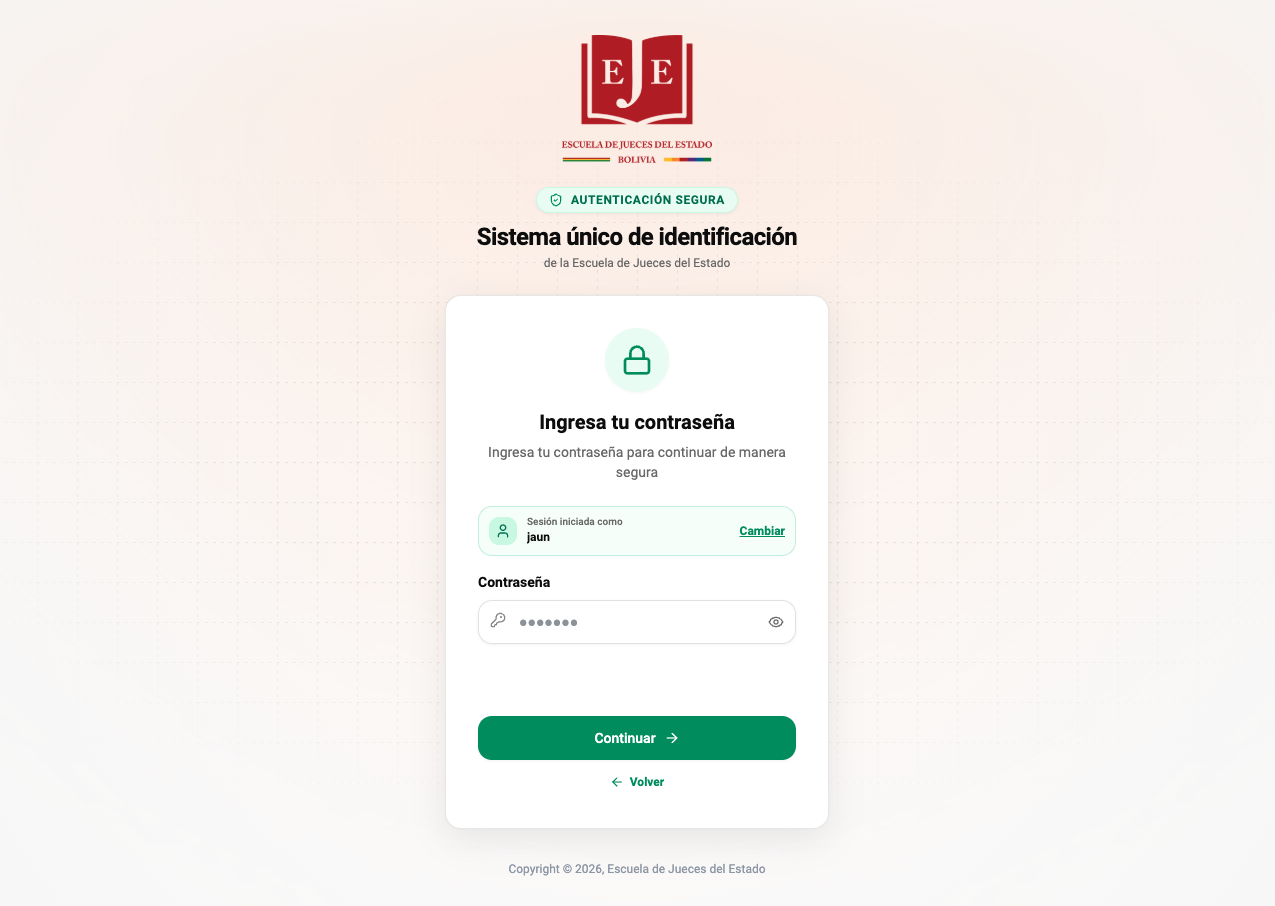
Consejo: Puede utilizar el ícono del ojo (👁) ubicado al extremo derecho del campo de contraseña para mostrar u ocultar los caracteres ingresados.
¿Olvidó su contraseña?: Si no recuerda su clave de acceso, puede recuperarla haciendo clic en el enlace correspondiente en pantalla o consultando la guía de Recuperación de Contraseña.
Nota: Si necesita cambiar el usuario, haga clic en el enlace "Cambiar" que aparece junto al nombre de usuario identificado.
Paso 3 - Autenticación completada
Si las credenciales son correctas, el sistema mostrará una pantalla de confirmación indicando que la autenticación ha sido completada exitosamente. El sistema redirigirá de forma automática al Portal de Administración.
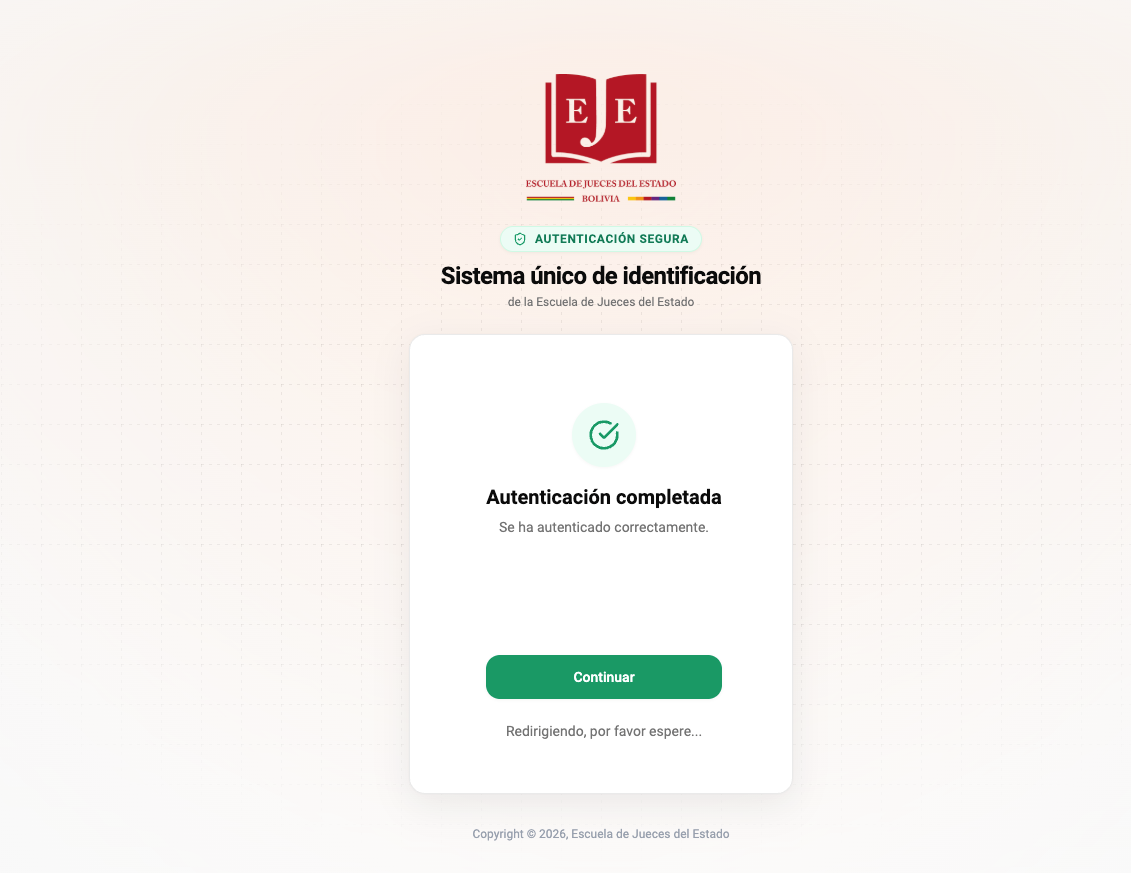
Nota: La redirección es automática. En caso de que no ocurra de forma inmediata, puede hacer clic en el botón "Continuar" para ser redirigido manualmente.
Método 2: Google u otro proveedor externo
Si el usuario prefiere autenticarse mediante Google, Ciudadanía Digital u otro proveedor externo disponible en la lista, deberá seguir los pasos descritos a continuación.
Requisito previo: El usuario debe contar con una cuenta activa y válida en el proveedor de identidad que desea utilizar.
Paso 1 - Seleccionar el proveedor
En la pantalla principal de inicio de sesión, haga clic sobre el botón del proveedor de su preferencia (por ejemplo, "Google" o "Ciudadanía Digital").
Paso 2 - Autenticarse en el proveedor externo
El sistema redirigirá al usuario a la página de autenticación del proveedor seleccionado. El comportamiento puede variar según el proveedor:
- Si ya tiene una sesión activa en el proveedor (por ejemplo, una cuenta de Google con sesión iniciada en el navegador), se mostrará una lista de cuentas disponibles para seleccionar. El usuario solo deberá hacer clic sobre la cuenta con la que desea ingresar.
- Si no tiene una sesión activa, el proveedor le solicitará ingresar sus credenciales (correo electrónico y contraseña) directamente en su plataforma.
Nota: Este proceso de autenticación se realiza íntegramente en la plataforma del proveedor externo. La Escuela de Jueces del Estado no almacena ni gestiona las credenciales de proveedores terceros.
Paso 3 - Autenticación completada y redirección
Una vez que el proveedor externo confirme la identidad del usuario, el sistema redirigirá automáticamente al Portal de Administración.
Nota: La redirección es automática. En caso de que no ocurra de forma inmediata, puede hacer clic en el botón "Continuar" para ser redirigido manualmente.
Registro de una cuenta nueva
Si la persona no dispone de una cuenta en la Escuela de Jueces del Estado, la pantalla de inicio de sesión ofrece la opción Registrarse, ubicada en la parte inferior de la tarjeta.
- Este registro está orientado principalmente a usuarios externos, como postulantes que participan en una convocatoria.
- Los usuarios internos y administradores normalmente reciben su cuenta creada por el equipo administrador, por lo que no necesitan registrarse.
- Para consultar el procedimiento detallado paso a paso de creación de cuentas (tanto directo como a través de proveedores externos), consulte la guía de Registro de Cuenta.
Consideraciones generales
| Situación | Acción recomendada |
|---|---|
| Olvidó su contraseña institucional | Utilice la función de Recuperación de Contraseña o contacte al administrador si no tiene acceso a su correo. |
| No recuerda qué proveedor utilizó | Intente con cada uno de los métodos disponibles o consulte con el administrador. |
| La redirección automática no ocurre | Haga clic en el botón "Continuar" en la pantalla de autenticación completada. |
| Las credenciales son rechazadas | Verifique que el correo/usuario y contraseña sean correctos y que su cuenta esté activa. |