Appearance
Registro de Cuenta
El Sistema Único de Identificación de la Escuela de Jueces del Estado ofrece a los usuarios nuevos (como postulantes a convocatorias y usuarios externos) la posibilidad de registrarse y crear una cuenta de acceso de forma autónoma.
Existen dos modalidades para registrarse en la plataforma:
- Registro directo con correo electrónico y contraseña: Creación de credenciales nativas en el sistema institucional mediante el formulario oficial y verificación de correo.
- Registro mediante Proveedor Externo: Registro y vinculación automática a través de Ciudadanía Digital (del Estado Plurinacional de Bolivia) o mediante una cuenta de Google
Método 1: Registro directo con correo y contraseña
Este método le permite disponer de credenciales exclusivas para la Escuela de Jueces del Estado. El proceso se completa en cuatro pasos:
Paso 1 - Acceder a la opción de registro
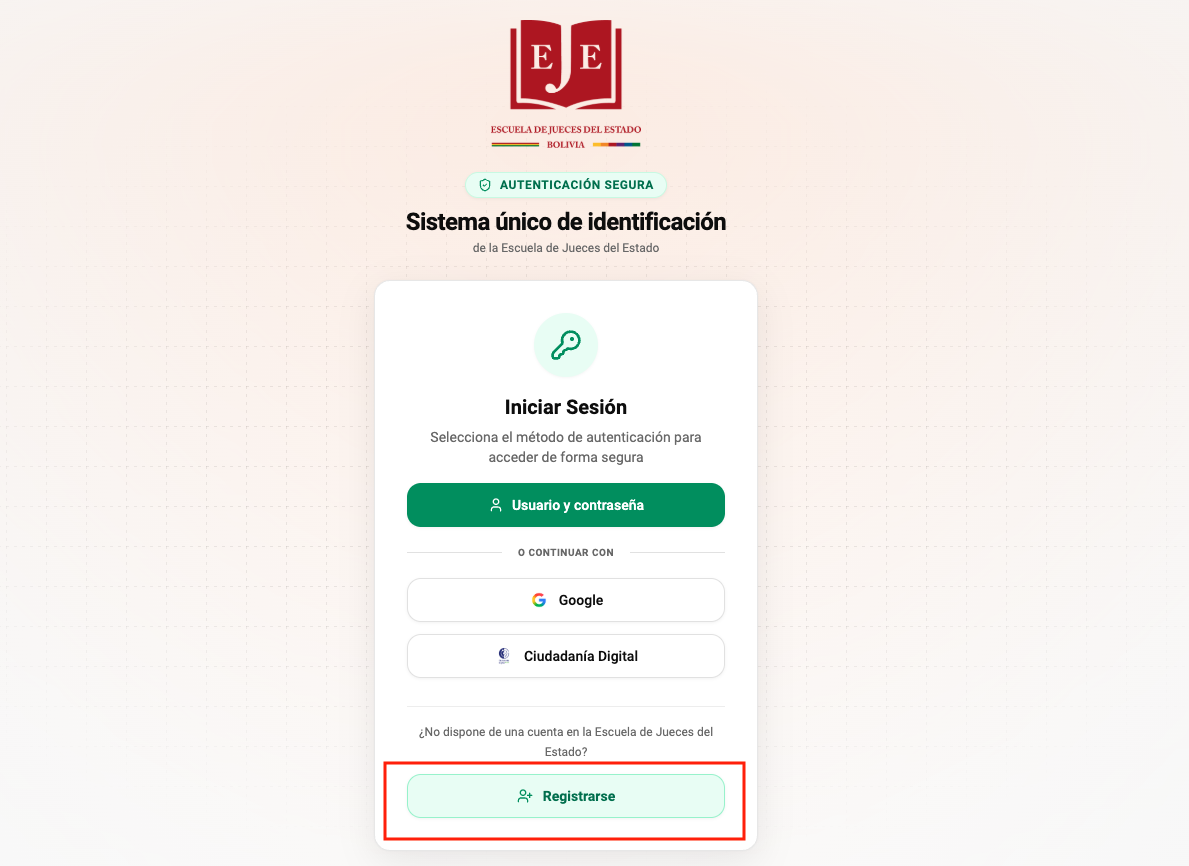
- En la pantalla principal de inicio de sesión, diríjase a la sección inferior de la tarjeta donde se consulta:
¿No dispone de una cuenta en la Escuela de Jueces del Estado? - Haga clic en el botón "Registrarse"
Paso 2 - Completar el formulario y definir la contraseña
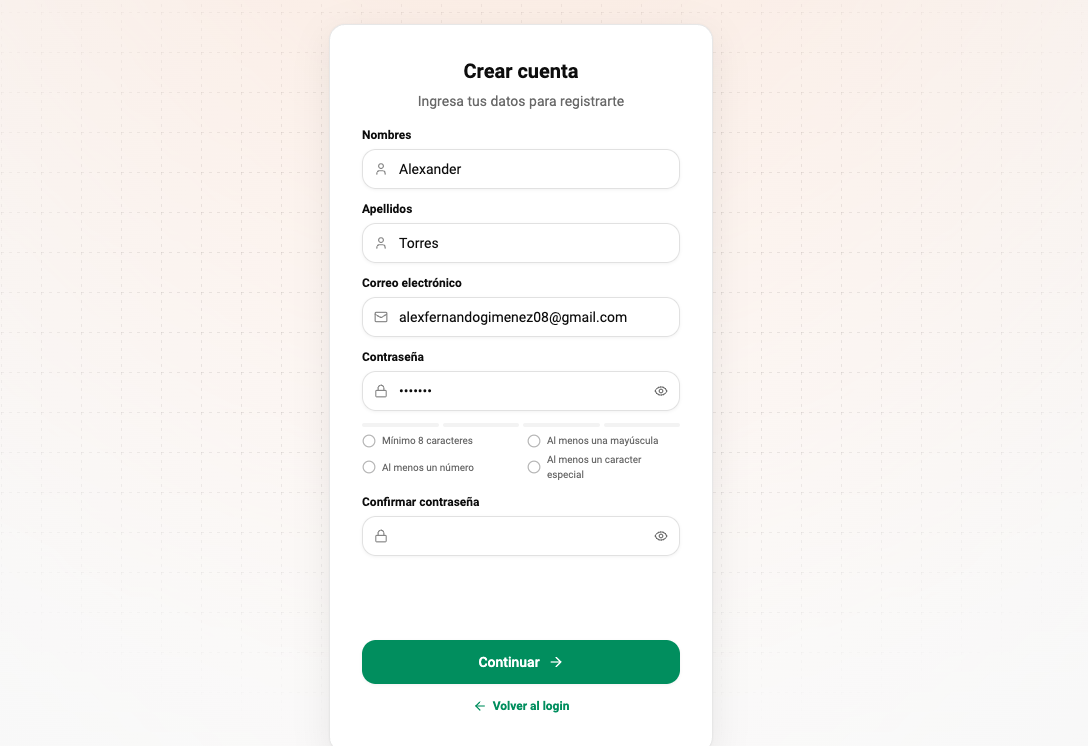
El sistema desplegará la pantalla "Crear cuenta" con la instrucción:
“Ingresa tus datos para registrarte”.
Complete los campos obligatorios del formulario:
- Nombres: Ingrese su nombre o nombres completos.
- Apellidos: Ingrese sus apellidos tal como figuran en su documento de identidad.
- Correo electrónico: Ingrese una casilla de correo electrónico válida y activa a la que tenga acceso inmediato (por ejemplo,
usuario@gmail.com).
Requisitos obligatorios para la contraseña
En el campo Contraseña, el sistema exige cumplir con los estándares de seguridad institucionales. La contraseña debe contener obligatoriamente:
- Mínimo 8 caracteres de longitud.
- Al menos una letra mayúscula (
A-Z). - Al menos una letra minúscula (
a-z). - Al menos un número (
0-9). - Al menos un carácter especial o símbolo (por ejemplo:
@,#,$,%,*,_,-, etc.).
- Confirmar contraseña: Vuelva a escribir la misma contraseña para corroborar que no existan errores de tipeo.
- Haga clic en el botón "Continuar →" para procesar los datos.
Consejo: Si ya cuenta con un usuario registrado previamente, puede hacer clic en el enlace inferior "Volver al login" para regresar a la pantalla de acceso.
Paso 3 - Verificación del correo electrónico
Para verificar la titularidad de su casilla de correo electrónico, el sistema enviará de manera automática un código de seguridad temporal.
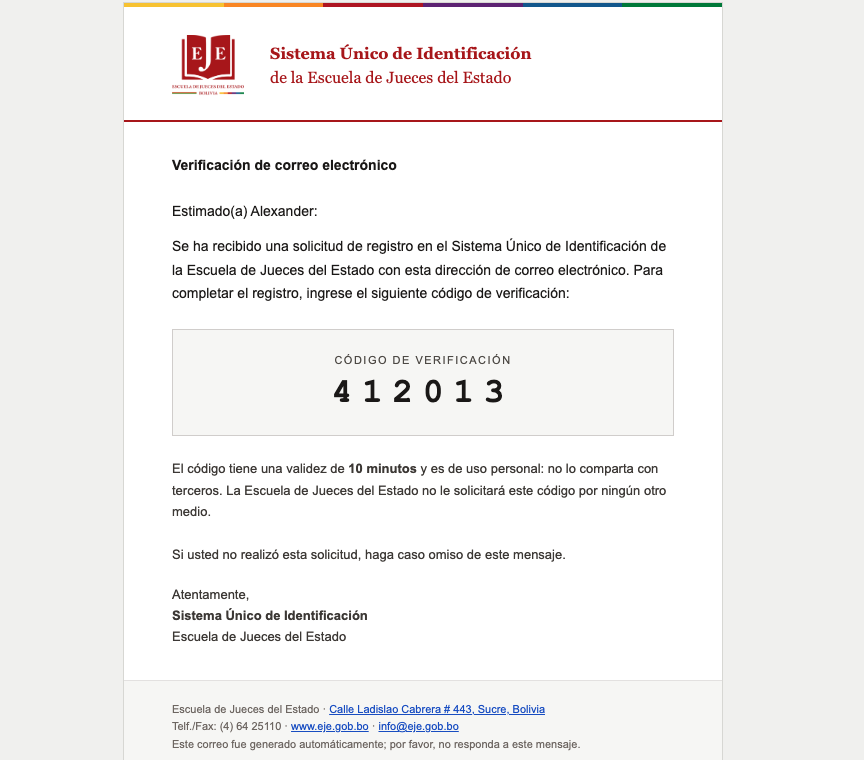
- Revisar la bandeja de entrada: Ingrese a su correo electrónico. Encontrará un mensaje emitido por el Sistema Único de Identificación de la Escuela de Jueces del Estado con el asunto "Verificación de correo electrónico".
- Copiar el código: En el mensaje hallará su CÓDIGO DE VERIFICACIÓN numérico de 6 dígitos (por ejemplo:
412013), el cual tiene una vigencia de 10 minutos y es de uso estrictamente personal.
- Ingresar el código en el sistema: Regrese a la pantalla "Código de verificación" del sistema (donde se indica “Ingresa el código que enviamos a tu correo...”), digite el código de 6 dígitos en el campo correspondiente y presione el botón "Verificar →".
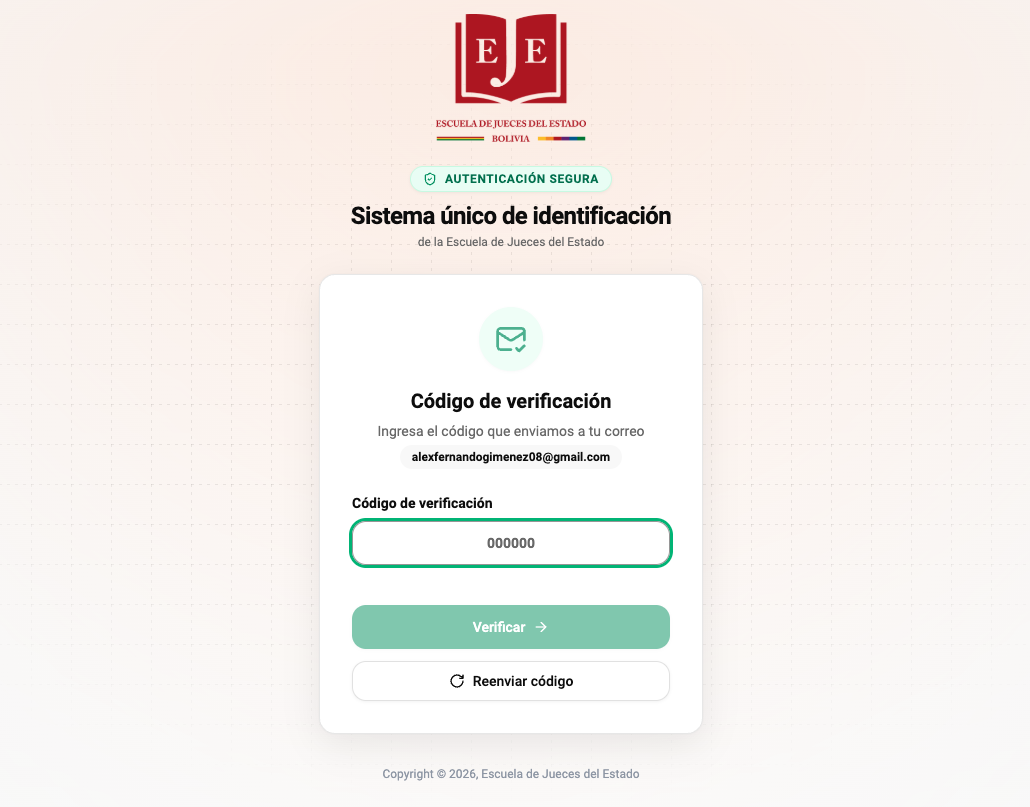
Nota: Si no recibió el código tras un par de minutos, verifique su carpeta de correo no deseado (Spam) o haga clic en el enlace "Reenviar código".
Paso 4 - Confirmación de registro exitoso
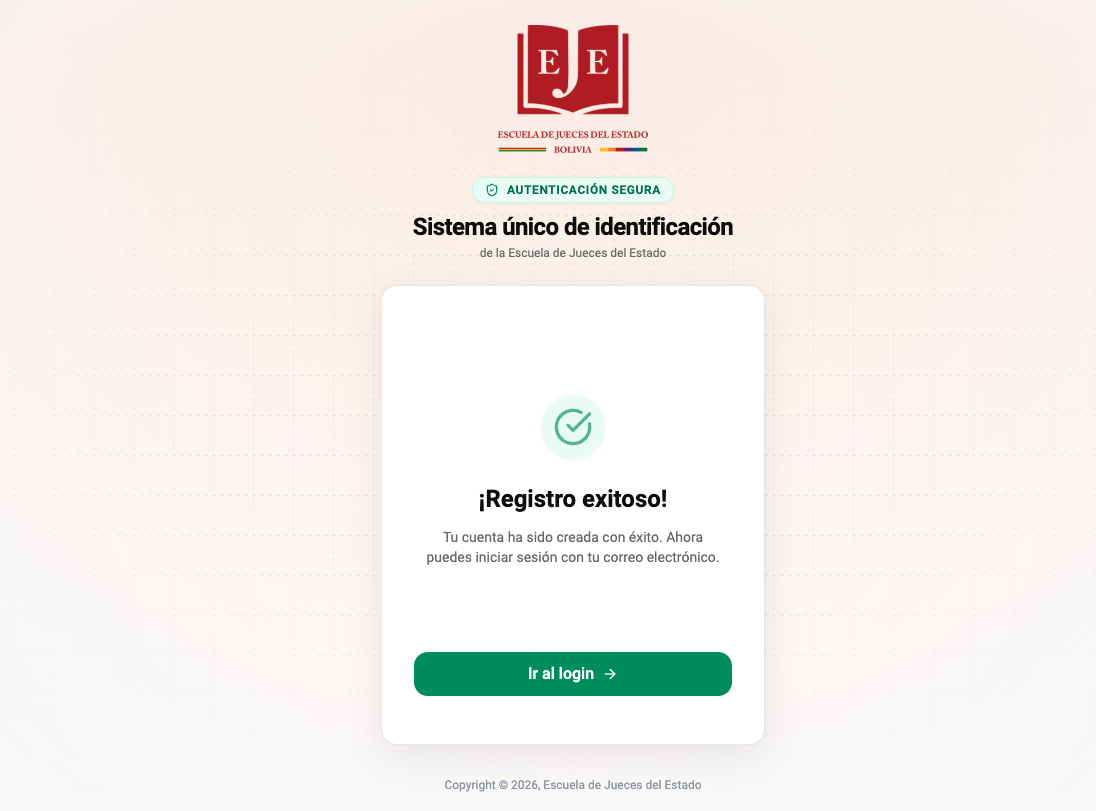
Una vez validado el código correctamente, el sistema mostrará la pantalla de confirmación:
- ¡Registro exitoso!
“Tu cuenta ha sido creada con éxito. Ahora puedes iniciar sesión con tu correo electrónico.”
Haga clic en el botón "Ir al login →" para ser redirigido a la pantalla de inicio de sesión, donde podrá ingresar con su correo electrónico y su nueva contraseña.
Método 2: Registro mediante Proveedor Externo (Ciudadanía Digital o Google)
El registro a través de proveedores externos le permite utilizar una cuenta previamente validada. En el siguiente ejemplo se ilustra el procedimiento utilizando Ciudadanía Digital; el comportamiento con Google sigue exactamente la misma lógica de redirección y autorización de permisos.
Paso 5 - Seleccionar el proveedor en la pantalla de acceso
- En la pantalla principal de inicio de sesión, observe el apartado "CONTINUAR CON".
- Haga clic sobre la opción del proveedor con el que desea registrar su cuenta:
- Ciudadanía Digital (servicio del Estado Plurinacional de Bolivia).
- Google (cuenta de correo Gmail / Google Workspace).
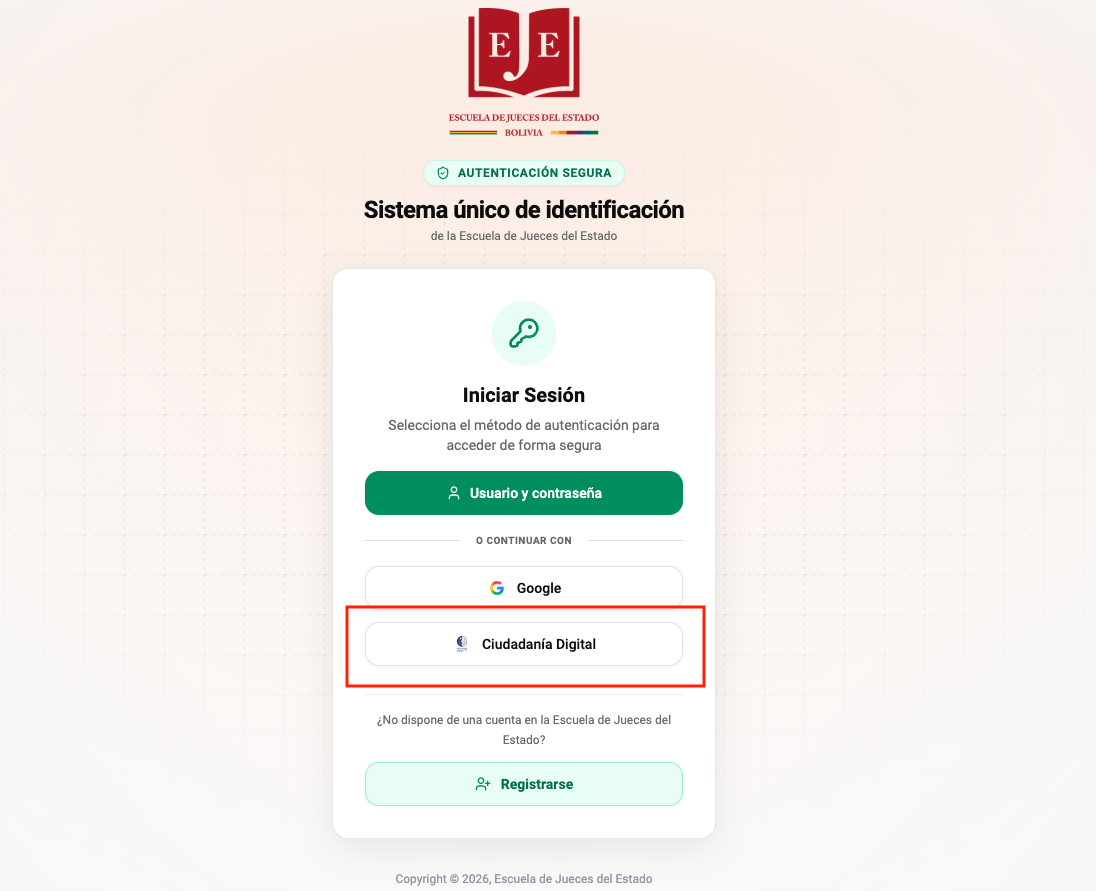
El sistema lo redirigirá inmediatamente a la pasarela segura oficial del proveedor seleccionado.
Paso 6 - Autenticarse en la pasarela del proveedor externo
En el portal de Ciudadanía Digital, elija la modalidad de autenticación de su preferencia:
- Ingreso con credenciales: Escriba su número de Cédula de Identidad y su Contraseña.
- Ingreso con código QR: Abra la aplicación móvil oficial de Ciudadanía Digital en su celular, presione la opción Escanear QR y apunte a la pantalla.
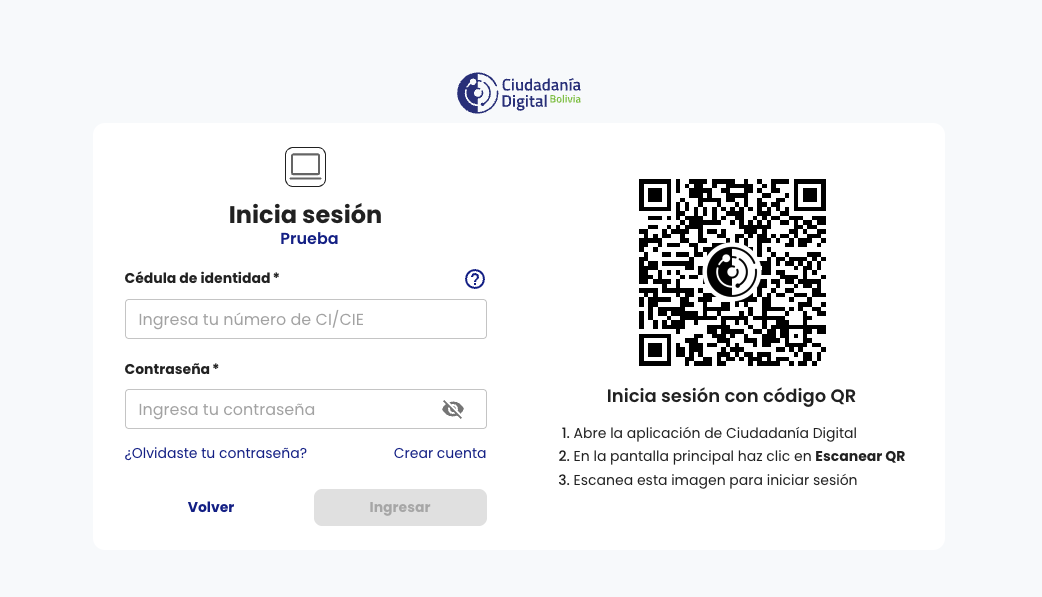
Nota para Google: Si seleccionó Google, verá la interfaz de inicio de sesión de Google para seleccionar su cuenta activa o escribir su correo de Gmail y contraseña.
Paso 7 - Confirmar el segundo factor de autenticación (2FA)
Para salvaguardar la identidad del titular, el proveedor externo solicitará una verificación de seguridad:
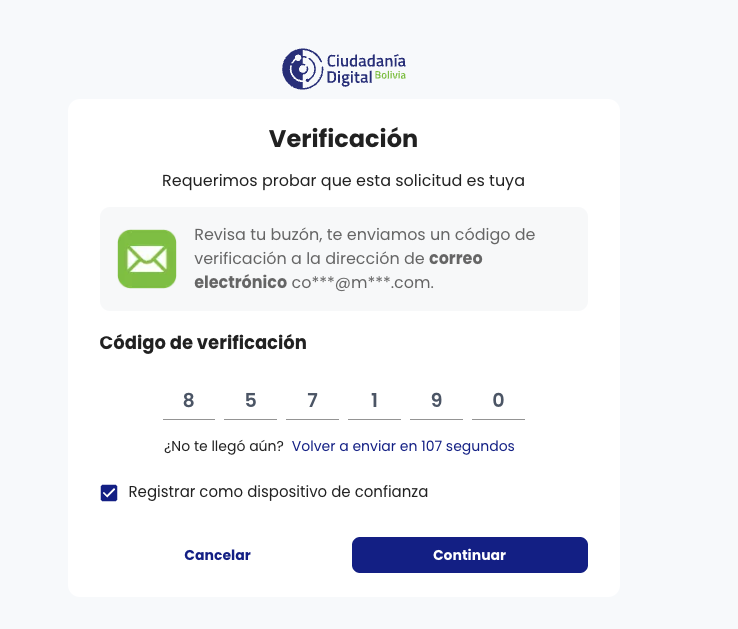
- El sistema de Ciudadanía Digital enviará un código de verificación de un solo uso al correo electrónico o celular vinculado a su registro de ciudadanía.
- Ingrese el código en el campo Código de verificación.
- Opcionalmente, puede marcar la casilla "Registrar como dispositivo de confianza" para recordar el equipo en futuros accesos.
- Haga clic en el botón "Continuar".
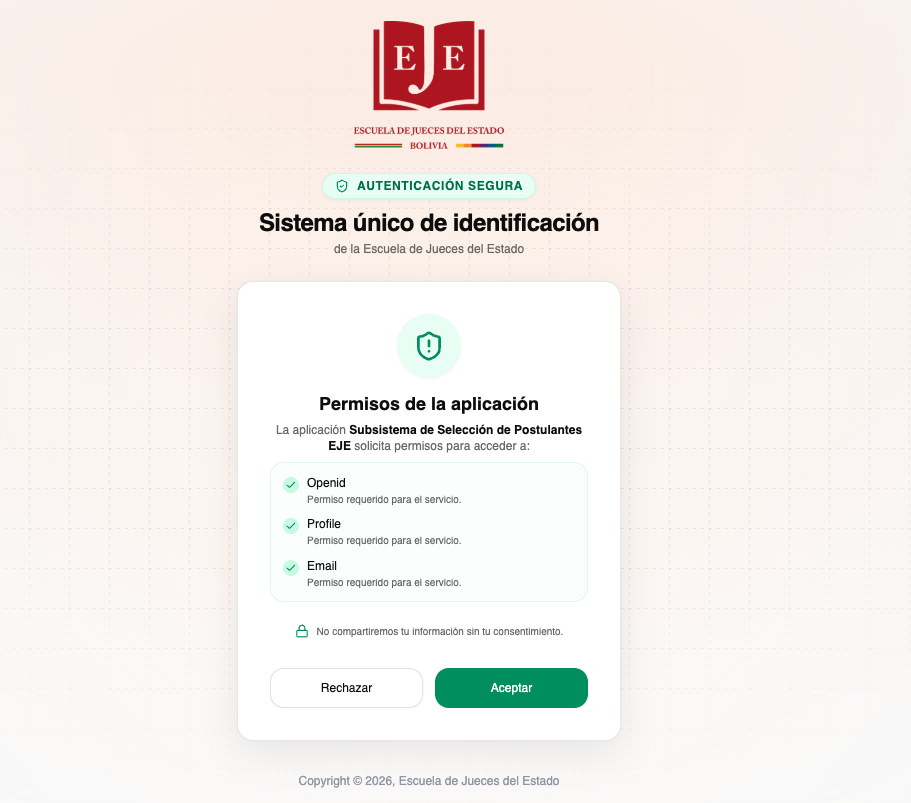
Paso 8 - Autorizar los permisos de la aplicación
Tras autenticarse exitosamente en el proveedor externo, regresará a la plataforma de la Escuela de Jueces del Estado para confirmar la vinculación en la pantalla "Permisos de la aplicación".
El sistema indicará que solicita acceso a su información básica:
- Profile: Nombres y apellidos oficiales del titular.
- Email: Dirección de correo electrónico validada.
- Revise los datos informados.
- Haga clic en el botón de confirmación / "Aceptar" para conceder los permisos.
Resultado de la vinculación
Al aceptar los permisos:
- La cuenta queda creada y registrada automáticamente en la Escuela de Jueces del Estado como una Identidad Federada.
- Se iniciará la sesión inmediatamente sin requerir pasos adicionales.
- En sus próximos accesos, bastará con pulsar el botón del proveedor externo (Ciudadanía Digital o Google) para ingresar directamente.