Firma de Documentos
Cuando una solicitud de aprobación se encuentra en estado Pendiente, usted debe firmar o aprobar sus documentos oficiales para que el trámite continúe en el portal de origen. El Portal de Identidad ofrece dos mecanismos:
- Ciudadanía Digital: aprobación en línea mediante su cuenta ciudadana, sin necesidad de instalar programas.
- Firma Digital con Jacobitus: firma criptográfica con su certificado digital (token USB o archivo
.p12) a través del aplicativo Jacobitus TOTAL instalado en su computadora.
Ambas opciones se inician desde el detalle de la solicitud.
1. Punto de partida: detalle de una solicitud pendiente
- Ingrese a la pestaña Documentos para aprobación.
- Localice la solicitud en estado Pendiente y presione Ver Detalle.
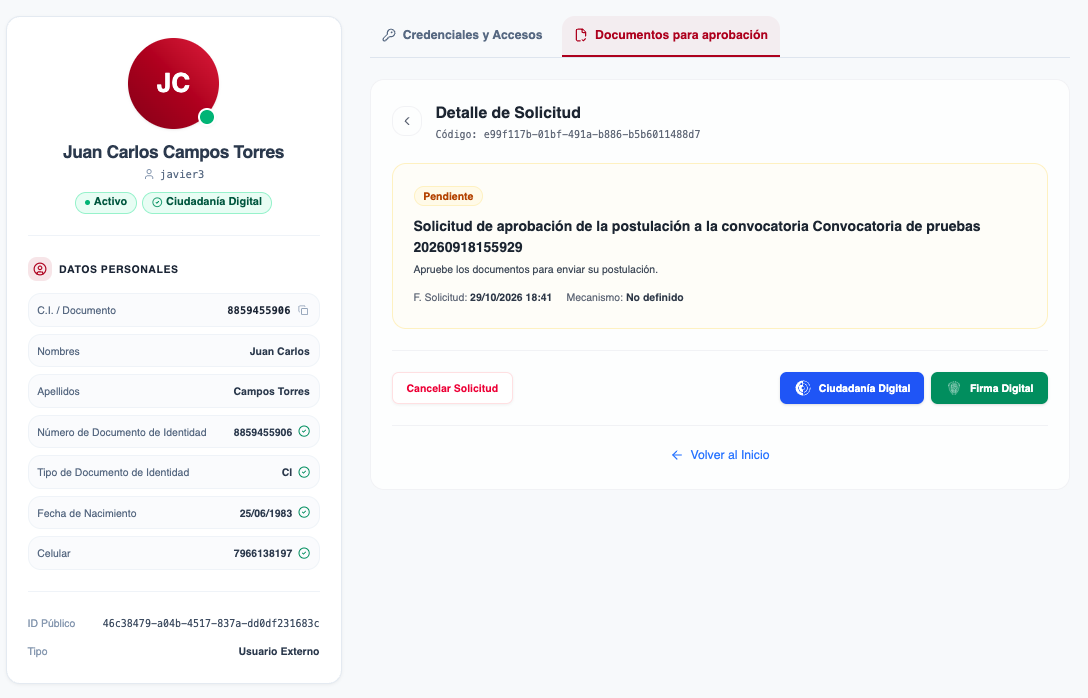
- En la parte inferior del detalle encontrará los botones de acción:
| Botón | Color | Cuándo aparece |
|---|---|---|
| Cancelar Solicitud | Rojo con borde | Siempre que la solicitud aún pueda anularse. |
| Ciudadanía Digital | Azul | Cuando el mecanismo es Ciudadanía digital o No definido. |
| Firma Digital | Verde | Cuando el mecanismo es Firma digital o No definido. |
Verifique los documentos antes de firmar
Revise la sección Documentos a Aprobar y abra cada archivo con Ver Documento para confirmar que el contenido es correcto. Una vez firmada, la solicitud pasa a estado Completada y no puede modificarse.
2. Opción A: Aprobación mediante Ciudadanía Digital
Este mecanismo no requiere token ni programas instalados; utiliza su cuenta de Ciudadanía Digital.
- Presione el botón azul Ciudadanía Digital.
- El sistema genera un enlace seguro de aprobación y lo redirige a la pasarela estatal de Ciudadanía Digital.
- Autentíquese en el sitio de Ciudadanía Digital con su documento de identidad y su contraseña.
- Confirme la solicitud de aprobación, ya sea en la misma página o desde la aplicación móvil de Ciudadanía Digital instalada en su teléfono.
- Al confirmar, el sistema lo devuelve automáticamente al Portal de Identidad y muestra la pantalla Proceso Completado con el mensaje "La solicitud de aprobación cambió de estado. Redirigiéndote a tu destino...".
- Espere la redirección: volverá al detalle de la solicitud o al portal de origen.
Durante la espera, el portal muestra la pantalla Verificando firma digital con el texto "Conectando de forma segura con Ciudadanía Digital..." y el estado actual de la solicitud, que se actualiza en tiempo real.
Resultado de la aprobación por Ciudadanía Digital
Al finalizar, el detalle de la solicitud mostrará la sección Resultados de Aprobación con la marca Aprobado y, en Datos Ciudadanía Digital, los siguientes datos:
- Doc. Identidad.
- Cód. Operación.
- Fecha Aprob..
- UUID Blockchain.
- SHA256.
Si no regresa automáticamente
Si cierra la ventana de Ciudadanía Digital antes de confirmar, vuelva a la pestaña Documentos para aprobación y abra nuevamente el detalle de la solicitud. Si el estado sigue en Pendiente, repita el proceso.
3. Opción B: Firma Digital con Jacobitus TOTAL
Este mecanismo permite firmar criptográficamente con un certificado digital para personas naturales, ya sea en un token USB o en un archivo de software .p12.
Al presionar el botón verde Firma Digital se abre el asistente Firma Digital con Jacobitus, que avanza por cuatro fases:
Paso 1: Conexión con el servicio local
El portal comprueba si el aplicativo Jacobitus TOTAL está abierto en su computadora.
- Si el servicio responde, el asistente continúa al paso de identificación.
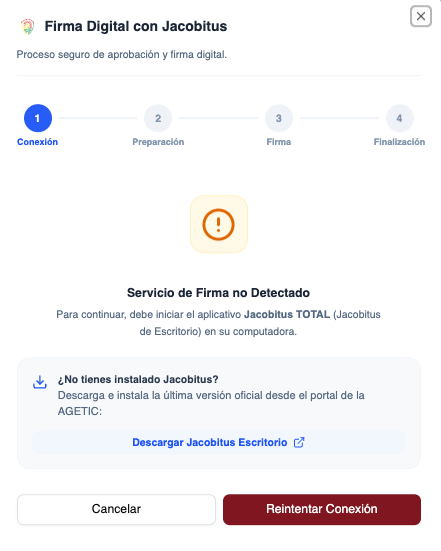
- Si no responde, se muestra el mensaje Servicio de Firma no Detectado:
Para resolverlo:
- Abra el programa Jacobitus TOTAL en su computadora y verifique que aparezca en la barra de tareas.
- Si aún no lo tiene instalado, use el enlace Descargar Jacobitus Escritorio que aparece en el mismo mensaje.
- Presione Reintentar Conexión. El asistente volverá a comprobar el servicio.
Requisitos del equipo
Jacobitus debe estar instalado en la misma computadora desde la que está usando el navegador. Si trabaja en un equipo institucional, confirme con el área de sistemas que el aplicativo esté autorizado y en ejecución.
Paso 2: Identificación del firmante
Cuando el servicio está disponible, el asistente solicita el documento de identidad:
- En el campo Carnet de Identidad (CI) verifique o escriba su número. Si el portal ya lo conoce, el campo aparece precargado.
- Presione Continuar.
- Si el campo está vacío, el sistema mostrará el mensaje "Debe ingresar su número de CI.".
Puede presionar Cancelar para cerrar el asistente sin iniciar la firma.
Paso 3: Preparación de documentos
El sistema envía la solicitud al servidor y prepara los documentos oficiales. Durante este paso verá el título Descargando y preparando documentos... y la lista de archivos con su progreso individual. Espere hasta que la barra llegue al 100 %.
Paso 4: Firma criptográfica e ingreso del PIN
Al terminar la preparación se abre la ventana flotante de Jacobitus Escritorio asociada a su solicitud:
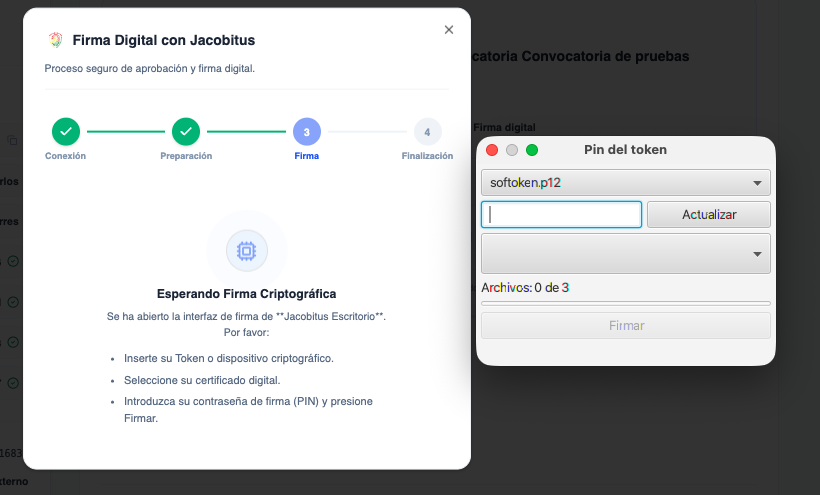
- Conecte su token USB a la computadora o seleccione su archivo de certificado
.p12. - En la lista desplegable, elija el certificado digital emitido a su nombre.
- Escriba su contraseña de firma (PIN del token).
- Presione Firmar.
Jacobitus estampa la firma digital en cada hoja de los documentos.
Paso 5: Finalización y registro en el servidor
El portal recibe los documentos firmados y registra los certificados criptográficos:
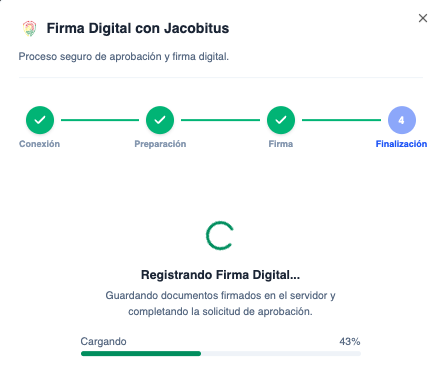
Al completarse el proceso verá la confirmación Aprobación Completada, con el mensaje "Los documentos oficiales fueron firmados digitalmente de forma correcta y la solicitud ha sido aprobada.".
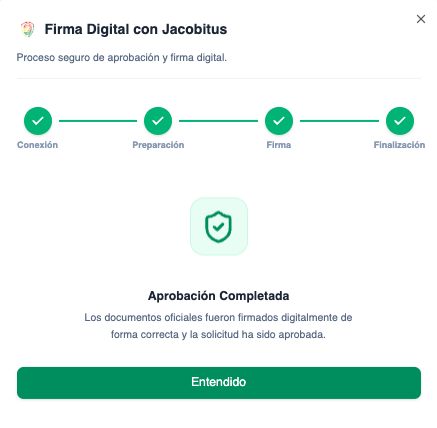
Presione Entendido para cerrar el asistente. La solicitud cambiará a estado Completada y podrá consultar los resultados y los documentos firmados.
Si ocurre un error durante la firma
Si algún paso falla, el asistente muestra el mensaje Ha Ocurrido un Error con la descripción del problema y dos opciones:
- Cerrar: abandona el asistente sin modificar la solicitud.
- Reintentar Proceso: reinicia el asistente desde la verificación del servicio local.
Errores frecuentes
- Servicio no detectado: Jacobitus no está abierto o no está instalado en el equipo.
- PIN incorrecto: verifique la contraseña del token; después de varios intentos fallidos el token puede bloquearse.
- Certificado no válido o vencido: comuníquese con la entidad emisora del certificado.
- Pérdida de conexión: verifique su red y use Reintentar Proceso.
4. Después de firmar
Al completar cualquiera de los dos mecanismos:
- El detalle de la solicitud cambia a estado Completada.
- Se habilita la sección Resultados de Aprobación con el resultado, el mensaje del servicio y la fecha de confirmación.
- La sección Documento Oficial muestra la descripción, el tipo, el código, la fecha de creación y los botones Ver Documento y Descargar Documento.
- Cuando están disponibles, se muestran los hashes SHA256 y SHA1 para verificar la integridad del archivo.
- Si la solicitud se originó en otro portal, el sistema lo devuelve automáticamente al trámite correspondiente.
Finalice el trámite en el portal de origen
Firmar los documentos en el Portal de Identidad confirma la aprobación, pero no necesariamente envía el trámite. Si llegó desde el Portal de Postulaciones o el Portal de Comisiones, regrese a ese portal y presione el botón de envío o cierre correspondiente.
5. Comparación de los mecanismos
| Aspecto | Ciudadanía Digital | Firma Digital (Jacobitus) |
|---|---|---|
| Requiere instalar programas | No | Sí, Jacobitus TOTAL |
| Requiere token o certificado | No | Sí, token USB o archivo .p12 |
| Se realiza en | Sitio web de Ciudadanía Digital | Portal de Identidad + Jacobitus de escritorio |
| Identificación | Documento y contraseña de Ciudadanía Digital | Número de CI y PIN del certificado |
| Confirmación | En el navegador o en la app móvil | En Jacobitus de escritorio |
6. Recomendaciones
- Mantenga Ciudadanía Digital vinculada a su cuenta; es el mecanismo más simple y no depende de programas locales.
- Si utiliza Firma Digital, verifique antes de comenzar que Jacobitus esté abierto y que el token o certificado esté vigente.
- No comparta su PIN ni su contraseña de Ciudadanía Digital.
- Conserve los documentos firmados y los hashes que muestra el sistema como respaldo del trámite.
- Si una solicitud queda en estado Fallida, revise el detalle y reintente el proceso; si el problema persiste, comuníquese con la mesa de ayuda.