Acceso y Perfil
Este capítulo explica cómo ingresar al Portal de Identidad, cómo verificar el correo electrónico de la cuenta y cómo completar o actualizar los datos personales que se muestran en la tarjeta de perfil.
1. Ingreso al portal
El Portal de Identidad no se utiliza de forma aislada: se abre automáticamente cuando un portal del sistema requiere que usted complete sus datos o firme un documento. También puede ingresar directamente con sus credenciales institucionales.
- Ingrese al módulo Portal de Identidad (a través del enlace habilitado por la institución o desde la redirección automática de otro portal).
- Inicie sesión con su nombre de usuario o correo electrónico y su contraseña, o mediante Ciudadanía Digital.
- Al validar sus datos, se abrirá la pantalla principal del portal.
Redirección automática
Si llegó desde otro portal, al terminar su gestión en el Portal de Identidad el sistema lo devolverá automáticamente al trámite de origen. No es necesario que cierre la sesión.
Encabezado superior
En la barra superior encontrará:
- El logotipo institucional y la etiqueta Portal de Identidad.
- Su avatar con iniciales, su nombre y el identificador con el que inició sesión.
- El botón Cerrar sesión, que finaliza la sesión de forma segura.
2. Verificación del correo electrónico
Para garantizar que reciba los avisos oficiales y proteger el acceso a su cuenta, el correo electrónico debe estar verificado. Mientras no lo esté, verá un aviso en la parte superior de la pantalla.
A. Aviso de verificación pendiente
El aviso muestra el texto Verificación de correo electrónico requerida, la etiqueta Acción pendiente, la dirección de correo sin confirmar y el botón Verificar correo ahora.
B. Modal de verificación
Al presionar Verificar correo ahora se abre el modal Verificar correo electrónico:
- El sistema envía un código de 6 dígitos a la dirección indicada y muestra el mensaje "Enviamos un código de 6 dígitos a la dirección...".
- Revise su bandeja de entrada y la carpeta de spam o correo no deseado.
- Escriba el código en el campo Código de verificación (el campo muestra el formato
000000). - Presione Confirmar verificación.
- Si el código es correcto, verá el mensaje ¡Correo verificado con éxito! y el aviso desaparecerá.
C. Opciones adicionales del modal
- Reenviar código: solicita un nuevo código a la misma dirección. El sistema muestra el mensaje "Se envió un nuevo código a tu correo.".
- Cancelar: cierra el modal sin modificar el estado del correo.
Si el código no llega
Espere unos segundos y use Reenviar código. Si el problema continúa, revise que la dirección mostrada en el modal sea correcta y comuníquese con la mesa de ayuda.
3. Tarjeta de perfil
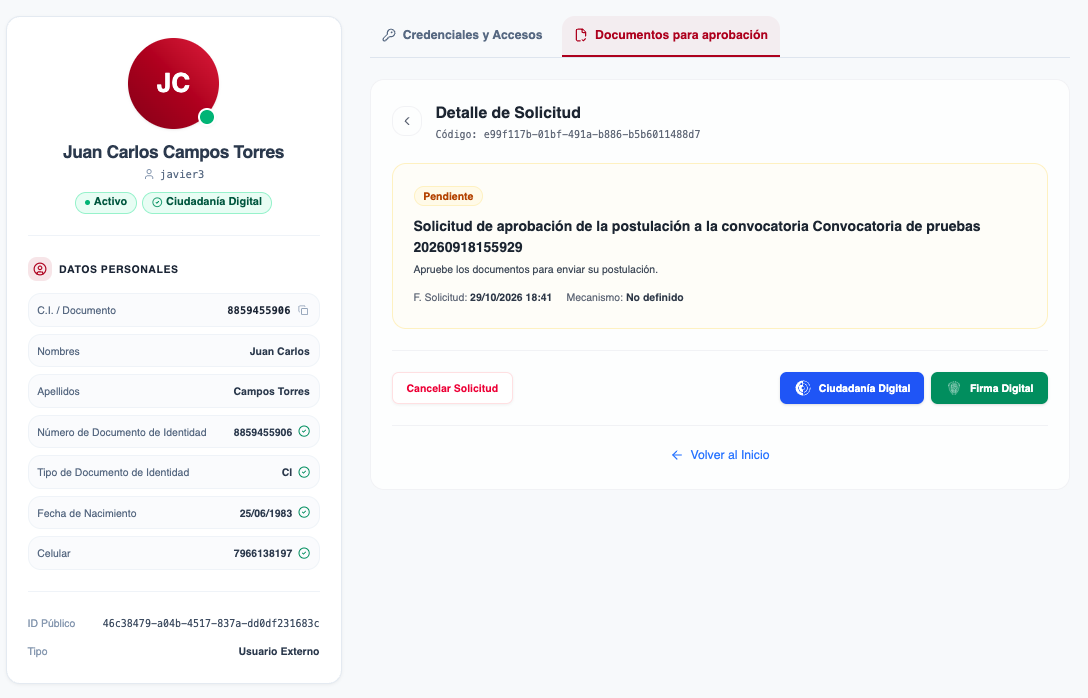
En la columna izquierda se muestra la tarjeta con su información de identidad. Esta tarjeta permanece visible mientras navega por las pestañas Credenciales y Accesos y Documentos para aprobación.
La tarjeta contiene:
- Avatar con iniciales y el nombre completo del usuario.
- El identificador principal con el que inicia sesión.
- Las insignias de estado: Activo o Inactivo, Administrador (si corresponde) y Ciudadanía Digital (cuando la cuenta está vinculada y los datos están completos).
- La sección Datos Personales con los campos:
- C.I. / Documento, con un botón para copiar el número.
- Nombres y Apellidos.
- Los atributos adicionales configurados por la institución (por ejemplo, número de documento, tipo de documento, fecha de nacimiento y celular). Los datos verificados muestran una marca de verificación verde.
- Los datos de cuenta ID Público y Tipo (Usuario Interno o Usuario Externo).
4. Completar o editar los datos personales
El sistema revisa si los datos personales obligatorios están completos. El botón de edición cambia según la situación:
| Situación de los datos | Texto del botón | Acción |
|---|---|---|
| No se ha registrado ningún dato | Completar | Abre el formulario para llenar los datos faltantes. |
| Hay algunos datos registrados, pero faltan otros | Editar | Abre el formulario con los datos actuales para completarlos o corregirlos. |
| Todos los datos están completos | Editar Celular | Permite actualizar únicamente el número de celular de contacto. |
Cuando faltan datos, la tarjeta muestra además el aviso Datos pendientes de registro con el texto "Completa tus datos personales para habilitar todas las funciones de tu perfil.".
A. Formulario de datos personales
- Presione Completar o Editar en la sección Datos Personales.
- Se abrirá el modal Editar Datos Personales (o Editar Celular si los datos ya están completos).
- Complete o actualice los campos disponibles:
- Campos de texto libre, como nombres o apellidos.
- Listas de selección para valores predefinidos.
- Campo de fecha para la fecha de nacimiento.
- Campo de teléfono para el número de celular.
- Presione Guardar cambios.
- Si el guardado es correcto, verá el mensaje Datos guardados correctamente y la tarjeta se actualizará con la nueva información.
B. Campos bloqueados
Cuando los datos ya están completos, los campos que no se pueden modificar se muestran con la etiqueta Bloqueado y un icono de candado. En ese caso solo permanece editable el celular de contacto. Esta restricción protege la información validada por la institución.
C. Botones del formulario
- Guardar cambios: envía las modificaciones. Permanece deshabilitado mientras no existan cambios.
- Cancelar: cierra el modal sin guardar.
Datos verificados
Los datos que ya fueron verificados por la institución no se pueden editar desde este portal. Si detecta un error en un dato bloqueado, comuníquese con la mesa de ayuda o con el área de gestión de identidades.
5. Navegación hacia las pestañas
Una vez revisado su perfil, puede continuar con las dos pestañas centrales:
- Credenciales y Accesos: identificadores, identidades federadas, 2FA y contraseña.
- Documentos para aprobación: solicitudes pendientes, en proceso, completadas, canceladas o fallidas.