Documentos para Aprobación
La pestaña Documentos para aprobación concentra todas las solicitudes que requieren su intervención para aprobar o firmar documentos oficiales. Estas solicitudes pueden provenir del Portal de Postulaciones, del Portal de Administración o del Portal de Comisiones.
En esta pestaña usted puede:
- Consultar el listado completo de solicitudes.
- Filtrar por estado.
- Revisar el detalle de cada solicitud y los documentos que la componen.
- Cancelar una solicitud pendiente.
- Iniciar la aprobación por Ciudadanía Digital o por Firma Digital.
1. Bandeja de Solicitudes de Aprobación
Al ingresar a la pestaña se muestra la sección Solicitudes de Aprobación, con la descripción "Gestiona y aprueba documentos requeridos para habilitar tu perfil.".
A. Filtros por estado
En la parte superior encontrará las siguientes opciones de filtrado:
| Filtro | Significado |
|---|---|
| Todos | Muestra todas las solicitudes, sin importar su estado. |
| Pendiente | La solicitud fue creada y aún no ha sido aprobada ni firmada. |
| En proceso | La solicitud está siendo atendida o el proceso de firma se encuentra en curso. |
| Completada | La solicitud fue aprobada o firmada correctamente. |
| Cancelada | La solicitud fue anulada antes de completarse. |
| Fallida | El proceso de aprobación no pudo completarse. |
Al seleccionar un filtro, el listado se actualiza y la paginación vuelve a la primera página.
B. Tarjetas del listado
Cada solicitud se presenta en una tarjeta con:
- El título o detalle de la solicitud (por ejemplo, "Aprobación de la postulación a la convocatoria...").
- La insignia de estado con su color correspondiente.
- La fecha de la solicitud (F. Solicitud).
- El mecanismo de aprobación: Ciudadanía digital, Firma digital o No definido.
- El botón Ver Detalle, que abre la pantalla completa de la solicitud.
Si no hay solicitudes para el filtro seleccionado, se muestra el mensaje "No se encontraron solicitudes de aprobación en este estado".
Paginación
Cuando existen muchas solicitudes, el listado se divide en páginas. Use los controles de paginación en la parte inferior para navegar entre ellas.
2. Tarjeta de trámite en proceso
Cuando existe una solicitud activa o recién procesada, la pestaña muestra primero la tarjeta Trámite de Aprobación en Proceso, con el texto "Tienes una solicitud activa que requiere tu atención o está siendo procesada.".
La tarjeta incluye:
- El estado actual de la solicitud.
- El título o detalle del trámite.
- La fecha de solicitud, la fecha de inicio del proceso y el mecanismo.
- Un campo de información adicional, si la solicitud lo incluye.
- El botón Volver, para regresar al listado general.
- Los botones de acción disponibles según el estado:
- Cancelar Solicitud, si la solicitud aún puede anularse.
- Continuar con el proceso, si la firma digital está pendiente.
- Ir a mis postulaciones, si la solicitud ya fue completada y existe un destino de retorno.
3. Detalle de la Solicitud
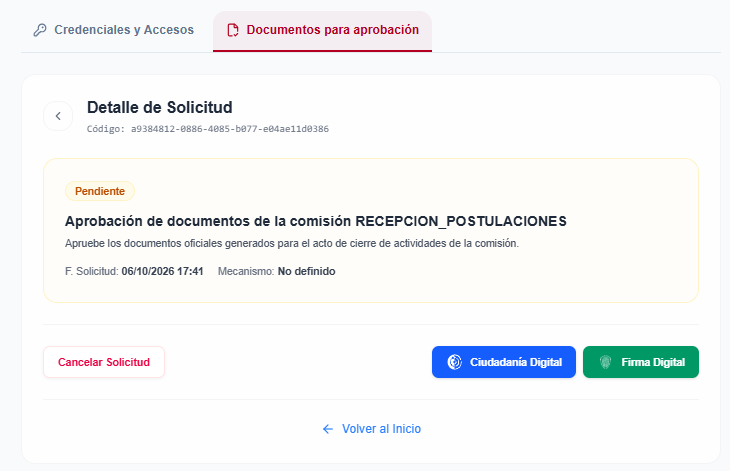
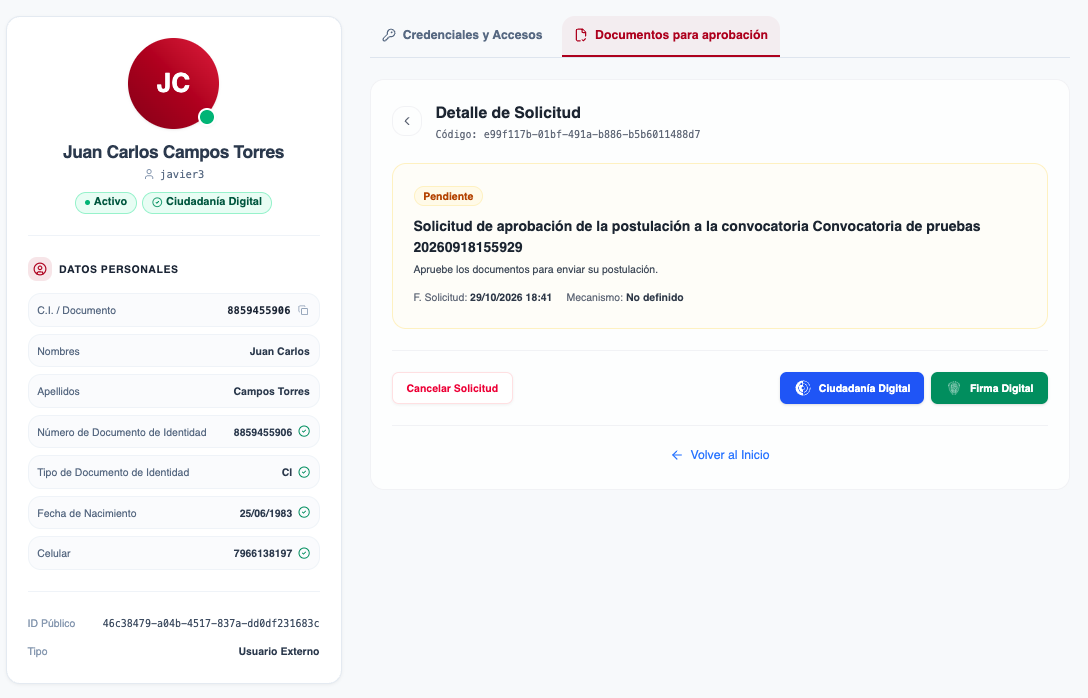
Al presionar Ver Detalle o Continuar con el proceso se abre la pantalla Detalle de Solicitud. En la parte superior se muestra el botón de regreso, el título Detalle de Solicitud y el código único de la solicitud.
A. Resumen de la solicitud
El recuadro de resumen presenta:
- La insignia de estado.
- El título o detalle de la solicitud.
- La información adicional, si corresponde.
- La fecha de solicitud (F. Solicitud).
- La fecha de inicio del proceso (Iniciada), si existe.
- El mecanismo de aprobación: Ciudadanía digital, Firma digital o No definido.
B. Documentos a Aprobar
Cuando la solicitud está En proceso o Cancelada, se muestra la sección Documentos a Aprobar con una tarjeta por cada documento oficial. Cada tarjeta incluye:
- El nombre o descripción del documento.
- La fecha de creación.
- El botón Ver Documento, que abre una vista previa del PDF.
- El botón Descargar Documento, que guarda una copia en su equipo.
Si la solicitud no tiene documentos individuales, se muestra el mensaje "No hay documentos individuales listados en esta solicitud".
C. Resultados de Aprobación
Cuando la solicitud ya fue procesada, se muestra la sección Resultados de Aprobación. Cada resultado indica:
- Aprobado o No Aprobado.
- El mensaje devuelto por el servicio de aprobación.
- La fecha de confirmación del resultado.
Si la aprobación se realizó con Ciudadanía Digital, el resultado puede incluir la sección Datos Ciudadanía Digital con:
- Doc. Identidad.
- Cód. Operación.
- Fecha Aprob..
- UUID Blockchain.
- SHA256.
Además, se muestra la sección Documento Oficial con la descripción, el tipo, el código, la fecha de creación, los botones de vista previa y descarga, y los hashes SHA256 y SHA1 cuando están disponibles.
D. Acciones sobre la solicitud
En la parte inferior de una solicitud pendiente o en proceso se muestran hasta tres botones:
| Botón | Color | Acción |
|---|---|---|
| Cancelar Solicitud | Rojo con borde | Anula la solicitud después de confirmar la acción. |
| Ciudadanía Digital | Azul | Inicia la aprobación mediante el servicio de Ciudadanía Digital. |
| Firma Digital | Verde | Inicia la firma con el aplicativo Jacobitus instalado en su equipo. |
El botón Ciudadanía Digital solo aparece si el mecanismo de la solicitud es Ciudadanía digital o No definido. El botón Firma Digital solo aparece si el mecanismo es Firma digital o No definido.
Dos formas de firmar
Para conocer el paso a paso de cada opción, consulte el capítulo Firma de Documentos. La aprobación con Ciudadanía Digital se realiza en el sitio oficial de la AGETIC; la Firma Digital se realiza con el aplicativo Jacobitus TOTAL instalado en su computadora.
4. Estados de una solicitud
| Estado | Significado | Acciones disponibles |
|---|---|---|
| Pendiente | La solicitud fue creada y espera su aprobación o firma. | Ver detalle, cancelar, Ciudadanía Digital o Firma Digital. |
| En proceso | La solicitud está siendo atendida o la firma se encuentra en curso. | Ver documentos, continuar con la firma o cancelar. |
| Completada | Los documentos fueron aprobados o firmados correctamente. | Consultar resultados, ver o descargar documentos. |
| Cancelada | La solicitud fue anulada antes de completarse. | Consultar el detalle y los documentos asociados. |
| Fallida | El proceso de aprobación no pudo completarse. | Consultar el detalle y reintentar el proceso si el sistema lo permite. |
5. Buenas prácticas
- Revise el mecanismo indicado en la solicitud antes de elegir cómo firmar.
- Verifique que los documentos listados sean los correctos antes de aprobarlos.
- No cancele una solicitud si ya inició el proceso de firma, salvo que esté seguro de que desea anularla.
- Si la solicitud queda en estado Fallida, consulte el detalle y vuelva a intentar el proceso o comuníquese con la mesa de ayuda.