Portal de Identidad
El Portal de Identidad de la Escuela de Jueces del Estado (EJE) es el espacio central donde cada usuario administra su cuenta institucional: sus datos personales, sus identificadores de acceso, sus identidades federadas, la autenticación de dos factores (2FA), su contraseña y los documentos que debe aprobar o firmar.
Acceso compartido
Para ingresar a este portal se utiliza el mismo inicio de sesión, registro de cuenta y recuperación de contraseña que en el Portal de Administración, el Portal de Comisiones, el Portal de Postulaciones y el módulo de Autenticación e Interoperabilidad. Consulte Acceso al Sistema para conocer el procedimiento.
Este portal es utilizado por administradores, postulantes y comisionados. Cuando uno de los portales del sistema requiere que usted complete sus datos o firme un documento, lo redirige automáticamente aquí y, al finalizar, lo devuelve al trámite de origen.
1. ¿Para qué sirve este portal?
El Portal de Identidad concentra las tareas de seguridad y de identificación personal:
- Completar y actualizar los datos personales que la institución necesita para identificarle.
- Verificar el correo electrónico para recibir avisos oficiales.
- Revisar los identificadores de acceso (nombre de usuario y correo) con los que inicia sesión.
- Vincular identidades federadas, como Ciudadanía Digital, Google u otros proveedores habilitados por el administrador.
- Activar o desactivar la autenticación de dos factores (2FA) y cambiar la contraseña.
- Aprobar o firmar documentos mediante Ciudadanía Digital o Firma Digital con Jacobitus.
2. Las dos pestañas principales
En la parte central de la pantalla encontrará dos pestañas:
| Pestaña | Contenido |
|---|---|
| Credenciales y Accesos | Identificadores de acceso, identidades federadas, autenticación de dos factores (2FA) y contraseña. |
| Documentos para aprobación | Bandeja de solicitudes de aprobación y firma, con filtros por estado y acceso al detalle de cada solicitud. |
La tarjeta lateral izquierda, con sus iniciales y sus datos personales, permanece visible mientras navega entre las pestañas.
3. Flujo general de uso
4. Contenido de esta guía
- Capítulo 1: Acceso y Perfil: Cómo ingresar al portal, verificar el correo electrónico, revisar la tarjeta de perfil y completar o editar los datos personales.
- Capítulo 2: Credenciales y Accesos: Identificadores de acceso, identidades federadas, autenticación de dos factores (2FA) y gestión de la contraseña.
- Capítulo 3: Documentos para Aprobación: Bandeja de solicitudes, filtros por estado, tarjeta de trámite en proceso y detalle de cada solicitud.
- Capítulo 4: Firma de Documentos: Aprobación mediante Ciudadanía Digital y firma digital con Jacobitus TOTAL, paso a paso.
5. Requisitos recomendados
Antes de comenzar
- Correo electrónico activo: lo necesitará para recibir el código de verificación y los avisos oficiales.
- Cuenta de Ciudadanía Digital: necesaria si va a aprobar documentos por esa vía o si el sistema se la solicita al ingresar.
- Jacobitus TOTAL instalado y abierto: necesario únicamente si elige la opción Firma Digital con token o certificado digital.
- Navegador actualizado: se recomienda Chrome, Edge o Firefox en su versión más reciente.
Acceso al portal
Ingrese al módulo Portal de Identidad mediante el enlace institucional proporcionado o a través de la redirección automática desde otro portal. El administrador del sistema le proporcionará sus credenciales de acceso si aún no cuenta con ellas.
Acceso y Perfil
Este capítulo explica cómo ingresar al Portal de Identidad, cómo verificar el correo electrónico de la cuenta y cómo completar o actualizar los datos personales que se muestran en la tarjeta de perfil.
1. Ingreso al portal
El Portal de Identidad no se utiliza de forma aislada: se abre automáticamente cuando un portal del sistema requiere que usted complete sus datos o firme un documento. También puede ingresar directamente con sus credenciales institucionales.
- Ingrese al módulo Portal de Identidad (a través del enlace habilitado por la institución o desde la redirección automática de otro portal).
- Inicie sesión con su nombre de usuario o correo electrónico y su contraseña, o mediante Ciudadanía Digital.
- Al validar sus datos, se abrirá la pantalla principal del portal.
Redirección automática
Si llegó desde otro portal, al terminar su gestión en el Portal de Identidad el sistema lo devolverá automáticamente al trámite de origen. No es necesario que cierre la sesión.
Encabezado superior
En la barra superior encontrará:
- El logotipo institucional y la etiqueta Portal de Identidad.
- Su avatar con iniciales, su nombre y el identificador con el que inició sesión.
- El botón Cerrar sesión, que finaliza la sesión de forma segura.
2. Verificación del correo electrónico
Para garantizar que reciba los avisos oficiales y proteger el acceso a su cuenta, el correo electrónico debe estar verificado. Mientras no lo esté, verá un aviso en la parte superior de la pantalla.
A. Aviso de verificación pendiente
El aviso muestra el texto Verificación de correo electrónico requerida, la etiqueta Acción pendiente, la dirección de correo sin confirmar y el botón Verificar correo ahora.
B. Modal de verificación
Al presionar Verificar correo ahora se abre el modal Verificar correo electrónico:
- El sistema envía un código de 6 dígitos a la dirección indicada y muestra el mensaje "Enviamos un código de 6 dígitos a la dirección...".
- Revise su bandeja de entrada y la carpeta de spam o correo no deseado.
- Escriba el código en el campo Código de verificación (el campo muestra el formato
000000). - Presione Confirmar verificación.
- Si el código es correcto, verá el mensaje ¡Correo verificado con éxito! y el aviso desaparecerá.
C. Opciones adicionales del modal
- Reenviar código: solicita un nuevo código a la misma dirección. El sistema muestra el mensaje "Se envió un nuevo código a tu correo.".
- Cancelar: cierra el modal sin modificar el estado del correo.
Si el código no llega
Espere unos segundos y use Reenviar código. Si el problema continúa, revise que la dirección mostrada en el modal sea correcta y comuníquese con la mesa de ayuda.
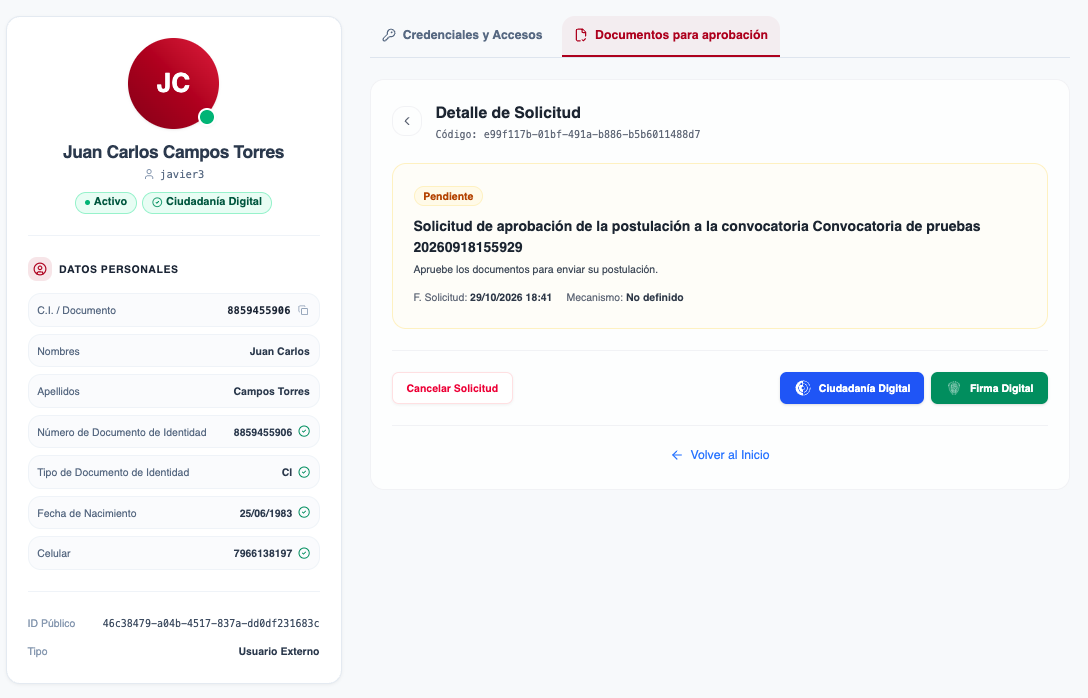
3. Tarjeta de perfil
En la columna izquierda se muestra la tarjeta con su información de identidad. Esta tarjeta permanece visible mientras navega por las pestañas Credenciales y Accesos y Documentos para aprobación.
La tarjeta contiene:
- Avatar con iniciales y el nombre completo del usuario.
- El identificador principal con el que inicia sesión.
- Las insignias de estado: Activo o Inactivo, Administrador (si corresponde) y Ciudadanía Digital (cuando la cuenta está vinculada y los datos están completos).
- La sección Datos Personales con los campos:
- C.I. / Documento, con un botón para copiar el número.
- Nombres y Apellidos.
- Los atributos adicionales configurados por la institución (por ejemplo, número de documento, tipo de documento, fecha de nacimiento y celular). Los datos verificados muestran una marca de verificación verde.
- Los datos de cuenta ID Público y Tipo (Usuario Interno o Usuario Externo).
4. Completar o editar los datos personales
El sistema revisa si los datos personales obligatorios están completos. El botón de edición cambia según la situación:
| Situación de los datos | Texto del botón | Acción |
|---|---|---|
| No se ha registrado ningún dato | Completar | Abre el formulario para llenar los datos faltantes. |
| Hay algunos datos registrados, pero faltan otros | Editar | Abre el formulario con los datos actuales para completarlos o corregirlos. |
| Todos los datos están completos | Editar Celular | Permite actualizar únicamente el número de celular de contacto. |
Cuando faltan datos, la tarjeta muestra además el aviso Datos pendientes de registro con el texto "Completa tus datos personales para habilitar todas las funciones de tu perfil.".
A. Formulario de datos personales
- Presione Completar o Editar en la sección Datos Personales.
- Se abrirá el modal Editar Datos Personales (o Editar Celular si los datos ya están completos).
- Complete o actualice los campos disponibles:
- Campos de texto libre, como nombres o apellidos.
- Listas de selección para valores predefinidos.
- Campo de fecha para la fecha de nacimiento.
- Campo de teléfono para el número de celular.
- Presione Guardar cambios.
- Si el guardado es correcto, verá el mensaje Datos guardados correctamente y la tarjeta se actualizará con la nueva información.
B. Campos bloqueados
Cuando los datos ya están completos, los campos que no se pueden modificar se muestran con la etiqueta Bloqueado y un icono de candado. En ese caso solo permanece editable el celular de contacto. Esta restricción protege la información validada por la institución.
C. Botones del formulario
- Guardar cambios: envía las modificaciones. Permanece deshabilitado mientras no existan cambios.
- Cancelar: cierra el modal sin guardar.
Datos verificados
Los datos que ya fueron verificados por la institución no se pueden editar desde este portal. Si detecta un error en un dato bloqueado, comuníquese con la mesa de ayuda o con el área de gestión de identidades.
5. Navegación hacia las pestañas
Una vez revisado su perfil, puede continuar con las dos pestañas centrales:
- Credenciales y Accesos: identificadores, identidades federadas, 2FA y contraseña.
- Documentos para aprobación: solicitudes pendientes, en proceso, completadas, canceladas o fallidas.
Credenciales y Accesos
La pestaña Credenciales y Accesos es la vista principal del Portal de Identidad. En ella usted administra los datos que utiliza para iniciar sesión y las capas de seguridad de su cuenta.
La pestaña se divide en cuatro secciones:
- Identificadores de Acceso
- Identidades Federadas
- Autenticación de Dos Factores (2FA)
- Contraseña
1. Identificadores de Acceso
La sección Identificadores de Acceso muestra las direcciones y credenciales utilizadas para iniciar sesión y autenticar la cuenta.
Cada identificador muestra:
- El valor del identificador (correo electrónico o nombre de usuario).
- Una etiqueta con el tipo: Email o Username.
- La descripción del uso: "Correo electrónico de autenticación y notificaciones" o "Nombre de usuario para inicio de sesión".
- La insignia Principal cuando es el identificador preferido para ingresar.
- Para los correos electrónicos, la insignia Verificado o No verificado.
Si un correo figura como No verificado, siga el procedimiento del capítulo Acceso y Perfil para confirmarlo con el código de 6 dígitos.
Identificador principal
El identificador marcado como Principal es el que el sistema muestra en el encabezado y utiliza por defecto para el inicio de sesión. Si necesita cambiarlo, solicite el ajuste al administrador o al área de gestión de identidades.
2. Identidades Federadas
La sección Identidades Federadas permite gestionar el enlace con proveedores de identidad oficiales y externos, como Ciudadanía Digital, Google u otros que el administrador haya habilitado.
La sección tiene dos partes:
A. Cuentas Enlazadas
Muestra las identidades externas que ya están conectadas a su cuenta. Cada cuenta enlazada presenta:
- El correo externo asociado.
- Una etiqueta con el nombre del proveedor.
- El identificador externo del usuario.
- La insignia Enlazada.
- La fecha de Vinculación y la fecha del Último acceso.
Si no hay cuentas conectadas, se muestra el mensaje "No tienes identidades federadas conectadas actualmente.".
B. Proveedores Disponibles para Conectar
Muestra la lista de proveedores que el administrador habilitó para vincular. Cada proveedor aparece como una tarjeta con su nombre y el texto Conectar con [nombre del proveedor].
- Presione la tarjeta del proveedor que desea vincular.
- El sistema lo redirigirá al sitio del proveedor para que se autentique.
- Autorice la vinculación con su cuenta externa.
- Al regresar al Portal de Identidad, verá la confirmación ¡Ciudadanía Digital Vinculada! y el sistema lo devolverá al sistema de origen.
Vinculación obligatoria de Ciudadanía Digital
Algunos trámites requieren que su cuenta esté vinculada con Ciudadanía Digital. Si al ingresar aparece la tarjeta Vinculación con Ciudadanía Digital Requerida, seleccione el proveedor oficial en Conectar Cuenta de Ciudadanía Digital para completar la vinculación y continuar.
Proveedores disponibles
La lista de proveedores la define el administrador del sistema. Si no aparece un proveedor que necesita, solicite su habilitación a la mesa de ayuda.
3. Autenticación de Dos Factores (2FA)
La sección Autenticación de Dos Factores (2FA) permite proteger la cuenta con una capa adicional de seguridad mediante códigos temporales generados desde el celular.
En el encabezado de la sección se muestra la insignia Activado o Desactivado según el estado actual.
A. Activar 2FA
Si el 2FA no está activado, verá el bloque Doble factor de autenticación no activado y el botón Activar 2FA.
- Presione Activar 2FA.
- Se abrirá el modal Activar doble factor de autenticación (2FA).
- Siga los pasos indicados:
- Abra una aplicación de autenticación como Google Authenticator, Microsoft Authenticator u otra compatible.
- Escanee con la cámara de la aplicación el código QR que muestra el sistema.
- Escriba en el formulario el código temporal de 6 dígitos generado por la aplicación.
- Presione Confirmar y activar 2FA.
- Si el código es correcto, verá el mensaje ¡Doble factor (2FA) activado con éxito! y la sección cambiará a estado Activado.
Código incorrecto o expirado
Si el código no es aceptado, el sistema mostrará el mensaje "El código ingresado es incorrecto o ha expirado". Verifique la hora de su celular, espere un nuevo código de la aplicación e inténtelo nuevamente. También puede presionar Cancelar y reiniciar la configuración.
B. Cambiar el celular o la aplicación 2FA
Cuando el 2FA ya está activado, la sección muestra:
- El estado Habilitado y la insignia 2FA Activado.
- La fecha en que se Activó el doble factor.
- El botón Cambiar Celular / 2FA.
- El botón Desactivar 2FA.
Para cambiar el dispositivo o la aplicación, presione Cambiar Celular / 2FA y repita el proceso de escaneo del código QR y confirmación con el nuevo código temporal.
C. Desactivar 2FA
- Presione Desactivar 2FA.
- Se abrirá el modal Desactivar doble factor (2FA) con la advertencia sobre la reducción del nivel de seguridad.
- Presione nuevamente Desactivar 2FA para confirmar.
- Si la operación es correcta, verá el mensaje Doble factor de autenticación (2FA) desactivado con éxito y la sección volverá al estado Desactivado.
Recomendación de seguridad
Mantenga el 2FA activado siempre que sea posible. Si va a cambiar de celular, configure el nuevo dispositivo antes de desactivar el anterior.
4. Contraseña
La sección Contraseña permite crear o cambiar la clave de acceso para iniciar sesión.
En el encabezado se muestra la insignia Configurada o Sin contraseña.
A. Cambiar una contraseña existente
Si la cuenta ya tiene contraseña, el bloque Contraseña establecida muestra la insignia Activa y el botón Cambiar contraseña.
- Presione Cambiar contraseña.
- En el modal Cambiar contraseña, complete:
- Contraseña actual.
- Nueva contraseña (mínimo 6 caracteres).
- Confirmar contraseña.
- Presione Cambiar contraseña.
- Si el cambio es correcto, verá el mensaje Su contraseña fue cambiada, inicie sesión nuevamente. Por seguridad, se cerrarán todas las sesiones activas y será redirigido a la pantalla de acceso en pocos segundos.
B. Crear una contraseña
Si la cuenta no tiene contraseña, el bloque Sin contraseña configurada muestra la insignia Pendiente y el botón Crear contraseña.
- Presione Crear contraseña.
- En el modal Crear contraseña, escriba la Contraseña y su confirmación.
- Presione Crear contraseña.
- Al finalizar, el sistema cerrará la sesión y lo redirigirá al inicio de sesión.
C. Reglas y mensajes de validación
- La contraseña debe tener al menos 6 caracteres.
- Si las contraseñas no coinciden, se mostrará el mensaje Las contraseñas no coinciden.
- Si falta algún campo, el formulario indicará la validación correspondiente antes de enviar la solicitud.
Cierre de sesión por seguridad
Después de cambiar o crear la contraseña, todas las sesiones activas se cierran. Deberá iniciar sesión nuevamente con la nueva contraseña.
5. Recomendaciones generales
- Verifique su correo electrónico para recibir notificaciones oficiales.
- Mantenga al menos una identidad federada vinculada, especialmente Ciudadanía Digital, si la utiliza para firmar documentos.
- Active el 2FA y guarde el acceso a su aplicación de autenticación.
- No comparta su contraseña ni los códigos temporales con terceros.
Documentos para Aprobación
La pestaña Documentos para aprobación concentra todas las solicitudes que requieren su intervención para aprobar o firmar documentos oficiales. Estas solicitudes pueden provenir del Portal de Postulaciones, del Portal de Administración o del Portal de Comisiones.
En esta pestaña usted puede:
- Consultar el listado completo de solicitudes.
- Filtrar por estado.
- Revisar el detalle de cada solicitud y los documentos que la componen.
- Cancelar una solicitud pendiente.
- Iniciar la aprobación por Ciudadanía Digital o por Firma Digital.
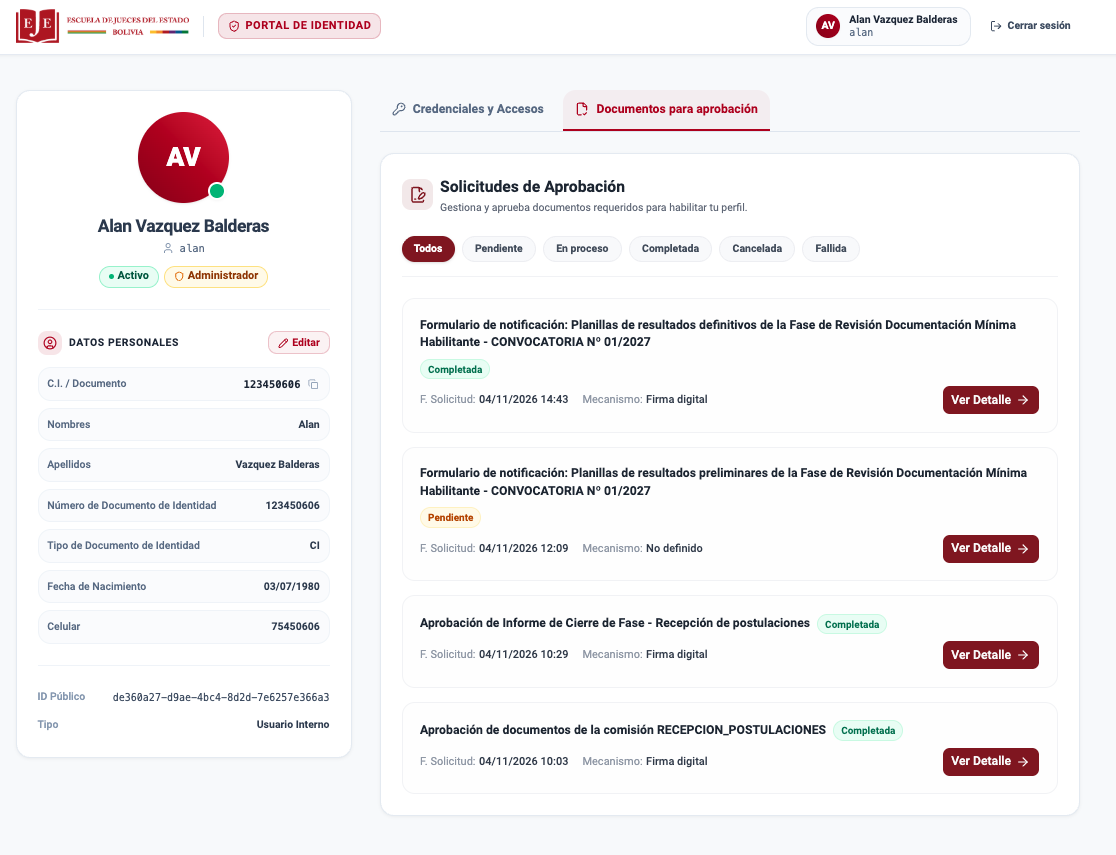
1. Bandeja de Solicitudes de Aprobación
Al ingresar a la pestaña se muestra la sección Solicitudes de Aprobación, con la descripción "Gestiona y aprueba documentos requeridos para habilitar tu perfil.".
A. Filtros por estado
En la parte superior encontrará las siguientes opciones de filtrado:
| Filtro | Significado |
|---|---|
| Todos | Muestra todas las solicitudes, sin importar su estado. |
| Pendiente | La solicitud fue creada y aún no ha sido aprobada ni firmada. |
| En proceso | La solicitud está siendo atendida o el proceso de firma se encuentra en curso. |
| Completada | La solicitud fue aprobada o firmada correctamente. |
| Cancelada | La solicitud fue anulada antes de completarse. |
| Fallida | El proceso de aprobación no pudo completarse. |
Al seleccionar un filtro, el listado se actualiza y la paginación vuelve a la primera página.
B. Tarjetas del listado
Cada solicitud se presenta en una tarjeta con:
- El título o detalle de la solicitud (por ejemplo, "Aprobación de la postulación a la convocatoria...").
- La insignia de estado con su color correspondiente.
- La fecha de la solicitud (F. Solicitud).
- El mecanismo de aprobación: Ciudadanía digital, Firma digital o No definido.
- El botón Ver Detalle, que abre la pantalla completa de la solicitud.
Si no hay solicitudes para el filtro seleccionado, se muestra el mensaje "No se encontraron solicitudes de aprobación en este estado".
Paginación
Cuando existen muchas solicitudes, el listado se divide en páginas. Use los controles de paginación en la parte inferior para navegar entre ellas.
2. Tarjeta de trámite en proceso
Cuando existe una solicitud activa o recién procesada, la pestaña muestra primero la tarjeta Trámite de Aprobación en Proceso, con el texto "Tienes una solicitud activa que requiere tu atención o está siendo procesada.".
La tarjeta incluye:
- El estado actual de la solicitud.
- El título o detalle del trámite.
- La fecha de solicitud, la fecha de inicio del proceso y el mecanismo.
- Un campo de información adicional, si la solicitud lo incluye.
- El botón Volver, para regresar al listado general.
- Los botones de acción disponibles según el estado:
- Cancelar Solicitud, si la solicitud aún puede anularse.
- Continuar con el proceso, si la firma digital está pendiente.
- Ir a mis postulaciones, si la solicitud ya fue completada y existe un destino de retorno.
3. Detalle de la Solicitud
Al presionar Ver Detalle o Continuar con el proceso se abre la pantalla Detalle de Solicitud. En la parte superior se muestra el botón de regreso, el título Detalle de Solicitud y el código único de la solicitud.
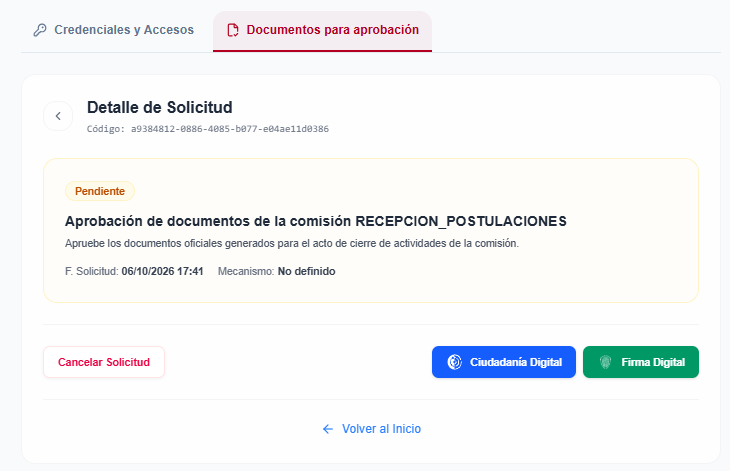
A. Resumen de la solicitud
El recuadro de resumen presenta:
- La insignia de estado.
- El título o detalle de la solicitud.
- La información adicional, si corresponde.
- La fecha de solicitud (F. Solicitud).
- La fecha de inicio del proceso (Iniciada), si existe.
- El mecanismo de aprobación: Ciudadanía digital, Firma digital o No definido.
B. Documentos a Aprobar
Cuando la solicitud está En proceso o Cancelada, se muestra la sección Documentos a Aprobar con una tarjeta por cada documento oficial. Cada tarjeta incluye:
- El nombre o descripción del documento.
- La fecha de creación.
- El botón Ver Documento, que abre una vista previa del PDF.
- El botón Descargar Documento, que guarda una copia en su equipo.
Si la solicitud no tiene documentos individuales, se muestra el mensaje "No hay documentos individuales listados en esta solicitud".
C. Resultados de Aprobación
Cuando la solicitud ya fue procesada, se muestra la sección Resultados de Aprobación. Cada resultado indica:
- Aprobado o No Aprobado.
- El mensaje devuelto por el servicio de aprobación.
- La fecha de confirmación del resultado.
Si la aprobación se realizó con Ciudadanía Digital, el resultado puede incluir la sección Datos Ciudadanía Digital con:
- Doc. Identidad.
- Cód. Operación.
- Fecha Aprob..
- UUID Blockchain.
- SHA256.
Además, se muestra la sección Documento Oficial con la descripción, el tipo, el código, la fecha de creación, los botones de vista previa y descarga, y los hashes SHA256 y SHA1 cuando están disponibles.
D. Acciones sobre la solicitud
En la parte inferior de una solicitud pendiente o en proceso se muestran hasta tres botones:
| Botón | Color | Acción |
|---|---|---|
| Cancelar Solicitud | Rojo con borde | Anula la solicitud después de confirmar la acción. |
| Ciudadanía Digital | Azul | Inicia la aprobación mediante el servicio de Ciudadanía Digital. |
| Firma Digital | Verde | Inicia la firma con el aplicativo Jacobitus instalado en su equipo. |
El botón Ciudadanía Digital solo aparece si el mecanismo de la solicitud es Ciudadanía digital o No definido. El botón Firma Digital solo aparece si el mecanismo es Firma digital o No definido.
Dos formas de firmar
Para conocer el paso a paso de cada opción, consulte el capítulo Firma de Documentos. La aprobación con Ciudadanía Digital se realiza en el sitio oficial de la AGETIC; la Firma Digital se realiza con el aplicativo Jacobitus TOTAL instalado en su computadora.
4. Estados de una solicitud
| Estado | Significado | Acciones disponibles |
|---|---|---|
| Pendiente | La solicitud fue creada y espera su aprobación o firma. | Ver detalle, cancelar, Ciudadanía Digital o Firma Digital. |
| En proceso | La solicitud está siendo atendida o la firma se encuentra en curso. | Ver documentos, continuar con la firma o cancelar. |
| Completada | Los documentos fueron aprobados o firmados correctamente. | Consultar resultados, ver o descargar documentos. |
| Cancelada | La solicitud fue anulada antes de completarse. | Consultar el detalle y los documentos asociados. |
| Fallida | El proceso de aprobación no pudo completarse. | Consultar el detalle y reintentar el proceso si el sistema lo permite. |
5. Buenas prácticas
- Revise el mecanismo indicado en la solicitud antes de elegir cómo firmar.
- Verifique que los documentos listados sean los correctos antes de aprobarlos.
- No cancele una solicitud si ya inició el proceso de firma, salvo que esté seguro de que desea anularla.
- Si la solicitud queda en estado Fallida, consulte el detalle y vuelva a intentar el proceso o comuníquese con la mesa de ayuda.
Firma de Documentos
Cuando una solicitud de aprobación se encuentra en estado Pendiente, usted debe firmar o aprobar sus documentos oficiales para que el trámite continúe en el portal de origen. El Portal de Identidad ofrece dos mecanismos:
- Ciudadanía Digital: aprobación en línea mediante su cuenta ciudadana, sin necesidad de instalar programas.
- Firma Digital con Jacobitus: firma criptográfica con su certificado digital (token USB o archivo
.p12) a través del aplicativo Jacobitus TOTAL instalado en su computadora.
Ambas opciones se inician desde el detalle de la solicitud.
1. Punto de partida: detalle de una solicitud pendiente
- Ingrese a la pestaña Documentos para aprobación.
- Localice la solicitud en estado Pendiente y presione Ver Detalle.
- En la parte inferior del detalle encontrará los botones de acción:
| Botón | Color | Cuándo aparece |
|---|---|---|
| Cancelar Solicitud | Rojo con borde | Siempre que la solicitud aún pueda anularse. |
| Ciudadanía Digital | Azul | Cuando el mecanismo es Ciudadanía digital o No definido. |
| Firma Digital | Verde | Cuando el mecanismo es Firma digital o No definido. |
Verifique los documentos antes de firmar
Revise la sección Documentos a Aprobar y abra cada archivo con Ver Documento para confirmar que el contenido es correcto. Una vez firmada, la solicitud pasa a estado Completada y no puede modificarse.
2. Opción A: Aprobación mediante Ciudadanía Digital
Este mecanismo no requiere token ni programas instalados; utiliza su cuenta de Ciudadanía Digital.
- Presione el botón azul Ciudadanía Digital.
- El sistema genera un enlace seguro de aprobación y lo redirige a la pasarela estatal de Ciudadanía Digital.
- Autentíquese en el sitio de Ciudadanía Digital con su documento de identidad y su contraseña.
- Confirme la solicitud de aprobación, ya sea en la misma página o desde la aplicación móvil de Ciudadanía Digital instalada en su teléfono.
- Al confirmar, el sistema lo devuelve automáticamente al Portal de Identidad y muestra la pantalla Proceso Completado con el mensaje "La solicitud de aprobación cambió de estado. Redirigiéndote a tu destino...".
- Espere la redirección: volverá al detalle de la solicitud o al portal de origen.
Durante la espera, el portal muestra la pantalla Verificando firma digital con el texto "Conectando de forma segura con Ciudadanía Digital..." y el estado actual de la solicitud, que se actualiza en tiempo real.
Resultado de la aprobación por Ciudadanía Digital
Al finalizar, el detalle de la solicitud mostrará la sección Resultados de Aprobación con la marca Aprobado y, en Datos Ciudadanía Digital, los siguientes datos:
- Doc. Identidad.
- Cód. Operación.
- Fecha Aprob..
- UUID Blockchain.
- SHA256.
Si no regresa automáticamente
Si cierra la ventana de Ciudadanía Digital antes de confirmar, vuelva a la pestaña Documentos para aprobación y abra nuevamente el detalle de la solicitud. Si el estado sigue en Pendiente, repita el proceso.
3. Opción B: Firma Digital con Jacobitus TOTAL
Este mecanismo permite firmar criptográficamente con un certificado digital para personas naturales, ya sea en un token USB o en un archivo de software .p12.
Al presionar el botón verde Firma Digital se abre el asistente Firma Digital con Jacobitus, que avanza por cuatro fases:
Paso 1: Conexión con el servicio local
El portal comprueba si el aplicativo Jacobitus TOTAL está abierto en su computadora.
- Si el servicio responde, el asistente continúa al paso de identificación.
- Si no responde, se muestra el mensaje Servicio de Firma no Detectado:
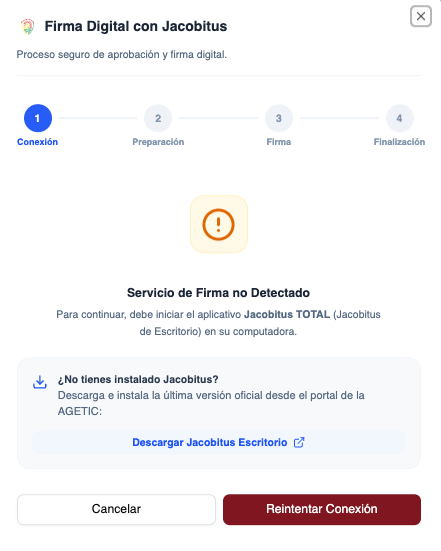
Para resolverlo:
- Abra el programa Jacobitus TOTAL en su computadora y verifique que aparezca en la barra de tareas.
- Si aún no lo tiene instalado, use el enlace Descargar Jacobitus Escritorio que aparece en el mismo mensaje.
- Presione Reintentar Conexión. El asistente volverá a comprobar el servicio.
Requisitos del equipo
Jacobitus debe estar instalado en la misma computadora desde la que está usando el navegador. Si trabaja en un equipo institucional, confirme con el área de sistemas que el aplicativo esté autorizado y en ejecución.
Paso 2: Identificación del firmante
Cuando el servicio está disponible, el asistente solicita el documento de identidad:
- En el campo Carnet de Identidad (CI) verifique o escriba su número. Si el portal ya lo conoce, el campo aparece precargado.
- Presione Continuar.
- Si el campo está vacío, el sistema mostrará el mensaje "Debe ingresar su número de CI.".
Puede presionar Cancelar para cerrar el asistente sin iniciar la firma.
Paso 3: Preparación de documentos
El sistema envía la solicitud al servidor y prepara los documentos oficiales. Durante este paso verá el título Descargando y preparando documentos... y la lista de archivos con su progreso individual. Espere hasta que la barra llegue al 100 %.
Paso 4: Firma criptográfica e ingreso del PIN
Al terminar la preparación se abre la ventana flotante de Jacobitus Escritorio asociada a su solicitud:
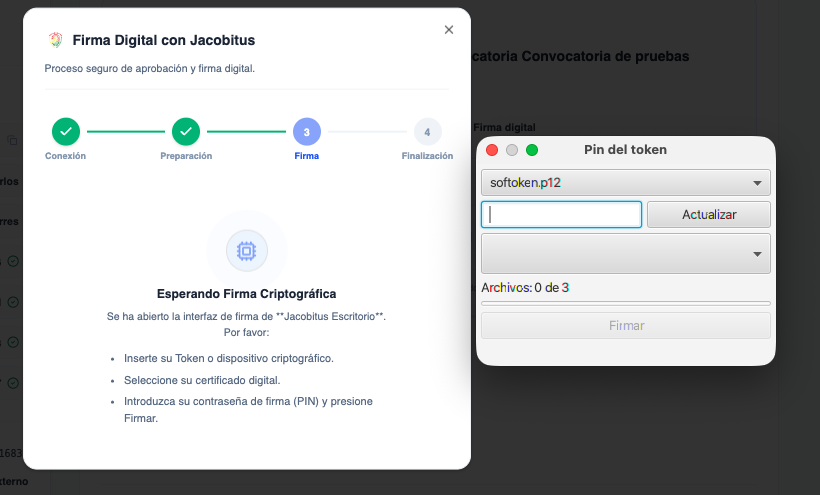
- Conecte su token USB a la computadora o seleccione su archivo de certificado
.p12. - En la lista desplegable, elija el certificado digital emitido a su nombre.
- Escriba su contraseña de firma (PIN del token).
- Presione Firmar.
Jacobitus estampa la firma digital en cada hoja de los documentos.
Paso 5: Finalización y registro en el servidor
El portal recibe los documentos firmados y registra los certificados criptográficos:
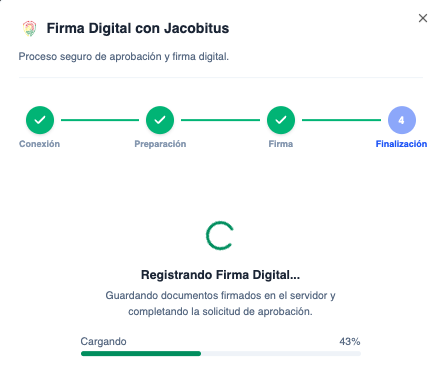
Al completarse el proceso verá la confirmación Aprobación Completada, con el mensaje "Los documentos oficiales fueron firmados digitalmente de forma correcta y la solicitud ha sido aprobada.".
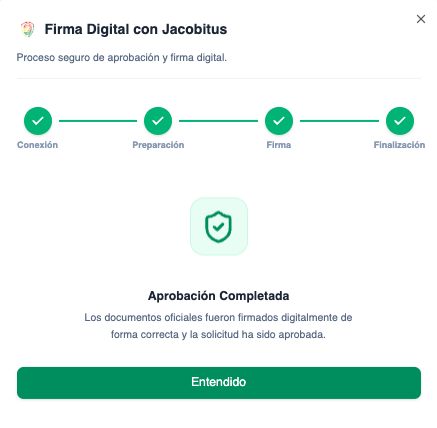
Presione Entendido para cerrar el asistente. La solicitud cambiará a estado Completada y podrá consultar los resultados y los documentos firmados.
Si ocurre un error durante la firma
Si algún paso falla, el asistente muestra el mensaje Ha Ocurrido un Error con la descripción del problema y dos opciones:
- Cerrar: abandona el asistente sin modificar la solicitud.
- Reintentar Proceso: reinicia el asistente desde la verificación del servicio local.
Errores frecuentes
- Servicio no detectado: Jacobitus no está abierto o no está instalado en el equipo.
- PIN incorrecto: verifique la contraseña del token; después de varios intentos fallidos el token puede bloquearse.
- Certificado no válido o vencido: comuníquese con la entidad emisora del certificado.
- Pérdida de conexión: verifique su red y use Reintentar Proceso.
4. Después de firmar
Al completar cualquiera de los dos mecanismos:
- El detalle de la solicitud cambia a estado Completada.
- Se habilita la sección Resultados de Aprobación con el resultado, el mensaje del servicio y la fecha de confirmación.
- La sección Documento Oficial muestra la descripción, el tipo, el código, la fecha de creación y los botones Ver Documento y Descargar Documento.
- Cuando están disponibles, se muestran los hashes SHA256 y SHA1 para verificar la integridad del archivo.
- Si la solicitud se originó en otro portal, el sistema lo devuelve automáticamente al trámite correspondiente.
Finalice el trámite en el portal de origen
Firmar los documentos en el Portal de Identidad confirma la aprobación, pero no necesariamente envía el trámite. Si llegó desde el Portal de Postulaciones o el Portal de Comisiones, regrese a ese portal y presione el botón de envío o cierre correspondiente.
5. Comparación de los mecanismos
| Aspecto | Ciudadanía Digital | Firma Digital (Jacobitus) |
|---|---|---|
| Requiere instalar programas | No | Sí, Jacobitus TOTAL |
| Requiere token o certificado | No | Sí, token USB o archivo .p12 |
| Se realiza en | Sitio web de Ciudadanía Digital | Portal de Identidad + Jacobitus de escritorio |
| Identificación | Documento y contraseña de Ciudadanía Digital | Número de CI y PIN del certificado |
| Confirmación | En el navegador o en la app móvil | En Jacobitus de escritorio |
6. Recomendaciones
- Mantenga Ciudadanía Digital vinculada a su cuenta; es el mecanismo más simple y no depende de programas locales.
- Si utiliza Firma Digital, verifique antes de comenzar que Jacobitus esté abierto y que el token o certificado esté vigente.
- No comparta su PIN ni su contraseña de Ciudadanía Digital.
- Conserve los documentos firmados y los hashes que muestra el sistema como respaldo del trámite.
- Si una solicitud queda en estado Fallida, revise el detalle y reintente el proceso; si el problema persiste, comuníquese con la mesa de ayuda.