Acceso al Sistema
El Acceso al Sistema es el punto de entrada común a todas las plataformas de la Escuela de Jueces del Estado (EJE). Está implementado sobre el Sistema Único de Identificación, un servicio centralizado que valida la identidad del usuario una sola vez y lo redirige al portal que solicitó el acceso.
Esto significa que no existen cuentas ni contraseñas distintas por portal: el mismo usuario, correo electrónico o proveedor externo le permite ingresar a cualquiera de los sistemas institucionales para los que tenga permisos.
1. Plataformas que comparten este acceso
| Plataforma | Uso principal |
|---|---|
| Autenticación e Interoperabilidad | Administración de identidades, usuarios, proveedores y clientes OAuth2. |
| Portal de Administración | Gestión de convocatorias, fases, habilitaciones y publicaciones. |
| Portal de Comisiones | Evaluación, calificación y cierre de actividades de las comisiones. |
| Portal de Identidad | Datos personales, credenciales, 2FA y firma de documentos del usuario. |
| Portal de Postulaciones | Consulta de convocatorias, postulación, seguimiento e impugnaciones. |
Un solo inicio de sesión
Si ya inició sesión en cualquiera de estas plataformas y su sesión sigue activa, al abrir otro portal el sistema lo reconocerá automáticamente y no volverá a solicitar sus credenciales.
2. Componentes del acceso
Este módulo documenta los tres procesos que comparten todas las plataformas:
- Inicio de Sesión: ingreso con usuario y contraseña, Google, Ciudadanía Digital u otro proveedor habilitado.
- Registro de Cuenta: creación de una cuenta nueva mediante formulario institucional o mediante un proveedor de identidad externo.
- Recuperación de Contraseña: restablecimiento de la clave de acceso mediante un código de verificación enviado por correo electrónico.
Según su situación, la ruta de acceso recomendada es:
3. Contenido de este módulo
- Inicio de Sesión: métodos de autenticación, ingreso con usuario y contraseña, proveedores externos y redirección al portal de destino.
- Registro de Cuenta: creación de cuenta con formulario institucional o con Ciudadanía Digital y Google, verificación del correo y vinculación de identidades federadas.
- Recuperación de Contraseña: restablecimiento de la contraseña olvidada mediante código de verificación por correo.
Después de ingresar
Una vez autenticado, cada plataforma lo llevará a su panel principal. Para gestionar sus datos personales, credenciales, 2FA o documentos pendientes de firma, consulte el Portal de Identidad.
Inicio de Sesión
El proceso de inicio de sesión se realiza a través del Sistema Único de Identificación de la Escuela de Jueces del Estado, una plataforma centralizada de autenticación segura que da acceso a todos los portales institucionales: Portal de Administración, Portal de Comisiones, Portal de Identidad y Portal de Postulaciones.
Un solo acceso para todos los portales
No existen credenciales distintas para cada portal. El mismo usuario y contraseña, o el mismo proveedor externo, le permite ingresar a cualquiera de las plataformas de la Escuela de Jueces del Estado a las que tenga permiso de acceso.
Pantalla de selección de método de autenticación
Al acceder al sistema, se mostrará la pantalla principal de inicio de sesión. En ella, el usuario deberá seleccionar el método de autenticación con el que desea ingresar.
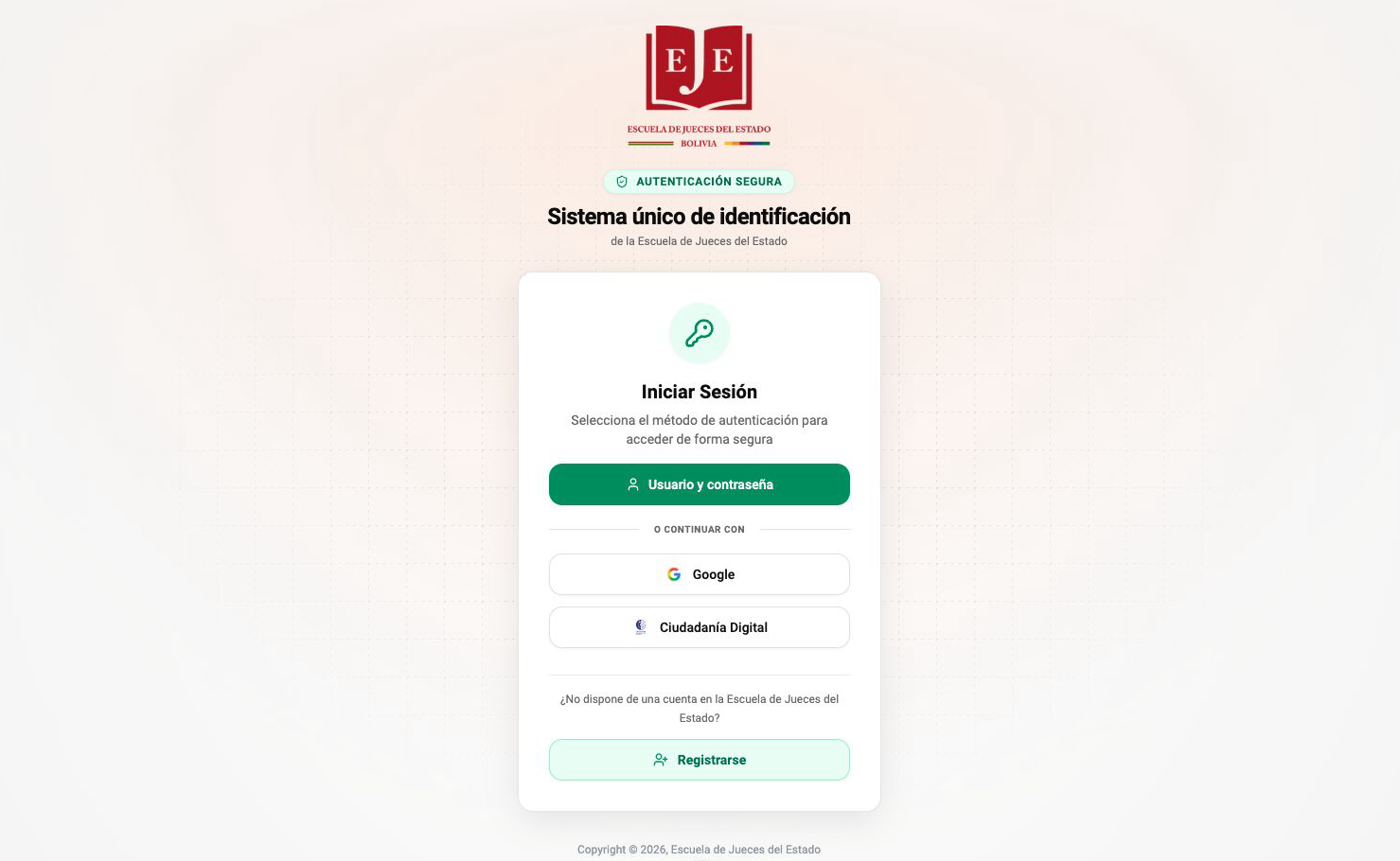
Los métodos disponibles son:
- Usuario y contraseña — Acceso mediante credenciales institucionales (correo electrónico o nombre de usuario, y contraseña).
- Google — Acceso mediante una cuenta de Google.
- Ciudadanía Digital — Acceso mediante el servicio de Ciudadanía Digital del Estado Plurinacional de Bolivia.
Nota: Dependiendo de la configuración del sistema, podrían estar disponibles otros proveedores de identidad en la lista. Para cualquiera de ellos, el usuario deberá contar con una cuenta activa en el proveedor seleccionado.
Método 1: Usuario y contraseña
Este método permite autenticarse utilizando las credenciales institucionales asignadas por la Escuela de Jueces del Estado.
Paso 1 - Ingresar el correo electrónico o nombre de usuario
Al seleccionar la opción "Usuario y contraseña", el sistema mostrará un formulario donde deberá ingresar su correo electrónico institucional o nombre de usuario asociado a su cuenta.
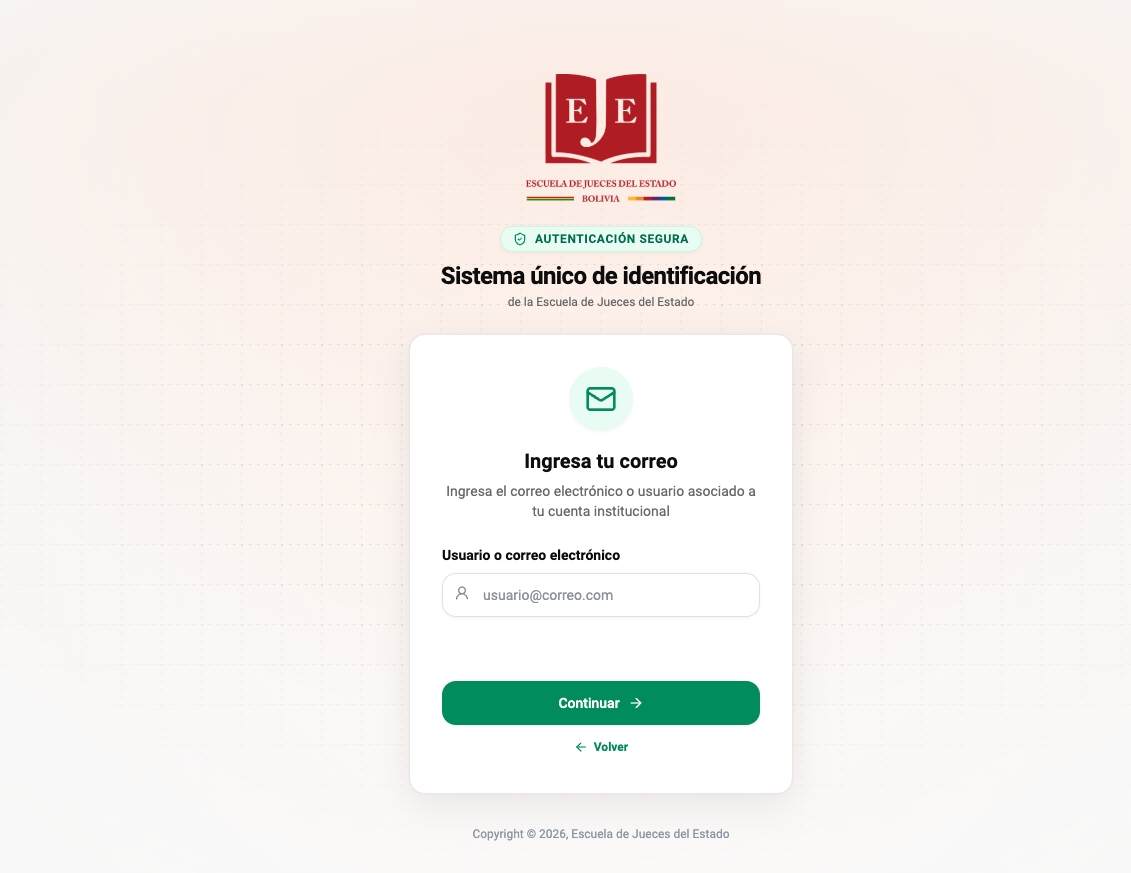
Una vez ingresado el dato, haga clic en el botón "Continuar" para avanzar al siguiente paso.
Nota: Si desea volver a la pantalla anterior para seleccionar otro método de autenticación, haga clic en el enlace "← Volver".
Paso 2 - Ingresar la contraseña
Si el correo electrónico o nombre de usuario es reconocido por el sistema, se mostrará la pantalla de ingreso de contraseña. En la parte superior se indicará el usuario con el que se está iniciando sesión. Ingrese su contraseña en el campo correspondiente y haga clic en "Continuar".
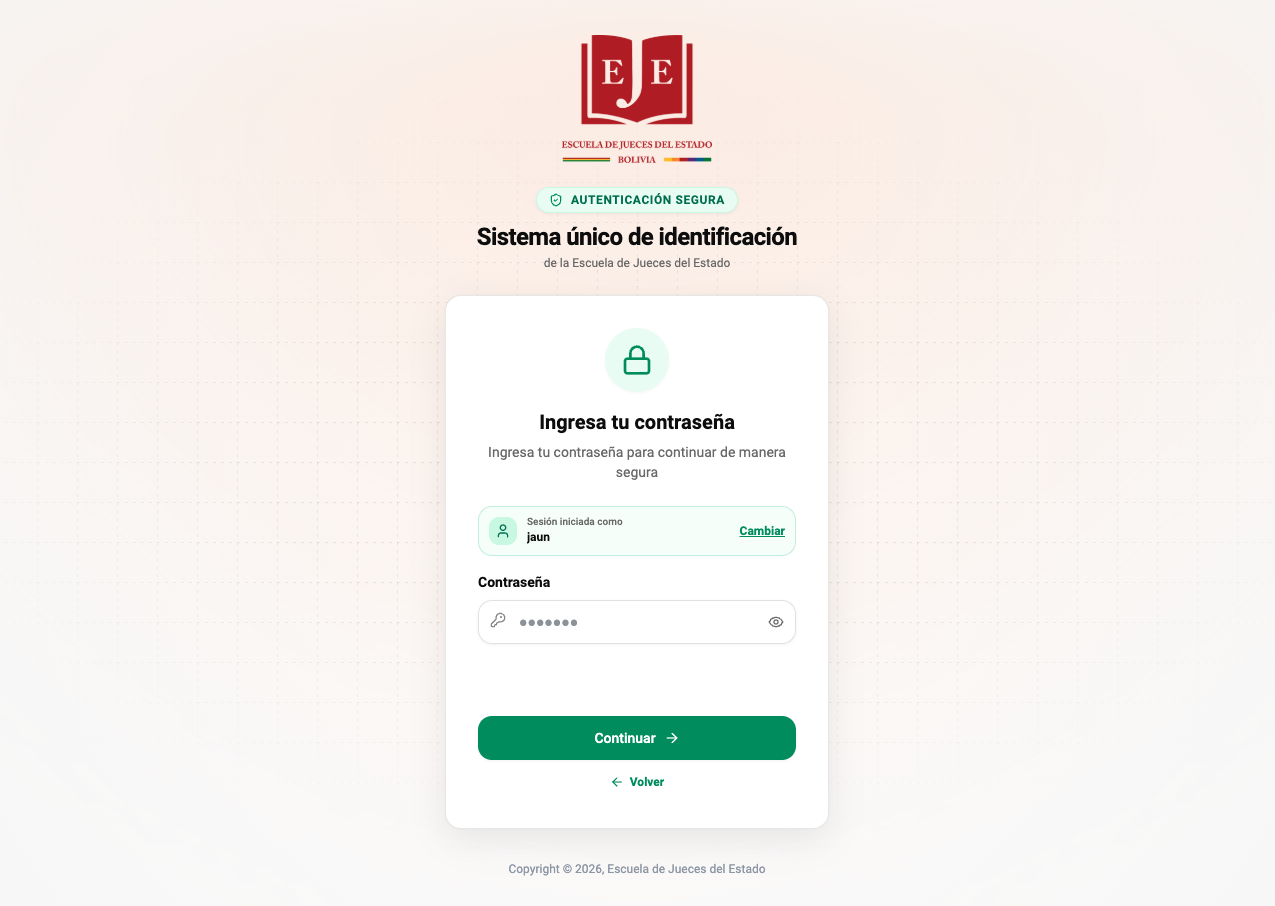
Consejo: Puede utilizar el ícono del ojo (👁) ubicado al extremo derecho del campo de contraseña para mostrar u ocultar los caracteres ingresados.
¿Olvidó su contraseña?: Si no recuerda su clave de acceso, puede recuperarla haciendo clic en el enlace correspondiente en pantalla o consultando la guía de Recuperación de Contraseña.
Nota: Si necesita cambiar el usuario, haga clic en el enlace "Cambiar" que aparece junto al nombre de usuario identificado.
Paso 3 - Autenticación completada
Si las credenciales son correctas, el sistema mostrará una pantalla de confirmación indicando que la autenticación ha sido completada exitosamente. El sistema redirigirá de forma automática al portal que haya solicitado el acceso (por ejemplo, el Portal de Administración, el Portal de Comisiones, el Portal de Identidad o el Portal de Postulaciones).
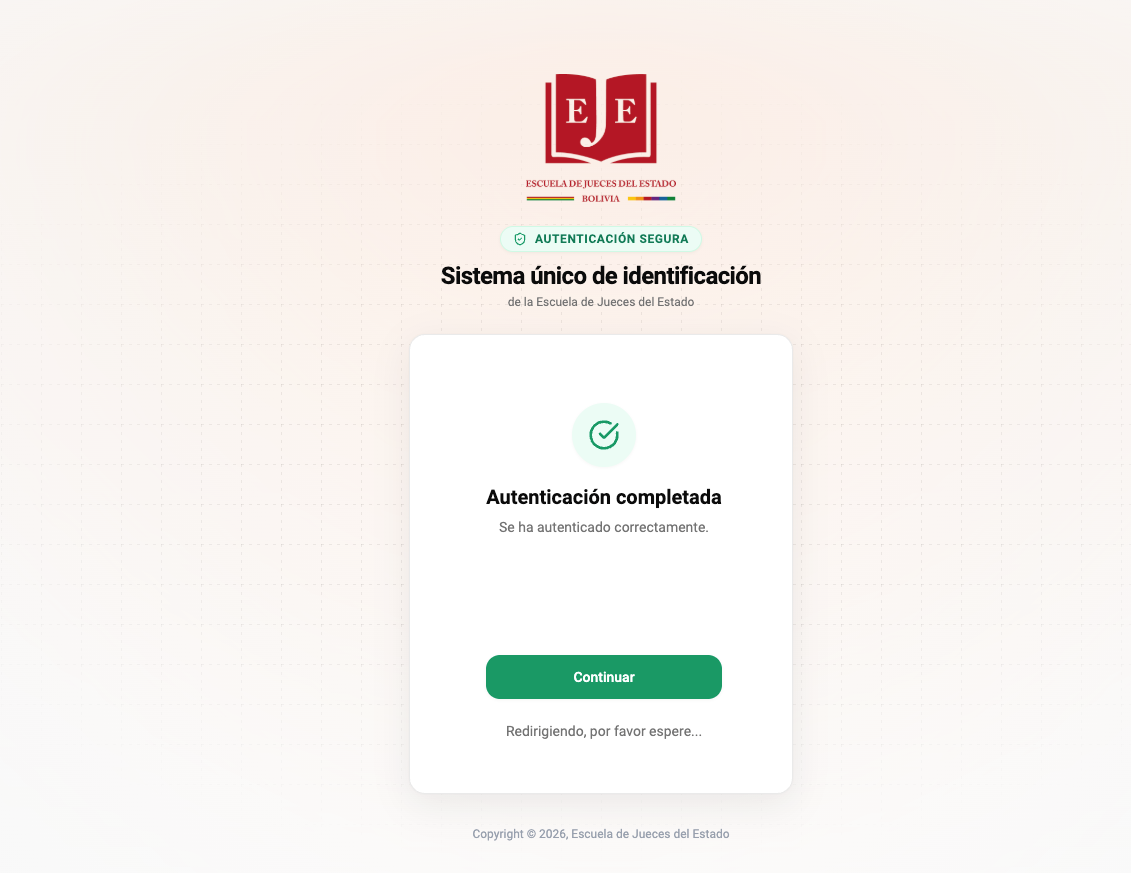
Nota: La redirección es automática. En caso de que no ocurra de forma inmediata, puede hacer clic en el botón "Continuar" para ser redirigido manualmente.
Método 2: Google u otro proveedor externo
Si el usuario prefiere autenticarse mediante Google, Ciudadanía Digital u otro proveedor externo disponible en la lista, deberá seguir los pasos descritos a continuación.
Requisito previo: El usuario debe contar con una cuenta activa y válida en el proveedor de identidad que desea utilizar.
Paso 1 - Seleccionar el proveedor
En la pantalla principal de inicio de sesión, haga clic sobre el botón del proveedor de su preferencia (por ejemplo, "Google" o "Ciudadanía Digital").
Paso 2 - Autenticarse en el proveedor externo
El sistema redirigirá al usuario a la página de autenticación del proveedor seleccionado. El comportamiento puede variar según el proveedor:
- Si ya tiene una sesión activa en el proveedor (por ejemplo, una cuenta de Google con sesión iniciada en el navegador), se mostrará una lista de cuentas disponibles para seleccionar. El usuario solo deberá hacer clic sobre la cuenta con la que desea ingresar.
- Si no tiene una sesión activa, el proveedor le solicitará ingresar sus credenciales (correo electrónico y contraseña) directamente en su plataforma.
Nota: Este proceso de autenticación se realiza íntegramente en la plataforma del proveedor externo. La Escuela de Jueces del Estado no almacena ni gestiona las credenciales de proveedores terceros.
Paso 3 - Autenticación completada y redirección
Una vez que el proveedor externo confirme la identidad del usuario, el sistema redirigirá automáticamente al portal solicitado.
Nota: La redirección es automática. En caso de que no ocurra de forma inmediata, puede hacer clic en el botón "Continuar" para ser redirigido manualmente.
Registro de una cuenta nueva
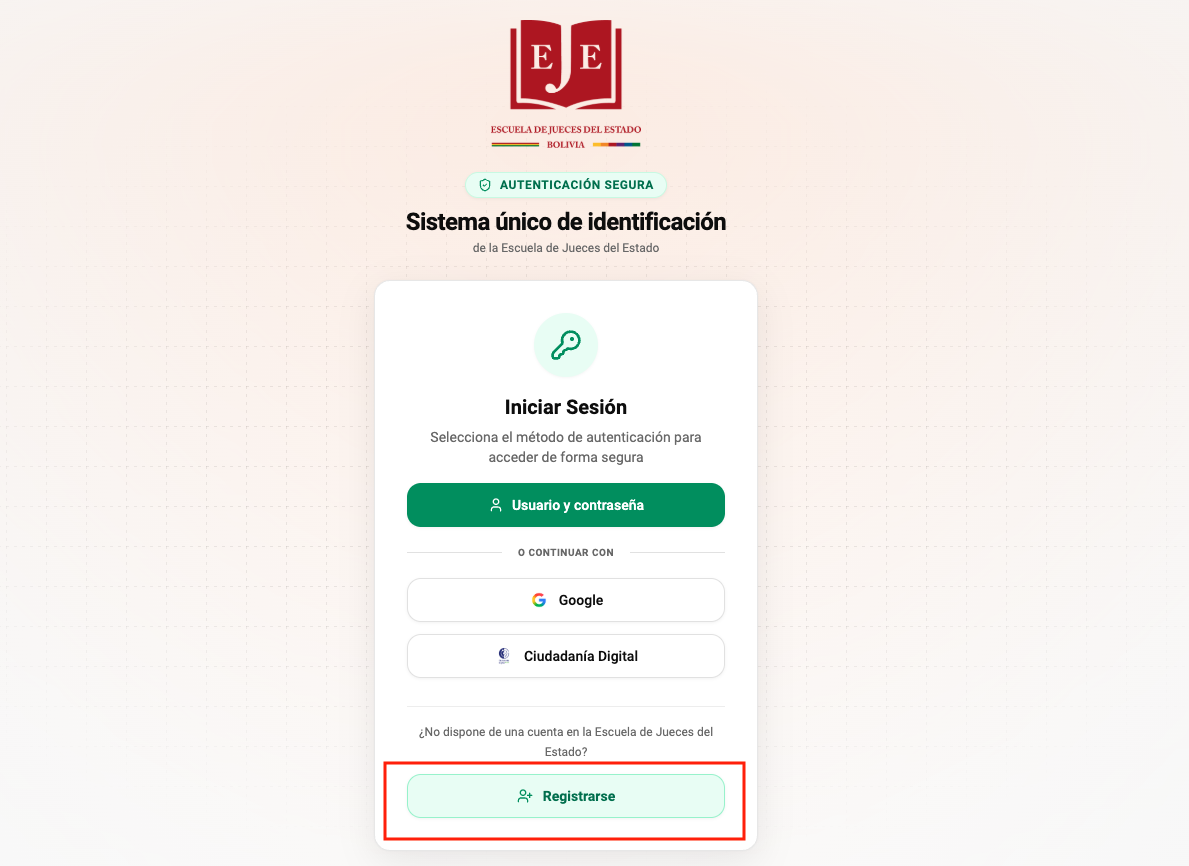
Si la persona no dispone de una cuenta en la Escuela de Jueces del Estado, la pantalla de inicio de sesión ofrece la opción Registrarse, ubicada en la parte inferior de la tarjeta.
- Este registro está orientado principalmente a usuarios externos, como postulantes que participan en una convocatoria.
- Los usuarios internos y administradores normalmente reciben su cuenta creada por el equipo administrador, por lo que no necesitan registrarse.
- Para consultar el procedimiento detallado paso a paso de creación de cuentas (tanto directo como a través de proveedores externos), consulte la guía de Registro de Cuenta.
Consideraciones generales
| Situación | Acción recomendada |
|---|---|
| Olvidó su contraseña institucional | Utilice la función de Recuperación de Contraseña o contacte al administrador si no tiene acceso a su correo. |
| No recuerda qué proveedor utilizó | Intente con cada uno de los métodos disponibles o consulte con el administrador. |
| La redirección automática no ocurre | Haga clic en el botón "Continuar" en la pantalla de autenticación completada. |
| Las credenciales son rechazadas | Verifique que el correo/usuario y contraseña sean correctos y que su cuenta esté activa. |
Registro de Cuenta
El Sistema Único de Identificación de la Escuela de Jueces del Estado ofrece a los usuarios nuevos (como postulantes a convocatorias y usuarios externos) la posibilidad de registrarse y crear una cuenta de acceso de forma autónoma.
Una cuenta para todas las plataformas
La cuenta creada con este procedimiento es válida para el Portal de Administración, el Portal de Comisiones, el Portal de Identidad y el Portal de Postulaciones. No es necesario registrarse nuevamente al ingresar a otro portal; solo debe iniciar sesión con las mismas credenciales.
Existen dos modalidades para registrarse en la plataforma:
- Registro directo con correo electrónico y contraseña: Creación de credenciales nativas en el sistema institucional mediante el formulario oficial y verificación de correo.
- Registro mediante Proveedor Externo: Registro y vinculación automática a través de Ciudadanía Digital (del Estado Plurinacional de Bolivia) o mediante una cuenta de Google
Método 1: Registro directo con correo y contraseña
Este método le permite disponer de credenciales exclusivas para la Escuela de Jueces del Estado. El proceso se completa en cuatro pasos:
Paso 1 - Acceder a la opción de registro
- En la pantalla principal de inicio de sesión, diríjase a la sección inferior de la tarjeta donde se consulta:
¿No dispone de una cuenta en la Escuela de Jueces del Estado? - Haga clic en el botón "Registrarse"
Paso 2 - Completar el formulario y definir la contraseña
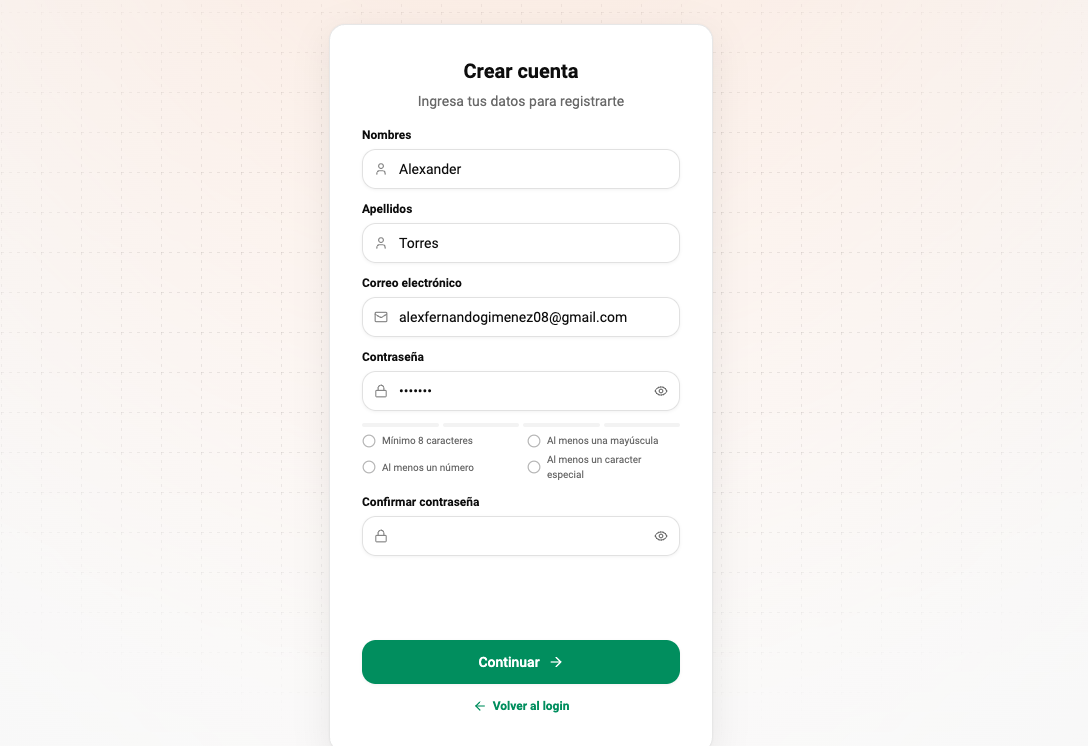
El sistema desplegará la pantalla "Crear cuenta" con la instrucción:
“Ingresa tus datos para registrarte”.
Complete los campos obligatorios del formulario:
- Nombres: Ingrese su nombre o nombres completos.
- Apellidos: Ingrese sus apellidos tal como figuran en su documento de identidad.
- Correo electrónico: Ingrese una casilla de correo electrónico válida y activa a la que tenga acceso inmediato (por ejemplo,
usuario@gmail.com).
Requisitos obligatorios para la contraseña
En el campo Contraseña, el sistema exige cumplir con los estándares de seguridad institucionales. La contraseña debe contener obligatoriamente:
- Mínimo 8 caracteres de longitud.
- Al menos una letra mayúscula (
A-Z). - Al menos una letra minúscula (
a-z). - Al menos un número (
0-9). - Al menos un carácter especial o símbolo (por ejemplo:
@,#,$,%,*,_,-, etc.).
- Confirmar contraseña: Vuelva a escribir la misma contraseña para corroborar que no existan errores de tipeo.
- Haga clic en el botón "Continuar →" para procesar los datos.
Consejo: Si ya cuenta con un usuario registrado previamente, puede hacer clic en el enlace inferior "Volver al login" para regresar a la pantalla de acceso.
Paso 3 - Verificación del correo electrónico
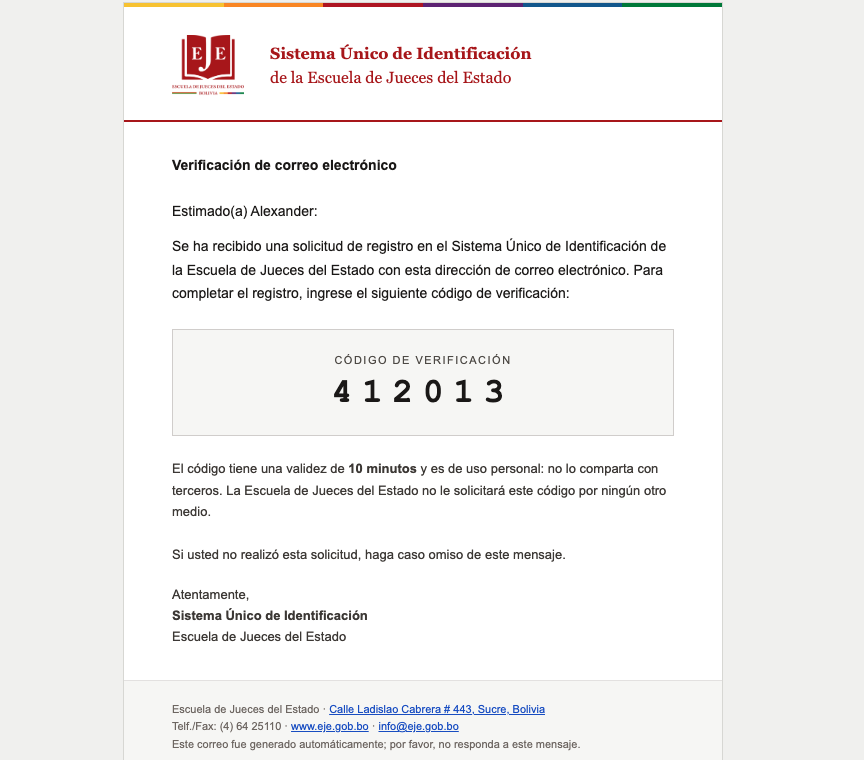
Para verificar la titularidad de su casilla de correo electrónico, el sistema enviará de manera automática un código de seguridad temporal.
- Revisar la bandeja de entrada: Ingrese a su correo electrónico. Encontrará un mensaje emitido por el Sistema Único de Identificación de la Escuela de Jueces del Estado con el asunto "Verificación de correo electrónico".
- Copiar el código: En el mensaje hallará su CÓDIGO DE VERIFICACIÓN numérico de 6 dígitos (por ejemplo:
412013), el cual tiene una vigencia de 10 minutos y es de uso estrictamente personal.
- Ingresar el código en el sistema: Regrese a la pantalla "Código de verificación" del sistema (donde se indica “Ingresa el código que enviamos a tu correo...”), digite el código de 6 dígitos en el campo correspondiente y presione el botón "Verificar →".
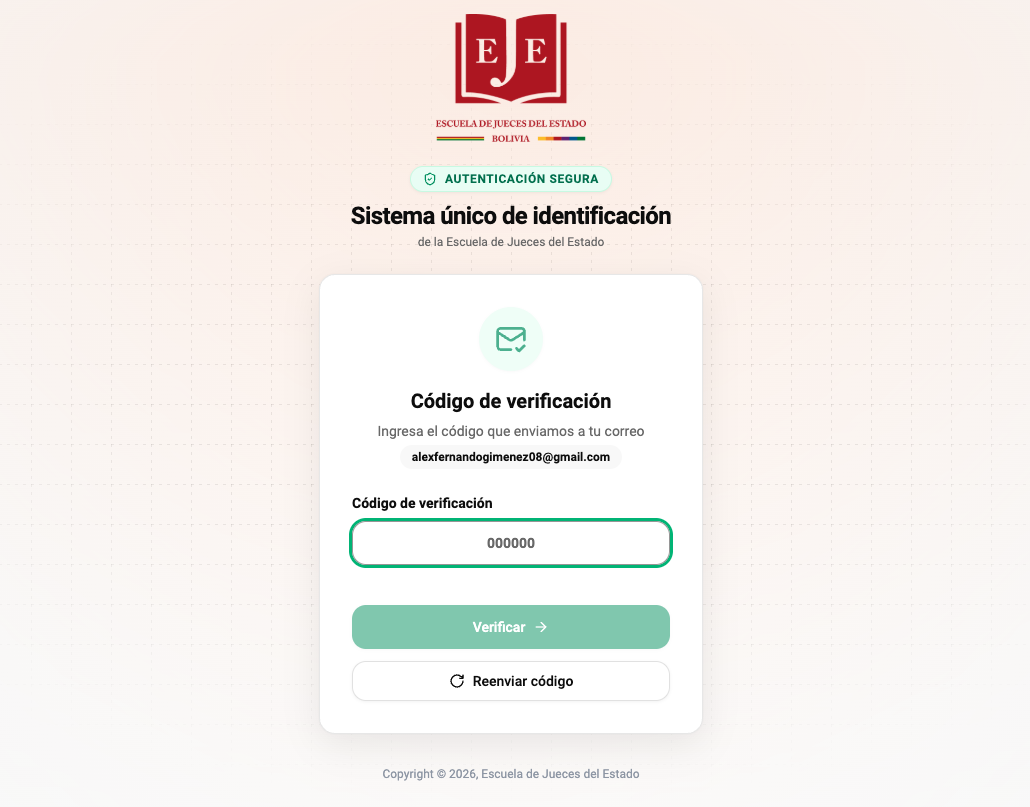
Nota: Si no recibió el código tras un par de minutos, verifique su carpeta de correo no deseado (Spam) o haga clic en el enlace "Reenviar código".
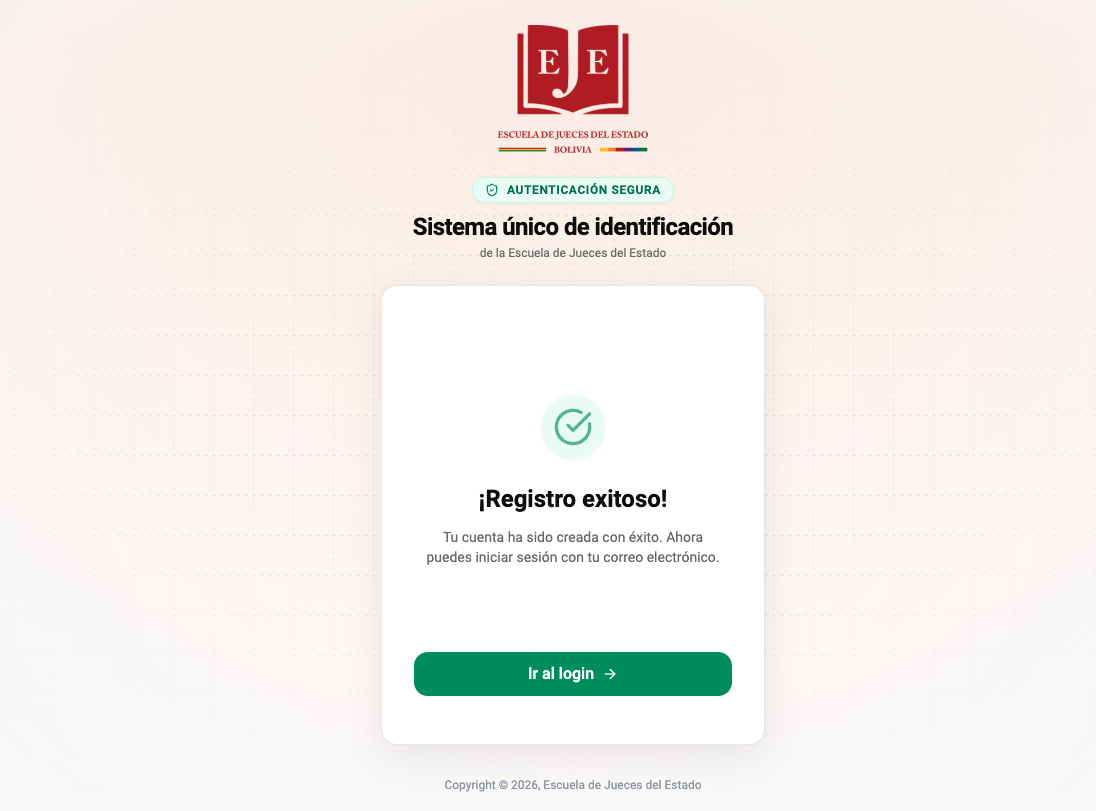
Paso 4 - Confirmación de registro exitoso
Una vez validado el código correctamente, el sistema mostrará la pantalla de confirmación:
- ¡Registro exitoso!
“Tu cuenta ha sido creada con éxito. Ahora puedes iniciar sesión con tu correo electrónico.”
Haga clic en el botón "Ir al login →" para ser redirigido a la pantalla de inicio de sesión, donde podrá ingresar con su correo electrónico y su nueva contraseña.
Método 2: Registro mediante Proveedor Externo (Ciudadanía Digital o Google)
El registro a través de proveedores externos le permite utilizar una cuenta previamente validada. En el siguiente ejemplo se ilustra el procedimiento utilizando Ciudadanía Digital; el comportamiento con Google sigue exactamente la misma lógica de redirección y autorización de permisos.
Paso 5 - Seleccionar el proveedor en la pantalla de acceso
- En la pantalla principal de inicio de sesión, observe el apartado "CONTINUAR CON".
- Haga clic sobre la opción del proveedor con el que desea registrar su cuenta:
- Ciudadanía Digital (servicio del Estado Plurinacional de Bolivia).
- Google (cuenta de correo Gmail / Google Workspace).
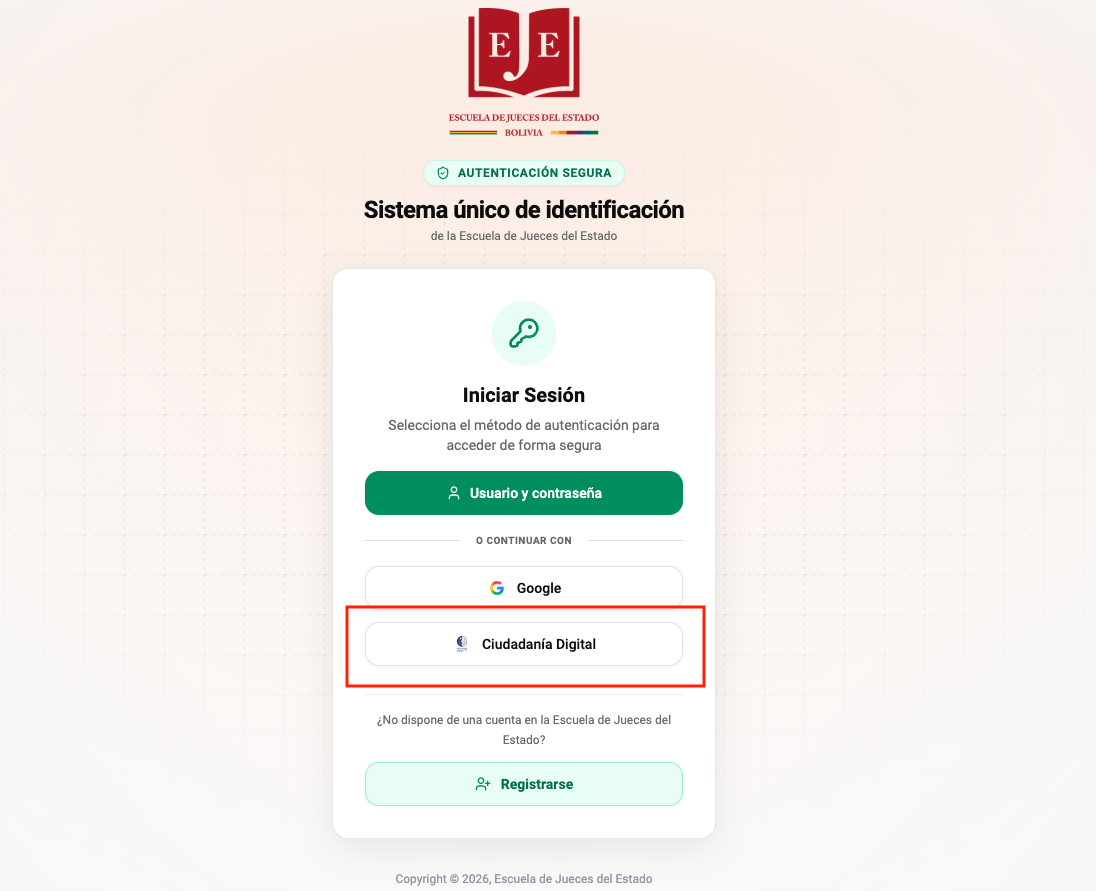
El sistema lo redirigirá inmediatamente a la pasarela segura oficial del proveedor seleccionado.
Paso 6 - Autenticarse en la pasarela del proveedor externo
En el portal de Ciudadanía Digital, elija la modalidad de autenticación de su preferencia:
- Ingreso con credenciales: Escriba su número de Cédula de Identidad y su Contraseña.
- Ingreso con código QR: Abra la aplicación móvil oficial de Ciudadanía Digital en su celular, presione la opción Escanear QR y apunte a la pantalla.
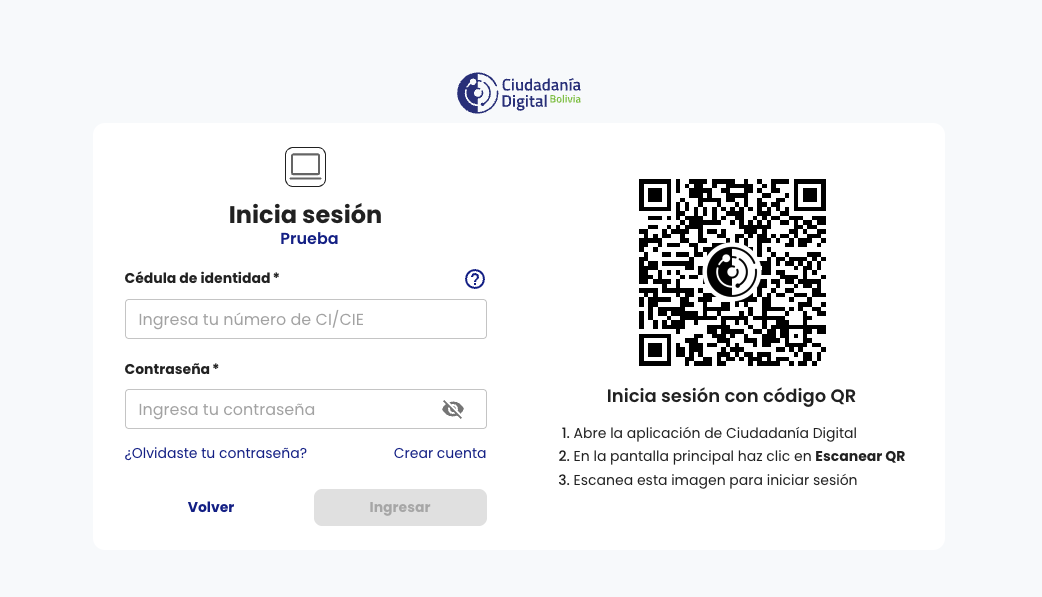
Nota para Google: Si seleccionó Google, verá la interfaz de inicio de sesión de Google para seleccionar su cuenta activa o escribir su correo de Gmail y contraseña.
Paso 7 - Confirmar el segundo factor de autenticación (2FA)
Para salvaguardar la identidad del titular, el proveedor externo solicitará una verificación de seguridad:
- El sistema de Ciudadanía Digital enviará un código de verificación de un solo uso al correo electrónico o celular vinculado a su registro de ciudadanía.
- Ingrese el código en el campo Código de verificación.
- Opcionalmente, puede marcar la casilla "Registrar como dispositivo de confianza" para recordar el equipo en futuros accesos.
- Haga clic en el botón "Continuar".
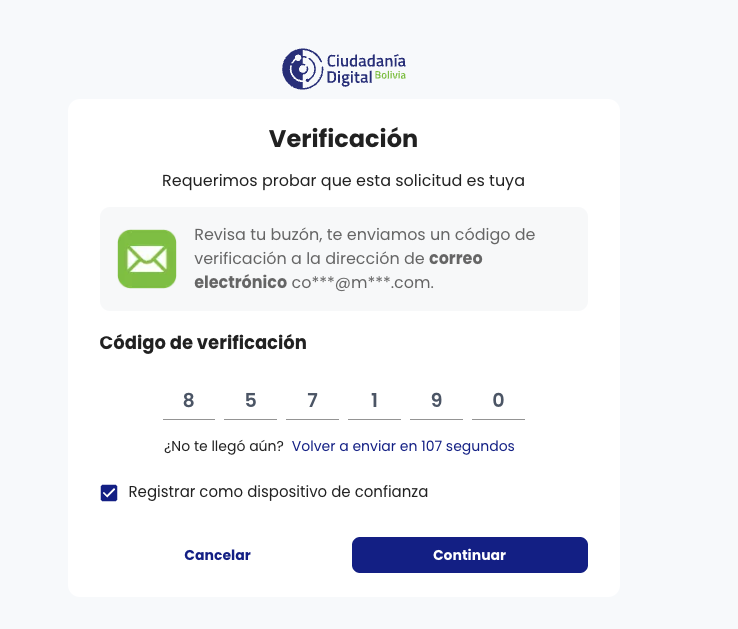
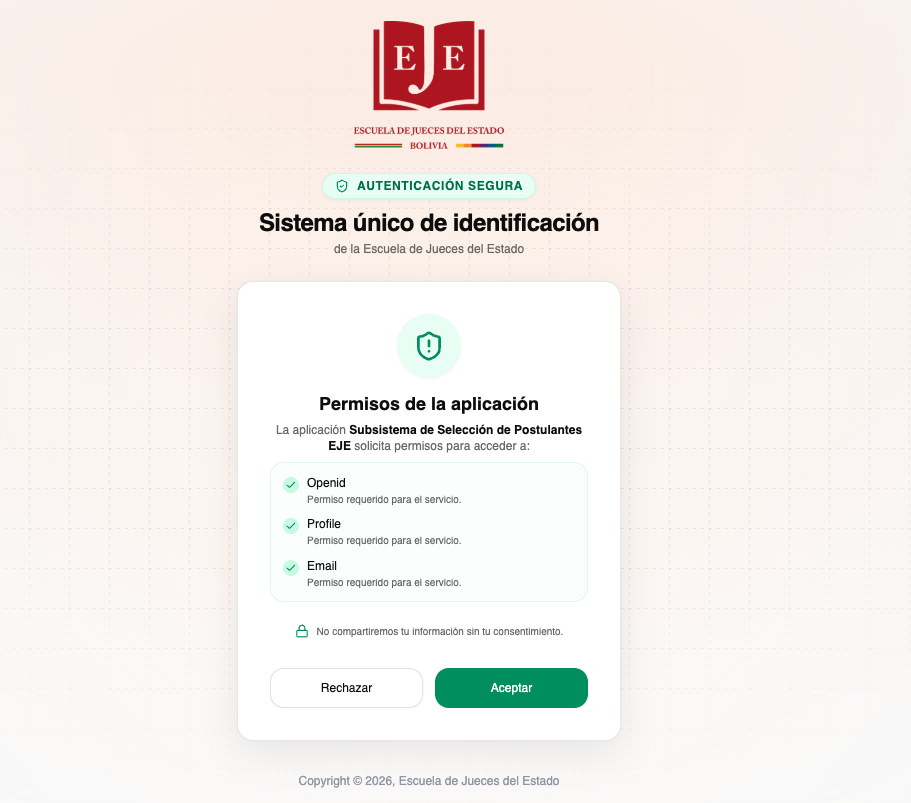
Paso 8 - Autorizar los permisos de la aplicación
Tras autenticarse exitosamente en el proveedor externo, regresará a la plataforma de la Escuela de Jueces del Estado para confirmar la vinculación en la pantalla "Permisos de la aplicación".
El sistema indicará que solicita acceso a su información básica:
- Profile: Nombres y apellidos oficiales del titular.
- Email: Dirección de correo electrónico validada.
- Revise los datos informados.
- Haga clic en el botón de confirmación / "Aceptar" para conceder los permisos.
Resultado de la vinculación
Al aceptar los permisos:
- La cuenta queda creada y registrada automáticamente en la Escuela de Jueces del Estado como una Identidad Federada.
- Se iniciará la sesión inmediatamente sin requerir pasos adicionales.
- En sus próximos accesos, bastará con pulsar el botón del proveedor externo (Ciudadanía Digital o Google) para ingresar directamente.
Recuperación de Contraseña
El proceso de recuperación de contraseña permite a los usuarios del Sistema Único de Identificación de la Escuela de Jueces del Estado restablecer sus credenciales de acceso de forma autónoma y segura en caso de haber olvidado su clave.
Aplica a todos los portales
La contraseña que restablezca aquí es la misma que utiliza para ingresar al Portal de Administración, el Portal de Comisiones, el Portal de Identidad y el Portal de Postulaciones. No existen contraseñas independientes por portal.
Flujo paso a paso para recuperar su contraseña
El procedimiento se compone de cuatro pasos sencillos: solicitar el restablecimiento, ingresar el correo registrado, obtener el código de verificación temporal e ingresar la nueva contraseña.
Paso 1 - Iniciar la solicitud desde el inicio de sesión
Si olvidó su contraseña al momento de autenticarse con el método de Usuario y contraseña:
- En la pantalla de ingreso de contraseña, localice el enlace "¿Olvidaste tu contraseña?"
- Haga clic en el enlace para abrir el asistente de recuperación de acceso.
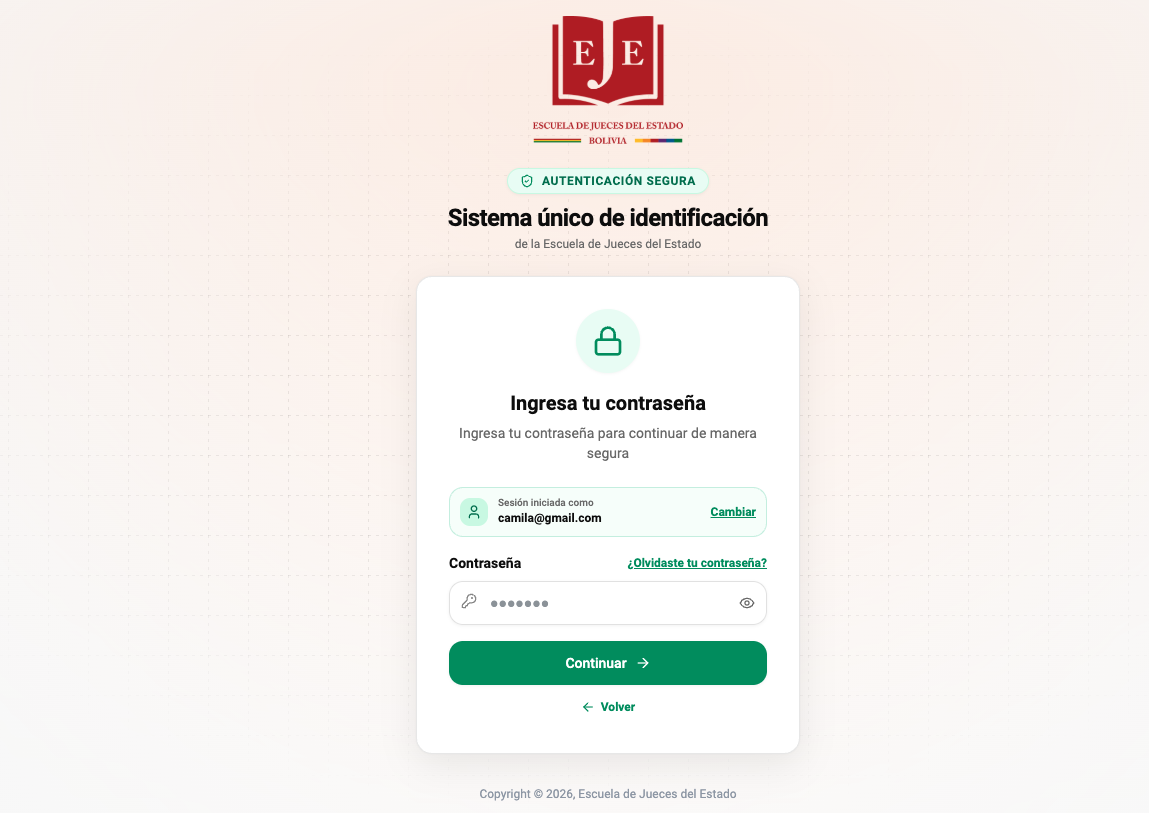
Nota: Si ingresó con un proveedor externo (Google o Ciudadanía Digital), la recuperación de contraseña debe realizarse directamente en la plataforma de dicho proveedor externo.
Paso 2 - Ingresar el correo electrónico registrado
A continuación, el sistema mostrará la pantalla "Recuperar contraseña" con la indicación:
“Ingresa el correo electrónico asociado a tu cuenta para recibir un código de recuperación”.
- Ingrese la dirección de correo electrónico con la que fue registrado en el sistema.
- Haga clic en el botón "Continuar" para solicitar el envío del código.
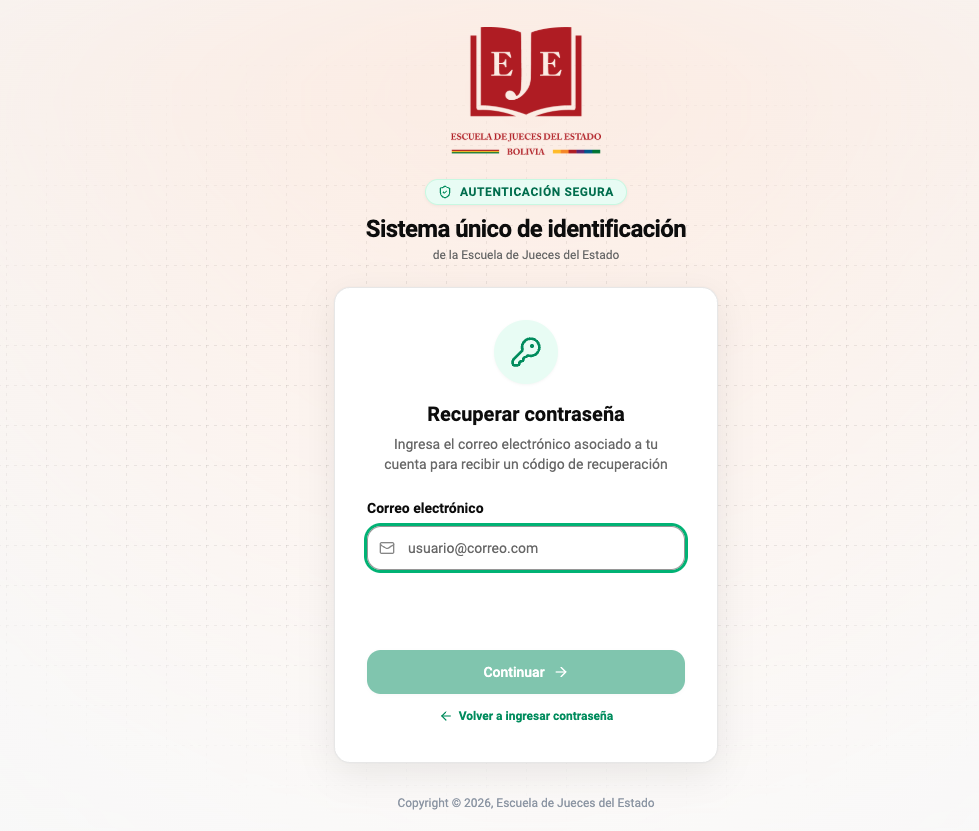
Importante: Asegúrese de ingresar el mismo correo electrónico vinculado a su perfil de usuario. Si introduce un correo no registrado, el sistema no podrá remitir el código de validación.
Paso 3 - Revisar la bandeja de entrada y copiar el código
El sistema enviará de forma automática e inmediata un mensaje de correo electrónico institucional a la casilla especificada.
- Abra su bandeja de entrada de correo electrónico.
- Busque el mensaje enviado por el Sistema Único de Identificación de la Escuela de Jueces del Estado con el asunto "Restablecimiento de contraseña".
- En el contenido del mensaje encontrará un CÓDIGO DE VERIFICACIÓN numérico de 6 dígitos (por ejemplo:
623444).
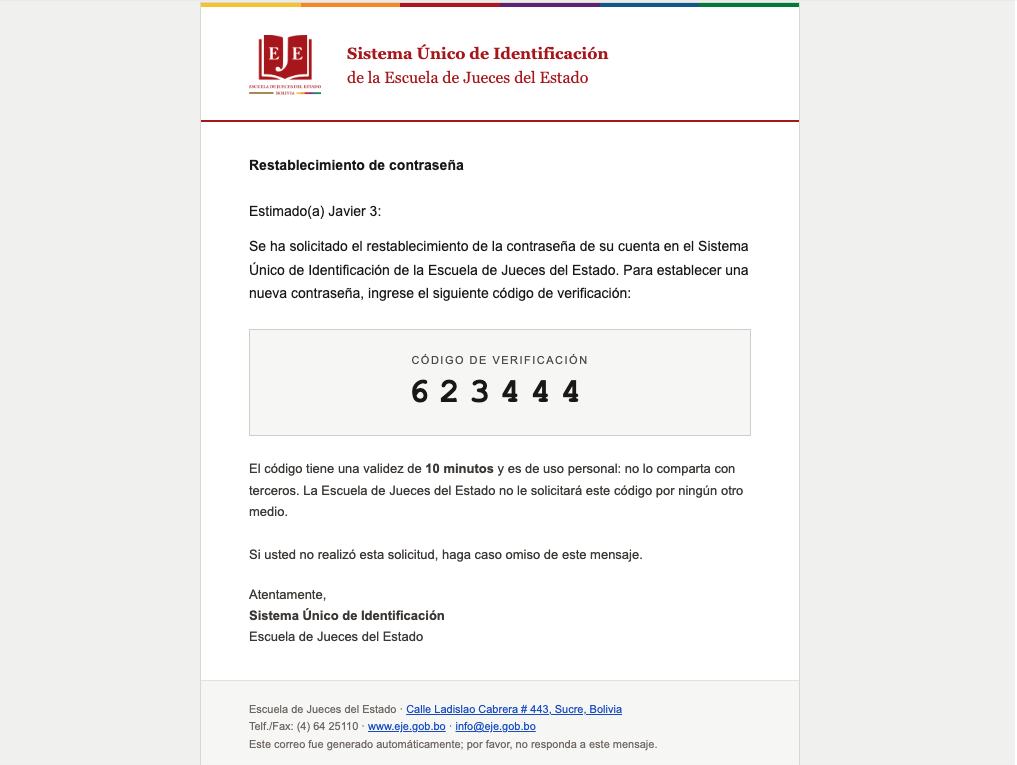
Seguridad y validez del código:
- Vigencia limitada: El código de verificación tiene una validez estricta de 10 minutos. Transcurrido este lapso, caducará y deberá solicitar uno nuevo.
- Uso personal: Este código es confidencial e intransferible. El personal de la institución nunca le solicitará este código por teléfono ni mensajería.
- Solicitud no autorizada: Si usted no inició esta solicitud, desestime el mensaje; su contraseña actual se mantendrá inalterada mientras nadie conozca el código.
Paso 4 - Ingresar el código recibido y definir la nueva contraseña
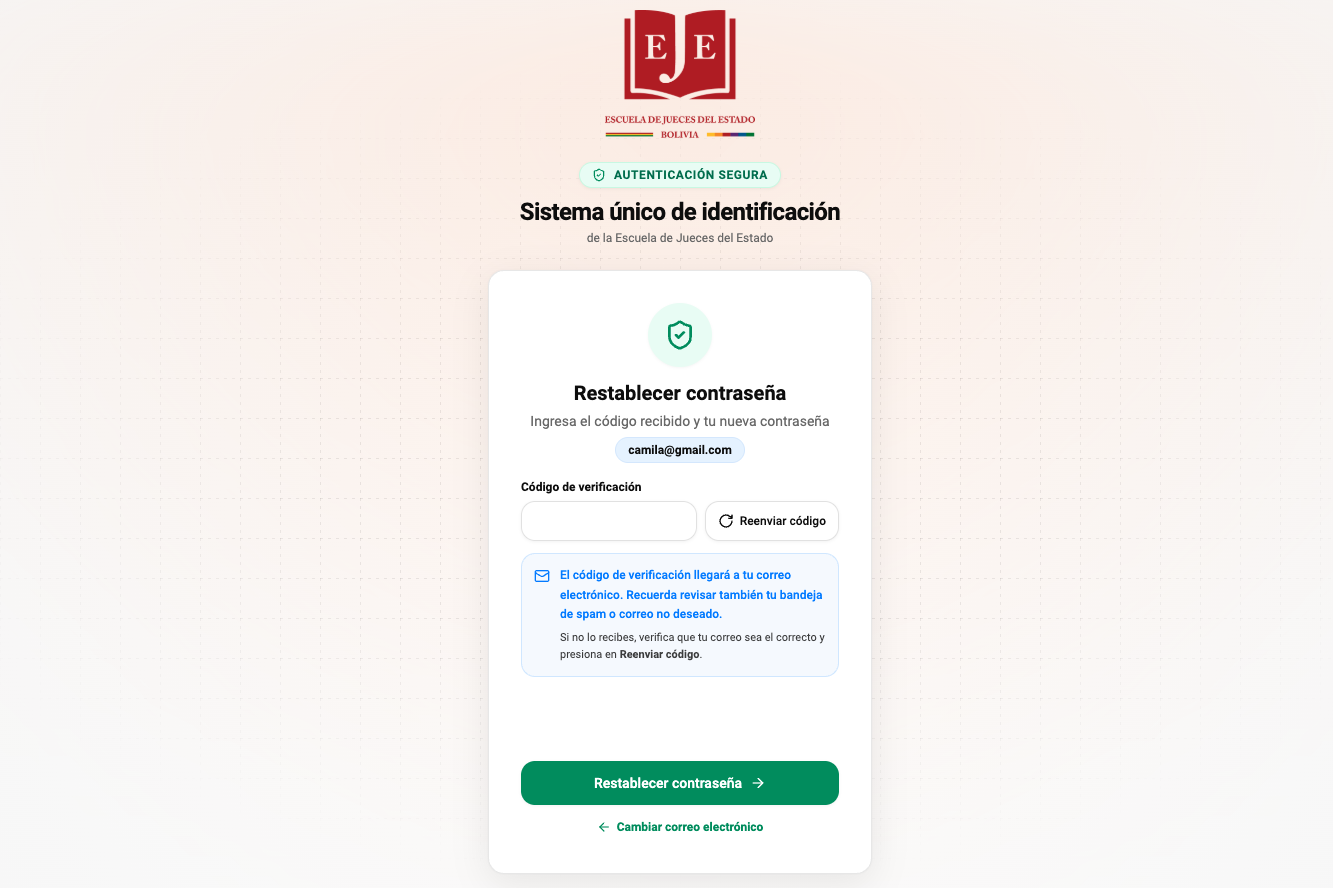
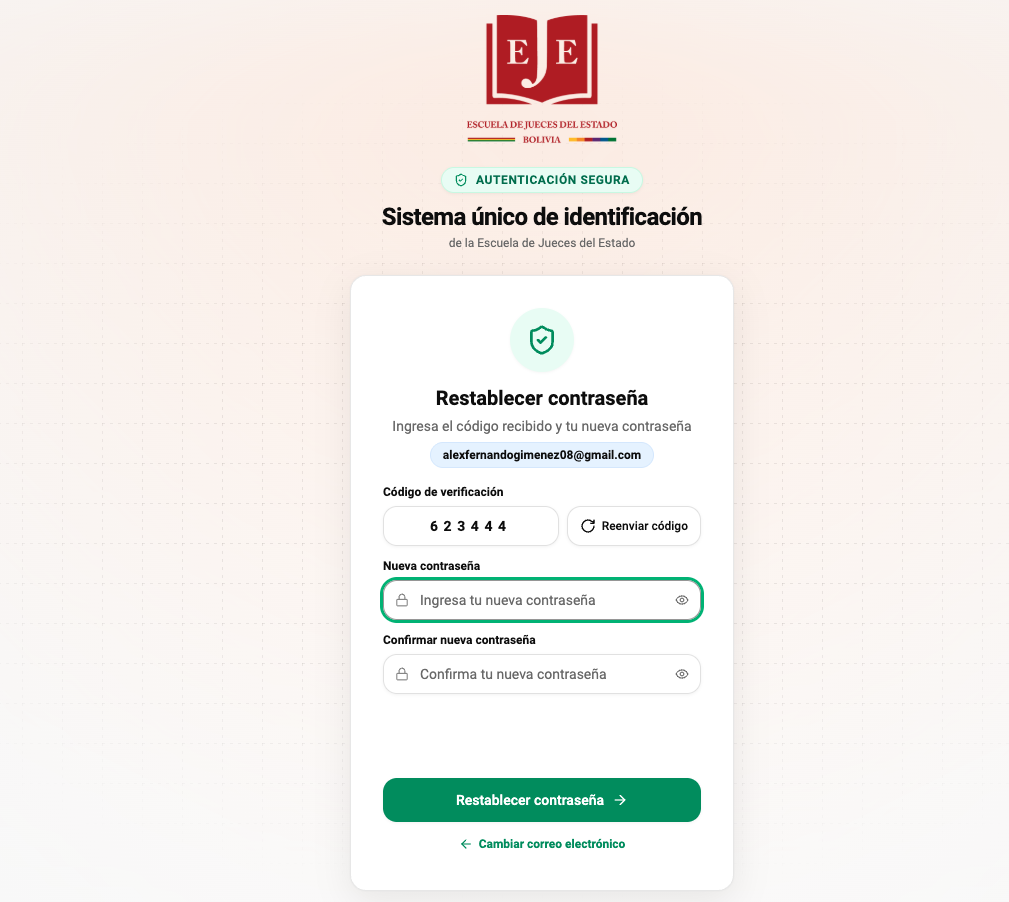
Regrese a la ventana del navegador donde tiene abierto el sistema. Se mostrará el formulario "Restablecer contraseña" con la instrucción:
“Ingresa el código recibido y tu nueva contraseña”.
Complete los campos solicitados:
- Código recibido: Escriba o pegue el código de 6 dígitos obtenido en su correo electrónico.
- Ingresa tu nueva contraseña: Escriba la nueva contraseña que utilizará para acceder al sistema.
- Confirma tu nueva contraseña: Vuelva a escribir la misma contraseña para verificar que no existan errores de tipeo.
- Presione el botón "Restablecer contraseña".
Paso 5 - Restablecimiento exitoso e inicio de sesión
Una vez validado el código y confirmada la nueva contraseña:
- El sistema actualizará inmediatamente su credencial activa en la base de datos de identidad.
- Se le redirigirá a la pantalla de Inicio de Sesión.
- Ingrese con su correo institucional y su nueva contraseña para acceder con normalidad a las aplicaciones y portales correspondientes.
Recomendaciones de seguridad para su contraseña
Al definir su nueva clave de acceso, considere las siguientes recomendaciones:
- Utilice al menos 8 caracteres.
- Combine letras mayúsculas (
A-Z), minúsculas (a-z), números (0-9) y símbolos especiales (como@,#,$,%, etc.). - Evite datos predecibles como nombres propios, números de carnet o fechas de nacimiento.
- No comparta su contraseña con terceros ni la anote en lugares visibles.
Consideraciones generales
| Situación | Causa probable | Acción recomendada |
|---|---|---|
| No llega el correo con el código | El mensaje fue filtrado o el correo fue mal escrito. | Revise las carpetas de Correo no deseado (Spam) o Promociones. Verifique que escribió correctamente su dirección registrada. |
| El código aparece como inválido o expiró | Pasaron más de 10 minutos desde la emisión. | Regrese al formulario de inicio y solicite un nuevo código de recuperación. |
| Error: Las contraseñas no coinciden | Hubo una diferencia tipográfica entre ambos campos. | Active la visualización del texto (icono de ojo 👁) para constatar que ambos campos sean idénticos. |
| La cuenta no recibe correos o está bloqueada | Cuenta inhabilitada administrativamente. | Póngase en contacto con el administrador del sistema para que restablezca su contraseña desde el módulo de usuarios. |