Appearance
Proceso de Postulación Paso a Paso
Una vez que su Perfil Profesional cuente con sus datos personales y los méritos de su currículum, usted está listo para presentar su postulación a la convocatoria de su interés.
El registro se realiza a través de un asistente guiado de 3 pasos consecutivos:
- Formulario Electrónico (modalidad, departamento y los 12 requisitos mínimos).
- Currículum Vitae (congelamiento de méritos y baremos de calificación).
- Finalizar Postulación (revisión de los 3 documentos oficiales y confirmación).
Video Tutorial - Postulación
1. Inicio del Registro de Postulación
Al ingresar a los detalles de una convocatoria vigente y presionar el botón Iniciar Postulación, aparecerá la pantalla de configuración inicial:
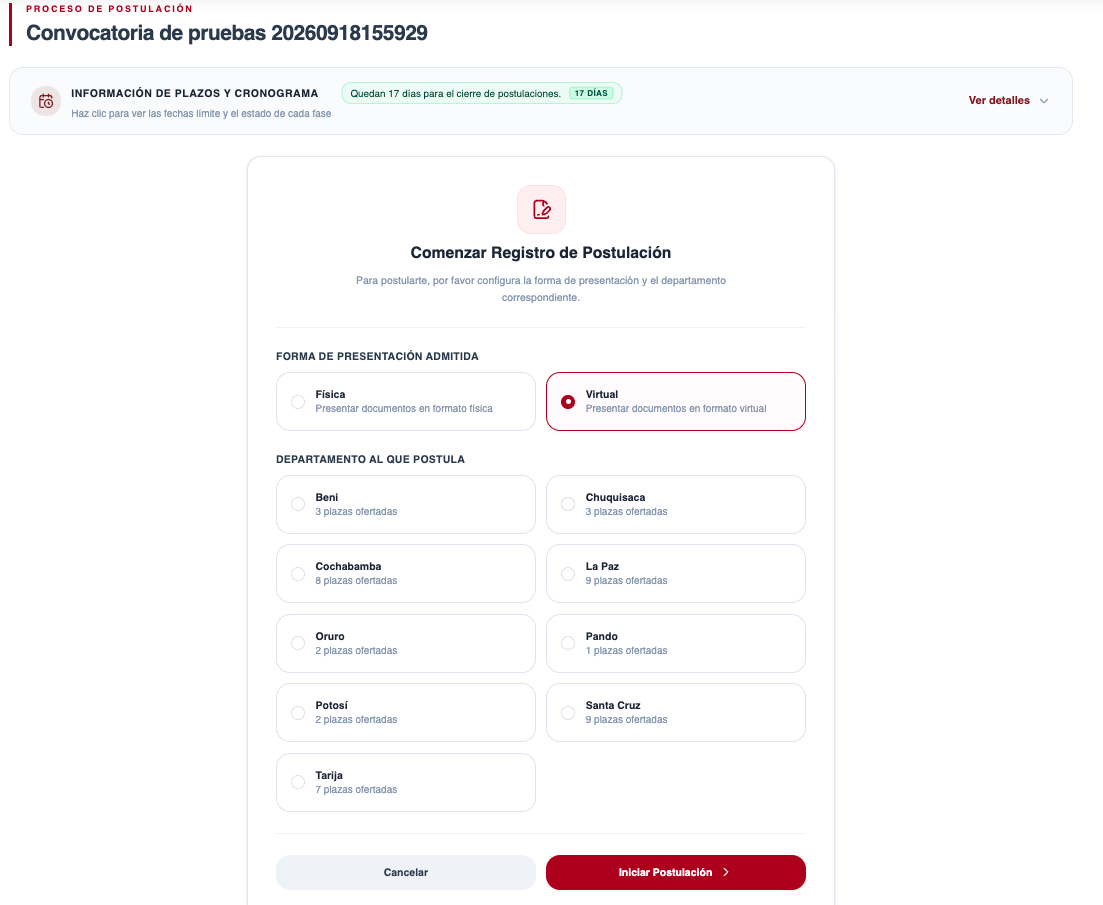
Opciones de configuración:
- Forma de Presentación Admitida:
- Virtual: Presentación 100% digital mediante la carga de documentos en PDF y posterior firma electrónica con Ciudadanía Digital o Jacobitus.
- Física: Presentación de documentos impresos en sobre cerrado ante las oficinas designadas por la EJE (conforme lo autoricen expresamente las bases del concurso).
- Departamento al que Postula:
- Seleccione el distrito judicial o departamento al que desea postular (Beni, Chuquisaca, Cochabamba, La Paz, Oruro, Pando, Potosí, Santa Cruz o Tarija).
- Cada opción le muestra el número de plazas vacantes ofertadas para esa región.
- Presione el botón rojo Iniciar Postulación.
2. Vista principal
Tanto al iniciar una postulación por primera vez (tras seleccionar la modalidad, departamento y presionar el botón Iniciar Postulación) como al reanudar una postulación guardada en borrador (haciendo clic en el botón Continuar Postulación desde el panel del postulante), el sistema desplegará la pantalla principal del asistente guiado:
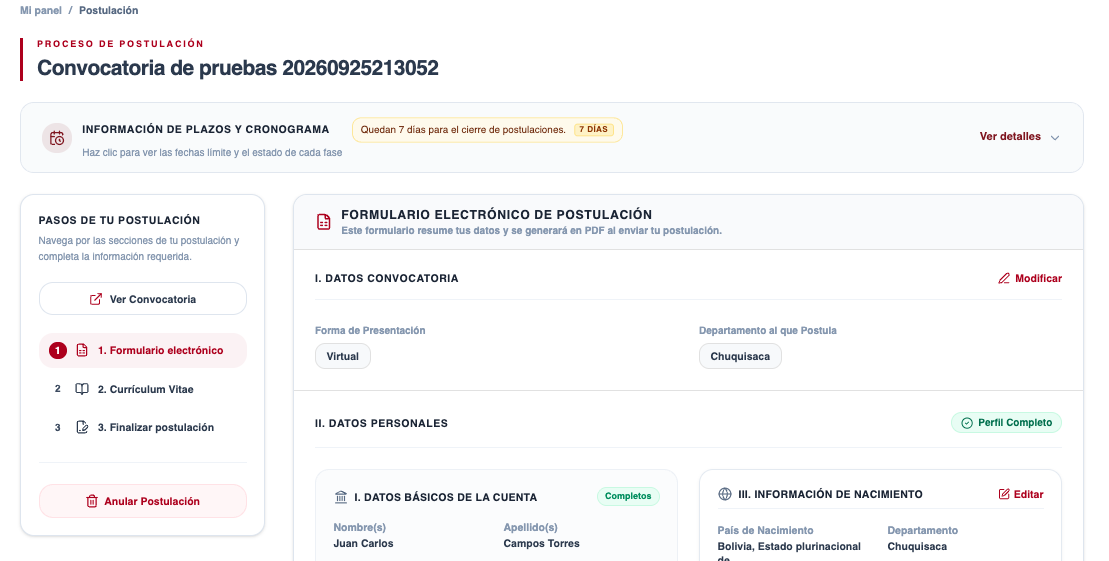
En esta interfaz destacan los siguientes componentes:
- Contador de Plazo Restante y Cronograma: Ubicado en la barra superior (INFORMACIÓN DE PLAZOS Y CRONOGRAMA), indica con exactitud los días y horas que faltan para el cierre definitivo de recepción de postulaciones. Al presionar Ver detalles, podrá consultar las fechas límites de cada fase del concurso.
- Panel Lateral de Pasos (costado izquierdo): Permanece visible durante todo el proceso de llenado para orientar su avance y cuenta con los siguientes accesos:
- Ver Convocatoria: Le permite volver a consultar el texto completo de las bases, términos y reglamentos sin perder la información que haya cargado.
- Indicador de Pasos (1, 2 y 3): Marca en color rojo la etapa en la que se encuentra trabajando y en verde las etapas concluidas satisfactoriamente.
- Botón "Anular Postulación": Si cometió un error insubsanable al seleccionar la convocatoria o decide no continuar con el proceso, puede presionar este botón para descartar el borrador.
3. Paso 1: Formulario Electrónico
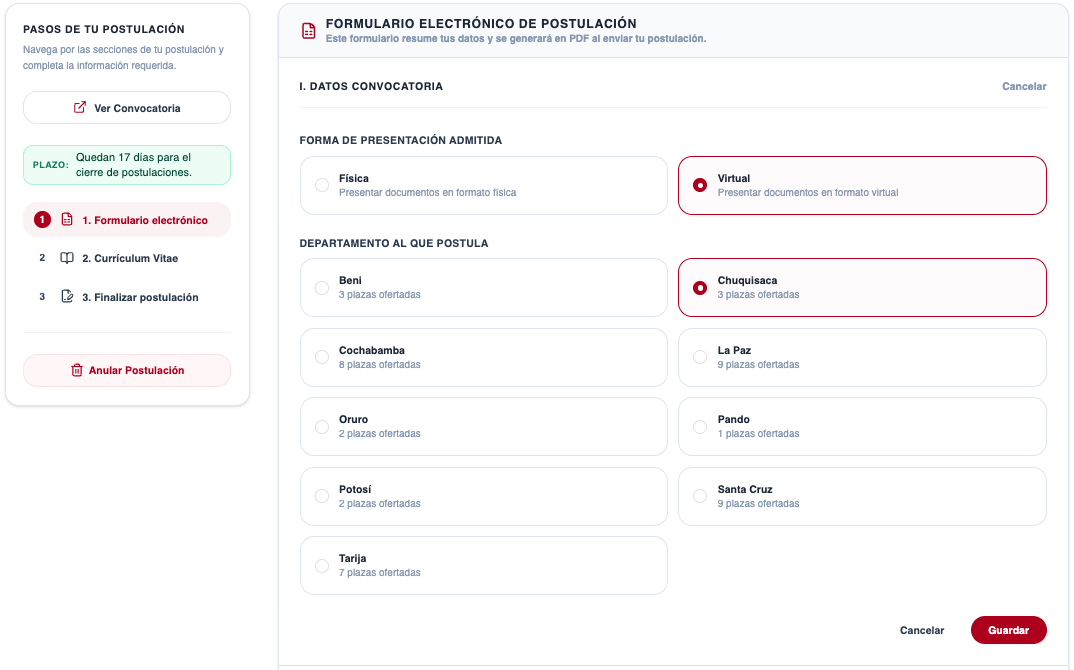
A. Datos de la Convocatoria
Muestra la forma de presentación y el departamento elegidos. Si necesita cambiarlos antes de enviar, presione el botón Modificar:
B. Datos Personales
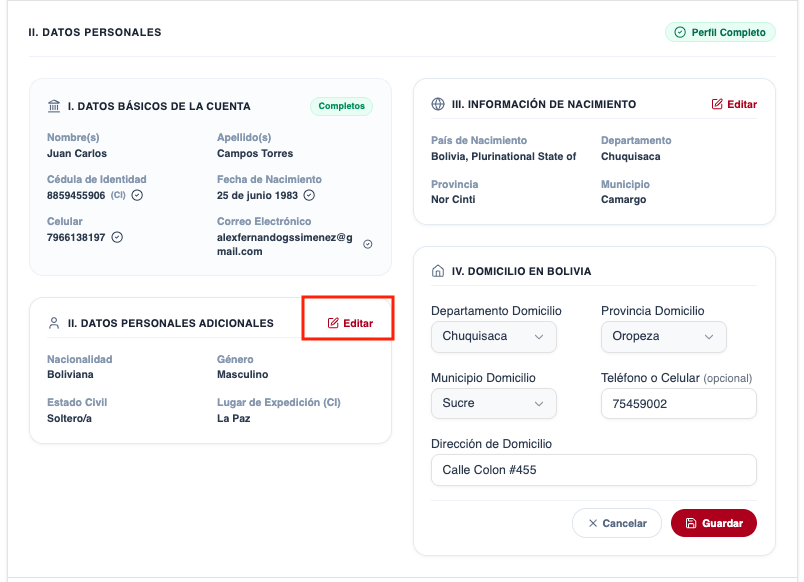
En esta sección se muestra el resumen de sus datos de filiación, procedencia y residencia extraídos automáticamente de su Perfil Profesional. La información se divide en cuatro bloques:
- I. Datos Básicos de la Cuenta: Muestra su nombre completo, cédula de identidad, fecha de nacimiento, celular y correo electrónico asociados a su cuenta (validados mediante Ciudadanía Digital).
- II. Datos Personales Adicionales: Permite registrar o actualizar su nacionalidad, género, estado civil y lugar de expedición del documento de identidad mediante el botón Editar.
- III. Información de Nacimiento: Permite verificar o corregir su país, departamento, provincia y municipio de nacimiento a través del botón Editar.
- IV. Domicilio en Bolivia: Permite modificar o completar su departamento, provincia, municipio, teléfono fijo/celular y dirección de residencia actual presionando el botón Editar, guardando los cambios directamente en el formulario.
Edición de Datos
Tambien puede editar la informacion de su perfil desde su Perfil Profesional.
C. Acreditación de los Requisitos Mínimos (DMH)
En la sección V. DOCUMENTOS POSTULACIÓN, se listan todos los requisitos mínimos obligatorios que necesita acreditar para habilitar su postulación:
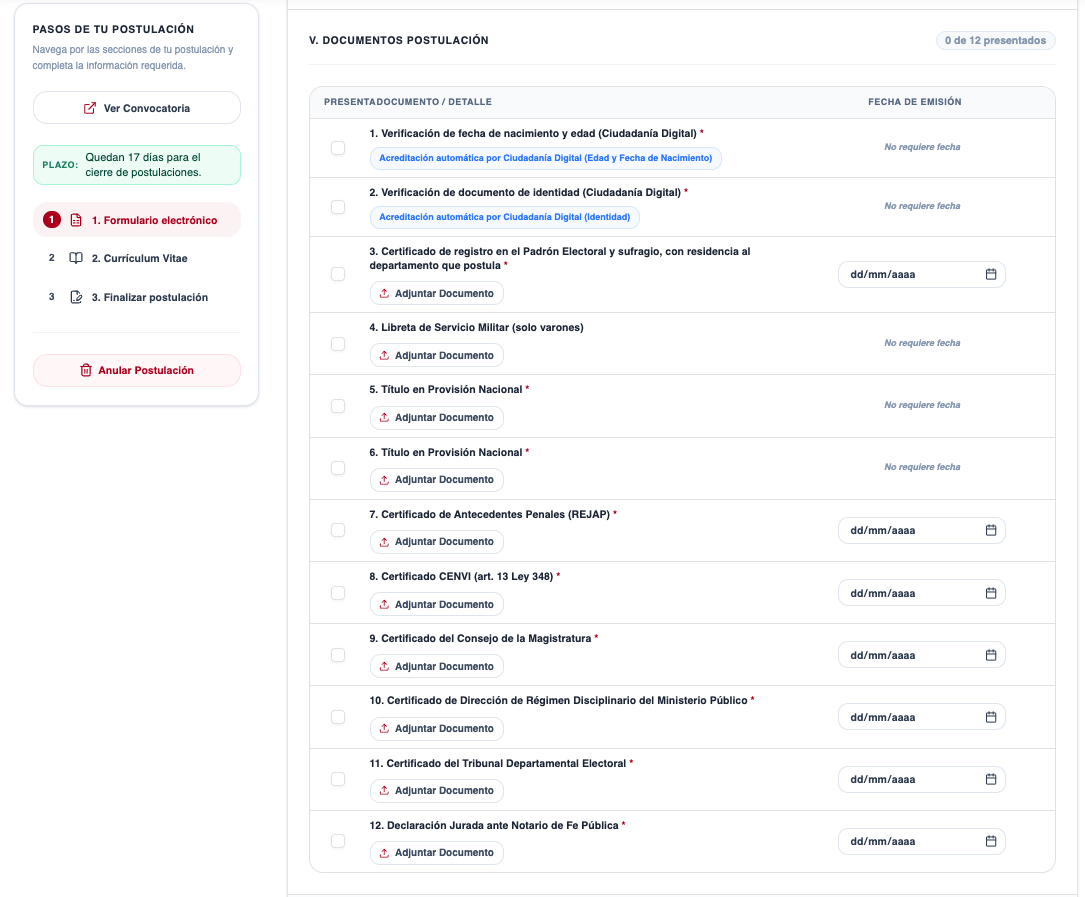
Para acreditar cada requisito, el sistema maneja tres tipos de validación:
- Adjuntar documento y fecha de emisión: Algunos certificados solicitan presionar el botón Adjuntar Documento (archivo PDF) y registrar obligatoriamente la fecha exacta de emisión que figura en el documento.
- Solo adjuntar documento: Otros requisitos únicamente solicitan subir el archivo PDF de respaldo; en estos casos, en la columna de fecha se mostrará el texto "No requiere fecha".
- Acreditación automática con Ciudadanía Digital: Ciertos requisitos (como la verificación de identidad, edad y fecha de nacimiento) se acreditan de forma automática e instantánea al haber iniciado sesión con Ciudadanía Digital, sin necesidad de subir archivos.
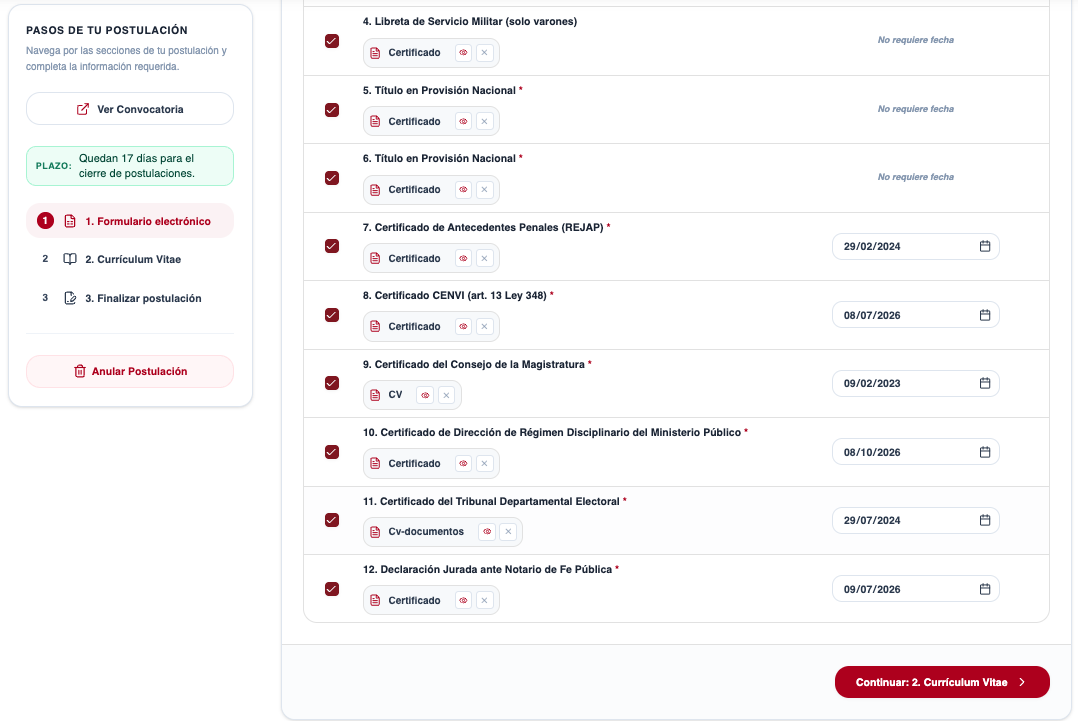
A medida que complete la carga del documento y la fecha requerida, la casilla de cada fila se marcará automáticamente con un check de confirmación.
Una vez que todos los requisitos hayan sido debidamente completados y marcados, se habilitará al pie de la página el botón rojo Continuar: 2. Currículum Vitae para avanzar al siguiente paso:
4. Paso 2: Currículum Vitae y Acreditación de Méritos
Al avanzar al Paso 2, el sistema le solicitará asociar la información de su hoja de vida a la postulación:
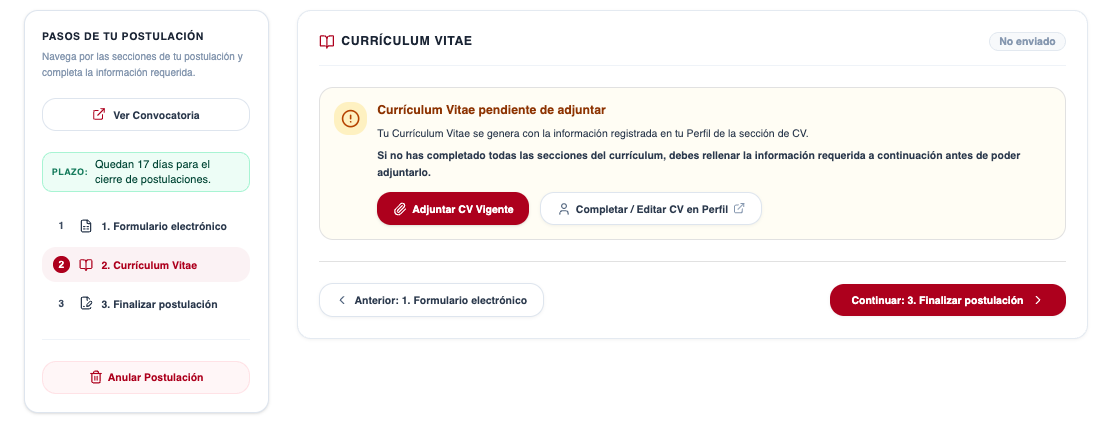
- Presione el botón rojo Adjuntar CV Vigente.
- Se abrirá la ventana de previsualización con todos los títulos, cursos y experiencias registrados en su Perfil Profesional:
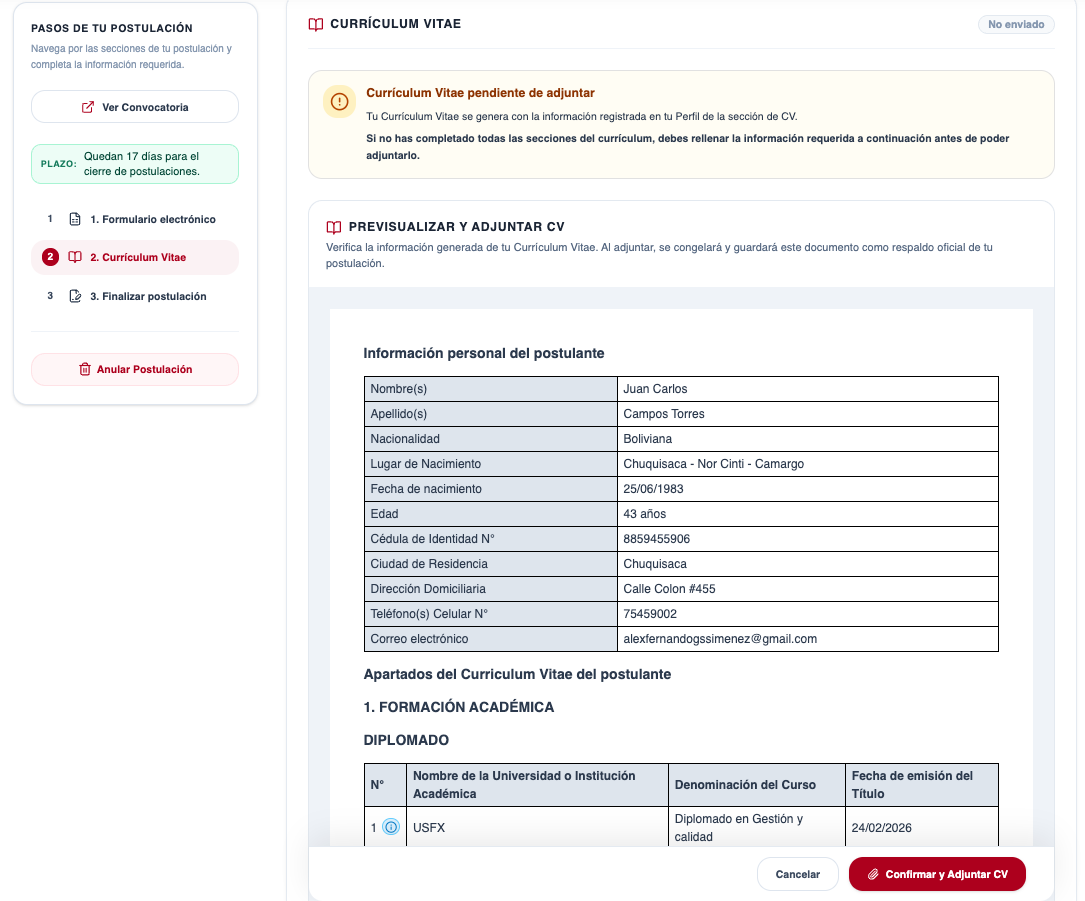
- Revise que la información refleje fielmente su hoja de vida y presione el botón rojo Confirmar y Adjuntar CV.
Congelamiento de la Hoja de Vida
Al presionar Confirmar y Adjuntar, el sistema genera una copia estática e inmutable de su currículum para este concurso. Si posteriormente usted agrega nuevos cursos a su perfil general, no afectarán a la postulación que ya fue adjuntada, salvo que decida pulsar el botón Quitar CV y volverlo a asociar.
Calificación de Méritos
Una vez adjuntado el currículum, la plataforma cruzará automáticamente sus méritos con los criterios de evaluación de la convocatoria:
- Podrá revisar los subtotales asignados a Formación Académica, Experiencia Profesional, Docencia Universitaria y Producción Intelectual.
- Podrá constatar cuántos documentos presentó como respaldo para cada rango de puntaje.
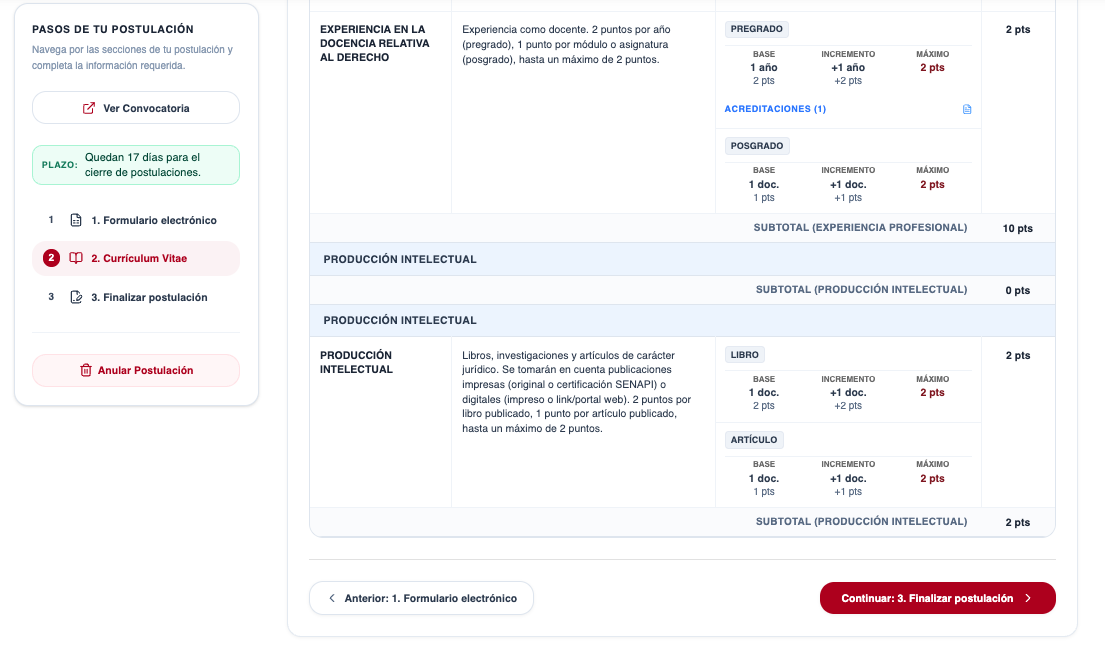
- Al pie de la tabla, presione el botón rojo Continuar: 3. Finalizar postulación.
5. Paso 3: Finalización y Previsualización de Documentos
El último paso del registro le permite auditar a detalle todos los documentos oficiales que el sistema generará a su nombre:
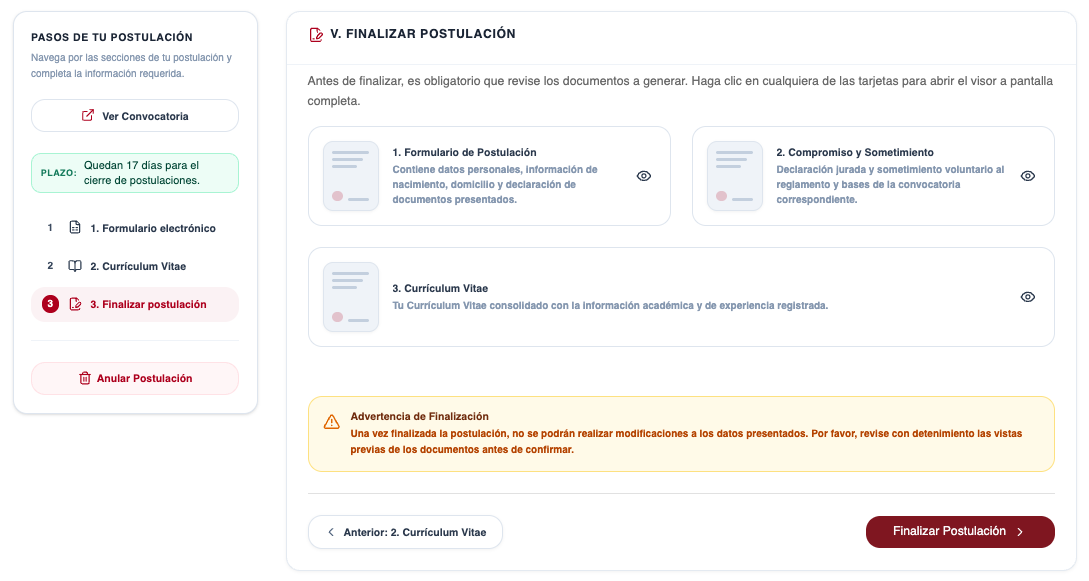
Se presentarán tres tarjetas de documentos oficiales:
- Formulario de Postulación: Contiene sus datos de filiación, domicilio, plazas postuladas y la relación jurada de los 12 requisitos mínimos presentados.
- Compromiso y Sometimiento: Declaración jurada de conocimiento y aceptación irrestricta de las normas del concurso y el reglamento interno de la Escuela de Jueces del Estado.
- Currículum Vitae Oficial: Hoja de vida consolidada bajo el formato SGC con todos sus méritos y respaldos.
Visualización a pantalla completa
Haga clic sobre cualquiera de las tres tarjetas (o en el icono del ojo) para abrir el visor del documento:
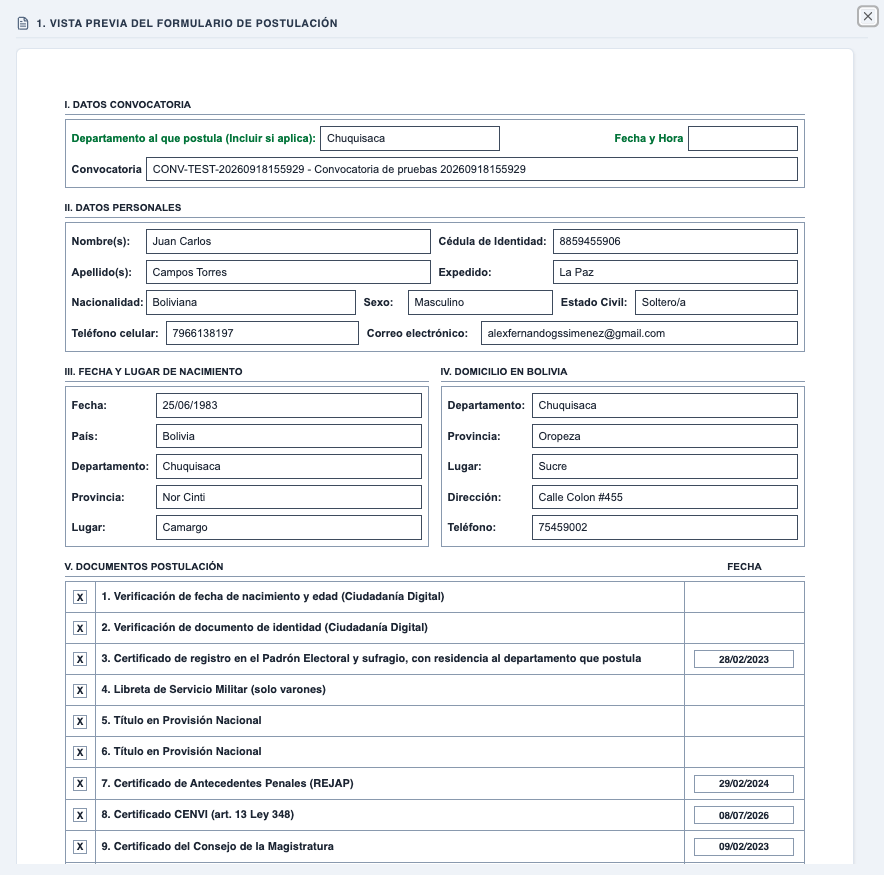
Verifique cuidadosamente que no existan errores ortográficos, omisiones de folios o fechas equivocadas en sus datos.
Confirmación Definitiva del Borrador
Al pie de la pantalla encontrará la advertencia de finalización:
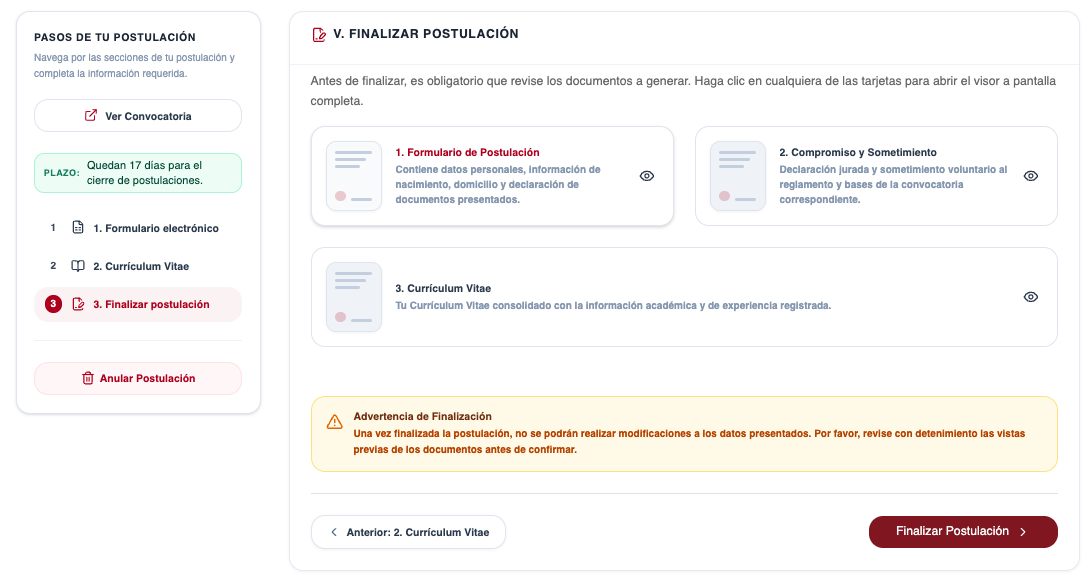
- Presione el botón Finalizar Postulación.
- Aparecerá un cuadro de diálogo solicitando su confirmación final:
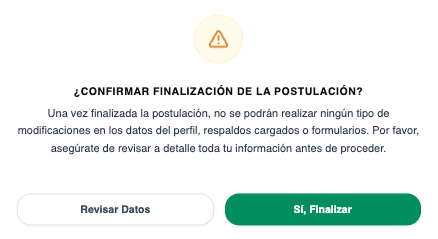
Cierre del Borrador
Al pulsar Sí, Finalizar, se cerrará la edición del formulario. A partir de este instante no podrá modificar datos ni cambiar archivos. Si tiene dudas, presione Revisar Datos. Si está seguro de su presentación, presione Sí, Finalizar para dar paso a la firma digital.