Appearance
Convocatorias Vigentes
Cualquier persona puede ingresar a la plataforma institucional sin necesidad de iniciar sesión para informarse sobre los procesos de selección convocados por la Escuela de Jueces del Estado, revisar las convocatorias vigentes, consultar los reglamentos y cronogramas, y verificar la autenticidad de documentos emitidos por la entidad.
1. Página de Inicio y Bienvenida
Al ingresar a la dirección web del portal, encontrará la portada principal con información institucional:
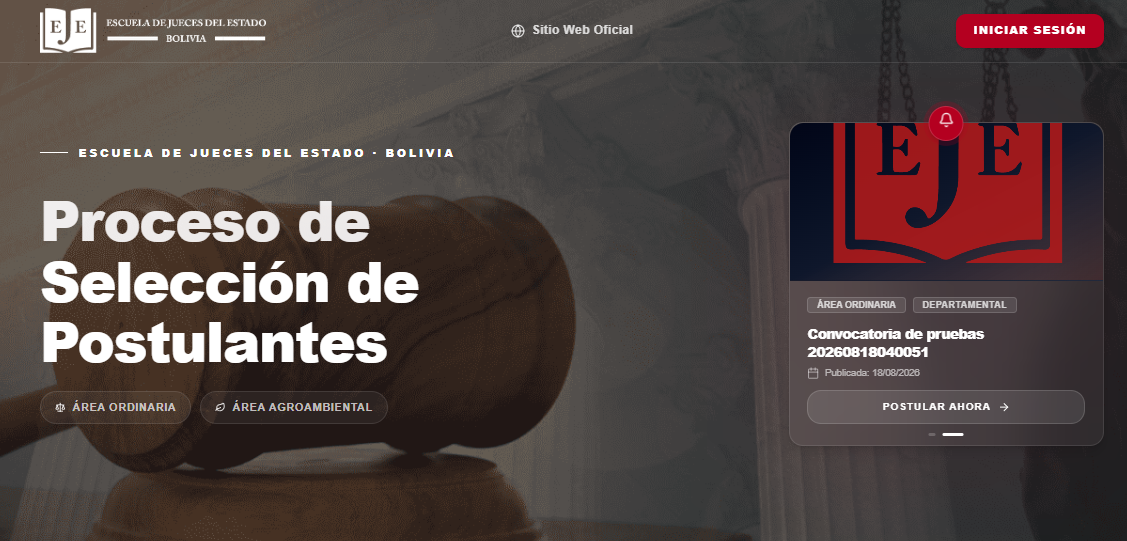
En esta pantalla destacan los siguientes elementos:
- Barra Superior de Navegación: Contiene el logotipo de la Escuela de Jueces del Estado, el enlace directo al Sitio Web Oficial de la EJE (
www.eje.gob.bo) y el botón rojo Iniciar Sesión. - Distintivos de Área: Indicadores visuales que identifican si la convocatoria corresponde al Área Ordinaria o al Área Agroambiental.
- Tarjeta de Convocatoria Destacada: Muestra el proceso de selección más relevante en curso con el botón Postular Ahora, el cual le dirigirá de inmediato a los detalles de la convocatoria.
2. Sección: Convocatorias Vigentes
Desplazándose hacia abajo en la página de inicio, accederá a la lista completa de procesos de selección abiertos:
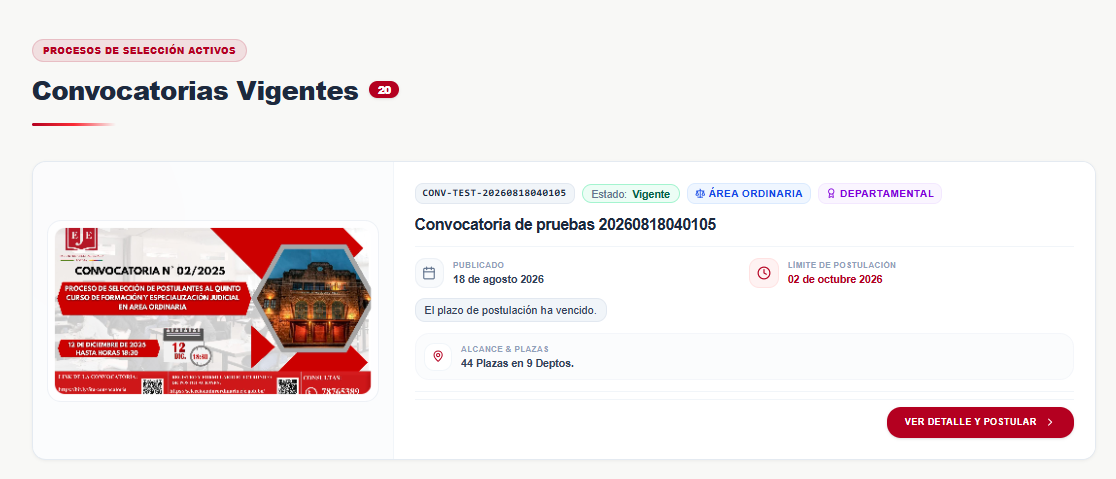
Cada tarjeta informativa le brinda los datos clave del concurso:
- Código Oficial: Identificador único de la convocatoria (por ejemplo,
CONV-TEST-20260818040105). - Estado del Proceso: Indica si se encuentra Vigente para recibir postulaciones.
- Área y Alcance Territorial: Especifica si el concurso es a nivel Nacional o Departamental.
- Fechas Importantes: Fecha oficial de publicación y Fecha Límite de Postulación (con indicador de tiempo restante o advertencia si el plazo ya ha vencido).
- Alcance de Plazas: Número total de vacantes disponibles distribuidas por departamento.
- Botón "Ver Detalle y Postular": Permite ingresar a la ficha completa de la convocatoria para iniciar su trámite.
3. Sección: Convocatorias Concluidas (Historial)
En la parte inferior de la página de inicio se encuentra el registro histórico de procesos archivados:
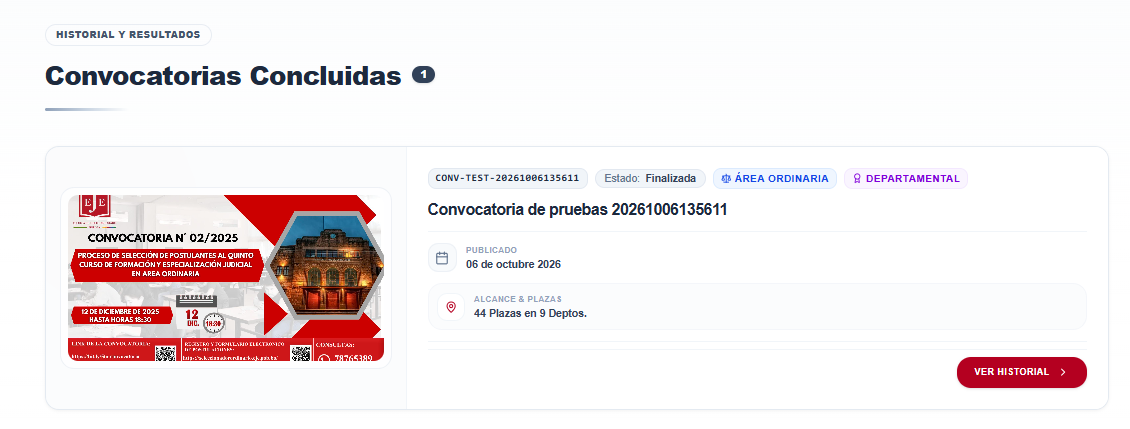
En esta sección usted podrá:
- Consultar convocatorias pasadas que han finalizado todas sus etapas.
- Pulsar el botón Ver Historial para revisar los resultados históricos, las listas finales de postulantes admitidos y las resoluciones emitidas en concursos anteriores.
4. Consulta Detallada de una Convocatoria
Al presionar sobre Ver Detalle y Postular en cualquier convocatoria activa, accederá a la vista completa del proceso:
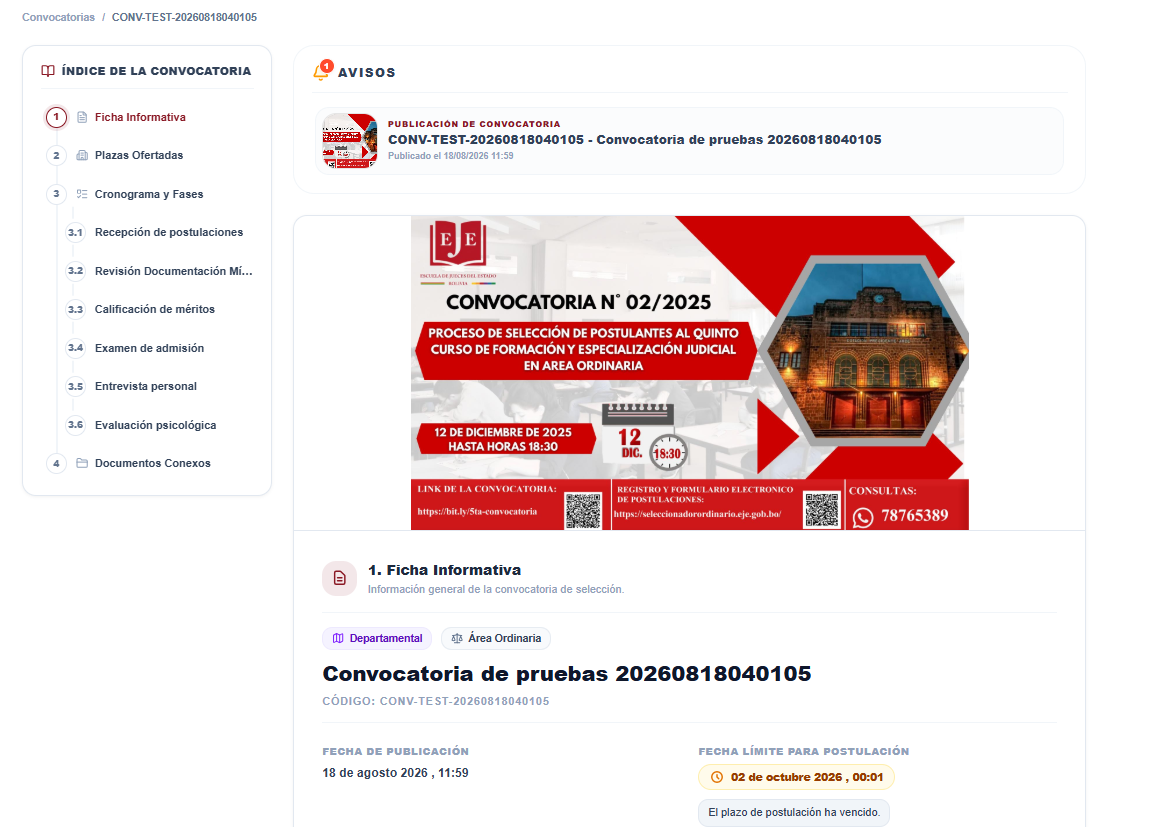
La pantalla se organiza en un índice lateral y cuatro bloques de contenido:
A. Ficha Informativa General
Resume el objeto de la convocatoria, la base legal que la respalda, los requisitos generales de admisión y los plazos límite para el envío de documentos.
B. Plazas Ofertadas
Muestra una tabla detallada con la cantidad de cupos asignados por cada distrito judicial o departamento, permitiéndole identificar con claridad a qué plaza postular.
C. Cronograma y Fases del Proceso
Presenta las 6 etapas obligatorias del concurso, indicando las fechas estimadas o confirmadas de inicio y conclusión de cada una:
- Recepción de Postulaciones.
- Revisión de Documentación Mínima Habilitante (DMH).
- Calificación de Méritos Curriculares.
- Examen de Admisión de Conocimientos.
- Entrevista Personal Colegiada.
- Evaluación Psicológica.
Revisión de Temarios
Dentro de la sección de Fases podrá consultar previamente la tabla de requisitos mínimos exigidos (Fase 2), la tabla de puntajes de méritos (Fase 3) y el temario oficial de materias y normas para el examen escrito (Fase 4).
D. Documentos Conexos
Permite descargar en formato PDF el documento final de la convocatoria debidamente firmado por las autoridades, el reglamento de admisión y cualquier formulario complementario.
E. Avisos y Comunicados Oficiales
Espacio donde la Escuela de Jueces del Estado publica comunicados urgentes, aclaraciones o modificaciones al cronograma durante el desarrollo del concurso.
5. Centro de Preguntas Frecuentes
Para resolver inquietudes habituales sobre el llenado de formularios, formatos de documentos admitidos o uso de la firma digital, el portal dispone de una sección de preguntas frecuentes:

¿Cómo utilizar las preguntas frecuentes?
- Buscador de Respuestas: Escriba palabras clave como "título", "plazo", "jacobitus" o "impugnación" en la casilla superior para filtrar al instante.
- Filtro por Categorías: Filtre las preguntas según el tema de su interés.
- Botón Expandir / Colapsar: Despliegue todas las respuestas de una sola vez o colapse la lista para una lectura más cómoda.
- ¿No encontró la respuesta?: Si su duda no está en la lista y ya cuenta con una postulación, podrá ingresar al Centro de Atención para enviar una consulta personalizada al equipo técnico de la EJE.
6. Módulo de Verificación Pública de Documentos Oficiales
Todos los formularios electrónicos, actas notariadas, resoluciones y planillas generadas por el sistema cuentan con un código alfanumérico único de verificación y un código QR impreso en el encabezado.
Cualquier ciudadano, institución pública o tribunal puede comprobar la autenticidad e integridad del documento sin necesidad de contar con usuario en el sistema.
Procedimiento para verificar un documento:
- Por escaneo de código QR: Apunte la cámara de su teléfono celular al código QR impreso en el documento PDF o en papel. El dispositivo abrirá automáticamente la página de verificación.
- Por código alfanumérico: Ingrese a la opción Verificación en la barra del portal e introduzca el código de verificación del documento.
- Resultado de la validación: El sistema mostrará:
- Estado de Validez: Indicador en color verde de Documento Auténtico y vigente.
- Ficha del Documento: Tipo de documento, título, fecha y hora de emisión oficial.
- Registro de Firmas Digitales: Lista de autoridades o comisionados que firmaron el documento, indicando el nombre completo, el cargo, la fecha de firma y el algoritmo de seguridad empleado.
- Integridad Criptográfica: Resumen digital del archivo (código hash SHA-256) que demuestra que el contenido no fue adulterado ni modificado con posterioridad a su emisión.
- Visor y Descarga: Posibilidad de abrir el PDF en pantalla completa y descargarlo a su computadora.